Настройки обновления ПО на Mac

Используйте раздел настроек «Обновление ПО» на Mac для обновления программного обеспечения macOS и настройки автоматической проверки наличия новых обновлений и их загрузки на Mac.
Популярные темы

Своевременное обновление программного обеспечения компьютера Mac

Получение обновлений macOS и приложений

Загрузка приложений и расширений Safari в App Store
Просмотрите варианты ниже, чтобы получить подробную информацию о настройке параметров.
Чтобы открыть эти параметры, выберите меню Apple


> «Системные настройки», нажмите «Основные» в боковом меню (возможно, потребуется прокрутить вниз), затем нажмите «Обновление ПО» справа.

Задайте параметры автоматической установки системного программного обеспечения и обновлений. Нажмите кнопку «Информация» рядом с пунктом «Автоматические обновления» и включите нужные параметры.
- Чтобы Ваш Mac автоматически проверял наличие обновлений, включите «Проверить наличие обновлений».
- Чтобы Ваш Mac загружал обновления без предварительного запроса, включите «Загружать обновления, если они доступны».
- Чтобы Ваш Mac устанавливал обновления macOS автоматически, включите «Устанавливать обновления macOS».
- Чтобы Ваш Mac устанавливал обновления приложений из App Store автоматически, включите параметр «Устанавливать обновления приложений из App Store».
- Чтобы Ваш Mac автоматически устанавливал системные файлы и Быстрые ответы на угрозы, включите параметр «Установить ответы на угрозы и системные файлы».
Чтобы незамедлительно установить все доступные обновления системного программного обеспечения и прочие обновления, отображаемые в панели, нажмите «Обновить сейчас».
Чтобы установить обновления ночью, нажмите «Обновить сегодня ночью» и проверьте, что Mac будет включен, выведен из режима сна и подключен к интернету в течение ночи.
Если кнопка «Обновить» не отображается, значит на Mac уже установлено новейшее ПО.
Если доступно несколько обновлений, нажмите «Подробнее», чтобы посмотреть информацию о них, а затем выполните одно из приведенных далее действий.
- Чтобы увидеть более подробную информацию об обновлении, выберите его.
- Чтобы установить обновления, поставьте флажки рядом с нужными обновлениями, затем нажмите «Установить сейчас».
Как отключить автоматическое обновление macOS
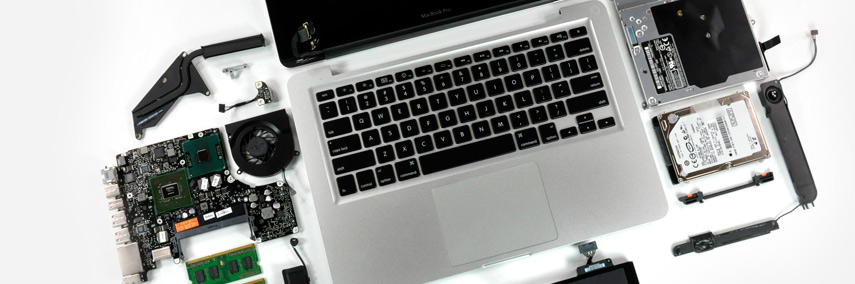
Как отключить автоматическое обновление macOS
Если Вы по каким-то причинам не хотите обновлять свой Mac до macOS Sierra, то навязчивое уведомление со стороны Apple может доставить изрядное количество неудобств. Наши коллеги из 9to5mac подготовили инструкцию, благодаря который Вы сможете раз и навсегда уйти от этой проблемы, а также удалить дистрибутив macOS Sierra с жесткого диска, освободив тем самым несколько гигабайт памяти. Конечно же, Вы всегда можете восстановить Mac и откатить систему до нужной версии. Эта операция гораздо проще, чем к примеру ремонт материнской платы MacBook Pro, к тому же, если вы воспользуетесь описанным ниже способом, то сэкономите немало времени.
Стоит отметить, что Apple не будет устанавливать обновления macOS без Вашего согласия, а автоматическая загрузка этих обновлений никак не повлияет на работу Вашего компьютера. Более того, функция автоматической загрузки является полезной в том случае, если Вы хотите всегда пользоваться самой актуальной версией macOS. Кроме того, если Ваш Mac не соответствует требованиям macOS Sierra, Apple вовсе не будет предлагать Вам обновить свою операционную систему до последней версии.
Нужен ремонт MacBook — звоните, поможем в кротчайшие сроки!
Как отключить автоматическое обновление macOS
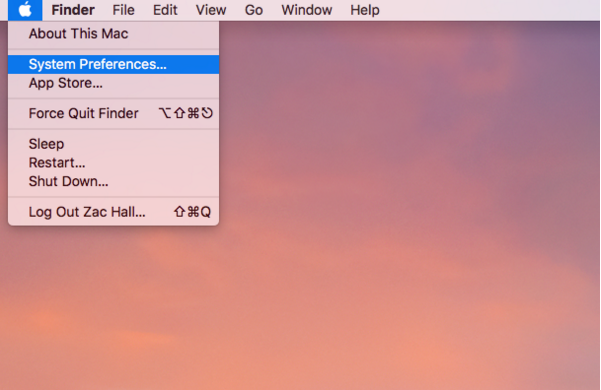
Для начала следует нажать на иконку Apple в левом верхнем углу экрана и выбрать пункт “Системные настройки…” из появившегося меню:
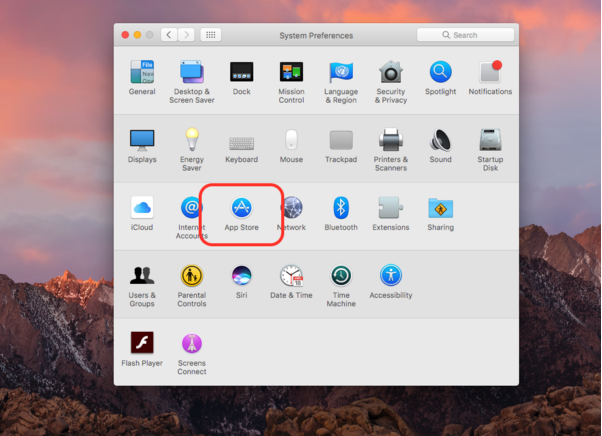
После этого следует выбрать пункт App Store в окне настроек:
В появившемся окне следует снять галочку с пункта “Загружать недавно появившиеся в наличии обновления в фоновом режиме”:
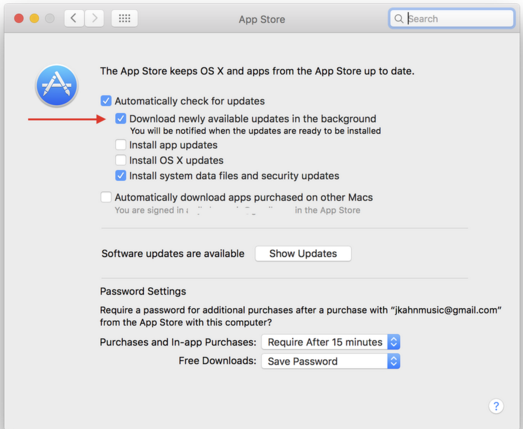
Теперь ваш Mac не будет беспокоить вас уведомлениями о наличии новой версии операционной системы. Чтобы снова включить обновления, вы можете проделать те же шаги и снова поставить галочку напротив этого пункта. Кроме того, из этого окна вы сможете самостоятельно проверить наличие обновлений для вашего программного обеспечения.
Как удалить скачанный дистрибутив macOS
Как только вы загрузите установочный файл новой версии macOS, система разместит дистрибутив в папку “Программы” наряду с другими приложениями. Это относится только к крупным обновлениям, таким как 10.12, в то время как минорные “заплатки” вроде 10.12.1 не имеют собственного установщика. Если Ваш Mac уже успел загрузить новую версию macOS, Вы можете удалить дистрибутив и освободить свободное место на диске.
Для начала следует открыть Finder. Иконка Finder обычно находится в левом нижнем углу Dock.
После этого необходимо выбрать пункт “Программы” из левого списка:
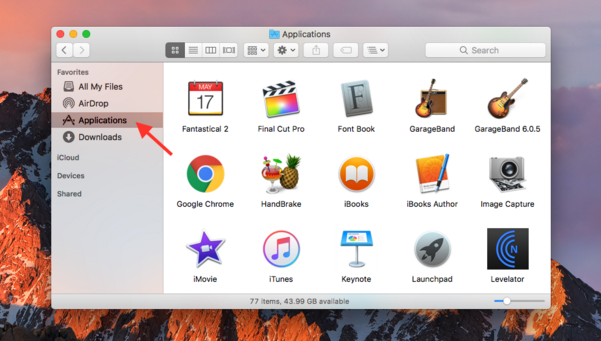
По умолчанию приложения рассортированы в алфавитном порядке. В открывшейся папке следует найти программу с названием Install macOS Sierra (название операционной системы может отличаться в зависимости от версии).
Как только Вы нашли установочный файл, сделайте по нему правый клик, либо нажмите на иконку с нажатой клавишей Control. Из появившегося контекстного меню следует выбрать пункт “Переместить в корзину”. Обратите внимание, что для удаления файла Вам потребуется ввести пароль от Вашей учетной записи.
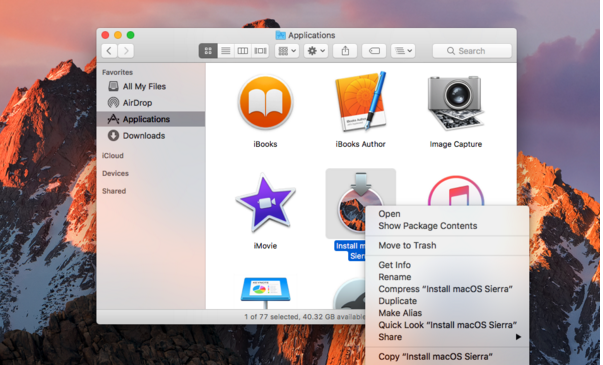
Если при удалении появилось предупреждение о том, что установщик запущен, Вам необходимо закрыть его вручную. Для этого достаточно сделать правый клик на иконке macOS Sierra в меню Dock и выбрать пункт “Завершить”. После этого Вы сможете беспрепятственно перенести установочный файл в корзину.
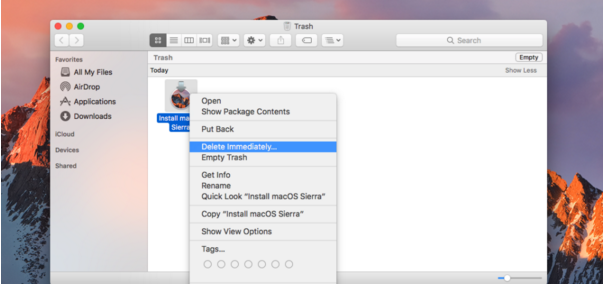
Чтобы завершить процесс удаление дистрибутива, следует сделать первый клик на иконке корзины в правом нижнем углу Dock и выбрать пункт “Очистить корзину. ”. Обратите внимание, что это шаг безвозвратно удалит все файлы, которые на данный момент находятся в корзине.
Если Вы ходите удалить из корзины только установщик macOS Sierra, достаточно найти его иконку в окне корзины, сделать правый клик и выбрать пункт “Удалить немедленно. ”:
Важно отметить, что Mac способен самостоятельно удалить скачанный дистрибутив, если на вашем жестком диске кончается свободное место. macOS также не станет загружать файл обновления, если на диске осталось мало свободной памяти. Вы также можете управлять загрузкой и установкой новых версий macOS самостоятельно, однако этот способ является не таким удобным и может потребовать больше времени. Следите за состоянием вашего MacBook, изучайте информацию про новые вирусы Mac и ваш ноутбук будет вам благодарен!
Аренда и подмена
Предлагаем услугу аренды Macbook и iMac. Предоставляем аппарат на подмену на время ремонта.
Как запретить Apple устанавливать обновления на ваш Mac без спроса
За последние две недели Apple выпустила два апдейта для macOS, установка которых не требовала согласия пользователей, а производилась в автоматическом режиме. У многих этот факт вызвал недоумение. Ведь, если Apple может позволить себе развертывать мелкие патчи без ведома пользователей, что мешает ей принудительно обновлять все устройства до новых версий ОС? В конце концов, всегда можно сослаться на заботу о безопасности пользователей и вообще прекратить спрашивать их мнения. Однако все это, конечно же, большое преувеличение.
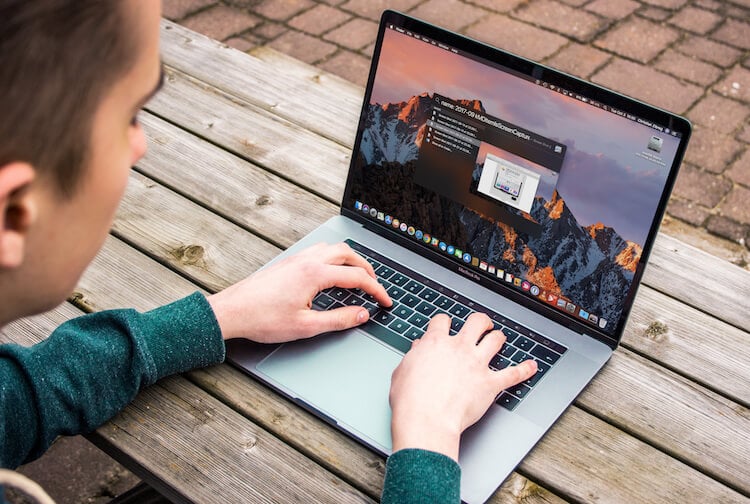
Немногие знают, но при желании Mac позволяет отказаться от получения патчей безопасности, которые обычно устанавливаются автоматически, даже если инструмент автообновления отключен.
Как отключить автообновление на Mac
- На macOS High Sierra перейдите в App Store – «Настройки» и отключите параметр «Устанавливать системные файлы и обновления системы безопасности»;
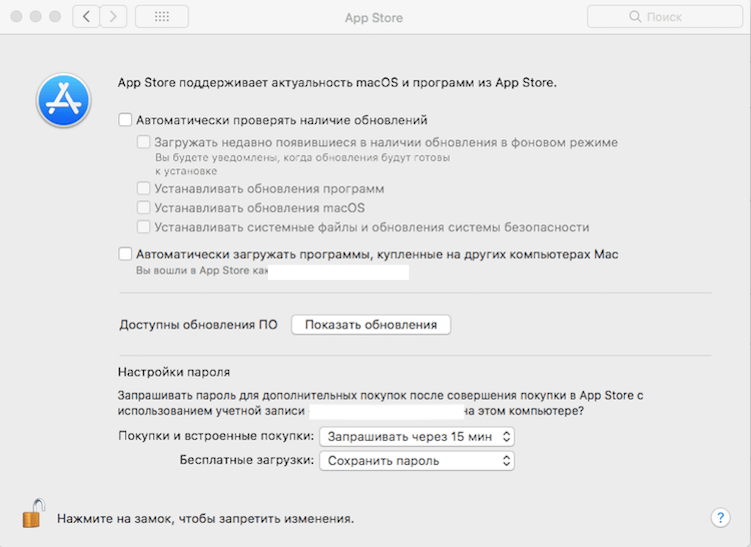
Теперь ни один апдейт, который предназначен для автоматического развертывания, не будет установлен на ваш Mac без вашего ведома. Другой вопрос – насколько это целесообразно. Поскольку Apple не распространяет новые версии операционной системы таким образом, делая исключения только для обновлений безопасности, направленных на защиту пользователей и их данных, мы бы рекомендовали оставить настройки в исходном состоянии.
В противном случае вы рискуете оказаться жертвой взлома или хакеров, которые если не смогут получить полный контроль над вашим компьютером, смогут шпионить за вами через веб-камеру или посредством других инструментов. К примеру, как выяснилось на этой неделе, в протоколе Bluetooth существует уязвимость, которая позволяет отслеживать местоположение пользователей iPhone, iPad и Mac. А поскольку такую брешь можно считать критической, скорее всего, Apple снова выпустит обновление, направленное на ее исправление, которое установится автоматически.
Подпишись на наш канал в Яндекс.Дзен. Там здорово.
Как отключить автоматическое обновление ПО на Mac
Некоторым автоматическое обновление ПО на Mac кажется удобным, но иногда эти обновления происходят в самое неподходящее время. В таком случае вы можете отключить автоматические обновления и устанавливать их вручную, когда вам удобно.

Это касается и обновления программ из Mac App Store. Возможно, сначала вы захотите просмотреть, что нового в обновлениях, а только потом решить, нужны ли они вам.
Есть простой и быстрый способ отключить автоматическое обновление ПО на Mac. Это касается и системных обновлений, и обновлений программ.
Как отключить автообновление ПО на Mac
1) Для начала откройте Системные настройки, выбрав на панели меню значок Apple > Системные настройки.
2) Выберите секцию Обновление ПО.
3) Нажмите кнопку Дополнительно.
4) Если вы уберёте галочку рядом с пунктом Проверять наличие обновлений, автоматически исчезнут галочки и рядом с другими пунктами. Однако мы советуем оставить этот пункт, чтобы хотя бы быть в курсе доступных обновлений.

Если вы хотите автоматически устанавливать только обновления macOS или только обновления программ из App Store, оставьте галочку рядом с Проверять наличие обновлений, затем рядом с Загружать обновления если они доступны, а затем выберите одну или обе следующие опции.
Примечание: Даже если вы отключите автоматическое обновление системы и программ, стоит оставить галочку рядом с нижним пунктом Устанавливать системные файлы и обновления системы безопасности. Эти обновления особенно важны, так что их лучше устанавливать, как только они становятся доступны.
5) Когда закончите вносить изменения, нажмите OK.
Как включить автообновление Mac
Если вы передумаете и захотите вернуть автообновление, вернитесь в Системные настройки > Обновление ПО и поставьте галочку рядом с основным пунктом Автоматически устанавливать обновления ПО Mac.

Это автоматически включит и все остальные опции в секции «Дополнительно».
Помните, что обновлять Mac и программы на нём важно для сохранения оптимальной производительности. Если вы отключите автоматическое обновление, на забывайте обновлять всё вручную.