Правда ли, что поиск сетей Wi-Fi разряжает аккумулятор Android-смартфона
Основной недостаток смартфонов — автономность. В отличие от кнопочных устройств начала нулевых, они работают в лучшем случае 2 дня, а при активном использовании уже к вечеру аккумулятор просится на зарядку. Виной тому и большой экран, и огромное количество задач, которые решает смартфон. Из-за невозможности увеличить емкость аккумулятора без ущерба для эргономики разработчики Android вынуждены внедрять в операционную систему специальные функции, улучшающие автономность. Одна из таких — ограничение поиска сетей Wi-Fi. Что она делает, как регулируется и действительно ли продлевать время работы.

Рассказываем о секретной функции Android, про которую почти никто не знает
Почему телефон быстро разряжается
Смартфон быстро разряжается не только под нагрузками. Порой заветные проценты улетучиваются даже в случае, если пользователь не прикасается к мобильному устройству. Это происходит из-за фоновых процессов, то есть действий, которые смартфон выполняет даже в спящем режиме (например, синхронизация данных).
⚡ Подпишись на AndroidInsider в Дзене, чтобы получать новости из мира Андроид первым
Перемещаясь между городами, вы наверняка замечали, что телефон быстро разряжается в поездке. Главная причина такого явления — непрерывный поиск сети. Устройство вынуждено постоянно переключаться между вышками сотовой связи, в то время как в городских условиях ему это не требуется.

Поиск сети — энергозатратное мероприятие
Это же касается и Wi-Fi. Однако в случае с беспроводной локальной сетью поиск ближайших роутеров выполняется даже при наличии стабильного соединения, а количество маршрутизаторов намного больше, чем число вышек сотовой связи в округе. И хотя сама по себе технология Wi-Fi потребляет меньше энергии, постоянные запросы на поиск сети тоже сказываются на автономности смартфона.
Для чего необходимо ограничение поиска сетей Wi-Fi
Для установленных на смартфоне приложений постоянный поиск сети Wi-Fi — не только способ выбора лучших из них, но и средство улучшения геопозиционирования. Казалось бы, штука полезная, однако многие разработчики программ прибегают к использованию фичи неоправданно часто, что вызывает ухудшение автономности смартфона. В какой-то момент это вынудило разработчиков Android внедрить ограничение поиска сетей Wi-Fi.
❗ Поделись своим мнением или задай вопрос в нашем телеграм-чате
На Android 8 появилось ограничение для приложений в фоне (когда смартфон заблокирован). Начиная с этой версии ОС, каждая программа может выполнять запрос на поиск сети Wi-Fi 1 раз в 30 минут, если работает в фоновом режиме. В Android 9 появилось дополнительное ограничение для активных процессов. Если приложение запущено, то оно будет искать сеть Wi-Fi не чаще 4-х раз в течение 2-х минут.
Разработчики Android обещают нам улучшение автономности
Разработчики операционной системы не предоставляют сведений относительно эффективности ограничения запросов Wi-Fi, без цифр заявляя о том, что с ним:
- повышается производительность сети;
- улучшается безопасность;
- увеличивается время автономной работы.
В открытом доступе нет сравнительных тестов, позволяющих оценить реальное влияние ограничений на выделенные параметры. А наряду с описанными достоинствами становится очевиден недостаток принятых разработчиками Android мер. Ведь для тех же навигаторов, использующих поиск сетей Wi-Fi с целью увеличения точности определения геолокации, 4 запроса в 2 минуты — недостаточная частота. Поэтому в Android 10 появилась возможность отключить ограничение Wi-Fi, спрятанная глубоко в настройках.
�� Загляни в телеграм-канал Сундук Али-Бабы, где мы собрали лучшие товары с АлиЭкспресс
Как отключить ограничение запросов Wi-Fi
По умолчанию ограничение запросов Wi-Fi включено. Так что в случае, если приоритетом для вас является автономность, никаких дополнительных действий предпринимать не стоит. А вот для улучшения точности GPS в ущерб времени работы все-таки можно отключить ограничение поиска Wi-Fi. А сначала нужно получить права разработчика, нажав несколько раз по пункту «Версия сборки» или «Версия прошивки» в разделе настроек «О телефоне».
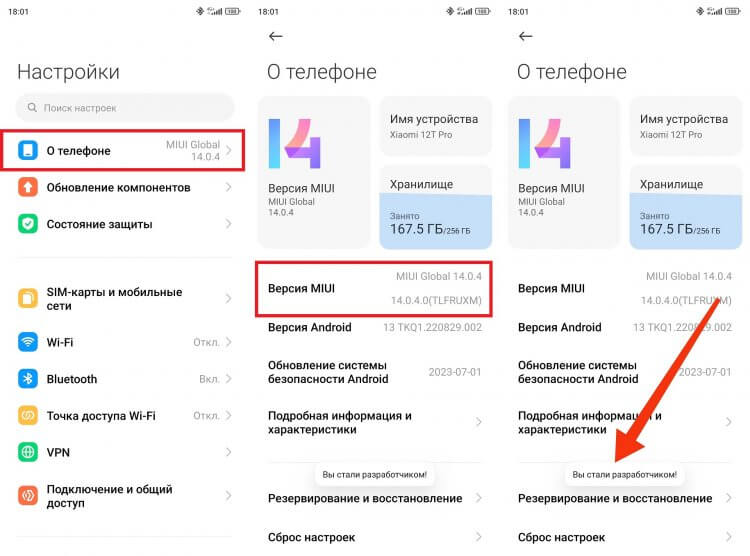
Первым делом нужно стать разработчиком
Сделав это, вам достаточно передвинуть один из переключателей, расположенных в разделе «Для разработчиков»:
- Откройте настройки смартфона.
- Перейдите в раздел «Расширенные настройки», а затем — «Для разработчиков».
- Пролистайте меню до пункта «Сети».
- Передвиньте переключатель «Ограничение запросов Wi-Fi» влево.
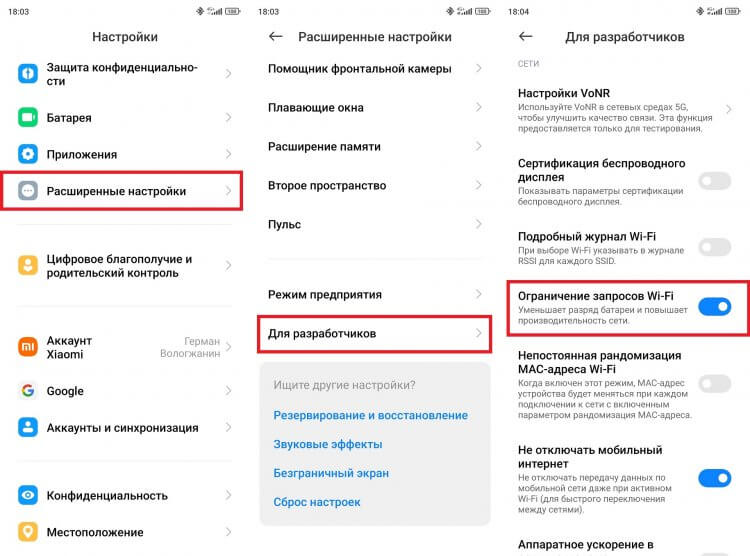
Отключить функцию можно на всех смартфонах с Android 10 и выше
Еще раз отмечу: мы не можем подтвердить эффективность включения или отключения функции в разных сценариях. Все суждения исходят из того, что большое количество запросов на подключение к Wi-Fi очевидным образом сказываются на автономности, а GPS-навигаторы работают менее эффективно. Насколько — другой вопрос, на который вы сможете ответить самостоятельно, воспользовавшись своим смартфоном как с ограничением, так и без него.

Теги
- Новичкам в Android
- Операционная система Android
- Технология Wi-Fi
Наши соцсети
Новости, статьи и анонсы публикаций
Свободное общение и обсуждение материалов
Лонгриды для вас

В 2023 году даже в самых недорогих смартфонах можно найти качественные экраны. И чем они контрастнее и ярче, тем более сочную хочется установить картинку на заставку. Как только в телефонах произошел отказ от лишних физических кнопок на передней панели и большинство производителей перешли на безрамочные экраны, многие пользователи регулярно меняют обои на своих смартфонах. Каждая новая заставка сильно меняет восприятие телефона, особенно если она сочетается с каким-нибудь крутым чехлом. Именно поэтому всегда под рукой нужно иметь несколько приложений, в которых можно быстро скачать свеженькую картинку.

Компания Samsung известна своими разработками в области экранов. Именно она раньше других производителей смартфонов стала внедрять AMOLED-матрицы в недорогие девайсы, в то время как конкуренты поголовно использовали IPS-панели с посредственной контрастностью и низким уровнем яркости. Но так было несколько лет назад. В настоящий момент решения Samsung по многим показателям проигрывают даже китайским дисплеям. Почему так случилось и действительно ли сейчас, покупая корейский смартфон, вы получите аппарат с плохим экраном.

Чуть ли ни каждый месяц появляются новости о 5G в России, в которых сообщается то о корректировке сроков внедрения технологии, то об открытии новых тестовых зон. В информационном потоке мы начинаем забывать, а для чего вообще все это нужно? Чем 5G лучше 4G, и сильно ли отличаются технологии на практике? Сегодня сравним два поколения мобильных сетей и попытаемся понять, почему мы продолжаем ждать внедрения 5G на территории нашей страны.
Ограничивать поиск сетей Wi-Fi — что это за функция и что от нее зависит?
Преимущества опции «Ограничить поиск сетей Wi-Fi» на смартфонах.
В режиме разработчика на смартфоне есть много функций, которые призваны облегчить жизнь пользователям. Расскажем, зачем нужна функция «Ограничить поиск сетей Wi-Fi», и почему ее рекомендуется включить.
Ограничить поиск сетей Wi-Fi
Постоянный поиск сетей Wi-Fi — процесс, который заметно увеличивает расход заряда батареи на телефоне. Искать сети может не только само устройство, но и приложения, установленные на нем. Чаще всего это необходимо для обеспечения более полной информации о местоположении пользователя с помощью ближайших точек Wi-Fi. Однако для самого владельца телефона эта возможность оборачивается только снижением времени автономной работы мобильного устройства.
Так, некоторые программы злоупотребляют функцией постоянного поиска и сканируют доступные Wi-Fi-сети слишком часто. В результате телефон разряжается быстрее, а сам пользователь может и не знать о причинах этой проблемы. При этом чем больше таких приложений, тем сильнее нагрузка на батарею.

Функция «Ограничить поиск сетей Wi-Fi» отвечает за то, чтобы не позволять некоторым установленным приложениям находиться в постоянном поиске Wi-Fi-сетей. Опция ограничивает программы, которые сканируют сети слишком часто, из-за чего смартфон может разрядиться за считанные часы. Запрет на постоянный поиск позволяет повысить время автономной работы мобильного устройства и его производительность.
После включения этой функции активные приложения смогут сканировать наличие Wi-Fi-сетей каждые 2 минуты, но не более 4 раз подряд. При этом приложения, работающие в фоновом режиме, смогут проводить сканирование ближайших сетей только 1 раз в 30 минут.
Таким образом, функция «Ограничить поиск сетей Wi-Fi» позволяет серьезно сэкономить заряд батареи и решить проблему, когда смартфон начинает слишком быстро разряжаться. При необходимо ее можно деактивировать, если в каких-либо приложениях появятся проблемы с точностью определения местоположения.
Как включить функцию «Ограничить поиск сетей Wi-Fi»?
Функция «Ограничить поиск сетей Wi-Fi» находится в режиме разработчика, поэтому сначала нужно его активировать. Для этого в разделе «О телефоне» нажмите на строку «Номер сборки» 5-7 раз до появления оповещения о переходе в нижней части экрана.
После этого в настройках смартфона появится новый пункт «Для разработчиков» — он может находиться в разделе «Системные настройки» или «Дополнительные настройки». В нем нужно следовать инструкции:
- Открыть вкладку «Сети».
- Найти строку «Ограничить поиск сетей Wi-Fi» и активировать ползунок рядом с ней (либо поставить галочку).
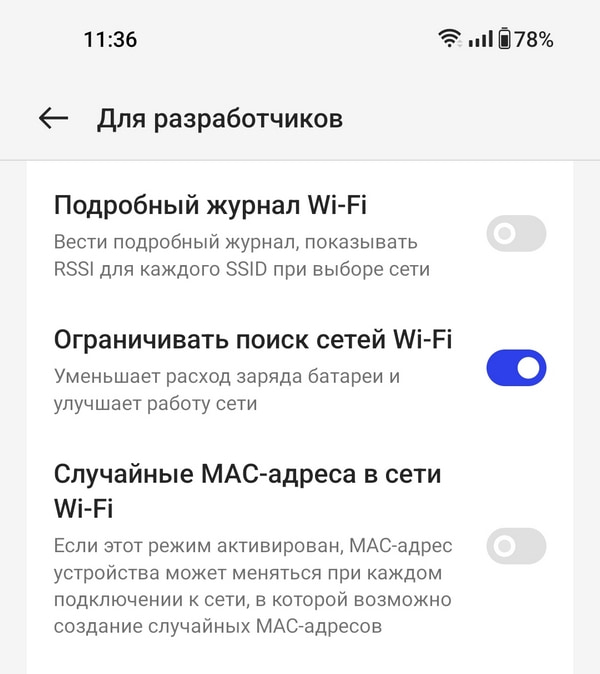
Функция может выключиться после перезагрузки смартфона, поэтому в некоторых случаях ее придется включать заново. На некоторых моделях она активирована по умолчанию, а значит отключаться автоматически не будет. Узнать об этом можно, если перезагрузить телефон, войти в режим разработчика и проверить, активирован ли ползунок возле нужной строки.
Рекомендуем почитать:
- Почему телефон не подключается к Wi-Fi и что делать?
- Отладка графического процессора в смартфоне — что это и зачем нужно?
- Использование памяти приложениями — что есть полезного в этом разделе?
- Отладка по Wi-Fi в режиме разработчика — что это и зачем нужно?
- Телефон вибрирует сам по себе (без причины) — почему и что делать?
Как отключить постоянные запросы о подключении к Wi-Fi сетям в Android.
Как отключить постоянные запросы о подключении к Wi-Fi сетям в Android?
Раздел: Android Автор: Olyapka
29 ноября 2018, 01:25
Подписаться на вопрос
Ответы
Добавить ответ
Стандартный совет: включить Wi-Fi, перейти в меню настроек Wi-Fi, выбрать пункт «Расширенные настройки» и убрать галку «Уведомления о сетях».
Впрочем, гуглофонов много, оболочек много, все меняется. Например, в самсунге S9 я такой опции вообще не нашел. А так как переходил с него, накатывая бэкап, то у меня было сохранено дофига всяких сетей, к которым я когда-либо в своей бурной жизни подцеплялся. И вот прохожу я мимо кафе, мимо почты (а все почты у нас имеют сети с одним названием, блин), автобус мимо едет и телефон выдает эти уведомления!
Что спасло — Настройки — Wi-Fi — «Сохраненные сети». Вы увидите список (возможно, большой) всех сетей, которые помнит ваш смартфон. Увы, нет никакой опции выделить и грохнуть все, так что лишние удаляйте по одной. Больше никаких уведомлений не было :).
А вообще в S9/S9+ и также в новом андроиде появилась удобная фишка автоматического включения вайфай, если вы в зоне действия знакомой сети. А то я, например, порой вырубал вайфай (телефон цепляется к нему даже в 50 метрах от дома, но уже пакеты не ходят ничерта), а по приходу домой забывал включить и тратил пакет трафика. А так вполне удобно.
Как отключить постоянный поиск wifi сетей в android
Будь в курсе последних новостей из мира гаджетов и технологий
iGuides для смартфонов Apple

Как настроить автоматическое включение Wi-Fi в Android на работе и дома

Денис Черкашин — 23 сентября 2019, 18:30

Еще в Android Oreo разработчики Google реализовали классную функцию автоматического включения Wi-Fi: она позволяет выключать Wi-Fi тогда, когда он вам не нужен, а затем без каких-либо манипуляций быстро подключаться к беспроводной сети в установленных местах. Например, при возвращении домой или на работу.
Несмотря на простоту и удобство функции, многие о ее существовании даже не догадываются. Как раз на такой случай рассказываем, как она работает и где включить автоматическое подключение к избранным точкам Wi-Fi.
Принцип технологии прост: смартфон периодически проверят данные о текущем местоположении и, как только он оказывается в рамках установленной локации, включается Wi-Fi. Кроме того, функция умеет автоматически переключаться между точками, выбирая роутер с лучшим сигналом и максимальной скоростью.
Как включить
Если у вас смартфон на чистом Android, перейдите в «Настройки» → «Сеть и Интернет» → «Wi-Fi» → «Настройки Wi-Fi» → «Автоматическое включение Wi-Fi». В некоторых случаях необходимо дополнительно активировать функцию Wi-Fi Scanning: «Настройки» → «Безопасность и местоположение» → «Дополнительно» → «Поиск сетей Wi-Fi».
Если используете смартфон Samsung, зайдите «Настройки» → «Подключения» → «Wi-Fi» → «Дополнительно». Не забываем про «Поиск сетей Wi-Fi» в настройках местоположения.
Для смартфонов Huawei и Honor: «Настройки» → «Беспроводные сети» → «Wi-Fi» → значок с тремя точками в верхнем правом углу → «Wi-Fi+». Не забываем про «Поиск сетей Wi-Fi» в настройках местоположения.
На Xiaomi, Redmi и Pocophone: «Настройки» → «Wi-Fi» → «Расширенные настройки» → «Постоянный поиск сетей». Как и в случае с другими устройствами, не забываем про «Поиск сетей Wi-Fi» в настройках местоположения.
Важно помнить, что при отключении определения местоположения функция работать не будет, так как сканирование остановится. Как только GPS-соединение будет восстановлено, Wi-Fi Scanning также включится снова.