10 хитрых функций чата WhatsApp, которые облегчат общение

В закладки

На днях WhatsApp обновился, получив новые интересные возможности, которые делают общение проще. Но в этой подборке не только они.
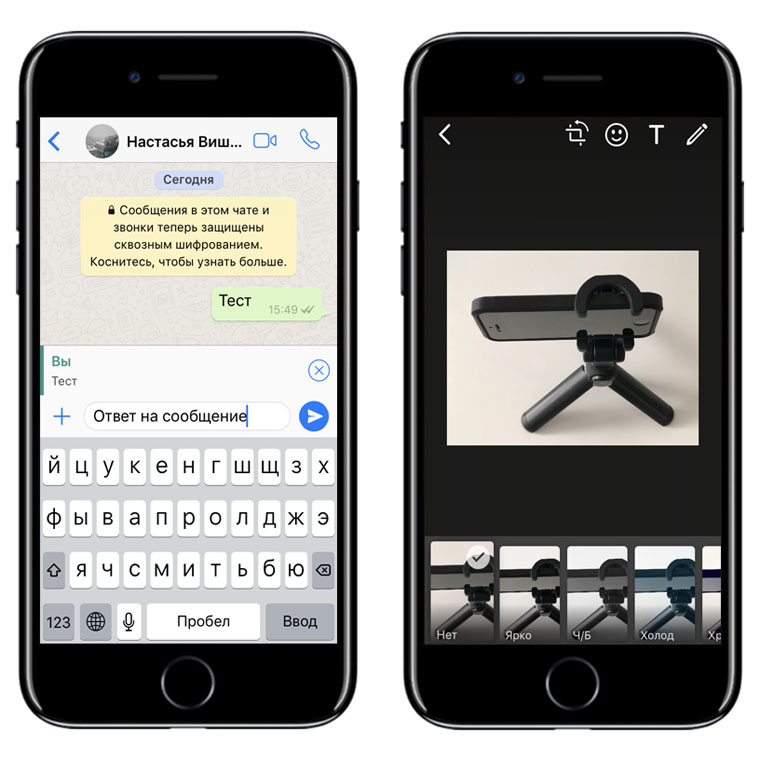
#1. Отвечай на конкретное сообщение собеседника
Как: свайп слева-направо по сообщению
Эта возможность очень важна в активной переписке — особенно, когда речь о групповом чате.
Когда отвечаешь на конкретное сообщение с помощью этой новой фичи, получаешь блок древовидной формы, в котором сразу понятно о чем вообще речь.
#2. Добавляй любые фильтры при отправке снимков
Как: свайп снизу-вверх во время добавления фото
Вспоминай! Кому принадлежит WhatsApp? Правильно — Facebook. Каким еще интересным сервисом он владеет? Да, Instagram. Поэтому появление такой фишки закономерно.
Теперь во время отправки снимков собеседнику можешь добавить фильтры для каждой фотки.
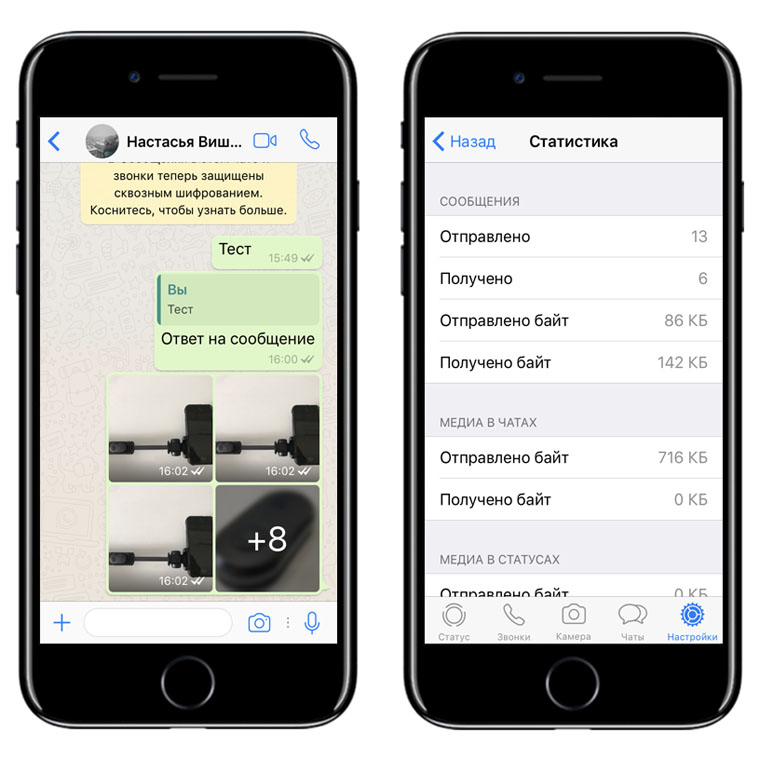
#3. Не бойся отправлять большое количество фото
Как: шли снимки без разбора
Моделируем ситуацию, во время активного диалога в групповом чате решаешь отправить друзьям подборку фотографий из какого-то интересного места.
Раньше боялся делать это, ведь фотки заполонили бы весь чат так, что до необходимого сообщения нужно было бы листать долго и нудно. А теперь снимки группируются в альбом. Это победа.
#4. Следи за статистикой трафа во время общения
Как: Настройки — Данные и Хранилище — Статистика
Если пользуешься WhatsApp действительно активно — регулярно переписываешься, пересылаешь фотографии и звонишь с помощью сервиса — эта возможность для тебя.
В приложении есть меню со статистикой используемого трафика, который поможет понять, куда уходят твои мегабайты из тарифного плана.
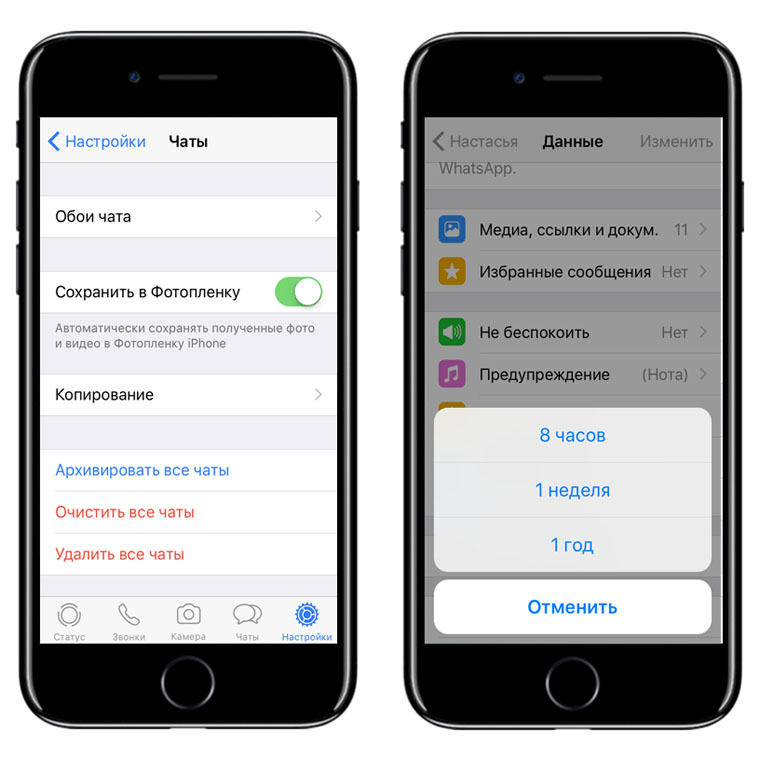
#5. Сохраняй или не сохраняй медиа в фотопленку
Как: Настройки — Чаты — Сохранить в Фотопленку
Все пользователи WhatsApp делятся на два типа: первые хотят видеть все полученные через мессенджер снимки в галерее iPhone, другие — нет.
Поэтому меняй положение этого переключателя по личным потребностям.
#6. Блокируй уведомления собеседников или чатов
Как: Меню диалога — Не беспокоить
Уверен, в твоем WhatsApp достаточно групповых диалогов, которые не можешь удалить, но получать от них уведомления регулярно уже устал — может, у тебя тут работу обсуждают, а ты в отпуске.
Такие можешь временно «успокоить». Для этого разработчики предусмотрели соответствующую возможность.
#7. Получи информацию про сообщения в переписке
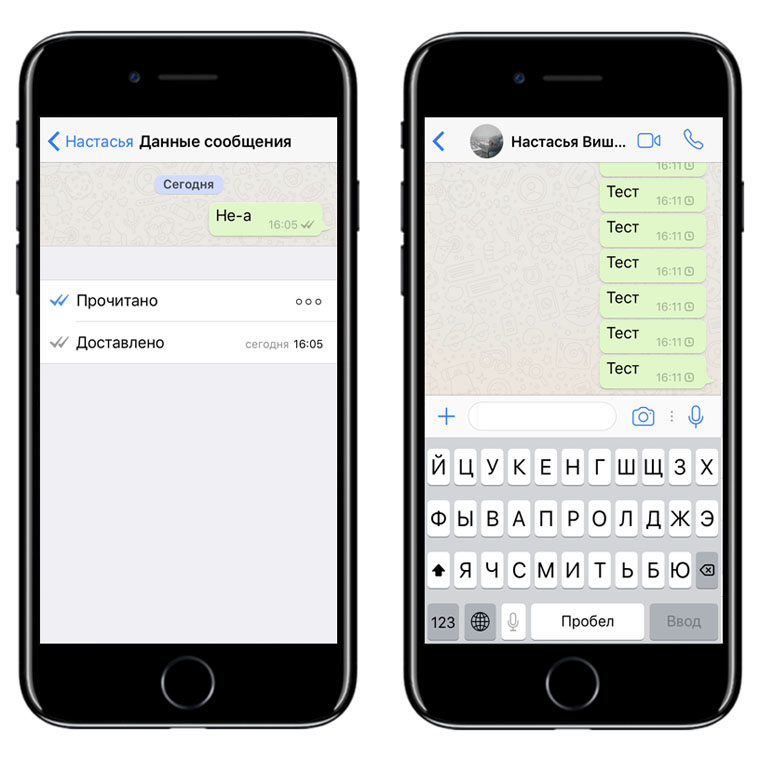
Как: свайп справа-налево по сообщению
В этом меню, о котором знают немногие, получишь информацию о том, когда сообщение было доставлено и когда прочитано.
Эта возможность пригодится на случай важных переговоров.
#8. Отправляй сообщения без подключения к инету
Как: вот так
Даже если в данный момент ты не подключен к интернету, можешь отправлять сообщения без проблем.
Все они отмечаются иконкой с изображением часиков и будут отправлены собеседнику, когда подключение к сети появится.
#9. Отмечай записи для своего перечня избранных
Как: длинный тап по сообщению
Редко, но бывают моменты, когда обмениваешься через WhatsApp действительно важной информацией. Если получил что-то такое, можешь добавить в список избранного.
Получить доступ ко всем отмеченным сможешь через настройки программы.
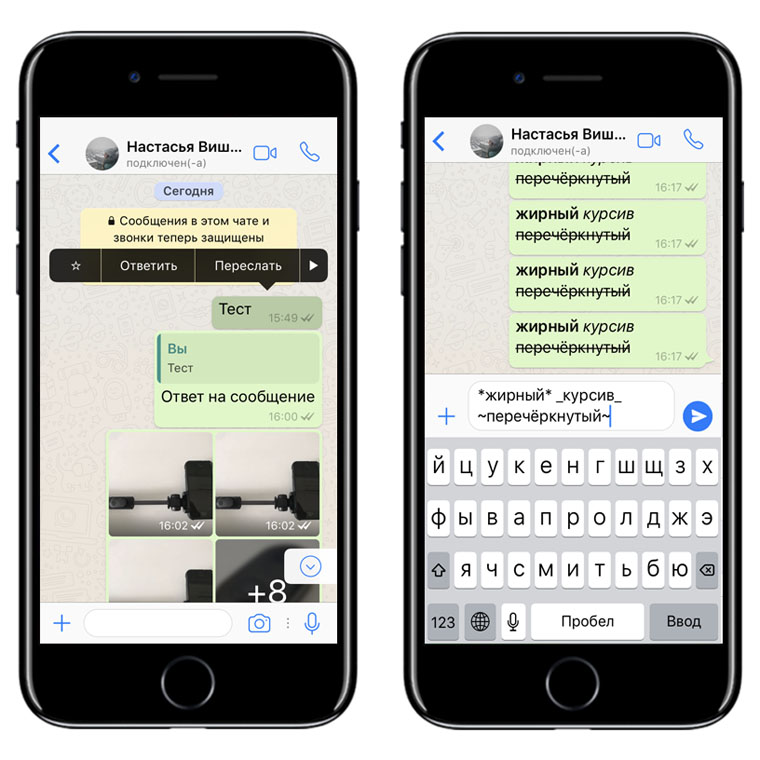
#10. Вспоминай о форматировании, если это нужно
Как: выделяй жирный звездочками, курсив подчеркиванием, а перечеркнутый фигурными тире
Если серьезно относишься к переписке, всегда выделяешь важную информацию форматированием.
Если нет, рекомендую начать делать это — больше шансов, что собеседник правильно поймет всю необходимую информацию.
Тоже интересно:
- 10 полезных фишек iOS 10, которые ты мог пропустить
- Узнай, как сделать iOS 10.3 максимально безопасной
- Все тайны и хитрости Заметок в iOS 10
- Все тайны и хитрости Почты в iOS 10
- 10 фич iOS 10 для самых разговорчивых
Узнавай секреты iOS первым из нашей группы ВКонтакте
Как в WhatsApp отметить всех в беседе на Xiaomi (Redmi)
Я уже много раз отмечал на страницах этого сайта странную закономерность, мессенджер WhatsApp каким-то образом пользуется дикой популярностью во всём мире, при этом, имеет меньше функций, по сравнению с Telegram или Viber, менее удобен, и при этом любит занимать всю память смартфона в кратчайшие сроки, чего не позволяют себе другие программы.
Иными словами, это худшая программа, однако, имеющая огромную аудиторию, которая пользуется им каждый день.
В этой заметке я хотел бы показать, как отметить всех участников группового чата WhatsApp, чтобы ко всем пришло уведомление, даже если этот участник отключил звуковое сопровождение группового чата, но не смогу это сделать.
В WhatsApp нельзя отметить всех участников беседы одной командой, как это можно сделать в Telegram. Вам придётся либо отмечать каждого отдельно, либо ограничится небольшим количеством собеседников.
Как я и говорил, удобством от WhatsApp не пахнет.
Но я, всё же, покажу, как отметить человека в WhatsApp, чтобы он увидел персональное уведомление о вашем сообщении в чате. Кстати, даже подобные часты с множеством участников в WhatsApp ограничены, максимум можно пригласить 256 человек.
Итак, для отметки сделайте следующее:
- Войдите в чат, где хотите отметить участников;
- В окно сообщения введите символ «@» , в простонародье известный как «Собака» ;
- Рядом появится список участников чата, отмечайте тех, кто вам дорог, и после пишите текстовое сообщение.
Кстати, этим же символом «@» можно искать все сообщения, которые были отмечены вашим именем и адресовались вам, а вы могли их пропустить. После введения «Собаки» в поле ввода текста появится список сообщений, изучайте в удовольствие.
Релевантная информация:
- Как использовать WhatsApp на компьютере: полное руководство
- Как перенести стикеры из Telegram в WhatsApp на Xiaomi (Redmi)
- Стоит ли пользоваться WhatsApp Plus на Xiaomi (Redmi)
- Как скрыть посещение в WhatsApp на Xiaomi (Redmi)
- В WhatsApp не доходят сообщения на Xiaomi (Redmi)
Поделиться новостью в соцсетях
Об авторе: MiMaster
Привет, меня зовут Тимур. Я с детства увлекался компьютерами и IT-Индустрией, мне это нравится, это моя страсть. Последние несколько лет глубоко увлёкся компанией Xiaomi: идеологией, техникой и уникальным подходом к взрывному росту бизнеса. Владею многими гаджетами Xiaomi и делюсь опытом их использования, но главное — решением проблем и казусов, возникающих при неожиданных обстоятельствах, на страницах сайта mi-check.ru
Как в Ватсапе отметить всех участников группы?
В мессенджере пользователи могут создавать общие чаты, чтобы обмениваться информацией сразу с несколькими людьми. Часто пользователи хотят отметить всех пользователей, чтобы привлечь их внимание к конкретному сообщению или обсудить что-то с группой в целом. В данной статье мы рассмотрим, как в ватсапе отметить всех участников группы.
Упоминания 1 человека
— В Ватсапе можно упомянуть конкретного пользователя, написав символ «@» и начав вводить его имя или номер телефона. При выборе нужного участника он получит уведомление о вашем сообщении.
— Однако, если в чате много участников, это может потребовать значительных усилий и занять много времени.

Упоминание всей группы
— В Ватсапе существуют специальные коды, которые позволяют отметить всех пользователей группы одновременно. Например, если в начале сообщения написать «/all» , все участники группы получат уведомление о вашем сообщении.
— Такие коды могут варьироваться в разных версиях Ватсапа, поэтому стоит проконсультироваться с инструкцией или провести собственное исследование.

Данная инструкция поможет вам выяснить, как отметить всех в ватсапе участников беседы, но учтите, что делать это необходимо в крайних случаях.
Помощь ботов
— В Ватсапе существуют сторонние боты и плагины, которые могут помочь в отметке всех пользователей группы. Эти инструменты могут предоставить дополнительные функции и опции для удобства пользователя.
Однако, перед использованием каких-либо сторонних приложений, следует убедиться в их безопасности и надежности, чтобы не стать жертвой мошенничества или утечки данных. Ранее рассказали для Вас, как вытащить группу из архива WhatsApp.
Инструкция о том, как отметить всех участников чата в ватсапе может быть полезным инструментом для эффективного общения с большим количеством людей одновременно. Упоминания, специальные коды и использование сторонних инструментов помогают легко привлечь внимание всех участников группы к вашим сообщениям.
Как упомянуть всех участников чата в WhatsApp?
Действительно, функция @all появилась первая ещё в Телеграме. На самом деле, очень удобная — она позволяет уведомить сразу всех участников чата в каком-то сообщении. Так намного больше шансов, что ваше сообщение увидят все! Позднее такую же функцию организовали и в социальной сети ВКонтакте. Но до Вацапа подобная технология так и не дошла, поэтому данной возможности нет. Но есть выход (если чат небольшой): можно прямо в сообщении через @имяпользователя отметить всех участников чата в WhatsApp.
комментировать
в избранное ссылка отблагодарить