Как сделать зеркальное отражение фото?
Иногда даже незначительные на первый взгляд изменения улучшают фотографию и придают ей совершенно новый вид. Например, вы можете поэкспериментировать с композицией: сделать зеркальное отражение картинки по горизонтали или вертикали, обрезать кадр или повернуть изображение. Со всеми этими задачами можно справиться быстро и легко, если у вас под рукой есть подходящая программа для обработки фотографий. Movavi Photo Editor – это как раз то, что вам нужно. Вам не придётся подолгу разбираться в настройках и тратить время, чтобы научиться пользоваться нашей программой, ведь ее простой и удобный интерфейс подойдёт даже для новичков.
Ниже вы узнаете, как сделать зеркальное отражение фотографии без лишних усилий, используя Movavi Photo Editor. Просто скачайте версию для Windows или Mac и следуйте пошаговой инструкции.
Как перевернуть видео в Мовави?
Неприятно смотреть видео, повёрнутое на бок. Если в проигрывателе на компьютере оно поворачивается на 90 ° или 180 ° одной клавишей, то для загрузки в интернет такой ролик не годится. Movavi Video Editor – полноценный редактор видео, позволяющий вращать картинку, отражать по вертикали и горизонтали. Разберёмся, как инструментами приложения исправить недочёты съёмки.
Инструкция по перевороту видео в Мовави?
- Запустите программу и импортируйте видеофайл кнопкой «Добавить файлы». Перетащите его на монтажный стол из «Библиотеки файлов» либо сразу перенесите на таймлайн из окна Проводника.
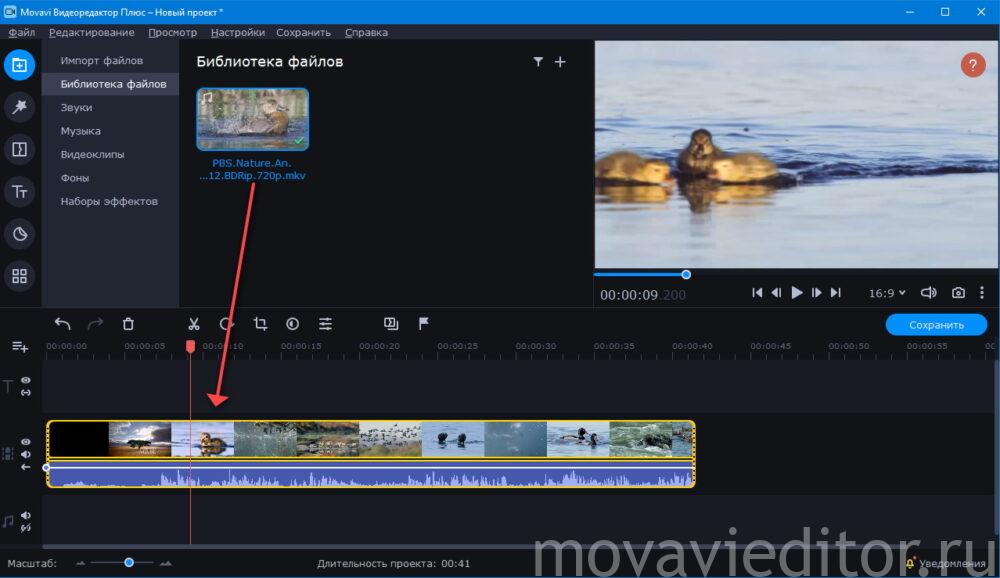
- По желанию разрежьте фильм, если повернуть нужно его фрагмент: поставьте курсор в начале будущего клипа, нажмите «Разрезать», затем переместите в конец и повторите операцию. Подробнее, как разрезать видеоролик в Movavi.
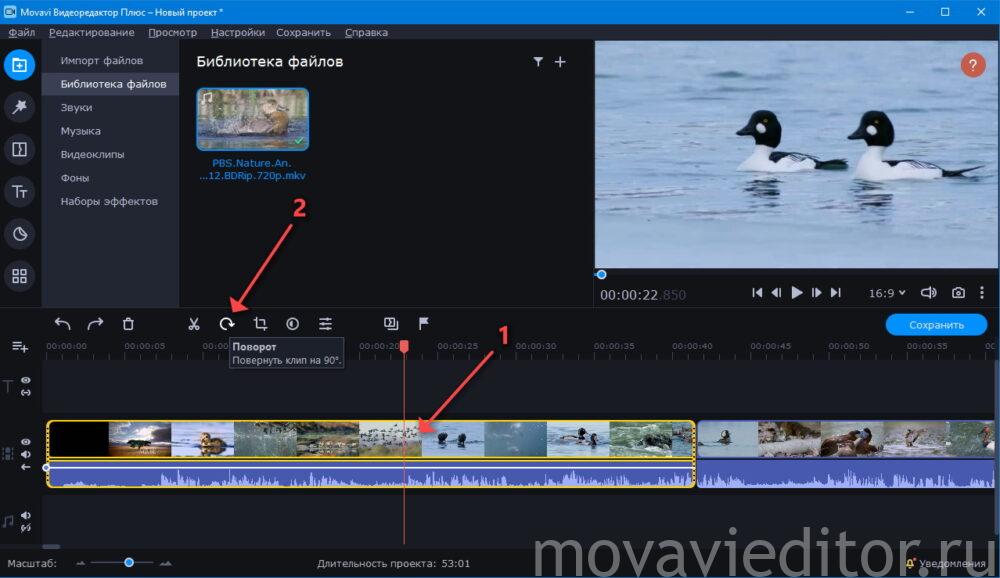
- Для вращения на угол, кратный 90 ° , кликните по клипу, затем – по кнопке «Поворот» нужное количество раз: два – на 180 ° , три – на 270 ° .
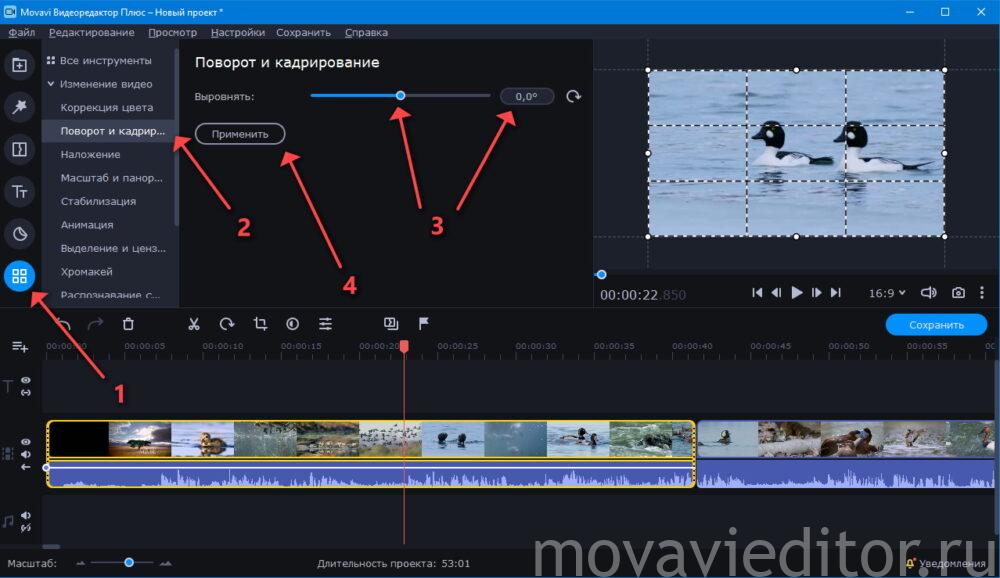
- Для указания иного угла перейдите в «Другие инструменты», выберите «Поворот и кадрирование». Ползунком выберите нужное значение или введите его с клавиатуры в диапазоне –45 ° – 45 ° .
- Для поворота на свободный угол комбинируйте оба способа.
Как отразить видео в Movavi?
В монтаже применяется эффект отзеркаливания видео. В видеоредакторе Мовави он реализуется фильтрами.
- Чтобы отзеркалить видео, добавьте файл на монтажный стол – перетащите из Проводника. Перейдите в «Фильтры» и нажмите «Коррекция». Перетащите на видеоряд эффект отражения по горизонтали, вертикали или обеим плоскостям.
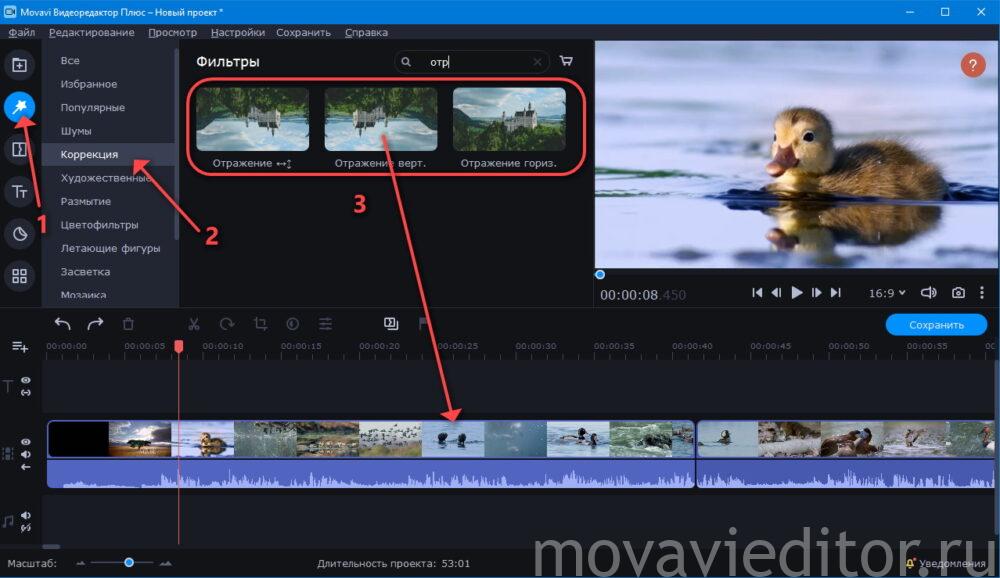
- Правым кликом по фильтру можете применить его ко всем фрагментам на временной шкале.
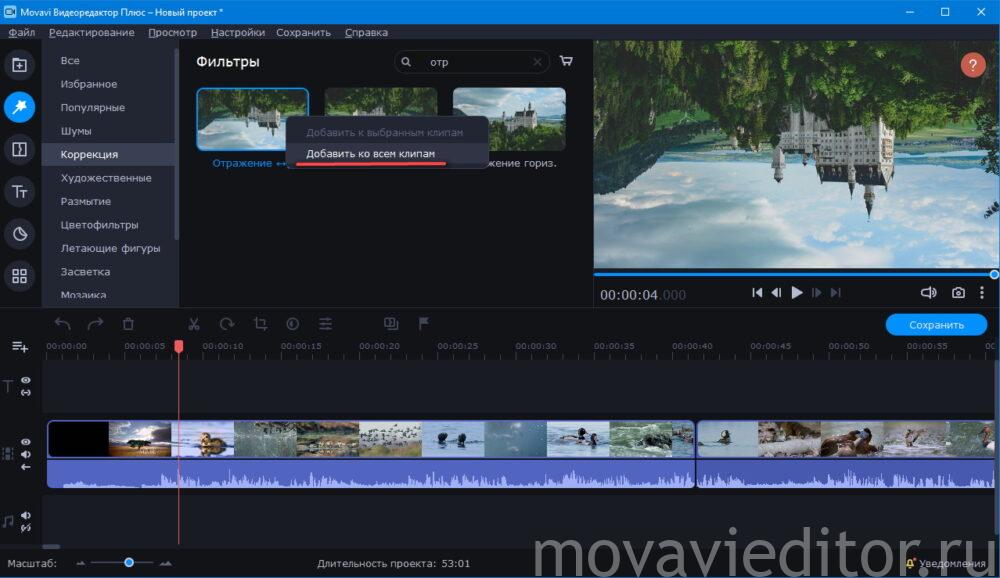
- Завершайте монтаж и сохраняйте ролик.
Отразить и повернуть видео в Мовави можно несколькими способами в 3-5 кликов. Возможно, вас заинтересует функция обратного проигрывания.
Как перевернуть видео на компьютере, смартфоне или онлайн
Развернуть видео зеркально или выполнить переворот видео «с головы на ноги» можно быстро и самостоятельно. Особых знаний в видеообработке для этого не нужно. Из нашей статьи вы узнаете о том, какая программа для переворота видео проще и удобнее, а также какие онлайн-сервисы и приложения смогут заменить десктопный инструмент для выполнения этой задачи.
Показать все программы Свернуть таблицу
Программы для переворота видео
Movavi Video Editor
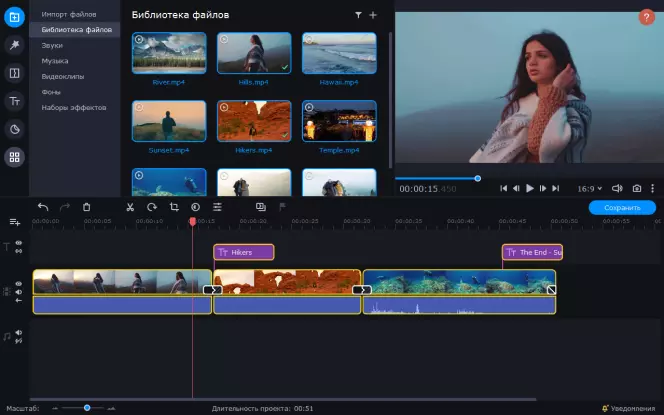
Дружелюбный, продвинутый видеоредактор, в котором можно создавать крутые проекты без глубоких знаний тонкостей монтажа и обработки. В частности, поворот и отзеркаливание картинки реализованы через фильтры. Пользоваться ими не сложнее, чем эффектами в Инстаграме. А для того, чтобы кадр смотрелся максимально аккуратно, доступны стабилизация, коррекция угла, трансформация, обрезка по готовым пропорциям с пресетами для популярных площадок.
Как повернуть видео в Movavi Video Editor
- Откройте редактор на компьютере и загрузите видеозапись для отзеркаливания (переворота) в рабочую область, затем перетащите на шкалу времени.
- Откройте вкладку Фильтры → Коррекция и выберите среди доступных тот вариант, который подходит.
- Перетащите коррекционный фильтр на нужный фрагмент видео на шкале времени или воспользуйтесь контекстным меню для применения его ко всем импортированным или выбранным в режиме множественного выбора клипам.
- Просмотрите во встроенном проигрывателе полученный в результате обработки фрагмент.
- Сохраните результат и экспортируйте видео, когда закончите обработку. Для экспорта нажмите Сохранить и в открывшемся диалоговом окне настройте формат, разрешение экспортируемого клипа, или воспользуйтесь готовыми пресетами.
- Отражение или переворот видео в Movavi Video Editor делаются в пару кликов через фильтры
- Экспортировать повернутое в нужной ориентации видео можно в любой популярный формат с ручной настройкой качества
- Программа быстрая, простая, с русскоязычным интерфейсом
- В бесплатной версии сохранить обработанное видео можно только с наложением водяного знака программы
VEGAS Pro
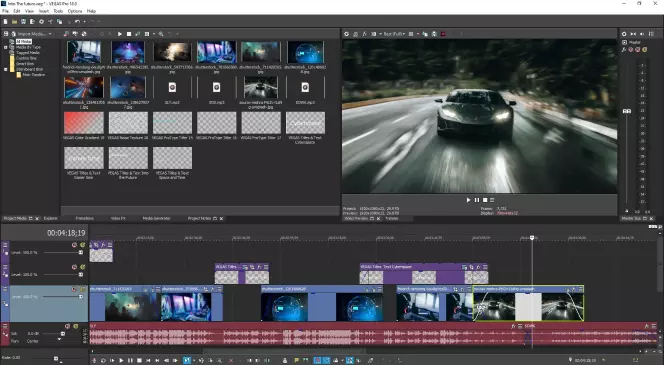
Профессиональный видеоредактор, в котором монтируют клипы звездам поп-сцены и ролики для телевизионной рекламы. При всей той функциональности, которой обладает VEGAS Pro, подходит программа далеко не всем. В частности, лучше выбрать какой-то другой инструмент для поворота видео, если вы не готовы ради этого потратить часы на изучение гайдов по интерфейсу.
Как повернуть видео в VEGAS Pro
- Экспортируйте видео для поворота кадра в рабочую область редактора VEGAS Pro.
- В меню работы с клипом на таймлайне выберите инструмент Event Pan/Crop или запустите его нажатием на пиктограмму обрезки непосредственно на фрагменте видео на временной шкале.
- Наведите курсор на угол клипа, а когда он примет вид круглой стрелки, зажмите левую кнопку мыши и поверните видео под нужным углом. Также можно вручную установить параметры поворота в соответствующие поля инструмента, а если вертикальный или горизонтальный размер сделать отрицательным числом и отключить Lock Aspect Ratio, получится отразить кадр по вертикали или горизонтали соответственно.
- Экспортируйте готовое видео в нужном формате.
- Простая реализация ручного поворота видео в проекте
- Большое количество возможностей, расширяемое плагинами и пресетами
- Достаточное количество видео и текстовых гайдов по использованию редактора для изучения интерфейса и функциональности
- Подписка стоит достаточно дорого и окупается только при коммерческом использовании программы
- Редактор очень требовательный к железу, особенно к процессору
- Экспорт видео довольно медленный
Adobe ® Premiere ®
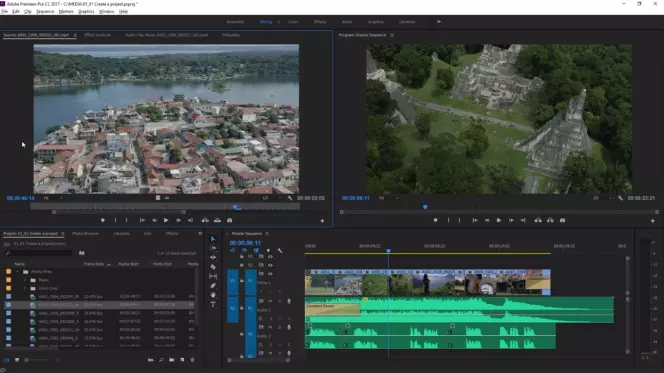
Профессиональный редактор с громким именем, широкими возможностями, большим потенциалом и внушительными ценами на подписку. Обычно Adobe ® Premiere ® и другие инструменты разработчика покупают для профессиональной работы с мультимедиа. Тем не менее, если у вас случайно под рукой оказался лицензионный инструмент от Adobe, то следуйте нашей пошаговой инструкции для быстрого поворота и отражения видео зеркально на компьютере.
Как повернуть видео в Adobe ® Premiere ®
- Импортируйте видеозапись для обработки в рабочую область и выполните предварительную подготовку кадра к отражению, если это необходимо.
- Откройте меню Эффекты → Преобразование. В открывшейся вкладке выберите вариант трансформации кадра: горизонтальный или вертикальный переворот.
- Перетащите нужный трансформационный фильтр на клип на временной шкале.
- Просмотреть результат обработки и, если на этом работа с проектом завершена, экспортируйте файл через стандартное меню сохранения Adobe ® Premiere ® .
- Простые действия с видео в редакторе делаются буквально за пару кликов мышью
- В Интернете много инструкций и обучающих материалов для новичков, желающих поближе познакомиться с инструментом
- К интерфейсу легко привыкнуть, к тому же, на русскоязычной операционной системе лицензионная программа автоматически русифицируется
- Полноценно пользоваться можно только по подписке
- Инструмент требовательный к ресурсам и нестабилен на старых компьютерах
VirtualDub
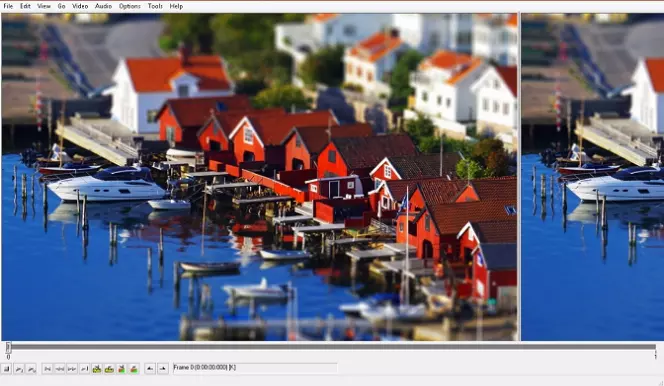
Реализованный достаточно просто, хотя и вполне функциональный бесплатный видеоредактор с поддержкой поворота кадра и его отражения под нужным углом. Как и все в этой программе, порядок действий при такой обработке крайне легкий. Но учтите, что при кажущемся внешнем удобстве, этот видеоредактор местами крайне нелогичен и без постоянного перечитывания гайдов с ним справляются только самые терпеливые и внимательные пользователи.
Как повернуть видео в VirtualDub
- Создайте Новый проект и загрузите клипы, которые нужно развернуть, например, исправить снятые вверх ногами видеоматериалы.
- Откройте меню Video → Filters → Add → Rotate и в настройках применяемого эффекта установите желаемые параметры. Как вариант, можете поставить поворот на 180 градусов, чтобы исправить сбитую ориентацию экрана камеры при съемке, или немного скорректировать отклонение заваленного горизонта.
- Сохраните результат в нужном формате из числа поддерживаемых программой.
- Программа бесплатная и с достаточно хорошей репутацией, чтобы доверить ей данные
- В Интернете много справочной информации
- Некоторые функции без мануала непросто найти в интерфейсе даже тем, кто постоянно пользуется этим редактором
- На несбалансированных компьютерах работает не стабильно – вылетает, тормозит, экспортирует с ошибками
AviDemux
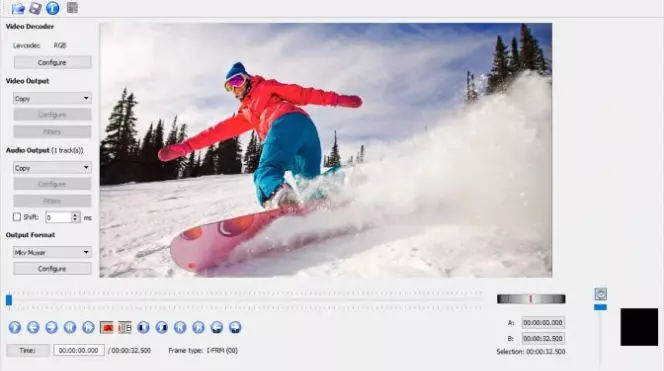
Программа не для монтажа, но для обработки видео. И если вам нужно быстро обработать файл и просмотреть результат в проигрывателе не сложнее Windows Media, то вперед к знакомству с AviDemux. Русскоязычная утилита для работы с картинкой и звуком неплохо справляется с поворотом, отражением и другими манипуляциями.
Как повернуть видео в AviDemux
- Откройте видео для обработки в интерфейсе AviDemux.
- Найдите в меню Инструменты функцию Поворот и кадрирование, которую нужно активировать и установить нужные угол поворота и прочее.
- Экспортируйте полученное перевернутое видео или закончите его обработку прежде, чем выполнять сохранение.
- Программа доступна полностью бесплатно
- У инструмента низкие системные требования – пойдет, даже если компьютер старый. офисный, с неактуальной версией Windows
- Кнопки и меню на русском языке, также есть другие локализации
- Мало возможностей для отдельной программы такого размера
- Нет сортировки фильтров и корректной справки, чтобы искать нужное среди функций
Как развернуть видео, не устанавливая программы
Когда нет желания разбираться с программами или повернуть видео нужно буквально сейчас, а в обозримом будущем эта возможность вряд ли понадобится, удобно пользоваться онлайн-сервисами.
Как отзеркалить видео в мовави
Хорошее приложение, но на протяжении всего видео висит надпись Movavi. Демонстрационная версия. Может можно как-то убрать.
16.03.2014 09:51
Пожалуйста, дайте ключ к программt Movavi Video Editor Заранее благодарен.
07.09.2013 20:23
08.11.2012 20:04
26.06.2013 09:04
Через несколько минут работы отключается без сохранения. ПОСТОЯННО. С уважением — Валентина.
10.11.2014 16:44
вчера купил программу movavi video editor 24 случайно удалил код активизации программы как востановить код.
28.12.2023 07:08
sansanpro13@mail/ru
Хромакей не работает с черным и белым цветами. Это баг или фича Проверял на разных картинках. Любые цвета подхватывает, а эти упорно игнорирует.
15.12.2023 11:13
В редакторе текст отображается, но в готовом видео текста нет.
21.11.2023 18:49
Моvavi видеоредактор плюс. Добавляю титры в виде облачко мыслей. Добавляю в это облачко текст. Во время редактирования текст виден, если текст из облачка
19.11.2023 13:59
Вопрос не совсем по теме. Мовави с этим не справляется. В OBS записываю игру и микрофон. Зачастую громкость игроков и микрофона разная. Очень хочется это
31.08.2023 16:15
Raner Vings
Допустим я пытаюсь вставить отрывок видео между двумя другими отрывками. Но из за этого смещается отрывок с правой стороны наверх, так как после негу идут
02.11.2023 17:30
ВарвараВин
Для получения быстрого ответа от сервера активации, пожалуйста, не меняйте информацию ни в названии, ни в самом сообщении.. Activation Key:
20.10.2014 19:19
На оригинальном файле хорошее качество,а после использования этой проги с теми-же настройками что и у оригинала-мыло.как исправить.
23.04.2017 10:01
Оцифровал видео с видеокассеты: pal, битрейт 7000, частота кадров 25. После кадрирования видео в замедленном действии а звук идёт нормально. Пробовал
31.07.2023 14:31
Видел такое вот видео в Ютуб https://www.youtube.com/watchvUrQqa0Nh5Bw Здесь текст постепенно появлеяется синхронно с голосом. Как сделать такое в
06.07.2023 08:03
Здравствуйте. Я смонтировал видео, но не сохранил его в мовави. Могу ли я его восстановить и если да, то как.
17.01.2022 03:36
26.04.2023 01:34
20.04.2023 15:03
Решила поменять песню, теперь не какая не добавляется.
25.01.2016 17:51
Мне нужен регистрационный ключ Для получения быстрого ответа от сервера активации, пожалуйста, не меняйте информацию ни в названии, ни в самом
12.03.2023 18:05
Из цельного видео создала видео-нарезку, без переходов, без эффектов. После сохранения на компьютер видео изменилось. Некоторые отрезки удлинились,
28.02.2023 08:26
11.02.2023 13:13
Здравствуйте, во время редактирования бегующий ползунок не дает точно определить место, которое нужно вырезать из кадра. Когда нужно вырезать определенный
19.01.2023 14:15
Во всех подобных программах тоже самое. Стоит Win10. Помогите решить проблему Пробовал ставить совместимости разные. Пробовал многое. Записывает только
21.08.2019 15:06
16.02.2020 15:42
Здравствуйте, в movavi видеоредактор плюс, при создании видео идет задержка текста, в чем может быть проблема.
03.10.2022 11:06
Скопируйте данную информацию и отправьте ее нам на regmovavi.com. Для получения быстрого ответа от сервера активации не меняйте текст сообщения.
05.12.2015 13:14
The Dicsan
Movavi пользуюсь не один год. такая проблема впервые. смонтировала фильм на 2,5 часа. контрольное пересохранение проекта — через каждые полчаса сохранить
11.06.2022 14:55
27.05.2022 07:04
Инструмент расположение не содержит возможности сделать круглое наложение видео.
18.05.2022 13:51
Здравствуйте, подойдет ли для монтажа ноутбук с Iris Xe интегрированной Например, Scer Swift 3 с i5, 16 гб и этой карточкой.
13.05.2022 19:06
19.04.2022 12:44
мне нужен регистрационный ключ.
21.04.2019 10:16
01.04.2022 13:52
13.03.2022 06:00
Пользуюсь полгода. Небыло проблем пока монтировал фильмы с видео 4к и 2,7к с дрона. Недовнр приобрел камеру gopro hero10. И после загрузки видео с неё в
18.02.2022 19:39
Не могу разобраться как сделать эффекты от музыки . В интернете вообще нету ни какой инфы. Нужно что то подобное как
12.01.2022 22:47
При попытке выделить последовательную часть фотографий Шифт не работает, выделяет только тот фото, по которому кликаешь. Приходится выделять по одной с
10.12.2021 12:54
ГостьАлександр
22.02.2021 14:58
15.10.2021 05:19
Мовави пишет: недостаточно места для сохранения файла. У меня свободно по 100 гигов на обоих дисках, включая системный.
19.04.2020 19:54
29.06.2021 16:46
15.06.2021 11:00
оригинальный логин
Почему не сохраняется видео.
27.02.2015 07:09
09.06.2021 09:16
Скачанная с сайта фирмы,инсталированная и переинсталирваннаяиногда это помогает Программа не открывается.При запуске всплывает окно:Программа
07.01.2016 11:55
Здравствуйте, подскажите пожалуйста, возможен ли трекинг в movavi То есть, к примеру я добавил картинку в видео, но ее необходимо привязать к движению
14.05.2021 08:50
02.05.2021 19:09
12.06.2019 13:41
Как сделать, чтобы видео получилось зеркальным по горизонтали.
07.05.2018 23:06
06.02.2021 18:35
Еще раз уточняю — не совмещение 4 разных видео в экране , а разделение ОДНОГО видео на 4 и более частей на экране.
28.01.2021 17:25
19.06.2017 14:48
25.01.2021 14:59
После записи видеоролика ххх.avi при его открытии в плеере внизу появляется название его файла xxx.avi . Как его убрать или изменить размер и цвет