Как перенести Microsoft Office на другой КП: 2 подробных решения

Когда дело доходит до утилит, Microsoft Office должен быть одним из самых изобретательных наборов инструментов для различных приложений. Хотя, бывают случаи, когда мы просто переключаемся на новый компьютер и хотели бы перенести MS Office на нем, а также. В идеале существуют различные способы сделать это, в зависимости от типа лицензии, которой вы владеете. В этом посте я быстро расскажу, как перенести Microsoft Office на другой компьютер, исследуя два часто встречающихся сценария.
Способ 1: Перенесите Microsoft Office на другой компьютер с подпиской Office 365
Если у вас есть подписка на Microsoft Office, то она была бы привязана к вашей учетной записи. Это более разумный подход и позволяет нам перемещать наш офисный пакет из одной системы в другую. Вам просто нужно деактивировать подписку Office 365 с вашего первого компьютера, установить ее на новую систему и активировать подписку там. Вот пошаговое решение о том, как перенести Microsoft Office на другой компьютер с помощью подписки Office 365.
Шаг 1: Деактивируйте подписку на вашем старом компьютере
Сначала нам нужно разорвать связь между вашим предыдущим компьютером и подпиской на Office 365. Для этого вы можете перейти на веб-сайт Microsoft Office и войти в свою связанную учетную запись.
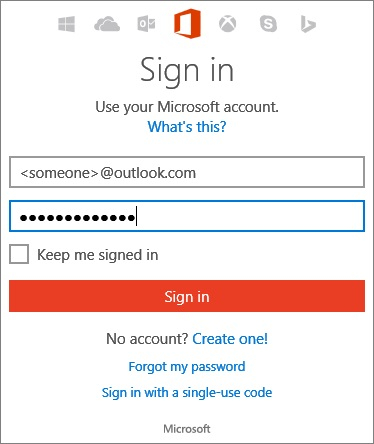
После входа в систему перейдите в раздел «Моя учетная запись» сверху (изучив дополнительные параметры). Теперь перейдите в раздел «Установить», чтобы получить дополнительные параметры, связанные с вашей учетной записью. Отсюда вы можете просто отключить MS Office в своей системе и подтвердить свой выбор.

После этого вы можете перейти в Панель управления > Добавьте или удалите программу и просто удалите MS Office со своего первого компьютера.
Шаг 2: Установите MS Office на свой новый компьютер
Чтобы узнать, как перенести Microsoft Office на другой компьютер, вам необходимо сначала загрузить его установщик. Для этого перейдите на соответствующий веб-сайт на своем новом компьютере, перейдите в свою учетную запись Microsoft > Установите и загрузите установочный файл в свою систему.

Теперь запустите программу установки и пройдите через простой мастер click-through, чтобы установить MS Office на свой компьютер. Убедитесь, что вы вошли в ту же учетную запись Microsoft Office, которая ранее была связана с вашим компьютером.

Шаг 3. Проверьте подписку на Office 365
Чтобы завершить настройку, вам необходимо ввести ключ продукта, чтобы его можно было связать с вашей учетной записью. Если вы не помните ключ продукта, просто перейдите в свою учетную запись Microsoft > Сервис & Подписка и просмотр ключа продукта здесь.
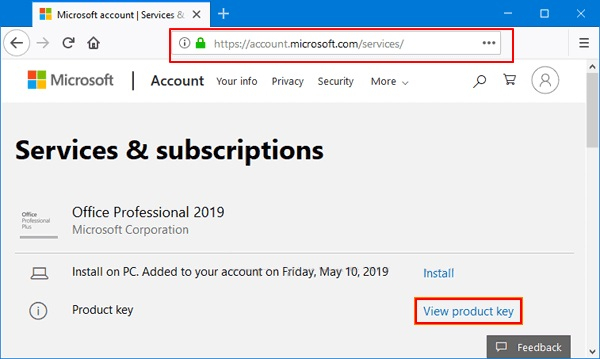
Наконец, просто введите этот ключ продукта при установке MS Office в вашу новую систему. Это позволит аутентифицировать программное обеспечение, и теперь вы можете использовать его без каких-либо осложнений на своем новом компьютере.

Метод 2: Как перенести Microsoft Office 2010 на другой компьютер?
Если вместо этого у вас есть лицензия Microsoft Office 2010 или 2013, которая не связана с Office 365, процесс будет немного другим. Прежде чем начать, убедитесь, что лицензия MS Office, которой вы владеете, позволяет переносить продукт в другую систему. Также в некоторых версиях количество переносов MS Office ограничено. Поэтому, чтобы узнать, как перенести Microsoft Office 2010/2013 на другой компьютер, вам необходимо заранее проверить его тип и версию лицензии.
Шаг 1. Проверьте тип лицензии MS Office
Это самое важное, что вам нужно сделать перед переносом MS Office на любой другой компьютер. Сначала перейдите в меню «Пуск» и найдите «Cmd», чтобы запустить командную строку от имени администратора на вашем первом компьютере.
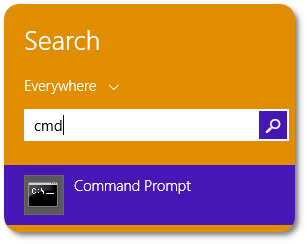
После открытия командной строки введите команду «cd \», чтобы изменить каталог вашей системы. За ним следует «cd» и путь, по которому на вашем компьютере установлен MS Office. В основном это C: \ Program Files \ Microsoft Office на ПК с Windows.

После перехода в соответствующую папку введите команду «cscript ospp.vbs / dstatus» и проверьте тип лицензии, которым вы владеете. На данный момент Retail, FPP, PKC, HUP, ESD и POSA — это типы лицензий, которые могут быть перенесены в другую систему.

Шаг 2. Удалите MS Office со старого ПК.
Если тип лицензии, который у вас есть, позволяет переустановить MS Office, вам необходимо сначала удалить его на своем первом компьютере. Для этого вы можете перейти в меню «Пуск» и найти пункт «Добавить или удалить программы».
Вы также можете перейти в Панель управления > Программы > PПрограммы и компоненты, чтобы получить это. В списке программ, установленных в вашей системе, выберите MS Office и выберите его удаление.

Откроется удобный мастер, с помощью которого вы сможете быстро удалить MS Office со своего старого компьютера.
Шаг 3: Установите и аутентифицируйте MS Office на своем новом ПК
Отлично! Теперь вам просто нужно установить MS Office 2010/2013 на свой новый компьютер. Если у него уже есть пробная версия MS Office, вам нужно сначала удалить ее. Позже вы можете использовать установщик MS Office (или его компакт-диск) на своем новом ПК для выполнения его настройки.
В конце концов, вы можете запустить любое приложение MS Office (например, MS Word) и перейти в его Меню > Аккаунт для ввода ключа продукта. Это активирует MS Office на вашем новом компьютере, и вы сможете получить к нему доступ без каких-либо проблем.

Вот так! Я уверен, что, прочитав это руководство по переносу Microsoft Office на другой компьютер, вы сможете удовлетворить свои требования. Чтобы упростить вам задачу, я включил решения для переноса подписки Office 365, а также Office 2010/2013 на другой компьютер. Попробуйте эти решения и поделитесь этим руководством с другими, чтобы научить их переносить Microsoft Office 2010 на другой компьютер, как профессионал!
Как перенести Office 2010 на другой компьютер?


Не секрет, что существует большое количество платных программ, которые проходят сложную процедуру инсталляции и последующей активации. Это необходимо для обеспечения защиты от воровства программного обеспечения. Так, если вы решите купить Office 2010, то должны будете установить ПО, а затем активировать его через Интернет или по телефону. В результате вы получаете полный функционал Офиса с технической поддержкой и регулярным обновлением. И вроде бы все в порядке, можно пользоваться. Но иногда возникают такие ситуации, что нужно перенести Office с одного компьютера на другой. А так как лицензия распространяется только на одно устройство, то возникает вопрос: возможно ли это? И если да, то как это сделать?
Можно ли переносить Офис 2010 на другой ПК?
Ранее такая возможность была сильно ограничена. Ею могли воспользоваться только владельцы редакций Home Premium и выше в пакете Office 365. Однако теперь данный функционал был внедрен в редакции 2010 года и новее. Важно помнить два нюанса:
Программа должна быть активирована только на одном ПК (при переносе на старом компьютере нужно удалить программу);
перенос лицензии можно осуществлять не чаще чем один раз в 3 месяца (90 дней), исключением является поломка устройства, но этот момент необходимо обговаривать со специалистом службы технической поддержки Microsoft индивидуально.
Как перенести Office 2010 на другой компьютер?
Итак, вам необходимо установить программное обеспечение Офис и восстановить активацию на другом компьютере. Как это сделать? Процедура будет состоять из следующих шагов (актуально для коробочной версии):
Полностью удалите программу со старого компьютера, для этого следует воспользоваться специальной утилитой, доступной на сайте Майкрософт (она деинсталлирует все файлы Офиса и удаляет записи из реестра, при ручном удалении данные могут остаться в системе, что не позволит повторно активировать программу на другом устройстве);
установите пакет Office на новое устройство;
проведите активацию так, будто вы устанавливаете ПО с нуля.
Альтернативой последнему шагу может быть активация по телефону без необходимости в интернет-подключении. В этом случае вам нужно при установке Офиса выбрать соответствующий пункт, связаться со специалистом службы технической поддержки и сообщить, что вы установили Office 2010 на другой компьютер и хотите его активировать. Он попросит продиктовать определенную информацию, после чего предоставит вам код для подтверждения. Также эту процедуру можно осуществить при помощи автоматической телефонной системы без участия оператора. В этом случае вам нужно будет на телефоне нажать определенные клавиши для выбора пункта меню «Офис установлен на новом ПК». Теперь вы знаете, как перенести Office 2010 на другой компьютер.
Установка Office 2010 на другой ПК без диска
Если у вас не коробочная версия, а просто ключ активации, то нужно повторить первые шаги процедуры, предварительно загрузив инсталлятор на новый ПК. Также может потребоваться пройти авторизацию на сайте Office в разделе «Моя учетная запись», где вы можете осуществить переустановку пакета Офис с последующей активацией на новом компьютере.
Если у вас по-прежнему возникают сложности с активацией Office на новом компьютере, то свяжитесь со службой технической поддержки. Главное иметь при себе коробку от программы или лицензионный ключ активации. Специалист подробно опишет вам процедуру повторной установки пакета и ответит на все возникшие вопросы.
как перенести microsoft office на другой диск
не хватает места на диске С, хочу перенести микрософт офис на другой диск, как это сделать сохранив его в функциональном состоянии?
Голосование за лучший ответ
Никак. Только переустановить.
Уже никак. Только новая установка.
Перенести-то можно. А вот, работать он не будет.
При установке указать путь.
Только переустановить. Но зачем? Ему место именно на системном диске. А вот ваши файлы (включая игры) должны храниться на другом разделе.
С помощью утилиты mklink элементарно переносится.
Похожие вопросы
Ваш браузер устарел
Мы постоянно добавляем новый функционал в основной интерфейс проекта. К сожалению, старые браузеры не в состоянии качественно работать с современными программными продуктами. Для корректной работы используйте последние версии браузеров Chrome, Mozilla Firefox, Opera, Microsoft Edge или установите браузер Atom.
Как перенести офис с одного диска на другой
Сообщения: 7
Благодарности: 0
Здравствуйте Уважаемые эксперты !
Посыпался РЭЙД, замену жестких дисков так и не нашел, приходится пересобирать его, на данном томе находится база АД, как ее перенести на другой жесткий диск.
ОС Win2008 r2
——-
С уважением Jakoni
Сообщения: 26336
Благодарности: 4430
Цитата Jakoni:
| на данном томе находится база АД, как ее перенести на другой жесткий диск |
Acronis Backup & Recovery, Acronis Disk Director Server и аналогичные продукты от Paragon.
——-
— Пал Андреич, Вы шпион?
— Видишь ли, Юра.
Сообщение оказалось полезным? Поблагодарите автора, нажав ссылку Полезное сообщение чуть ниже.