Movavi Support
В случае незапуска программы, закрытия программы с ошибкой или неудачной чистки файлов реестра имеет смысл попробовать переустановить программу. Это также может помочь в случае прекращения работы программы операционной системой:
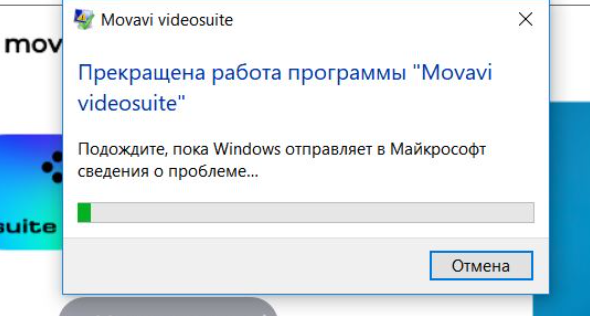
Ниже вы найдете инструкцию по полной переустановке программы.
1. Удалите программу через Панель управления -> Установка и удаление программ.
2. Также рекомендуется временно отключить антивирус или фаерволл.
3. Скачайте и запустите утилиту по ссылке.
4. Затем, пожалуйста, скачайте установочный файл программы заново, выбрав нужную версию из списка загрузок, и установите её.
Если программа просто не запускается, рекомендуем ознакомиться с этой информацией.
Сбои в программе также могут быть устранены путем обновления драйверов графической карты на вашем компьютере.
Была ли эта статья полезной? Да Нет
К сожалению, мы не смогли помочь вам в разрешении проблемы. Ваш отзыв позволит нам улучшить эту статью.
Статьи по теме
To offer you a better experience, this site uses profile cookies, including cookies from third parties. By closing this pop-up, scrolling down the page or clicking on any element on the page, you consent to the use of cookies and agree to Movavi using your personal data in accordance with our Privacy Policy. You also confirm that you meet the minimum age requirements. Read our Privacy Policy.
МедСофт Курчатов Главная Как переустановить программу на новый компьютер
Как переустановить со старого на новый компьютер. Копируем папку с программой и БД (если это главный компьютер и папка tables\ находится не внутри рабочей папке программы) с исходного компьютера на новый. Далее, на исходном компьютере находим файл установки системных библиотек KondorSetup.exe и запускаем процесс установки. Если файл не нашли его можно скачать с сайта Перейти к разделу «Загрузки. Обновления». Далее перезагружаем компьютер. Если положение папки с БД на новом компьютере не совпадает с положением на исходном, то редактируем первую строку в файле config.txt — путь к БД. Делаем ярлык программы на рабочем столе. Запускаем программу. Программа в диалоговом окне даст уникальный код компьютера который с помощью кнопки сохраняем в файл lic.lic который отсылаем по электронной почте, в ответ получаем файл лицензии licens который помещаем в рабочую папку программы. Всё, программа становится полнофункциональной. Как установить ПО клиент-серверную программу (Вакцинопрофилактика, Флюоротека, Регистратура, см. видео — урок)
ДЛЯ ОБЛЕГЧЕНИЯ ПРОЦЕССА УСТАНОВКИ МОЖЕТЕ ОЗНАКОМИТЬСЯ С ЭТИМИ МАТЕРИАЛАМИ!
Видео — урок: Как скачать и установить Демо-версии: «Меню-раскладка», «Отдел кадров», «Тарификацию», «Учёт медикаментов»
Видео — урок: Как скачать и установить Демо-версии: «Вакцинопрофилактика», «Профосмотры детей», «Флюоротеку», «Регистратуру»
Текст. описание: Как скачать и установить Демо-версии: «Вакцинопрофилактика», «Профосмотры детей», «Флюоротеку», «Регистратуру»
- Тарификация
- Отдел кадров
- Регистратура
- Вакцинопрофилактика
- Флюоротека
- Меню
- Профосмотры детей
- Контакты
- Загрузки. Обновления
Восстановление приложений и программ в Windows
Некоторые приложения и программы можно исправить, если они работают неправильно. Обратите внимание, что параметры восстановления или изменения доступны не для всех приложений и программ.
Параметры восстановления на странице «Параметры»
- Выберите Пуск >Параметры >Приложения >Приложения и возможности. Приложения и возможности в параметрах
- Щелкните значок Дополнительно рядом с приложением, которое нужно исправить.
- Перейдите по ссылке Дополнительные параметры под именем приложения (у некоторых приложений нет этого параметра). На открывшейся странице нажмите кнопку Восстановить , если она доступна. Если она недоступна или не устраняет проблему, нажмите Сбросить.
Параметры восстановления на панели управления
- В поле поиска на панели задач введите панель управления и выберите Панель управления в списке результатов.
- Выберите Программы >Программы и компоненты.
- Щелкните правой кнопкой мыши программу, которую необходимо исправить, и выберите пункт Восстановить. Если он недоступен, выберите Изменить. Затем следуйте инструкциям на экране.
Некоторые приложения и программы можно исправить, если они работают неправильно. Обратите внимание, что параметры восстановления или изменения доступны не для всех приложений и программ.
Параметры восстановления на странице «Параметры»
- Выберите Пуск >Параметры >Приложения >Приложения и возможности. Приложения и возможности в параметрах
- Выберите нужное приложение.
- Перейдите по ссылке Дополнительные параметры под именем приложения (у некоторых приложений нет этого параметра). На открывшейся странице нажмите кнопку Восстановить , если она доступна. Если она недоступна или не устраняет проблему, нажмите Сбросить.
Параметры восстановления на панели управления
- В поле поиска на панели задач введите панель управления и выберите Панель управления в списке результатов.
- Выберите Программы >Программы и компоненты.
- Щелкните правой кнопкой мыши программу, которую необходимо исправить, и выберите пункт Восстановить. Если он недоступен, выберите Изменить. Затем следуйте инструкциям на экране.
Как переустановить программу на компьютере?
Иногда требуется переустановить какую-либо программу в операционной системе. Чаще всего это нужно, когда софт начинает работать с ошибками или вообще перестаёт запускаться. И тогда переустановка сможет помочь решить проблему.
Шаг 1. Установщик
Первое, что необходимо сделать — это обзавестись новым установщиком программы, чтобы было откуда её устанавливать заново. Если вы предпочитаете установку по сети, найдите и скачайте для своей программы так называемый веб-установщик и обеспечьте подключенный Интернет.
Для начала можно попробовать установить программу поверх старой. Просто запускайте её установщик и, поочерёдно пройдя все этапы, дождитесь окончания установки. Иногда этот простейший способ помогает решить возникающие проблемы с программами. Но далеко не всегда.
Поэтому далее речь пойдёт о том, как же всё-таки правильно переустановить программу на компьютере.
Чтобы сделать всё, как положено, для начала нужно удалить прежнюю версию программы из системы. Для этого идём в Панель управления (всё нижеописанное относится к Windows 7, для других версий всё выполняется аналогично):
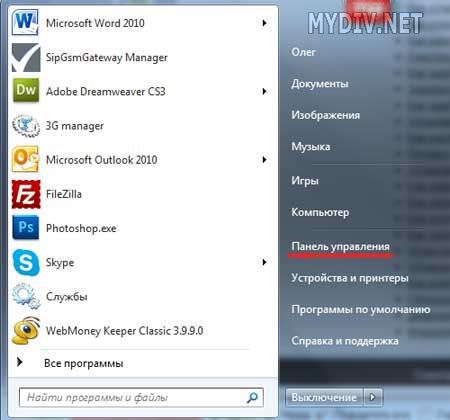
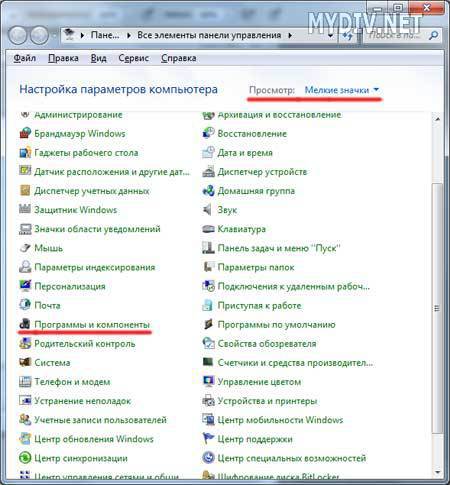
Затем, для удобства ориентирования, в опции Просмотр выставляем Мелкие значки и в списке находим функцию Программы и компоненты:
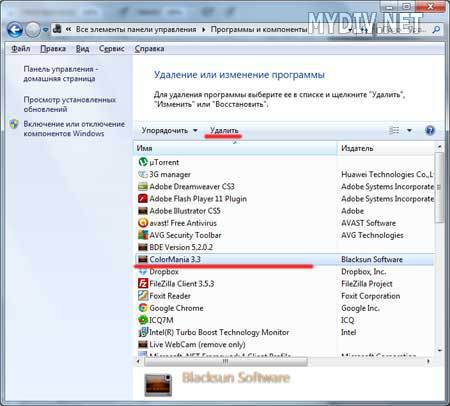
В открывшемся списке установленных программ находим нужную нам, выделяем её и удаляем стандартными системными инструментами:
Далее, если есть желание, можно поступить не совсем правильно, и сразу попробовать установить программу по новой. Это экономит чуть-чуть времени и усилий, но не гарантирует хорошего результата. Хотя попробовать никто не запрещает.
Шаг 2. Чистка реестра
Дело в том, что при удалении программ штатными средствами после них в системе может оставаться большое количество различных «хвостов» — записи в реестре, различные файлы и папки и т.п. И чтобы гарантировано избавиться от всех проблем последней инсталляции, все эти «хвосты» настоятельно рекомендуется вычистить перед новой установкой.
Следует иметь ввиду, что при полном удалении программы и всех её остатков удаляются и данные, которые могут быть вам нужны и полезны. Например, интернет-браузеры содержат ваши закладки и логины/пароли, почтовые программы помимо этого — ваши письма и контакты, интернет-мессенджеры помимо контактов — ещё и историю сообщений, игры — ваши сохранения (save), программы-каталогизаторы — ваши коллекции и т.д. Если такие данные в программе, которую нужно переустановить в системе, имеются, то в обязательном порядке их следует найти и скопировать в безопасное место, чтобы не потерять при полной деинсталляции софта.
Идём в Пуск, жмём Выполнить (или сразу давим комбинацию клавиш Win+R). В открывшемся окошке вбиваем
regedit
и закрываем по OK:
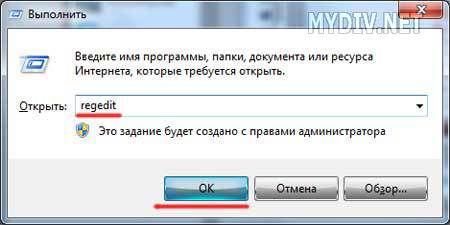
Мы запустили редактор реестра. Далее Правка → Найти:
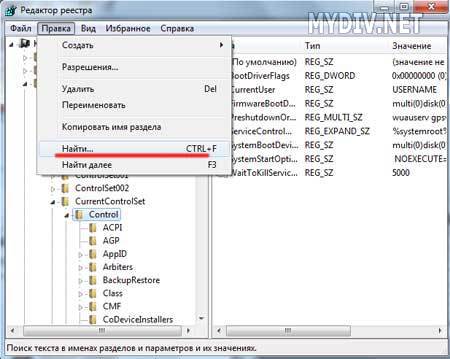
В поле для поиска вбиваем название удалённой программы (или его часть) и запускаем поиск:
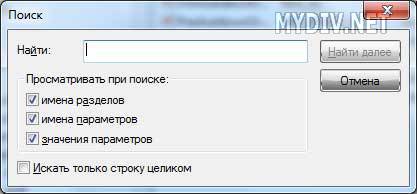
Всё найденное ВНИМАТЕЛЬНО просматриваем и удаляем ненужное, то есть то, что относилось к удалённой программе.
Любая работа с системным реестром требует внимания, знаний и опыта. Так как малейшая ошибка здесь может привести к полной неработоспособности операционной системы.
После чистки реестра нужно вычистить оставшиеся файлы. В первую очередь следует искать папки с названием удалённой программы в системных директориях — программных файлах (Program Files) и в профиле (Documents and Settings).
Шаг 3. Cпециальные утилиты
Значительно облегчают процесс удаления программ специальные утилиты-деинсталляторы. Например, прекрасно с этой задачей справляется бесплатная программа Revo Uninstaller. Выбираете в списке установленных программ ту, которую нужно деинсталлировать, и двойным кликом запускаете её удаление (для большей наглядности смотрите скриншоты на странице Revo Uninstaller в нашем каталоге):
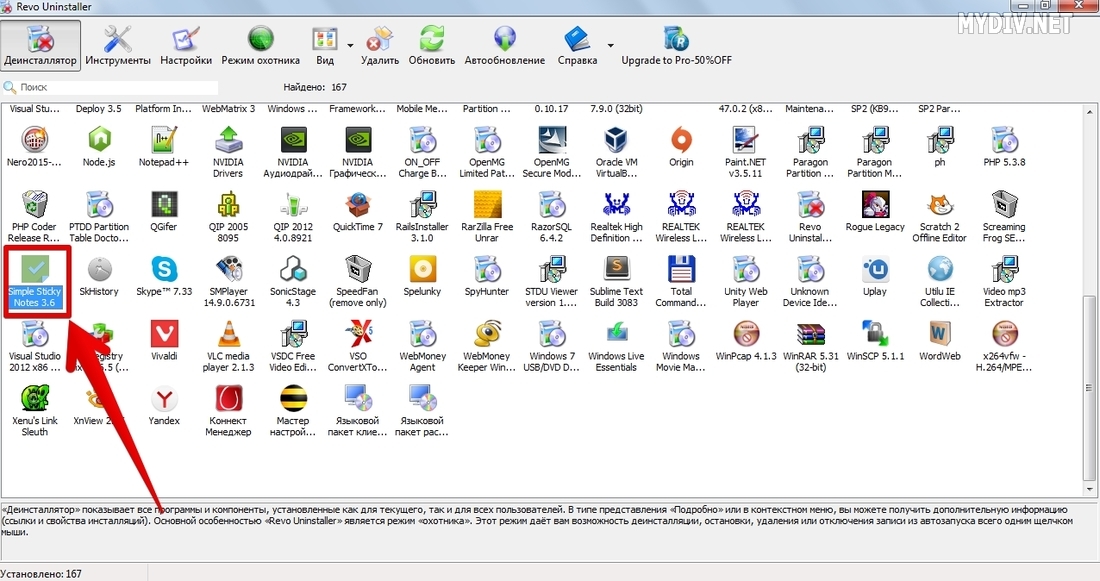
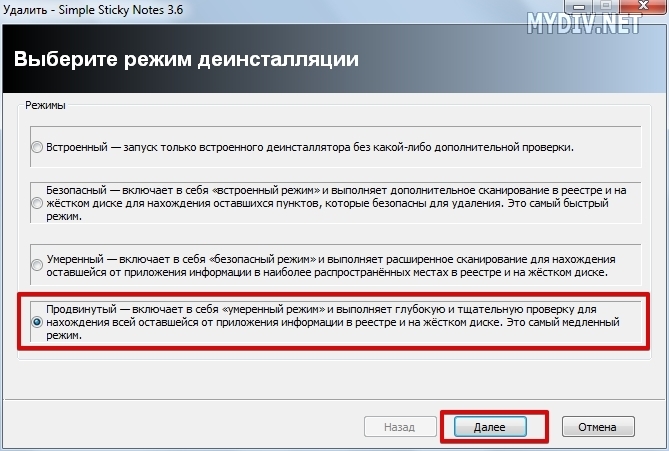
Для начала вам придётся выбрать режим удаления. Если нужно полностью удалить программу, так, чтобы от неё в системе вообще ничего не осталось, выбирайте Продвинутый режим (самый нижний вариант):
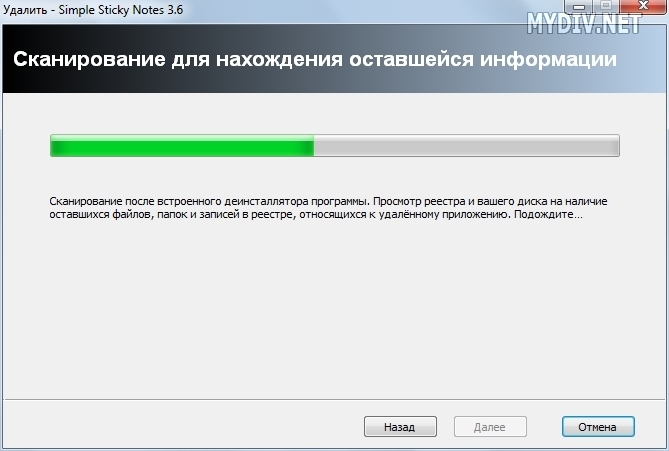
Сначала запустится штатный деинсталлятор удаляемой программы. По окончании его работы в дело вступит модуль Revo Uninstaller, который выполнит на компьютере поиск всех остатков от удалённого софта, как в файловой системе, так и в реестре:
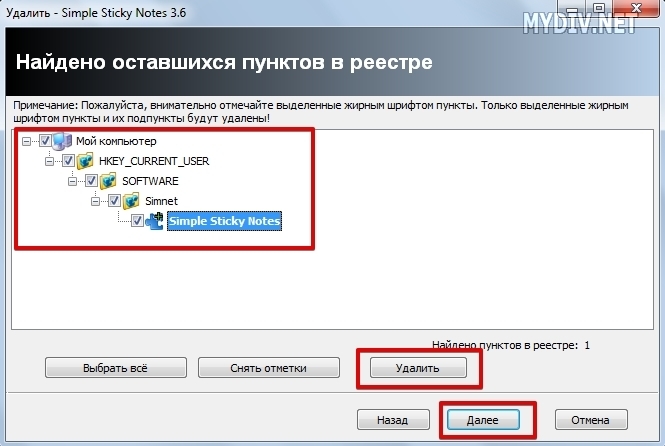
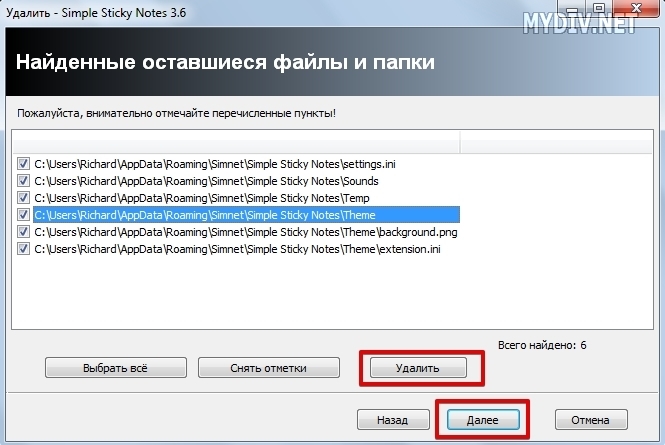
Всё найденное будет представлено на ваше рассмотрение — предстоит выбрать, что следует удалить. В нашем случае нужно удалить всё найденное. После подтверждения Revo Uninstaller удалит все «хвосты» от ненужной программы:
Теперь программа полностью удалена, и всё готово для новой установки. Двойным кликом на файле запустите процесс.
В самом простом варианте можно просто последовательно пройти через все экраны инсталлятора и завершить установку. Как правило, такой способ переустановки программы на компьютере позволяет исправить в её работе практически все сбои и ошибки. Если же всё равно не всё прошло гладко, можно попробовать повторить процесс переустановки программы на ПК заново. Только при новой инсталляции изменить путь и принудительно установить её в другую папку или даже на другой раздел жёсткого диска. Также можно после процессов как полного удаления, так и новой установки, произвести перезагрузку компьютера. Такие «шаманские пляски» в Windows иногда неожиданно дают положительный результат.