Что делать, если наушники не подключаются к Apple Watch
Я уже не один раз говорил, что возможность подключения наушников к Apple Watch — одна из моих любимых фич умных часов от Apple. Это удобно, потому что можно без проблем оставить смартфон дома и пойти куда глаза глядят, не думая о связи с внешним миром. Музыка в ушах, кошелек в часах, связи нет — что может быть лучше? По началу было очень круто, да вот только однажды я столкнулся с одной проблемой: AirPods начали ни с того, ни с сего отключаться от часов. Как потом оказалось, с подобными проблемами сталкиваются многие пользователи. В статье предлагаю разобраться в причинах подобного недуга и разобрать все нюансы.
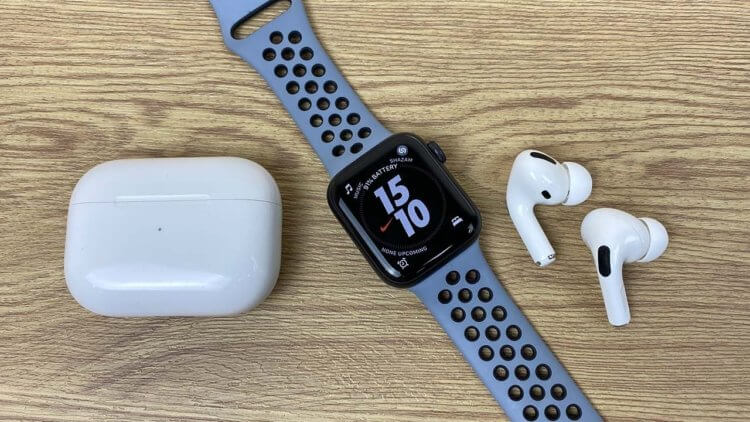
Рассказываем о том, как справиться с проблемами подключения наушников к Apple Watch.
Мы уже не один раз рассказывали вам о фишках Apple Watch, их здесь навалом. Удивительно, но многие из пользователей даже не знают, что на умные часы можно скачать музыку, что уж говорить про подключение AirPods. Если вы тоже не в теме, рекомендую прочесть.
AirPods для бедных. Какие TWS-наушники купить, если нет денег.
Как подключить наушники к Apple Watch
Для начала предлагаю разобраться в том, как правильно подключить наушники к Apple Watch:
- Переведите Bluetooth-наушники в режим создания пары.
- Далее разблокируйте Apple Watch и перейдите в Настройки.
- Затем перейдите в раздел Bluetooth и выберите ваши наушники из доступных устройств.
- Введите пароль от часов, если потребуется.
Готово. Теперь можно без проблем слушать музыку прямо с часов. Можно оставить iPhone дома и пойти на пробежку или просто прогуляться, отдохнув от социальных сетей.
Автоматическое подключение AirPods
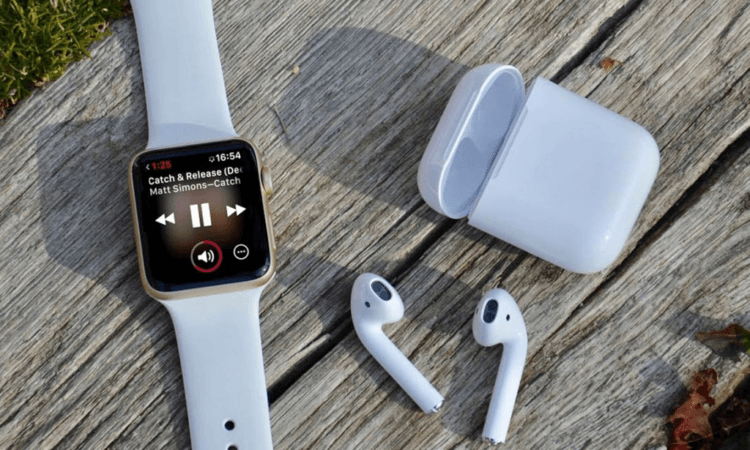
За 2 года мне так и не удалось добиться автоматического подключения.
На официальном сайте Apple пишет следующее:
Если настроить наушники AirPods для работы с iPhone, они будут подключаться к устройствам Apple Watch и iPhone одновременно и автоматически воспроизводить звук с любого из них.
Я пользуюсь связкой наушников с часами больше двух лет, и не было ни одного раза, чтобы AirPods подключались к Apple Watch самостоятельно. AirPods хорошо переключаются только между iPhone и iPad. Что с Mac, что с Apple Watch приходится нажимать много кнопок. Мой опыт говорит, что бесшовного переключения здесь фактически нет.
Обычно я подключал наушники к Apple Watch следующим образом:
- Сначала надевал наушники.
- Затем переходил в приложение Музыка на Apple Watch.
- Включал нужный трек.
- Нажимал на свои наушники из меню выбора аксессуаров.
- Слушал музыку.
Сталкивался с трудностями обычно на этапе выбора наушников среди всех Bluetooth-устройств. Как только кликал на свои AirPods, часы зависали и мигал индикатор загрузки. Позже у меня все-таки получилось найти кое-какое решение, но не сказать, что это было то, чего я хотел.
Подписывайтесь на нас в Яндекс.Дзен, там вы найдете много полезной информации, которой нет на нашем сайте.
AirPods не подключаются к Apple Watch
Разбираемся с проблемами подключения наушников к Эпл Вотч.
Если вы столкнулись с проблемой подключения AirPods к Apple Watch, алгоритм действий следующий:
- Для начала необходимо убедиться, что оба гаджеты включены и заряжены.
- Затем проверить Apple Watch на наличие обновлений операционной системы и обновиться, если они есть.
- Далее следует проверить, не включен ли на Apple Watch авиарежим. Для этого смахните шторку часов снизу вверх и проверьте, не горит ли значок самолета оранжевым цветом. Там же следует убедиться, что не включен режим Не беспокоить (значок месяца).
Если это не помогло, попробуйте разорвать пару между Apple Watch и наушниками. Для этого:
- Разблокируйте Apple Watch.
- Перейдите в Настройки, Bluetooth.
- Далее найдите свои наушники в списке устройств.
- Тапните по кнопке i напротив названия наушников.
- Нажмите Забыть это устройство.
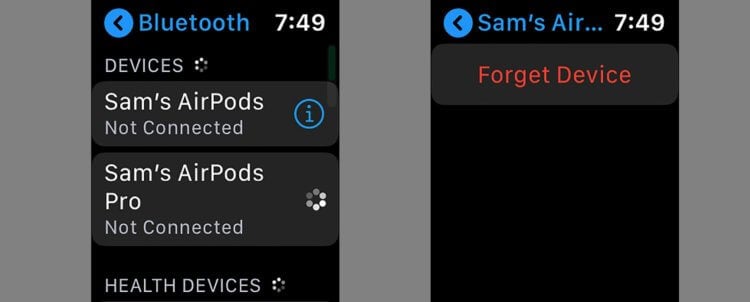
Попробуйте разорвать соединение между Apple Watch и AirPods.
Как только вы отвяжете наушники от Apple Watch, пара разорвется на всех устройствах вашей учетной записи iCloud. После этого необходимо перезагрузить сначала iPhone, затем Apple Watch (именно в такой последовательности) и только потом подключать наушники заново.
Мне этот способ помог, но проводить подобные процедуры с AirPods 2 приходилось буквально каждые два месяца. Какого было мое удивление, когда я приобрел новые наушники AirPods 3. Они не просто работают как надо, они летают. Подключаются моментально. Плюс, трешки значительно лучше общаются с MacBook. Я бы мог сказать, что проблема касается только второй модели, но с прошками история была ровно такая же.
Сталкивались с подобными проблемами? Или слушаете музыку только в связке с iPhone? Обязательно дайте обратную связь в нашем Телеграм-чате или в комментариях ниже. Будет интересно прочесть.
Использование Siri с наушниками AirPods (3‑го поколения)
Достаточно пары простых действий, чтобы начать слушать любимую музыку на iPhone, iPad, iPod touch, Apple Watch, Mac или Apple TV через наушники AirPods (3‑го поколения). Прежде всего убедитесь, что устройства обновлены и на них включен Bluetooth.
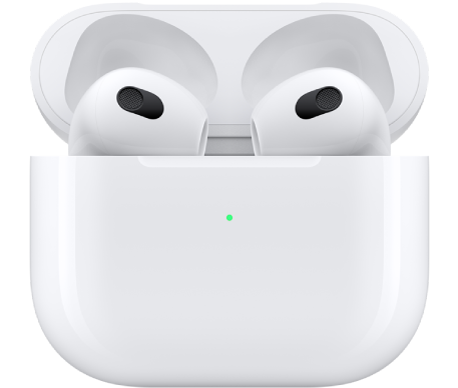
Объединение наушников AirPods (3‑го поколения) в пару с iPhone или другим устройством
Чтобы настроить наушники AirPods, откройте футляр, в котором они находятся, и поднесите его к iPhone или iPad, затем следуйте инструкциям на экране. (Требуется iOS 15.1, iPadOS 15.1 или новее.)

Для подключения к другим устройствам нажмите кнопку настройки на задней панели футляра AirPods и удерживайте ее примерно пять секунд или пока индикатор состояния не начнет мигать белым цветом. Затем откройте «Настройки» > «Bluetooth» и выберите наушники AirPods.
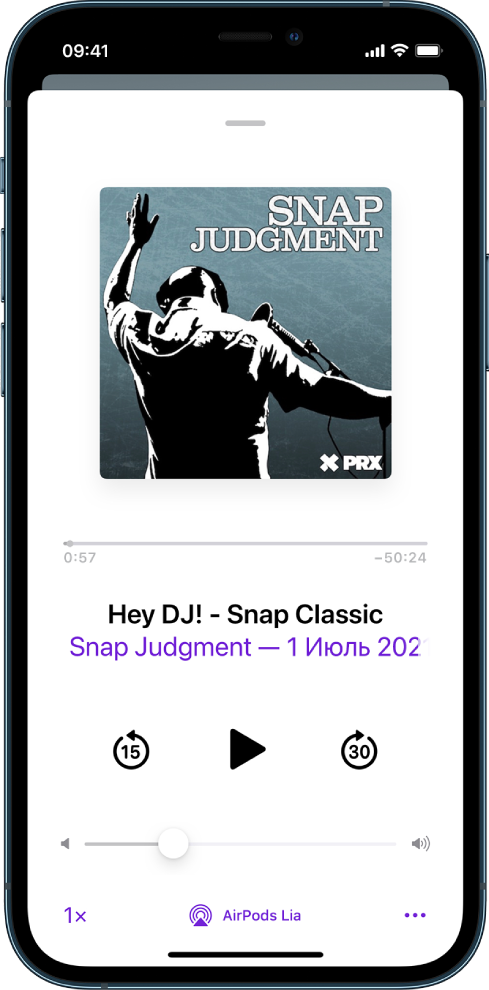
Прослушивание аудио
Наденьте наушники AirPods, затем на устройстве откройте приложение для прослушивания аудио (например, Apple Music, Apple TV или Подкасты) и воспроизведите контент. Для регулировки громкости можно использовать экранные элементы управления или кнопки громкости на устройстве.
Обеспечение комфортного прилегания
Аккуратно вставите наушники AirPods в уши и поверните их по направлению к своему лицу. Наушники AirPods должны плотно и комфортно сидеть в ушах.
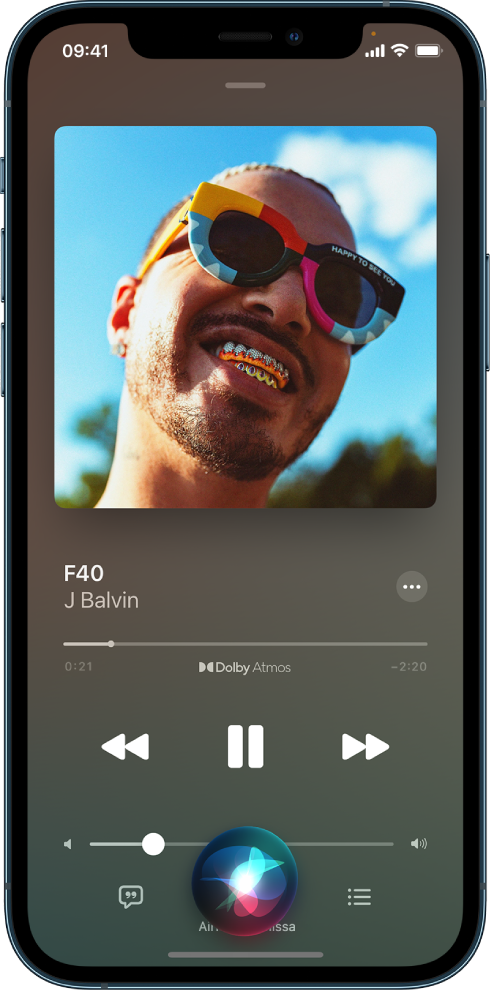
Вызов Siri
Если на Вашем устройстве включена функция Siri, в любое время можно активировать Siri с помощью AirPods, когда объединенное с ними в пару устройство подключено к интернету. Просто скажите «Привет, Siri» или нажмите и удерживайте датчик силы нажатия на любом из наушников AirPods, затем произнесите запрос.
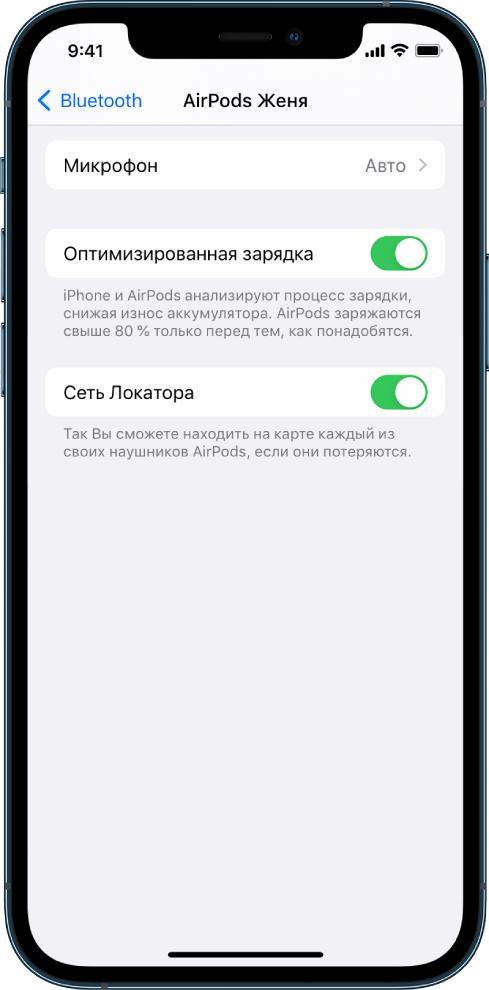
Включение сети Локатора
С помощью приложения «Локатор» можно найти наушники AirPods (3-го поколения) в случае их потери, а с помощью сети Локатора (на iOS 15.1, iPadOS 15.1 или новее) можно найти их, даже когда они не подключены к интернету и не находятся рядом с Вами. Чтобы убедиться, что сеть Локатора включена, откройте «Настройки» > «Bluetooth» на устройстве, коснитесь рядом с AirPods, затем прокрутите вниз.
Это руководство применимо к iOS 15.1, iPadOS 15.1, watchOS 8.1, tvOS 15.1, macOS Monterey или новее.
Как подключить AirPods к Apple Watch

Подключение к Apple Watch производится также как и к остальным устройствам под управлением iOS.
- Сначала подключите наушники к смартфону.
- После этого AirPods будут сами подключаться к Apple Watch
Версия WatchOS
Версия операционной системы должна быть:
- Для AirPods 1 (первое поколение) –>WatchOS версии 3 и выше.
- Для AirPods 2 (второе поколение) –>WatchOS версии 5.2 и выше.
Вы можете обновить ПО на Apple Watch через приложение на телефоне.
Подключение вручную
Если наушники уже подключены к iPhone, вам не требуется выполнять дополнительных действий, они распознаются автоматически на Apple Watch.
Для подключения вручную выполните следующие действия:
- На Apple Watch откройте Пункт управления.
- Нажмите значок AirPlay (он выглядит как треугольник, издающий сигнал).
- Из списка выберите свои AirPods.
Все готово, Вы подключили свои AirPods к Apple Watch.
Воспроизведение музыки
Для прослушивания музыки:
- Откройте приложение «Музыка» или «Подкасты»
- Прокрутите экран вверх
- Нажмите «На iPhone», чтобы открыть медиатеку на устройстве и начать воспроизведение музыки или подкастов
Переключение наушников AirPods между устройствами Apple
Когда на Ваших устройствах Apple выполнен вход с тем же Apple ID, наушники AirPods могут мгновенно переключаться на устройство, которое воспроизводит звук в данный момент (на поддерживаемых наушниках AirPods).
Например, если Вы слушаете музыку с компьютера Mac через AirPods и включаете подкаст, музыку или другое аудио на iPhone, наушники AirPods переключатся на iPhone автоматически. Наушники AirPods также автоматически переключаются на iPhone, когда Вы совершаете вызов.
Переключение наушников AirPods на iPhone или iPad
- Коснитесь на экране «Исполняется», на экране блокировки или в Пункте управления.
- Выберите свои наушники AirPods.
Предотвращение переключения наушников AirPods на iPhone или iPad
Если Вы слушаете аудио на iPhone или iPad и наушники AirPods переключились на другое устройство, можно легко переключить их обратно.
Коснитесь в уведомлении «Переключились на…» вверху экрана.
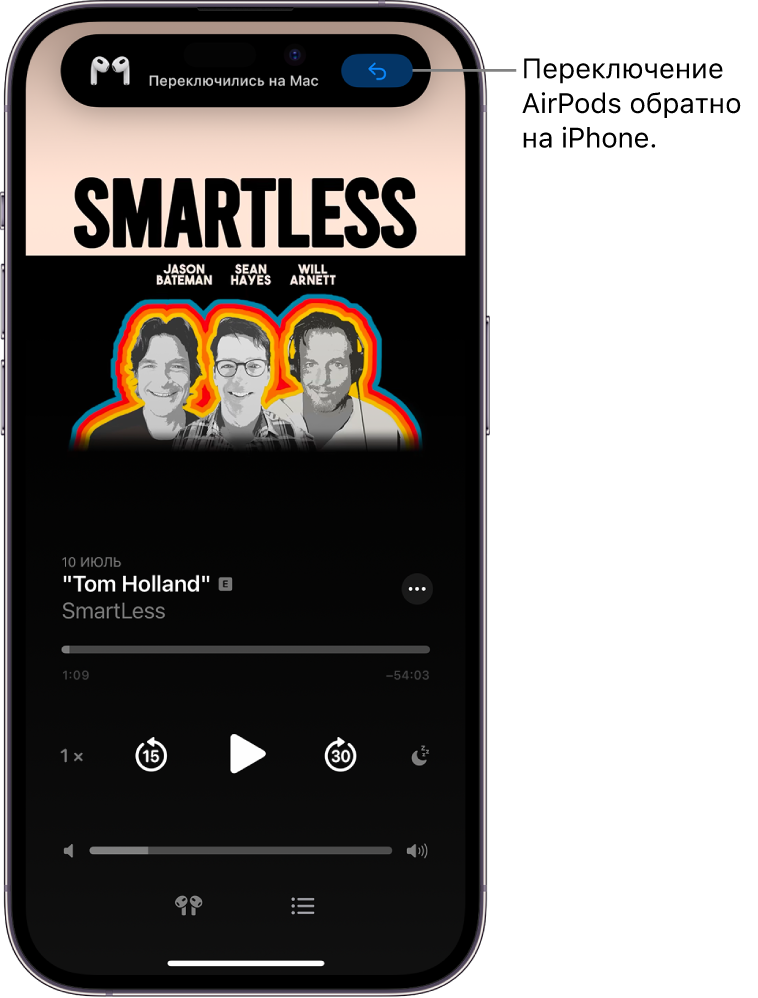
Если Вы не хотите, чтобы Ваши AirPods переключались автоматически, выполните указанные далее действия.

- Наденьте наушники AirPods и убедитесь, что они подключены к устройству.
- На iPhone или iPad откройте «Настройки» , затем коснитесь имени своих наушников AirPods вверху экрана.
- Коснитесь «Подкл. к этому [устройству]», затем коснитесь «Последнее подключение к [устройству]».
Переключение наушников AirPods на Apple Watch
Если наушники AirPods объединены в пару с Apple Watch, можно легко переключиться с другого устройства и начать прослушивание аудио на Apple Watch. Обратитесь к разделу Объединение наушников AirPods в пару с часами Apple Watch.
- Наденьте наушники AirPods. Часы Apple Watch должны быть рядом с Вами.
- На Apple Watch коснитесь аудио, которое хотите воспроизвести, например песни в Apple Music или выпуска в Apple Podcasts.
- Коснитесь имени наушников AirPods для их подключения.
Переключение наушников AirPods на Mac
Выполните одно из описанных ниже действий.

- Нажмите в строке меню, затем выберите наушники AirPods.
- Выберите меню Apple

> «Системные настройки», в боковом меню нажмите «Звук» , затем справа нажмите «Выход» и выберите свои наушники AirPods (возможно, потребуется прокрутить вниз).
Предотвращение переключения наушников AirPods на Mac
Если Вы не хотите, чтобы Ваши AirPods автоматически переключались на Mac, выполните указанные далее действия.
- Наденьте наушники AirPods и убедитесь, что они подключены к устройству.
- На Mac выберите меню Apple
В некоторых ситуациях на экране Mac может появиться уведомление о Ваших наушниках AirPods. Нажмите кнопку «Подключить», чтобы подтвердить, что Вы хотите переключить наушники AirPods на этот компьютер Mac или оставить наушники подключенными к этому компьютеру Mac.
Переключение наушников AirPods на Apple TV
Если наушники AirPods объединены в пару с Apple TV, можно легко переключиться с другого устройства и начать прослушивание аудио на Apple TV. Обратитесь к разделу Объединение наушников AirPods в пару с Apple TV.
- Наденьте наушники AirPods, находясь возле Apple TV.
- Когда на Apple TV появится имя Ваших наушников AirPods, нажмите на пульте Siri Remote.