Почему ноутбук Леново не видит интернет?
Для решения проблемы, в первую очередь пользователю следует разобраться в причинах неисправности. Для этого проверьте внешний роутер, перезапустите модем при помощи кнопки power. Через минуту повторите попытку подключения. Интернета на ноуте нет? Попробуйте подключиться к данному соединению с другого гаджета, например, с телефона или планшета. Если другие девайсы подключаются без проблем, значит, внешний роутер работает нормально, и проблема в ноутбуке.
Выполните проверку на вирусы, используйте надежное ПО, чтобы не упустить вредоносное ПО. Перезагрузите систему, проверьте доступ в интернет. Подключения нет, что делать? Проверьте диспетчер устройств, отключите встроенный модем и снова включите, сделайте обновления драйвера и прошивки системы.
Причина, почему ноутбук Леново не подключается к интернету
Современный сервисные центры предлагают всестороннюю компьютерную диагностику, чтобы определить причину неисправности. Выделяют следующие:
- Программная ошибка. Возникают такие проблемы при ошибке во время инсталляции обновлений Windows и драйверов, вирусных разрушениях, конфликтах ПО и виджетов, перегрузке процессора.
- Производственный брак или механическое разрушение модуля Wi-Fi.
- Залитие жидкостью, окисление контактов микросхем.
В любом случае, ремонт должен проводить профессионал. Самостоятельная починка непременно приведет к нанесению дополнительных повреждений notebook и увеличит стоимость восстановления.
 Восстановление в фирменном сервис-центре Lenovo
Профессиональный ремонт и аппаратная замена комплектующих материалов и запасных деталей на выгодных условиях. Оставьте заявку на официальном сайте — ремонт ноутбуков Леново, чтобы получить бесплатную консультацию сервисного инженера или заказать услугу. Доставляем бесплатно по городу и области, без выходных и опозданий. 15 филиалов работают круглосуточно в городах России. Опытные мастера работают на ультрасовременном и дорогостоящем оборудовании. Гарантии на обновление и почину от года до трех. Гибкая ценовая политика сервиса, цены на услуги ниже предложений конкурентов на 7-15%. Доступен выезд сервисного инженера на территорию клиента, для устранения проблем ПО и ОС. При обращении онлайн предоставляем гарантированную дополнительную скидку в 15%.
Распространенные виды ремонта:
Как включить Wi-Fi на ноутбуках Lenovo
Как включить WI-FI на ноутбуках Lenovo? Тема, которая, я уверен, заинтересует большинство владельцев ноутбуков от данного производителя. Хочу сразу почеркнуть, что вся ниже изложенная информация по большей части предназначена для всех современных моделей от Lenovo. Но, несмотря на это, обладатели ноутбуков других производителей, так же, могут почерпнуть немало полезной информации в данной статье.
По заголовку и по первому абзацу можно легко понять, что статья имеет узкую направленность, то есть специально подготовлена для пользователей с ноутбуками Lenovo. Связано это с одним случаем, когда мне разные пользователи принесли три ноута от Lenovo, с просьбой посмотреть почему не работает WiFi.
Это конечно же было не в один день, но через день так точно. В общем, по ходу я нашел несколько интересных фишек из-за которых Wi-fi может не работать на Lenovo или включатся только после выполнения определённых действий.
Ниже я изложу информацию о том, как включить Wi-Fi на ноутбуках Lenovo в различных ситуация, опираясь на свой личный опыт при работе и настройке компьютеров от данного производителя.
Что делать если не работает Wi-Fi на ноутбуках Lenovo
Конечно же я понимаю, что ситуации и причины из-за которых может не работать беспроводная сеть бывает очень много. Но, если вы уверены на все сто, что с роутером все ок, то наверняка причина неисправности скрывается, неродственно, в ноутбуке.
Поэтому, я опишу несколько основных пунктов по включению сетевого адаптера, после выполнения которых вас либо заработает интернет, либо вы опираясь на полученные данные, сможете продвигаться далее, например, приступив к проверке сетевых настроек.
Включение беспроводного адаптера
Самым первым, что я порекомендую сделать — это проверить включен ли сетевой адаптер.

- Открываем диалоговое окно « Выполнить » и вставляем туда команду « ncpa.cpl », запустив её нажатием на клавишу « Enter »;
- Среди появившихся сетевых адаптеров находим « Беспроводное соединение » и щелкнув по нему открываем контекстное меню;
- Далее, находим строку « Включить » и кликаем по ней мышкой.
- Если же вместо «Включить», будет отображаться « Отключить », значит беспроводное соединение включено, поэтому можно переходить к следующей рекомендации.
Проверка установленного драйвера
Обязательной перед дальнейшей настройкой проверьте установлен ли у вас драйвер для Wi-Fi адаптера.

- Опять же, с помощью « Win+R » и команды « devmgmt.msc », попадаем в диспетчер устройств;
- Открываем из списка доступных устройств « Сетевые адаптеры », и находим там устройство отвечающее за Wifi, обычно после его названия добавляется слово « Wireless » (В обычном подключение Ethernet) ;
- Если он отображается с треугольником или такового вообще нет, но при этом присутствует какое-то неопознанное устройство, значит у вас явные проблемы с драйвером, который обязательно нужно установить.
Скачать драйвер вы можете на сайте Леново, в разделе поддержки. Проще всего найти необходимую страницу, вбив в поисковик вот такую фразу: «Lenovo z50 драйвер» подставив, конечно же, свою модель вместо z50.
Что касается установки, то там все просто и привычно, запускаем Setup, ждем несколько секунд и перезагружаем компьютер.
Включение Wi-Fi на Lenovo с помощью крышки монитора
В общем, так вышло, что два ноутбука, которые ко мне попали, оказались одинаковой модели, а именно Lenovo z50. Проблема заключалась в том, что при загрузке системы адаптер не включался автоматически, ну, а при нажатие на сочетание клавиш отвечающих за его включение, компьютер никак не реагировал.
Но, как только вы закроете крышку монитора на несколько секунд, то после открытие беспроводной адаптер включится и начнет поиск доступных сетей, что довольно таки удивительно.

В общем, данная фишка сработала на обоих ноутбуках так, что рекомендую, воспользоваться для начала хотя бы таким способом подключения, для его дальнейшей настройки.
Алгоритм простой, закрыли крышку ноутбука, подождали несколько секунд, открыли. Вуаля — интернет работает. Знаю точно, что данный вариант работает на многих моделях ноутбуков от Lenovo.
[adsense2]
Запуск автоматического включения беспроводного адаптера
Ещё одним вариантом включения адаптера, являются функциональные клавиши на клавиатуре, о которых я упоминал выше. Обычно они располагаются на F1 – F12 и отображаются в виде различных значков, при этом используются только в сочетание с ещё одной клавишей « Fn ».
Так же сразу замечу, что в более новых моделях все больше производителей меняют местами данные кнопки в следствие чего F1-F12 срабатывает только при нажатие «Fn», ну а функциональные наоборот выступают в качестве обычных клавиш.
Как парило, за включение Wi-Fi адаптера отвечаю F5,F6,F7 . Для того, что бы было легче определиться с необходимой кнопкой можно посмотреть на значок, который на нее нанесен. Обычно это Wi-Fi антенки или самолет (Режим: в самолете). Например, в z50 я точно помню, что это клавиша F6 и на ней изображен самолетик.

В общем, после нажатия, например, на « FN+F6 » или просто « F6 », на экране должна появиться иконка подтверждающая, что сетевой адаптер был включен. Ну, а если же ничего не будет происходить, значит скорей всего у вас не установлен необходимый пакет с программный обеспечением, который задействует данные клавиши.
Установка Lenovo Energy Management
Итак, если у вас не срабатывают функциональные клавиши или только часть из них работает, значит скорей всего у вас не установлен Lenovo Energy Management .
Дело в том, что Wi-fi у вас просто может не работать из-за выключенного адаптера, но включить его можно только с помощью функциональных клавиш, которые в свою очередь срабатывают только после того, как вы установите данную утилиту.
Скачать её можно на оф. сайте Lenovo, для любой версии Windows. После того, как вы её установите, рекомендую, перезагрузить компьютер и попробовать воспользоваться клавишей включения адаптера. Если все ок, на экране отобразится небольшая менюшка, в которой вы сможете включить или отключить Wi-Fi и bluetooth.

В нашем случае, нужно напротив беспроводной сети выставить значение в положение на « Вкл », соответственно, выбрав его мышкой. После этого адаптер должен включиться и начать искать доступные беспроводные сети. Помимо этого теперь вам не придется вручную запускать при каждой загрузки операционной системы, так как делать это он будет в автоматическом режиме.
Так же, в случае не срабатывания необходимых клавиш целесообразно было бы проверить или даже установить драйвер на клавиатуру, скачав его со страницы поддержки Lenovo.
Включение WIFI на Леново с помощью кнопки
Помимо способа включения беспроводного адаптера с помощью клавиатуры, на некоторых моделях на корпусе может присутствовать отдельная специальная кнопка или переключатель, отвечающая исключительно за запуск Wi-Fi на ноутбуке.

Обычно располагается она на одной из боковых граней корпуса вашего ноута или возле кнопки включения, особые черты по которым её можно узнать все те же, на ней скорей всего отображён значок в виде небольших антеннок.
Режим экономии энергии
Режим экономии энергии, который по умолчанию включен в свойствах устройства, также может быть причиной некорректной работы беспроводного подключения или вообще его отключения. Убрать эту функцию можно попав в настройки сетевого адаптера.

- Открыв « Выполнить », копируем туда « ncpa.cpl ».
- Найдя беспроводное подключения, с помощью диалогового окна вызываем « Свойства ».
- Дальше, кнопка « Настроить ».
- Переходим на вкладку « Управление электропитанием ».
- И там убираем галочку с пункта, который разрешает отключать устройство для экономии энергии.
После, не забудьте перезапустить ноутбук и проверить получилось ли что-то или нет.
Подключен ли WI-FI адаптер на материнской плате
Ну, и напоследок если вам ничего не помогло могу порекомендовать проверить подключены ли антенны к адаптеру, непосредственно, на самой материнской плате.
У меня как-то раз был такой случай, что абсолютно на новом ноутбуке почему-то не работал вай-фай при этом драйвера были установлены, а устройство включено. Но, не одну сеть он не видел, кроме тех случаев если её раздача шла с помощью смартфона. Ито, он к ней подключался, но к интернету доступа все равно не было.
Перепробовав все что угодно, я решил проверить, все ли нормально с подключением под крышкой, открутив её. Как оказалось, антеннки просто не были подключены к самому адаптеру, хотя ноутбук был новый, есть вероятность, конечно же, что они отпали, либо их попросту забыли подключить.

В общем, после того, как я их подсоединил. Все стало на свои места и Wi-Fi заработал в нормальном режиме.
Вот, кое-что из того, что мне, на моей практике, помогало включить Wi-Fi на ноутбуках Lenovo, возможно что-то окажется и для вас полезным. В общем, как всегда я жду ваших комментариев и желаю вам удачи в настройки ваших компьютеров.
Обзоры, прошивки, ремонт смартфонов, ноутбуков и планшетов Lenovo
Обзоры, прошивки, ремонт смартфонов, ноутбуков и планшетов Lenovo

Как подключить проводной интернет к ноутбуку lenovo: варианты
- Варианты подключения ноутбука к интернету
- Правила подключения интернета
- Использование кабеля
Большой популярностью у пользователей пользуется ноутбук. Основное его достоинство заключается в мобильности, возможности скачивать различные программы, смотреть видеоролики, фильмы, читать интересную и познавательную информацию. Но многие из этих действий невозможно выполнить, если устройство к сети не подсоединено. Поэтому владельцы интересуются вопросом о том, как подключить проводной интернет к ноутбуку lenovo.

Варианты подключения ноутбука к интернету
В жизни человека всемирная сеть уже много лет обычное явление, доставляющее ему удовольствие и массу удобств. Важный показатель – высокая скорость. При подсоединении сети мастера сами производят нужные настройки. Если пришлось переустановить ОС, придется настроить все заново, совершив последовательно такие действия:
- «Пуск» →«Сеть и Интернет».
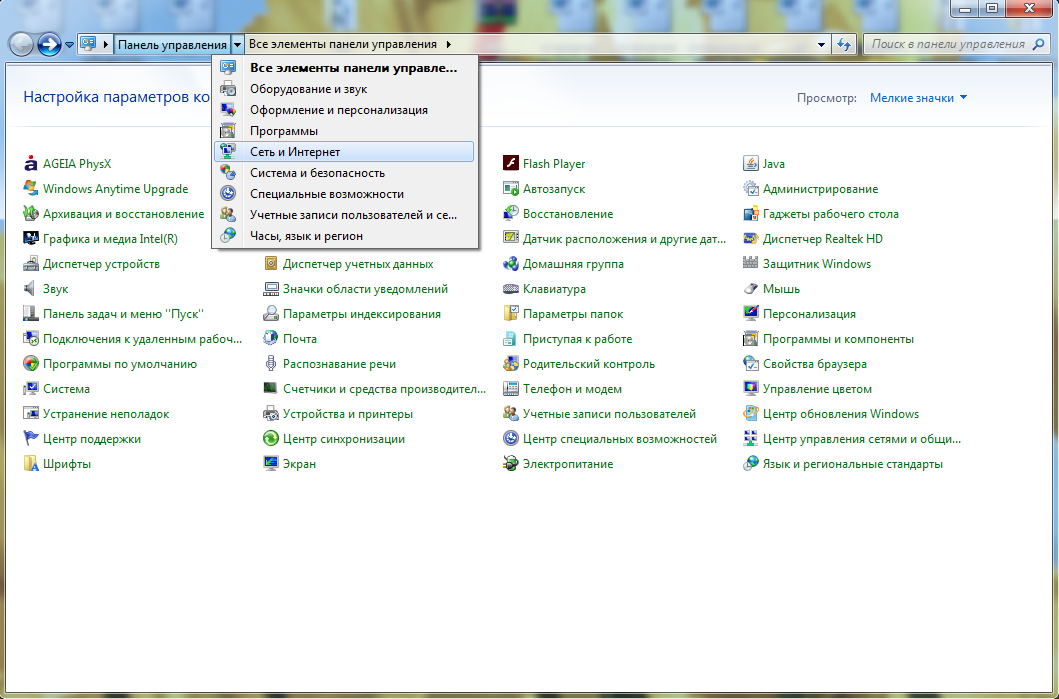
- После этого выбирают пункт под названием«Центр управления сетями и …»клацают по нему мышкой.
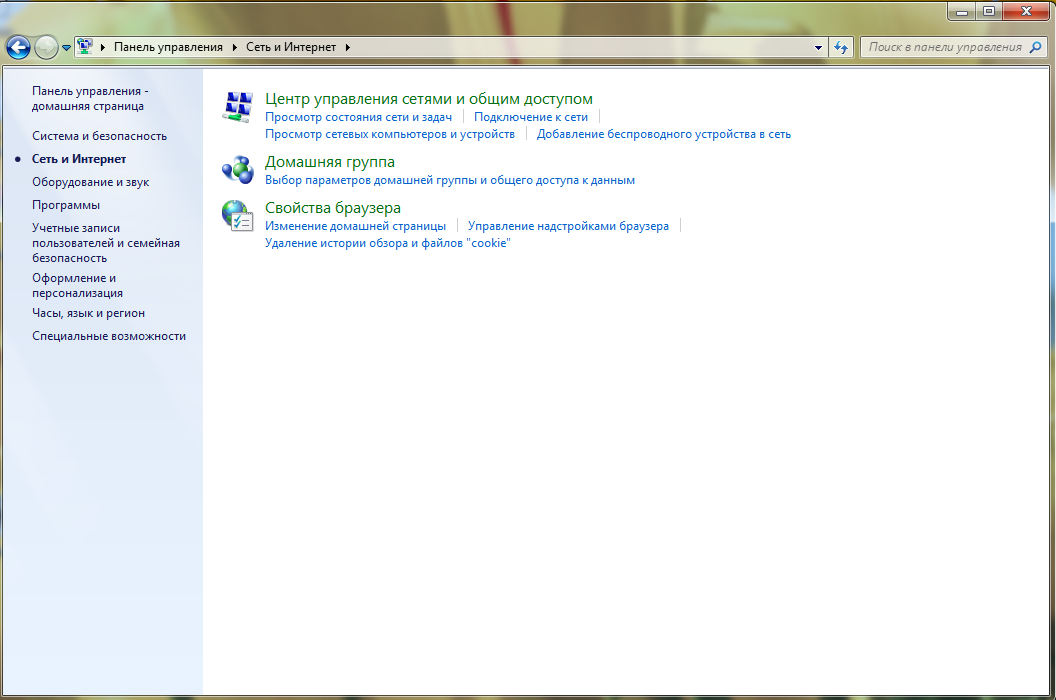
- В появившемся меню находят «Настройки нового подключения или сети».
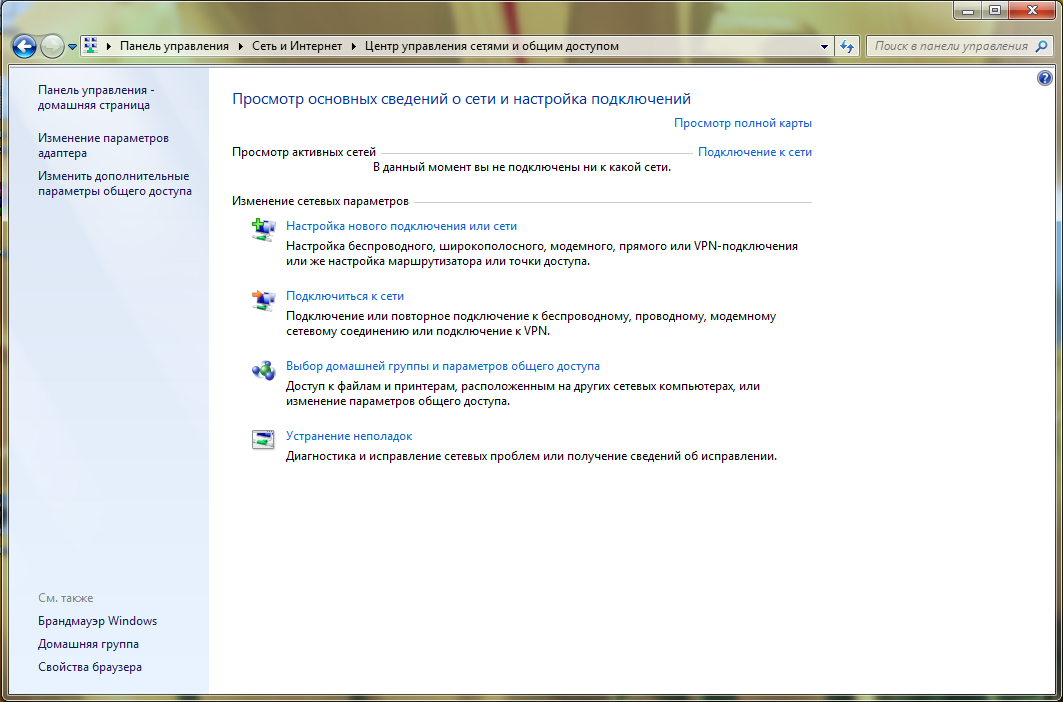
- Выбрать из предложенного списка тот вариант подсоединения, который нужен и также клацают по нему мышкой.
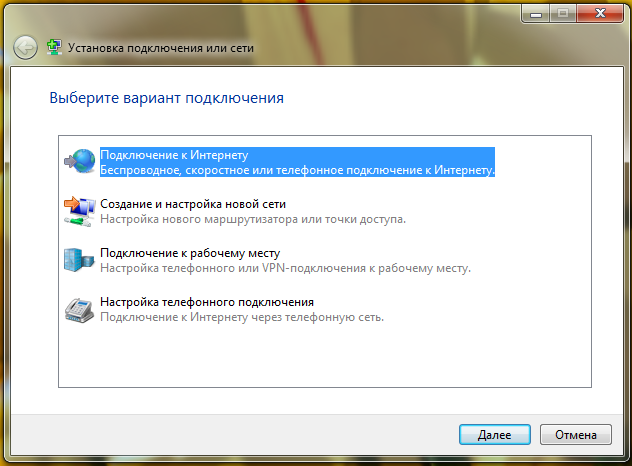
- Далее откроется новое окно. В его соответствующие строки необходимо ввести действующий пароль и логин пользователя. Обычно они прописаны в договоре с провайдером. Если правильно сделать действия, интернет должен подключиться. Внизу экрана устройства об этом появиться уведомление, изображенное в виде значка.
Правила подключения интернета
Данные, необходимые для подключения скоростного проводного интернета всегда указываются в договоре, который заключается между клиентом и провайдером. При желании подключить роутер, следует настроить протокол TCP/IP, если автоматически сеть не определяется. Для операционной системы Windows разных версий подключение будет несколько отличаться. Для более ранних версий, таких как 7 и 8 необходимо сделать такие шаги:
- через панель управления найти «Центр управления сетями…»
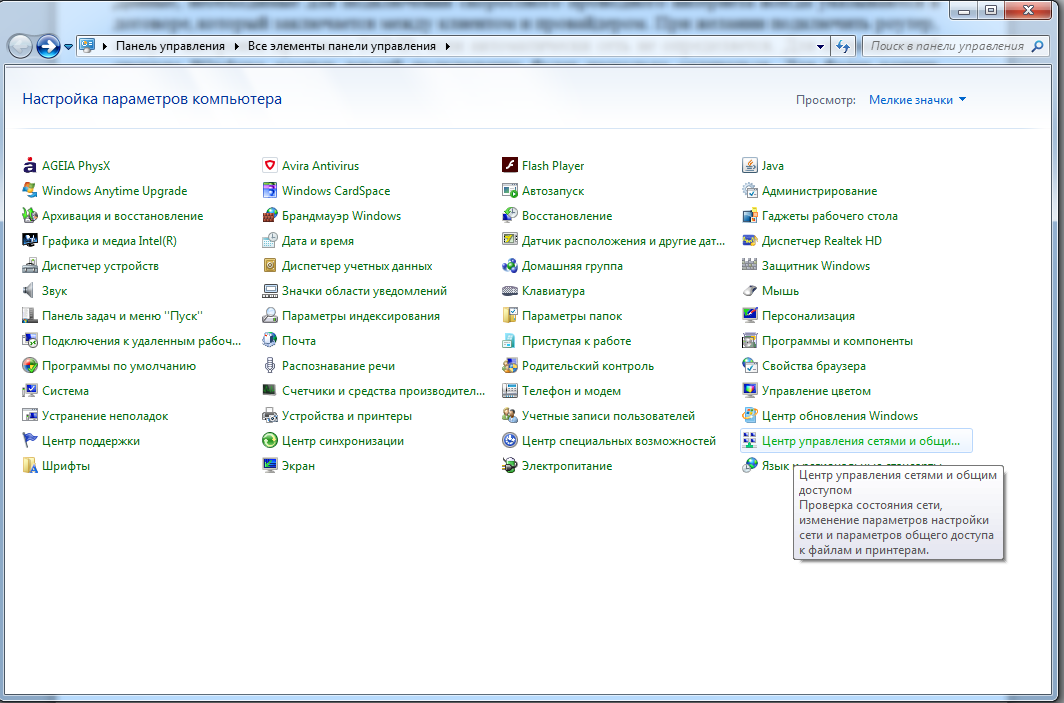
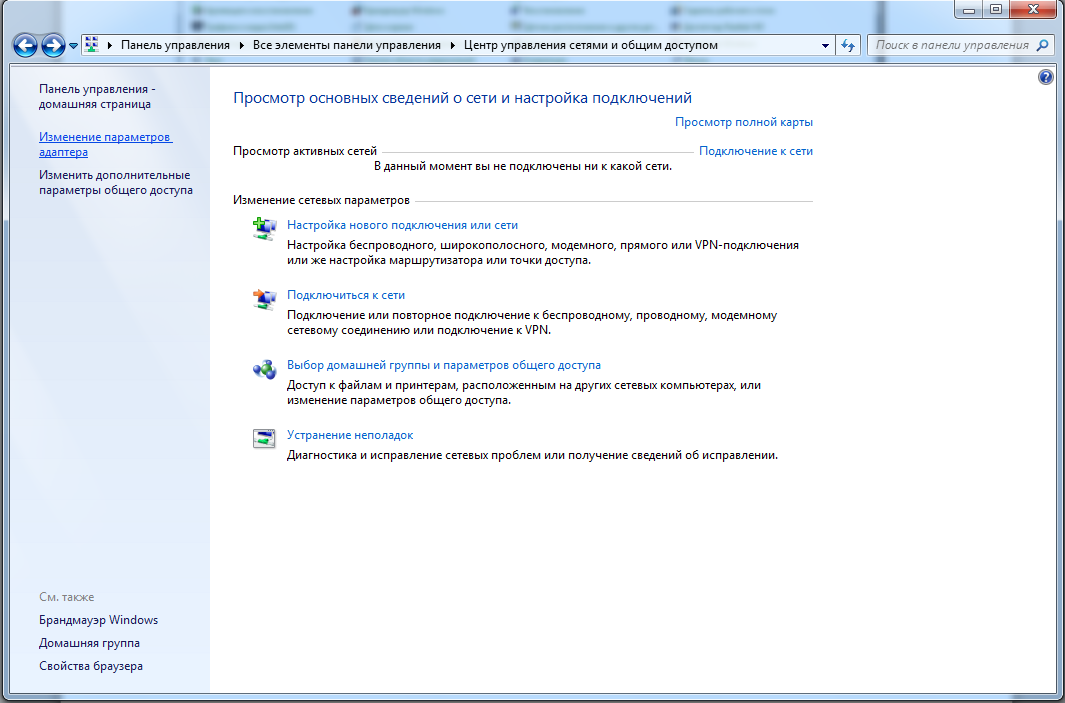
- в расположенном с правой стороны найти строку «Изменение параметров адаптера»;
- открыть контекстное меню нужного адаптера, и с помощью мыши (используя правую кнопку) нажать на «Свойства». Обычно строка расположена в конце выпавшего списка;
- выбрать протокол под названием «4 (TCP/IP)»;

- далее нужно открыть протокол и ввести цифры, которые предоставляет провайдер.
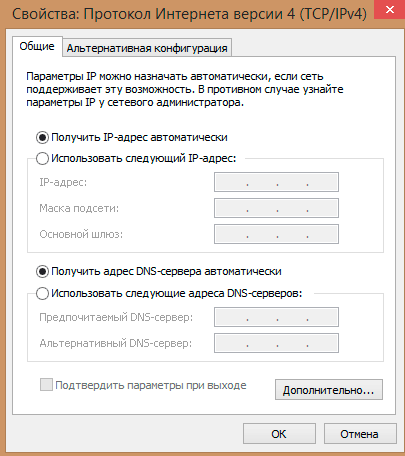
Если на компьютере установлена десятая версия Windows, сначала пользователь должен зайти в раздел «Сеть и интернет», найти строку, предлагающую изменить параметры и сделать действия, описанные выше.
После этого интернет должен заработать и никаких действий производить не следует. В зависимости от провайдера, предоставляющего услугу пользования сетью, порядок действий может быть несколько другим. Поэтому перед тем как производить настройки, нужно получить у него полную и достоверную информацию, после чего вносить изменения.
Использование кабеля
Этот вариант подсоединения подходит тогда, когда в одном из мобильных устройств модуль сети отсутствует, а с помощьюWi-Fi подсоединиться к всемирной сети не удается. Рассмотрим более подробно, как подключить кабельный интернет к ноутбуку Леново этим методом. Необходимо приобрести сетевой кабель – кроссовер, обжатый особым способом. Существует 2 варианта его отжима. Первый – прямой, им Lenovoподключают к роутеру, коммутатору или модему. Второй вариант – обратный. С его помощью ноутбук подключают к другому устройству (ПК или ноутбуку).

Купить такой кабель не проблема, он продается в специализированных магазинах. Нужно оба его конца присоединить к сетевым картам двух устройств. Далее проделать такие действия и последовательно сделать действия, описанные в первом способе.
После того, как всплывет на экране новое окно, заходят в «Свойства» и пишут свой IP-адрес(в обоих мобильных устройствах). Если пользователь его не знает, всегда имеется возможность созвониться с провайдером, который продиктует, какие символы и куда следует ввести, нажав кнопку согласия. Выполнив такие действия, ноутбук Lenovo подключится к интернету.
Lenovo G560e как включить Wi-Fi? — Решено
Часто ко мне обращаются с вопросом — На ноутбуке работал вай фай, потом мы что-то нажали и wi-fi перестал работать, что делать?
Прошлый раз Wi-Fi выключился на ноутбуке Lenovo G560e.
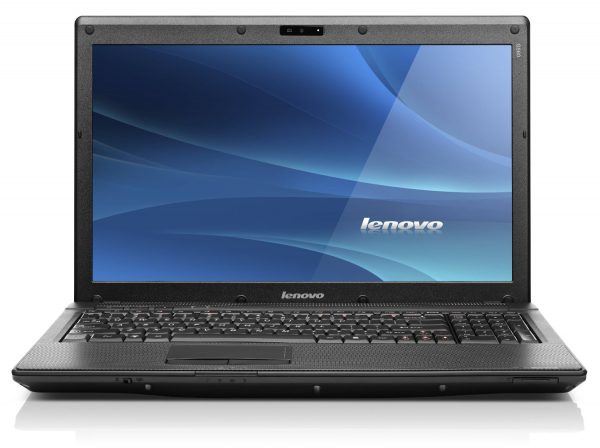
Почему так происходит?
Самая распространенная причина — люди случайно нажимают кнопку выключения беспроводной сети.
Обычно эта кнопка находится около функциональных клавиш или же на самой функциональной клавише в верху клавиатуры. Однако бывает и переключатели сбоку или спереди ноутбука.
Смотрим инструкцию Lenovo G560e, на официальном сайте ее можно скачать lenovo_g460e_g560e_ug_russian.pdf
Находим раздел Wi-Fi
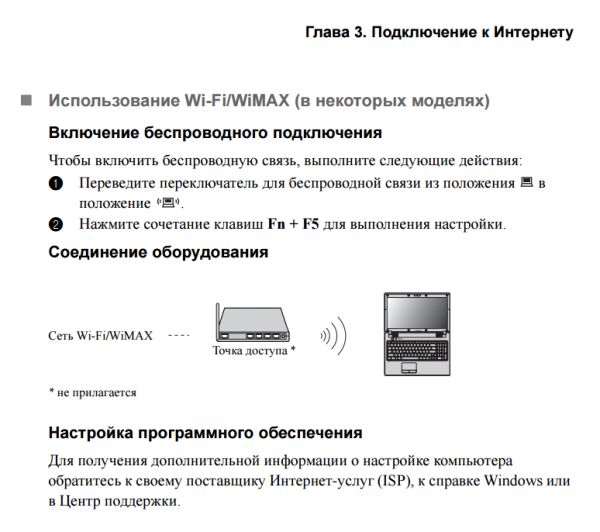
В инструкции говорится: переведите переключатель для беспроводной связи в положение Ноутбук с волнами и нажмите сочетание клавиш Fn + F5 для выполнения настройки.
А теперь подробнее.
В модели Lenovo G560e переключатель для беспроводной связи находится под тачпадом слева от индикаторов на передней панели.
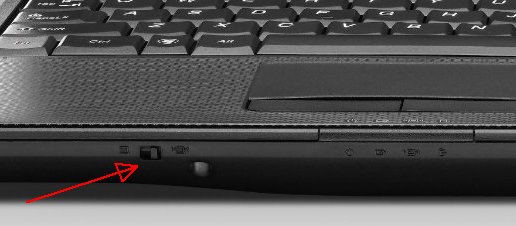
Для включения вай фай сдвигаем переключатель вправо.
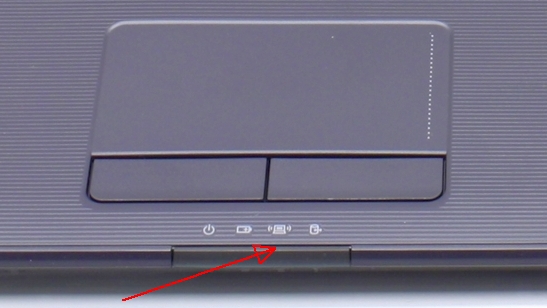
И загорается светодиод.
Дальше настройку подключения к беспроводной сети проводим средствами операционной системы. А если у вас до этого уже все было настроено, то ноутбук просто подключится к вашей сети.
Это основная проблема, бывает еще конечно отключение wi-fi в BIOS или нет драйверов, но это уже другой случай.