Сеть Wi-Fi без доступа в интернет на Xiaomi — что можно сделать
Нормальная, полноценная работа современных смартфонов требует стабильного подключения к интернету. Чаще всего основными источниками являются мобильные сети, но такой интернет имеет существенный недостаток – ограниченного количество трафика, не всегда позволяющее смотреть фильмы, обновлять приложения. Находясь на работе, дома, пользователь как правильно использует стационарный, кабельный интернет, раздаваемый через маршрутизатор. В большинстве случаев для подключения достаточно выбрать название, ввести пароль. Но иногда при попытке наладить связь возникает ошибка, для устранения которой важно идентифицировать источник проблемы.

Сеть Wi-Fi без доступа в интернет на Xiaomi — это – ситуация, когда у пользователя нет доступа к интернету.
Что значит ограниченное подключение к Wi-Fi
Ограниченное подключение Wifi на телефоне – ситуация, когда у пользователя нет доступа к интернету. В этом случае на телефон не приходят сообщения в мессенджерах, социальных сетях, нельзя поиграть в сетевые игры, зайти в интернет-банкинг, скачать файлы, посмотреть фото, видео.
Причины проблемы
Причин, почему на телефоне нет интернета, может быть несколько, для удобства они систематизированы на две категории:
Если интернет ранее работал
Самая распространенная ситуация, с которой хоть раз, но сталкивался каждый пользователь мобильного телефона. Как правило, причина кроется в программной части, решается самостоятельно в домашних условиях.
В первую очередь, следует проверить пользовательские настройки. Если на телефоне активирован режим «В самолете», система будет блокировать любые попытки подключиться к беспроводным сетям.
Также нередко пользователь, находясь в шторке-меню, случайно отключает беспроводное соединение. Для повторной активации потребуется:

Активация WiFi.
- Перейти в «Настройки» — Wi-fi.
- Передвинуть ползунок в положение включить.
Еще один способ, активировать Вайфай на Ксиоми – в шторке меню, кликнуть по пиктограмме с беспроводными волнами, чтобы она стала синего цвета.
Иногда невозможность подключиться связана с настройками прокси-сервера. Для решения потребуется:
- Перейти в «Настройки» — Wi-fi.
- Выбрать сеть.
- В пункте дополнительно возле надписи «Прокси-сервер» выбрать «Нет».
Еще одной причиной того, что телефон не подключается к беспроводной сети, может быть неправильная дата. Для устранения следует:
- Перейти в «Настройки» — «Дата и время».
- Вручную установить правильные параметры или отметить «дата и время сети».
- После выбора актуальной даты попытаться снова подключиться к Вайфай.

Настройка даты и времени.
Если роутер работает, канал активен, пользователь сможет выйти в интернет.
Если проблема не связана с пользовательскими настройками смартфона, причиной может быть сам маршрутизатор. Как правило, в такой ситуации подключение либо сбрасывается, либо в настройках появляется надпись «подключено без доступа к интернету на Xiaomi». В первую очередь следует проверить оплачена ли услуга – часто интернет-провайдер прекращает обслуживание при нулевом балансе.
Если же счет активен, но Xiaomi не подключается автоматически, следует проверить настройки роутера. Для этого потребуется:
- После подключения к Wi-fi открыть любой мобильный браузер.
- В адресной строке вписать: 192.168.31.1 (для роутеров Ксиоми), 192.169.0.1 для большинства моделей других производителей.
- После этого на экране появится системное меню роутера.
- Для авторизации иногда необходимо ввести пароль администратора.
В списке настроек убрать ограничение на количество подключенных устройств, изменить способ шифрования WPA. Как правило, после загрузки проблема с подключением должна исчезнуть.
Если проблема осталась – можно попробовать изменить стандарт передачи данных. В зависимости от возраста телефона он может поддерживать один или несколько вариантов соединения: b — самый медленный (до 11 Мбит/с), g — до 54 Мбит/с, n — до 600 Мбит/с. В большинстве случаев «из коробки» в роутере включен смешанный режим, позволяющий оборудованию подключаться на оптимальный канал. Но если система работает неправильно, можно попробовать выбрать наиболее медленный, который точно поддерживается аппаратом. Сделать это можно в разделе «Настройки беспроводного режима» на странице системных настроек роутера.
Нередка ситуация, когда смартфон подключается к сети, но интернет иногда пропадает, гаджет теряет сигнал, часто автоматически переподключается к Wi-fi. Причинами могут быть устаревшее оборудование. Естественный износ, отсутствие новых технологий, поддержка только морально устаревших стандартов, негативно сказываются на качестве связи. Производители рекомендуют обновлять маршрутизатор каждые 5 лет.
Если телефон изначально не подключается к сети
Дела обстоят хуже, если телефон не хочет распознавать сеть. В первую очередь следует проверить наличие механических повреждений, работоспособность маршрутизатора. Для этого следует:

Индикаторы на роутере.
- Проверить целостность кабеля, коннекторов.
- Осмотреть сам маршрутизатор – нет ли на нем механических повреждений.
- Убедиться в наличии сигнала (на корпусе должны гореть индикаторы: WLAN — беспроводное соединение, LAN1 — сеть, POWER — питание).
- Посмотреть с любого другого гаджета, появляется ли в списке доступных домашняя сеть.
- Проверить драйверы.
Самый тяжелый случай – проблема с Wi-fi модулем смартфона. При такой поломке попытка установить соединение будет завершаться ошибкой, при этом в «Настройках Wi-Fi» нельзя будет передвинуть ползунок в положение «Включено».
Как вернуть соединение
Среди действенных способов, вернуть возможность подключения Xiaomi к интернету через Wi-fi:
Перезагрузка устройства
Работа операционной системы связана с обработкой массива информации. Со временем в работе могут происходить небольшие сбои, в том числе препятствующие установлению беспроводного соединения. Для очистки кэша, буфера, оперативной памяти рекомендуется выполнить перезагрузку. После рестарта ошибки будут стерты, система восстановит работоспособность.
Переподключение к Wi-Fi
Если телефон видит сеть, но при попытке подключения появляется ошибка, рекомендуется выполнить следующие действия:

Переподключение к Wifi.
- На рабочем столе кликнуть «Настройки».
- Перейти в пункт Wif-fi.
- Кликнуть пиктограмму Info, расположенную справа от названия маршрутизатора.
- В списке выбрать «Удалить сеть».
- Перезагрузить телефон.
- Попробовать повторно подключиться к сети, введя пользовательский пароль.
Подобный способ устраняет несоответствие в информации, настройках смартфона маршрутизатора. После повторной синхронизации телефон должен без проблем подключиться к роутеру.
Обновление или перепрошивка
Производители смарт-техники регулярно выпускают обновление системы. Это связано не только с добавлением функций, но и с устранением выявленных ошибок, которые могут создавать проблемы с доступом в интернет по локальной беспроводной сети.
Проверить наличие обновлений для телефона можно в «Настройках», кликнув на раздел «Об устройстве».
Обращение в сервис
Как правило, один из предложенных способов помогает настроить подключение к интернету. Если же проблема не решена, вероятно, в телефоне вышел из строя Wifi-модуль. В этом случае не рекомендуется самостоятельно проводить ремонт. Смартфон состоит из сотен деталей, для доступа к детали необходимо строго соблюдать последовательность разборки. Лучший способ в такой ситуации – обратиться в сервисный центр, особенно, если телефон всё еще находится на гарантии.
Ограниченное подключение к Wi-Fi на телефоне Xiaomi – частая, но вполне решаемая проблема. В большинстве случаев она решается перезагрузкой оборудования, изменением настроек смартфона, маршрутизатора.
Как Настроить WiFi на Android — Подключаем Телефон Xiaomi к Интернету
Сегодня разберемся вопросом, как подключить телефон на Андроид к интернету по WiFi. Казалось бы, что тут сложного? Однако у новичков, которые никогда ранее не имели ничего общего с беспроводными сетями, настройка вай-фай на смартфоне может вызвать определенные трудности. В качестве образца буду использовать популярный бренд Xiaomi — телефоны этой марки встречаются очень часто, поэтому статья будет полезна максимальному количеству читателей. Постараюсь в этой инструкции рассказать обо всем как можно более подробно.
Как включить WiFi на Android в телефоне Xiaomi?
Поскольку Xiaomi работает на операционной системе Android, хоть и со своей оболочкой, включить WiFi модуль можно сразу несколькими способами.
Легче всего это сделать из шторки быстрого доступа к приложениями. Для ее вызова нужно потянуть за верхнюю часть экрана. И найти значок «WiFi». Если он светлого цвета, значит вайфай не активен.

Кликаем по нему, и как только окрасится в какой-либо цвет (в зависимости от производителя и модели телефона), значит включен.

Если теперь нажать на уголок иконки, то откроется список доступных для подключения беспроводных сетей. Можно выбрать здесь свою и сразу подключиться.

Более долгий способ — зайти в меню «Настройки» в раздел «WiFi» и активировать модуль переключателем.


На этой же странице ниже появится все вай-фай сети. Находим свою, вводим от нее пароль и жмем на «Подключить».

Ваше мнение — WiFi вреден?
Показать результаты
Проголосовало: 53337
После чего наше соединение появится в самом верху в отдельном блоке. Если на него нажать, то можно будет поделиться настройками и паролем с другим человеком через QR код.
Видео инструкция
Как настроить сеть WiFi на смартфоне Android?
Для большинства случаев проделанных действий на Андроид достаточно, чтобы можно было спокойно пользоваться интернетом на телефоне. Однако, иногда для большей стабильности требуется внести более детальные параметры в настройки wifi соединения. Для того, чтобы отредактировать свое беспроводное подключение, нажимаем на стрелку напротив названия сети.

Здесь мы можем выключить автоматическое соединение с данным вай-фаем, посмотреть уровень сигнала, текущую скорость, тип защиты.

Кроме того, здесь отображаются IP адрес смартфона, маска и шлюз, то есть IP роутера. Как раз эти данные можно изменить вручную — иногда это требуется в соответствии с настройками локальной сети на маршрутизаторе или при нестабильной связи. Для того, чтобы поменять эти параметры спускаемся вниз страницы и жмем на «DHCP» в блоке «Настройки IP». Выбираем здесь «Пользовательские»


Откроется окно ввода настроек WiFi для Андроид. Здесь можно поменять свой IP адрес в соответствии с конфигурацией, определенной в маршрутизаторе. Скорее всего это делать не придется, но все же. А вот что бывает действительно нужно, так это прописать DNS серверы. Это позволит сделать подключение по wifi на телефоне с ОС Android более стабильным.

Рекомендуется использовать DNS от Google — 8.8.8.8. Или сервис Яндекс DNS, с помощью которого, кстати, также можно дополнительно защитить смартфон от подозрительных сайтов. И даже ограничить доступ к нежелательному контенту, например, если это телефон вашего ребенка. Об этом мы подробно рассказываем в другой статье.
Наконец, в самом низу экрана вы увидите надпись «Удалить сеть». Этой кнопкой вы можете полностью сбросить настройки подключения телефона к данной сети WiFi.
Xiaomi не подключается к Wi-Fi — причины и решение
Больше 4 млрд человек в мире используют Wi-Fi ежедневно. Число активных пользователей растёт, а возраст самых юных юзеров стремительно уменьшается. Wi-Fi роутер есть дома практически у каждого, а к сети подключены телефоны и другие гаджеты. Но почему телефон Xiaomi может не подключаться к Wi-Fi и что делать в этом случае? Рассказываем в этой статье.

Отсутствие Wi-Fi — настоящая трагедия для современного пользователя. Фото: kliksafe.nl
Ситуация №1: раньше подключение было, но теперь смартфон не подключается
Если Xiaomi (Redmi) не подключается к Wi-Fi, но раньше подключение было, это говорит о нескольких возможных сценариях:
- проблемы с самим телефоном;
- неполадки с роутером;
- проблема с самим интернетом (проблемы у провайдера, на которые пользователи не могут повлиять) или электричеством (выключили свет).
Если последний сценарий исключён (в доме есть свет, все провода подключены верно, а со стороны провайдера всё в порядке), можно рассмотреть другие причины.

В первую очередь нужно удостоверится, что роутер исправен, все провода подключены и нет проблем со стороны провайдера. Фото: futurezone.de
Проблема со смартфоном
Такие неполадки могут возникать из-за системных сбоев, глюков, некорректной работы устройства, случайного переподключения к чужой сети. Это проблемы, на которые пользователь чаще всего не может повлиять.
- Шаг первый — убедиться, что телефон находится в активном режиме (отключён режим «Полёт» — автоматически отключает Wi-Fi).
- Шаг второй — убедиться, что Wi-Fi подключён и активен. Для этого нужно опустить «шторку» вниз и убедиться, что значок горит, а под ним написано название нужной сети.
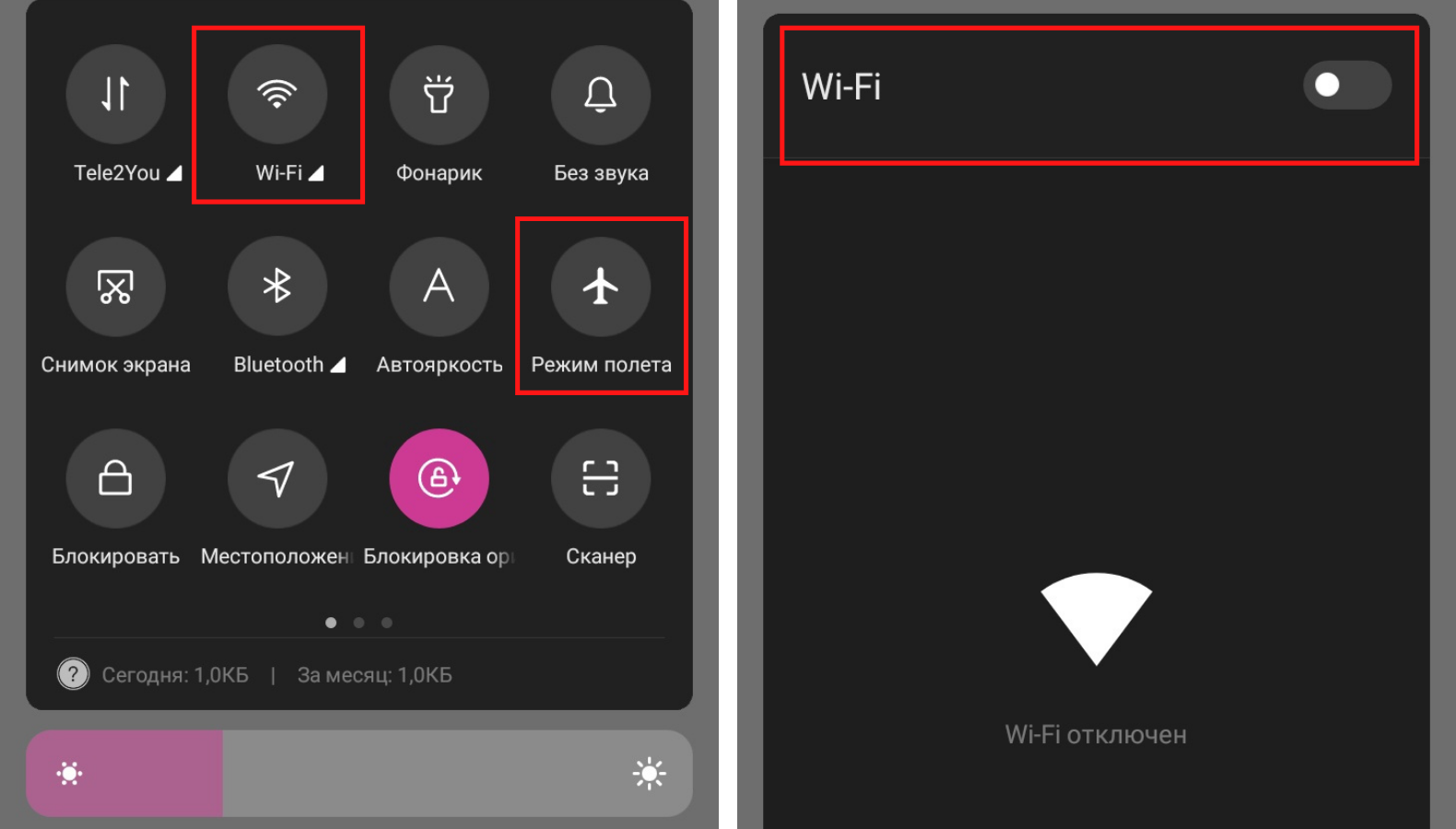
Важно убедиться, что отключён режим «Полёт» и включен Wi-Fi. На фото отключен и режим «Полёт», и Wi-Fi. Фото автора
Неполадки могут быть характерны для конкретной локальной точки. Поэтому, если Xiaomi не подключается к Wi-Fi автоматически, нужно:
- зайти в «Настройки»;
- выбрать среди пунктов «Wi-Fi»;
- спуститься до пункта «Расширенные настройки»;
- выбрать «Сохранённые сети»;
- из списка выбрать нужную, нажать на неё и выбрать «Удалить эту сеть».
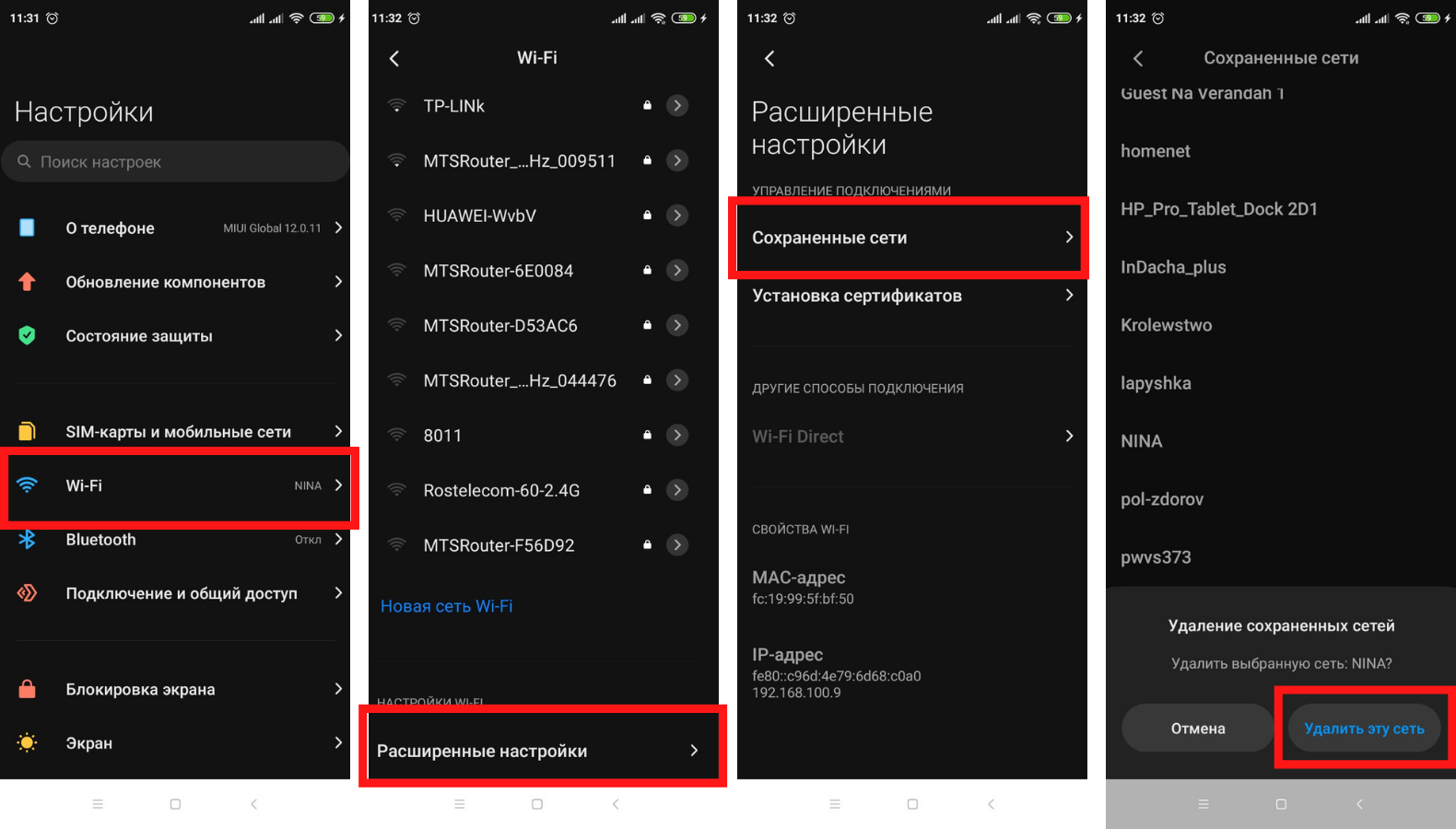
Инструкция: как удалить сеть из Сохранённых. Фото автора
В некоторых случаях можно поступить немного иначе:
- зайти в «Настройки»;
- выбрать среди пунктов «Wi-Fi»;
- из списка доступных сетей выбрать свою сеть;
- нажать «Забыть».
Способ зависит от установленной версии оболочки MIUI. В нашем случае стоит MIUI 12.0.11.0. И при нажатии на название своей сети (в списке доступных, а не сохранённых) появляется «Код для подключения к Wi-Fi». Поэтому мы используем первый вариант.
Следующий шаг — перезапустить смартфон и роутер. А потом заново подключить гаджет. В этом случае обязательно нужно будет вводить пароль, так как сеть будет распознаваться как новая.
Если перечисленные действия не принесли желаемого результата, можно попробовать другие методы.
Сбились настройки роутера (маршрутизатора)
Почему Xiaomi не подключается к Wi-Fi? Возможно проблема не в телефоне, а в самом маршрутизаторе.
Практически для всех роутеров производители устанавливают WPA2 PSK шифрование канала. Благодаря этому они надёжно защищены от взлома. Но такое шифрование может вызвать проблемы с подключением смартфонов.
Проблема решается так:
- нужно открыть настройки роутера через браузер;
- поменять шифрование на WPA.
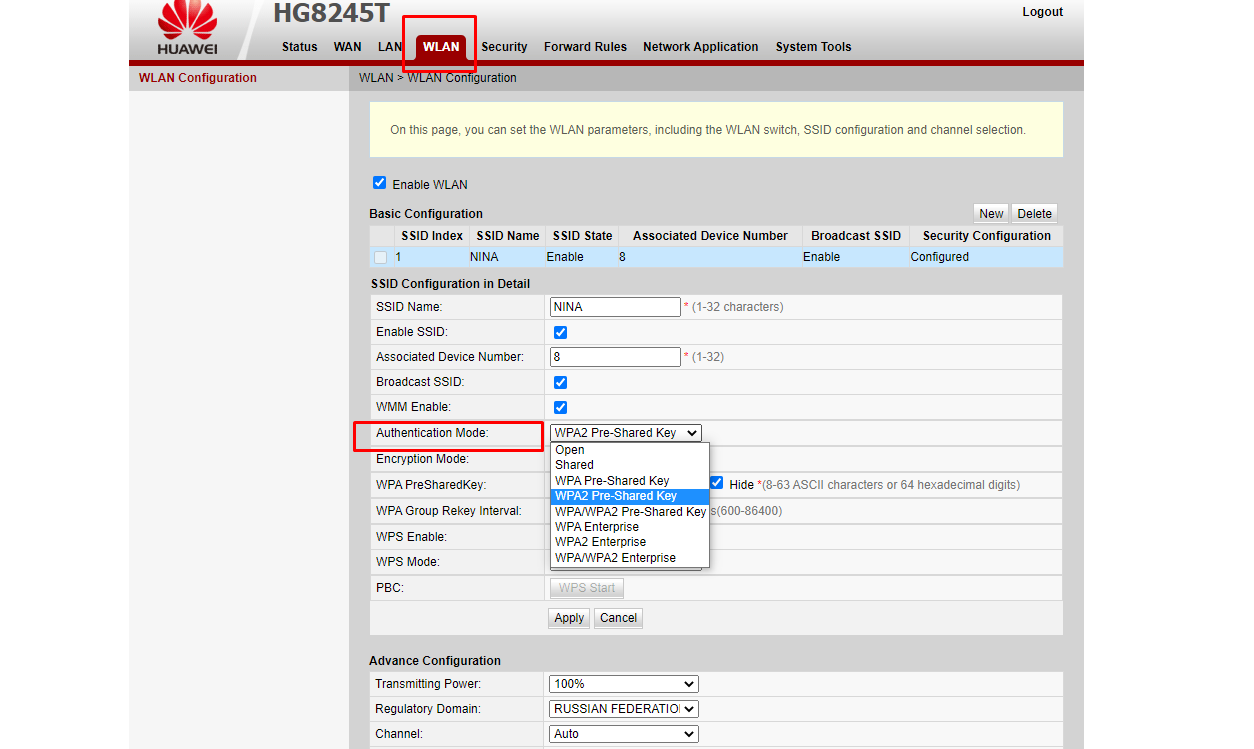
На Huawei HG8245T нужно зайти во вкладку «WLAN», найти «Authentication mode» и выбрать любое шифрование WPA. Фото автора
Это тоже проверенный стандарт шифрования, который можно использовать. Ваша сеть не станет тут же уязвимой для кибератак. Но это может решить неполадки с подключением по Wi-Fi.
Проблема не решилась и телефон Xiaomi опять не подключается к Wi-Fi?
Следующий шаг — изменить частоту сигнала с b\g\n на b\g.
Сделать это нужно в настройках маршрутизатора. Для этого в адресной строке нужно прописать IP-адрес роутера (есть в документах к нему). Далее система запросит логин и пароль (по умолчанию обычно ставят admin и admin, но их могли изменить при первоначальной настройке).
В открывшемся меню нужно выбрать «Wireless» — «Wireless Settings» — «Mode» («Беспроводной режим» — «Настройки беспроводного режима» — «Режим»). Эта инструкция актуальна для роутеров TP-LINK.
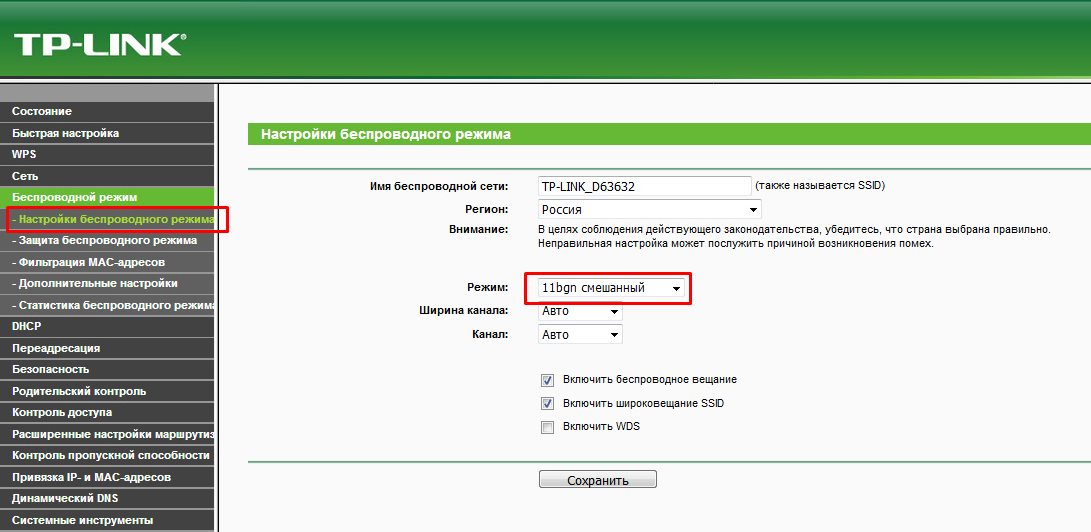
Изменение частоты сигнала на роутере TP-LINK. Фото: onlinedn.ru
На разных роутерах нужный выпадающий список «Mode» может быть в разных вкладках. Например: на Huawei HG8245T нужно зайти во вкладку «WLAN», найти «Advance Configuration» и в ней найти «Mode».
Что такое b\g\n? Это стандарты работы Wi-Fi. Разница в скорости передачи данных. b — самый медленный (до 11 Мбит/с), g — до 54 Мбит/с, n — до 600 Мбит/с. Если включён стандарт b\g\n, это не значит, что будет использоваться новый и скоростной режим n. Это значит, что будет выбран оптимальный для вашего оборудования. Например, если техника поддерживает только стандарт b, то скорость будет соответствовать ему.
Смена стандарта работы даёт положительный результат, если все подключённые гаджеты:
- поддерживают определённый. Например, можно выбрать «11g only»;
- или не поддерживают какой-то определённый. Например, n. Тогда переключение на «b\g mixed» поможет восстановить доступ к сети.
Ситуация №2: смартфон подключается, но интернет начинает пропадать со временем
Если Xiaomi перестаёт иногда подключаться к Wi-Fi, причина может быть в:
– устаревшем оборудовании (износ сказывается на качестве работы любой техники, если роутеру больше 5 лет, есть смысл поменять его на более новую модель);
– толстых стенах. Кирпичные стены, металлические перекрытия снижают дальность сигнала на 25%. Усилить его можно с помощью репитера сигнала.
Если ни один из способов, предложенных выше, и установка усилителя не принесли желаемого результата, лучшее решение — обратиться в сервисный центр.
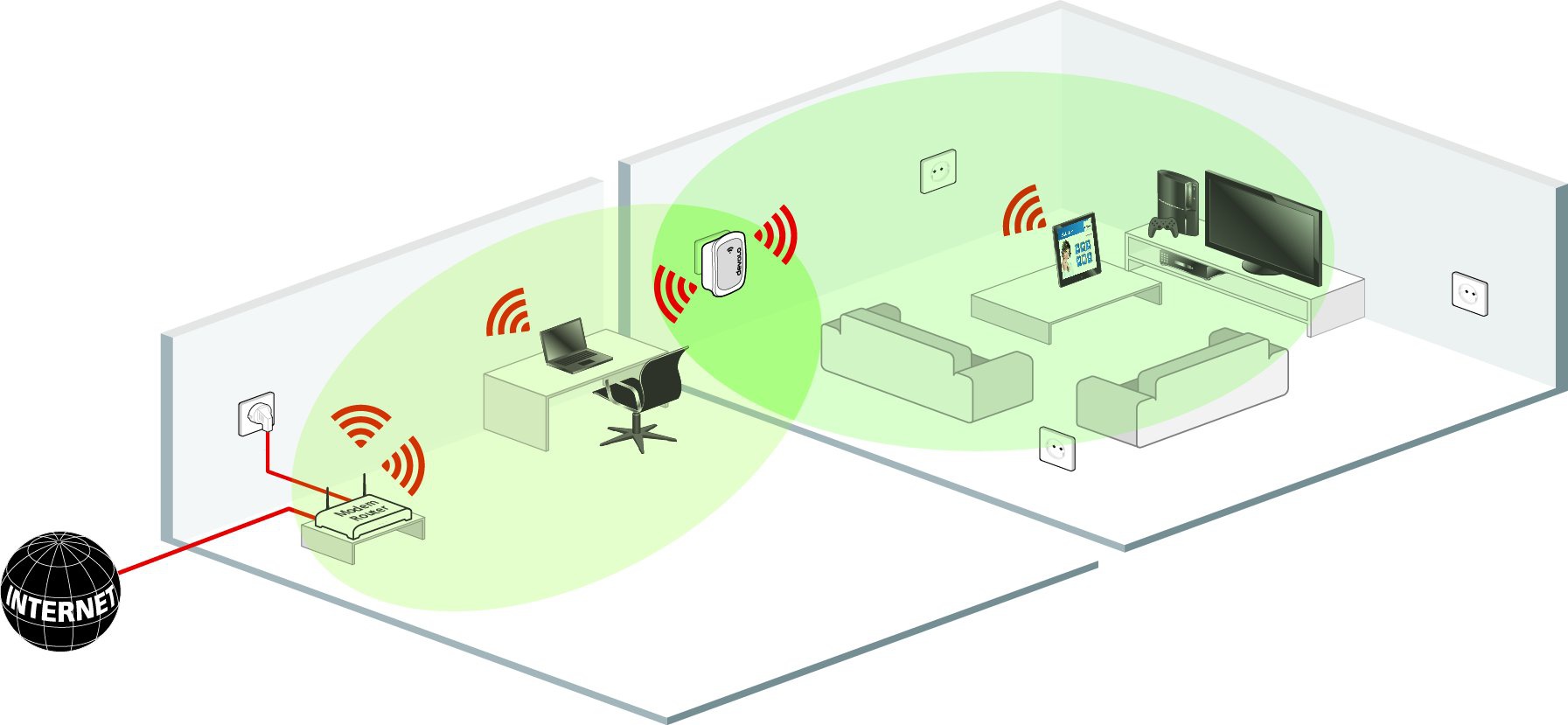
Репитер усилит сигнал Wi-Fi — это полезный гаджет для большого дома или квартиры с толстыми стенами. Фото: pc-consultant.ru
Ситуация №3: Xiaomi (Redmi) изначально не подключается к Wi-Fi
Причина 1 — механическое повреждение роутера
Нужно проверить работоспособность маршрутизатора:
- базовая проверка оборудования. Нужно осмотреть роутер — нет ли на нём повреждений, целый ли кабель, работают ли все индикаторы (WLAN — беспроводное соединение, LAN1 — сеть, POWER — индикатор питания);
- отображается ли сеть в списке доступных. Это можно проверить с другого смартфона или умного устройства (например, часов);
- проверка драйверов. Из-за слетевшего драйвера маршрутизатор может глючить. Решить проблему можно так: зайти в «Диспетчер устройств» (сделать это можно через «Пуск»), найти вкладку «Сетевые адаптеры», в списке выбрать свой роутер, кликнуть на него правой кнопкой мышки, во всплывающем окне выбрать «Обновить драйвер».
Если с маршрутизатором всё в порядке, то проблема в смартфоне.
Причина 2 — бракованная модель
Причина в самом телефоне если:
- новый телефон сразу не подключается к сети;
- в доме есть другие гаджеты, которые подключаются к Wi-Fi без проблем;
- ни один из перечисленных выше способов не помог.
В этом случае лучше обратиться в официальный сервисный центр, чтобы уточнить причину неисправности, а впоследствии обратиться за ремонтом или возвратом товара и денег.
Настройка и устранение неполадок с вай фай на смартфонах Xiaomi
Трудно представить использование смартфона без доступа во всемирную сеть. Необходимо уметь провести подключение. Однако не всегда связь с интернетом качественная, иногда она может стать очень медленной или полностью прекратиться. Чтобы решить возникшие проблемы, нужно правильно определить причину и принять нужные меры. Для этого пользователь должен знать, как настроить WiFi на Redmi 6.
Первоочередная проверка
Для того чтобы осуществить подключение к всемирной сети, нужно узнать, работает ли в этом месте интернет. Существует простой способ это проверить: воспользоваться любым устройством, в котором подсоединение к интернету уже установили.

Если нет связи, то у этого могут быть различные причины:
- Провайдер не обеспечил доступ.
- Проблемы в работе роутера.
В первом случае вероятными причинами могут быть поломка или технические работы, проводимые провайдером. При этом имеет смысл ему позвонить и выяснить ситуацию.
Важно: Если связь не обеспечивается маршрутизатором, то нужно его перезапустить. В некоторых моделях для этого есть специальная кнопка, если это не так, то его выключают из сети, а затем вновь включают.
Подключение вай-фай
Для того, чтобы подключить смартфон к беспроводному интернету, нужно:
- Зайти в настройки, затем в раздел «Сеть и интернет».
- На вкладке WiFi надо активировать переключатель и выбрать нужную сеть из тех, которые активны.
- Затем надо ввести пароль и подтвердить ввод.
- После этого появится надпись «Включено».
Теперь беспроводная сеть активирована. Если при этом не включается WiFi на Xiaomi, то нужно разобраться, почему это происходит.
Этот смартфон можно сделать точкой беспроводного доступа. Это дает возможность организовать беспроводное соединение с интернетом на других устройствах. Перед тем, как это сделать, необходимо проверить доступность WiFi на смартфоне. Если соединение существует, можно перейти к созданию из телефона точки доступа для других беспроводных устройств. В смартфоне Redmi 5 plus настройка точки доступа происходит следующим образом:
- Нужно зайти в раздел настроек и выбрать строку «Персональная точка доступа».
- При этом откроется экран, где будут показаны более подробные настройки.
- Нужно произвести включение опции «Точка доступа WiFi».
- Затем переходят к ее настройкам, согласно которым будут раздавать интернет. Для этого выбирают соответствующий пункт.
- На новом экране необходимо указать параметры создаваемой беспроводной сети. В их число входят название, тип применяемой защиты, пароль для доступа к ней, используемый диапазон частот (2,4 или 5,0 ГГц).
После того как данные были введены, надо проверить их правильность и подтвердить. После этого точка доступа Xiaomi может быть использована другими устройствами.

Эта сеть может включаться или выключаться по желанию владельца. Для того, чтобы это сделать, необходимо воспользоваться соответствующей кнопкой на шторке уведомлений.
При организации точки доступа на Редми нужно учитывать, что потребление трафика может резко возрасти. Одна из возможных причин этого — обновление программного обеспечения на других устройствах, которое может происходить в автоматическом режиме.

Активация при помощи уведомления
При включении на смартфоне станут доступны уведомления о тех беспроводных сетях, у которых имеется хорошее качество сигнала. Просматривая их, пользователь может открыть те, которые его заинтересовали. Можно выполнить одно из следующих действий:
- После нажатия кнопки «Подключиться» будет образовано беспроводное соединение.
- Если активировать опцию «Все сети», активация доступа будет происходить автоматически.
- Можно отказаться от предложенного соединения.
Уведомления представляют собой еще один способ установить WiFi-соединение.
Выбор оптимальной сети
Когда Xiaomi не видит WiFi, важно найти такую сеть, которая бы обеспечивала качественное соединение со всемирной сетью. Для этого можно сделать тестовое подключение и опытным путем проверить качество. Однако на смартфоне пользователю предоставляется возможность узнать о качестве связи заранее, на этапе принятия решения о подключении WiFi.
Важно: нужная информация может быть получена на основе того, какой вид имеет значок беспроводного подключения. Он представляет собой схематическое изображение излучаемого сигнала и состоит из четырех частей: треугольника и трех дуг увеличивающейся длины.
В зависимости от качества сигнала компьютер способен устанавливать количество элементов, из которых состоит изображение.
Возможны следующие характеристики:
- Показан только маленький треугольник. В этом случае речь идет о плохом уровне сигнала.
- Если изображено два элемента, то это означает, что качество беспроводной сети нормальное.
- Если изображены треугольник и две дуги, то сеть быстрая.
- Изображение, содержащее все четыре элемента, говорит о высоком качестве соединения.
В первом случае подключение даст возможность принимать и отправлять электронную почту. Все остальное будет подгружаться долго.
Нормальное качество связи позволит просматривать большинство сайтов и присутствовать в социальных сетях.
Если показано три или четыре элемента значка, можно комфортно просматривать видео высокого качества.
Контроль и управление
Для того чтобы включить WiFi, можно воспользоваться быстрым доступом. Для этого необходимо от верхнего края экрана пальцем провести вниз. Нажатие на клавишу с эмблемой беспроводной связи откроет экран со списком доступных подключений. Если телефон Сяоми не подключается к вай-фай, можно также воспользоваться дополнительными возможностями:
- Использование помощника. Он сможет производить автоматические переключения между WiFi и мобильным интернет-доступом.
- WiFi-Direct позволит организовать прямую связь между беспроводными устройствами на удалении до 40 метров.
- Использование сохраненных сетей. В этом случае пароли сохраняются. При доступности происходит автоматическое подключение.
- Обеспечивается возможность подключения с помощью WPS (при условии, что в настройках маршрутизации такая возможность предусмотрена).
Возможности управления, доступные в смартфоне, помогут настраивать беспроводной доступ к всемирной сети и сделать его наиболее комфортным.

Добавление/удаление и настройка сетей
Для этого нужно зайти в раздел настроек, который посвящен беспроводным сетям: открывают настройки, переходят в «Сеть и интернет», затем выбирают WiFi.
После этого на экране будет показан список доступных сетей. Там будут не только те, к которым имеется подключение, но и все остальные.
Чтобы добавить нужную беспроводную сеть, надо прикоснуться к записи на несколько секунд. Затем появится экран для ввода ключа безопасности. После подтверждения введенных данных новая сеть будет добавлена.
Для удаления нужно 2-3 секунды удерживать ее наименование. После этого появится меню, в котором будет предложено удалить сеть.
Обратите внимание! Если телефон подключен к сети Wi-Fi без доступа в интернет, в Xiaomi имеет смысл добавить ту, которая обеспечит соединение.

Xiaomi подключается, но не грузит сайты
Неприятно, когда интернет работает, но сайты при этом загрузить не получается. Наиболее частыми причинами являются некорректно работающий DHCP или неправильно указанный прокси-сервер.
В первом случае смартфон выбирает адреса, которые вступают в конфликт со статическим IP роутера. Поэтому Xiaomi не работает с WiFi. Для исправления нужно произвести отключение DHCP.
Неправильная работа из-за ошибки при указании прокси-сервера может быть связана с тем, что указано пустое поле или неправильный адрес. В этом случае необходимо в расширенных настройках отметить, что прокси не используется.
Обычно после указанных действий работа интернета восстанавливается. Однако если Redmi Note 5 не подключается к WiFi, может помочь программа Wifi Fixer, которую можно скачать из Google Play. Ее достаточно просто запустить, а она сама произведет нужные исправления.
Телефон не работает с конкретной точкой доступа
Смартфону может быть недоступна одна точка доступа, но при этом работа с другими происходит нормально. Вероятная причина в этом случае — проблемы с роутером. Для того, чтобы их исправить, нужно:
- Зайти в его настройки и проверить используемый тип шифрования. Смартфон не всегда нормально работает со стандартным протоколом шифрования WPA2 PSK. Поэтому его следует поменять на другой и снова проверить наличие связи.
- Иногда причиной того, почему это происходит, является неправильный выбор частотного диапазона или канала. В большинстве случаев используется «11bgn mixed». Такая настройка может быть неприемлема для смартфона. В таком случае рекомендуется поменять настройку на другие варианты, проверяя то, как ловится сигнал в каждом случае.
Также необходимо, чтобы в настройках маршрутизатора был правильно установлен регион. Если сеть WiFi без доступа в интернет, Xiaomi должен быть подсоединен к другой, которая обеспечит качественное соединение.

Не работает вай-фай 5 ГГц
Производители смартфонов Xiaomi отказались от поддержки диапазона 5 ГГц. Одной из причин того, что Xiaomi не подключается к WiFi, являются ограничения, введенные в Европе на использование соответствующей частоты. На территории России такого ограничения нет, однако в продаже могут появиться смартфоны, предназначенные для европейского рынка, в котором оно действует.
Правильно сделанное подключение к всемирной сети позволит владельцам смартфонов Xiaomi Redmi пользоваться ее возможностями. При возникновении неполадок нужно найти их причину и устранить ее.

Подгорнов Илья Владимирович Всё статьи нашего сайта проходят аудит технического консультанта. Если у Вас остались вопросы, Вы всегда их можете задать на его странице.