Wi-Fi для телевизоров
Все современные телевизоры оснащены USB портом для подключения Wi-Fi адаптера, но не каждый wi-fi адаптер подойдет к вашему телевизору. Это связано с тем, что в телевизоре могут отсутствовать драйвера для работы с конкретным Wi-Fi адаптером. К сожалению эти драйвера нельзя установить в телевизор как в компьютере. Возникает вопрос, какой же wi- fi адаптер подойдет для телевизора LG, Samsung, Sony или любого другого?
Чтобы выбрать совместимый Wi-Fi адаптер, посмотрите в инструкции к телевизору или на сайте производителя, какие беспроводные адаптеры он рекомендует использовать с данной моделью телевизора. Как правило, производитель рекомендует подключить телевизор к wi-fi с помощью беспроводного адаптера собственного производства. Но такие адаптеры в магазинах найти сложно, и стоят они в 3 раза дороже обычных адаптеров. Как же быть в такой ситуации?
Обычно в телевизорах еще есть LAN порт для подключения телевизора по сетевому кабелю. LAN порт и миниатюрный Wi-Fi роутер TP-LINK TL-WR702N помогут подключить телевизор к wi-fi. Главной особенностью данного роутера является то, что он умеет работать в режиме клиента. Вы подключите к телевизору коротким сетевым кабелем Wi-Fi роутер TP-LINK TL-WR702N, а он в свою очередь будет подключаться к основному роутеру по Wi-Fi.

Благодаря маленьким габаритам роутера TP-LINK его не будет видно за телевизором.

Миниатюрный Wi-Fi роутер заменит фирменный Wi-Fi адаптер для телевизора. К тому же купить TP-LINK TL-WR702N будет значительно дешевле, чем покупать Wi-Fi адаптер от производителя телевизора.
Wi-Fi для телевизора
В современных телевизорах есть USB порт для подключения Wi-Fi адаптера, но не каждый адаптер подойдет к вашему телевизору. Это связано с тем, что в телевизоре могут отсутствовать драйвера для работы с конкретным Wi-Fi адаптером. К сожалению, эти драйвера нельзя установить в телевизор как в компьютере. Тогда возникает вопрос, какой подойдет wi fi адаптер для телевизора LG, Samsung, Sony или любого другого?
Чтобы выбрать совместимый WiFi адаптер, посмотрите в инструкции к телевизору или на сайте производителя, какие беспроводные адаптеры он рекомендует использовать с данной моделью телевизора. Как правило, производитель рекомендует подключить телевизор к wi fi с помощью беспроводного адаптера собственного производства. Но такие адаптеры в магазинах найти довольно сложно, и стоят они в 3 раза дороже обычных адаптеров. Как же быть в такой ситуации?
Обычно в современных телевизорах еще есть LAN порт для подключения телевизора по сетевому кабелю. LAN порт и компактная Wi-Fi точка доступа MikroTik mAP lite или mAP помогут подключить телевизор к wifi. Главной особенностью данных точек доступа является то, что они умеют работать в режиме клиента. Вы подключите к телевизору в LAN порт коротким сетевым кабелем Wi-Fi точку доступа, а она в свою очередь будет подключаться к основному роутеру по Wi-Fi.
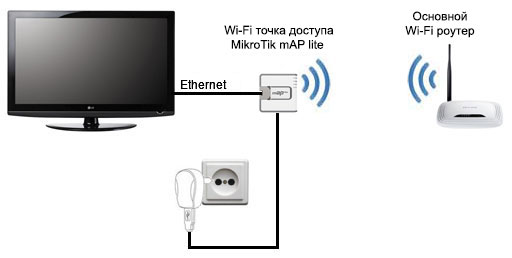
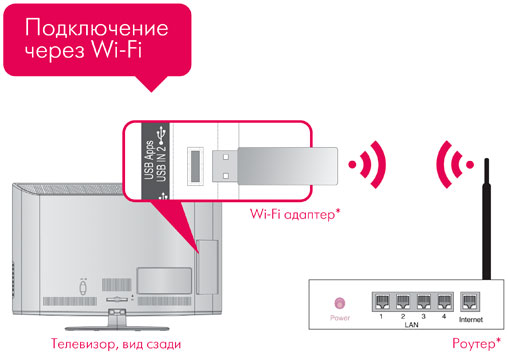
Схема подключения телевизора по Wi-Fi.
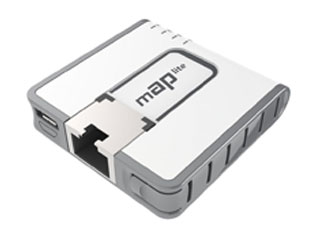
Точка доступа mAP отличается от mAP lite тем, что она имеет два LAN порта. Второй LAN порт можно использовать для подключения тв-приставки, игровой консоли или компьютера.
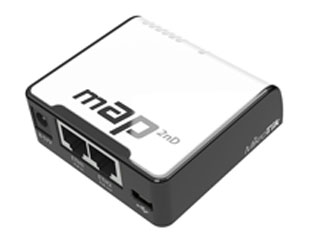
MikroTik mAP
MikroTik mAP lite
Оба устройства имеют очень компактные размеры, поэтому их не будет видно за телевизором.
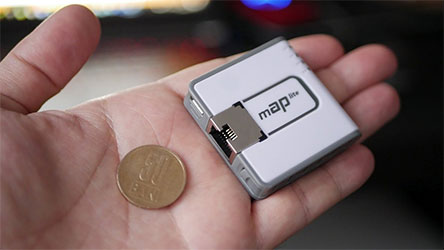
Миниатюрные Wi-Fi точки доступа MikroTik mAP и mAP lite помогут заменить фирменный Wi-Fi адаптер для телевизора с LAN портом.
Как подключить wi fi адаптер к телевизору
Вы можете подключить СМАРТ ТВ к беспроводному (WiFi) маршрутизатору.
Чтобы подключить Смарт ТВ к беспроводной сети, выполните следующие действия:
- Вставьте беспроводной WiFi адаптер LG в USB порт на Смарт ТВ (если Ваш ТВ не оснащён встроенным WiFi модулем)
- Выберите Smart Home (
 ) > Настройки >
 СЕТЬ .
 - Выберите Сетевое подключение .
- Выберите Настроить подключение .
- Если к вашему телевизору подключен кабель LAN, то Smart TV автоматически подключится к проводной сети.
- Выберите сеть из списка беспроводных сетей.
- Если беспроводная сеть, к которой вы хотите подключиться, защищена, то появится значок
 .
. - Когда появится окно для ввода пароля, введите пароль к сети и нажмите OK .
- Если беспроводная сеть, к которой вы хотите подключиться, защищена, то появится значок
- Нажмите кнопку ОК , чтобы установить беспроводное сетевое соединение.
Если ваш Смарт ТВ снабжён встроенным беспроводным адаптером, вы можете подключиться к беспроводной сети без USB-адаптера.
Установка беспроводного сетевого соединения вручную
Вы можете вручную выбрать точку доступа такие как SSID (скрытая сеть), WPS и соединение по PIN-коду при подключении к беспроводной сети.
Выбор точки доступа
Чтобы выбрать беспроводную точку доступа, к которой Вы планируете подключить Смарт ТВ, выполните следующие действия.
- Вставьте беспроводной WiFi адаптер LG в USB порт на Смарт ТВ (если Ваш ТВ не имеет встроенного WiFi адаптера)
- Выберите Smart Home () > Настройки >СЕТЬ .
- Выберите Сетевое подключение .
- Выберите Настроить подключение .
- Если к вашему телевизору подключен кабель LAN, то Ваш Смарт ТВ автоматически подключится к проводной сети.
- Нажмите кнопку Настройка вручную .
- Выберите Беспроводная , чтобы открыть экран выбора типа соединения.
- Нажмите кнопку Список точек доступа .
- Выберите беспроводную сеть из списка доступных сетей.
- Если выбранная точка доступа защищена паролем, появится значок .
- Когда появится окно ввода пароля, введите пароль к сети и нажмите OK .
- Если выбранная точка доступа защищена паролем, появится значок
- Введите ваш IP-адрес.
- Авто : IP-адрес, маска подсети, шлюз и DNS-сервер будут указаны автоматически.
- Ввод вручную : вы должны ввести IP-адрес, маску подсети, шлюз и DNS вручную.
- Нажмите кнопку ОК , чтобы установить сетевое соединение.
Подключение к SSID (скрытой точке доступа)
Чтобы ввести имя SSID вручную при подключении Смарт ТВ к сети, выполните следующие действия:
- Вставьте беспроводной WiFi адаптер LG в USB порт на Смарт ТВ (если Ваш ТВ не имеет встроенного WiFi адаптера)
- Выберите Smart Home () > Настройки >СЕТЬ .
- Выберите Сетевое подключение .
- Выберите Настроить подключение .
- Выберите Список сетей , чтобы показать список сетей.
- Если к вашему телевизору подключен кабель LAN, то Smart TV автоматически подключится к проводной сети.
- Нажмите кнопку Настройка вручную .
- Выберите Беспроводная , чтобы открыть экран выбора точек доступа.
- Нажмите кнопку Скрытая сеть .
- Введите SSID (имя) точки доступа, которую вы хотите использовать.
- Выберите OK , чтобы открыть экран выбора метода шифрования.
- Выберите метод шифрования маршрутизатора.
- Введите пароль к сети.
- Выберите OK , чтобы открыть экран выбора информации о сети.
- Введите ваш IP-адрес.
- Авто : IP-адрес, маска подсети, шлюз и DNS-сервер будут указаны автоматически.
- Ввод вручную : вы должны ввести IP-адрес, маску подсети, шлюз и DNS вручную.
- Нажмите кнопку ОК , чтобы установить сетевое соединение.
Использование WPS-PBC
Для использования защищенного канала Wi-Fi (WPS) на маршрутизаторе, поддерживающего настройку с помощью кнопки (PBC), выполните следующие действия:
- Вставьте беспроводной WiFi адаптер LG в USB порт на Смарт ТВ (если Ваш ТВ не имеет встроенного WiFi адаптера)
- Выберите Smart Home () > Настройки >СЕТЬ .
- Выберите Сетевое подключение .
- Выберите Настроить подключение .
- Выберите Список сетей , чтобы показать список сетей.
- Если к вашему телевизору подключен кабель LAN, то Ваш Сиарт ТВ автоматически подключится к проводной сети.
- Нажмите кнопку Настройка вручную .
- Выберите Беспроводная , чтобы открыть экран выбора точек доступа.
- Нажмите кнопку WPS-PBC .
- Нажмите кнопку WPS на беспроводном маршрутизаторе.
- Нажмите кнопку Подключить на экране Смарт ТВ.
- Введите ваш IP-адрес.
- Авто : IP-адрес, маска подсети, шлюз и DNS-сервер будут указаны автоматически.
- Ввод вручную : вы должны ввести IP-адрес, маску подсети, шлюз и DNS вручную.
- Нажмите кнопку ОК , чтобы установить сетевое соединение.
Место расположения кнопки WPS и ее использование на разных маршрутизаторах. Подробно это описано в инструкциях к беспроводному маршрутизатору.
Ввод WPS-PIN
Чтобы ввести PIN для беспроводного маршрутизатора при подключении к сети, выполните следующие действия.
- Вставьте беспроводной WiFi адаптер LG в USB порт на Смарт ТВ (если Ваш ТВ не имеет встроенного WiFi адаптера)
- Выберите Smart Home () > Настройки >СЕТЬ .
- Выберите Сетевое подключение .
- Выберите Настроить подключение .
- Выберите Список сетей , чтобы показать список сетей.
- Если к вашему телевизору подключен кабель LAN, то Ваш Смарт ТВ автоматически подключится к проводной сети.
- Нажмите кнопку Настройка вручную .
- Выберите Беспроводная , чтобы открыть экран списка доступных точек доступа.
- Нажмите кнопку WPS-PIN .
- Выберите току доступа (маршрутизатор), чтобы отобразить PIN.
- Введите PIN на экране настроек точки доступа, к которой вы хотите подключиться.
- Нажмите кнопку Подключить на экране Смарт ТВ.
- Введите ваш IP-адрес.
- Авто : IP-адрес, маска подсети, шлюз и DNS-сервер будут указаны автоматически.
- Ввод вручную : вы должны ввести IP-адрес, маску подсети, шлюз и DNS вручную.
- Нажмите кнопку ОК , чтобы установить сетевое соединение.
Выбор и настройка WiFi-адаптера для телевизора
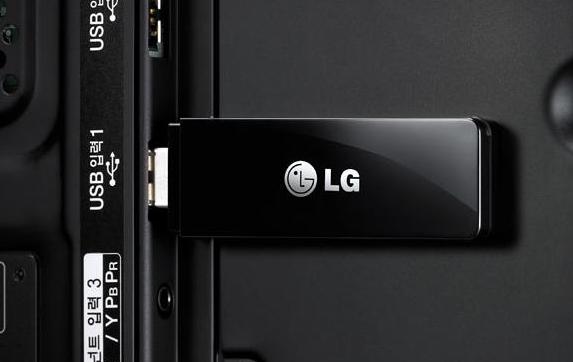
Для выхода в интернет телевизору с поддержкой опции Smart TV нужен адаптер для Wi-Fi (вай фай). Обычно он уже встроен в ТВ-панель, но если данный модуль отсутствует, его придется приобрести отдельно и настроить. Прежде чем купить оборудование, необходимо уточнить тип драйверов, установленных в самом телевизоре, а также ряд технических характеристик адаптера. После этого можно приступить к выбору устройства, подходящего к конкретной модели.
Что такое Wi-Fi адаптер
Модуль Wi-Fi предназначен для беспроводного соединения телевизора с сетью Интернет через маршрутизатор, нередко подобное оборудование приобретают для компьютеров. Он должен обладать хорошей дальностью сигнала, мощностью передатчика и шифрованием от взлома злоумышленников.
Сам адаптер внешне напоминает обычный флеш-накопитель и подключается через порт USB, который есть в каждой современной модели телевизора.
- совместимость оборудования;
- тип подключения;
- мощность данного передатчика;
- рабочая частота;
- стандарт сигнала передачи;
- радиус захвата сигнала;
- используемые методы шифрования.
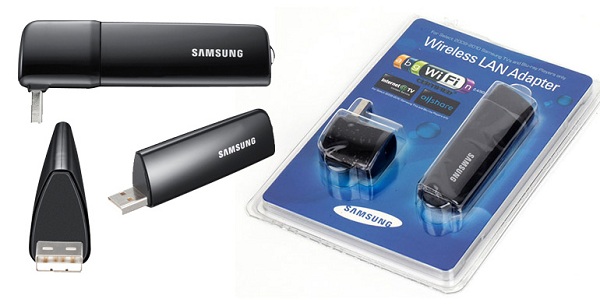
Параметры выбора адаптера
Распространенной ошибкой обывателей является мнение, что Wi-Fi адаптер к ТВ и ноутбуку или ПК являются одним и тем же устройством. Это не так, несмотря на то, что оба аксессуара используют одинаковые протоколы работы, ОС у ТВ и ПК отличаются, а значит, необходимое для работы адаптера программное обеспечение не будет поддерживаться. Не исключено, что в обозримом будущем появятся кроссплатформенные операционные системы, но пока это не так. Поэтому при выборе нужно уточнять, к чему именно будет подключаться адаптер.
Рассмотрим подробнее важные параметры выбора адаптера Wi-Fi для подключения к телевизору.
Совместимость с ТВ-панелью
На упаковке модуля должно быть указано, для каких моделей телевизоров он подходит. Иногда производитель указывает только марку, это означает, что адаптер подойдет к любому устройству, поддерживающему Смарт TV. Когда модуль беспроводной сети не включен в поставку с телевизором, производитель указывает его рекомендуемые параметры в техническом паспорте или на официальном сайте.
Виды подключения
Существуют такие виды подключения:
PCMCIA – самый старый тип подключения, поэтому у более современных моделей можно встретить USB или HDMI. При покупке адаптера к телевизорам известных брендов LG, Philips, Samsung, Panasonic, Toshiba, Sony рекомендуется воспользоваться фирменными модулями, для менее популярных компаний стоит рассмотреть универсальные варианты, хорошо себя зарекомендовали адаптеры D-link.
Мощность передатчика Wi-Fi
Чтобы соединение было стабильным и бесперебойным, мощность адаптера должна быть не менее 17 дБм. Данный параметр можно посмотреть на упаковке.
Рабочая частота
Существенный показатель, на который следует обращать внимание при покупке. Диапазон различных моделей варьируется от 2,5 до 5 ГГц. У роутера и адаптера частота работы должна быть одинаковой, иначе соединения не будет.
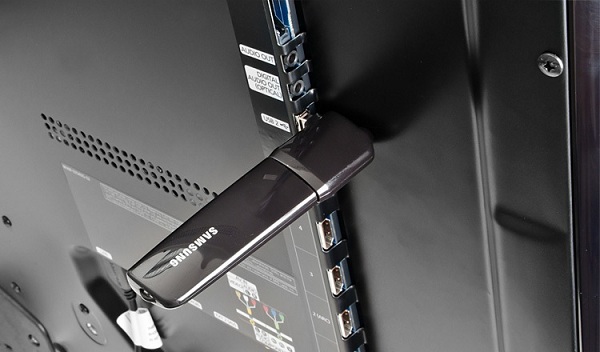
Стандарт сигнала передачи
От данного параметра зависит скорость передачи данных, а для соединения это важно. Параметр скорости соединения должен соответствовать характеристиками роутера (маршрутизатора), он делится на два типа: реальная/ максимальная, измеряется показатель в Мбит/c. Стандартов бывает несколько, каждому соответствует свой диапазон скорости:
- 11а, 2/54 Мбит/с;
- 11b, 3/11 Мбит/с;
- 11g, 24/54 Мбит/с:
- 11n, 50/150 Мбит/с или 150/300 Мбит/с.
Можно отметить, что максимальная скорость значительно превышает реальные показатели. Распространению сигнала могут препятствовать различные помехи, такие как стены, любая мебель или прочие радиосигналы. Для достижения лучшего сигнала следует устранить все негативные факторы.
Радиус сигнала
Модуль Wi-Fi может быть предназначен для помещений или открытых пространств. Данный показатель измеряется в метрах, и он всегда ограничен. Чем дальше расположен роутер, тем ниже будет мощность. При выборе адаптера, следует учесть расстояние от телевизора до маршрутизатора.
Используемые методы шифрования
Наилучшую защиту от взлома роутера обеспечат протоколы WPA2 или WPA, а вот WEP на сегодня считается устаревшим, следовательно, существует немало алгоритмов его взлома.
Популярные модели адаптеров
Ниже предложена пятерка лучших Wi-Fi адаптеров для ТВ с положительными откликами от пользователей, что и послужило причиной их попадания в обзор.
LG AN-WF500
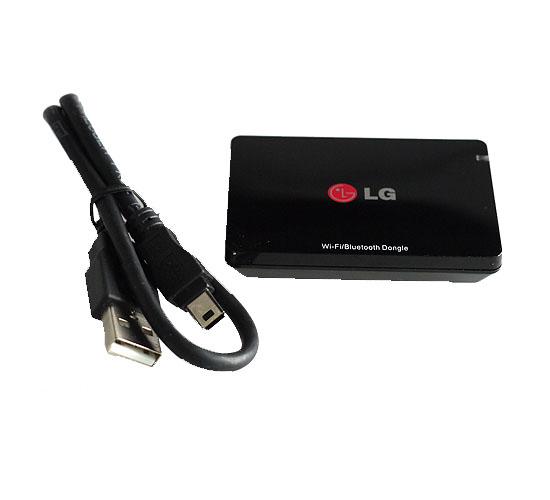
Адаптер от LG со встроенным Wi-Fi и Bluetooth модулем. Устройство не только обеспечит подключение к интернету, но и позволит объединить ТВ и другую технику по DLNA сети. Помимо телевизоров адаптер подходит к гарнитурам и звуковым панелям. Одной из функций является подключение к телевизору MagicRemote. Подключение осуществляется через USB 2.0, модель работает в сетях 2,4 Гц и поддерживает стандарты 802.11a/b/g/n.
Устройство совместимо не со всей техникой LG, поэтому перед покупкой рекомендуется проверять.
Для удобства использования на корпусе предусмотрен светодиод, который уведомит о готовности к работе. Цена: от 3 500 рублей.
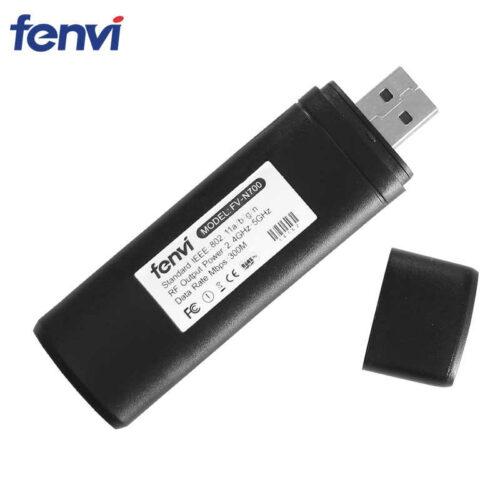
Fenvi FV-N700S
Wi-Fi адаптер, ориентированный преимущественно на старые модели ТВ Samsung, а также Blu-ray проигрыватели и домашние кинотеатры. Адаптер поддерживает два диапазона работы – 2,4 и 5 Гц. Подключение осуществляется через USB разъем. Максимальная скорость передачи – 300 Мб/с, поддерживаемые стандарты – 802.11 a/b/g/n. Цена: от 950 рублей.
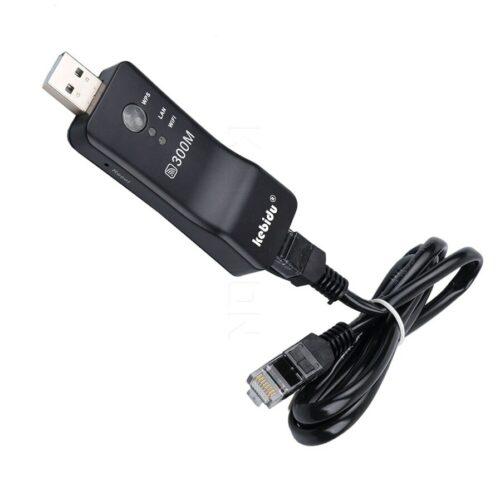
Kebidumei 300
Данная модель не является Wi-Fi адаптером в классическом понимании, она способна принимать беспроводной сигнал, но при этом подключается в LAN разъем ТВ, и это важное условие работы. Также приставка включается в USB выход для получения питания. Устройство имеет светодиоды, которые сигнализируют о состоянии работы. Модель имеет кнопку WPS для более простого подключения, работает в сети 2,4 Гц и поддерживает стандарты 802.11 b/g/n. Адаптер совместим с ТВ разных брендов, но перед покупкой рекомендуется убедиться в работоспособности, так как полного перечня поддерживаемых моделей не предусмотрено. Цена: от 450 рублей.
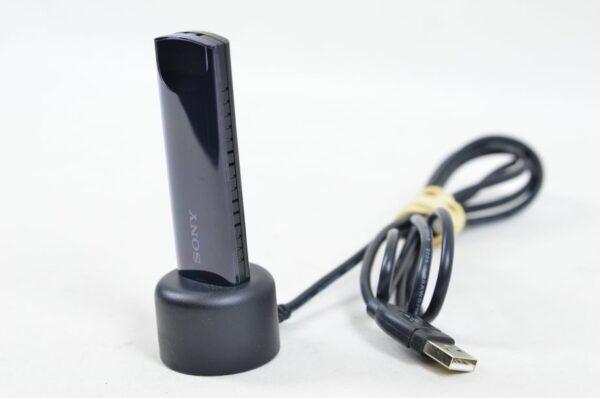
Sony UWA-BR100
Фирменный адаптер от компании Sony для ТВ и другой аппаратуры бренда. Модель имеет компактные размеры, подключается напрямую в USB 2.0, работает в диапазонах 2,4 и 5 Гц, поддерживает работу в сетях 802.11 b/g/n. Особенностью адаптера является возможность установить его в специальную подставку и подключить через USB кабель. Это позволит увеличить радиус приема в случае плохого сигнала. Цена: от 3 500 рублей.
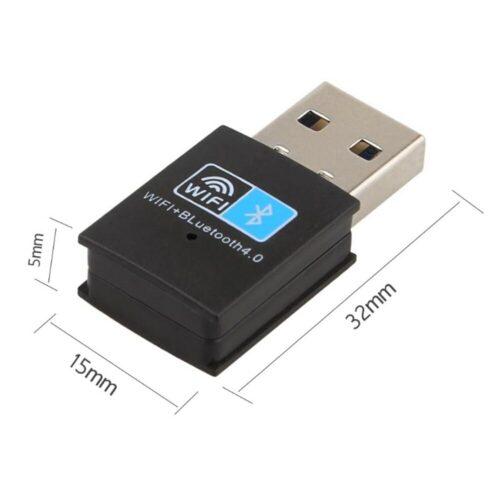
L8star
Универсальный адаптер 2 в 1, способный принимать Wi-Fi и Bluetooth. В первом случае устройство работает на частоте 2,4 Гц и в сетях 802.11 b/g/n. Bluetooth соединение осуществляется по стандарту 4.0. Модель очень компактная, по заявлениям производителя, совместима с разным оборудованием – от ПК и ноутбуков до телевизионных приставок и непосредственно ТВ. Подключение осуществляется через разъем USB 2.0. Цена: от 400 рублей. Купить можно на Aliexpress.
Как подключить и настроить
Подключение адаптера для приема вай фай осуществляется достаточно легко. Модуль подключается в выбранный разъем – HDMI или USB. Теперь в телевизоре следует открыть меню настроек и выбрать раздел «сети». Остается включить поиск беспроводных сетей, найти свою и ввести от нее пароль. После выполнения сопряжения устройство будет готово к работе в интернете.
WPS
Некоторые роутеры поддерживают технологию WPS подключения. Для этого на корпусе у них предусмотрена специальная кнопка. Она может быть подписана «WPS», или на ней нарисован символ «ключ»/«волна». Если такая клавиша есть, то на нее необходимо нажать. Теперь в ТВ открываем раздел WPS подключение, он расположен в настройках, подменю «сети». Иногда для подключения требуется ввод пароля или PIN. Они обычно указаны на дне маршрутизатора. После выполнения этих действий произойдет подключение к сети.
Улучшение сигнала
Порой при успешном подключении к интернету может наблюдаться нестабильное соединение. Онлайн видео может зависать, а браузер медленно загружать странички. Иногда такое случается по вечерам из-за повышенной нагрузки на сеть, но подчас виной тому слабый сигнал. Чтобы исправить это, стоит попробовать сделать следующее.
- Подвиньте роутер ближе к ТВ, если есть такая возможность.
- Проверьте, нет ли между роутером и телевизором техники, которая может препятствовать сигналу – микроволновая печь, радиотелефон и прочее.
- Посмотрите в настройках роутера, какая у него установлена страна. Это может влияет на каналы, по которым транслируется сигнал. Если подобной установки нет, то вручную проставляются каналы: 1,3,5.
- Если маршрутизатор имеет внешние антенны, то можно наклонить их в сторону телевизора под углом в 45 градусов.
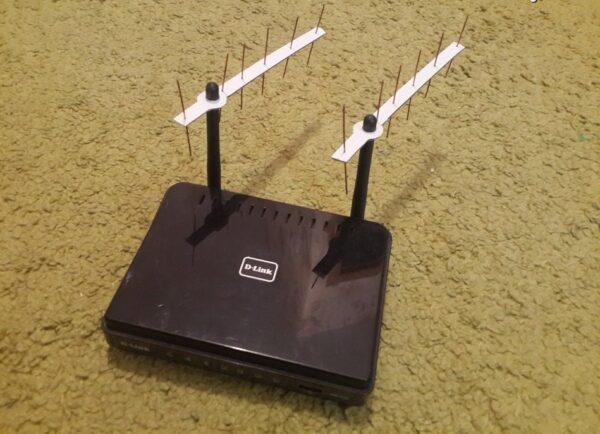
Самодельный усилитель вай-фай сигнала
Проблема соединения
Довольно часто случается так, что после всех автоматических настроек беспроводное соединение не настраивается. Это происходит из-за некоторых проблем в работе/тонких настройках роутера, и решается путем ввода данных и настройки сети вручную. Алгоритм действия будет более сложным. Как подключить вай-фай самостоятельно?
- Найти в меню телевизора пункт «Беспроводная сеть» и выбрать тип «Ручная настройка».
- Открыть поле ввода данных.
- Прописать IP-адрес (ввод осуществляется с помощью пульта).
- Перейти к следующему полю, указать маску подсети и шлюз.
- Ввести DNS.
- Выбрать сеть, нажать «ОК» или «Enter». Если нужной сети нет в списке, ее необходимо создать, ввести имя и пароль, которые устанавливали при настройке маршрутизатора.
- Проверить работу сети.
Важно знать! Многие провайдеры оказывают техническую поддержку по телефону, не стоит пренебрегать такой возможностью. Подсказки консультанта помогут правильно и быстро настроить сеть, а также дадут необходимые знания о настройках, которые непременно пригодятся в будущем.
Данные для ввода можно посмотреть через компьютер, смартфон или уточнить у оператора по телефону. С помощью беспроводного подключения к телевизору можно подключить различные устройства, поддерживающие технологию wi-fi: ноутбук, Iphone и другие.