Как подключить Apple TV к Wi-Fi без пульта?
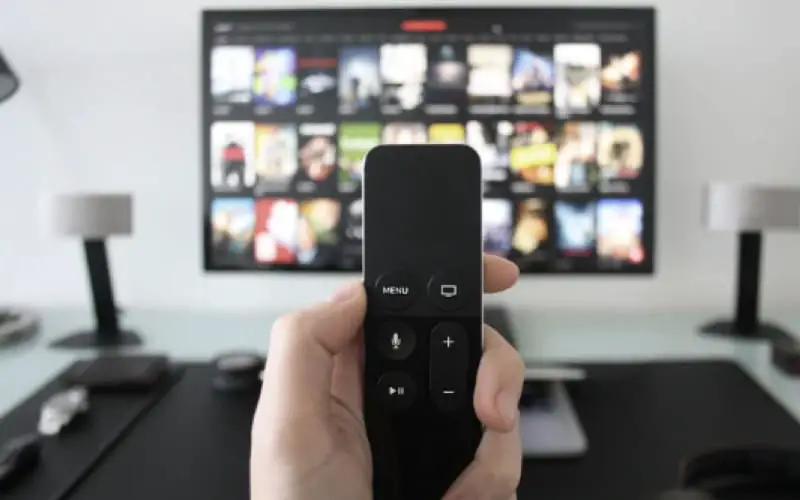
Сейчас все решает удобство. Мы хотим, чтобы все было как можно проще, особенно в отношении технологий. Одна из самых неприятных вещей — это потерять или положить не на место пульт дистанционного управления, особенно когда он нужен вам для управления телевизором или другими устройствами.
Это особенно актуально для пульта Apple TV, который, как известно, очень маленький и его легко потерять. Проблема в том, что Apple TV не может работать без пульта. Или может?
Если вы оказались в ситуации, когда вам нужно подключить Apple TV к Wi-Fi, но у вас нет пульта дистанционного управления, не волнуйтесь! Вы можете сделать это без пульта несколькими способами. В этой статье мы покажем вам, как подключить Apple TV к Wi-Fi без пульта дистанционного управления.
Способы подключения Apple TV к Wi-Fi без пульта дистанционного управления
Вы можете подключить Apple TV к Wi-Fi без пульта несколькими способами. Ниже приведены некоторые методы, которые можно использовать для подключения устройства:
1. Используйте кабель Ethernet.
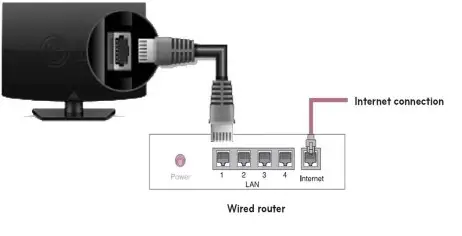
Вы можете использовать кабель Ethernet для подключения Apple TV к сети Wi-Fi.. Для этого подключите один конец кабеля Ethernet к Apple TV, а другой — к роутеру. Затем вам нужно будет выбрать опцию Ethernet в меню настроек Apple TV.
Как только соединение будет установлено, ваш Apple TV сможет подключиться к сети Wi-Fi. Вы сможете получить доступ ко всем функциям и контенту, доступным в сети.
2. Используйте iPhone или iPad
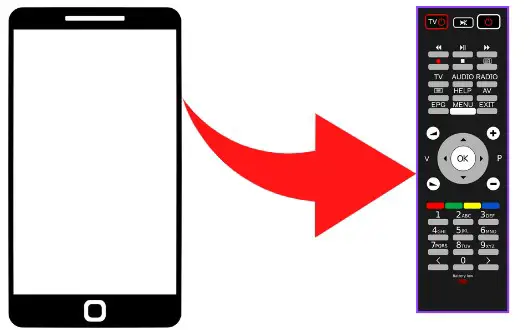
Это самый простой способ подключить Apple TV к Wi-Fi без пульта. Если у вас есть устройство iOS, вы можете использовать его в качестве пульта для Apple TV.. Вам необходимо установить приложение Apple TV Remote на свой iPhone или iPad.
Это возможно, если у вас установлены последние версии iOS и iPadOS. Убедившись, что все в порядке, выполните следующие действия, чтобы подключиться к Wi-Fi с помощью одного из вышеперечисленных устройств;
- Откройте меню iPhone или iPad и найдите приложение Apple TV Remote. Если вы не можете его найти, зайдите в App Store и установите его. Добавьте его в свой центр контроллера, выбрав Настройкизатем Центр управленияи выбрав Настроить элементы управления.
- После этого откройте приложение и нажмите «Добавить Apple TV». Вам следует щелкнуть знак, обозначенный знаком (+).
- А четырехзначный код появится на вашем экране. Вам необходимо ввести его в свой Apple TV. Код обычно отображается в правом верхнем углу телевизора. После этого нажмите кнопку «Добавить».
- Теперь, когда вы успешно добавили Apple TV, откройте Центр управления на своем устройстве iOS.
- Проведите вниз от правого верхнего угла экрана. Откроется панель.
- Ищите Значок пульта Apple TV и нажмите на него. Удаленный интерфейс появится на вашем экране. Проведите пальцем по сенсорной панели, чтобы перемещаться по интерфейсу Apple TV.
- В верхней части экрана вы увидите различные варианты выбора, такие как «Домой», «Меню», «Воспроизведение/Пауза» и «Siri».
- Если вы хотите ввести текст, нажмите на значок клавиатуры в правом нижнем углу экрана. Чтобы открыть главное меню, нажмите кнопку «Меню». Вы также можете дважды коснуться сенсорной панели, чтобы вернуться в главное меню.
- Если вы хотите подключиться к Wi-Fi, перейдите в Настройки икона. Он расположен в верхнем левом углу экрана.
- Выберите Wi-Fi и выберите сеть, к которой вы хотите подключиться. Введите пароль при появлении запроса, а затем выберите «Присоединиться».
3. Используйте Siri Remote
Если у вас нет пульта Apple TV, вы можете использовать свое устройство iOS для управления Apple TV. Вот как:
- Убедитесь, что ваше устройство iOS находится в той же сети Wi-Fi, что и Apple TV.
- Откройте приложение Remote на своем устройстве iOS.
- Коснитесь «Добавить устройство», затем коснитесь своего Apple TV.
- Введите 4-значный код, который появится на экране Apple TV.
- После подключения Apple TV к приложению Remote вы сможете использовать свое устройство iOS для управления Apple TV.
Кроме того, вы можете использовать приложение Siri Remote для управления Apple TV с помощью iPhone, iPad или iPod touch. С помощью приложения Siri Remote вы можете использовать свой голос для поиска фильмов и телепередач, управления воспроизведением и многого другого.
4. Используйте Bluetooth-клавиатуру
Телевизоры Apple TV поддерживают Bluetooth, поэтому вы можете использовать клавиатуру Bluetooth для ввода пароля i-Fi.. Вероятно, это самый простой способ подключить Apple TV к Wi-Fi без пульта дистанционного управления, а также это хороший способ настроить Apple TV, если у вас нет устройства iOS.
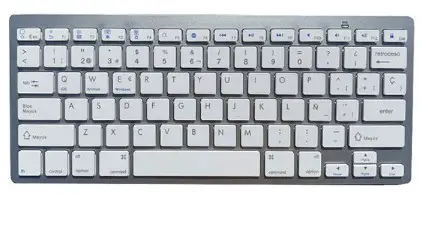
Чтобы подключить Bluetooth-клавиатуру:
- Убедитесь, что клавиатура Bluetooth включена и находится в режиме обнаружения.
- Идти к Настройки >Общий >Пульты на Apple TV с помощью удаленного приложения на iPhone.
- Выберите Bluetooth, и ваш телевизор начнет искать устройства поблизости.
- Ваш Apple TV выполнит поиск устройств Bluetooth. Выберите клавиатуру, когда она появится.
- Введите пароль Wi-Fi с помощью клавиатуры и нажмите «Ввод». Для навигации по телевизору можно использовать стрелки и клавиши возврата.
5. Использование стандартного пульта дистанционного управления
Так или иначе, у вас должен быть стандартный пульт дистанционного управления с кнопками направления. Если вы хотите использовать стандартный пульт, то выполните следующие действия:
- Подключите Apple TV с помощью кабеля Ethernet от маршрутизатора.
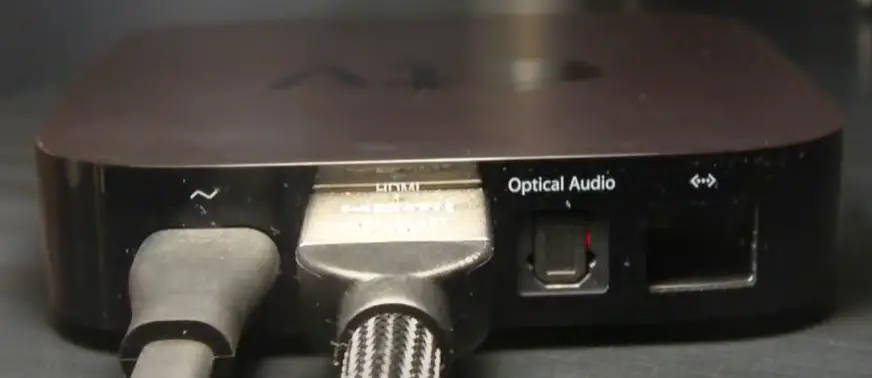
- Выберите «Настройки» на Apple TV. Используя более старую модель, вы найдете значок «Настройки» в главном меню.
- Выберите «Общийвариант, а затем «Пульты». Если у вас более старая модель, снова выберите значок «Настройки», а затем «Пульты».
- Выберите «Учиться удаленно” вариант.
- Направьте стандартный пульт на Apple TV и одновременно нажмите и удерживайте кнопку «Менюкнопки «Вправо» и «Вправо» примерно на пять секунд.
- Через несколько секунд вы должны увидеть сообщение на экране следующего содержания: «Ваш пульт теперь обучается».
- Нажмите “Воспроизведение/Паузаe» на стандартном пульте дистанционного управления.
- Продолжая удерживать кнопку «Воспроизведение/Паузакнопку «, нажмите кнопку «Вверх», «Вниз», «Левый,” или “Вернокнопки направления на пульте дистанционного управления.
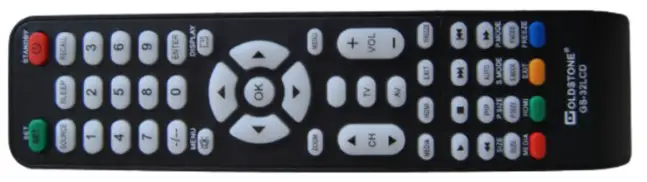
- Отпустите кнопку «Воспроизведение/Пауза».
- На экране вы должны увидеть сообщение: «Теперь ваш пульт настроен.». Отсоедините кабель Ethernet от Apple TV.
- Теперь вы можете использовать стандартный пульт дистанционного управления для управления Apple TV.
Если у вас нет устройства iOS или вы не можете найти пульт, вы все равно можете подключить Apple TV к Wi-Fi другим способом. Выше приведены различные способы подключения Apple TV к Wi-Fi без пульта дистанционного управления.
Часто задаваемые вопросы
Как подключить телефон к телевизору без пульта?
Вы можете подключить телефон к телевизору без пульта дистанционного управления, в том числе с помощью приложения Smart TV, подключения через Bluetooth, с помощью кабеля HDMI или с помощью потокового устройства. Вам следует попробовать несколько методов, чтобы понять, какой из них подойдет вам лучше всего.
Могу ли я использовать свой телефон в качестве пульта дистанционного управления для телевизора?
Да, вы можете использовать свой телефон в качестве пульта для телевизора. Несколько способов сделать это включают использование приложения Smart TV, подключение через Bluetooth, кабель HDMI или устройство потоковой передачи.
Как включить Wi-Fi на телевизоре LG без пульта?
Есть несколько способов включить телевизор LG без использования пульта дистанционного управления. Для включения телевизора можно использовать физическую кнопку или интеллектуальное устройство, например смартфон или планшет..
Если у вас есть интеллектуальное устройство, вы можете загрузить приложение LG TV Remote и использовать его для включения телевизора. Если у вас нет интеллектуального устройства, вы все равно можете включить телевизор LG без пульта дистанционного управления, используя физические кнопки на телевизоре.
Для этого нажмите кнопку «Меню» на телевизоре и удерживайте ее 5 секунд. Это должно включить телевизор.
Почему мой Smart TV продолжает сообщать, что Wi-Fi не подключен?
При подключении смарт-телевизора к сети Wi-Fi может появиться сообщение об ошибке «Wi-Fi не подключен». Это может расстроить, особенно если ваш телевизор ранее без проблем был подключен к сети.
Есть несколько возможных причин, по которым у вашего телевизора возникают проблемы с подключением к Wi-Fi. Ниже приведены некоторые из них:
- Сеть Wi-Fi, к которой вы пытаетесь подключиться, находится вне зоны действия.
- На той же частоте присутствуют помехи от других электронных устройств.
- Сеть Wi-Fi, к которой вы пытаетесь подключиться, перегружена.
- Антенна Wi-Fi вашего смарт-телевизора не работает должным образом.
- На роутере сменился пароль, а вы забыли обновить его на телевизоре.
Как перезагрузить телевизор без пульта?
Сбросить настройки телевизора без пульта очень просто. Все, что вам нужно, это небольшой предмет, например скрепка или зубочистка. Как только вы это сделаете, найдите крошечное отверстие в телевизоре. Обычно он находится сзади или снизу телевизора.
Найдя его, вставьте предмет в отверстие, нажмите и удерживайте кнопку около 5 секунд. Ваш телевизор автоматически перезагрузится и перезагрузится. Вот и все! Теперь вы успешно перезагрузили телевизор без пульта дистанционного управления.
Вы также можете использовать кнопки телевизора для навигации по процессу сброса без пульта дистанционного управления. Сначала найдите кнопку «Меню» на телевизоре. Найдя его, нажмите и удерживайте кнопку около 5 секунд. Затем используйте клавиши со стрелками, чтобы перейти к опции сброса.
Выберите его и подтвердите, нажав клавишу Enter. Ваш телевизор теперь перезагрузится и перезагрузится. Вот и все! Теперь вы успешно перезагрузили телевизор без пульта дистанционного управления.
Как подключить Apple TV к Wi-Fi в отеле?
Если вы хотите подключить Apple TV к сети Wi-Fi отеля, вам необходимо получить данные для входа на стойке регистрации. После этого откройте приложение «Настройки» на Apple TV и перейдите в раздел «Сеть».
Выберите вариант Wi-Fi и при появлении запроса введите данные для входа. Если все введено правильно, ваш Apple TV должен подключиться к сети Wi-Fi, и вы сможете получить доступ к Интернету.
Вы можете попробовать использовать проводное соединение Ethernet, если у вас возникли проблемы с подключением к сети Wi-Fi отеля. Вам потребуется подключить кабель Ethernet от Apple TV к порту Ethernet отеля. Как только это будет сделано, откройте приложение «Настройки» на Apple TV и перейдите в раздел «Сеть». Выберите опцию Ethernet, и вы сможете подключиться к Интернету.
Как заставить Apple TV забыть сеть?
Если вы хотите, чтобы ваш Apple TV «забыл» сеть, перейдите в приложение «Настройки» и перейдите в раздел «Сеть». Выберите опцию «Забыть сеть» и подтвердите свой выбор. При этом вся сохраненная информация о выбранной сети будет удалена с вашего Apple TV, и вы больше не будете автоматически подключаться, когда она находится в зоне действия.
Почему мой Apple TV не подключается к моему телефону?
Apple TV и iPhone отлично работают вместе. Вы можете использовать свой iPhone в качестве пульта дистанционного управления для Apple TV и даже играть в игры на большом экране. К сожалению, ваш Apple TV может не соединиться с вашим iPhone по разным причинам.
Ниже приведены некоторые причины, по которым ваш Apple TV может не подключаться к вашему iPhone:
- Диапазон вашего Apple TV и iPhone может быть недостаточно близким. Если вы находитесь слишком далеко от Apple TV, он не сможет подключиться к вашему iPhone.
- Помехи от других устройств, использующих Bluetooth, например беспроводных телефонов или беспроводных клавиатур и мышей.
- Apple TV может находиться в режиме ожидания. Это означает, что он не ищет устройство для подключения.
- Код доступа, который вы используете для сопряжения Apple TV с iPhone, может быть неправильным.
- Возможно, вам придется разорвать пару между Apple TV и iPhone и выполнить их сопряжение снова. Это часто может решить проблемы с подключением.
- Возможно, вам потребуется обновить программное обеспечение на Apple TV. Если вы используете более старую версию программного обеспечения Apple TV, она может быть несовместима с вашим iPhone.
Можно ли использовать Apple TV в качестве точки доступа Wi-Fi?
Использование Apple TV в качестве точки доступа Wi-Fi — отличный способ расширить домашнюю сеть. Его легко настроить и сделать всего за несколько шагов. Вот что вам нужно знать об использовании Apple TV в качестве точки доступа Wi-Fi.
- Вам необходимо убедиться, что ваш Apple TV подключен к домашней сети.
- Подключив Apple TV к домашней сети, откройте приложение «Настройки» и перейдите в «Сеть».
- Выбирать “Настройте новую сеть Wi-Fi.«
- Введите имя для вашей новой сети Wi-Fi и выберите пароль.
- Выберите опцию «Разрешить доступ гостевым пользователям».
- Теперь ваш Apple TV действует как точка доступа Wi-Fi. Гости могут подключиться к вашей сети, выбрав имя сети и введя пароль.
- Если вы хотите прекратить использовать Apple TV в качестве точки доступа Wi-Fi, вернитесь к настройкам сети и выберите «Отключить доступ для гостевых пользователей».
Заключение
Когда вы потеряете пульт, попытка подключить Apple TV к Wi-Fi может оказаться затруднительной. Подключить сеть Wi-Fi к Apple TV очень просто, даже без пульта дистанционного управления.
Благодаря вышеуказанным решениям у вас не должно возникнуть проблем с подключением Apple TV к Wi-Fi без пульта дистанционного управления. Просто следуйте инструкциям, и все будет готово.
Как управлять приставкой Apple TV без пульта через Пункт управления на iPhone или iPad
Если вы потеряли свой пульт ДУ Siri Remote, не расстраивайтесь, при желании вы можете управлять медиаприставкой Apple TV через «Пункт управления» в iPhone или iPad с установленной iOS 11 либо более поздними версиями операционной системы.
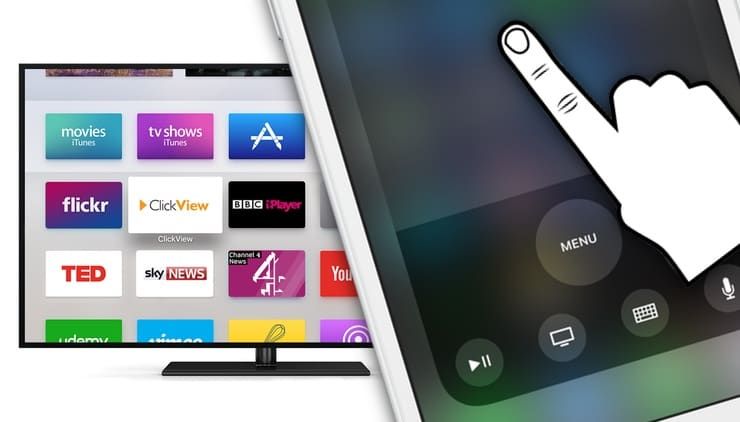
Конечно, можно купить еще один пульт дистанционного управления, но зачем тратить лишние, к слову, не такие уж маленькие, деньги? Либо вы можете перепрограммировать обычный инфракрасный пульт ДУ для управления Apple TV, но это неудобный и ненадежный способ. Вместо этого используйте iOS-устройство. Метод работает при условии, что на iPhone, iPad или iPod touch установлена версия iOS 11 или выше, а приставка Apple TV – четвертого поколения новее. Оба устройства должны быть подключены к одной сети Wi-Fi.
Как полноценно управлять приставкой Apple TV через Пункт управления на iPhone или iPad вместо пульта Siri Remote
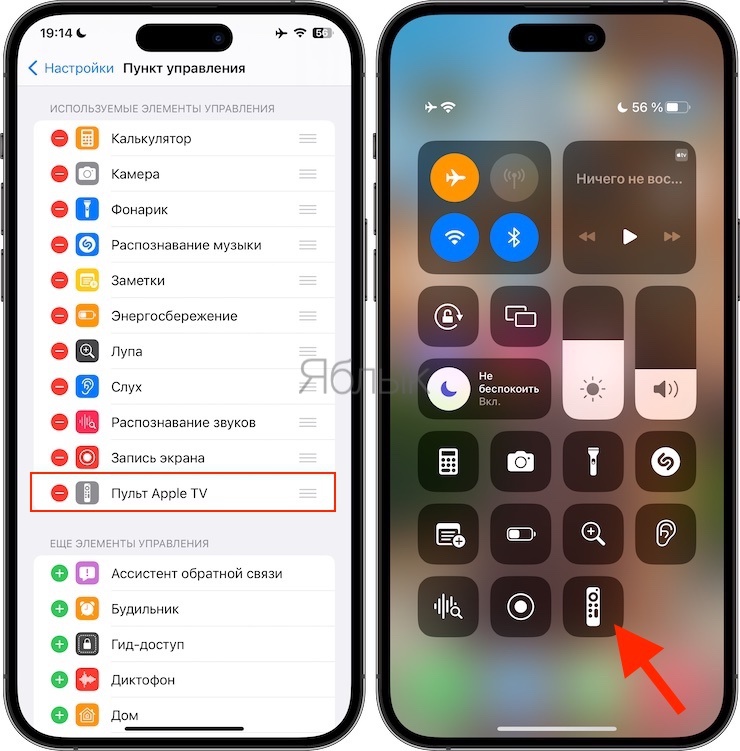
1. Откройте «Настройки» на iPhone или iPad с iOS 11 или более поздней версией.
2. Нажмите «Пункт управления».
3. Нажмите значок «+» рядом с пунктом Пульт Apple TV в разделе «Еще элементы управления», а затем нажмите и удерживайте элемент и перетащите его в нужную позицию.
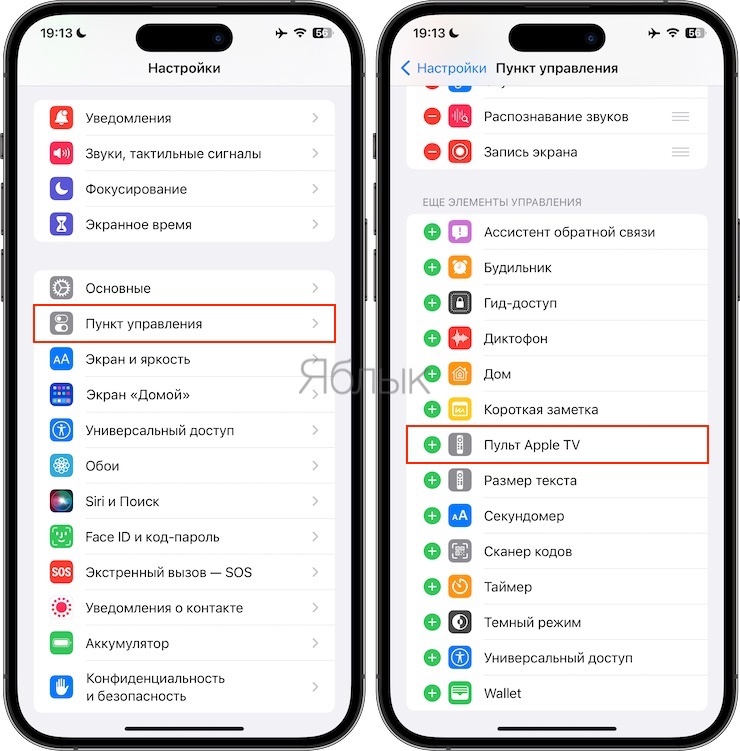
4. Закройте приложение «Настройки» и откройте окно «Пункта управления».
5. Нажмите на виджет Apple TV, который вы только что добавили.
6. Выберите из списка вверху ваше устройство Apple TV.
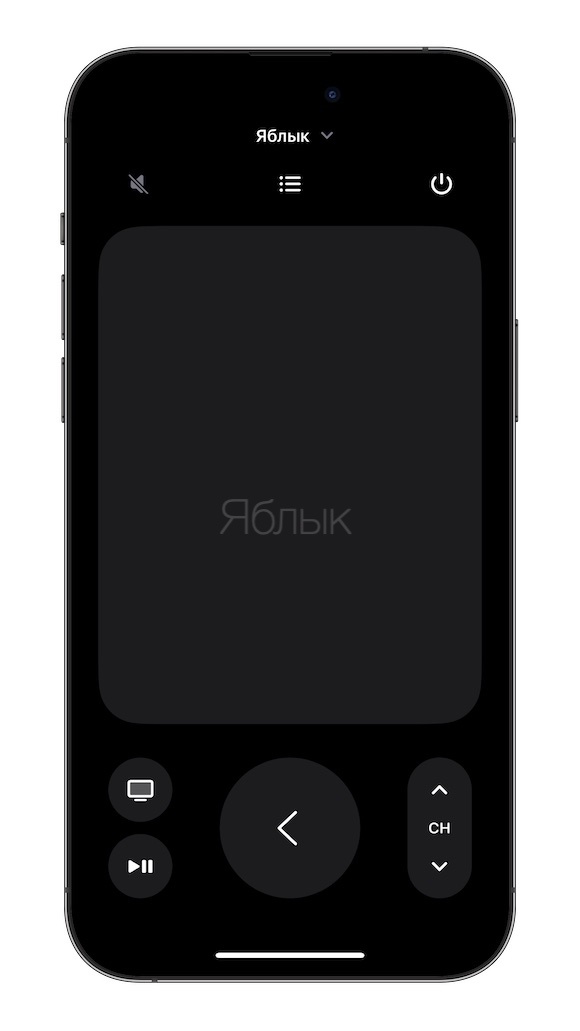
7. При необходимости введите четырехзначный код, который появится на экране вашего Apple TV.
Теперь вы сможете управлять приставкой через интерфейс «Пункта управления», использовать Siri или играть в игры.
Примечание: На iPhone или iPad под управлением iOS 12 и выше операционная система сама найдет ваше устройство Apple TV и автоматически добавит виджет Apple TV в «Пункт управления».
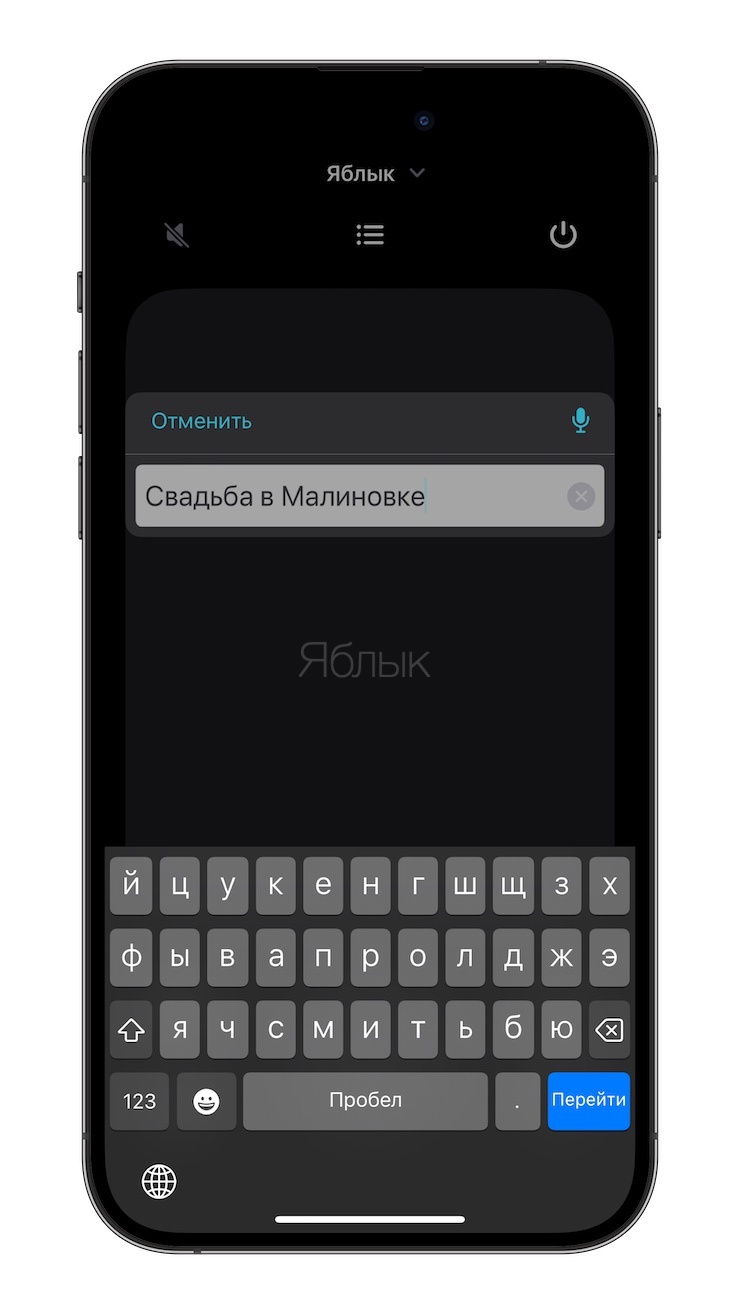
С помощью виджета также можно вводить текст: сначала установите курсор на Apple TV в поле для ввода текста, например, в поле поиска, после чего на экране iPhone или iPad появится поле для ввода и клавиатура.
�� Смотрите также:
- Скрытые возможности iPhone: 25 функций iOS, о которых Вы могли не знать.
- 10 крутых возможностей связки iPhone + Mac при совместном использовании.
- Как проверить, новый ли iPhone (активирован или нет) вы купили?
�� Мы в Telegram и YouTube, подписывайтесь!
Подключить apple tv к wifi без пульта

Вам нужен пульт ДУ для управления телевизором Apple. Если вы потеряли пульт, который пришел с вашего Apple TV, вы можете управлять Apple TV с устройства iOS или покупать новый пульт.
Управлять Apple TV с устройства iOS
Прежде чем приступить, проверьте следующее:
- Убедитесь, что ваш Apple TV подключен к телевизору, работает и подключен к вашей домашней Wi-Fi сети.
- Если ваш Apple телевизор выключен, вы можете включить его без пульта. Просто отключите ваш Apple TV от питания, затем подключите его обратно.
- Если у вас новый телевизор Apple, который не был настроен, подключите Apple TV к вашему Wi-Fi маршрутизатору с помощью кабеля Ethernet.
Следуйте инструкциям ниже, чтобы установить в Apple TV пульт в Центре управления или Apple TV пульт приложение.
Использовать Apple TV пульт в Центре управления
Если вы настроили ваше устройство iOS, чтобы управлять Apple TV, то яблоко ТВ пульт автоматически добавляется в Центр управления при обновлении на iOS 12 или позже.
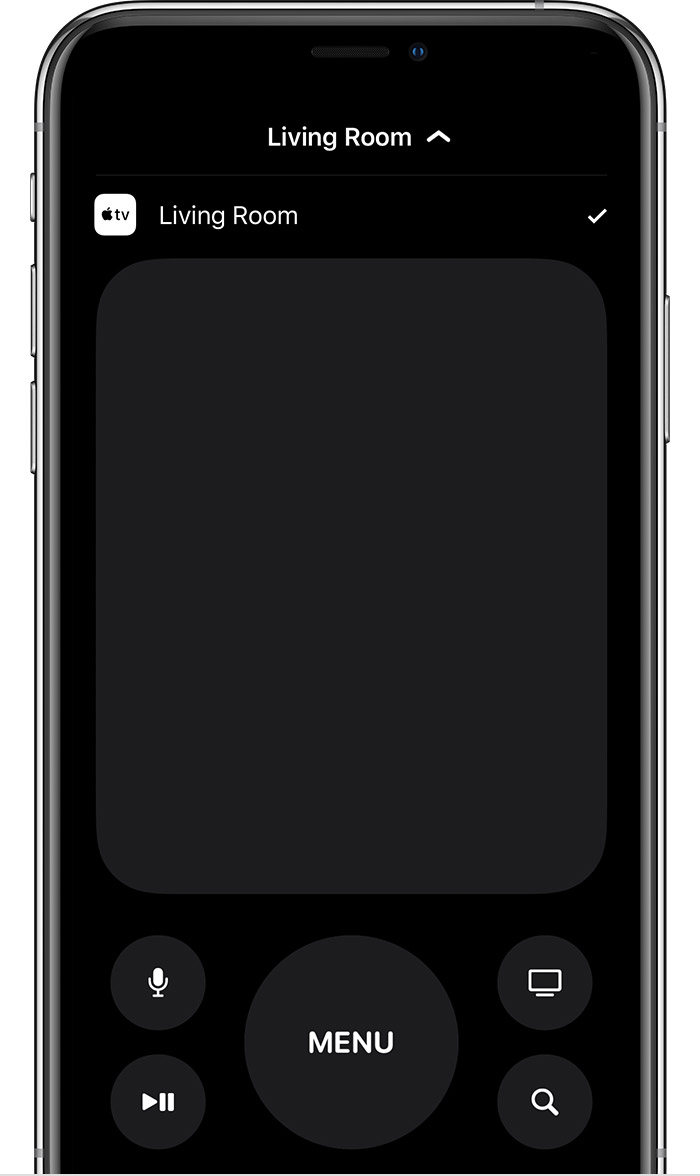
Если вы не настроили свое устройство iOS, чтобы управлять Apple TV или есть более ранняя версия ОС iOS, выполните следующие действия:

- Убедитесь, что ваше устройство iOS подключены к одной сети Wi-Fi сеть, как ваш Apple ТВ.
- Добавить в Apple TV дистанционного управления-Центр, затем откройте Центр управления.
- Коснитесь , выберите свой Apple ТВ.
- При появлении запроса введите четырехзначный код на вашем устройстве iOS, которая появляется на Apple ТВ.
В Apple TV пульт в Центр управления работает только с Apple ТВ 4К и Apple HD-телевизор. Если у вас есть Apple TV (3-го поколения), вы можете использовать Apple TV пульт дистанционного приложение для управления вашим телевизором Apple.
Как обойтись без пульта Apple TV?
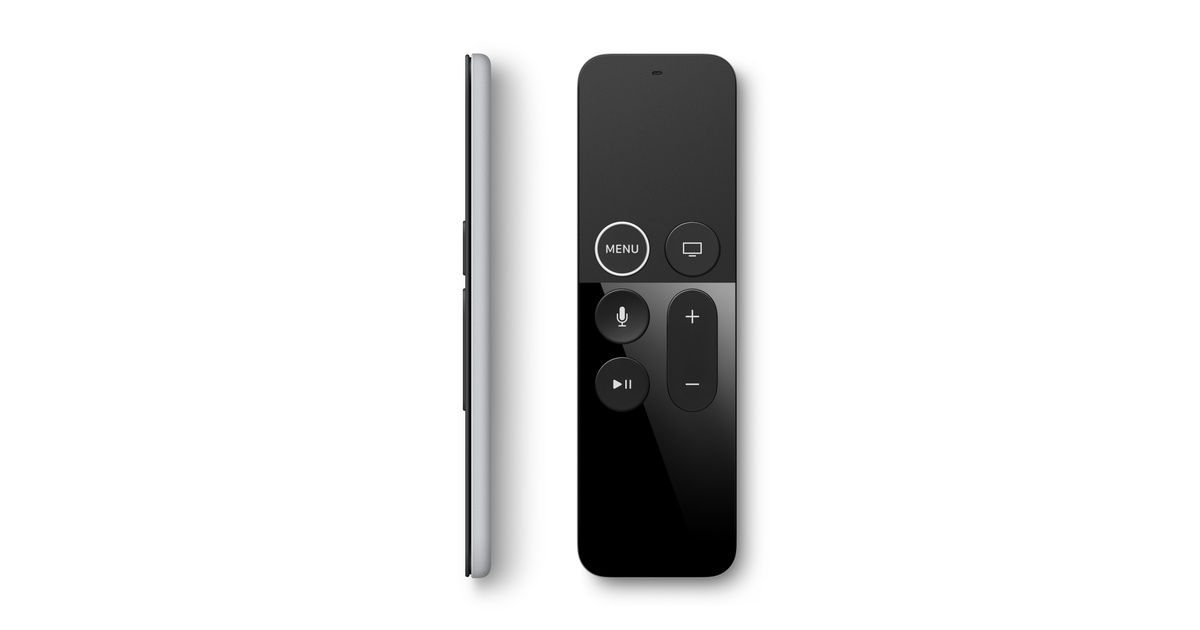
Первый шаг, чтобы попробовать (если у вас нет Пульт дистанционного управления) заключается в использовании приложения Remote или виджета Apple TV Центр управления. Просто коснитесь области виртуального управления и посмотрите, разбудит ли этоApple TV.
Однако как использовать Apple TV без контроллера? Используйте пульт Apple TV Remote в Центре управления. Если вы потеряли пульт Apple TV 4K или Apple TV HD, настройте и используйте пульт Apple TV Remote на своем iPhone, iPad или iPod touch.
Как подключить Apple TV?
Также направьте пульт на Apple TV. Убедитесь, что пульт находится примерно в трех дюймах от Apple TV. Нажмите и удерживайте «Назад» (или «Меню») и «Увеличение громкости» в течение пяти секунд. При появлении запроса положите пульт на Apple TV, чтобы завершить сопряжение.
Как соединить iPhone и Apple TV без пульта? Как настроить Apple TV без пульта
Когда появится этот экран, поместите клавиатуру Bluetooth рядом с Apple TV и переведите ее в режим сопряжения. В некоторых случаях на экране Apple TV появится код, который можно ввести с клавиатуры. На этом процесс сопряжения завершен.
Действительно, как запрыгнуть на Apple TV? Переключение между разными каналами
- Проведите слева направо по сенсорной поверхности или справа налево на пульте Apple TV.
- Вы также можете провести по сенсорной поверхности вверх, чтобы открыть список каналов и выбрать нужный канал.
Как разблокировать Apple TV?
Перейдите в «Система» > «Сброс», затем выберите «Сброс и обновление». Выбор этого параметра приведет к восстановлению заводских настроек Apple TV, удалению всех его настроек, данных и обновлению до последней версии tvOS.
Как использовать Apple TV 4K?
на Apple TV. Перейдите в раздел «Пульты и устройства» > «Изучить пульт» и следуйте инструкциям на экране.
Как сделать сброс на Apple TV?
Сбросьте настройки Apple TV и обновите его программное обеспечение.
- Открыть настройки. на Apple TV.
- Перейдите в «Система» > «Сброс», затем выберите «Сброс и обновление».
Как подключиться к myCANAL?
Перемещайтесь по интерфейсам myCANAL с помощью Surface Touch на пульте дистанционного управления и щелкните, чтобы выбрать элемент. В Live прокрутите влево или вправо, чтобы получить доступ к Zaplist. При просмотре канала в прямом эфире проведите пальцем вверх, чтобы переключаться между каналами.
Где найти пароль Apple TV?
Выберите меню Apple () > «Системные настройки», затем нажмите Apple ID. Щелкните Пароль и безопасность. Если вам будет предложено ввести пароль Apple ID, нажмите «Забыли Apple ID или пароль» и следуйте инструкциям на экране.
Как перезагрузить Apple?
Сбросьте настройки iPhone, iPad или iPod touch до заводских настроек.
- Нажмите «Настройки» > «Основные» > «Перенести или сбросить [устройство]».
- Введите пароль или пароль Apple ID, если будет предложено.
- Подождите, пока данные вашего устройства будут удалены.
Почему Apple TV мигает?
Нет ничего более неприятного, чем Apple TV, который мигает, но не включается: если он мигает, значит, он подключен, но что-то мешает ему включиться.
Как закрыть все приложения на Apple TV?
Дважды щелкните кнопку «Домой», чтобы отобразить переключатель приложений. Если вы находитесь в приложении, это будет первым. В противном случае проведите пальцем по экрану, пока приложение не появится на экране. Проведите вверх, и приложение исчезнет вверх.
Как выключить Apple TV?
С пультом Siri Remote (1-го поколения) или Apple TV Remote (1-го поколения): * нажмите и удерживайте TV/Control Center в течение трех секунд, чтобы открыть Пункт управления, затем выберите «Сон» .
Как управлять Apple TV с помощью iPad?
На устройстве iOS или iPadOS перейдите в «Настройки» > «Пункт управления», затем нажмите «Настроить элементы управления». рядом с пультом Apple TV Remote в списке «Дополнительные команды», чтобы добавить его в Центр управления.
Почему мой Apple TV мерцает?
Нет ничего более неприятного, чем Apple TV, который мигает, но не включается: если он мигает, значит, он подключен, но что-то мешает ему включиться.
Где я могу найти код Apple TV AirPlay?
на Apple TV выберите AirPlay > Имя Apple TV. , перейдите в AirPlay и включите проверку устройства. Далее перейдите в AirPlay, Безопасность, затем выберите «Код доступа» или «Пароль». Если вы выберете «Код-пароль», пользователи AirPlay должны будут вводить код-пароль, когда устройство пытается подключиться.
Что такое пароль Apple ID?
Ваш Apple ID позволяет вам получать доступ к службам Apple (App Store, Apple Music, iCloud, iMessage, FaceTime и т. д.). Он состоит из адреса электронной почты и пароля, которые вы используете для входа в систему, и связан с контактной информацией, платежной информацией и информацией о безопасности, связанной со службами Apple.