Как изменить цены в 1С
Программа 1С: Бухгалтерия обеспечивает возможность для установления цен на товары или проведения их корректировки. В независимости от выбранной программы (Управление, торговлей, Управление предприятием и так далее) процесс оказывается практически идентичным. Работа проводится через документ «Установка цен номенклатуры».

Установка цен в программе Управление торговлей возможно по нескольким направлениям: закупочные цены, розничные, оптовые и так далее. При этом каждая из цен предназначена для определенной категории покупателей.
Выставление цен в версии 8.3 программы 1С допускается как отдельно по каждой номенклатурной позиции, так и вводом формул, например, закупочная цена * 20% с округлением до 10.
Далее целесообразно пошагово изучить перечень действий, необходимых для установления цен. При этом используется полный интерфейс. Его инициализация осуществляется через меню «Сервис» — «Переключить интерфейс» — «Полный».

Как установить цену в 1С
В первую очередь требуется определиться с перечнем типов цен, для чего требуется перейти в соответствующий справочник «Типы цен номенклатуры».

Настройки типа цен номенклатуры 1С
Данный справочник играет очень важную роль, поэтому его целесообразно рассмотреть более подробно.

- Валюта цены по умолчанию, то есть валюта реализации товара. Если ее изменить, то все информация во всех остальных вкладках изменится.
- Цены включают НДС. Выставлением данного флажка указывается включена в указанную стоимость величина НДС или нет.
- Вид типа цен. Всего существует три варианта типов цен, определяющих технологию расчета цены номенклатуры. Базовый тип предусматривает ведение расчетов на основе внесенных в систему цен. Динамический тип предполагает ведение расчетов по ценам, действующим на момент создания документа. Расчетный тип предусматривает наличие определенной формулы, задаваемой заранее, и доступной для последующей корректировки в случае необходимости.
- Наценка в %. Величина наценки, устанавливаемой при реализации товара.
- Метод округления. Арифметический метод предусматривает пограничное значение 0,5 в меньшую сторону до 0, а все большие значения до 1. При методике в большую сторону округление вне зависимости от значения происходит до 1.
- Округлить до. Указывается цифра, до которой требуется проведение округления.
После того, как определены все параметры типа цены, требуется указать сами ценовые значения.
Установка цен номенклатуры 1С
Установление цены происходит для каждой из представленных номенклатурных позиций. Выполняется данная операция посредством документа «Установка цен номенклатуры».

Заполнение документа предполагает следующие действия

Сначала указываются типы цены. В нашем случае выбор сделан в пользу варианта «Закупочная, оптовая, розничная». Далее формируется перечень товаров, для которых потребуется определить цены. Кнопкой «Добавить» они вносятся по одному вручную, а кнопкой «Заполнить» автоматически из выбранной номенклатуры.
После того, как данные по товарам внесены, система самостоятельно на основе заполненных ранее параметров справочника «Типы цен номенклатуры» проводит расчеты. При необходимости провести корректировку отдельных позиций можно в ручном режиме.
Кроме того, при изменении цен возможности групповое изменение. Дл этого в шапке выбирается кнопка «Изменить», после чего выбирается тип цены, который будет корректироваться.

В обработке «Формирование цен» пользователь имеет возможность внесения необходимых изменений, после чего подтвердить действие нажатием на «Выполнить». Например, можно для всей номенклатур предусмотреть наценку в 5%. Завершается редактированием клавишей «Ок», после чего в документ будут записаны все необходимые изменения.
В процессе формирования цен необходимо помнить, что их установление привязывается к определенной дате, с которой начинает действовать цена. Соответственно данному моменту необходимо уделить должное внимание.
Установление цен допускается только один раз в течение суток.
Использование цен номенклатуры в документах 1С
Заполнение цен в документе осуществляется путем нажатия на клавишу «Цена и валюта»

В новом окне устанавливается тип цены, после чего напротив «Перезаполнить цены» устанавливается соответствующий флажок.
Пересчет цен осуществляется системой автоматически.
Печать прайс-листа 1С
Для того, чтобы распечатать существующий прайс-лист с программы лучшим решением станет выбор варианта «Печать прайс-листа».


Стоит отметить, что в программе Управление торговлей реализован функционал загрузки прайс-листа из документа Excel, а ответственные лица обладают возможностью утверждения цен.
Изменение действующих цен в 1С
Шаг 1. Переходим в раздел Склад (1), в блоке Цены открываем Установка цен номенклатуры (2).
Нажимаем кнопку Создать.
Шаг 2. В шапке открывшегося окна укажите Дату (1), с которой начнут действовать новые цены и Тип цен (2).
! В базе должен быть создан хотя бы 1 тип цен. В табличной части необходимо добавить (3) или подобрать (4) номенклатуру.
Шаг 3. Для настройки цены нажмите на кнопку Изменить, в форме Изменения таблицы товаров укажите:
- Что сделать — Изменить цены на процент (1);
- Процент — например, 70,00 (2).
Шаг 4. Для расчета новых цен нажмите на кнопку Выполнить (1). Программа пересчитает цены (2) с увеличением на 70% (для уменьшения цены нужно указывать данные в поле Процент со знаком «-», например, -5,00. В этом случае, программа пересчитает цены с уменьшением на 5%). Для переноса новых цен в документ нажмите на кнопку Перенести в документ (3). Цены в табличной части документа обновятся на новые, увеличенные на 70%.
Шаг 5. Для сохранения прайса нажмите кнопку Провести и закрыть. С момента даты и времени, которые установлены в документе, начнут действовать новые цены по указанному типу цен.
1С: Управление торговлей 11
Шаг 1. Открываем раздел CRM и маркетинг (1), в блоке Цены и скидки открываем Цены (прайс-лист) (2).
Шаг 2. В открывшемся окне формируем прайс-лист, для этого нажимаем кнопку Сформировать (1), отбираем необходимую номенклатуру (2), при необходимости указываем дополнительные параметры.
Шаг 3. Для настойки цены нажмите на кнопку Изменить цены (1), в списке необходимо выбрать Изменить на процент. (2).
Шаг 4. В окне Изменение цен на процент выбираем вид цены, которую необходимо увеличить, например, Розничная, в колонке Процент изменения указываем процент на который планируется увеличение, например, 40,00 и нажимаем кнопку Рассчитать.
Шаг 5. Далее нажимаем Применить измененные цены (1) и указываем комментарий к установке цен (2), нажимаем кнопку Установить.
С момента даты и времени, которые установлены в документе, начнут действовать новые цены по указанному виду цен.
1С: Розница 8
Шаг 1. Открываем раздел Маркетинг (1), в блоке Ценообразование открываем Цены номенклатуры (2).
Шаг 2. В открывшемся окне нажимаем на кнопку Создать.
Шаг 3. Необходимо добавить или подобрать номенклатуру, у которой поменялась цена.
Шаг 4. В окне Установка цен номенклатуры (создание) выбираем виды цен, например, Розничная (1) и внизу окна нажимаем Перейти к установке цен (2).
Шаг 5. Далее нажимаем Установить цены (1), из списка выбираем Изменить цены на процент (2).
Шаг 6. В колонке Процент изменения (1) указываем процент на который планируется повысить цену, например, 40,00 и нажимаем кнопку Рассчитать (2).
Шаг 7. Цена увеличилась на 40% (1), нажимаем кнопку Провести и закрыть (2).
С момента даты и времени, которые установлены в документе, начнут действовать новые цены по указанному типу цен.
1С: Управление нашей фирмой
Шаг 1. Переходим в раздел Продажи (1), в блоке Цены и скидки открываем Установка цен (2). В открывшемся окне нажимаем кнопку Создать.
Шаг 2. В окне Установка цен (создание) во вкладке Виды цен выбираем нужную нам позицию, например, Розничная (1). Далее переходим во вкладку Товары (2).
Шаг 3. По кнопке Подобрать номенклатуру (1) необходимо выбрать позиции, по которым меняется цена. По кнопке Действия (2) из списка выбираем способ изменения цены, например, Изменить на процент.
Шаг 4. В открывшемся окне указываем процент, в нашем случае это 40,00 и нажимаем ОК.
Шаг 5. В колонке Цена новая отобразится цена увеличенная на 40% от старой розничной цены, в колонке рядом — на какую сумму произошло увеличение стоимости. Нажимаем на кнопку Провести и закрыть.
С момента даты и времени, которые установлены в документе, начнут действовать новые цены по указанному типу цен.
1С: Комплексная автоматизация
Шаг 1. Переходим в раздел CRM и маркетинг (1), в блоке Цены и скидки открываем Цена (прайс-лист) (2).
Шаг 2. В открывшемся окне нажимаем кнопку Сформировать.
Шаг 3. В окне Настройка параметров прайс-листа во вкладке Отбор номенклатуры (1) выбираем нужную нам номенклатуру (2), по которой необходимо изменить цену. Переходим во вкладку Колонки прайс листа (3) и галочкой отмечаем Вид цены, которая в дальнейшем будет отображена в табличной части документа, нажимаем кнопку ОК.
Шаг 4. Сформируется прайс-лист по определенной группе номенклатуры. Изменить цену можно в панели быстрого доступа, например, меняем цену на процент (1), указываем на сколько процентов повышается цена (2) и нажимаем зеленую галочку (3).
Также для изменения цены можно воспользоваться кнопкой Изменить цены (1), в списке выбираем Изменить цены. (2).
Выбираем необходимую нам вкладку — Изменить на процент (1), галочкой отмечаем нужный нам Вид цены, в колонке Процент изменения указываем на какой процент меняется цена (2). Нажимаем кнопку Изменить.
Шаг 5. Цена изменилась (1), на панели быстрого доступа можно посмотреть историю изменения цены (2), для этого необходимо кликнуть на ячейку с измененной ценой. Далее нажимаем кнопку Применить измененные цены (3).
Необходимо указать дату с которой начнут действовать новые цены по указанному типу цен и комментарий, нажимаем кнопку Установить.
Комментарии пользователей
Мы хотим принести в Россию самые передовые облачные технологии и заботимся о каждом пользователе.
Array ( [0] => Array ( [TEXT] => Продукты [LINK] => /arenda-1c/ [SELECTED] => [PERMISSION] => R [ADDITIONAL_LINKS] => Array ( ) [ITEM_TYPE] => D [ITEM_INDEX] => 0 [PARAMS] => Array ( ) [CHAIN] => Array ( [0] => Продукты ) [DEPTH_LEVEL] => 1 [IS_PARENT] => 1 ) [1] => Array ( [TEXT] => Аренда 1С [LINK] => /arenda-1c/ [SELECTED] => [PERMISSION] => R [ADDITIONAL_LINKS] => Array ( ) [ITEM_TYPE] => D [ITEM_INDEX] => 0 [PARAMS] => Array ( ) [CHAIN] => Array ( [0] => Продукты [1] => Аренда 1С ) [DEPTH_LEVEL] => 2 [IS_PARENT] => ) [2] => Array ( [TEXT] => Аренда 1С:Фреш [LINK] => /arenda-1c/1c-fresh/ [SELECTED] => [PERMISSION] => R [ADDITIONAL_LINKS] => Array ( ) [ITEM_TYPE] => D [ITEM_INDEX] => 1 [PARAMS] => Array ( ) [CHAIN] => Array ( [0] => Продукты [1] => Аренда 1С:Фреш ) [DEPTH_LEVEL] => 2 [IS_PARENT] => ) [3] => Array ( [TEXT] => Аренда сервера 1С [LINK] => /arenda-serverov/ [SELECTED] => [PERMISSION] => R [ADDITIONAL_LINKS] => Array ( ) [ITEM_TYPE] => D [ITEM_INDEX] => 2 [PARAMS] => Array ( ) [CHAIN] => Array ( [0] => Продукты [1] => Аренда сервера 1С ) [DEPTH_LEVEL] => 2 [IS_PARENT] => ) [4] => Array ( [TEXT] => Аренда виртуального сервера [LINK] => /arenda-serverov/arenda-virtualnogo-servera/ [SELECTED] => [PERMISSION] => R [ADDITIONAL_LINKS] => Array ( ) [ITEM_TYPE] => D [ITEM_INDEX] => 3 [PARAMS] => Array ( ) [CHAIN] => Array ( [0] => Продукты [1] => Аренда виртуального сервера ) [DEPTH_LEVEL] => 2 [IS_PARENT] => ) [5] => Array ( [TEXT] => Облако 1С [LINK] => /oblako-1c/ [SELECTED] => [PERMISSION] => R [ADDITIONAL_LINKS] => Array ( ) [ITEM_TYPE] => D [ITEM_INDEX] => 4 [PARAMS] => Array ( ) [CHAIN] => Array ( [0] => Продукты [1] => Облако 1С ) [DEPTH_LEVEL] => 2 [IS_PARENT] => ) [6] => Array ( [TEXT] => 1С онлайн [LINK] => /online-1c/ [SELECTED] => [PERMISSION] => R [ADDITIONAL_LINKS] => Array ( ) [ITEM_TYPE] => D [ITEM_INDEX] => 5 [PARAMS] => Array ( ) [CHAIN] => Array ( [0] => Продукты [1] => 1С онлайн ) [DEPTH_LEVEL] => 2 [IS_PARENT] => ) [7] => Array ( [TEXT] => Бухгалтерия Онлайн [LINK] => /buhgalteria-online/ [SELECTED] => [PERMISSION] => R [ADDITIONAL_LINKS] => Array ( ) [ITEM_TYPE] => D [ITEM_INDEX] => 6 [PARAMS] => Array ( ) [CHAIN] => Array ( [0] => Продукты [1] => Бухгалтерия Онлайн ) [DEPTH_LEVEL] => 2 [IS_PARENT] => ) [8] => Array ( [TEXT] => Программы 1С для ИП [LINK] => /programmy-1c-dlya-ip/ [SELECTED] => [PERMISSION] => R [ADDITIONAL_LINKS] => Array ( ) [ITEM_TYPE] => D [ITEM_INDEX] => 7 [PARAMS] => Array ( ) [CHAIN] => Array ( [0] => Продукты [1] => Программы 1С для ИП ) [DEPTH_LEVEL] => 2 [IS_PARENT] => ) [9] => Array ( [TEXT] => Сервисы [LINK] => /1c-contragent/ [SELECTED] => [PERMISSION] => R [ADDITIONAL_LINKS] => Array ( ) [ITEM_TYPE] => D [ITEM_INDEX] => 1 [PARAMS] => Array ( ) [CHAIN] => Array ( [0] => Сервисы ) [DEPTH_LEVEL] => 1 [IS_PARENT] => 1 ) [10] => Array ( [TEXT] => 1С:Контрагент [LINK] => /1c-contragent/ [SELECTED] => [PERMISSION] => R [ADDITIONAL_LINKS] => Array ( ) [ITEM_TYPE] => D [ITEM_INDEX] => 0 [PARAMS] => Array ( ) [CHAIN] => Array ( [0] => Сервисы [1] => 1С:Контрагент ) [DEPTH_LEVEL] => 2 [IS_PARENT] => ) [11] => Array ( [TEXT] => 1С-Отчетность [LINK] => /1c-otchetnost/ [SELECTED] => [PERMISSION] => R [ADDITIONAL_LINKS] => Array ( ) [ITEM_TYPE] => D [ITEM_INDEX] => 1 [PARAMS] => Array ( ) [CHAIN] => Array ( [0] => Сервисы [1] => 1С-Отчетность ) [DEPTH_LEVEL] => 2 [IS_PARENT] => ) [12] => Array ( [TEXT] => 1СПАРК Риски [LINK] => /1c-sparkriski/ [SELECTED] => [PERMISSION] => R [ADDITIONAL_LINKS] => Array ( ) [ITEM_TYPE] => D [ITEM_INDEX] => 2 [PARAMS] => Array ( ) [CHAIN] => Array ( [0] => Сервисы [1] => 1СПАРК Риски ) [DEPTH_LEVEL] => 2 [IS_PARENT] => ) [13] => Array ( [TEXT] => 1С:Распознавание первичных документов [LINK] => /1c-raspoznavanie-pervichnyh-dokumentov/ [SELECTED] => [PERMISSION] => R [ADDITIONAL_LINKS] => Array ( ) [ITEM_TYPE] => D [ITEM_INDEX] => 3 [PARAMS] => Array ( ) [CHAIN] => Array ( [0] => Сервисы [1] => 1С:Распознавание первичных документов ) [DEPTH_LEVEL] => 2 [IS_PARENT] => ) [14] => Array ( [TEXT] => 1С:Кабинет сотрудника [LINK] => https://e-office24.ru/1c-kabinet-sotrudnika/ [SELECTED] => [PERMISSION] => Z [ADDITIONAL_LINKS] => Array ( ) [ITEM_TYPE] => D [ITEM_INDEX] => 4 [PARAMS] => Array ( ) [CHAIN] => Array ( [0] => Сервисы [1] => 1С:Кабинет сотрудника ) [DEPTH_LEVEL] => 2 [IS_PARENT] => ) [15] => Array ( [TEXT] => Поддержка [LINK] => /support/ [SELECTED] => 1 [PERMISSION] => R [ADDITIONAL_LINKS] => Array ( ) [ITEM_TYPE] => D [ITEM_INDEX] => 2 [PARAMS] => Array ( ) [CHAIN] => Array ( [0] => Поддержка ) [DEPTH_LEVEL] => 1 [IS_PARENT] => 1 ) [16] => Array ( [TEXT] => Техническая поддержка [LINK] => /support/ [SELECTED] => [PERMISSION] => R [ADDITIONAL_LINKS] => Array ( ) [ITEM_TYPE] => D [ITEM_INDEX] => 0 [PARAMS] => Array ( ) [CHAIN] => Array ( [0] => Поддержка [1] => Техническая поддержка ) [DEPTH_LEVEL] => 2 [IS_PARENT] => ) [17] => Array ( [TEXT] => Часто задаваемые вопросы [LINK] => /support/faq-voprosy-1c/ [SELECTED] => 1 [PERMISSION] => R [ADDITIONAL_LINKS] => Array ( ) [ITEM_TYPE] => D [ITEM_INDEX] => 1 [PARAMS] => Array ( ) [CHAIN] => Array ( [0] => Поддержка [1] => Часто задаваемые вопросы ) [DEPTH_LEVEL] => 2 [IS_PARENT] => ) [18] => Array ( [TEXT] => Форум 1С [LINK] => /support/forum-1c/ [SELECTED] => [PERMISSION] => R [ADDITIONAL_LINKS] => Array ( ) [ITEM_TYPE] => D [ITEM_INDEX] => 2 [PARAMS] => Array ( ) [CHAIN] => Array ( [0] => Поддержка [1] => Форум 1С ) [DEPTH_LEVEL] => 2 [IS_PARENT] => ) [19] => Array ( [TEXT] => Выбор программы [LINK] => /support/vybor-programmy/ [SELECTED] => [PERMISSION] => R [ADDITIONAL_LINKS] => Array ( ) [ITEM_TYPE] => D [ITEM_INDEX] => 3 [PARAMS] => Array ( ) [CHAIN] => Array ( [0] => Поддержка [1] => Выбор программы ) [DEPTH_LEVEL] => 2 [IS_PARENT] => ) [20] => Array ( [TEXT] => Предоставить доступ [LINK] => /support/connect/ [SELECTED] => [PERMISSION] => R [ADDITIONAL_LINKS] => Array ( [TEST] => Y ) [ITEM_TYPE] => D [ITEM_INDEX] => 4 [PARAMS] => Array ( ) [CHAIN] => Array ( [0] => Поддержка [1] => Предоставить доступ ) [DEPTH_LEVEL] => 2 [IS_PARENT] => ) [21] => Array ( [TEXT] => О нас [LINK] => /company/ [SELECTED] => [PERMISSION] => R [ADDITIONAL_LINKS] => Array ( ) [ITEM_TYPE] => D [ITEM_INDEX] => 3 [PARAMS] => Array ( ) [CHAIN] => Array ( [0] => О нас ) [DEPTH_LEVEL] => 1 [IS_PARENT] => 1 ) [22] => Array ( [TEXT] => О проекте [LINK] => /company/ [SELECTED] => [PERMISSION] => R [ADDITIONAL_LINKS] => Array ( ) [ITEM_TYPE] => D [ITEM_INDEX] => 0 [PARAMS] => Array ( ) [CHAIN] => Array ( [0] => О нас [1] => О проекте ) [DEPTH_LEVEL] => 2 [IS_PARENT] => ) [23] => Array ( [TEXT] => Новостной блог [LINK] => /news/ [SELECTED] => [PERMISSION] => R [ADDITIONAL_LINKS] => Array ( ) [ITEM_TYPE] => D [ITEM_INDEX] => 1 [PARAMS] => Array ( ) [CHAIN] => Array ( [0] => О нас [1] => Новостной блог ) [DEPTH_LEVEL] => 2 [IS_PARENT] => ) [24] => Array ( [TEXT] => Отзывы клиентов [LINK] => /company/otzyvy-klientov/ [SELECTED] => [PERMISSION] => R [ADDITIONAL_LINKS] => Array ( ) [ITEM_TYPE] => D [ITEM_INDEX] => 2 [PARAMS] => Array ( ) [CHAIN] => Array ( [0] => О нас [1] => Отзывы клиентов ) [DEPTH_LEVEL] => 2 [IS_PARENT] => ) [25] => Array ( [TEXT] => Контакты [LINK] => /company/contacts/ [SELECTED] => [PERMISSION] => R [ADDITIONAL_LINKS] => Array ( ) [ITEM_TYPE] => D [ITEM_INDEX] => 3 [PARAMS] => Array ( ) [CHAIN] => Array ( [0] => О нас [1] => Контакты ) [DEPTH_LEVEL] => 2 [IS_PARENT] => ) )
- Продукты
- Аренда 1С
- Аренда 1С:Фреш
- Аренда сервера 1С
- Аренда виртуального сервера
- Облако 1С
- 1С онлайн
- Бухгалтерия Онлайн
- Программы 1С для ИП
- 1С:Контрагент
- 1С-Отчетность
- 1СПАРК Риски
- 1С:Распознавание первичных документов
- 1С:Кабинет сотрудника
- Техническая поддержка
- Часто задаваемые вопросы
- Форум 1С
- Выбор программы
- Предоставить доступ
- О проекте
- Новостной блог
- Отзывы клиентов
- Контакты

+7 (804) 333-16-02 звонок по России бесплатный Москва: +7 (499) 649-16-02 Санкт-Петербург: +7 (812) 425-17-02 Екатеринбург: +7 (343) 222-16-02 info@e-office24.ru sales@e-office24.ru
Как поменять цену в 1с
В карточке номенклатуры на Основной вкладке с правой стороны расположен список цен на данный товар. Изменить цену мы можем или кликнув на цифру цены или на ссылку «+Новая цена».

Клик на ссылки вызывает форму изменения\создания цены

Указываем Вид цены и Цену а также можно выбрать дату, с которой будет действовать цена.
Нажимаем «Записать и закрыть»
В верхней части Карточки номенклатуры нажимаем на ссылку «Цены» и можем просмотреть действующие цены, историю цен, а также создать или изменить цену.

Создать или изменить цену можно с помощью кнопки «Создать» или кликнув на цену — откроется форма создания\изменения цены, как было описано выше.
Через обработку «Формирование цен»
Обработка формирование цен в 1С Управление Нашей Фирмой позволяет массово устанавливать и изменять цены.
«Формирование цен» можно открыть несколькими способами:
— раздел «Продажи» проходим по ссылке «Формирование цен»

— Из документа «Приходная накладная» нажимаем кнопку «Создать на основании» и выбираем пункт «Формирование цен»

В этом случае в «Формирование цен» переходит номенклатура документа, а цены прихода устанавливаются как новые цены во все колонки со статичными ценами

Рассмотрим документ «Формирование цен» в 1С УНФ более подробно
При нажатии ссылки открывается страница со списком всех цен в программе

Галочками выделяем цены, которые будем менять или которые нужны для расчета.
Нажимаем кнопку «Далее»
На следующей странице необходимо отметить галочками колонки необходимые для расчета цены — Действующую цену, характеристики и т.п.

Нажимаем кнопку «Далее»
Откроется табличная часть с указанными колонками и ценами
Для подбора нужной Номенклатуры нажимаем «Подобрать номенклатуру» и выбираем нужный пункт — по приходным накладным, по категориям, по группам и т. п.
В данном примере выбираем «По группам номенклатуры»

Откроется список групп — выбираем нужную и нажимаем «Выбрать».
Табличная часть заполнится товарами из выбранной группы.

Изменить цены можно кликнув на нужную цену и вводим новые цифры
Если необходимо сделать массовое изменение цен по какому-то единому правилу, то нажимаем на кнопку «Действия» и выбираем действие из списка:

В примере выбираем действие «Изменить на сумму» — открылась форма действия, в которой мы задаем параметры действия:
— Выбираем на какие колонки будет действовать изменение — на одну с указанием колонки (цены) или на все колонки сразу
— Назначаем сумму, на которую изменятся цены (например 500 руб)

На скриншоте видно «цена до» «сумма изменения» «цена новая»
Нажимаем кнопку «Далее» в нижней части формы.
Откроется форма настройки записи новых цен

В форме указываем:
— Период с которого цена начинает действовать — цену можно указать сегодня, но для того чтобы успеть обновить ценники или известить клиентов то можно поставить более позднюю дату и цена автоматически начнет действовать с этой даты
— Записывать новые цены поверх установленных — для того чтобы цена начала действовать сразу на данный момент, то необходимо поставить галочку напротив этой даты
— Устанавливать цены номенклатуры характеристикам без цен — если по товарам ведется учет по характеристикам, то при включенной галочке цена товара установится на все характеристики, на которые не были назначены цены в предыдущей части формы
— Записываемые виды цен — можно отменить изменения по некоторым колонкам сняв галочку в этом разделе формы.
Нажимаем кнопку «Далее»

В этой части формы мы видим уведомление о том, что запись сделана и на какие цены она распространяется.
Нажимаем кнопку «Готово»
Смотрим результат в карточке Номенклатуры одного из товаров

Во вкладке «Цены» видим изменение актуальных цен от сегодняшнего числа.
Загрузка цен в УНФ из табличного файла
В 1С: Управление Нашей Фирмой цены можно массово загрузить из табличного файла
В разделе «Продажи» проходим по ссылке «Виды цен»
Над табличной частью рядом с кнопками управления находим пиктограмму со списком

Нажимаем на нее — появляется мастер загрузки данных из стороннего файла

На этой странице выбираем вариант загрузки:
— Из заранее заполненного файла — примеры таблиц указаны ниже для трех типов файлов (для Exel – xlsx). Нажатие на ссылку с расширением скачивает файл образца, удаляем тестовые данные и оставляем название колонок(строка 1)

В 1С УНФ в форме загрузки данных нажимаем «Далее» и выбираем измененный файл
Программа загружает файл и выдает заполненную таблицу

в которой уже заполнены колонки и значения в этих колонках.
Если программа не определила или определила неправильно колонку, как в примере столбец № 3 — где написано «Не загружать». Кликаем мышкой на название колонки(срока 1) и выбираем нужное значение

и нажимаем внизу кнопку «Далее»
Программа загружает и анализирует данные и предупреждает об ошибках, если они есть.

В данном варианте это просто пустые строки — Нажимаем «Далее»
На следующей странице видим данные предварительного анализа данных

для расшифровки данных можно пройти по ссылкам и посмотреть результат — для нас основное это информация выделенная зеленым о том, что будет создано 3 новых записи.
Нажимаем кнопку внизу «Загрузить данные в приложение»
Мастер загрузки данных закрывается.
Зайдем в одну из указанных в файле номенклатур в раздел «Цены»

В таблице видно, что сегодня прошло изменение Розничной цены до уровня указанного в загруженном файле.
Второй вариант загрузки:
— Заполнить таблицу данных самостоятельно — в данном варианте файл не загружается, а сразу открывается пустая таблица в которую копируем данные из табличной части файла.
В строке 1 таблицы УНФ нажимаем на «Не копировать» и выбираем наименование колонки.
Остальные действия как и в предыдущем случае.
2.1.3. Прайс-листы в 1С: Управление Нашей Фирмой
В связи с большим объемом материала мы разбили данную статью на 3 части
Как настроить и оформить прайс-лист в 1С Управление Нашей Фирмой читайте в следующей части
Если у Вас остались вопросы по данной статье — пишите нам на электронный адрес mail@rps-1c.ru или по телефону +7(383)312-07-64, а также через наши группы в социальных сетях — ВКонтакте https://vk.com/rps_uchet, Facebook https://www.facebook.com/uchetrps//
Специалисты РПС-Учет консультируют и обучают методологии работы в 1С Управление Нашей Фирмой. Для подключения техподдержки РПС-Учет или запроса консультации заполните форму:
Как поменять цену в 1с
Дата публикации 23.06.2021
Использован релиз 3.0.95
В программе «1С:Бухгалтерии 8» (ред. 3.0) для быстрого оформления документов реализации товаров (работ, услуг) есть возможность создавать и хранить для одной и той же номенклатурной позиции несколько различных по смыслу и назначению цен одновременно (оптовая, мелкооптовая, розничная, закупочная и др.).
Цена для номенклатурной позиции подставляется в документе автоматически в соответствии с выбранным типом цен при условии, что она задана для этой номенклатурной позиции по этому типу цен документом «Установка цен номенклатуры».
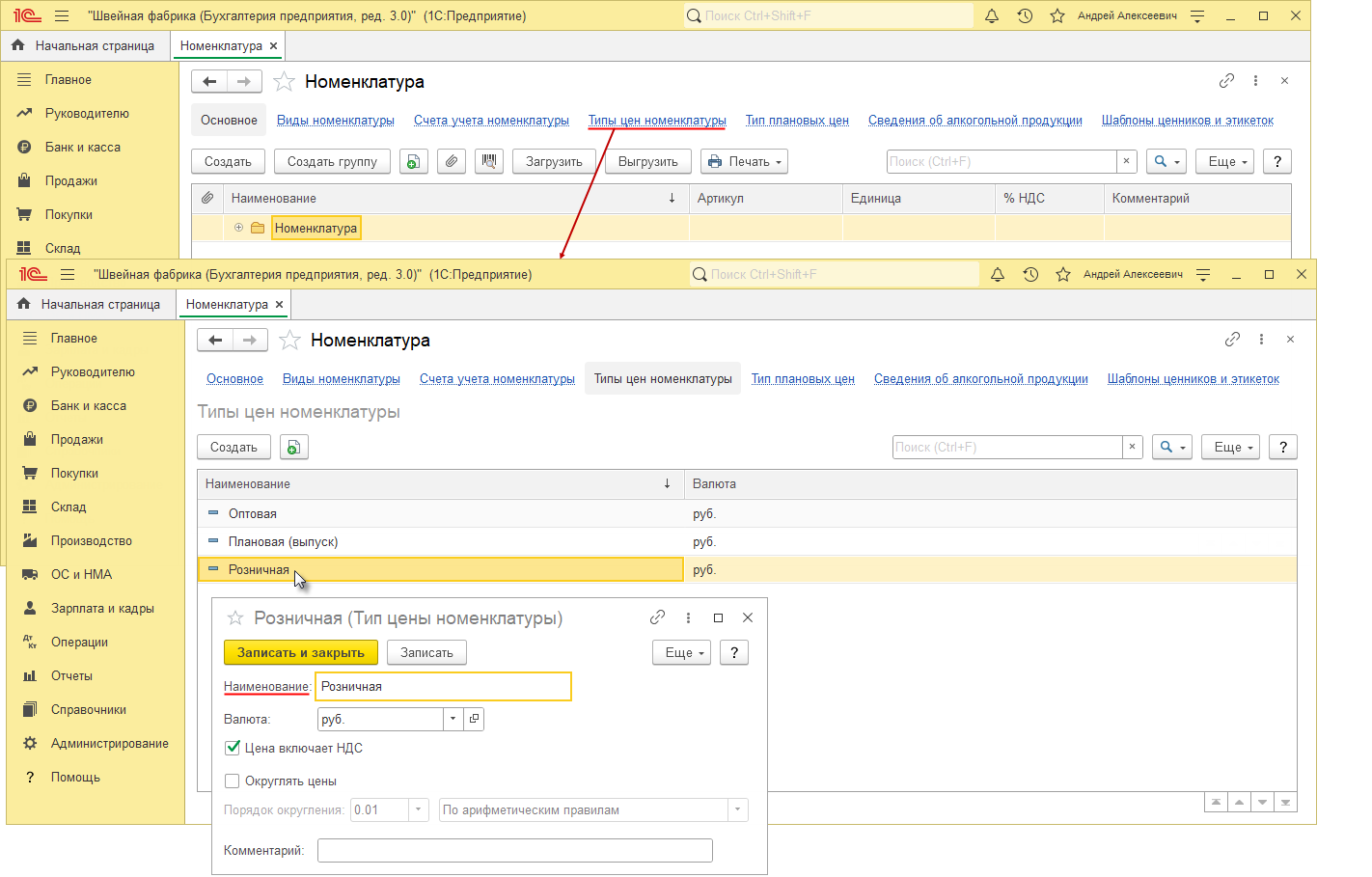
Для хранения типов цен используется справочник «Типы цен номенклатуры»:
- Раздел: Справочники – Типы цен номенклатуры.
- Кнопка «Создать».
- В поле «Наименование» укажите наименование создаваемого типа цен, например, «Розничная».
- В поле «Валюта» задайте валюту цены, которая будет подставляться в документы по умолчанию.
- В поле «Цена включает НДС» установите флажок, если необходимо, чтобы цена по умолчанию включала НДС.
- При установке флажка «Округлять цены» становятся доступны поля «Порядок округления» и «По арифметическим правилам», где выбираются значения для округления цены и метод округления.
- Кнопка «Записать и закрыть».
Смотрите также
- Как в «1С:Бухгалтерии 8» (ред. 3.0) установить цену по элементу номенклатуры (для автоматической подстановки в документы)?
- Как в «1С:Бухгалтерии 8» (ред. 3.0) установить цены продажи товаров?
Подпишитесь на новости
Не пропускайте последние новости — подпишитесь
на бесплатную рассылку сайта:- десятки экспертов ежедневно мониторят изменения законодательства и судебную практику;
- рассылка бесплатная, независимо от наличия договора 1С:ИТС;
- ваш e-mail не передается третьим лицам;