Как посмотреть остатки товара на складе в 1С Бухгалтерия
И руководитель, и бухгалтер нередко задаются вопросом о том, как посмотреть остатки товара на складе «1С»? Данная статья посвящена тому, где, в каких отчетах в «1С:Бухгалтерия 8» находятся отчеты по остаткам.

Как осуществляется контроль остатков товара на складе
Закон требует, чтобы бухгалтерская отчетность была достоверной, т.е. такой, чтобы, основываясь на ней, пользователь отчетности мог принять обоснованное решение, основываясь на:
- финансовом положении по состоянии на отчетную дату;
- финансовом результате;
- движении денежных средств за отчетный период (ст. 13 Федерального закона от 06.12.2011 г. № 402-ФЗ «О бухгалтерском учете»).
Поэтому необходим корректный учет остатка товаров на складе и контроль товарных остатков. Программа «1С:Бухгалтерия 8» дает широкий инструментарий для того, чтобы бухгалтер или руководитель мог осуществлять эффективное управление остатками товара на складе. В частности, программа дает возможность уточнить объемы остатков, вывести отчеты или отбор по конкретному товару или товарам. Есть возможности:
- группировки;
- отбора, т.е. выбора необходимых и исключение ненужных значений;
- сортировки;
- оформления (чаще всего выделяются товары на складах отрицательные остатки);
- добавление дополнительных полей;
- формирования оборотно-сальдовых ведомостей и т.п.
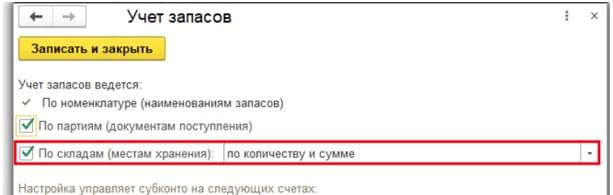
Но главное и прежде всего, необходимо, чтобы в программе «1С:Бухгалтерия 8» велся складской учет. Проверить это можно, пройдя по маршруту: «Главное» — «Настройки» — «План счетов» — «Настройка Плана счетов» — «Учет запасов», и проверив, стоят ли в чекбоксах галочки:
Как посмотреть остатки товара на складе «1С»
Для этого достаточно обратиться к отчету «Остатки товаров». Именно в нем содержатся данные, позволяющие посмотреть остатки товаров на складе «1С», т.е. остатки запасов материально-производственного характера — товары, материалы, полуфабрикаты, незаконченная производством и готовая продукция и проч. в разрезе по складам в количественном и суммовом выражении. Отчет включает в себя остатки по субсчетам соответствующих счетов – 10 (исключая 10.7, 10.11), 21, 41 (41.11,41.12, 41.К), 43.
Перейдя по маршруту «Склад» – «Остатки товаров», задайте в поле «На дату» то самое число, по состоянию на которую необходим анализ данных.
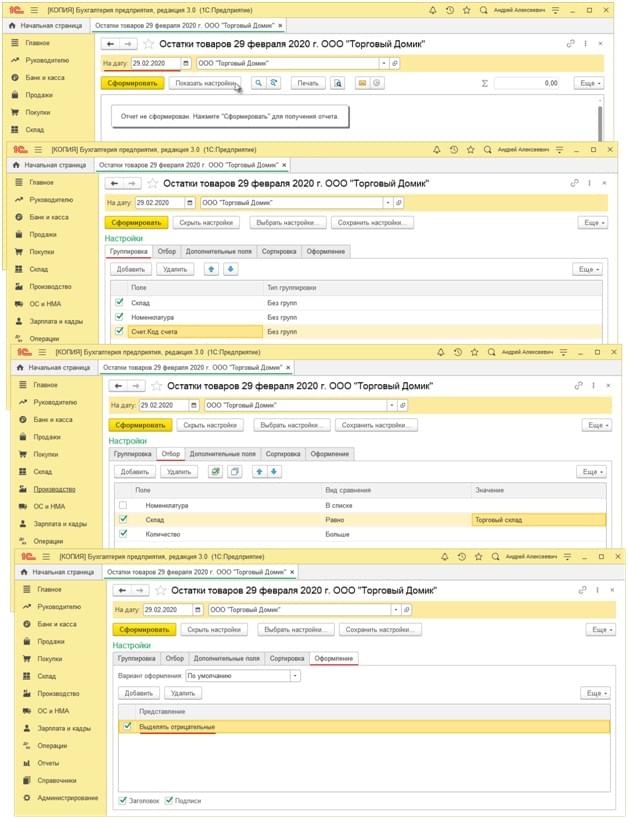
Нажав кнопку «Показать настройки», можно задать параметры, по которым будет формироваться отчет. В частности, выбрав закладку «Группировка», можно отметить показатели «Склад», «Номенклатура» и проч. показатели, по которым группируются данные в отчете. Нужны дополнительные параметры – добавьте их, воспользовавшись одноименной кнопкой, а также значками «+», если нужно добавить показатель из подуровня. Группировку можно отрегулировать, перемещая позиции кнопками вниз и вверх. В частности, чтобы прибавить в отчет показатель «Код счета» (см. группу показателей «Счет»). Также, переместившись на закладку «Отбор», можно отметить флажками показатели, чтобы отобрать данные для отчета, воспользовавшись кнопкой «Добавить».
Есть возможность указать вид сравнения и значение отбора, в частности, сформировать отчет по списку позиций номенклатуры (для этого выбирайте вид сравнения «В списке»), также по конкретному складу (следует выбрать вид сравнения «Равно»). Закладка «Сортировка» содержит показатели для сортировки данных в отчете и указания направления сортировки. Закладка «Дополнительные поля» позволяет настроить вывод в отчет дополнительные поля, и разместить их удобным для пользователя образом:
- в одну колонку с основными данными;
- в отдельных колонках.
Наконец, закладка «Оформление» позволяет индивидуализировать рабочее пространство, настроив шрифты, цвета, границы. Практика показывает, что если настроить выделение отрицательных остатков — товары на складах, отрицательные остатки, — определенным образом или цветом, то это существенно облегчает визуальное восприятие информации, и контроль остатков товара на складе.
Как сформировать оборотно-сальдовую ведомость
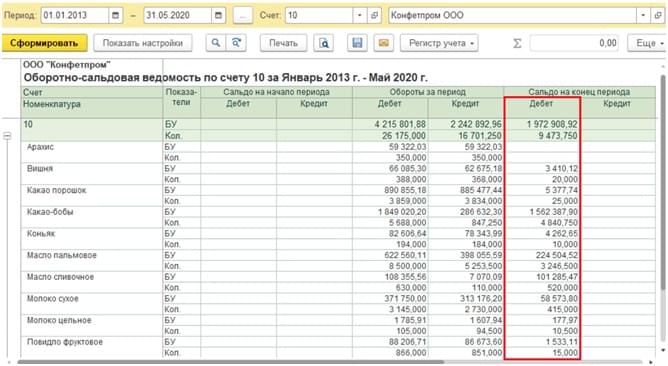
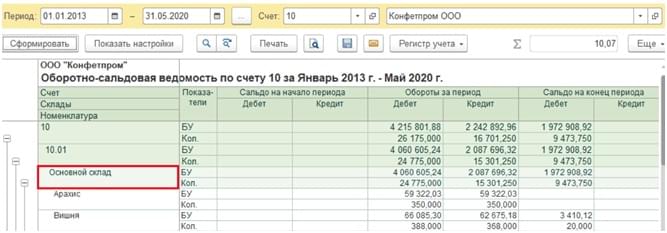
Один из инструментов, позволяющих реализовать учет остатка товаров на складе – это отчет «Оборотно-сальдовая ведомость по счету», который доступен по «адресу»: «Отчеты» — «Стандартные отчеты». Указав период, счет и организацию, можно, нажав соответствующую кнопку, сформировать соответствующий отчет, при этом посмотреть остатки товаров на складе «1С» можно по дебету соответствующего счета, раздел «Сальдо на конец периода». В отчет можно вывести общую информацию по остаткам, не разбивая по складам.
Чтобы задействовать вывод складов, задаем дополнительные настройки: «Показать настройки» — «Группировка» — поставить чекбокс в поле «Склады». Обратите внимание на возможность выводы отчета и по субсчетам.
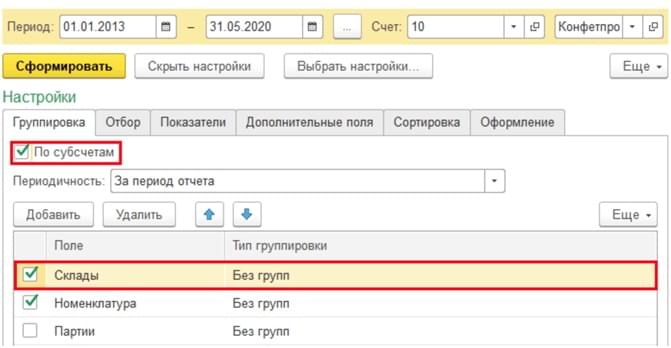
Сформировав отчет вторично, увидим, что у нас появилась информация по складу.
- Как сделать нового контрагента в 1С Бухгалтерия 8.3?
- Как восстановить поврежденную базу 1С 8.3 из резервной копии?
- Файл базы данных 1С 8.3 поврежден – что делать?
- 1С Фреш синхронизация – настройка синхронизации данных с локальной базой
- Как скачать, установить и настроить тонкий клиент для 1С Фреш (1С Fresh)?
ТОП ПРОДАЖ
- 1С:Бухгалтерия 8
- 1С:Управление нашей фирмой 8
- 1С:Управление торговлей 8
- 1С:Управление предприятием 2
- 1С:ЗУП 8
- 1C:Учет путевых листов и ГСМ
- 1С:Учет в управляющих компаниях
- Электронные поставки 1С
Облачные сервисы
- 1С:Фреш
- 1С:Готовое рабочее место
- 1С:ЭДО
- Маркировка товаров
- 1С:Отчетность
- 1C:Товары
- 1C-Ритейл Чекер
Как в 1С посмотреть остатки на складе
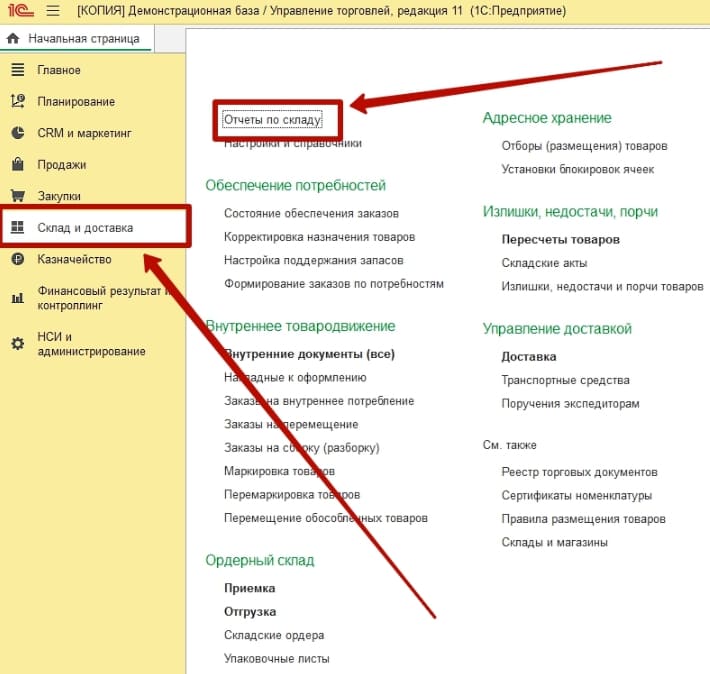
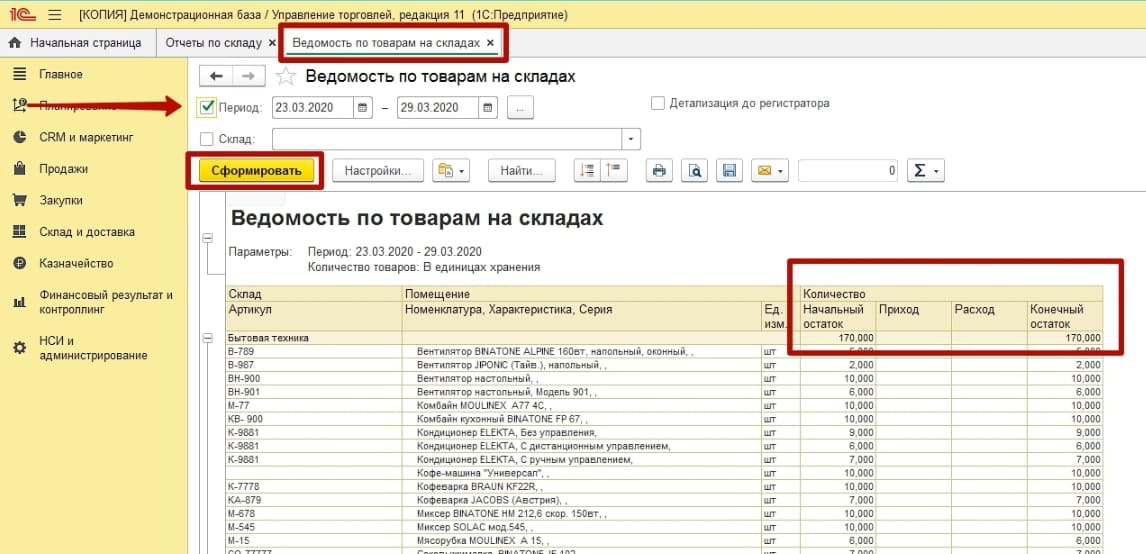
- Отчет «Ведомость по товарам на складах» формируется за период, соответственно, выбираем необходимый нам, а так же, если необходимо, указываем Склад. После чего нажимаем кнопку «Сформировать» и получаем результат в табличном виде. Этот отчет позволяет нам увидеть начальный остаток, конечный остаток за период, и, соответственно, движение товаров в виде прихода и расхода
- Отчет «Остатки и доступность товаров» показывает актуальные остатки и резервы товаров, а так же прогнозируемые движения, т.е. сколько товара ожидается к поступлению, списанию и.т.п. Формируется аналогично по кнопке «Сформировать», так же отчет можно детализировать, изменяя соответствующие настройки и отборы.
- Раздел: Склад – Остатки товаров.
- В поле «На дату» укажите дату, на которую анализируются данные (рис. 1).
- По кнопке «Показать настройки» укажите параметры формирования отчета:
- На закладке «Группировка» отметьте флажками показатели, по которым будут сгруппированы данные в отчете – «Склад», «Номенклатура» и др. Добавить показатели можно по кнопке «Добавить», причем как из верхнего уровня показателей, так и из подуровней, раскрыв нужную группу по знаку «+». Порядок группировки устанавливается с помощью перемещения показателей вверх и вниз по кнопкам с синими стрелками. Например, можно добавить в отчет показатель «Код счета» (находится в группе показателей «Счет»).
- На закладке «Отбор» отметьте флажками показатели для отбора данных в отчет. Добавить показатели можно по кнопке «Добавить» (так же, как показатели для группировки). Укажите вид сравнения для отбора и значение отбора. Например, отчет можно сформировать по списку номенклатурных позиций (вид сравнения – «В списке») или по конкретному складу (вид сравнения – «Равно»);
- На закладке «Сортировка» можно выбрать показатель для сортировки данных в отчете и указать направление сортировки;
- На закладке «Дополнительные поля» можно настроить вывод в отчет дополнительных полей и их размещение (в одной колонке с основными данными или в отдельных колонках);
- На закладке «Оформление» настройте шрифт, цвет, границы полей отчета по определенным условиям (новые параметры добавляйте по кнопке «Добавить»). Например, можно настроить выделение отрицательных остатков.
- Кнопка «Сформировать».
- десятки экспертов ежедневно мониторят изменения законодательства и судебную практику;
- рассылка бесплатная, независимо от наличия договора 1С:ИТС;
- ваш e-mail не передается третьим лицам;
- Почитать отзывы наших клиентов;
- Узнать о новинках для бизнеса в блоге;
- Пообщаться с нашими клиентами в группе ВКонтакте и на Facebook.
Как посмотреть остатки в 1с предприятие
Дата публикации 05.03.2020
Использован релиз 3.0.75
Отчет «Остатки товаров» содержит информацию об остатках материально-производственных запасов (товаров, материалов, полуфабрикатов и готовой продукции) в организации в разрезе складов в количественном и суммовом выражении (рис. 2). В отчет включаются остатки по данным бухгалтерского учета по субсчетам счетов учета МПЗ: 10, 21, 41, 43 (за исключением субсчетов 10.7, 10.11, 41.11, 41.12, 41.К).
Смотрите также
Подпишитесь на новости
Не пропускайте последние новости — подпишитесь
на бесплатную рассылку сайта:
Поддержка и помощь
Наш менеджер уже увидел Ваше обращение и спешит помочь Вам как можно скорее!
В рабочее время (пн – пт с 9:00 до 18:00) наши менеджеры очень активны и общительны и с радостью ответят Вам в течение дня.
В остальное время – дожидайтесь ответа на следующий рабочий день.
А пока предлагаем вам:
Заказ обратного звонка
Заполните форму, специалист свяжется с вами в течение дня. Он ответит на все вопросы и оформит тестовый доступ, если это необходимо.