Одинарные кавычки в Excel
Есть у Excel одна интересная особенность, связанная с использованием одинарных кавычек.
Если вставить в ячейку текст, заключенный в одинарные кавычки
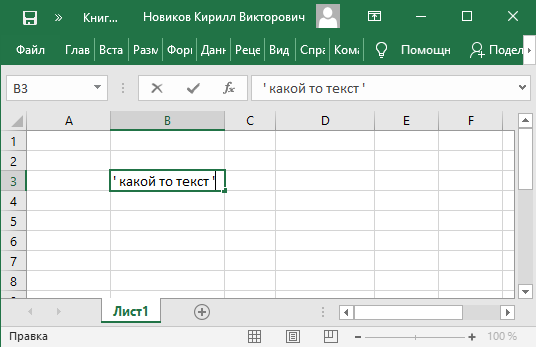
то первая кавычка как бы пропадает. При этом она видна при редактировании и копируется в другие ячейки, а вот при переносе данных во внешние приложения теряется.
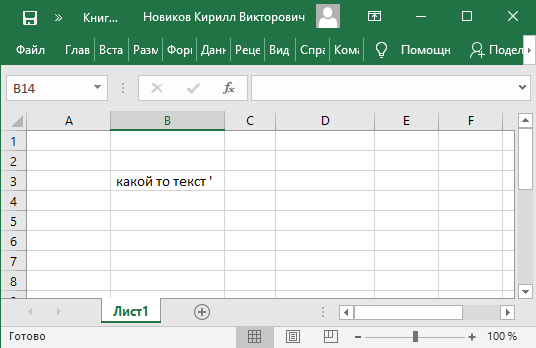
Дело в том, что одинарная кавычка, или апостроф (‘) в Excel является специальным символом, который называется текстовым префиксом. Наличие одиночной кавычки в начале ячейки говорит о том, что данные в ячейке необходимо воспринимать как текст.
Как обойти эту особенность? Самое простое, это добавить вторую кавычку ��
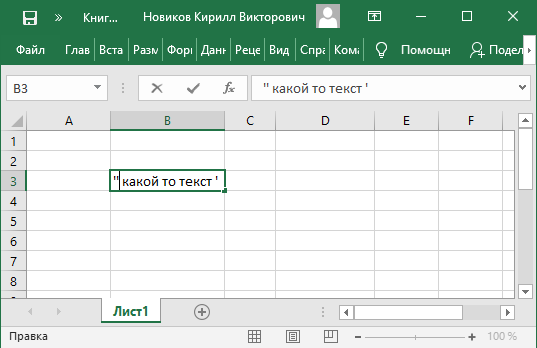
В этом случае первая кавычка читается как спецсимвол, а вторая — как обычная кавычка.
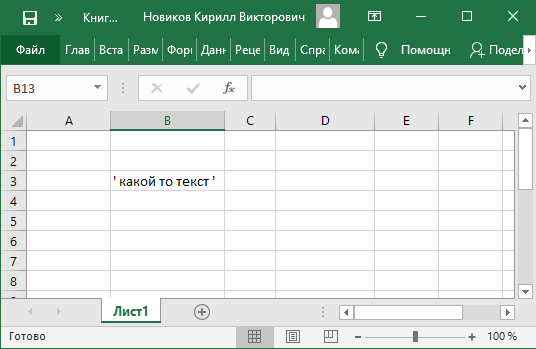
Еще можно использовать для обозначения кавычки ее код. Например для того, чтобы поместить содержимое ячейки между одинарными кавычками, можно использовать формулу:
=СИМВОЛ (39)&содержимое ячейки&СИМВОЛ (39)
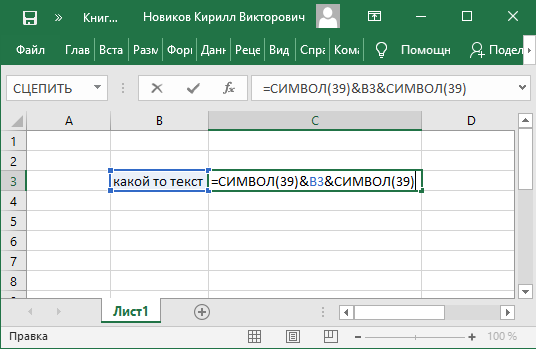
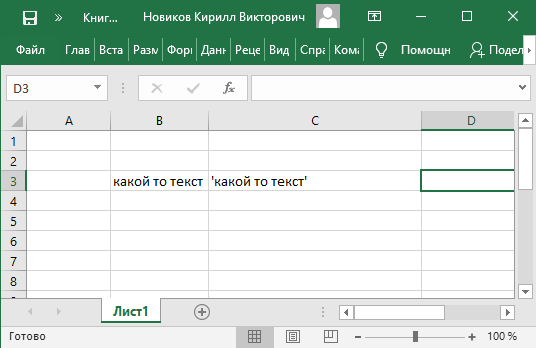
Еще можно поместить одинарную кавычку между двойных, вот такой формулой:
покупка
Как заключить все ячейки в кавычки или вставить кавычки вокруг текста в Excel?
Если вам нужно заключить текст ячейки в одинарные или двойные кавычки, чтобы заключить текстовое значение, есть ли у вас какие-нибудь быстрые способы решить эту проблему? В этой статье представлены несколько хороших способов справиться с этой задачей в Excel.
Вставьте кавычки вокруг текстового значения для нескольких ячеек с формулами
Чтобы заключить все указанные ячейки в кавычки, вам могут помочь следующие простые формулы. Пожалуйста, сделайте следующее:
1. Введите эту формулу: = СИМВОЛ (34) & A1 & СИМВОЛ (34) в пустую ячейку, в этом примере, в ячейку C1, см. снимок экрана:

2. Затем перетащите дескриптор заполнения вниз к ячейкам, к которым вы хотите применить эту формулу, все значения ячеек заключены в двойные кавычки, см. Снимок экрана:

Ноты:
1. Вот еще одна формула, которая поможет вам вставить двойные кавычки вокруг текста ячейки: = «» «» & A1 & «» «» .
2. Чтобы вставить значения ячеек в одинарные кавычки, примените следующую формулу: = «‘» & A1 & «‘» .
Вставьте кавычки / скобки или другие символы вокруг текста ячейки:
Kutools for Excel‘s Добавить текст Функция может помочь вам добавить определенный символ или букву до или после всех ячеек, в то же время она также может вставить символ в определенную позицию текстовых строк.

Kutools for Excel: с более чем 300 удобными надстройками Excel, которые можно попробовать бесплатно без ограничений в течение 30 дней. Загрузите и бесплатную пробную версию прямо сейчас!
Вставьте кавычки вокруг текстового значения для нескольких ячеек с помощью Kutools for Excel
Работы С Нами Kutools for Excelмногофункциональный инструмент —Добавить текст, вы можете добавлять любые символы или буквы до, после или в определенной позиции значений ячеек.
После установки Kutools for Excel, выполните следующие действия:
1. Выберите значения ячеек, в которые вы хотите вставить кавычки.
2. Нажмите Кутулс > Текст > Добавить текст, см. снимок экрана:

3. В Добавить текст диалоговом окне введите первую половину двойной кавычки в Текст поле и выберите Перед первым персонажем под Позиция раздел, см. снимок экрана:

4. Затем нажмите Применить кнопку, введите последнюю половину двойной кавычки в Текст поле и выберите После последнего символа под Позиция раздел, см. снимок экрана:
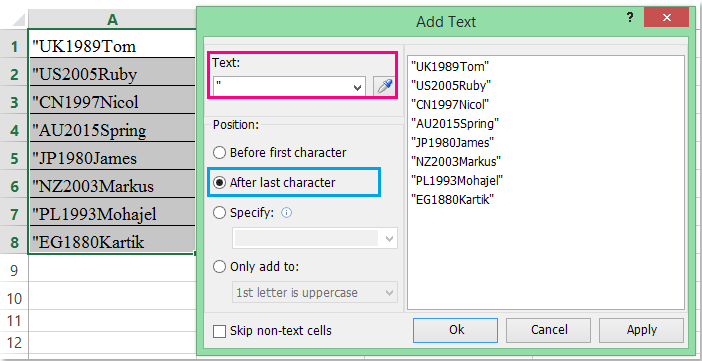
5, Наконец, нажмите Ok и заключены двойные кавычки вокруг текстовой строки в выбранных ячейках.
Ноты:
1. Чтобы вставить одинарные кавычки в ячейки, вам просто нужно заменить двойные кавычки на одинарные.
2. С помощью этой утилиты вы также можете вставлять кавычки в определенную позицию текстового значения.
Демо: вставьте кавычки вокруг текстового значения для нескольких ячеек с помощью Kutools for Excel
Kutools for Excel: с более чем 300 удобными надстройками Excel, которые можно попробовать бесплатно без ограничений в течение 30 дней. Загрузите и бесплатную пробную версию прямо сейчас!
Связанная статья:
покупка
Как добавить кавычки вокруг чисел или текста в Excel?
Возможно, вы раньше добавляли такой же текст в начало или конец ячеек, но знаете ли вы, как добавлять кавычки вокруг чисел или текстов, как показано на скриншоте ниже? В этой статье я расскажу о некоторых способах быстрого решения этой задачи.
 |
 |
 |
Добавляйте кавычки вокруг текстов или чисел с помощью Kutools for Excel
Добавляйте кавычки только вокруг текста с помощью функции форматирования ячеек
Если у вас есть список с числами и текстами, но вы просто хотите добавить кавычки только вокруг текста, вы можете применить функцию «Формат ячеек».
1. Выберите диапазон данных, щелкните правой кнопкой мыши для отображения контекстного меню, выберите Формат ячеек.


2. в Формат ячеек диалога под Число вкладка, выберите На заказ из Категории список, а затем введите «»» @ «»» в Тип текстовое окно.
3. Нажмите OK. Теперь только тексты добавлены кавычками.
|
|
|
Внимание: Числовые ячейки будут преобразованы в текстовый формат.
Добавляйте кавычки вокруг текста или чисел с формулами
Если вы хотите добавить кавычки вокруг ячеек, будь то текст или числа, вы можете применить некоторые формулы.
Выберите ячейку рядом с ячейками, вокруг которых вы хотите добавить кавычки, затем примените одну из следующих формул:

Перетащите маркер заполнения, чтобы заполнить формулу в нужные ячейки.
Добавляйте кавычки вокруг текстов или чисел с помощью Kutools for Excel
Если вы не хотите использовать формулы для выполнения этой задачи, вы можете попробовать Kutools for Excel Автора Add Text утилита.
После бесплатная установка Kutools for Excel, сделайте следующее:

1. Выберите данные и щелкните Kutools > Text > Add Text .

2. в Add Text диалог, тип в Text , затем проверьте Before first character опцию.

3. Нажмите Apply чтобы добавить кавычки в ячейки. Затем введите в Text коробка, отметьте After last character опцию.

4. Нажмите Ok применить и закрыть утилиту.
VBA Excel. Кавычки в коде — двойные и ёлочки
Двойные прямые кавычки ( «Весна» ) обычно называют просто «двойные кавычки» или «прямые кавычки», так как в текстах они встречаются намного чаще одинарных прямых кавычек ( ‘Весна’ ).
В VBA Excel прямые кавычки являются специальными символами, обозначающими текст:
x = «Магазин Весна открыт»
Sub Primer1 ( )
Dim x As String
x = «Магазин » «Весна» » открыт»
Debug . Print x ‘Магазин «Весна» открыт
x = «Магазин » & Chr ( 34 ) & «Весна» & Chr ( 34 ) & » открыт»
Debug . Print x ‘Магазин «Весна» открыт
Кавычки «ёлочки»
Двойные кавычки «ёлочки» обычно называют просто кавычки «ёлочки» , так как одинарные ‹ёлочки› встречаются очень редко. Двойные кавычки «ёлочки» не являются спецсимволами, поэтому в строках внутри процедур VBA Excel их можно использовать не только через функцию Chr по числовому коду символа, но и ввести с клавиатуры. Ввод «ёлочек» с клавиатуры в редакторе VBA Excel осуществляется также с помощью числовых кодов символов открывающей и закрывающей кавычек:
- числовой код открывающей кавычки ( « ) — 171;
- числовой код закрывающей кавычки ( » ) — 187.
Сочетания клавиш для ввода «ёлочек» с клавиатуры:
- Alt+0171 — ввод открывающей кавычки ( « );
- Alt+0187 — ввод закрывающей кавычки ( » ).
Обратите внимание, что для ввода «ёлочек» с клавиатуры используется левая клавиша Alt, а числовой код набирается на цифровом блоке справа.
Пример добавления двойных кавычек «ёлочки» внутри текста из кода VBA Excel: