Как поставить пароль на телевизор xiaomi
На телевизоре часто хранят информацию, которую нельзя показывать посторонним. Для этого, на устройство ставят пароль, чтобы блокировать к нему доступ. Но есть некоторые рекомендации по его созданию.
Как поставить пароль на телевизор
Чтобы поставить пароль, нужно сделать следующее:
- Входим в меню. Ищем настройки.
- Выбираем, что именно хотим заблокировать. Например, доступ к сети. Нам нужно выбрать вкладку «Сеть», потом «Сетевое подключение».
- Должна появиться инструкция, что делать дальше.
- Прочитав инструкцию, переходим в «Настроить подключения».
- Выбираем сеть, которую хотим заблокировать.
- Вводим пароль.
- Нажимаем готово.
Принцип создания блокировки одинаковый и для других действий. Например, в настройках мы можем заблокировать необходимые каналы, интернет или полностью все устройство.
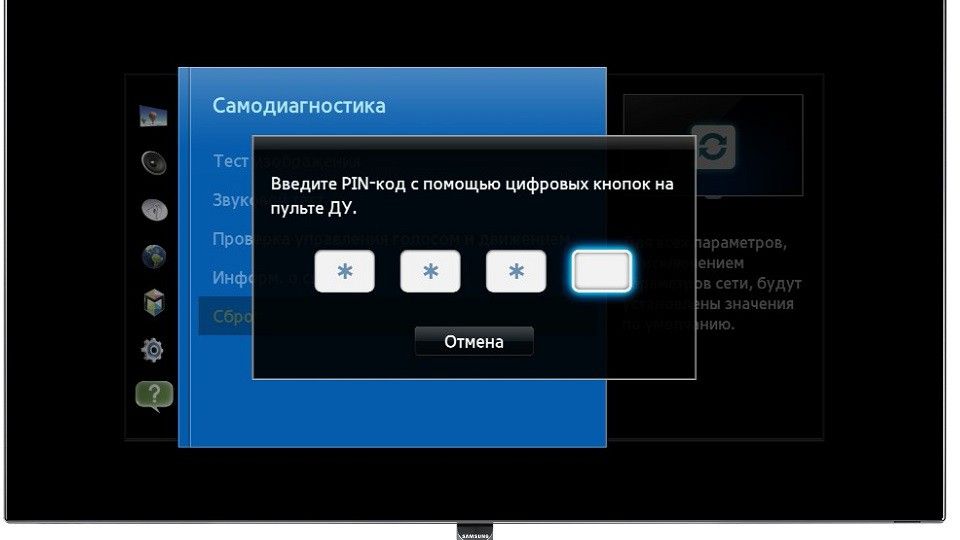
В зависимости от модели телевизора
В большинстве случаев, инструкция по созданию кода одинаковая для всех моделей. Для начала заходим в настройки, и делаем соответствующие шаги.
Внимание! Пароль можно поставить только на смарт-устройства. Кинескопические модели не поддерживают эту функцию.
Рекомендации по созданию правильного пароля
Эксперты рекомендуют следующее:
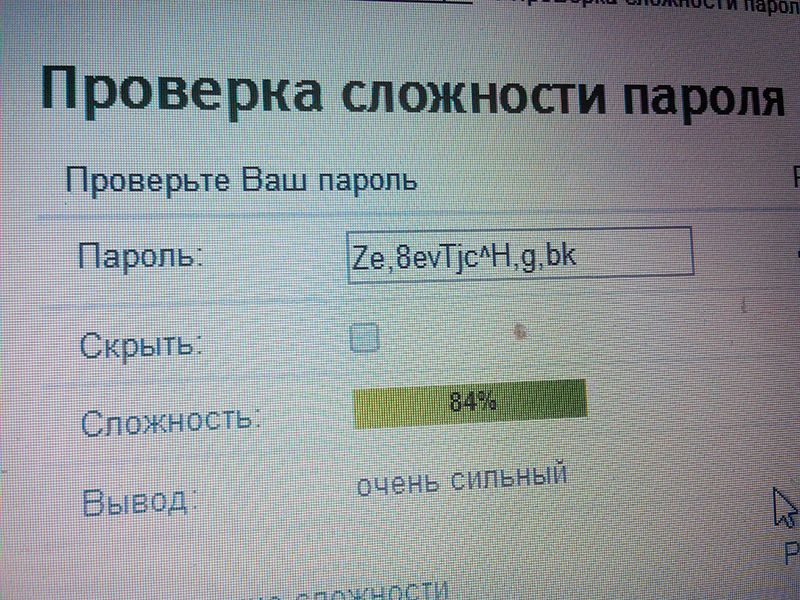
- Чтобы устройство было невозможно взломать, рекомендуется поставить сложную комбинацию из чисел и букв (не забываем их записать). Чаще всего, код состоит из 8 символов, но некоторые модели позволяют устанавливать больше 10.
- Цифры набирают, используя пульт, поэтому необходимо вовремя осуществлять ремонт поврежденных кнопок.
- Не рекомендуется использовать год или день рождения в качестве пароля. Такие значимые даты не подойдут, поскольку, если мы блокируем телевизор от детей, они легко смогут его взломать.
- Выучите код наизусть. Всегда есть риск потери записей.
- Если код был утерян, его можно обойти. Для этого, используем WPS-РВС. Это функция, которая находится в меню настройки.
- Помните, что вы можете заблокировать не само устройство, а только отдельные каналы, интернет, или ограничить к ним доступ. Это хорошо подойдет, если нужно уберечь детей от ненужной информации.
Такая функция в телевизоре очень полезная, особенно когда есть маленькие дети и родители не желают, чтобы ребенок слишком часто смотрел телевизор. Однако при выборе кода нужно хорошо подумать, и составить такой, чтобы не забыть.
Как настроить и использовать родительский контроль на вашем Android TV

Родительский контроль необходим для того, чтобы вы точно знали, что смотрит ваш ребенок, и когда они смотрят его. С помощью этих элементов управления на вашем Android-телевизоре вы можете легко настроить их, чтобы ограничить доступ ваших детей.
Хорошо иметь немного контроля над тем, с чем сталкиваются ваши дети, поэтому родительский контроль в некоторой степени необходим. Настройка этих элементов управления может показаться немного сложной, но это довольно просто. Вот как это настроить и как их использовать.
Как настроить родительский контроль
Настроить родительский контроль довольно быстро и легко, так что давайте начнем. Выберите значок «Настройки», представленный шестеренкой в правом верхнем углу.

В следующем меню выберите «Родительский контроль» прямо под опцией «Ввод».

Вы попадете в настройки родительского контроля. Кликните переключатель, чтобы включить элементы управления.

Теперь вам нужно будет установить четырехзначный пароль, поэтому убедитесь, что его нельзя легко угадать.

Еще раз подтвердите этот четырехзначный пароль.

Затем вы вернетесь к основным настройкам родительского контроля, и вы увидите, что переключатель теперь включен. В этом меню вы сможете изменить настройки для всех ваших родительских контролей.

Как использовать родительский контроль
Использование родительского контроля — это все, о том, как вы хотите ограничить доступ для своих детей. Начните с перехода в меню настроек, выбрав шестеренку, которая представляет ваши настройки.
Когда это меню появится, выберите «Родительский контроль».
Это покажет вам все различные варианты настройки того, что вы хотите заблокировать для своих детей. Сначала мы начнем с блокировки расписания и продолжим.
Для блокировки по расписанию вы можете выбрать время начала и окончания, когда можно использовать телевизор. Вы также можете указать, какой день недели вы блокируете, поэтому, если у вас есть планы на определенный день, у них не будет доступа.

Блокировка ввода позволяет вам выбрать, к какому устройству ввода вы хотите ограничить доступ.

Вы также можете изменить свой PIN-код из этого меню. Вам нужно будет запомнить старую, чтобы ее заменить, поэтому убедитесь, что вы написали ее в надежном месте.

Приятно иметь все эти ограничения на вашем Android TV. Вы можете контролировать то, что видят ваши дети, что также даст вам душевное спокойствие. Все это также легко настроить и использовать, поэтому вам не придется беспокоиться о сложном периоде настройки.
Как поставить пароль на приложения Xiaomi?
Вопрос о том, как защитить личную информацию, остается по сей день актуальным. При разработке прошивки MIUI 10 было уделено пристальное внимание решению этой задачи, что проявилось в возможности установки пароля защиты приложений на смартфонах Xiaomi. О том, как ввести защитную цифровую комбинацию, вы узнаете из нашей статьи.
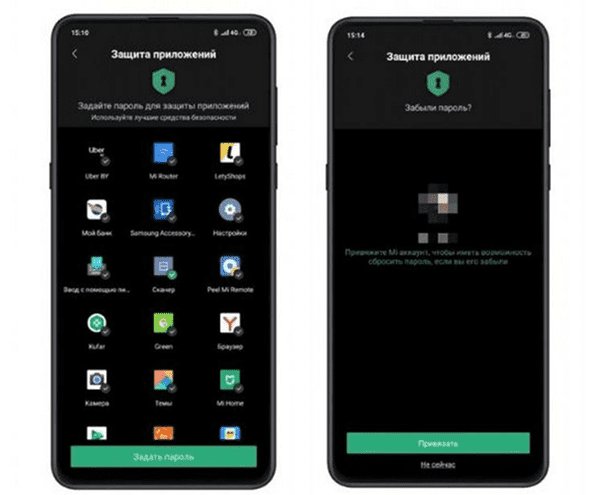
Поставки всех телефонов, производимых брендом, осуществляются с уже предустановленной утилитой «Безопасность». Нужно зайти в эту программу и выбрать подпункт «Защита приложений», который находится в нижнем углу справа.
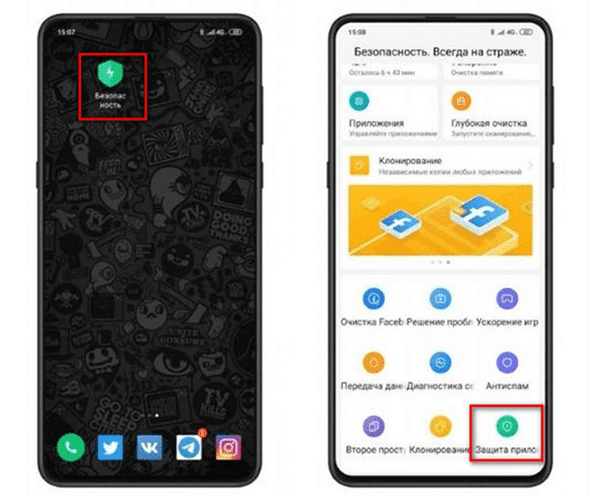
После этого откроется меню, где следует выбрать те утилиты, которые нуждаются в защите. Теперь нужно кликнуть по окошку «Задать пароль».
Вам будет предложен вариант с соединением минимум четырех точек, т.е. создания индивидуального узора, который и выступит в роли защитной комбинации. Обратите внимание, что на этом этапе создание скриншота не предусмотрено, что обусловлено вопросом безопасности. В том случае, если вы опасаетесь забыть ключ, нужно осуществить привязку пароля к Mi-аккаунту. При необходимости вы сможете легко и просто сбросить пароль защиты приложений Сяоми.
Также устройством будет предложено несколько вариантов для входа в утилиту, например, с помощью технологии Face ID или сканера отпечатков пальцев. Если такие варианты вам не нужны, то пропустите их.
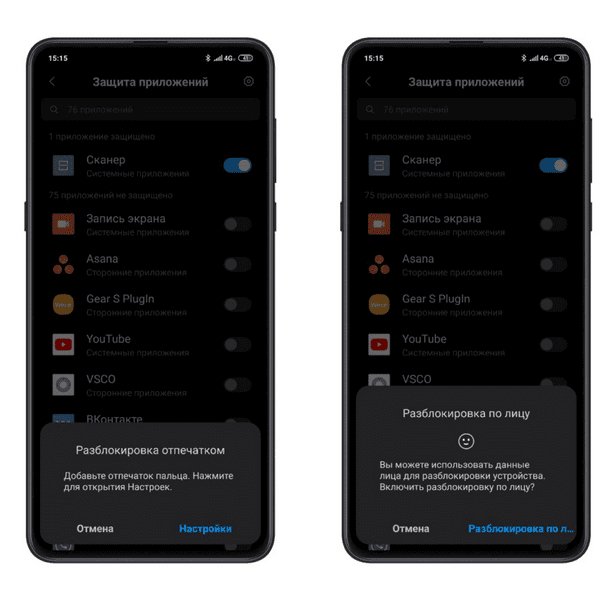
После завершения всех вышеперечисленных действий при входе в соответствующее приложение будет производиться запрос введенного пароля.
В случаях, когда самостоятельно не получается поставить пароль на смартфон, рекомендуется обратиться в сервисный центр Xiaomi в #WF_CITY_PRED#, специалисты которого выполнят все необходимые действия и проверят работоспособность мобильного устройства.
Похожие публикации:
- Как поменять ник через консоль
- Как поменять прокси на телефоне андроид
- Как поменять слова в предложении местами питон
- Как поменять функции клавиш на клавиатуре f1 f12
Как поставить блокировку на телевизор xiaomi mi tv mssp 1

Включить защиту от детей и все каналы под пароль, при этом если и включат, то смотреть всё равно не смогут.
сними питающий кабель и поставь замок на разъем
Похожие вопросы
Ваш браузер устарел
Мы постоянно добавляем новый функционал в основной интерфейс проекта. К сожалению, старые браузеры не в состоянии качественно работать с современными программными продуктами. Для корректной работы используйте последние версии браузеров Chrome, Mozilla Firefox, Opera, Microsoft Edge или установите браузер Atom.
Часто задаваемые вопросы о Mi TV
Часто задаваемые вопросы
В: Как проверить номер серийного номера телевизора?
A: Путь: Настройки — дополнительная настройка — настройки устройства — о программе — статус — серийный номер.
Q1: Почему при просмотре онлайн-видео на телевизоре Xiaomi возникает явление размазывания?
Q2: Почему мой телевизор Xiaomi воспроизводит аналоговый телевизор с изображением, но без звука?
Q3: Почему мой палец слегка немеет при скольжении по поверхности металлического каркаса телевизора Xiaomi?
Q4: Почему Xiaomi TV часто перезагружается? (План устранения неполадок)
Q5: Почему Xiaomi TV показывает ненормальный экран при холодной загрузке? (План устранения неполадок)
Q6: Почему телевизор Xiaomi затемняет четыре угла на сплошном цветном изображении?
Q7: Какими устройствами может управлять приложение Xiaomi TV?
Q8: Какие форматы видео 8K и видео 4K может поддерживать разрешение телевизора Xiaomi?
Q9: Почему мой телевизор Xiaomi имеет дисплей с разрешением 4K, но при воспроизведении онлайн-видео нет опции разрешения 4K?
Q10: Почему официальный сайт рекламирует, что Xiaomi TV может поддерживать определенный формат видео, но на самом деле он его не поддерживает?
Q11: Почему полноэкранный экран телевизора Xiaomi не является полноэкранным дисплеем?
Q12: Почему рамка телевизора Xiaomi изогнута?
Q13: Почему телевизор Xiaomi имеет цветовой оттенок?
Q14: Почему на Xiaomi TV есть загрузочная реклама?
Q15: Почему при использовании трансляционного экрана телевизора Xiaomi появляется реклама?
Q16: Как ввести специальные символы в пароль Wi-Fi телевизора Xiaomi?
Q17: Поддерживает ли телевизор Xiaomi функцию 3D?
Q18: Почему мой телевизор Xiaomi воспроизводит видео с внешних устройств, таких как USB-накопители или мобильные жесткие диски, без звука?
Q19: Почему мой динамик Xiaomi не может управлять включением телевизора Xiaomi? (План устранения неполадок)
Q20: Почему на поверхности экрана телевизора Xiaomi есть буквы или символы, которые я получаю?
Q21: Почему я покупаю несколько телевизоров Xiaomi одной модели, но внешний вид отличается?
Q22: Почему мой iPhone нельзя использовать для трансляции экрана на телевизоре Xiaomi? (План устранения неполадок)
Q23: Почему нет звука с моего телевизора Xiaomi, подключенного к усилителю или динамикам через HDMI? (План устранения неполадок)
Q24: Почему моя телевизионная приставка, подключенная к телевизору Xiaomi, не работает? (План устранения неполадок)
Q25: Почему в дисплее моего телевизора Xiaomi есть посторонний материал?
Q26: Почему телевизор Xiaomi, который я только что купил, имеет легкий запах пластика, когда я ставлю его в дом?
Q27: Каков эффективный радиус действия пульта дистанционного управления Bluetooth телевизора Xiaomi?
Q28: Почему мой телевизор Xiaomi не распознает съемный жесткий диск? (План устранения неполадок)
Q29: Почему скорость гигабитного широкополосного доступа моей семьи на телевизоре Xiaomi составляет всего 10 МБ / с?
Q30: Моя домашняя колонка имеет оптоволоконный интерфейс, но телевизор Xiaomi, который я приобрел, не имеет оптоволоконного интерфейса. Как телевизор Xiaomi подключается к динамику?
Q31: Какие методы проецирования экрана поддерживает телевизор Xiaomi?
Q32: Почему дисплей телевизора Xiaomi, подключенного к моему компьютеру, размыт, а мышь движется медленно?
Q33: Что такое переключатель CEC в источнике входного сигнала телевизора Xiaomi?
Q34: Можно ли использовать телевизор Xiaomi за границей?
Q35: Поддерживает ли телевизор Xiaomi объемный звук?
Q36: Можно ли установить версию приложения для телефона Android непосредственно на телевизор Xiaomi?
Q37: Что такое Dolby Atmos, поддерживаемый телевизором Xiaomi?
Q38: Можно ли Xiaomi Mural TV на столе?
Q39: Что такое технология динамической подсветки?
Q40: Как Xiaomi TV настраивает заставки?
Q41: Поддерживает ли Xiaomi TV такие устройства, как Bluetooth-клавиатуры и геймпад?
Q42: Поддерживает ли телевизор Xiaomi коммутируемый доступ в Интернет по протоколу PPPoE?
Q43: Как телевизор Xiaomi подключается к выходному интерфейсу VGA компьютера?
Q44: Как включить/выключить режим защиты глаз?
Q45: Каковы характеристики подсветки прямого типа?
Q46: Почему мой телевизор Xiaomi отображает красный, зеленый и синий экран при включении?
Q47: Почему экран телевизора Xiaomi ослабевает, когда я нажимаю на него пальцем?
Q48: Почему телевизор Xiaomi долго включается в первый раз?
Q49: Как включается и выключается телевизор Xiaomi?
Q50: Может ли телевизор Xiaomi воспроизводить звук без звука?
Q51: Почему экран моего телевизора Xiaomi синий или красный?
Q52: Когда Mi TV извлекает съемное запоминающее устройство (жесткий диск или U-диск), как он его удаляет?
Q53: Каковы характеристики технологии жесткого декодирования H.265, поддерживаемой телевизором Xiaomi?
Q54: Как телевизор Xiaomi восстанавливает заводские настройки?
Q55: Как телевизор Xiaomi использует функцию ARC для подключения к устройству декодирования усилителя в доме пользователя?
Q56: Как использовать голосовую функцию голосового пульта Xiaomi Bluetooth?
Q57: Как инфракрасная функция голосового пульта дистанционного управления Xiaomi Bluetooth управляет приставкой дома?
Q58: Повлияет ли использование голосового пульта дистанционного управления Xiaomi Bluetooth на работу приставки?
Q59: Может ли телевизионная приставка напрямую использовать голосовой пульт дистанционного управления Xiaomi Bluetooth?
Q60: Какую систему использует телевизор Xiaomi?
Q 61: Каковы поставщики онлайн-фильмов и телевизионного контента Xiaomi TV?
Q62: Поддерживает ли Xiaomi TV установку ТВ-приложений?
Q63: Есть ли в телевизоре Xiaomi включенная реклама?
Q64: Как активировать членство Xiaomi TV Extremely Clear?
Q65: Почему телевизор Xiaomi легко визуально выглядит изогнутым?
Q66: Каковы основные интерфейсы на задней панели хоста Xiaomi TV?
Q67: Как Xiaomi TV входит в восстановление?
Q68: Почему телевизор Xiaomi автоматически выключается, если он не используется в течение длительного времени?
Q69: Почему не удается установить основание моего телевизора Xiaomi?
Q70: Почему индикатор пера слегка горит, когда задняя крышка завинчена пером?
Q71: Как телевизор Xiaomi соединяется с пультом дистанционного управления Bluetooth?
Q72: Что делать, если пульт дистанционного управления застрял или медленно реагирует?
Q1: Почему при просмотре онлайн-видео на телевизоре Xiaomi возникает явление размазывания?
О: Большая часть явлений смазывания и дрожания — это спортивные каналы, которые связаны с конкретным источником пленки. В настоящее время телевизоры, отличные от 65-дюймовой модели Xiaomi TV, не имеют аппаратной поддержки MEMC, в некоторых специальных сценах, таких как большие движения сцены, игры с мячом и т. д., могут быть хвосты и дрожание, которые не могут быть оптимизированы и отремонтированы программным обеспечением. Это аппаратное ограничение. В 65-дюймовую модель Xiaomi MiTV интегрирован чип MEMC, который может обеспечить рендеринг без размытия для высокоскоростного видеоконтента, такого как спортивные трансляции и игры, и решить такие проблемы, как дрожание экрана, ореолы и смазывание.
Q2: Почему мой телевизор Xiaomi воспроизводит аналоговый телевизор с изображением, но без звука?
О: Официальный квадроцикл незаконен.
Q3: Почему мой палец чувствует легкое онемение или покалывание при прикосновении к металлическому каркасу телевизора Xiaomi?
A: Легкое покалывание во время скольжения является обратным пьезоэлектрическим эффектом (электрическое поле в поверхностной оксидной пленке будет изменяться при незначительных изменениях толщины оксидной пленки, вызывая легкую дрожь пленки и проявляясь в виде легкого покалывания), что не является проблемой качества продукции. Нет никаких потенциальных угроз безопасности, пожалуйста, почувствуйте облегчение от использования.
Q4: Почему Xiaomi TV часто перезагружается? (План устранения неполадок)
О: Xiaomi TV часто перезагружается. Это может быть связано с программным обеспечением. И нужно проанализировать согласно плану устранения неполадок:
- Получить информацию о диске U;
- Часто проверяйте, когда возникает эта проблема, сколько раз она возникала, и как долго длилась проблема;
- Было ли недавно обновлено программное обеспечение, и возникает ли эта проблема после обновления программного обеспечения;
- В каких сценариях использования вы перезапускали и какие операции выполняли?
- Можно ли нормально использовать телевизор после перезагрузки и перезагружается ли он неоднократно;
- Проверьте, есть ли в телевизоре программное обеспечение, которое может обновиться;
- Проверьте, установлено ли на телевизоре большое количество трехсторонних приложений, и если да, сделайте снимки;
- Можно ли очистить телевизор или восстановить заводские настройки (перед этой операцией обязательно возьмите журнал U-диска);
- Если на сайте не удается найти эффективные журналы, загрузите журналы независимо, чтобы убедиться, что вы можете загружать действительные журналы и своевременно оставлять отзывы, когда у вас возникнут проблемы.
Как поставить пароль на приложение в смартфонах Xiaomi, Redmi и POCO
Уже давно смартфоны стали исключительно индивидуальным средством пользования. На них мы храним всю личную информацию, наши личные фотографии, данные банковских карт и многое другое. Поэтому многие задаются вопросом, можно ли дополнительно обезопасить важные нам приложения? В этой статье рассказываем как установить блокировку на приложения в смартфонах Xiaomi.
Какие приложения нужно защищать?

Самым правильным вариантом защиты является установка дополнительного пароя на 4 основные категории приложений:
- Социальные сети и мессенджеры
- Google Play и онлайн магазины
- Банковские и платежные приложения
- Галерея, Проводник и другие файловые менеджеры
Как установить пароль для приложений на Xiaomi
Включить защиту приложений на последних версия MIUI очень просто, ведь для этого не нужно устанавливать никаких дополнительных приложений. Все что нам нужно это:
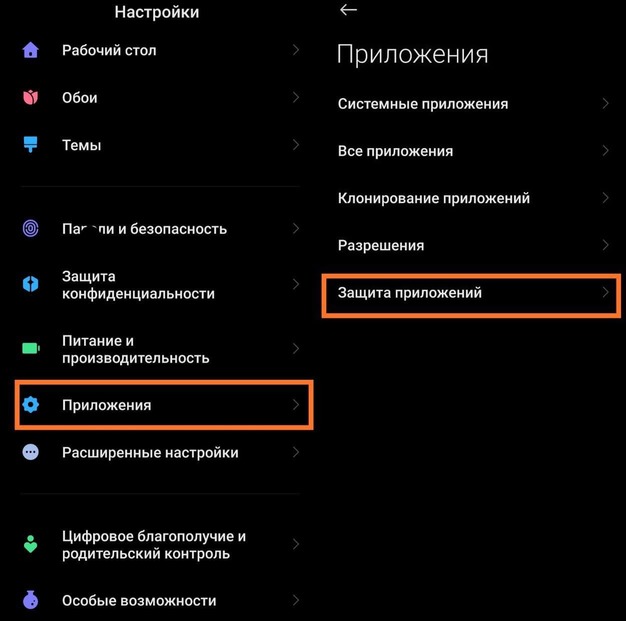
- Заходим в «Настройки» → открываем кладку «Приложения» → и кликаем на «Защита приложений»
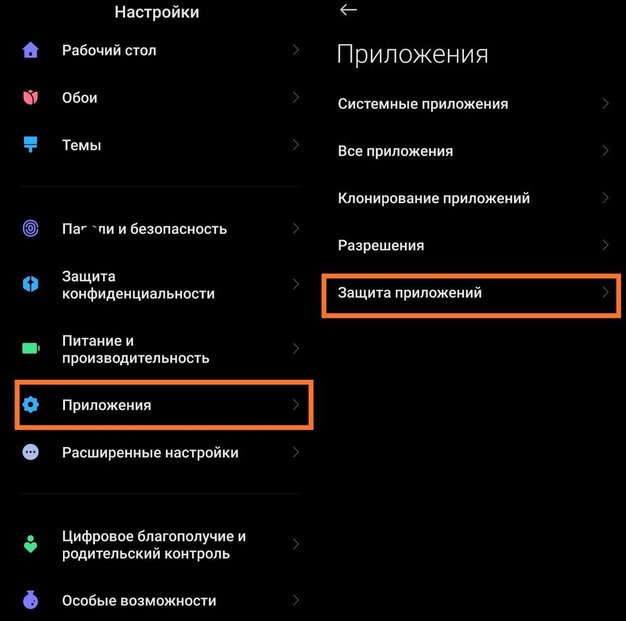
- В открывшемся меню нам нужно придумать графический ключ и дважды его ввести. после этого нажать кнопку «Включить» → и «Привязать» Mi аккаунт чтобы в случае чего была возможность восстановления пароля. После этих действий мы попадаем в меню выбора приложений которые мы ходим Защитить паролем.
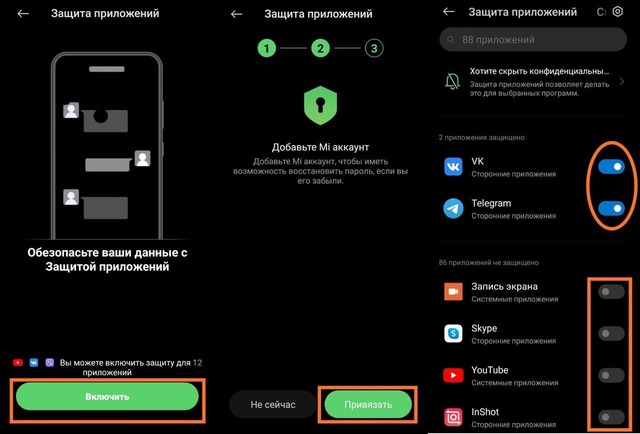
- Также здесь мы можем дополнительно поставить разблокировку приложений по отпечатку пальца или лицу выбрав: «Использовать отпечаток пальца» или «Использовать данные лица».
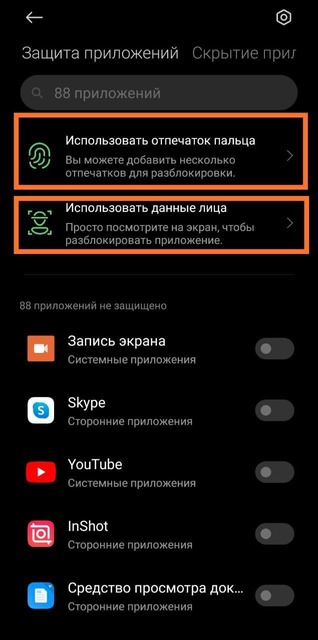
Теперь перед запуском выбранных приложений нужно будет ввести пароль чтобы получить к ним доступ.
Как отключить защиту приложений на смартфоне Xiaomi?
Если вы больше не хотите чтобы ваши приложения были защищены паролем достаточно просто:
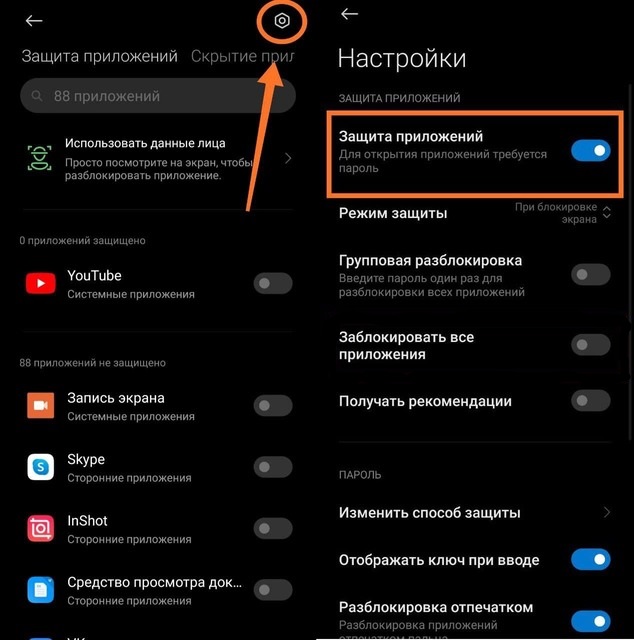
- Зайти в «Настройки» → открыть кладку «Приложения» → и кликнуть на «Защита приложений»
- Теперь нажимаем в правом верхнем углу пиктограмму шестеренки и отключаем «Защита приложений»
Надеемся эта инструкция была для Вас полезной. Еще больше интересных гайдов по ссылке