Настройки для опытных
IP-адрес, маршруты, шлюз по-умолчанию (Default Gateway), сервер доменных имен (DNS) — ваш компьютер или маршрутизатор получает по протоколу DHCP.
Для доступа к Интернет используется vpn-подключение по L2TP- (без IPsec) или PPTP- протоколам. Мы рекомендуем использовать подключение по протоколу L2TP.
Адреса серверов:
- tp.internet.beeline.ru — для подключения по протоколу L2TP.
- vpn.internet.beeline.ru — для подключения по протоколу PPTP.
- L2TP — 1701
- PPTP — 1723
- WWW — 80/8080
- Wi-Fi роутер Билайн
- Билайн Smart Box
- Билайн N150L
- Билайн D150L
- Asus 520GU
- D-Link DIR 300/NRU rev. B1-B6, C1
- Linksys WRT610n
- Убедитесь, что ваш роутер поддерживает L2TP/PPTP.
- Скачать саму новую прошивку с сайта производителя.
- В качестве vpn-сервера ввести tp.internet.beeline.ru или vpn.internet.beeline.ru
- Выставить получение IP-адреса и адресов DNS на автоматическое (по DHCP).
- Ввести ваши регистрационные данные.
Телевидение.
Просмотр телевидения с помощью приставки (STB).
- с функцией управления телеэфиром: Cisco CIS 430, ISB7031, ISB2230,Motorola VIP 1216, 2262E, Tatung STB3210
- без функции управления телеэфиром: Cisco CIS 2001, ISB2200, Motorola VIP 1200, 1002E, Tatung STB2530
Просмотр телевидения на компьютере:
Для просмотра телевидения на вашем компьютере установите бесплатную программу VLC и скачайте список каналов. Более подробную информацию вы можете узнать на форуме пользователей Домашнего Интернета «Билайн».
Номера портов наиболее распространенных протоколов
- SMTP — 25
- POP — 110
- IMAP — 143 (993 IMAP over SSL)
- SSL — 443
- FTP — 21
- SSH — 22
- Telnet — 23
- WWW — 80, 8080
- PPTP — 1723
- L2TP — 1701
- NTP — 123/UDP
- PPTP — 1460
- L2TP — 1460
- PPTP — 1452
- L2TP — 1460
VPN PPTP Beeline Keenetic Extra

Итог: через сотовую сеть Мегафон — подключается. Через сотовую сеть Билайн — подключается.
Через провод и роутер нет.
Пытался настроить на самом роуторе — выходит ошибка (лог ниже представлен).
Подскажите куда «копать» ? Провайдер сообщает что проблема в роуторе.
Авг 24 23:23:50 ndm
Network::Interface::Base: «PPTP0»: interface is up.
Авг 24 23:23:50 ndm
Network::Interface::PppTunnel: «PPTP0»: remote endpoint is resolved to «185.26.171.127».
Авг 24 23:23:50 ndm
Network::Interface::PppTunnel: «PPTP0»: connecting via ISP (FastEthernet0/Vlan2).
Авг 24 23:23:50 ndm
Network::Interface::PppTunnel: «PPTP0»: local endpoint is resolved to «100.125.0.52».
Авг 24 23:23:50 ndm
Network::Interface::PppTunnel: «PPTP0»: added host route to 185.26.171.127 via 100.125.0.1 (FastEthernet0/Vlan2).
Авг 24 23:23:50 ndm
Network::Interface::Ppp: «PPTP0»: enabled connection via any interface.
Авг 24 23:23:52 pptp[2108]
Plugin pptp.so loaded.
Авг 24 23:23:52 pptp[2108]
PPTP plugin version 0.8.3 compiled against pppd 2.4.4-4
Авг 24 23:23:52 pptp[2108]
pppd 2.4.4-4 started by root, uid 0
Авг 24 23:23:52 ndm
Network::Interface::PppTunnel: «PPTP0»: added host route to 185.26.171.127 via 100.125.0.1 (FastEthernet0/Vlan2).
Авг 24 23:23:52 pppd_PPTP0
IP: 185.26.171.127
Авг 24 23:23:52 pppd_PPTP0
local bind: 100.125.0.52
Авг 24 23:23:52 pppd_PPTP0
control connection
Авг 24 23:23:52 pppd_PPTP0
unix_sock
Авг 24 23:23:52 pppd_PPTP0
enable echo requests (30:3)
Авг 24 23:23:52 pppd_PPTP0
Sent control packet type is 1 ‘Start-Control-Connection-Request’
Авг 24 23:23:52 pppd_PPTP0
Received Start Control Connection Reply
Авг 24 23:23:52 pppd_PPTP0
Client connection established.
Авг 24 23:23:53 pppd_PPTP0
Sent control packet type is 7 ‘Outgoing-Call-Request’
Авг 24 23:23:53 pppd_PPTP0
Received Outgoing Call Reply.
Авг 24 23:23:53 pppd_PPTP0
Outgoing call established (call ID 18, peer’s call ID 882).
Авг 24 23:23:53 pppd_PPTP0
Using interface ppp0
Авг 24 23:23:53 pppd_PPTP0
Connect: ppp0 pptp (185.26.171.127)
Авг 24 23:24:23 pppd_PPTP0
LCP: timeout sending Config-Requests
Авг 24 23:24:23 pppd_PPTP0
Connection terminated.
Авг 24 23:24:23 pppd_PPTP0
write: Bad file descriptor (9)
Авг 24 23:24:23 pppd_PPTP0
Closing connection (unhandled)
Авг 24 23:24:23 pppd_PPTP0
Sent control packet type is 12 ‘Call-Clear-Request’
Авг 24 23:24:23 pppd_PPTP0
Closing connection (call state)
Авг 24 23:24:23 pppd_PPTP0
Modem hangup
Авг 24 23:24:23 pppd_PPTP0
write: Bad file descriptor (9)
Авг 24 23:24:23 pppd_PPTP0
Exit.
Авг 24 23:24:23 ndm
Service: «PPTP0»: unexpectedly stopped.
VPN на роутере Билайн для обхода блокировок
Билайн активно вводит в своих домашних сетях технологию IPoE. Данный подход позволяет авторизовать клиента по MAC-адресу его оборудования без применения VPN. При переводе сети на IPoE VPN-клиент роутера становится незадействованным и продолжает настойчиво стучаться в отключенный провайдерский VPN-сервер. Нам остается только перенастроить VPN-клиент роутера на VPN-сервер в стране, где не практикуются блокировки интернета, и вся домашняя сеть автоматически получает доступ к google.com (на момент написания статьи этот сайт был заблокирован).
Роутер от Билайн
В своих домашних сетях Билайн использует VPN типа L2TP. Соответственно их роутер заточен именно под этот тип VPN. L2TP представляет из себя IPSec+IKE. Нам надо найти VPN-провайдера, который продает VPN соответствующего типа. Для примера возьмем FORNEX (не на правах рекламы).
Настраиваем VPN
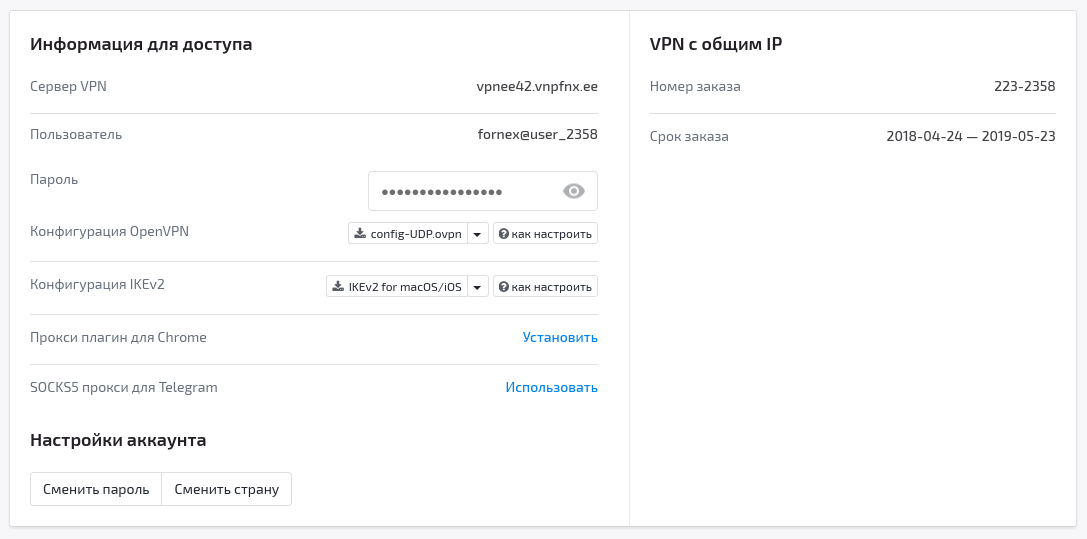
В панели управления VPN-провайдера узнаем параметры подключения к VPN-серверу. Для L2TP это будут адрес сервера, логин и пароль.
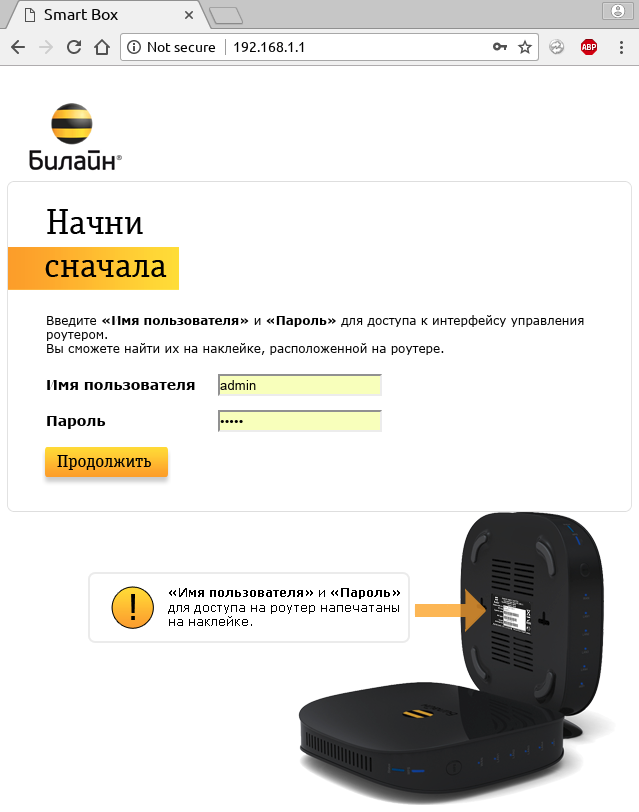
Теперь входим в роутер.
Как указано в подсказке, «ищи пароль на коробке».
Далее кликаем в «Расширенные настройки», затем в «Другие». 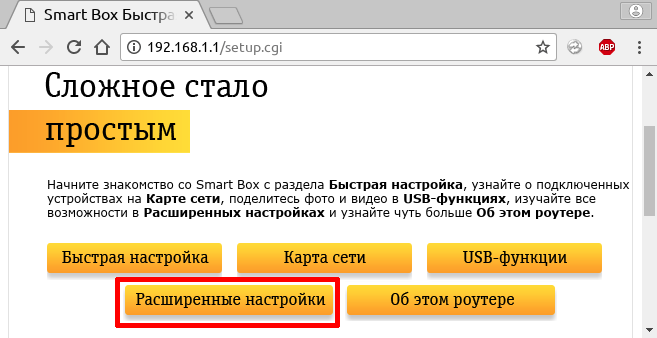
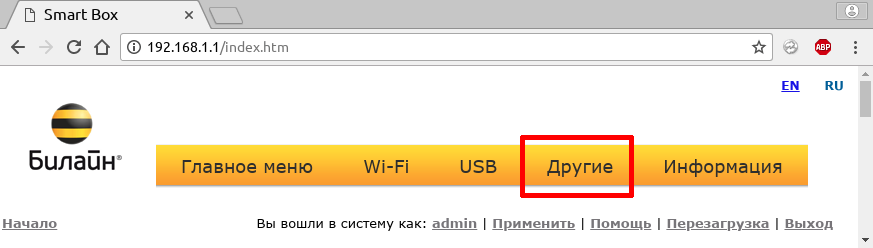
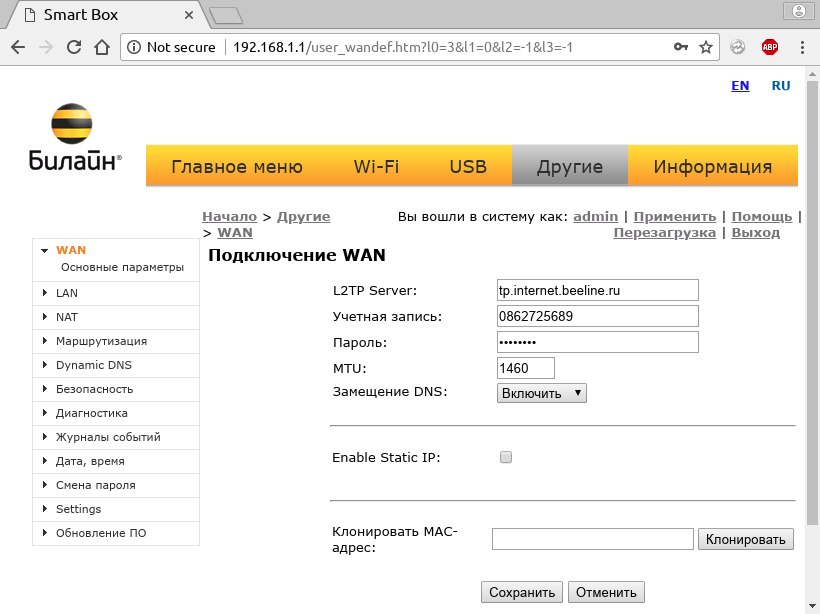
И тут мы попадаем на страницу настроек L2TP (Начало > Другие > WAN).
В параметрах уже введены адрес L2TP-сервера Билайн, логин и пароль к вашему личному кабинету Билайн, которые так-же используются и на L2TP-сервере. При переходе на IPoE ваша учетная запись на L2TP-сервере Билайн блокируется, что приводит к значительному возрастанию нагрузки на IKE-сервер провайдера, т.к. вся толпа домашних роутеров продолжает к нему ходить днем и ночью раз в минуту. Дабы немного облегчить участь оного продолжим.
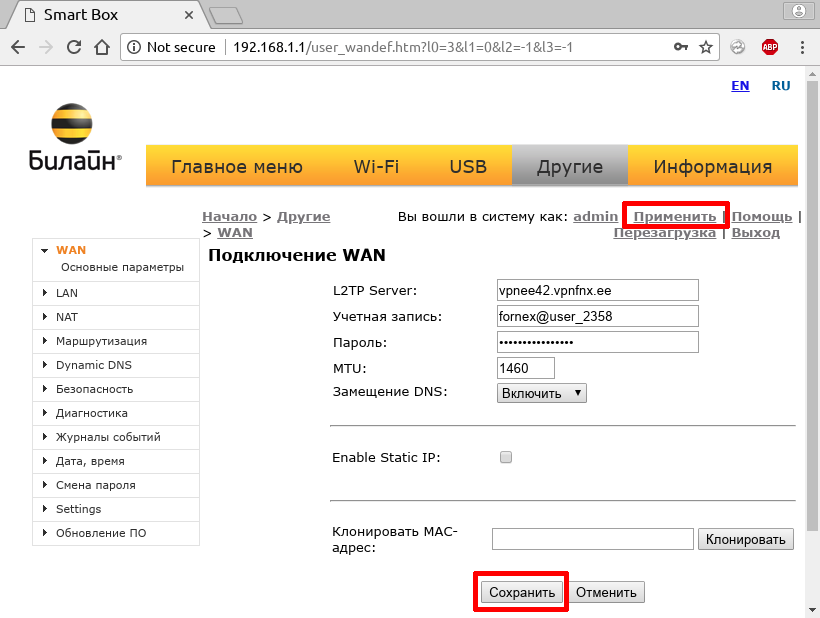
Вводим адрес L2TP-сервера, логин и пароль, предоставленные VPN-провайдером.
Нажимаем «Сохранить», затем «Применить».

Переходим в «Главное меню»
затем снова в «Расширенные настройки».

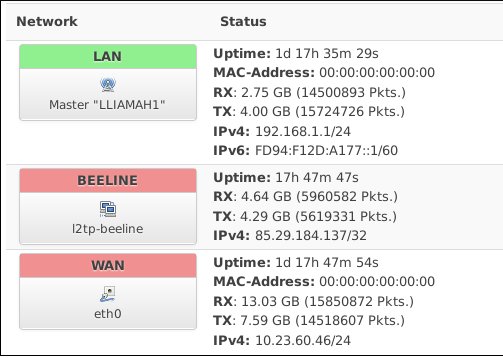
В итоге, что у нас получилось.
В секции «DHCP интерфейс» к нам пришли настройки от DHCP-сервера Билайн. Нам выдан белый адрес и DNS, которые отрабатывают блокировки. В секции «Информация о подключении» к нам пришли настройки от VPN-провайдера: адреса серые (так секурней) и DNS без блокировок. DNS-сервера от VPN-провайдера перекрывают DNS-сервера из DHCP.
Profit
Получили чудо-роутер, который раздает WiFi с работающим Гуголом, довольная бабушка продолжает чатиться в Telegram, а PS4 радостно подгружает контент из PSN.
Disclaimer
Все торговые марки принадлежат их владельцам и их использование в данном материале есть следствие чистого совпадения. Все адреса, логины, пароли, идентификаторы — вымышлены. В статье отсутствует реклама какого-либо провайдера или оборудования т.к. данный трюк работает с любым оборудованием в сети любого оператора связи.
Настройка L2TP-соединения («Интернет Дома» Билайн Казахстан) в OpenWRT
В стандартной сборке LEDE/OpenWRT отсутствуют модули для установления L2TP-соединения xl2tpd. Так как роутер пока не имеет выхода в интернет, загрузить установочные пакеты (с зависимостями) придется вручную, используя WinSCP.
Либо прошиться моей сборкой с вырезными не нужными пакетами с нее (IPv6, debug) и добавленными пакетами (xl2tpd, русский язык, разлочена возможность перезаписи U-BOOT).
Там так же другие мои прошивки с возможными вариантами подключения к нэту (pppoe, pptp и полностью без PPP), тока для модели роутера 740n 4 версии.
Для тех кто устанавливает xl2tpd.
Сам пакет xl2tpd и зависимости к нему для его работы: ip, resolveip, kmod-l2tp, kmod-pppol2tp, ppp-mod-pppol2tp. Скачиваем все вышеперечисленное в отдельную папку на ПК (должно получится 6 файлов с расширением *.ipk) и переименовываем файлы для удобства последующей установки, оставляя только название пакета и расширение (к примеру, «resolveip_2_ar71xx.ipk» стоит переименовать в «resolveip.ipk»), хотя это не обязательно.
Для ar71xx (mips_24kc) LEDE 17.01.4 пакеты тут:
1. Запускаем WinSCP и подключаемся к роутеру по протоколу SCP, используя сетевой адрес роутера (по умолчанию — 192.168.1.1), имя пользователя — root и назначенный вами пароль. Переходим в каталог /tmp и копируем туда наши 6 файлов.
2. Запускаем SSH-клиент Putty для доступа к CLI роутера. Протокол — SSH, порт 22, данные для соединения те же, что и для WinSCP. После установления соединения вы сразу оказываетесь в домашнем каталоге /root.
Переходим в папку /tmp.
Удостоверьтесь, что нужные для установки файлы присутствуют в каталоге, для этого наберите:
ip
resolveip
kmod-l2tp
kmod-pppol2tp
ppp-mod-pppol2tp
xl2tpd_devel
Для установки используйте команду:
opkg install ip.ipk
Повторите процедуру установки для каждого пакета в указанной очередности. На каждом этапе должно быть сообщение об успешной установке.
Подключение к VPN Билайну
Переходим в веб-интерфейс LuCi роутера 192.168.1.1, закладка Network (Сеть). У вас там должны быть два интерфейса — wan и lan.

Создайте новый интерфейс (Network — Add new interface…), назовите его например BEELINEKZ, в качестве типа протокола укажите L2TP, нажмите Submit.

Откроется окно настроек нового интерфейса. Укажите имя сервера (l2tp.internet.beeline.kz), а также ваши логин и пароль.

Перейдите на вкладку Firewall (Настройки межсетевого экрана) и добавьте интерфейс BEELINEKZ в зону wan, сохраните изменения.

После всех манипуляций перезагружаем роутер.
После перезагрузки, Зайдите на роутер через веб-интерфейс, проверьте вкладку Network (Интерфейсы).
На всех трех интерфейсах (lan, wan, BEELINEKZ) должны быть назначены IPv4-адреса.
И все настройка L2TP-соединения закончена!

Тут две темы, которые помогут в других вариантах, но все равно одно и тоже.
Если голова шарит, то не должно быть в этой настройке большой проблемы!
Еще одна тема
Подключил я значит интернет от Билайна. Мне пришли техники и поставили роутер TL-WR740N Ver.:6.0. Сидел и думал, а не прошить ли мне его. Подумал и решился, пошел гуглить. Хотел сначала поставить dd-wrt, но для данной версии на официальном сайте не оказалось, только до версии Ver.:4.x. Стал искать дальше и нашел прошивку от OpenWRT для Ver.:6.0. Скачал прошивку для этой модели и версии. Прошивка squashfs-factory.
После обновления я столкнулся с проблемой, у меня не поставился WEB интерфейс. Как оказывается в самом роутере настолько урезали память, что ее не хватает на установку WEB интерфейса. Еще выяснилось, что в стандартной сборке отсутствуют модули для установления L2TP-соединения. Поэтому настоятельно рекомендую загрузить установочные пакеты (с зависимостями) заранее вручную. Скачиваем все ниже перечисленное в отдельную папку на ПК.
ip-full_4.4.0-2_ar71xx.ipk
resolveip_2_ar71xx.ipk
kmod-l2tp_4.4.14-1_ar71xx.ipk
kmod-pppol2tp_4.4.14-1_ar71xx.ipk
ppp-mod-pppol2tp_2.4.7-9_ar71xx.ipk
kmod-udptunnel4_4.4.14-1_ar71xx.ipk
kmod-udptunnel6_4.4.14-1_ar71xx.ipk
xl2tpd_devel-20151125-3_ar71xx.ipkС помощью программы WinSCP заходим на роутер. Протокол передачи выбираем «SCP», логин: root, пароль: без пароля. Далее поднимаемся на уровень выше по каталогу и переходим в паку /tmp и туда копируем выше скачанные файлы.
Затем запускаем программу Putty, подключаемся через нее к нашему роутеру. Переходим в папку /tmp.
Код:
cd /tmp
Устанавливаем пакеты по порядку.
Код:
opkg install ip-full_4.4.0-2_ar71xx.ipk opkg install resolveip_2_ar71xx.ipk opkg install kmod-l2tp_4.4.14-1_ar71xx.ipk opkg install kmod-pppol2tp_4.4.14-1_ar71xx.ipk opkg install kmod-udptunnel4_4.4.14-1_ar71xx.ipk opkg install kmod-udptunnel6_4.4.14-1_ar71xx.ipk opkg install ppp-mod-pppol2tp_2.4.7-9_ar71xx.ipk opkg install xl2tpd_devel-20151125-3_ar71xx.ipk
Кто с 4PDA с моей ссылки выше ставить ниче не нужно, все уже стоит в моей прошивке с этой темы по ссылке!
Открываем файл network текстовым редактором vi. Заранее посмотрите в интернете как пользоваться текстовым редактором vi.
Но я предпочитаю использовать программу WinScp, ею проще редактировать и производить любые действия с файлами внутри роутера.
Код:
vi /etc/config/network
Добавляем в config interface ‘wan‘ параметр: option reqopts ‘routes msstaticroutes’. Вот как будет выглядеть.
Код:
config interface 'wan' option ifname 'eth1' option proto 'dhcp' option reqopts 'routes msstaticroutes'
Ниже добавляем новый конфиг для нашего Билайн и сохраняем. Здесь указываем ваш логин и пароль от Билайна. Все это сохраняем.
Код:
config interface 'beelinekz' option proto 'l2tp' option server 'l2tp.internet.beeline.kz' option username 'логин' option password 'пароль' option keepalive '20 5' option defaultroute '1'
Перезагружаем службу network.
Код:
/etc/init.d/network restart
Теперь нужно проверить поднялось ли наше соединение.
Код:
ifconfig
Должно в списке появиться l2tp-beelinekz, если не появилось, то проверьте все ли ввели верно.
l2tp-beelinekz Link encap:Point-to-Point Protocol
inet addr:5.34.20.32 P-t-P:77.74.65.242 Mask:255.255.255.255
UP POINTOPOINT RUNNING NOARP MULTICAST MTU:1460 Metric:1
RX packets:438372 errors:0 dropped:0 overruns:0 frame:0
TX packets:391889 errors:0 dropped:0 overruns:0 carrier:0
collisions:0 txqueuelen:3
RX bytes:291880224 (278.3 MiB) TX bytes:194568451 (185.5 MiB)
Теперь нужно заставить, чтобы интернет раздавался на устройства в локальной сети, для этого открываем firewall.
Код:
vi /etc/config/firewall
Правим config zone wan, приводим в такой вид и сохраняем.
Код:
config zone option name wan list network 'beelinekz' list network 'wan6' option input REJECT option output ACCEPT option forward REJECT option masq 1 option mtu_fix 1
Перезагружаем наш firewall.
Код:
/etc/init.d/firewall restart
После этого можно проверить интернет на компе. Далее настраиваем wi-fi.
Код:
vi /etc/config/wireless
Приводим его в такой вид и сохраняем.
Код:
config wifi-device radio0 option type mac80211 option channel 11 option hwmode 11g option path 'platform/qca953x_wmac' option htmode HT20 # REMOVE THIS LINE TO ENABLE WIFI: option disabled 0 config wifi-iface option device radio0 option network lan option mode ap option ssid Wi-Fi #здесь указываете название сети option encryption psk2 option key password #пароль от сети Wi-Fi
Перезагружаем службу network.
Код:
/etc/init.d/network restart
Подключаемся к вашей сети Wi-Fi и проверяем интернет. После всех манипуляций перезагружаем роутер.
Код:
reboot
И еще одна
Итак, в наличии имеется роутер TP-Link с OpenWRT на борту. Задача — настроить L2TP-подключение к серверу Гаранта, чтобы заработал Интернет. Вроде бы ничего сложного, однако при попытке самостоятельной настройки через веб-интерфейс LuCi удалось настроить только интерфейс WAN для доступа к внутренней сети Гаранта. L2TP-соединение упорно не хотело подниматься. Перелопатив кучу информации, пришел к выводу, что настройку придется производить через консоль. Далее — обо всем по порядку.
Как выяснилось, в стандартной сборке OpenWRT отсутствуют модули для установления L2TP-соединения (самые распространенные — это OpenL2TP и xl2tpd). Так как роутер пока не имеет выхода в интернет, загрузить установочные пакеты (с зависимостями) придется вручную, используя WinSCP. Мною был выбран пакет xl2tpd.
1 Итак, для начала уточняем свою версию OpenWRT (можно через веб-интерфейс, вкладка Status — Overview — Firmware version), после чего переходим в соответствующую ветку пакетов OpenWRT на официальном сайте загрузок. К примеру, все нужные пакеты для моей версии OpenWRT (Attitude Adjustment 12.09-rc1) лежали здесь. Нам нужен, собственно, сам пакет xl2tpd и зависимости к нему: ip, resolveip, kmod-l2tp, kmod-pppol2tp, ppp-mod-pppol2tp. Скачиваем все вышеперечисленное в отдельную папку на ПК (должно получится 6 файлов с расширением *.ipk) и переименовываем файлы для удобства последующей установки, оставляя только название пакета и расширение (к примеру, «resolveip_2_ar71xx.ipk» стоит переименовать в «resolveip.ipk»), хотя это не обязательно.
2 Запускаем WinSCP и подключаемся к роутеру по протоколу SCP, используя сетевой адрес роутера (по умолчанию — 192.168.1.1), имя пользователя — root и назначенный вами пароль. Переходим в каталог /root и копируем туда наши 6 файлов; после завершения передачи закрываем WinSCP
3 Запускаем SSH-клиент Putty для доступа к CLI роутера. Протокол — SSH, порт 22, данные для соединения те же, что и для WinSCP. После установления соединения вы сразу оказываетесь в домашнем каталоге /root. Удостоверьтесь, что нужные для установки файлы присутствуют в каталоге, для этого наберите:
Код:
Должен появиться список всех файлов, присутствующих в каталоге /root. Если все ок, приступайте к установке пакетов в следующем порядке:
ip
resolveip
kmod-l2tp
kmod-pppol2tp
ppp-mod-pppol2tp
xl2tpd
Для установки используйте команду:
Код:
opkg install
Код:
opkg install ip.ipk
Повторите процедуру установки для каждого пакета в указанной очередности. На каждом этапе должно быть сообщение об успешной установке.
4 После установки всех пакетов нужно вручную внести изменения в сетевые настройки. Открываем в текстовом редакторе файл /etc/config/network, набрав в консоли команду:
Код:
vi /etc/config/network
Найдите в этом файле секцию, посвященную интерфейсу «wan», откройте режим редактирования («i») и добавьте в эту секцию следующую строчку:
option reqopts ‘routes msstaticroutes’
Сохраните изменения, нажав один раз «Esc» после редактирования, а потом набрав «:wq» и нажав «Enter».
5 Измените вручную настройки фаервола, наберите в консоли:
Код:
vi /etc/hotplug.d/firewall/10-nat-reflection
В шестой и восьмой строчках этого файла замените слово «wan» на «vpn» (без кавычек, разумеется). Сохраните изменения, нажав один раз «Esc» после редактирования, а потом набрав «:wq» и нажав «Enter». После этого SSH-соединение можно закрывать.
6 Переходим в веб-интерфейс LuCi роутера, закладка «Network» («Сеть»). У вас там должны быть два интерфейса — wan и lan. Настроим для начала интерфейс wan, нажав «Edit». В первой вкладке — «General Setup» в качестве значения поля «Protocol» должно быть указано «DHCP-клиент». Далее перейдите на вкладку «Advanced Settings» и найдите поле «Override MAC address». Туда нужно вписать MAC-адрес, зарегистрированный у провайдера (в договоре Гаранта он указан вместе с логином и паролем), разделяя октеты двоеточием, после чего нажать «Save and Apply». Подождите, пока настройки применятся и вернитесь на страницу интерфейсов (вкладка «Network»), найдите интерфейс wan и нажмите «Connect». Должно произойти соединение с внутренней сетью провайдера, о чем будет свидетельствовать появившийся IPv4-адрес рядом с интерфейсом wan.
7 Создайте новый интерфейс (Network — «Add new interface…»), назовите его vpn, в качестве типа протокола укажите «L2TP», нажмите «Submit». Откроется окно настроек нового интерфейса. Укажите имя сервера (l2tp.internet.beeline.kz), а также ваши логин и пароль, указанные в договоре на предоставление услуг Интернет. Сохраните и перейдите в расширенные свойства созданного интерфейса (Advanced Settings), установите галочки на «Bring on boot» и «Use default gateway» и снимите галочку около «Use DNS servers advertised by peer», сохраните изменения. Перейдите на вкладку «Firewall» и добавьте интерфейс «vpn» в зону wan, сохраните изменения и перезагрузите роутер.
8 После перезагрузки, Зайдите на роутер через веб-интерфейс, проверьте вкладку «Network». На всех трех интерфейсах (lan, wan, vpn) должны быть назначены IPv4-адреса. Если это так, то вам повезло, и настройку L2TP-соединения (Быдлайн) на роутере TP-Link с OpenWRT можно считать практически законченной: осталось зайти на вкладку Network — DHCP and DNS — Server settings — General settings и снять галочки напротив пунктов Domain required и Rebind protection для корректной работы DNS.
Видео на эту же тему
Поделиться211.03.17 15:33
- Автор: DCBEELINEKZ
- Администратор
- Откуда: APPLE ATA
- Зарегистрирован : 19.03.16
- Последний визит:
Вчера 19:55
Немалую часть прошлой ночи я потратил на то, чтобы заставить свежеприобретённый роутер раздавать билайновский интернет. Ни одной полностью рабочей инструкции мне найти не удалось, поэтому делюсь решением.
Билайн, как, вероятно, и некоторые другие российские провайдеры, использует подключение через L2TP. Причина вовсе не в том, что это такая замечательная технология, а в том, что использование CHAP-аутентификации облегчает идентификацию трафика пользователя в СОРМ. Нам же в результате приходится страдать.
В дефолтных сборках OpenWRT 15.05.1 отсутствует необходимый для подключения пакет xl2tp. Можно собрать кастомную прошивку, а можно накатить пакет на дефолтную (но для этого понадобится решить проблему курицы и яйца, ведь пакет закачивается из интернет-репозитория).
Настроить соединение через веб-интерфейс не получится, надо лезть в конфиг /etc/config/network. В нём надо исправить настройки интерфейса wan и добавить новый (у меня она называется beeline):
Код:
config interface 'wan' option proto 'dhcp' option ifname 'eth0.2' option reqopts 'routes msstaticroutes' config interface 'beeline' option proto 'l2tp' option server 'tp.internet.beeline.ru' option username 'LOGIN' option password 'PASSWORD' option keepalive '20 5'
Что касается опции
Код:
option reqopts 'routes msstaticroutes'
честно признаюсь, не вникал, что она делает, и не уверен, что она нужна вообще. Просто в ходе экспериментов получил рабочую конфигурацию, где она была прописана. Скопировал из какого-то мануала.
Опция
Код:
option keepalive '20 5'
нужна, потому что без неё соединение будет рваться через 5–6 секунд после подключения, а потом снова устанавливаться.
В некоторых мануалах советуют прописывать разные метрики для интерфейсов — этого делать не нужно, так интернет доступен не будет! В других рекомендуют править какой-то системный скрипт, добавив в него задержку (sleep 5 или что-то вроде того) — этого делать тоже не надо, используйте опцию keepalive.
После этого остаётся только прописать интерфейс beeline в зону wan файрвола (в /etc/config/firewall руками или через веб-интерфейс).