Как привязать стим линк
Изменить язык
Полная версия
© Valve Corporation. Все права защищены. Все торговые марки являются собственностью соответствующих владельцев в США и других странах. Политика конфиденциальности | Правовая информация | Соглашение подписчика Steam | Возврат средств

Установить Steam
© 2024 Valve Corporation. Все права защищены. Все торговые марки являются собственностью соответствующих владельцев в США и других странах.
Как привязать стим линк
Изменить язык
Полная версия
© Valve Corporation. Все права защищены. Все торговые марки являются собственностью соответствующих владельцев в США и других странах. Политика конфиденциальности | Правовая информация | Соглашение подписчика Steam | Возврат средств
Установить Steam
© 2024 Valve Corporation. Все права защищены. Все торговые марки являются собственностью соответствующих владельцев в США и других странах.
Как привязать стим линк
Приложение Steam Link бесплатно и доступно на всех основных устройствах и платформах:
- Windows, macOS, Linux;
- iPhone, iPad и Apple TV;
- Android TV, а также планшеты и телефоны Android;
- Raspberry Pi 3, 3+ и 4;
- Meta Quest 2, 3 и Pro.
Об этом ПО
Играйте в игры из Steam на телефоне, планшете, телевизоре, VR-шлеме или другом компьютере с помощью Steam Link. Сотни отличных игр получили оптимизированное сенсорное управление, и теперь, если они запущены на вашем компьютере, вы можете играть в них в поездке или не вставая с дивана.
Многие игры в Steam уже оптимизированы для ваших устройств.
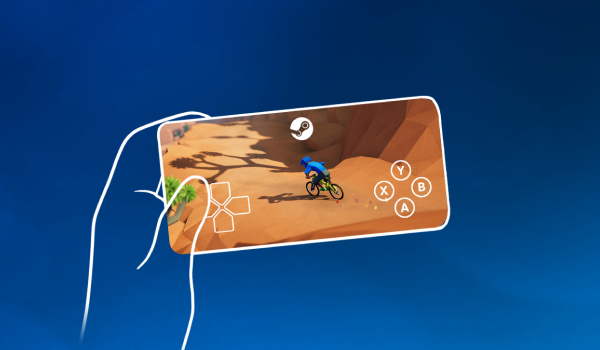
Два шага, и вы в игре
- Установите Steam Link из своего любимого магазина приложений.
- Подключитесь к компьютеру, на котором запущен Steam, и начните играть!
Просто добавьте интернет
Приложение Steam Link позволяет подключиться к любому компьютеру, на котором запущен Steam, — по локальной сети или через интернет. Для наилучшей производительности используйте сеть 5G, Wi-Fi или проводное соединение. VR-контент можно транслировать только по локальной сети.
Управление в ваших руках
Используйте множество популярных Bluetooth-контроллеров, включая Steam Controller, совместимых со Steam Link и вашими устройствами, или просто воспользуйтесь встроенным сенсорным управлением.
За кулисами
Steam Link использует мощности вашего компьютера, дублируя изображение с него на ваше устройство. Steam Link получает изображение и звук с вашего компьютера и в реальном времени отправляет на него ввод с контроллера.
Технология
Steam Link кодирует изображение в реальном времени, используя технологию Remote Play со своим собственным сетевым протоколом с низкой задержкой, и отправляет ввод и голос обратно на компьютер — и всё это за считаные миллисекунды.
Узнать больше можно на сайте службы поддержки Steam. Хотите поделиться своим мнением? Добро пожаловать в обсуждения.
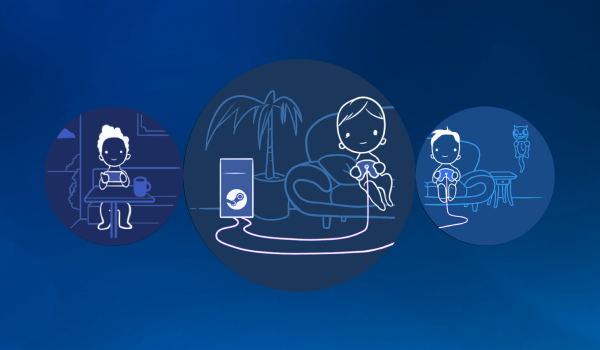
Remote Play Together
Steam Link теперь также поддерживает функцию Remote Play Together! Любой пользователь Steam может пригласить кого угодно с приложением Steam Link присоединиться к игре.
Как это работает
- Хост запускает игру в Steam.
- Используя список друзей (нажмите правой кнопкой мыши на друга) или внутриигровой оверлей (клавиши Shift+Tab), пригласите друзей.
- Друг принимает приглашение — и готово!
Трансляции с друзьями
С помощью Remote Play Together вы сможете транслировать изображение, звук и разговоры между игроками, использующими собственные контроллеры. Вы даже можете вместе использовать клавиатуру и мышь. И пока вы играете, все настройки громкости голосового чата и игры доступны в едином меню.
Вместе веселее
Как и в случае с Remote Play Anywhere, всё, что нужно желающему войти в игру пользователю, — это устройство, приложение Steam Link и подключение к интернету. Не требуется даже аккаунт Steam. Это означает, что можно присоединиться со своего компьютера, телефона или планшета, где бы вы ни находились.
Чистое удовольствие
Всё просто: друзья видят только игру, а ваш рабочий стол и другая совершенно секретная информация отображаться не будут. Вы также можете предоставить (или ограничить) другим игрокам доступ к клавиатуре и мыши. Всё в ваших руках.

Беспроводная VR-трансляция
Транслируйте любимые игры из своей библиотеки Steam прямо на совместимый VR-шлем. Используя мощности вашего компьютера, Steam Link позволяет играть в любимые игры, обсуждать их с друзьями и пользоваться приложениями с рабочего стола — в высоком качестве, без проблем и проводов.
Доступно на шлемах Meta Quest!

Чтобы начать, скачайте и установите приложение Steam Link на свой шлем. Оно поможет вам установить беспроводное соединение с компьютером, находящимся в той же сети (главное, чтобы на нём был установлен и запущен клиент Steam).
Минимальные требования для виртуальной реальности
- Компьютер с запущенными Steam и SteamVR.
- Операционная система: Windows 10 или новее.
- Видеокарта: NVIDIA (GTX 970 или лучше).
- Беспроводной роутер: канал 5 ГГц, минимум Wi-Fi 5.
- Проводное соединение (минимум гигабитное) между компьютером и роутером.
- Шлем: Meta Quest 2, 3 или Pro.
Рекомендуемые требования для виртуальной реальности
- Процессор: аналогичный Intel Core i5-4590 либо AMD FX 8350 или лучше.
- Оперативная память: 16 Гбайт.
- Видеокарта: NVIDIA (RTX 2070 или лучше).
- Сеть: широкополосное интернет-соединение.
- Беспроводной роутер: Wi-Fi 6 или Wi-Fi 6E.
Трейлер Steam Link
Фрагмент из фильма «Кунг Фьюри» предоставлен компанией Laser Unicorns
Как привязать стим линк
Всем привет, заказал Steam Link себе за 700 рублей. Возник вопрос по поводу подключения. ПК подключен к интернету через wifi. По статьяи в интернете я понял, что сама приставка подключится к себе по аналогичному способу через wifi,а вот как она подключится к моему пк ? Существует необходимость кидать какие-либо провода по дому ?
Отредактировано skr1de; 22 ноя. 2017 в 23:03
Сообщения 1 – 11 из 11
22 ноя. 2017 в 23:05
Включенный компьютер (КО) с запущенным Steam в режиме Big Picture
— Телевизор, поддерживающий разрешение 720p или 1080p
— Любое устройство ввода, подключенное к Линку.
— Соединение в домашней сети для Steam Link и для компьютера со Steam
— Как не парадоксально, сам Steam Link
Вот и все. Имея данный набор счастливого человека, вы можете в любое время превратить свой ПК в консоль
https://help.steampowered.com/ru/wizard/HelpWithGameIssue/?appid=353380&issueid=350&nodeid=32
Отредактировано -=pain=-; 22 ноя. 2017 в 23:06
22 ноя. 2017 в 23:08
Автор сообщения: -=pain=-
Включенный компьютер (КО) с запущенным Steam в режиме Big Picture
— Телевизор, поддерживающий разрешение 720p или 1080p
— Любое устройство ввода, подключенное к Линку.
— Соединение в домашней сети для Steam Link и для компьютера со Steam
— Как не парадоксально, сам Steam Link
Вот и все. Имея данный набор счастливого человека, вы можете в любое время превратить свой ПК в консоль
https://help.steampowered.com/ru/wizard/HelpWithGameIssue/?appid=353380&issueid=350&nodeid=32
Спасибо, понял
28 июн. 2018 в 10:58
Чтобы не плодить тем, хочу спросить тут.
Steam link не видит компьютер в домашней сети. В чем может быть проблема?
Steam link подключен по Wi-Fi, Компьютер также подключен к Wi-Fi. Это критично? Возможности что-то подключить к роутеру через кабель нет.
Заранее спасибо за советы
28 июн. 2018 в 11:22
Автор сообщения: spion
Включена ли трансляция? Это в настройках стима > домашняя трансляция. Ну и в wifi сеть необходимо войти. Да и вообще, неплохо было бы обновиться после подключения.
Отредактировано AlexDARK; 28 июн. 2018 в 11:23
28 июн. 2018 в 13:33
Автор сообщения: ѦlexDARK
Автор сообщения: spion
Включена ли трансляция? Это в настройках стима > домашняя трансляция. Ну и в wifi сеть необходимо войти. Да и вообще, неплохо было бы обновиться после подключения.
Трансляция включена.
К wi-fi подключен и steam link и компьютер.
После подключения к Wi-fi Steam link обновился несколько раз.
На системной страничке роутера видны активные подключения steam link и компьютера в одной домашней сети.
Смарт тв, к которому подключен steam link, видит мой компьютер
17 янв. 2019 в 5:48
Он там просит какой то IP ввести. Что еще за IP? У меня к модему подключено устройств 10. Мне все 10 вариантов пультиком на телевизоре набирать и еще ждать, пока он сообразит?
Отредактировано Good Dragon; 17 янв. 2019 в 5:49
17 янв. 2019 в 6:30
Автор сообщения: Night Obscure
Он там просит какой то IP ввести. Что еще за IP?
может IP компа на котором установлен Steam ?
Вообще (по идее) он не должен спрашивать, если всё правильно настроено, комп должен быть виден в локальной сети(настройте firewall/брандмауэр правильно), соответсвенно или в настройках роутера постройте VLAN между Steam Link и компьютером
Отредактировано root; 17 янв. 2019 в 6:31
17 янв. 2019 в 6:44
Автор сообщения: Night Obscure
Он там просит какой то IP ввести. Что еще за IP? У меня к модему подключено устройств 10. Мне все 10 вариантов пультиком на телевизоре набирать и еще ждать, пока он сообразит?
Как правильно сказали выше первоначальная настройка должна быть через роутер, то есть роутер должен увидеть устройство соединится с ним и дать ему доступ в интернет.
3 фев. 2019 в 0:45
Коллеги — такая проблема ,помогите советом пожалуйста. В Линке без проблем увидел один компьютер, подключился, на пробу поиграл, в общем все нормально. Потом попытался подключиться к другому своему компьютеру, с моим же клиентом Стим, телефон не видит подключения. Т.е. при включении Линка идет попытка подключения к тому ,первому компьютеру, который выключен. Захожу в настройки Линка, жму «компьютер», пара секунд и оно мне пишет компьютер не найдены». Ок, жму «другой компьютер», предлагает ввести IP, ввожу его ручками — не найден. Да как то? На компе — в клиенте Стим в разделе «домашние трансляции» галочка «трансляция » стоит, в винде (вин 7 64) брандмауэр на пробу выключал полностью, сеть общественная (пробовал домашнюю). Что я делаю не так?
15 фев. 2020 в 5:40
Господа! Ничего полезного не нашел, помогите с проблемой:
После обновления стима на ПК (вин7 64) Линк перестал видеть этот самый ПК в сети (т.е. статус «не в сети»). Подключение по LAN. Подключение по вай-фай работает, все видит. Переставил драйвер на адаптер, провод проверил, механических повреждений не нашел. Что можно еще попробовать или где почитать?
15 ноя. 2020 в 4:28
Подскажите пжл, у меня все настроилось без проблем. Но как его потом включить повторно не вынимая штекер из розетки?