Знакомство и использование звуковой панели в Discord
Звуковая панель – нововведение для голосовых каналов серверов Discord. С ее помощью вы можете воспроизводить короткие стандартные звуки или те, которые были загружены непосредственно на используемый сервер. Ранее подобные опции были возможны исключительно при помощи сторонних программ на компьютере, чем злоупотребляли не очень порядочные пользователи, захламляя голосовые каналы флудом. Сейчас же каждый владелец и администратор сервера может выделить нужное количество звуков и разрешить их использовать всем или только определенным ролям.
Воспроизведение звуков через панель
Сразу предлагаю разобраться с тем, как работать со звуковой панелью обычному пользователю Discord, который подключился к голосовому каналу. Здесь стоит отметить, что по умолчанию присутствует 6 стандартных звуков от Дискорда, а все остальные добавляются создателями серверов, поэтому и разнообразие доступных «приколов» будет разное, зависящее от того, на каком сервере вы подключились к голосовому каналу.
- Итак, для начала обязательно нужно подключиться к любому доступному голосовому каналу на сервере, поскольку только так откроется доступ к звуковой панели.
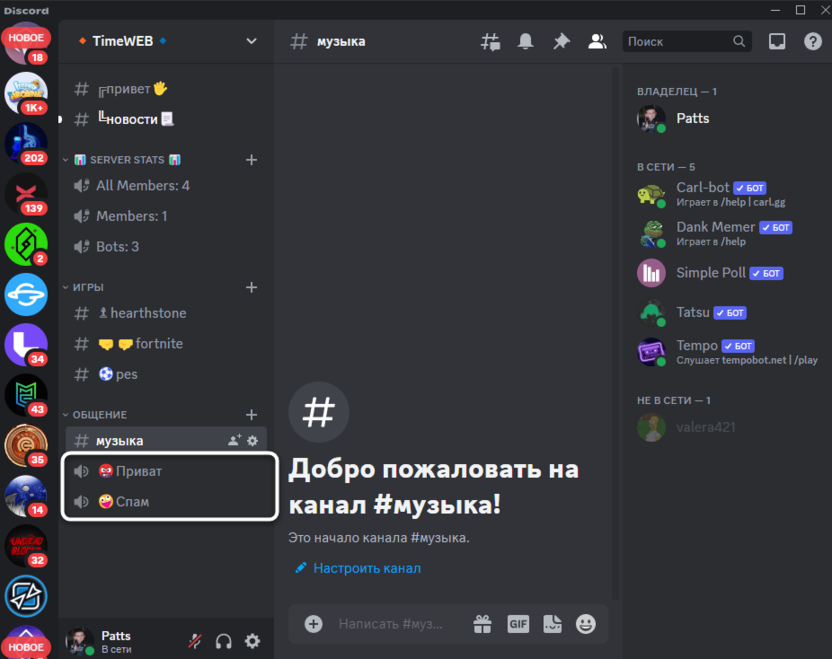
- После этого ниже вы найдете стандартные кнопки управления подключением, среди которых крайняя справа отвечает за развертывание звуковой панели.
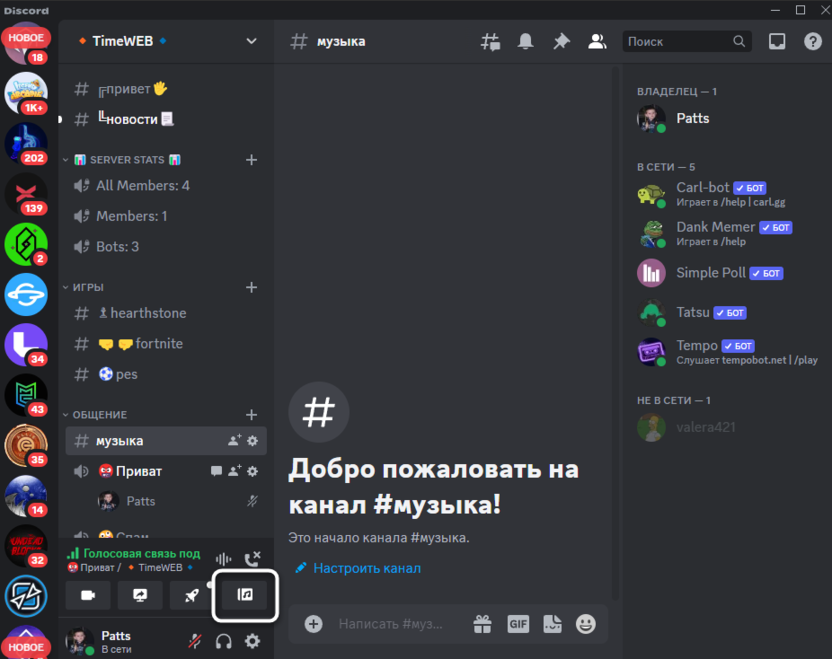
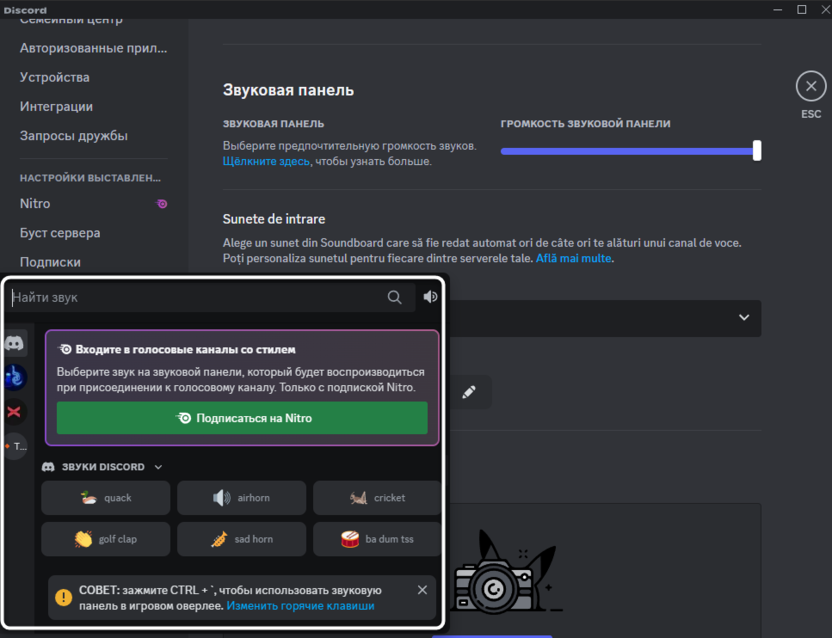
- На ней видите сначала звуки, добавленные на текущий сервер создателем, затем шесть стандартных звуков, которые можно использовать на всех серверах, если это не запрещено администрацией, а ниже – списки звуков других серверов. Последние можно воспроизводить на любых серверах только при наличии подписки Nitro, а также если эта опция не запрещена на текущем голосовом канале.
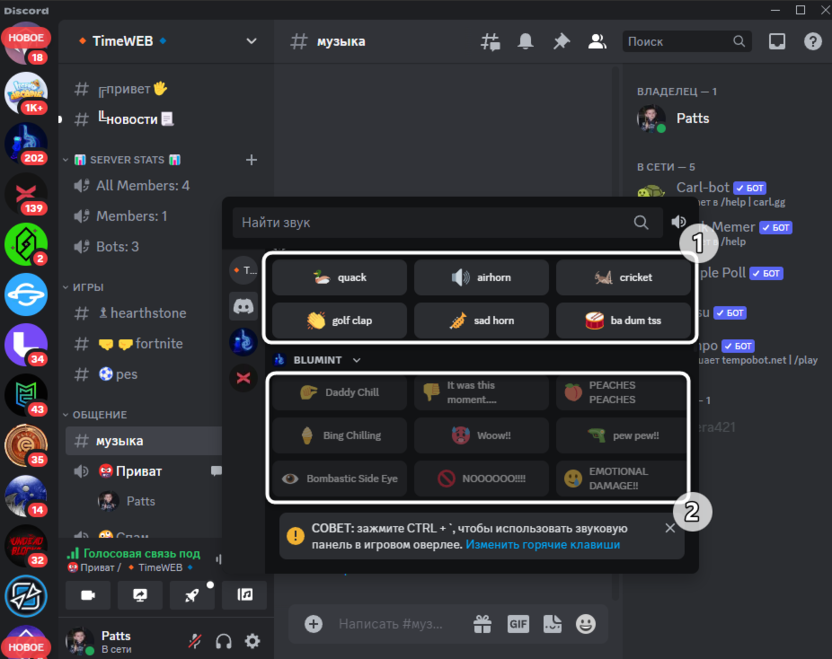
- На панели вы получите совет по использованию звуков в игровом оверлее. Применяйте указанное сочетание, если хотите добавить эту самую звуковую панель на оверлей и иметь быстрый доступ к воспроизведению прямо из игры.
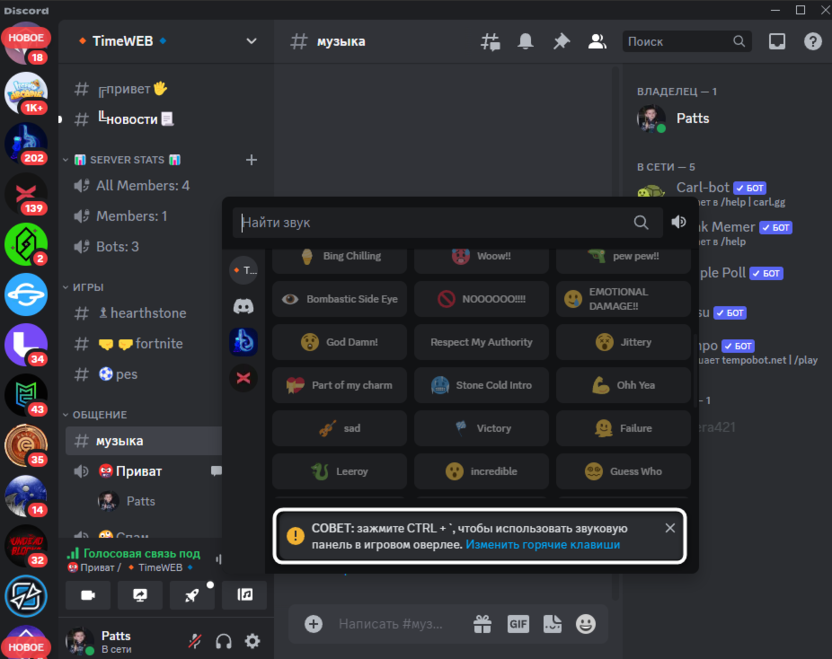
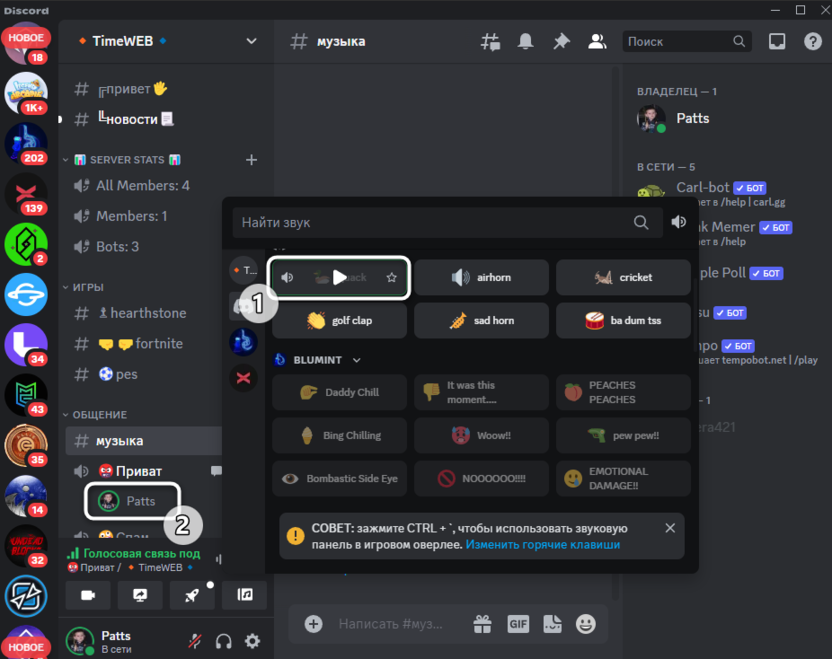
- При наведении курсора на один из звуков слева есть кнопка для прослушивания его, а по центру находится кнопка воспроизведения. Вы просто жмете на нее, и все участники голосового канала слышат этот звук, о чем свидетельствует появившаяся зеленая обводка возле вашего ника.
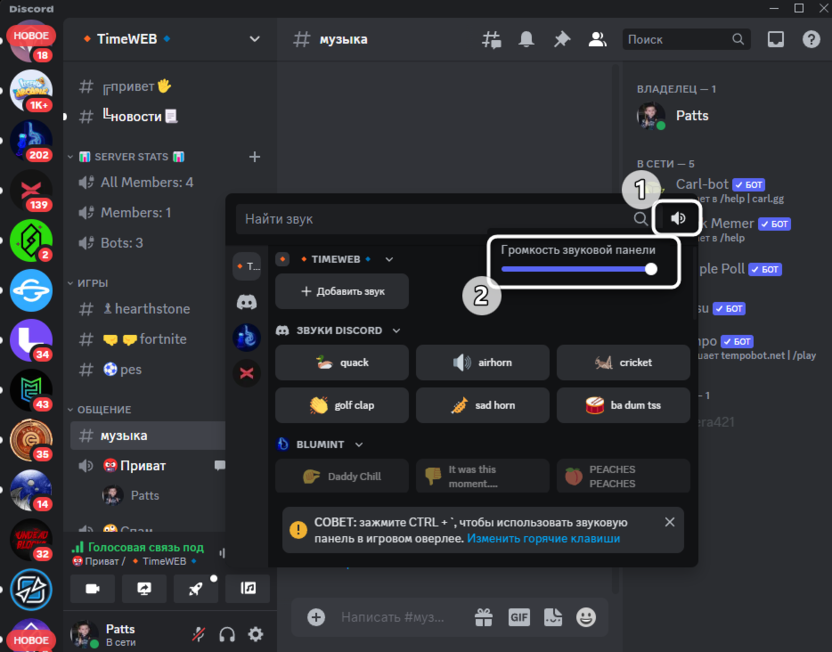
- Если воспроизводимые вами или другими участниками звуки для вас слишком громкие, нажмите справа по значку громкости и отрегулируйте ползунок по своему усмотрению.
Если использование звуковой панели на выбранном канале сервера недоступно, попробуйте подключиться к другому или узнайте у администрации, каким ролям разрешено воспроизводить их во время беседы. Возможно, именно на этом сервере звуки вовсе отключены, поскольку неуместны или это решение было принято создателем по другим причинам.
Комьюнити теперь в Телеграм
Подпишитесь и будьте в курсе последних IT-новостей
Добавление звуков на панель своего сервера
Если вы являетесь создателем или администратором сервера, без заранее приобретенного буста можете пополнить звуковую панель своих голосовых каналов 8 разными звуками, добавив каждый из них по очереди через настройки. Максимальная длительность звука – 5 секунд, а также для каждого можно выбрать подходящую эмодзи, включая и список тех, которые были загружены на данный сервер.
Читайте также в Комьюнити: Как добавить эмодзи на сервер в Discord
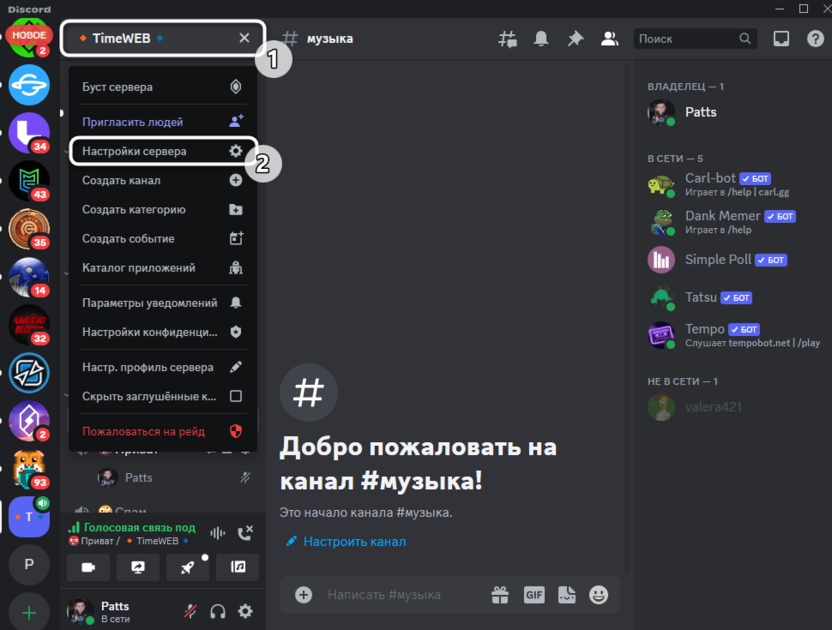
- Для перехода к настройке звуковой панели своего сервера сначала откройте его, нажмите по названию для развертывания меню, из которого выберите пункт «Настройки сервера».
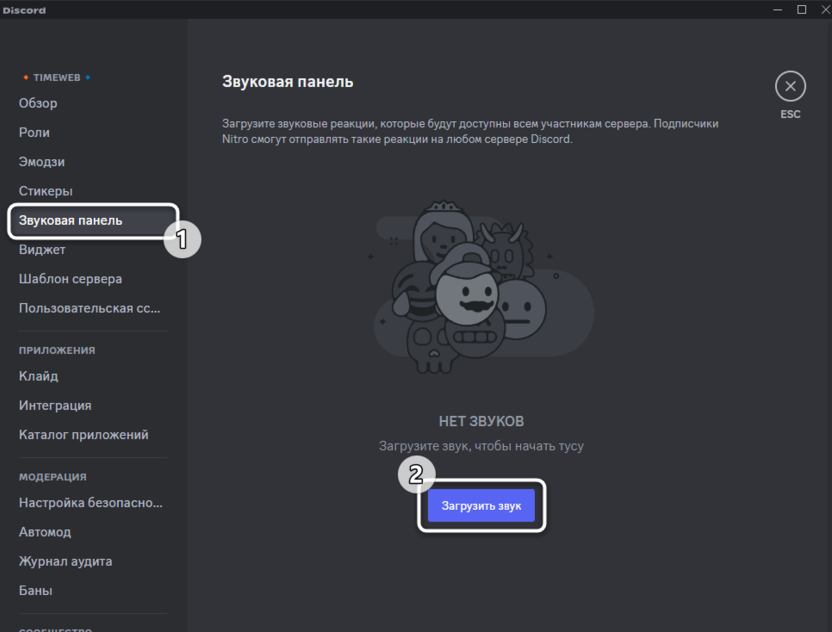
- Перейдите к разделу «Звуковая панель», после чего приступайте к загрузке своего первого звука, кликнув по кнопке с соответствующим названием.
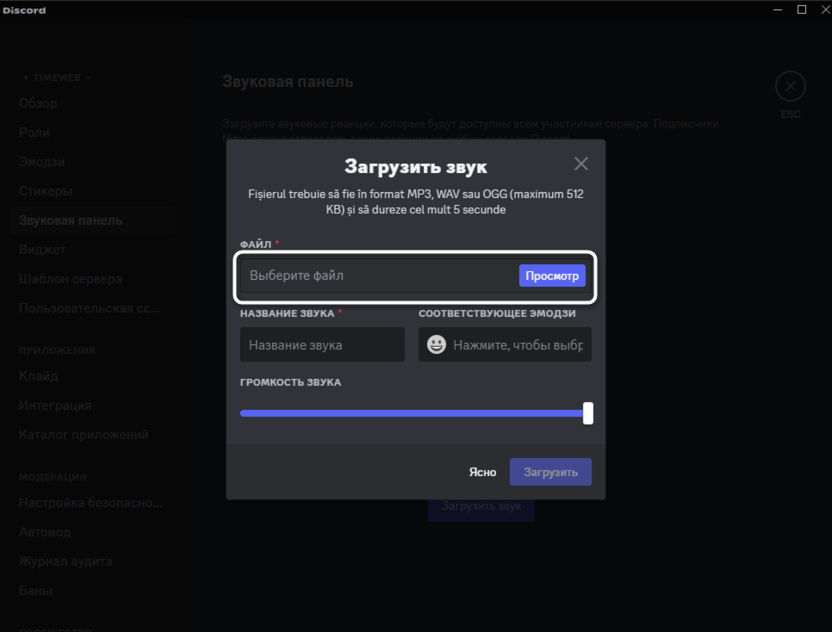
- Сначала загрузите сам файл. Его изначальная длительность не обязательно должна быть до пяти секунд, поскольку Дискорд позволяет обрезать лишнее.
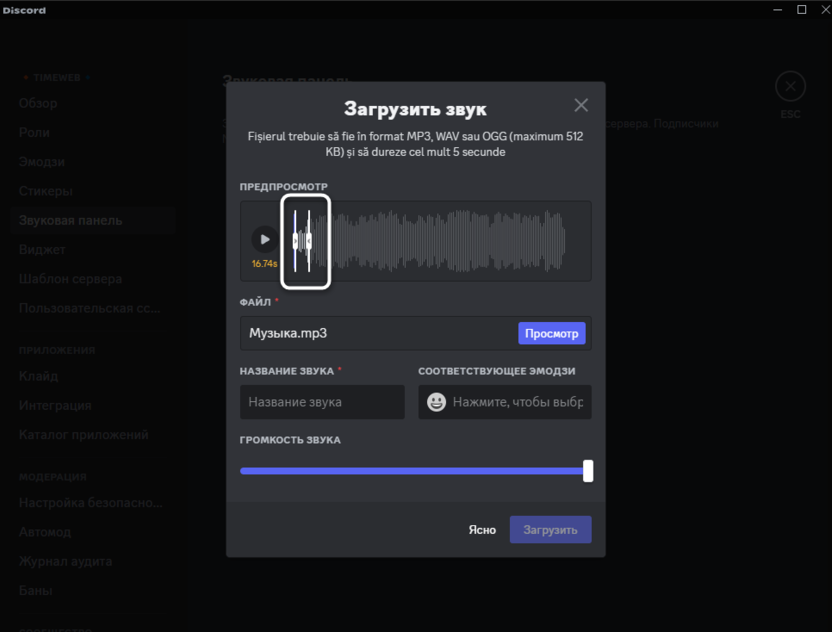
- Это происходит при помощи простого редактора, где нужно перемещать две линии, создавая активную область воспроизведения. Ниже показана длительность текущего отрезка, а также есть кнопка предпрослушивания, поэтому с настройкой не должно возникнуть никаких проблем.
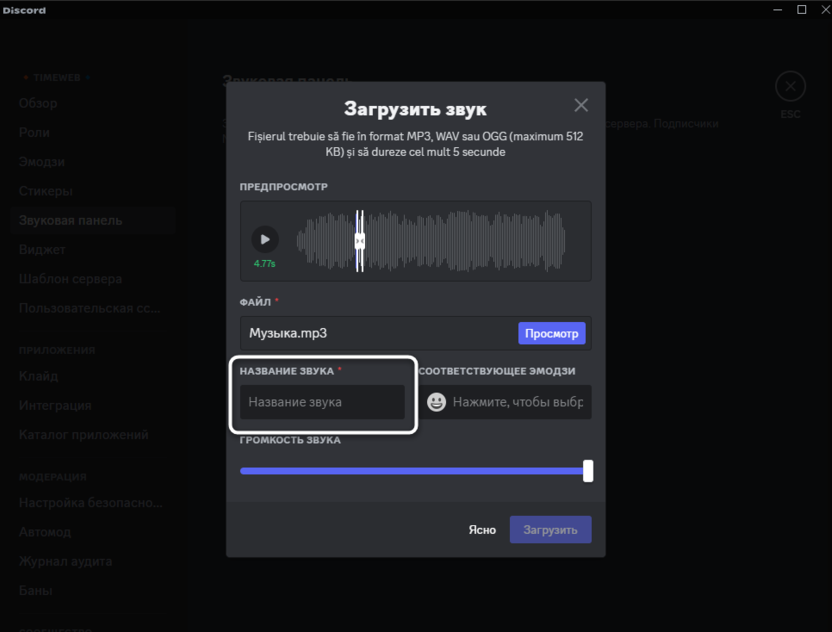
- В строке ниже укажите название звука, которое будет отображаться на звуковой панели. Постарайтесь сделать так, чтобы оно было сразу всем понятно и участникам не приходилось несколько раз предварительно воспроизводить звук, чтобы выяснить, за что вообще он отвечает.
- Справа разверните список эмодзи и выберите подходящий конкретно для этого звука. Как уже было сказано выше, можно использовать не только стандартные смайлики, но и те, которые предварительно были загружены на выбранный сервер.
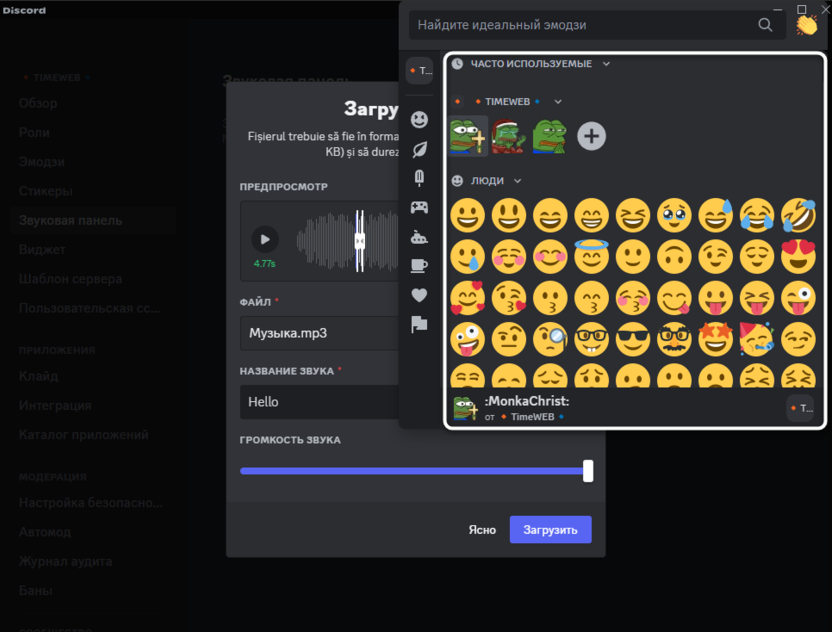
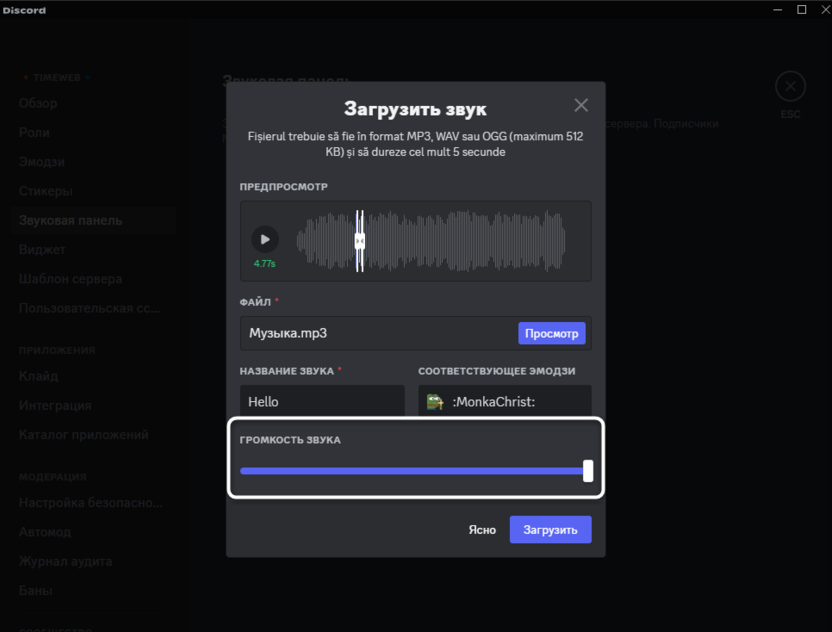
- В завершение остается только настроить громкость звука, с которой он по умолчанию будет воспроизводиться на голосовом канале.
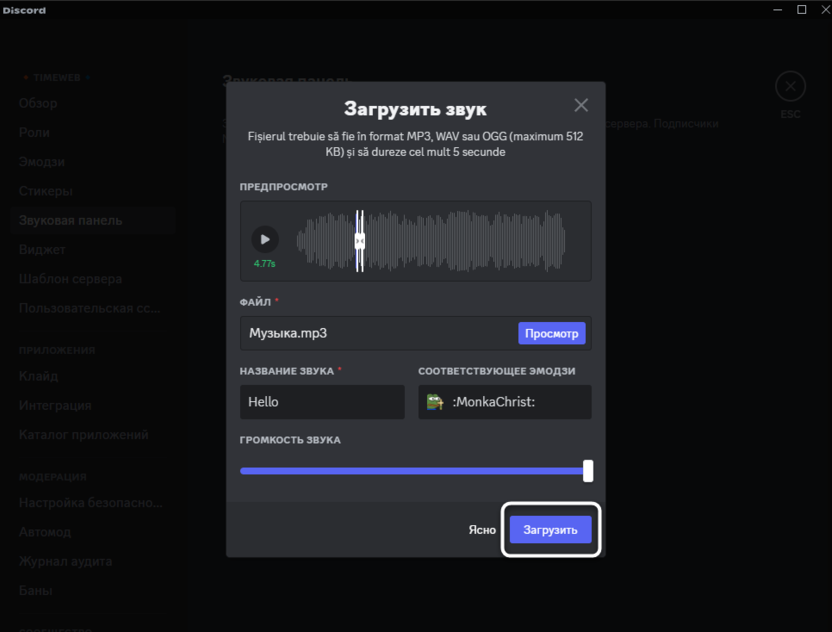
- Если все настройки вас устраивают, кликните по «Загрузить», подтверждая сохранение данного звука.
- Он будет отображаться в настройках звуковой панели, доступен для редактирования и удаления. Вместе с этим присутствует информация о том, кто из администраторов является создателем этого звука.
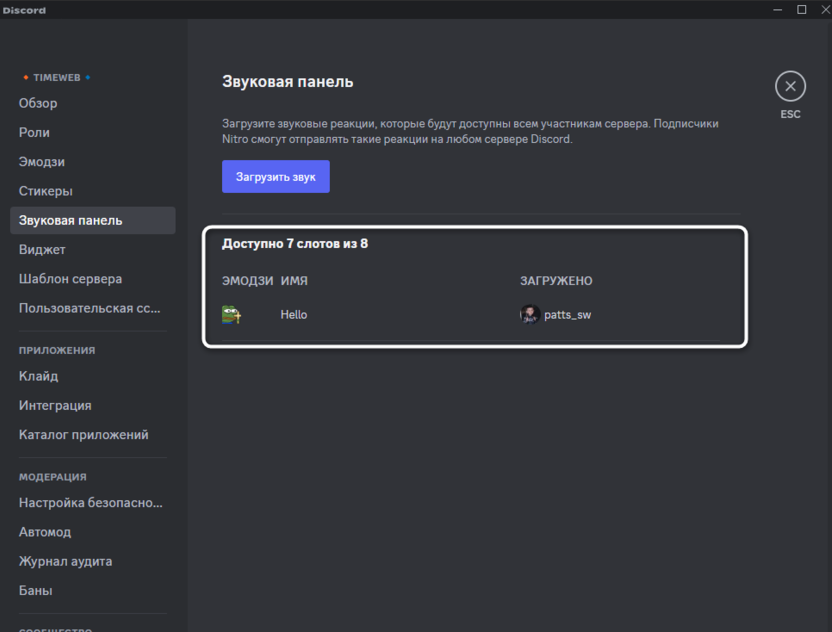
- Ниже вы видите пример отображения добавленного звука на панели.
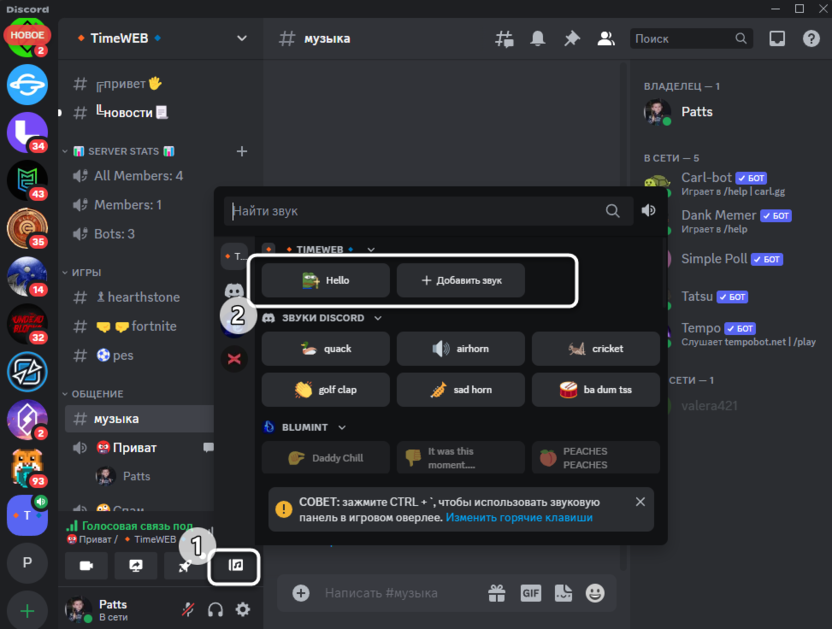
Для расширения доступного количества слотов на звуковой панели сервера до 24 необходимо приобрести всего лишь буст первого уровня. В остальных никаких изменений не происходит, но, возможно, со временем появится еще больше расширений для серверов с максимальным уровнем буста.
Настройка разрешений на использование звуковой панели
Являясь владельцем или администратором сервера, помимо загрузки звуков на панель вы также можете управлять правами доступа для ее использования, устанавливая ограничения как отдельным ролям, так и на конкретные голосовые каналы. Для этого понадобится открыть стандартное меню настройки прав доступа и отыскать соответствующие разрешения.
- Если речь идет о настройке конкретного голосового канала, просто нажмите по нему правой кнопкой мыши и из контекстного меню выберите пункт «Настроить канал».
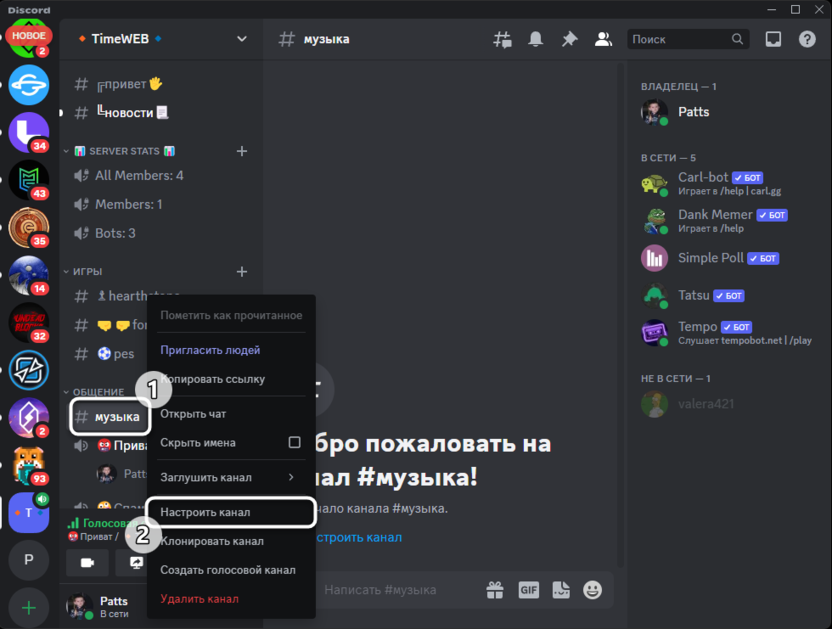
- Для глобального управления ролями, как обычно, понадобится перейти в общие настройки сервера.
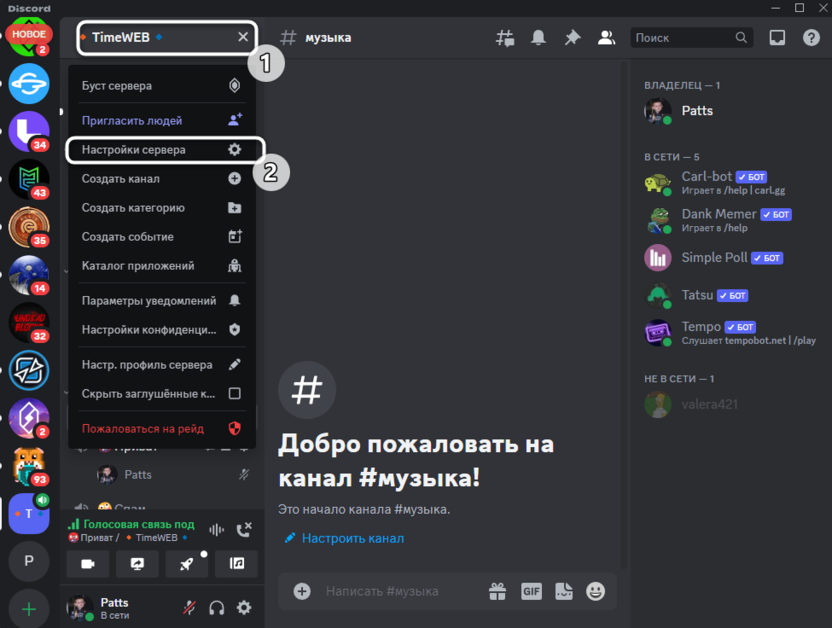
- Слева выберите раздел «Роли» и в списке отыщите роль, для которой хотите выдать привилегии или установить разрешения. Если речь идет о настройке канала, вы сразу попадаете на вкладку с правами доступа и можете вносить изменения.
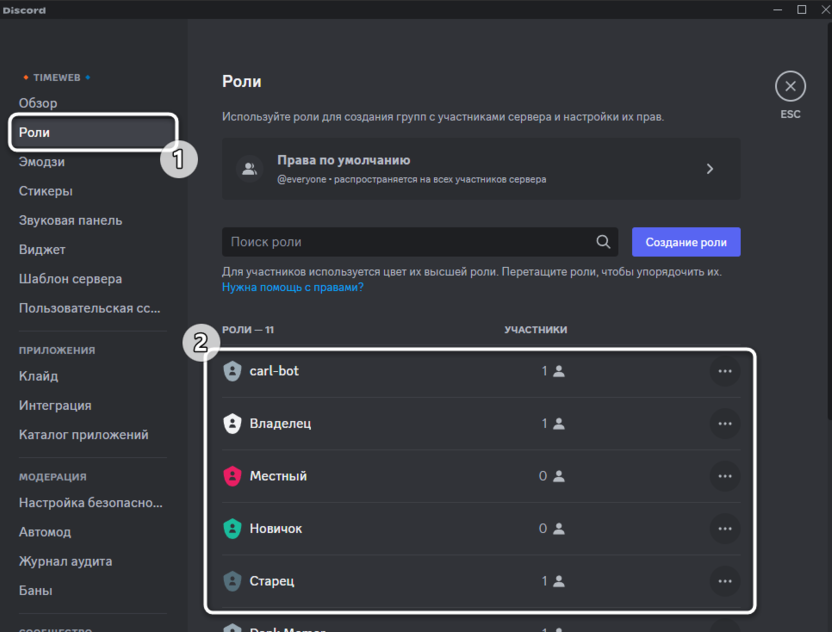
- Для роли выберите вкладку «Права доступа».
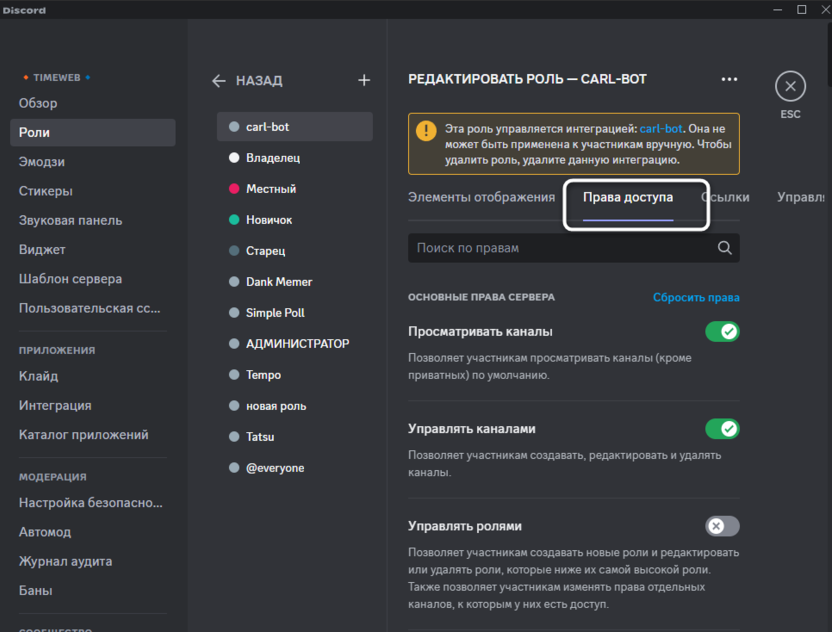
- Прокрутите колесико до раздела «Права голосового канала».
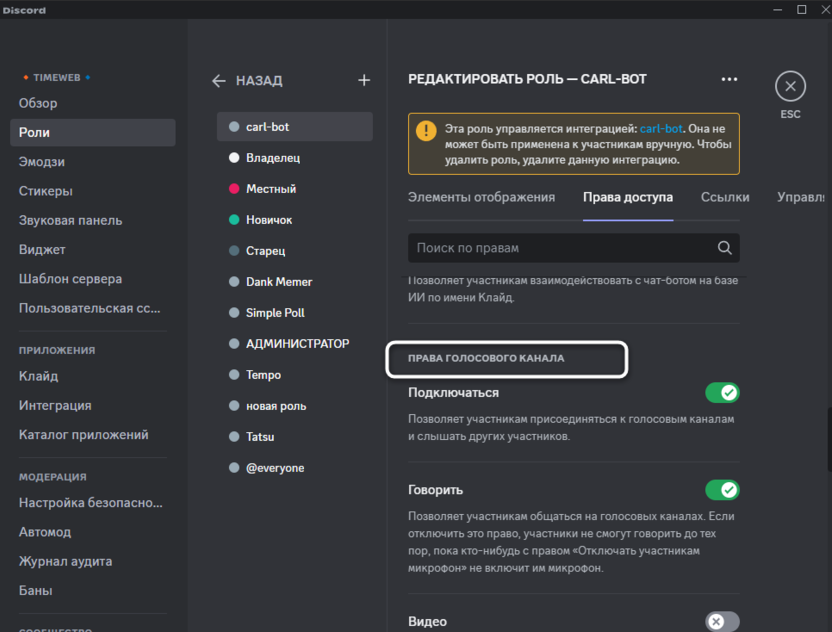
- Теперь вы можете запретить или разрешить использовать звуковую панель.
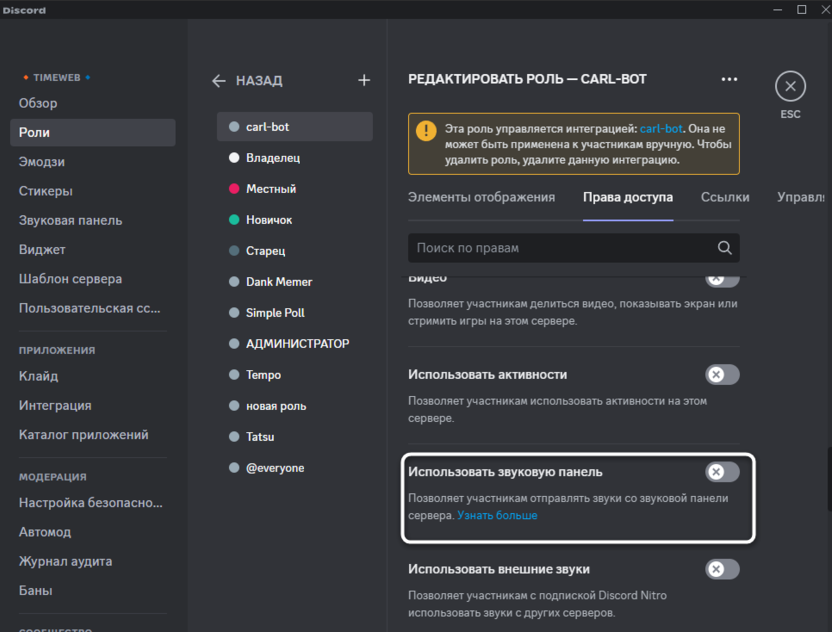
- Настройка «Использовать внешние звуки» определяет, может ли обладатель данной роли воспроизводить эффекты в голосовом канале из звуковых панелей других серверов.
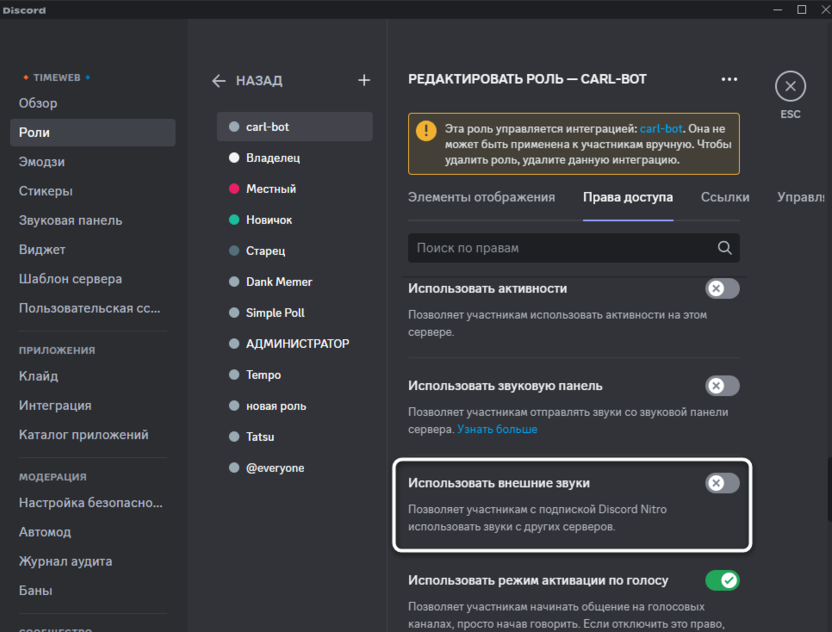
Данные настройки индивидуальны и зависят исключительно от того, как вы хотите организовать работу сервера. Если есть какие-то рабочие каналы, логично там будет полностью запретить использовать звуки, а для других – установить ограничения по ролям, например, чтобы новички не спамили ими при первом подключении.
Выбор звука присоединения к голосовому каналу
Обладатели подписки Discord Nitro могут дополнительно выбрать звук из панели, с которым они будут присоединяться на голосовые каналы всех или конкретных серверов. Отмечу, что бесплатно такая опция пока что недоступна, скорее всего, в будущем такой и не станет, оставаясь привилегией для платных подписчиков.
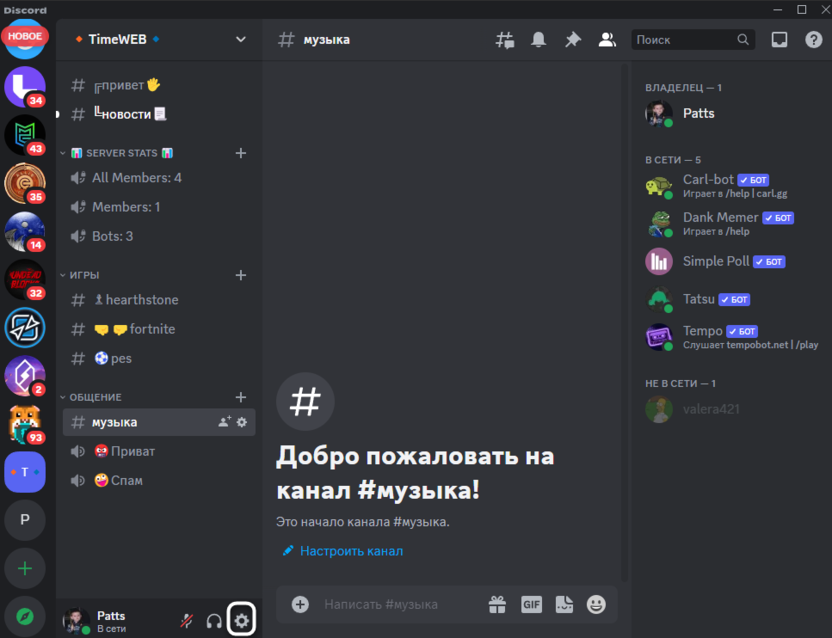
- Если вы хотите настроить воспроизведение звука при присоединении к голосовому каналу, откройте параметры учетной записи, кликнув по значку с шестеренкой на нижней панели.
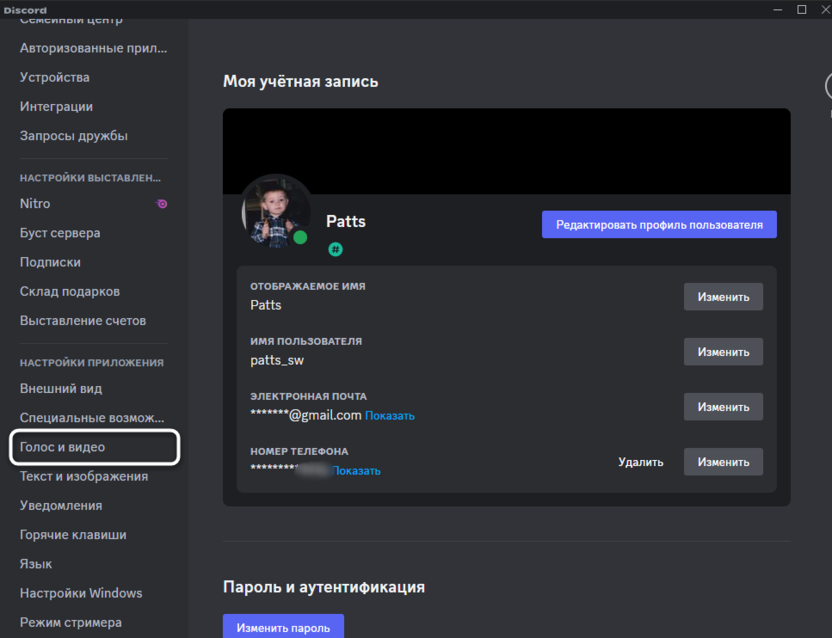
- Выберите раздел «Голос и видео».
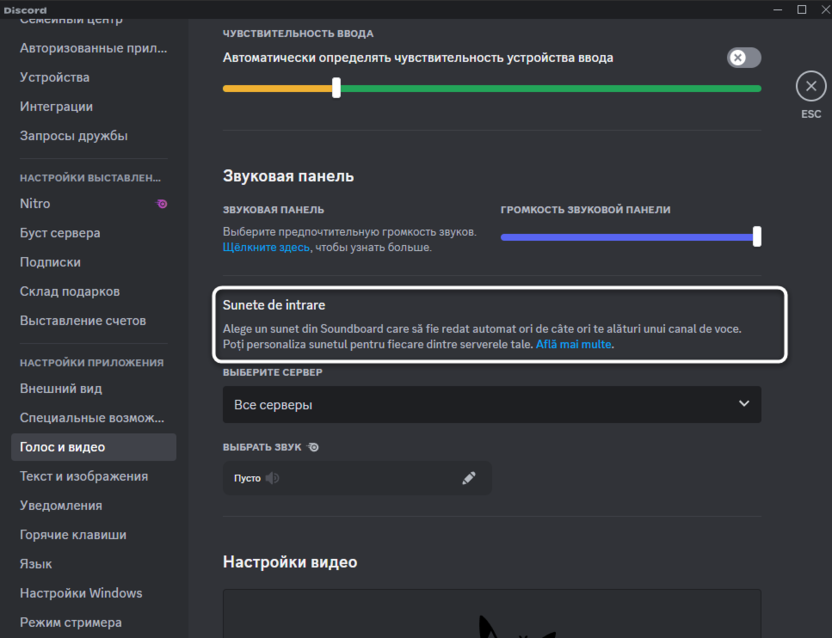
- В момент написания статьи пункт настройки с описанием пока что не был переведен на русский язык, поэтому отображается не совсем корректно. В английском языке интерфейса с этим никаких проблем нет.
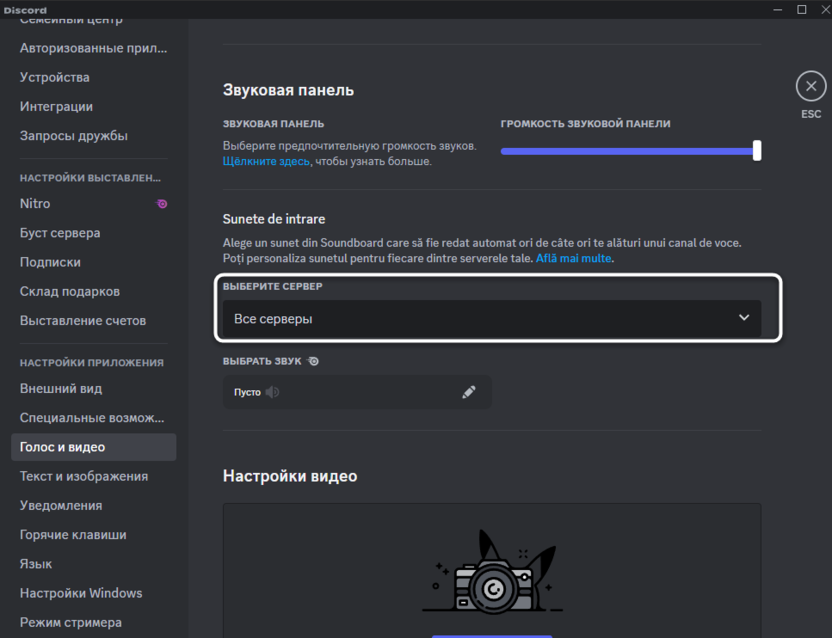
- Впрочем, описание настройки ничего нового и не дает, поскольку вы и так знаете, что выбрать звук могут только подписчики Nitro. Использовать его можно на всех серверах или указать из списка только конкретный, где вы уже являетесь участником.
- Далее нажмите по значку с карандашом, чтобы открыть звуковую панель и выбрать на ней звук.
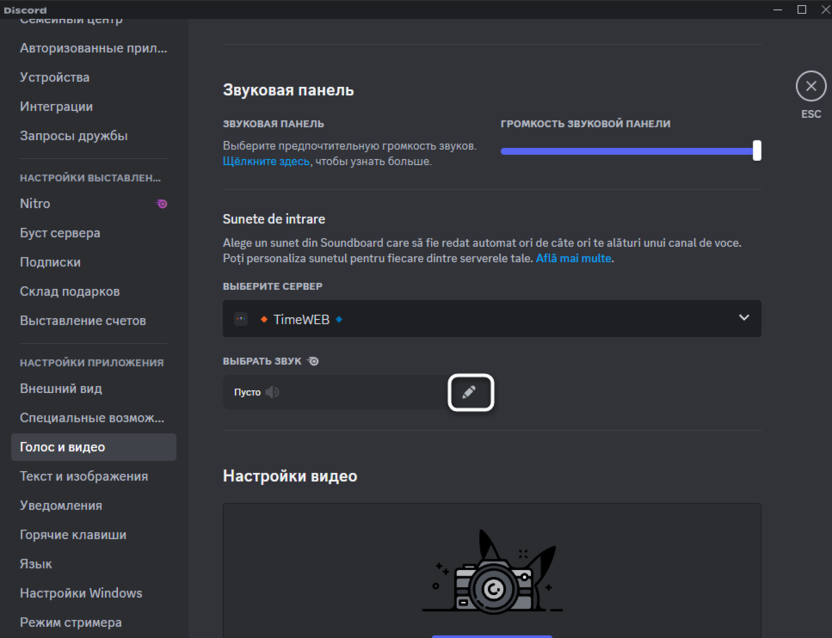
- Можете использовать как стандартные звуки Discord, так и добавленные на любом сервере. После внесения изменений сохраните их и попробуйте подключиться к любому голосовому каналу для проверки воспроизводимого звука.
Подводя итоги, можно сказать, что новая функция работы со звуковой панелью в Дискорде – довольно интересная, позволяющая весело проводить время и в некоторых случаях не использовать свой голос на серверах, чтобы выразить эмоции.
Discord и Spotify
а также видеть, какие треки включены у друзей, запускать те же композиции или слушать их вместе.
Как подключить аккаунт Spotify к профилю Discord
- Скачайте приложение Discord и откройте его.
- В меню слева нажмите Интеграции.
- Выберите Spotify.
- Вы перейдете на веб-страницу, на которой можно войти или зарегистрироваться в Spotify.
Подключив аккаунт Spotify к профилю Discord, задайте в настройках, будут ли ваши друзья видеть, что вы слушаете.
Как отключить аккаунт
- В приложении Discord для компьютера нажмите Интеграции в меню слева.
- Выберите Spotify.
- Нажмите на значок X в правом верхнем углу окна внутри зеленого поля.
- Выберите Отключить.
Как слушать музыку вместе
Для пользователей Premium
Примечание. Совместное прослушивание недоступно во время голосового общения, но вы можете использовать текстовый чат.
- В меню справа выберите из списка друга со статусом Слушает Spotify.
- Нажмите на значок совместного прослушивания .
Примечание. Если вы слушаете музыку вместе с пользователем бесплатной версии Spotify, вместо рекламы у вас будут паузы в воспроизведении.
Похожие статьи
- Spotify на PlayStation
- Spotify на Xbox
Была ли эта информация полезной?
35 полезных и необычных ботов для Discord
Discord — очень популярный сервис для общения. А встроенные в него боты помогают управлять сообществами, внедрять новые функции и развлекать участников. Ботов создают сами пользователи — их можно добавить к себе на сервер и сделать его лучше. Мы собрали список Discord-ботов, которые подойдут как для больших форумов на тысячи человек, так и для дружеской компании.
Социальные
MarriageBot
Добавляет возможность «пожениться» на участнике сервера, а потом «усыновить» или «удочерить» кого-нибудь
Truth or Dare
Встраивает игры «Правда или желание», «Я никогда не» и другие подобные. Поддерживает русский язык
Confessions
Создает на сервере филиал «Подслушано»: участники могут оставлять анонимные признания
Guess The Song
Музыкальный квиз «Угадай мелодию». Можно играть в одиночку или с друзьями
Полезные
Remoji
Импортирует кастомные эмодзи-реакции с других Discord-серверов
Gif Manager
Добавляет на сервер гифки-баннеры
TempVoice
Подходит для создания временных голосовых чатов, которые удаляются спустя время. В стандартном Discord такой функции нет
iTranslator
Определяет язык, переводит сообщения и приложенные файлы. Поддерживает более 50 языков
Community Hubs
Участники сервера могут создавать хабы — дополнительные каналы для общения
Tip.cc
Позволяет донатить участникам сервера через криптовалюту
Free Stuff
Следит за платформами, на которых раздают бесплатные игры, и уведомляет об этом
Музыкальные
Earth
Воспроизводит музыку в голосовых каналах с YouTube, Spotify, SoundCloud, Bandcamp и Vimeo
Lofi Radio
Добавляет голосовой канал с бесконечным стримом бесплатной музыки лоу-фай
Ear Tensifier
Для совместного прослушивания музыки. Устанавливайте громкость, включайте музыкальные фильтры и составляйте плейлисты
Aiode
Воспроизводит музыку по ссылкам. Достаточно отправить боту любой URL, особенно хорошо работает со Spotify и YouTube
Jockie Music
Добавляет до четырех музыкальных ботов, чтобы можно было слушать разную музыку в разных каналах без угрозы «перебить» поток
Для модерации
MEE6
Самый популярный бот для администрирования. Добавляет собственные команды, назначает роли, делает рассылки
Carl-Bot
Бот с милой иконкой черепашки устанавливает роли участникам, собирает статистику и следит за модерацией
ProBot
Автоматически модерирует, отвечает на сообщения, защищает сервера от рейдов
Verifier
Верифицирует пользователей, чтобы не допускать имитирующих поведение людей ботов на сервер
Security
Защищает от спам-атак и сканирует сервер на угрозы безопасности
EasyPoll
Бот для голосований с ограничением по времени. В одном опросе может быть до 20 вариантов ответа
Birthday Bot
Автоматически поздравляет участников сервера с днем рождения
Giveaway Boat
Разыгрывает призы среди участников сервера: собирает ники и тегает победителя
Игры
Poketwo
Ловите покемонов, пока общаетесь на сервере, а потом собирайте коллекцию и сражайтесь с другими игроками
Epic RPG
Классическая RPG с подземельями, квестами, крафтингом, дуэлями и битвами с боссами
Dank Memer
Большая игра про уход за мемными героями с внутренней экономикой. Ходить на работу или грабить друзей — выбор за вами
Soccer Guru
Коллекционная игра с карточками реальных футболистов из FIFA. Собирайте клуб, покупайте игроков и сражайтесь с участниками сервера
TacoShack
Экономическая игра, где нужно управлять ларьком по продаже тако и вкладываться в соусы на бирже
VirtualFisher
Симулятор рыбалки. Ловите рыбу, покупайте удочки и соревнуйтесь с друзьями в общем рейтинге
Нейросети
AI Image Generator
Бот для генерации картинок. Качество не всегда хорошее, но зато сервис полностью бесплатный
Wombot
Бот от создателей Wombo для генерации мемных картинок
Midjourney
Нашумевшая нейросеть для генерации реалистичных и стилизованных картинок. Доступен только по платной подписке
Niji
Отдельная аниме-версия Midjourney. Бот доступен автоматически при оплаченной подписке на основную нейросеть
ChatGPT
Неофициальный бот для генерации связного текста. Поддерживает русский язык
Еще про интересные сервисы:
Мы постим кружочки, красивые карточки и новости о технологиях и поп-культуре в нашем телеграм-канале . Подписывайтесь, там классно: @t_technocult

Даша Лейзаренко
Есть ли у вас любимые боты, которые не попали в список?

клайд знаю его удалили или чтото такое но пожалуйста добавьте если найдёте
Приложение Discord является самым популярным приложением для общения.
Но многие забывают или намеренно пропускают сами минусы этого приложения.
Сами минусы приложения Discord:
1)Разнообразный коллектив в котором не всегда нормального собеседника найдешь;
2)В приложении Discord сами модераторы серверов не реагируют на жалобы;
3)Конфиденциальность в серверах не имеет никакого значения;
4)Странное комньюнити в русскоязычных серверах.
5)На жалобы техобслуживание долго не реагирует.Но попытаться можно.Все зависит от количества жалоб.
6)Само коммьюнити приложения тебя сделает плохим.Если им что-то не нравится.У них своё представление о том или ином человеке.Они живут в своём собственном представлении кто ты и что ты и делают выводы не оценив ситуацию.
7)Есть определенные “особые” личности которым всё не почем.И “они” проникают без ведома куда не следует.
8) Модерация в чатах часто произвольная, субъективная или отсутствовать совсем.
9) Дискорд зачастую используется для травли и целенаправленных атак на индивидуумов или небольшие группы.
10) Многие сервера не имеют фильтрации контента или неадекватно с ней справляются.
11) Переполнено спамом, особенно в публичных серверах.
12) Масса неактивных серверов засоряет поиск новыми серверами и затрудняет общение.
13) Ненормативная лексика и оскорбления может быть частью общения и никто за это не накажет.
14) Сообщества могут быть ориентированы на конкретную аудиторию и не приветствовать новичков.
15) Часто нет возможности контролировать, что другие пользователи делятся с вами или отправляют вам в личные сообщения.
16) Бывает сложно поддерживать беседы из-за большого потока сообщений.
17) Профили пользователей часто анонимные, что может увеличить шансы настречу с деструктивными или вредоносными людьми.
18) Также в самом приложении есть некоторые “личности” которые имеют свойство “цепляться” к словам.Притом даже к определенным словам.
19) Сервера обсолютно никакой роли не играют вообще.
20) Подстрекатели и провокаторы в самих серверах.
21) В приложени Discord нужно быть осторожным с высказываниями(даже если они написаны на эмоциях это не будет является оправданием) и соблюдать информационную гигиену.
22) Кибербуллинг в самих серверах.
Следует думать что пишешь и говоришь в русскоязычных серверах Discord.
Это некоторые из минусов использования Discord, особенно в русскоязычном сегменте. При использовании такого приложения важно быть осведомленным и заботиться о своей безопасности.
Как правильно пользоваться Discord: для игр, общения и работы

Discord — один из главных интернет-феноменов последних лет. Это сеть сообществ-форумов, в которых удобно общаться и текстом, и голосом.
Приложение для геймеров переросло свою целевую аудиторию и охватило почти все слои пользователей интернета. Сейчас это многофункциональный инструмент для блогеров, замена Zoom и Skype для школ и университетов, рабочий аналог Slack для корпоративных работников.
Рассказываем, зачем Discord создавали изначально, что сделало его популярным и почему он так универсален.
ПАРТНЕРСКИЙ МАТЕРИАЛ
Я заработала 100 000 рублей на Tinkoff Black
Узнайте, как повторить этот опыт и оформить карту
Хочу знать
�� Discord как геймерское приложение для общения
В Discord удобные голосовые чаты. В мессенджере наряду с классическими текстовыми чатами с самого начала были голосовые каналы. Не нужно каждый раз создавать отдельный групповой звонок: аудиоканалы активны всегда. К ним можно легко подключиться в любой момент одним нажатием и так же легко выйти.
Разработчики Discord в этом ориентировались на геймеров, которые устали от проблем классических звонилок вроде Skype и TeamSpeak. А проблем у обеих программ хватало: пользователи жаловались на плохое качество звонков и нестабильное подключение. Рекламная кампания Discord на старте в 2015 году строилась именно на этом: разработчики советовали игрокам отказаться от Skype и TeamSpeak и сделать свою жизнь гораздо проще.

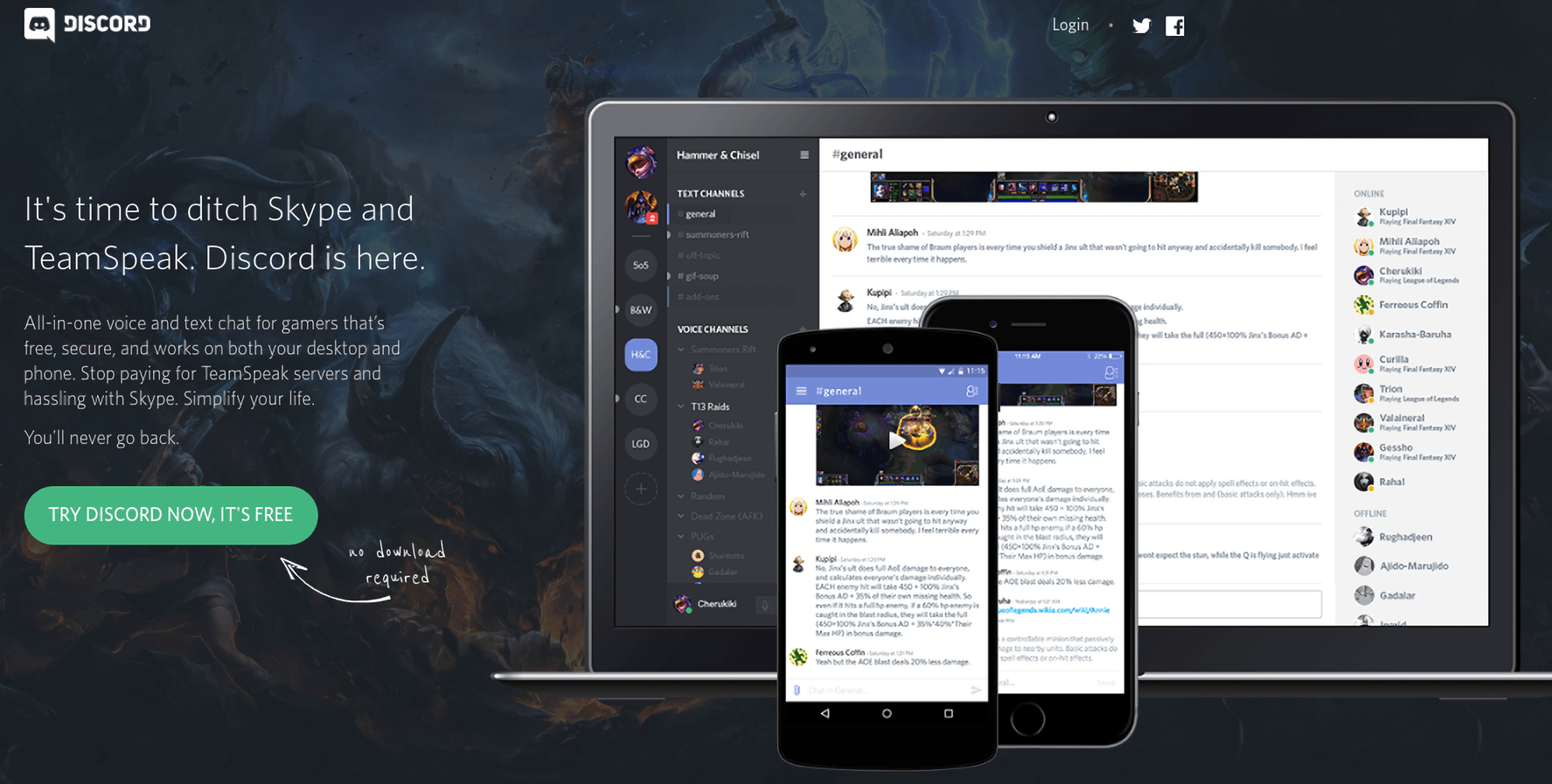
Официальный сайт Discord в 2015 году. Источник: Discord
Приложение не сразу стало популярным: поначалу игроки не понимали, чем именно Discord лучше аналогов. Но постепенно вокруг Discord сложилась преданная аудитория геймеров: они оценили стабильную работу звонков и хорошую производительность. Спустя пару лет Discord превратился в базовое приложение для общения в играх.
В свою очередь, разработчики постоянно улучшали сервис: повышали качество соединения во время звонков, оптимизировали производительность. Некоторые функции добавляли специально для игроков: например, появилась интеграция своего профиля Discord с игровыми сервисами Steam, Xbox и PlayStation. Так сразу видно, кто из участников чата во что играет прямо сейчас. Позже запустилась функция трансляции игры друзьям в беседе.
�� Discord как новые форумы для всего подряд
Discord превратился из приложения для геймеров в приложение для всех. Сами создатели сервиса назвали приложение «домом, в котором можно перемещаться по комнатам». Если в начале своего пути Discord обращался к геймерам, то теперь у сервиса на сайте другое описание: «Место, где будет комфортно себя чувствовать любая компания — школьный кружок, игровая группа или международное сообщество художников. Место, где можно вдоволь поболтать с друзьями. Ежедневное общение еще никогда не было настолько простым».
Масштабные сообщества действительно стали создавать не только про игры, но и вообще на любую тему. Десятки и сотни тысяч людей стали собираться в Discord для программирования, создания музыки и артов, обсуждения кино и аниме, просто общения и знакомств.
Серверы превращают Discord в целую социальную сеть. Серверами в Discord называются пользовательские сообщества. Если сначала ценность программы ограничивалась стабильной работой звонков во время игровых сессий, то теперь на серверах жизнь кипит и вне игр. Там можно не только поиграть вместе, но и спросить совета, найти новых друзей. А в официальных сообществах — даже пообщаться с разработчиками и помочь улучшить игру.
Каждый сервер — система голосовых и текстовых чатов, которые настраиваются под конкретные нужды. Например, можно создать разные тематические каналы или разделить их по конкретным играм. Чтобы по каналам было проще перемещаться, их структурируют в отдельные категории.
Сервер может создать любой пользователь: для этого нужно нажать на значок плюса в левом окне программы и следовать инструкциям. Если поначалу игроки в Discord запускали небольшие серверы для совместных сессий с друзьями, то затем масштабы стали расти. Появились серверы гильдий онлайн-игр и многотысячные группы, где обсуждают Fortnite, Roblox или Genshin Impact.

Сообщества в приложении работают по тем же принципам, что и тематические форумы. Пользователи могут вступать в любые публичные каналы, а вот в закрытые попадают только по приглашению. Между сообществами легко перемещаться одним кликом: список серверов всегда доступен в левой панели Discord.
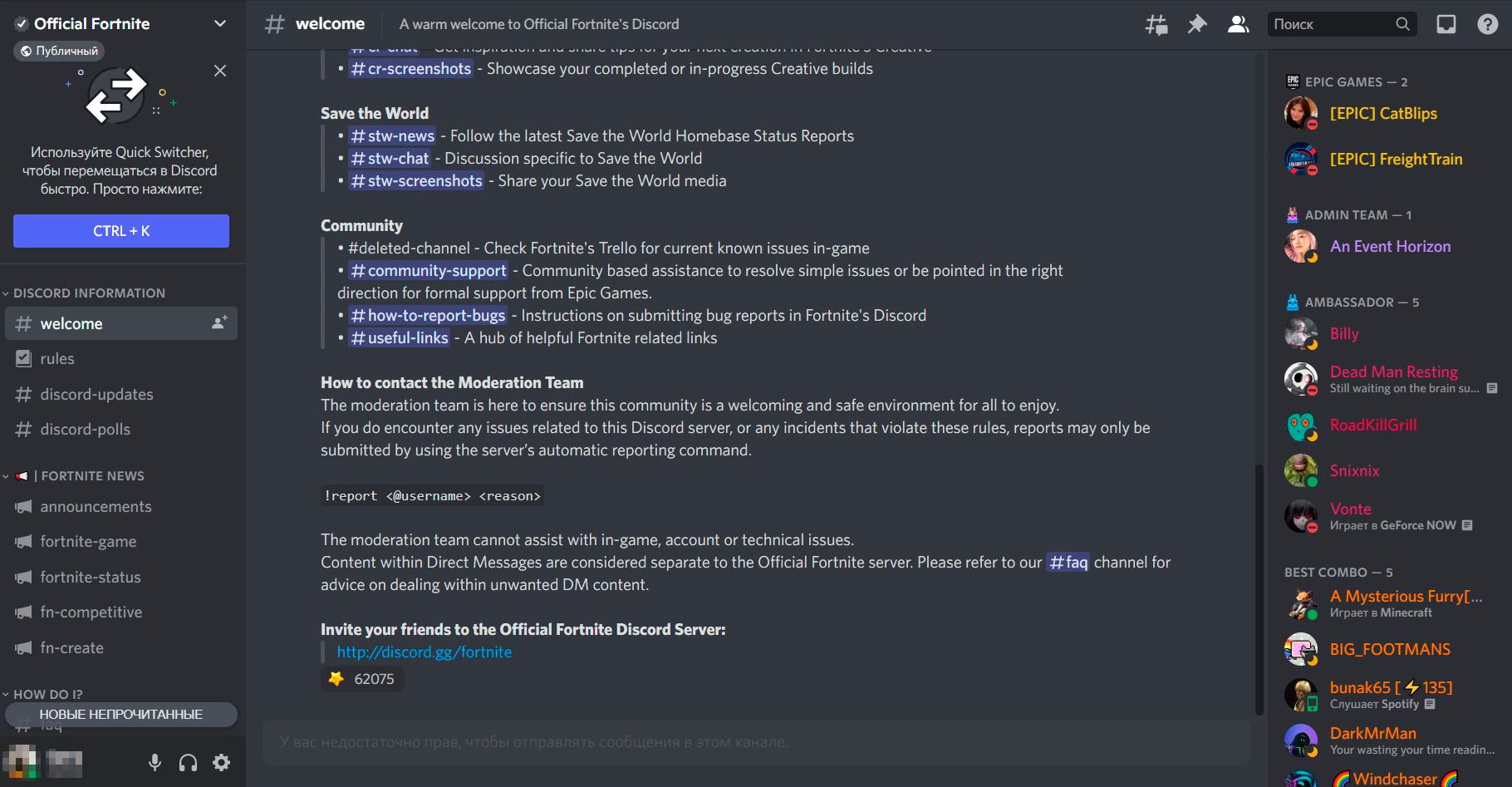
Официальный дискорд-канал игры Fortnite. Каналы разделены на новости, вспомогательные гайды, информацию о сервере и другие тематические категории. Источник: Discord
Модерировать серверы очень удобно. Ими по умолчанию управляет создатель, но он может передать права на владение любому другому члену сообщества. Создатель и администраторы могут создавать каналы, банить пользователей, удалять или закреплять сообщения.
Еще администраторы создают и распределяют тематические роли, их можно называть и присваивать как угодно и кому угодно. У каждой роли свои цвета и права доступа на сервере.
Голосовые чаты по умолчанию не ограничены количеством пользователей: лимиты ставит администратор или модератор сервера. Но если участников слишком много, приложение может тормозить в зависимости от производительности подключенного устройства. Также есть функция приватных аудиоканалов, доступных для определенных пользователей, — не придется обсуждать что-то тайно вне Discord.
�� Как искать интересные серверы в Discord
Есть несколько способов, но подходят они только для публичных групп: в приватные попасть гораздо сложнее. В левой части Discord есть значок компаса — это внутренний поиск по сообществам. Там есть разделы про игры, музыку, науку и технику, образование и развлечения. В поисковой строке сформулируйте запрос, что вам интересно: например, «сервер про кино».
Тематические сервисы ищут еще и на сайтах-агрегаторах вроде Myserver и Discord servers. Они собирают и каталогизируют сообщества: показывают тематику, количество подписчиков и основные правила групп. Среди серверов на таких ресурсах есть и русскоязычные.
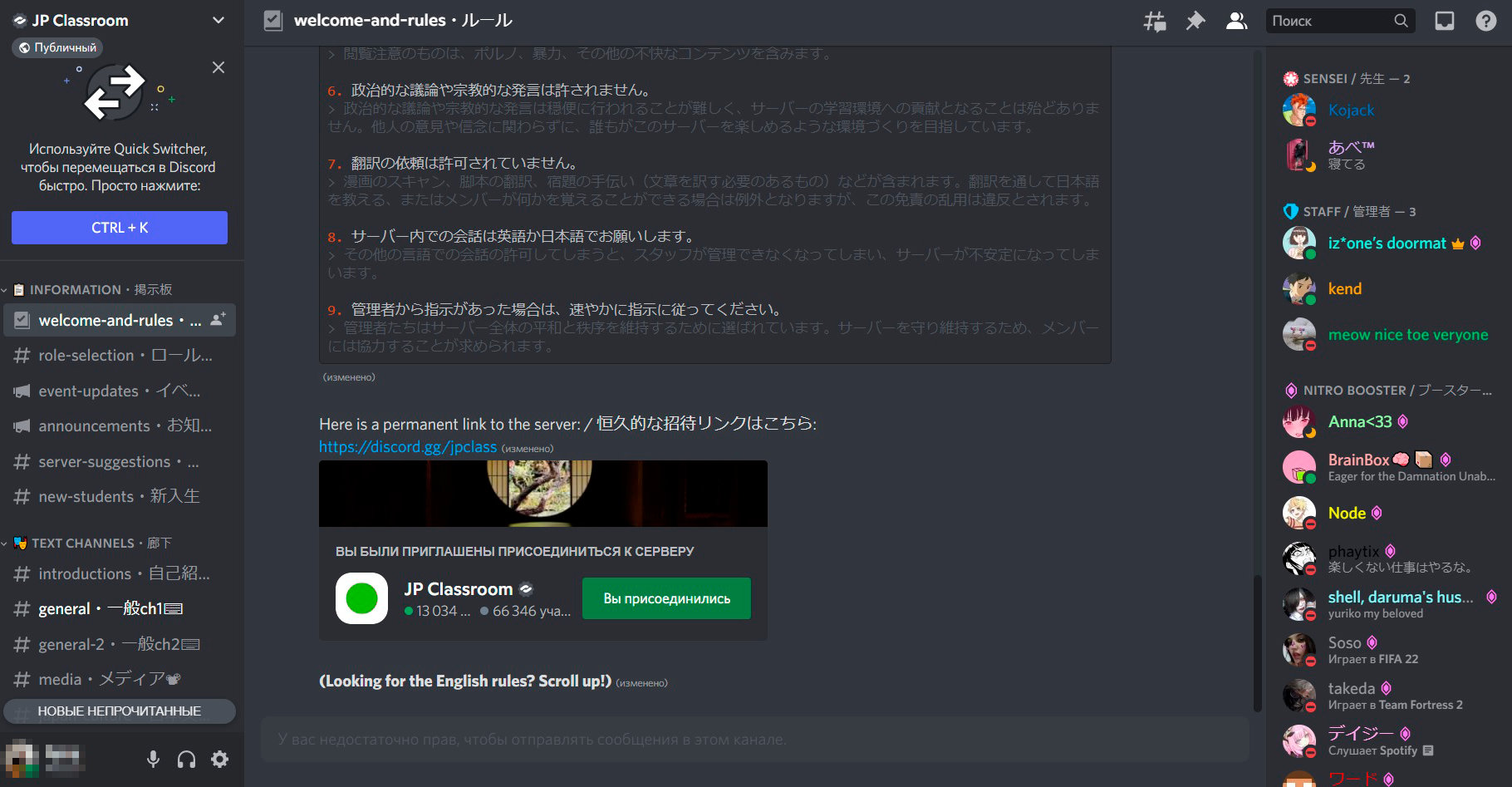
На сервере JP Classroom пользователи вместе изучают японский язык. Источник: Discord
Создание сообществ — не только инициатива обычных пользователей. В какой-то момент собственные дискорд-серверы начали создавать популярные блогеры, музыкальные группы и другие публичные личности. Среди них ютуберы PewDiePie и MrBeast, музыкальная группа twenty one pilots. Вслед за ними на Discord появились официальные сообщества компаний и игровых франшиз вроде Samsung и Apex Legends. Такие группы очень популярные, только на официальном сервере про Minecraft 800 тысяч участников.
Специально для таких больших серверов Discord создал партнерскую программу: официальные сообщества получают галочку верификации, как во всех остальных социальных сетях. Позже Discord расширил функции для администрирования серверов. Кроме обычных текстовых каналов появились так называемые объявления. Они похожи на пресс-релизы, но для пользователей: на них лучше подписаться для уведомлений.
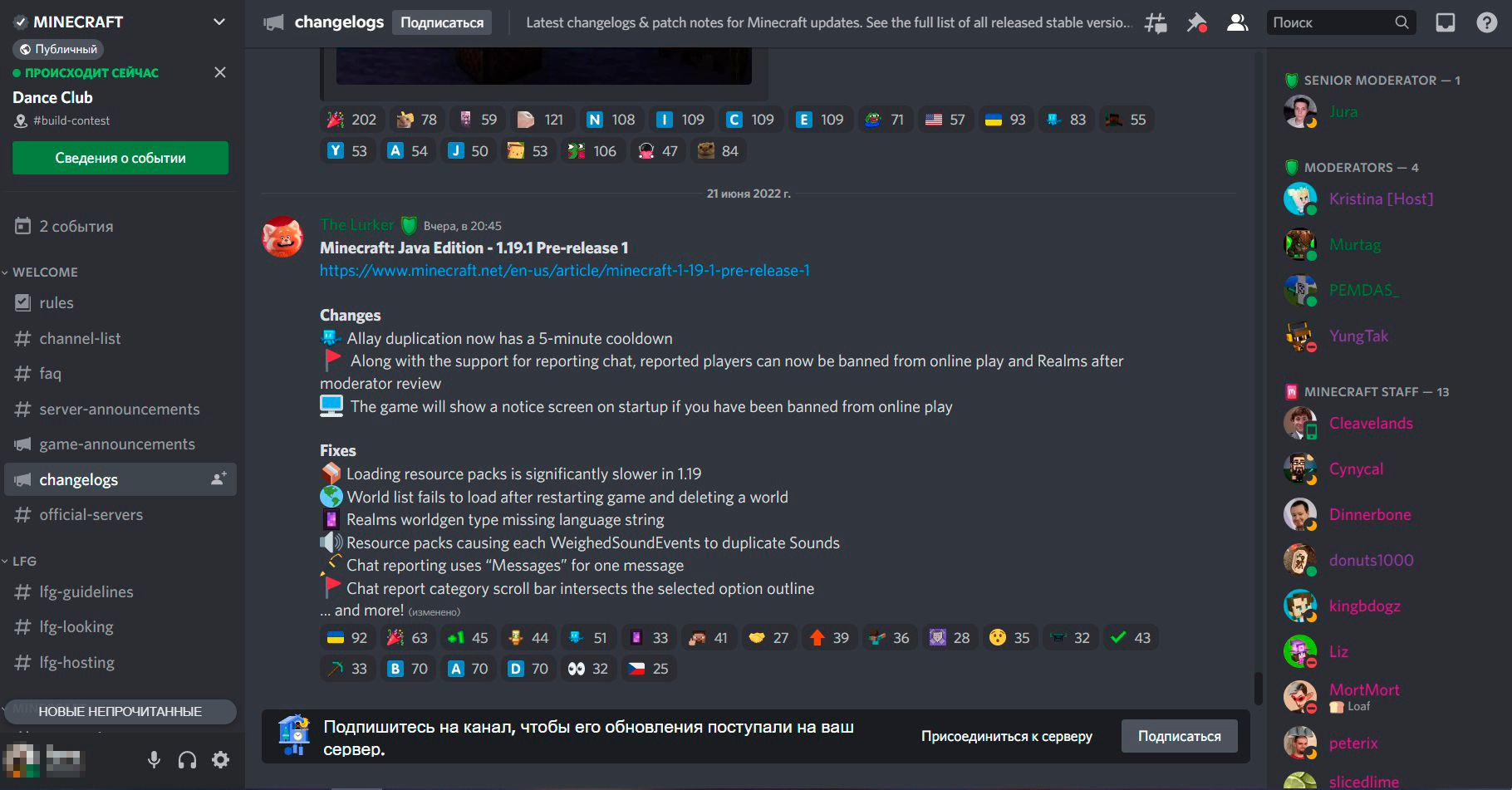
Разработчики Minecraft выкладывают в объявлениях описания патчей и обновлений. Источник: Discord
�� Discord как отличный сервис для удаленной работы
Discord заменяет рабочие инструменты. В полноценное приложение для удаленной работы Discord превратился во время карантина в 2020 году. Серверы Discord с системой каналов очень напоминают корпоративный мессенджер Slack. А голосовые каналы и трансляции убрали потребность в организации зум-созвонов. Главное — все это в рамках одной программы, не нужно постоянно переключаться между приложениями.
В Discord будет удобно и небольшим командам, и более крупным компаниям. Разные аспекты рабочих вопросов можно разнести по каналам, настроить администрирование и распределить роли между сотрудниками. Есть система тегов: уведомления приходят конкретному пользователю, всем людям в сети или сотрудникам на конкретных ролях. На сообщения и задачи можно реагировать с помощью эмодзи. А аудиоканалы помогают оперативно обсудить рабочие вопросы голосом без бесконечного планирования звонков.
Что важно, почти все функции у Discord бесплатные. В Slack, например, доступ к архиву сообщений и голосовым чатам доступен только в платной версии. У Discord есть платная подписка Nitro: она дает использовать стикеры и анимированные эмодзи, ставить высокое разрешение в стримах и загружать любые файлы весом до 50 мегабайт. Но в рабочих вопросах подписка почти не дает преимуществ, тем более что сейчас Nitro недоступна в России для покупки и использования.

Еще в плюс универсальности Discord: он доступен не только на компьютерах, но и на мобильных устройствах. По набору функций версии почти ничем не различаются: на телефонах тоже есть звонки, текстовые каналы и даже инструменты управления сервером.
�� Как сделать Discord еще лучше при помощи эмодзи
Замените стандартные эмодзи. Общение между пользователями станет веселее и разнообразнее благодаря уникальным смайлам. В настройки сервера администратор может загрузить любые картинки, чтобы использовать их в текстовых сообщениях. У каждого сервера свои уникальные эмодзи. Создавайте собственные или встраивайте кастомные из огромного пользовательского каталога. Например, их собирают на сайте emoji.gg.
Добавить эмодзи на сервер просто. Откройте «Настройки сервера» и выберите раздел «Эмодзи». В нем доступна загрузка эмодзи и управление уже добавленными. На один сервер можно добавить до 50 кастомных смайлов, их сможет использовать любой участник сервера, но на других серверах они не будут доступны.
Если вы загружаете эмодзи с emoji.gg, то он уже оптимизирован под требования Discord. Если хотите создать собственный смайл, помните, что разрешение картинки или гифки не должно превышать 128 × 128 пикселей, а размер файла — 256 килобайт.
Кроме эмодзи можно отправлять в сообщениях картинки и гифки из сервиса Tenor. Еще к сообщениям прикрепляются документы и любые другие файлы — в этом случае Discord превращается в облачное хранилище.
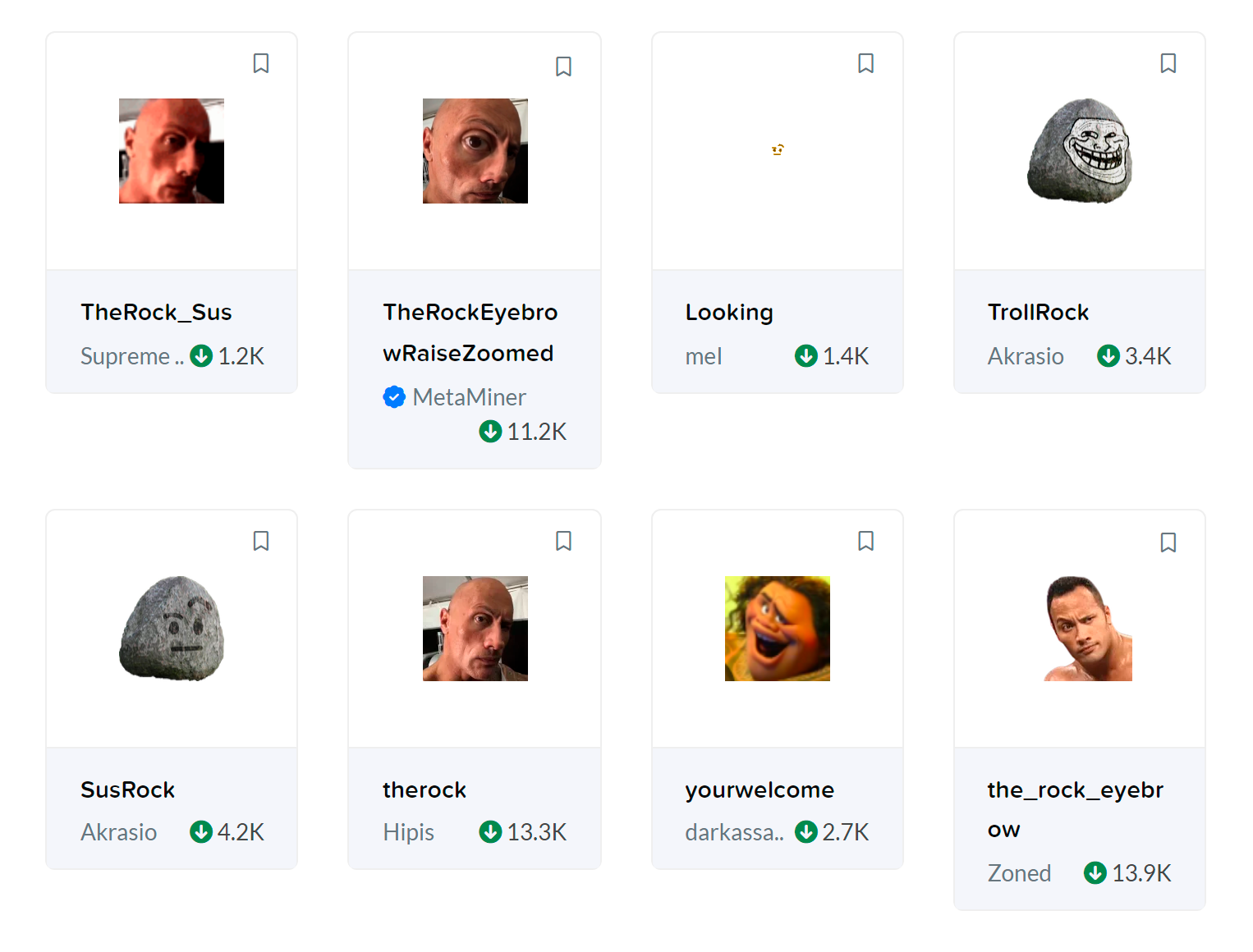
Из emoji.gg на свой сервер можно поставить эмодзи со Скалой и другими героями мемов. Источник: emoji.gg
�� Лучшие боты для Discord
Подключите специальных ботов. На данный момент разработчики Discord развивают сервис как агрегатор мини-приложений: например, прямо в голосовых каналах пользователи могут вместе слушать музыку.
Для этого администраторы должны подключить к сервису специальных ботов. Боты активируются командами. Они работают примерно так же , как телеграм-боты. У всех ботов есть специальный список команд. Найти интересные приложения можно на сайте top.gg и его аналогах.
�� Боты для организации чатов:
- MEE6. Универсальный бот, который позволяет создавать собственные команды для сервера. Помогает в модерации, реагирует на сообщения пользователей.
- Mashiro. Многофункциональный бот с сотнями доступных команд: управляет каналами, выдает предупреждения и устанавливает спам-фильтр , вводит на сервер виртуальную внутреннюю валюту.
- EasyPoll. Добавляет в Discord голосования.
- Ear Tensifier. Бот для совместного прослушивания музыки. С помощью команд увеличивайте и уменьшайте громкость, включайте музыкальные фильтры и составляйте плейлисты.
- FredBoat. Воспроизводит музыку с YouTube, Bandcamp, Soundcloud и других сервисов. Достаточно лишь ввести название песни и упомянуть бота.
- Lofi Radio. Круглосуточное радио с расслабляющей музыкой в жанре Lo-Fi.
�� Боты для развлечений:
- Redbot. Отправляет свежие мемы из сообществ Reddit.
- Dank Memer. Позволяет создавать собственные мемы и редактировать картинки.
- Aki. Добавляет на сервер джина-акинатора, который пытается угадать персонажа, которого загадали участники.
Поиграйте с друзьями в мини-игры. Например, если установите бота Activities на сервер, участники вашего сообщества смогут вместе решать кроссворды. Мини-игры пока недоступны на мобильных устройствах. Все игры — только на английском языке.
���� Боты для мини-игр:
- Epic RPG. Текстовая ролевая игра с кооперативным прохождением подземелий. Среди механик — покупка и продажа снаряжения, прокачка персонажа и сражения с противниками.
- TacoShack. Текстовый бизнес-симулятор по продаже тако. На заработанные деньги покупаете рекламу и мебель для кафе, привлекаете больше покупателей и соревнуетесь с другими игроками.
- Virtual Fisher. Симулятор рыбака. Ловите рыбу, получаете опыт для прокачки уровней, продаете улов и покупаете хорошую наживку.
- TriviaBot. Квиз-бот с тысячами вопросов по 24 категориям. Есть вопросы про кино, видеоигры, спорт, природу и науку.
- Chess. Шахматы прямо в Discord. Соревнуетесь с другим игроком на шахматной доске и считаете количество побед и поражений.
Обложка — DenPhotos \ Shutterstock

Егор Аргунов
Может ли Discord заменить все социальные сети и мессенджеры?

Отдельное спасибо за эмодзи со Скалой

Учимся в нем, чтоб домашку показать устраиваем стрим, в чужие комнаты ходим подсматриваем…прикольно. Скайп может заменить на 200%, остальные соц сети врятли, хотя и Телеграмм мы так активно не использовали раньше…
Если добавят возмодность захвата и управления экраном, сможет.
Хорошее приложение. Особенно для разработчиков
перегружен сильно всякой ненужной фигней, после захода хочется его просто сразу закрыть. Подписан только на каналы НФТшек, и то почти не захожу.
Дискорд не место для общения
Приложение Discord является самым популярным приложением для общения.
Но многие забывают или намеренно пропускают сами минусы этого приложения.
Сами минусы приложения Discord:
1)Разнообразный коллектив в котором не всегда нормального собеседника найдешь;
2)В приложении Discord сами модераторы серверов не реагируют на жалобы;
3)Конфиденциальность в серверах не имеет никакого значения;
4)Странное комньюнити в русскоязычных серверах.
5)На жалобы техобслуживание долго не реагирует.Но попытаться можно.Все зависит от количества жалоб.
6)Само коммьюнити приложения тебя сделает плохим.Если им что-то не нравится.У них своё представление о том или ином человеке.Они живут в своём собственном представлении кто ты и что ты и делают выводы не оценив ситуацию.
7)Есть определенные “особые” личности которым всё не почем.И “они” проникают без ведома куда не следует.
8) Модерация в чатах часто произвольная, субъективная или отсутствовать совсем.
9) Дискорд зачастую используется для травли и целенаправленных атак на индивидуумов или небольшие группы.
10) Многие сервера не имеют фильтрации контента или неадекватно с ней справляются.
11) Переполнено спамом, особенно в публичных серверах.
12) Масса неактивных серверов засоряет поиск новыми серверами и затрудняет общение.
13) Ненормативная лексика и оскорбления может быть частью общения и никто за это не накажет.
14) Сообщества могут быть ориентированы на конкретную аудиторию и не приветствовать новичков.
15) Часто нет возможности контролировать, что другие пользователи делятся с вами или отправляют вам в личные сообщения.
16) Бывает сложно поддерживать беседы из-за большого потока сообщений.
17) Профили пользователей часто анонимные, что может увеличить шансы навстречу с деструктивными или вредоносными людьми.
18) Также в самом приложении есть некоторые “личности” которые имеют свойство “цепляться” к словам.Притом даже к определенным словам.
19) Сервера обсолютно никакой роли не играют вообще.
20) Подстрекатели и провокаторы в самих серверах.
21) В приложении Discord нужно быть осторожным с высказываниями (даже если они написаны на эмоциях это не будет является оправданием) и соблюдать информационную гигиену.
22) Кибербуллинг в самих серверах.
23) Уязвимость перед хакерами. В результате слабого шифрования, некоторые аккаунты пользователей могут быть взломаны.
Следует думать что пишешь и говоришь в русскоязычных серверах Discord.
Это некоторые из минусов использования Discord, особенно в русскоязычном сегменте. При использовании такого приложения важно быть осведомленным и заботиться о своей безопасности.