Как создать свой хостинг (сервер) дома для веб-сайта (чтобы сайт был доступен из локальной сети и Интернет). Простейший пример в Open Server при работе в Windows

Если вы создаете свой сайт и хотите, чтобы он работал только в вашей локальной сети, либо вам нужно сначала его «от и до» протестировать, прежде чем выкладывать в сеть (/либо надумали сэкономить средства на платном хостинге) — можно для этого дела «приспособить» свой домашний ПК/ноутбук (сделать его эдаким сервером). Этим, собственно, мы сегодня и займемся.
Благо, что настраивается это всё достаточно легко (самые большие сложности — обеспечить ему стабильность, ведь далеко не каждый из нас сможет ежедневно/ежечасно контролировать работу компьютера, его подкл. к Интернет, нагрузку ЦП и пр. Но об этом я пару слов скажу в итогах).
Еще пара важных нюансов : способ, изложенный ниже, актуален для ОС Windows 10/11; компьютер должен быть подключен или к локальной сети / или к Интернет (в моем примере ПК подкл. к обычному дом. Wi-Fi роутеру, а он в свою очередь к Интернет).
Итак, теперь к делу.
Пошаговые действия
Установка веб-сервера, размещение файлов сайта
ШАГ 1
В качестве веб-сервера я бы порекомендовал остановиться на ��Open Server. Он достаточно удобный, надежный, имеет кучу опций (можно выбрать версию PHP, MySQL, настроить авто-выполнение скриптов и пр.). Весь перечень функций приведен на офиц. сайте.
После установки (стандартная, поэтому ее не описываю) и запуска Open Server — у вас в трее должен появиться зеленый флажок (значит веб-сервер работает и с ним все в порядке!). ��
Кстати, часто Open Server не хочет запускаться из-за отсутствия ��Microsoft Visual C++ (при установке веб-сервера — не отказывайтесь от загрузки этих пакетов).
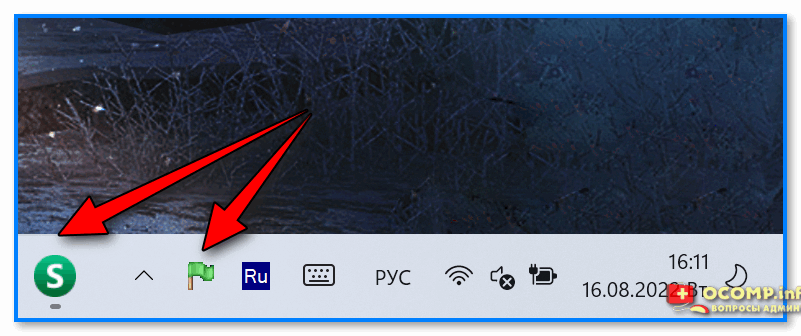
Open Server установлен и запущен! Горит зеленый флажок в трее, рядом с часами
ШАГ 2
Далее нужно зайти в папку установки Open Server и открыть каталог «Domains» (в моем случае весь путь такой: C:\openserver5.2\domains ).
В этом каталоге нужно создать папку с именем вашего домена (адреса сайта) , например: testforme.site (можно использовать и testforme.ru , и testforme.com , и даже yandex.ru т.д.*). ��
��* Но крайне желательно: выбрать такой домен/адрес сайта, который никем не занят, чтобы в последствии вы могли его зарегистрировать у регистратора, если надумаете открывать сайт для доступа из Интернет. Проверку домена на занятость можно выполнить у Рег.ру.
�� Примечание : в созданном каталоге с именем домена (в моем случае testforme.site ) нужно разместить файлы сайта: движок, HTML-страницы и т.д. В своем примере я создал в этом каталоге 1 файл index.php и добавил в него короткую строку: «Привет! Этот сайт открылся с дом. хостинга» ). Этого хватит для проверки. Установку движка WordPress рассмотрел в конце статьи, здесь не хочу загромождать.
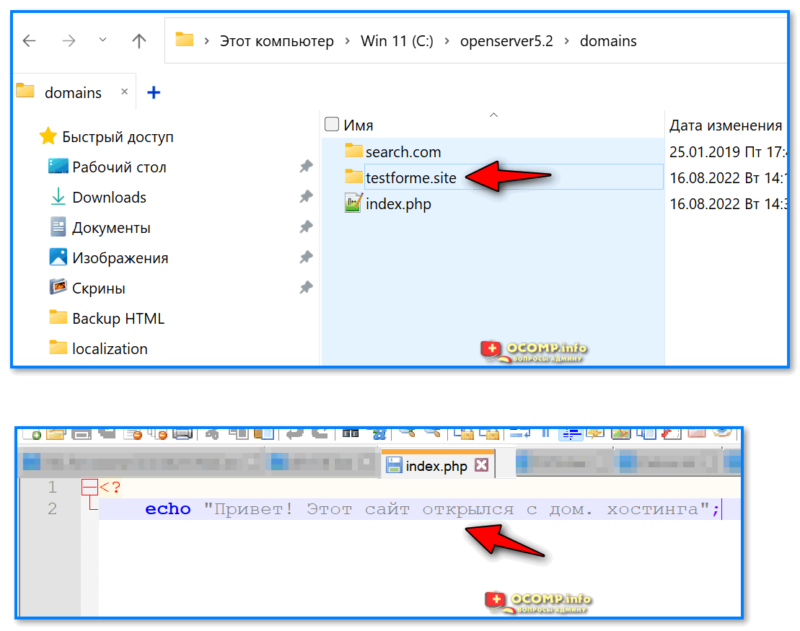
Папка = имя домена (в ней файл index.php, движок сайта)
Настройка Open Server для доступа к сайту по локальной сети (по IP и по доменному имени)
ШАГ 3
Чтобы открыть настройки у Open Server — сделайте правый клик мышки по его значку в трее, и в появившемся меню выберите соотв. пункт. См. скрин ниже. ��
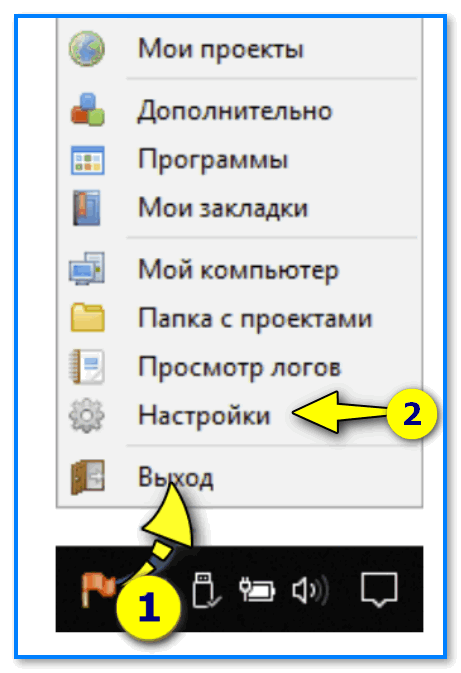
Настройки Open Server — клик по значку в трее, в меню выбрать оное
Далее в меню «Модули» укажите необходимую версию PHP, MySQL и пр. для работы вашего сайта. Думаю, что для тестового файла (пока что. ) — можно задать параметры примерно как у меня на скрине ниже. ��
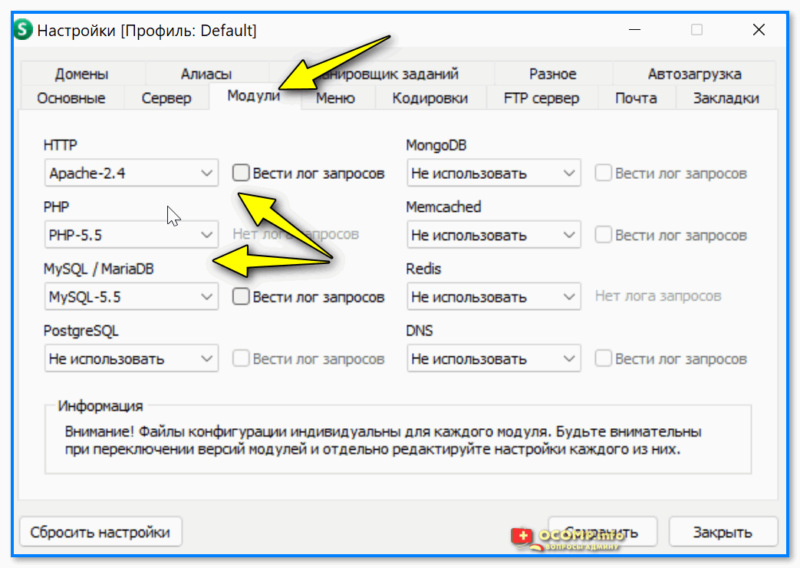
Можно выбрать версию PHP, MySQL и пр. — модули в Open Server
В меню «Сервер» нужно изменить парочку опций:
- разрешить запуск сервера в агрессивном режиме (чтобы допустить его работу, если возникнут незначительные ошибки);
- установить пункт «Все доступные IP» в пункте «IP-адрес сервера» ;
- затем нужно нажать по меню «Сохранить» .
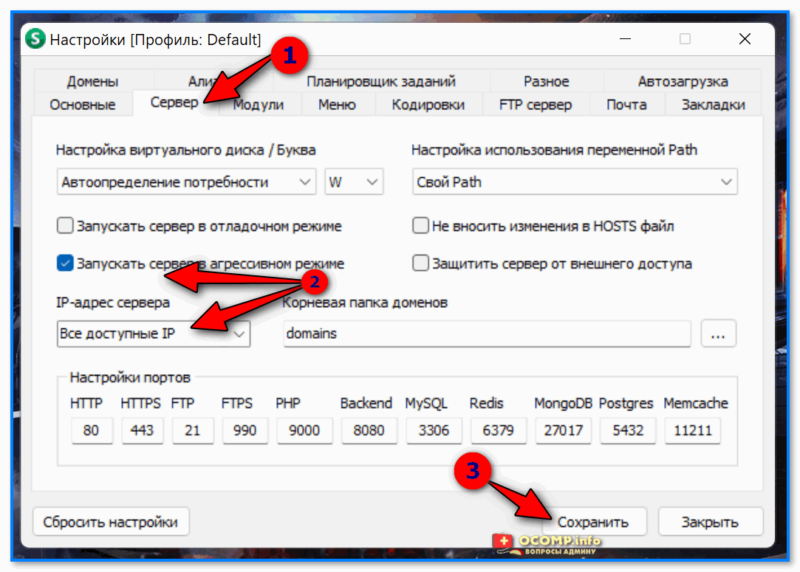
Все доступные IP, перезагрузка
Далее нам нужно узнать ��локальный IP адрес компьютера, на котором запущен Open Server (по нему можно будет открывать сайт).
Самый простой способ узнать его — ��открыть настройки роутера и посмотреть список подключенных устройств (впрочем, есть и др. способы). В моем случае напротив имени ПК «alex-pc» значится адрес 192.168.1.2 (он и нужен!). ����
Примечание : кстати, в настройках роутера неплохо было бы сделать этот IP (192.168.1.2, например) постоянно закрепленным за вашим компьютером. Иначе есть риск, что через неск. дней этот IP роутер даст другому компьютеру в вашей сети.
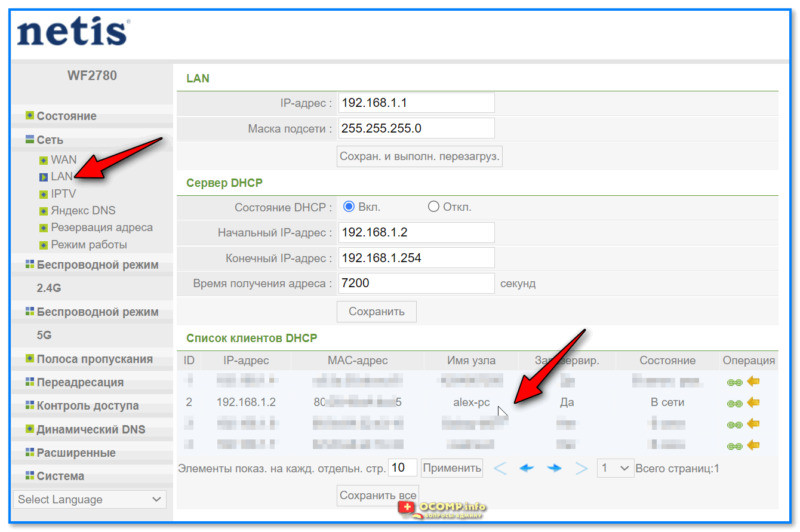
Настройки роутера — узнаем свой локальный IP
Затем в настройках Open Server в разделе «Алиасы» нужно добавить:
- в строку «Исходный домен» свой локальный IP (192.168.1.2 в моем случае);
- в строку «Конечный домен» адрес/домен своего сайта (testforme.site в моем случае). ��
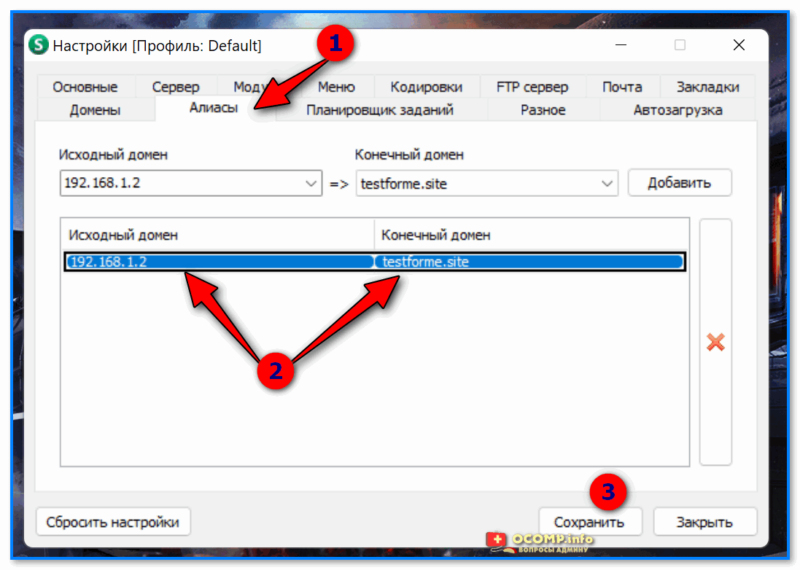
Алиасы — привязываем IP к домену
�� По IP 192.168.1.2 — сайт теперь будет доступен со всех ПК/ноутбуков/телефонов в локальной сети (т.е. тех, которые подключены к Wi-Fi сети вашего роутера, например).
����По доменному имени testforme.site — сайт будет доступен только с того компьютера, на котором запущен Open Server. Чтобы сайт был доступен по доменному имени на другом ПК/ноутбуке в локальной сети — нужно на нем открыть блокнот и изменить ��системный файл hosts (добавить в него строку вида: 192.168.1.2 testforme.site ).

Пример. Из файла hosts
Как это выглядит на примере приведено ниже �� (обратите внимание на адресную строку браузера — т.е. сайт доступен одновременно и по IP, и по домену).
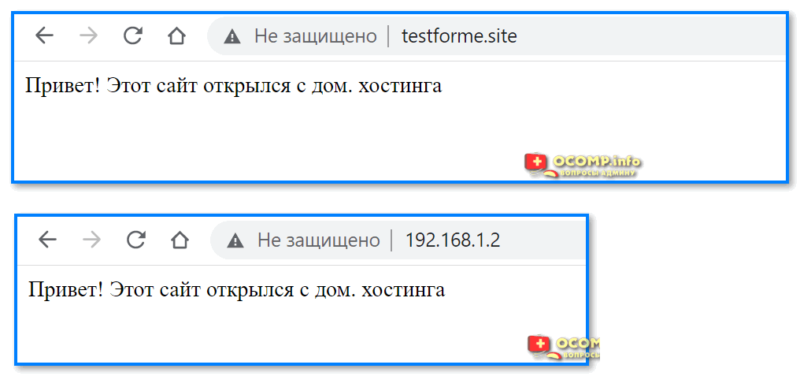
Теперь сайт доступен в локальной сети, достаточно указать его IP в адресной строке браузера
Как открыть доступ к сайту из сети Интернет по IP и по доменному имени
Реализуемость этой «штуки» во многом зависит от вашего Интернет-провайдера. Дело в том, что внешний IP-адрес у вас может быть «белым» и «серым» (со вторым ничего не получится. ) . Чаще всего провайдеры сегодня выделяют динамический белый IP, и в этом случае всё должно работать (до смены этого IP).
В общем, в идеале нужно заказать у провайдера услугу выделения «белого статического IP-адреса» (у некоторых компаний услуга уже включена по умолчанию, и вам не нужно ничего делать; у других — покупается и подкл. отдельно: где-то дешево / где-то дорого. ).
В любом случае — попробовать нижеописанное труда не составит (даже, если вы ничего не поняли из вышесказанного и не знаете какой у вас IP)! ��
ШАГ 4
Итак.
Сначала нужно узнать свой ��внешний IP адрес. Для этого достаточно, как уже говорил выше, открыть ��настройки роутера и посмотреть вкладку «Состояние / инф. о подключении» (в моем примере внешний IP: 92.252.216.210). Запоминаем его!
Далее нам нужно в настройках роутера пробросить порты 80 и 443 на тот ПК, на котором расположен сайт (эти порты по умолчанию используются для подкл. к сайту по http\https). Более простой вариант — ничего вручную не пробрасывать, а просто включить DMZ-хост для вашего ПК (т.е. DMZ для вашего локального IP). Ссылка ниже в помощь! ��
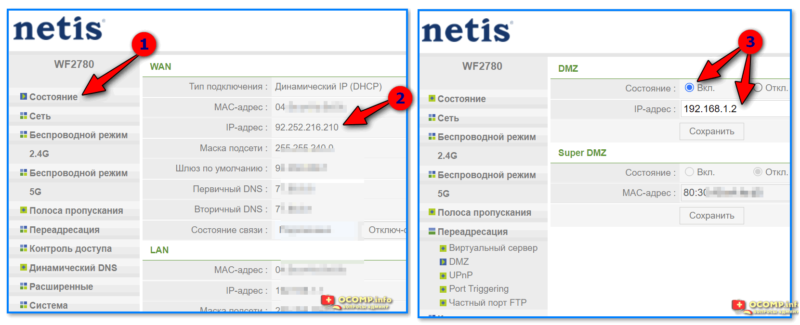
Узнаем свой IP-адрес (он должен быть белым!), и пробрасываем порты
Затем в настройках Open Server необходимо открыть вкладку «Алиасы» и связать там свой внешний IP с доменным именем. См. скрин ниже. ��
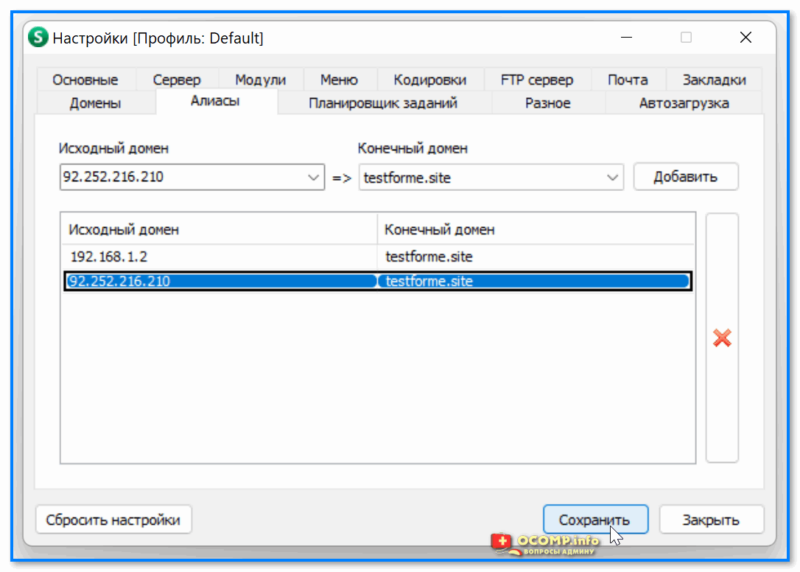
Добавляем внешний IP в алиасы — Open Server
Попробуйте после этого набрать свой внешний IP в адресной строке браузера (с любого ПК/телефона/ноутбука, подкл. к Интернет). Должен открыться ваш сайт! ��
Половина задачи выполнена!?��
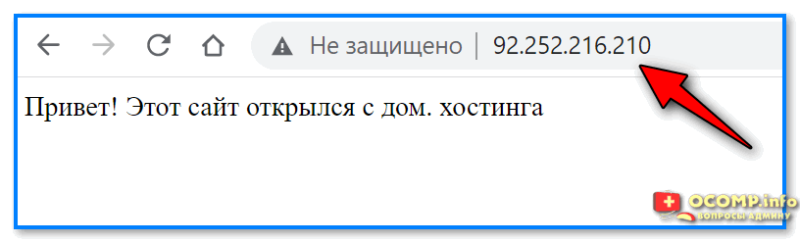
Сайт открывается по IP
ШАГ 5
Если вы хотите, чтобы сайт был доступен по сети Интернет с любого устройства по доменному имени — понадобиться его зарегистрировать. Сделать это можно у спец. ��регистраторов, например, ��Бегет / ��Рег-ру (и при усл., что ваше желаемое имя никем не занято!).
После регистрации доменного имени (покажу на примере Бегет и Рег-ру) — необходимо открыть управление DNS записями и создать запись вида «A 92.252.216.210» (разумеется, указать нужно свой внешний IP!). Т.е. мы этой операцией «говорим» какой IP открывать при обращении к домену!
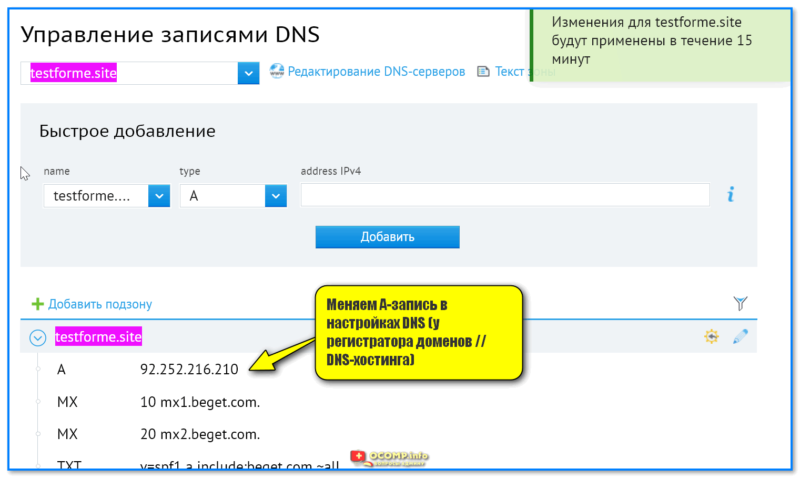
Меняем A-запись в настройках DNS (у регистратора доменов или у DNS-хостинга)
Кстати, у Рег-ру нужно выбрать беспл. DNS серверы (их), а затем появится возможность добавить A-запись.
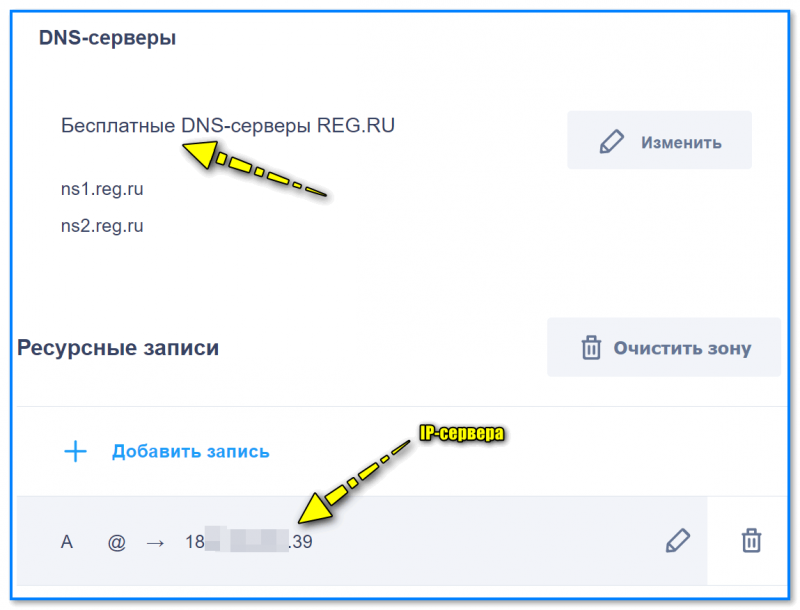
Рег-ру — указываем IP-адрес сервера, по которому будет открываться сайт
Затем останется подождать 15-60 мин. (обычно). Сначала при попытке открыть «наш» сайт по доменному имени будет появл. заглушка регистратора, но когда записи обновятся — предстанет сайт!
Важный момент: сайт перестанет открываться, когда провайдер изменит ваш внешний IP-адрес, либо вы выключите свой компьютер (на котором открыт Open Server).
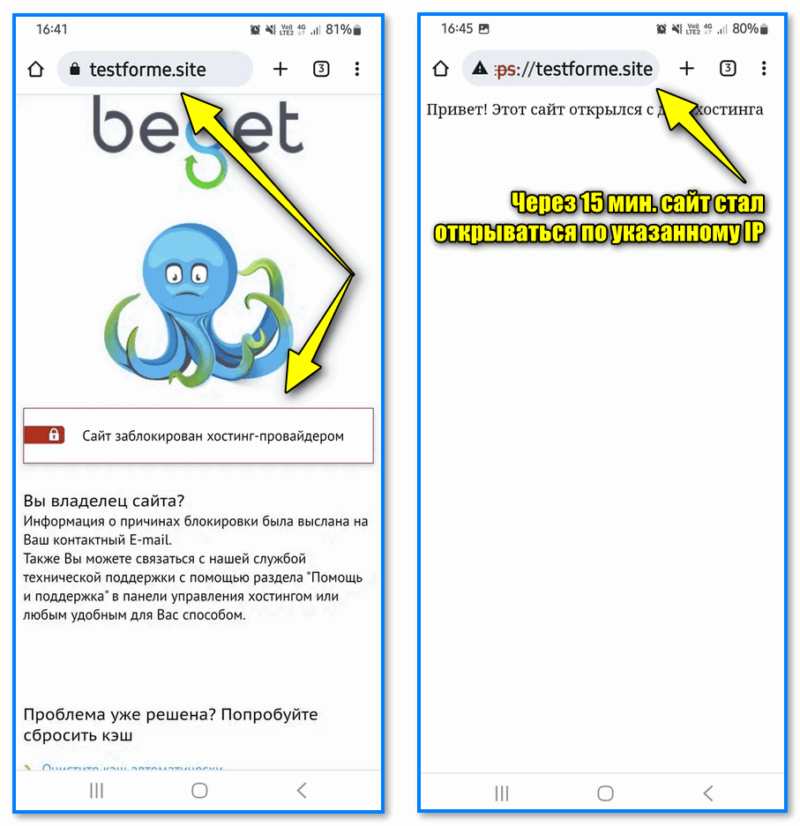
Через 15 мин. сайт стал открываться по указанному IP — всё работает!
Установка движка (например, WordPress) в Open Server
ШАГ 6
1) Сначала потребуется загрузить движок сайта на ПК (обычно, это архив формата ZIP). Для примера я взял WordPress — офиц. сайт: https://ru.wordpress.org/download/releases/
2) Затем нужно запустить Open Server, нажать ПКМ по значку в трее и открыть PHPMyAdmin. См. пример ниже. ��
Прим.: логин root, пароль вводить не нужно!
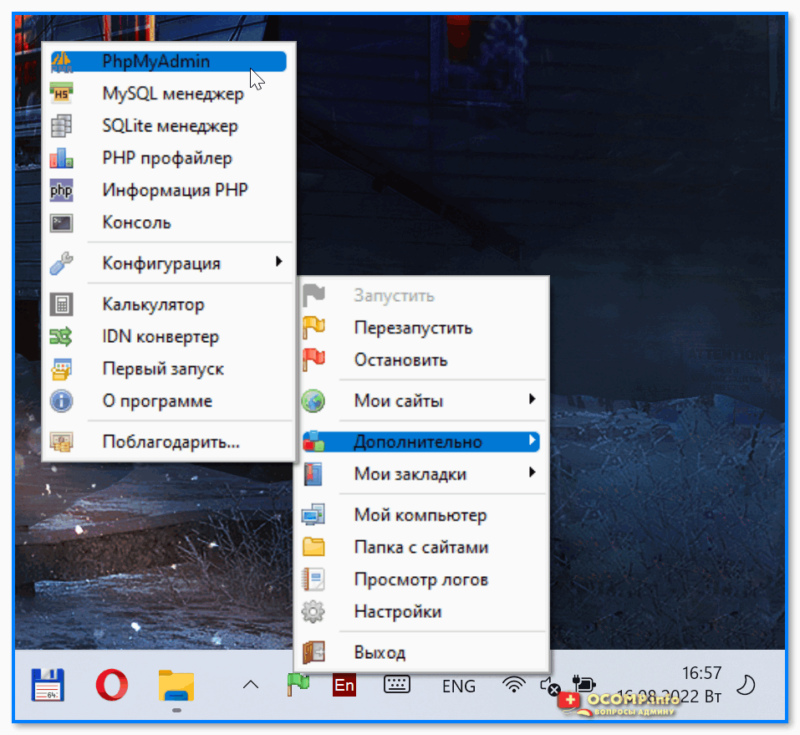
Открываем настройки Open Server — PHPMyAdmin
3) После нужно создать базу данных, я для примера ввел «test1» и нажал кнопку «Создать» . См. ниже. ��
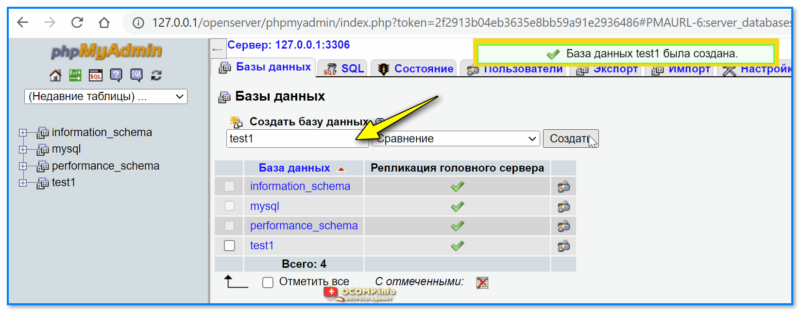
Создать базу данных (пользователь root, пароля нет)
4) Затем в папке «Domains» (она в каталоге с файлами Open Server) нужно создать папку с доменным именем вашего сайта и извлечь в нее архив с файлами движка WordPress (в моем случае путь получился таким: C:\openserver5.2\domains\testforme.site ).
У WordPress за подключение к БД отвечает файл «wp-config-sample.php» — переименовываем его в «wp-config.php» и открываем для редактирования!
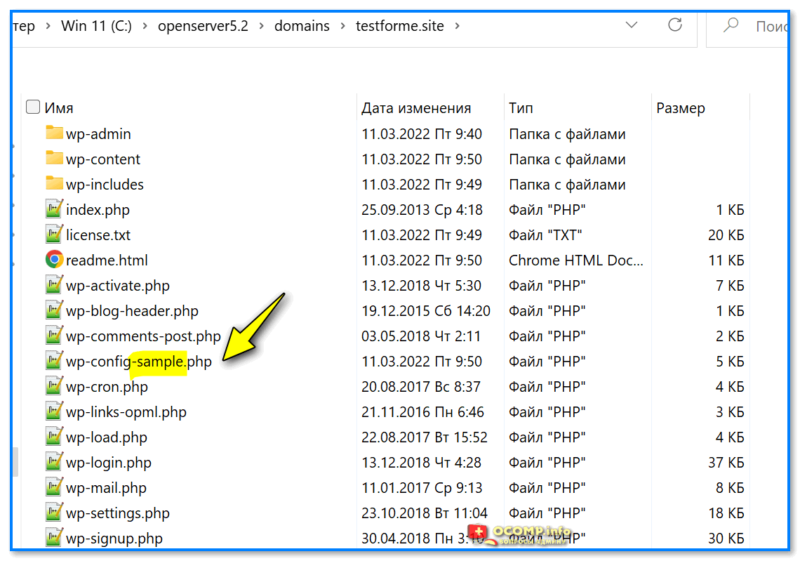
Распаковываем файлы WordPress в папку-домен нашего сайта
5) В строку с «DB_NAME» указываем имя нашей созданной базы (в моем случае test1 ), в «DB_USER» вставляем root , а пароль в строке «DB_PASSWORD» оставляем не заданным. См. пример ниже. ��
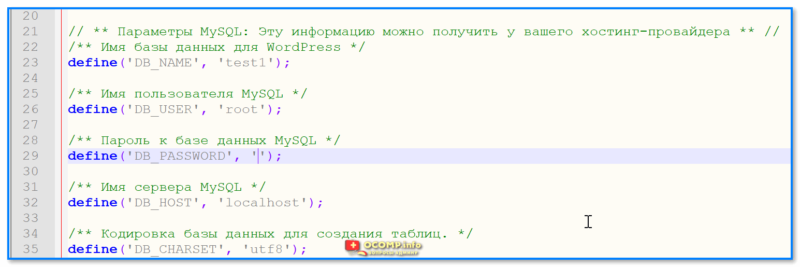
Как выглядит открытый wp-config.php в блокноте — редактируем файл
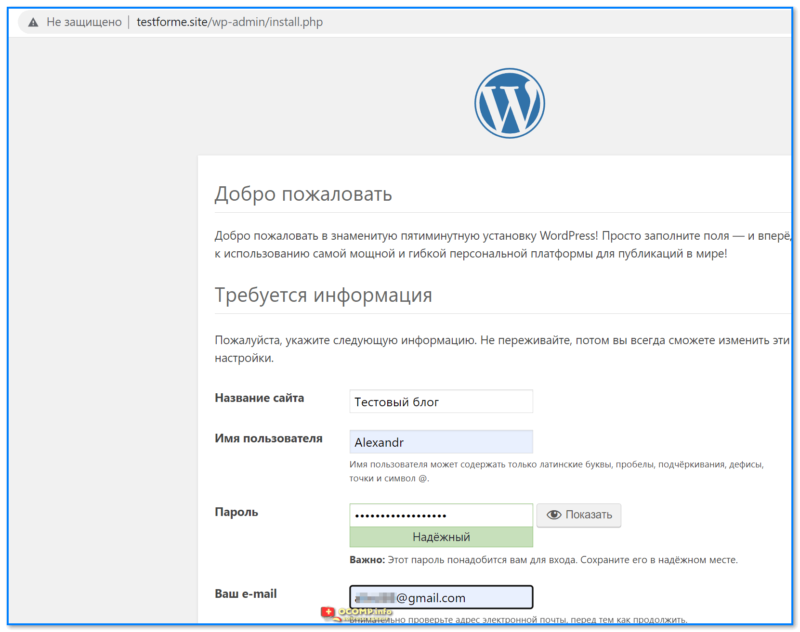
6) Теперь, если открыть адрес нашего сайта в браузере (если вдруг не откроется — перезапустите Open Server!) , — появится приветственное меню с установкой WordPress. Осталось только дать имя сайту, ввести логин и пароль для доступа к админ-панели, и установить движок.
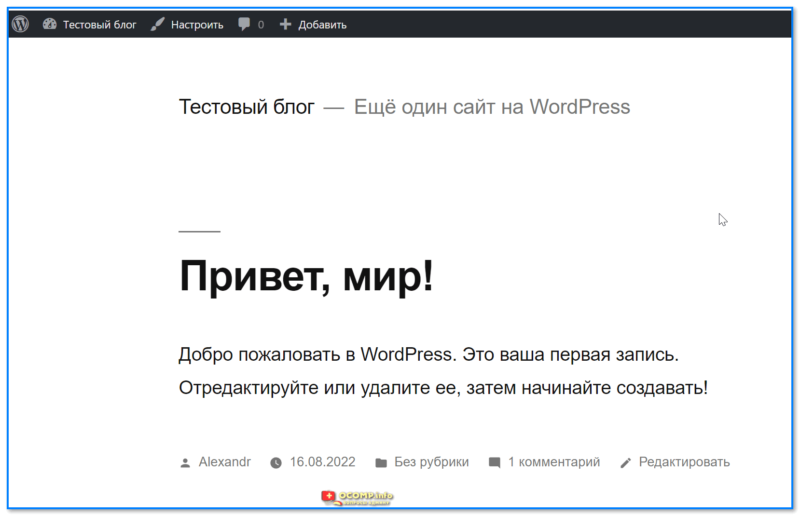
7) Сайт заработал на WordPress! Панелька появилась сверху — вы можете открыть ее для смены темы, добавления новостей и заметок, и пр.
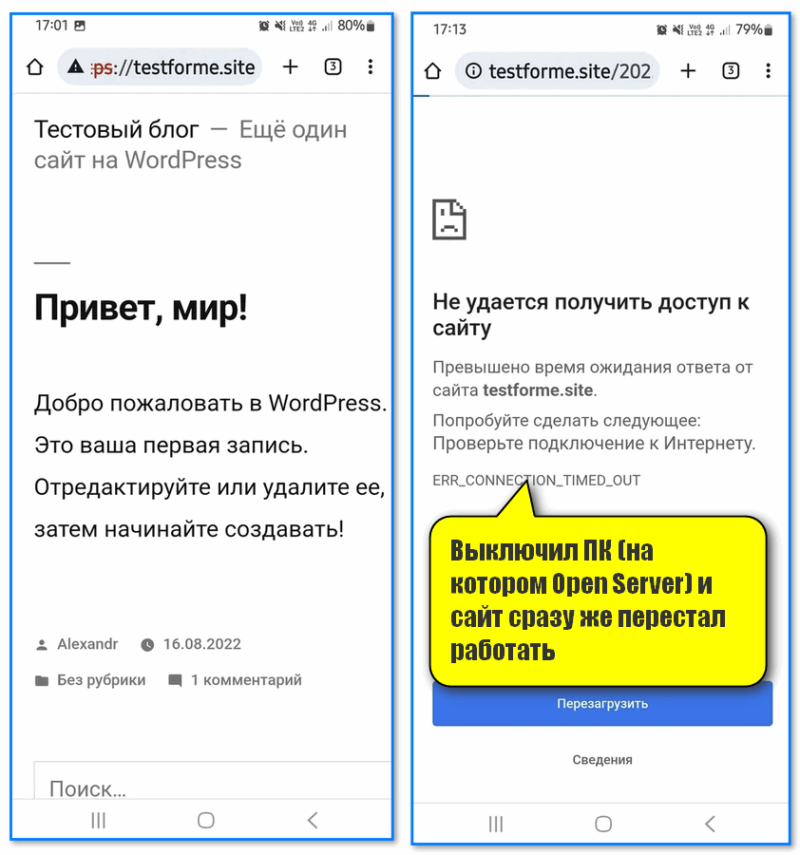
На телефоне тоже открывается! Кстати, как только выключил ПК (на котором Open Server) — сайт сразу же перестал работать. ��
Итоги
ШАГ 7
В общем-то, рассмотренный вариант в заметке позволяет относительно просто и быстро развернуть свой сайт и дать доступ к нему пользователям из лок. сети и Интернет.
Однако, есть свои минусы, которые могут любое удобство и экономию превратить в прямо-противоположное:
- во-первых , нужен статический «белый» IP адрес (как правило, это отдельная услуга у вашего Интернет-провайдера. Иногда цена на него стоит дороже, чем ��арендовать платный хостинг/сервер);
- во-вторых , ПК с веб-сервером и сайтом должен работать 24 часа в сутки (либо посетители должны знать, когда на него заходить ��);
- в-третьих , желательно подкл. ��к двум Интернет-провайдерам, чтобы обеспечить бесперебойный доступ;
- в-четвертых , сайт желательно разместить на SSD накопителе (так он будет открываться быстрее);
- в-пятых , если у вас будет много посетителей, или сайт будет предлагать какую-то ресурсоемкую услугу — то ваш ЦП может начать «испытывать» высокую нагрузку. За ПК работать может стать не комфортно.
- в-шестых , вам нужно на регулярной основе следить за всем этим «добром»: чтобы Интернет работал, IP не менялись, ПК не перегревался (и работал 24 часа в сутки) и пр.
�� Взвесив все «За» и «Против» получается, что заниматься этим для экономии средств — практически бессмысленно (по крайней мере, во многих случаях).
Другое дело, если вам требуется сделать небольшой форум в лок. сети для друзей, или вы проводите испытания своего сайта перед «большим заплывом» — то почему нет?! ��
За сим откланяюсь, успехов!
Как запустить сайт на своем компьютере?
Мне нужно для тестов. Я в этом полный ноль, надеюсь, что вам не будет трудно поделиться ссылками. Домен, я так понимаю, все равно придется купить? (Какой будет адрес по умолчанию? localhost?) Или можно тестовый сделать на сервере?
Я слышал о denwer — мне подойдет?
- Вопрос задан более трёх лет назад
- 23373 просмотра
Комментировать
Решения вопроса 3

Также можно отредактировать файлик hosts
-windows: C:\Windows\System32\drivers\etc\hosts
-linux: /etc/hosts
Добавить такую запись:
127.0.0.1 mydomain.com
и ваш локальный сайт будет доступен по адресу http://mydomain.com
Ответ написан более трёх лет назад
Комментировать
Нравится 2 Комментировать

Решение где-то рядом
Ульян Романов домен покупать не обязательно, для Ваших целей подойдет XAMPP
Ответ написан более трёх лет назад
Нравится 1 8 комментариев
Ульян Романов интерфейс очень простой, есть примеры на русском, как пользоваться

Ульян Романов @TexxTyRe Автор вопроса
Дело в том, что я собираюсь функционал написать на Java. Получится у меня такая связка?
Ульян Романов: а почему нет? Попробуйте. Вот например старый гид по установке wordpress в XAMPP. Абзац про wp-config-sample.php можно пропустить. 🙂
Ульян Романов: если мой ответ был Вам полезен, можете отметить его как решение. 🙂
Удачи!
Ульян Романов @TexxTyRe Автор вопроса
Natan: да, полезен, но можно еще уточнить — сайт я буду выкладывать получается на локальный сервер? Как мне залить его интернет, чтобы его другие видели и самое главное, чтобы через него можно было работать с API других сайтов
Ульян Романов: да, получается сайт будет работать локально. Если хотите чтобы он был доступен в сети, самое простое это использовать бесплатный хостинг, на котором дают бесплатно домен третьего уровня.
Ульян Романов @TexxTyRe Автор вопроса
Natan: не могли бы поделиться таким хостингом?
Ульян Романов: я такими не пользуюсь, даже под ГС. Можете посмотреть например этот, haphost, hostinger или бесплатный тариф beget. Погуглите, вариантов много. Но везде на бесплатном хостинге масса ограничений и лимитов, которые могут мешать нормальной работе. Проще заплатить пару баксов и пользоваться полноценным хостингом, а не тратить свое время на обход проблем и ограничений. Если хотите, могу порекомендовать хостера которым сам пользуюсь. Бесплатные домены можете посмотреть здесь и здесь. Хотя купить ru домен тоже не проблема, стоит копейки.
Как создать свой хостинг
Поиск подходящего хостинга иногда отнимает силы и время. Если у клиента много требований, которые не всегда можно найти и объединить в одном месте, на помощь приходит самое удобное решение — создание домашнего сервера своими силами. Это альтернативное решение взамен VPS. При правильной подготовке и минимальных навыках, можно создать собственный сервер, на котором будет располагаться ваш сайт. Конечно, это не полностью заменяет VPS , однако создание домашнего хостинга для сайта будет учитывать именно индивидуальные требования и условия функционирования сайта.
Как создать сервер с нуля
Существует два способа создания собственного сервера: с помощью использования персонального компьютера или арендовать VPS у хостинг-провайдера . Выбирая первый способ, необходимо убедиться в том, что ваш компьютер может справиться с высокой нагрузкой и сможет ли интернет обработать большой поток данных. Если да, то первым делом необходимо перейти на статический IP, поскольку выходя в интернет каждый раз IP меняется (по умолчанию стоит динамический IP). Делается это для того, чтобы IP был постоянным, что позволяет обеспечивать вход для сайтов с «белыми» IP, платежных систем, безопасных соединений и почтовых сервисов. Статические адреса лимитированы в количестве, поскольку арендуются на ограниченный период, в который он никому не доступен. Получается адрес закреплен за определенным клиентом, что облегает поиск веб-ресурса и приобретение нужных услуг. По приобретению статического IP можно обсудить с вашим интернет-провайдером. Следующий этап — установить программное обеспечение (ПО). Наиболее популярными являются Open Server, Denwer, XAMPP. Это такие серверные платформы, с которыми работают веб-разработчики. Например, Open Server уже включает в себя PHP, Apache, MySQL и прочие утилиты. С помощью нее запускается сервер дома и загружается сайт. На примере Open server можем проследить как осуществляется установка: 1. Заходим на официальный сайт и скачиваем одну из версий программы. 2. Появится два варианта: поддержать проект и скачать файл на максимальной скорости или отказаться и просто скачать. Первый предполагает некоторую оплату, за которую возрастает скорость загрузки.
3. После скачивания необходимо установить программу и перейти в ее директорию, в которой отобразятся файлы для запуска. Необходимо выбрать тот, который подходит под разрядность ОС и открыть его, предварительно отключив антивирус. 4. После открытия программы появится флажок красного цвета, кликнув по которому переходим в настройки. 5. Нажимаем на пункт «Сервер» и меняем локальный IP-адрес на статический, далее сохраняем. 6. Приступаем к запуску сервера нажатием на красный флажок и выбираем пункт «Запустить». Иногда может появляться ошибка о несовместимости конфигурации. Для устранении ошибки переименовываем папку localhost в openserver, которая находится в директории ПО в папке domains. Это все этапы, которые необходимы для настройки локального сервера. Если выбор пал арендовать VPS у хостинг-провайдера, необходимо выбрать соответствующий тариф. После его активации на готовый сервер выгружается свой веб-ресурс и открывается всему интернету.
Как разместить готовый сайт в Интернете
В этой статье мы расскажем о том, как разместить свой сайт в Интернете. Инструкция подойдет тем, у кого уже есть готовый сайт (архив с файлами сайта).
Если у вас нет готового архива, вы можете создать сайт с нуля на WordPress или в Конструкторе сайтов Рег.ру.
Как разместить свой сайт в Интернете?
Сайт — это по факту совокупность файлов (текст, программные скрипты, база данных, изображения и др.).
Простейший сайт (например, сайт-визитку) можно создать на HTML в блокноте самостоятельно. Для построения более сложного сайта (например, интернет-магазина) нужно иметь навык программирования. Поэтому многие доверяют это дело профессионалам и заказывают создание сайта в веб-студии. После обсуждения проекта, создания эскиза, верстки и наполнения сайта контентом, разработчик предоставляет клиенту готовый архив с файлами сайта.
Пока этот архив хранится только на вашем компьютере, о существовании сайта никто не знает. Чтобы сайт появился в Интернете и его увидели другие пользователи, нужно разместить эти файлы в сети. Для этого нужно:
- Зарегистрировать домен.
- Заказать хостинг.
- Привязать домен к хостингу.
- Разместить сайт на хостинге.
Рассмотрим каждый шаг подробнее.
Шаг 1. Зарегистрируйте домен
Домен — это имя сайта в сети. Слова «домен» и «сайт» часто употребляют как синонимы, хотя это разные понятия. Сайт — это веб-страницы, которые отображаются в Интернете. Домен — это уникальный «адрес» сайта в сети. Если у сайта не будет домена, пользователи не найдут к нему путь и не увидят содержимое.
Чтобы выбрать домен, нужно определиться с доменной зоной и придумать доменное имя. Подбор домена и зоны зависит от целей и направленности сайта. В Рег.ру можно выбрать домен в более чем 750 доменных зонах: международных, национальных и тематических. Определиться с выбором помогут инструкции: Как выбрать домен? и Как придумать доменное имя для сайта?
После выбора домена его нужно зарегистрировать. На странице заказа вы указываете контактные данные и выбираете срок регистрации домена — он зависит от доменной зоны. Например, для доменов .ru, .su и .рф максимальный срок регистрации — один год. А в международных зонах домен можно зарегистрировать на год, пять или десять лет.
Таким образом, зарегистрировать домен — значит арендовать его на определенный срок. Арендуя домен, вы становитесь его администратором. По истечении срока регистрации домен нужно будет продлить.
После регистрации ваш домен будет отображаться в личном кабинете Рег.ру. Через личный кабинет вы сможете управлять доменом и менять его настройки.
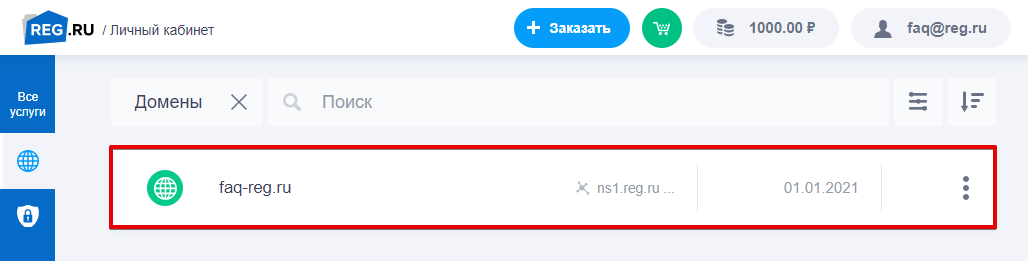
Если вы зарегистрировали домен, переходите к выбору и заказу хостинга.
Шаг 2. Закажите хостинг
Хостинг — это площадка для размещения файлов сайта. Файлы размещаются на специальных компьютерах — серверах. Серверы постоянно находятся в сети и подключены к бесперебойному электропитанию. Благодаря этому размещенные на них сайты доступны круглосуточно. Таким образом, хостинг — это аренда места и мощностей.
В Рег.ру вы можете заказать хостинг под свой проект: виртуальный хостинг, VPS или Dedicated. Самый популярный и простой в работе — виртуальный хостинг. На таком хостинге можно разместить любой сайт: от простого сайта-визитки до интернет-магазина.
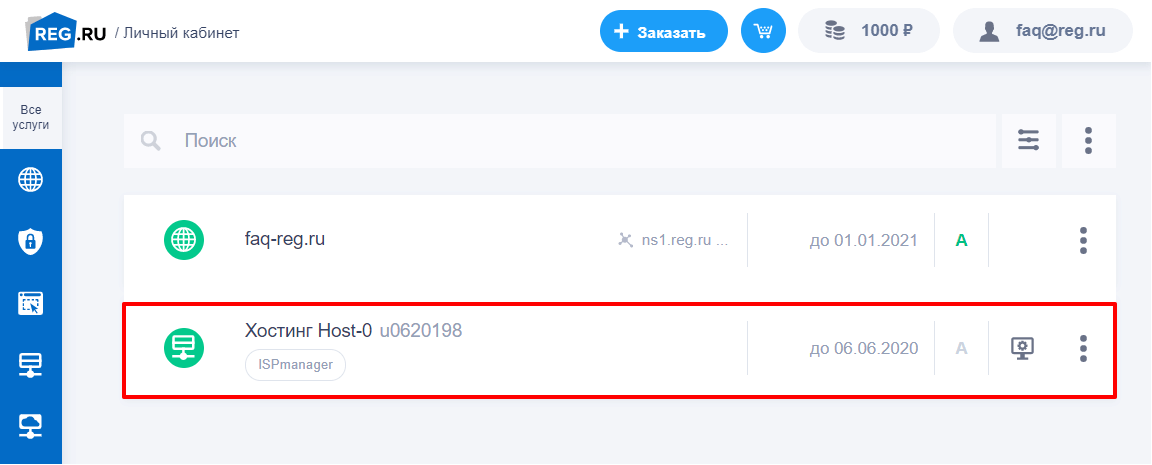
- тариф: выбор зависит от количества сайтов, которые можно добавить в рамках одной услуги (от 1 до 70). Определиться с выбором поможет статья: Советы по выбору тарифа хостинга.
- срок заказа (от 1 месяца). Чем больше срок заказа, тем ниже цена за месяц.
- панель управления хостингом: ispmanager, Plesk или cPanel. Через панель можно управлять настройками хостинга и размещёнными на нём сайтами. Как выбрать панель управления хостингом?Как разместить сайт, написанный в HTML
После заказа хостинга нужно связать домен и хостинг между собой.
Шаг 3. Привяжите домен к хостингу
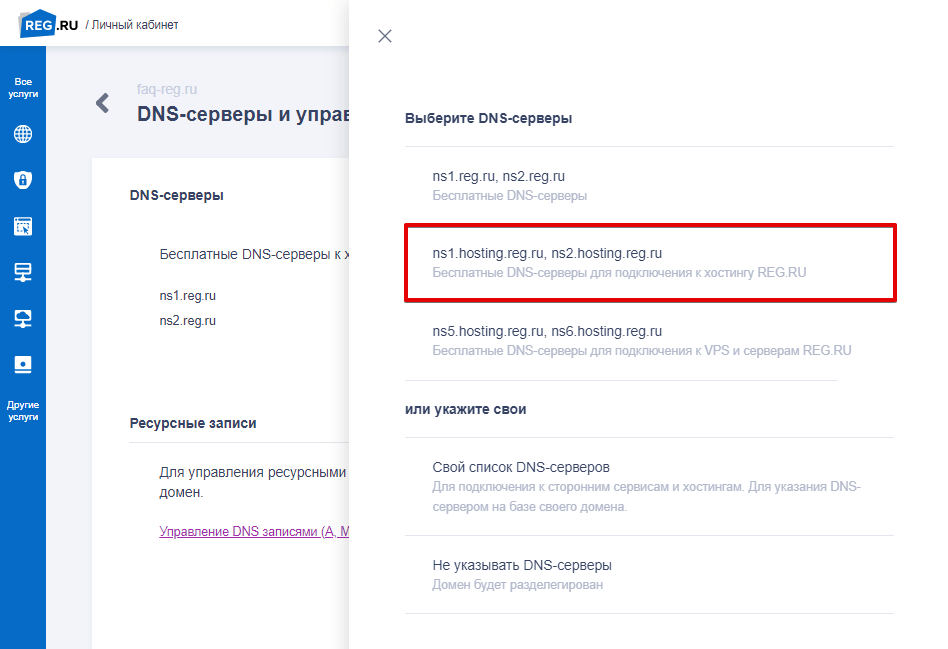
Привязать домен к хостингу — значит прописать для домена DNS-серверы. DNS-серверы устанавливают связь между именем сайта и IP-адресом сервера, на котором размещен этот сайт.
Домены состоят из букв и символов. Но «машины» понимают только язык цифр. При вводе доменного имени в поисковую строку DNS-серверы преобразуют его в IP-адрес. Затем по IP они находят нужный сервер, а на нём — искомый сайт, и отправляют эту информацию браузеру. Благодаря DNS-серверам в поисковиках отображается нужный сайт и пользователи посещают его.
Чтобы привязать домен к хостингу, нужно прописать хостинговые DNS-серверы (ns1.hosting.reg.ru, ns2.hosting.reg.ru) автоматически или вручную по инструкции: Как привязать домен к хостингу?
Как завести сайт в интернете
Если вы прописали DNS-серверы для домена, приступайте к размещению сайта в Интернете.
Шаг 4. Разместите сайт на хостинге
Есть несколько вариантов, как можно разместить свой сайт на хостинге. Например, это можно сделать через SSH и по FTP. Однако самый простой путь — размещение сайта через панель управления хостингом.
Чтобы разместить сайт через панель управления, нужно загрузить архив с файлами сайта в корневой каталог и импортировать базу данных (если она есть). В зависимости от выбранной панели это можно сделать по одной из инструкций: Как разместить сайт в ispmanager?, Как разместить сайт в Plesk? или Как разместить сайт в cPanel?
После размещения архива с файлами сайт может быть доступен не сразу. Если ранее вы прописали или сменили DNS-серверы, дождитесь их обновления в течение 24 часов. DNS-серверы обновятся и сайт появится в Интернете.
Теперь вы знаете, как зарегистрировать свой сайт в интернете, и без труда сможете разместить свой сайт.
Помогла ли вам статья?
Спасибо за оценку. Рады помочь ��