Как редактировать информацию о контакте android 11
Спасибо! Ваши отзывы помогают другим пользователям находить самую полезную информацию.
*Мы сожалеем, что это не было полезным для вас. Можем ли мы что-то улучшить? Введите здесь свой комментарий.
Устройства
- Общие сведения о компании
- ESG
- Инвестирование
- Политика конфиденциальности
- Безопасность продуктов
- Вакансии
© 2011-2024 HTC Corporation
Как изменить имя контакта на Андроид-телефоне?
Несмотря на то, что операционная система Android является самой популярной ОС для мобильных устройств, не все пользователи знают, как воспользоваться той или иной функцией в своем телефоне или планшете. Сегодня мы поговорим о том, как сменить имя контакта.
Для начала заходим в раздел “Контакты” и выбираем нужного нам абонента. Нажимаем на его изображение.
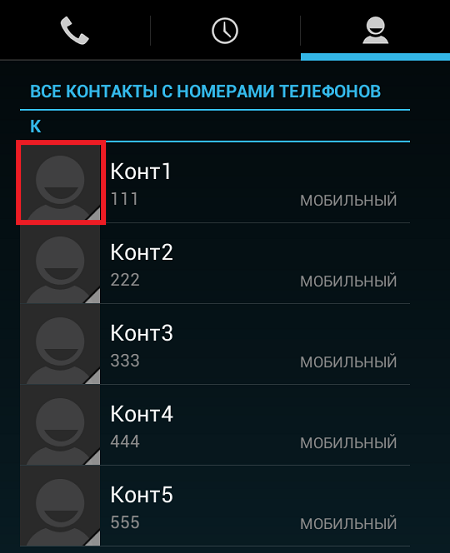
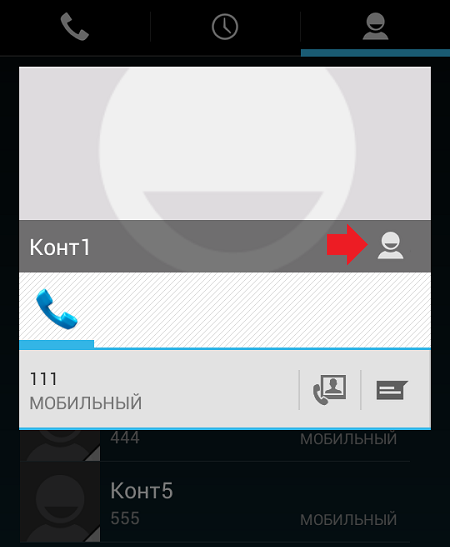
Теперь тапаем на кнопку редактирования, если таковая имеется, либо же на указанный стрелкой значок.
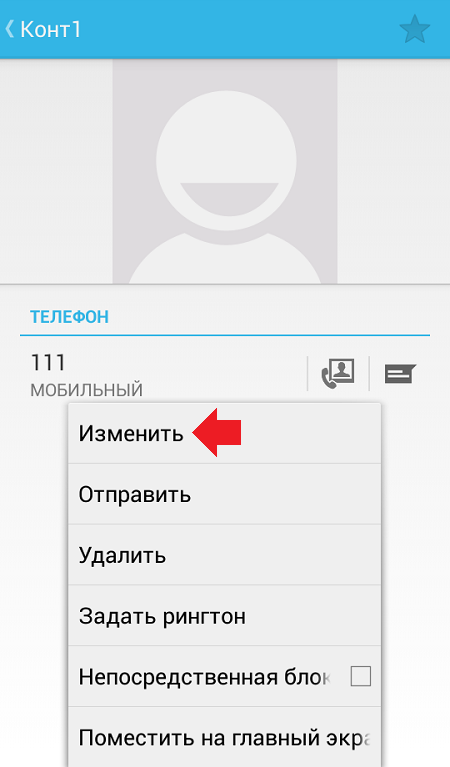
Вызываем меню кнопкой (в нашем случае кнопка находится под экраном) и выбираем пункт “Изменить”.
Здесь меняем имя контакта, номер телефона, добавляем дополнительную информацию типа адреса и т.д.
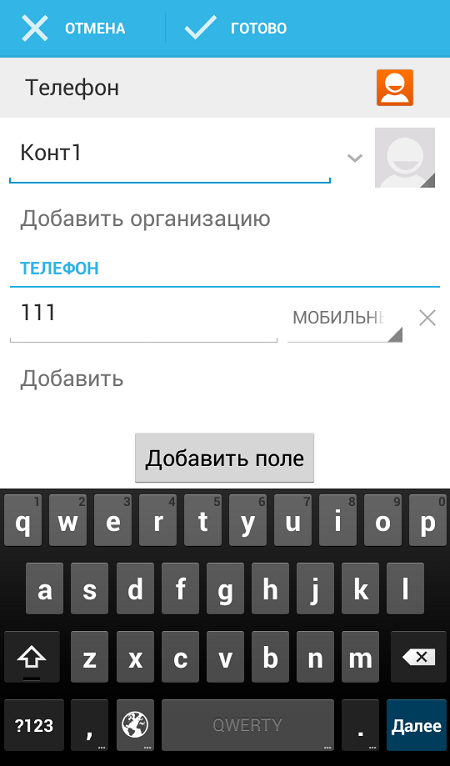
После изменений не забудьте нажать на кнопку “Готово”.
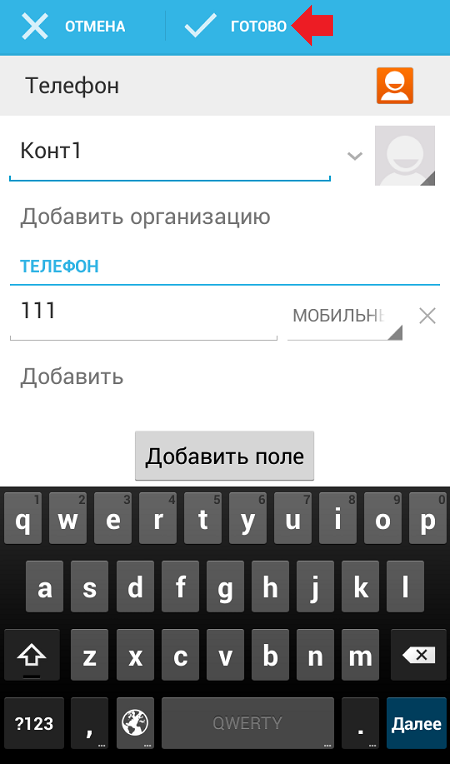
По аналогичной схеме работает смена данных для контакта практически для любой прошивки на базе Android.
- Оставить комментарий к статье.
- Подписаться на наш канал на YouTube.
- Подписаться на наш канал в Телеграме.
- Подписаться на нашу группу ВКонтакте.
- Подписаться на наш канал в Дзене.
Другие интересные статьи:
- Как установить мелодию на звонок на Samsung?
- Как установить мелодию на звонок на телефоне Android?
- Как установить мелодию на звонок на Xiaomi?
- Как узнать IP-адрес телефона на Android?
- Как удалить приложение, которое не удаляется на телефоне Android?
- Где находится черный список в телефоне Samsung Galaxy?
- Как узнать IMEI на телефоне?
29 комментариев: Как изменить имя контакта на Андроид-телефоне?
Артем говорит:
Я когда имя изменю, оно потом изменится, когда телефон синхронизируется с аккаунтом?
ЛЗ говорит:
По идее должно.
Эля говорит:
Ничего не поменялось((
Светлана говорит:
Отредактировала, внутри изменилось, а сверху в телефонной книге осталось прежнее имя. Теперь не возможно изменить имя контакта?
Владимир говорит:
Автор, Вам не стыдно?
Я никогда раньше не пользовался андроид-гаджетом, только купил. Только вчера загрузил контакты из подготовленного из разных источников файла .vcf и только сегодня столкнулся с проблемой, когда изменение имени контакта стандартным (описанным Вами) способом не приводит к изменению названия контакта. Я прочитал Вашу статью. Разочаровался (терпеть ненавижу профанов, которые берутся просвещать других). Повозился 10 минут со своими контактами, и решил проблему. Я не утверждаю, что это решение универсальное.
Оказалось, что этот эффект (меняю имя контакта внутри, но его имя в списке контактов не меняется) вызвано объединением нескольких контактов. Это объединение могло быть выполнено автоматически или же принудительно (в зависимости от способа загрузки контактов в гаджет, ваших действий, а также в результате синхронизации и/или интеграции различных источников контактов: gmail, outlook, viber, мессенджеры и т.д. – я не специалист, но догадываюсь, ибо замечал, что у меня это происходило). В меню “Контакты” у меня есть (андроид 6.0.1) пункт “Настройки->Объединить дублирующиеся контакты”. И его я тоже применял. А уже потом столкнулся с описанной выше проблемой.
Так вот. Как я решил проблему. Открыл “Контакты”. Открыл контакт, который “не хочет” переименовываться. Выбрал режим “Изменение”. Нашел пункт меню “Отдельный Контакт” (в моем ZTE Nubia z11 mini S он в самом низу, после пункта “Добавить поле”). Нажал. Андроид предупредил, что “Этот Контакт будет разделен”, и я подтвердил – ОК. Все. Теперь каждый из контактов, на которые “распался” объединенный можно редактировать, и все буде добре.
Владимир говорит:
… (продолжение) хотя есть риск пропажи тех контактов, которые были внедрены из других приложений типа Viber.
Как отсортировать отображение контактов на Samsung Galaxy
Проверьте, заполнены ли имена и фамилии в «Контактах»
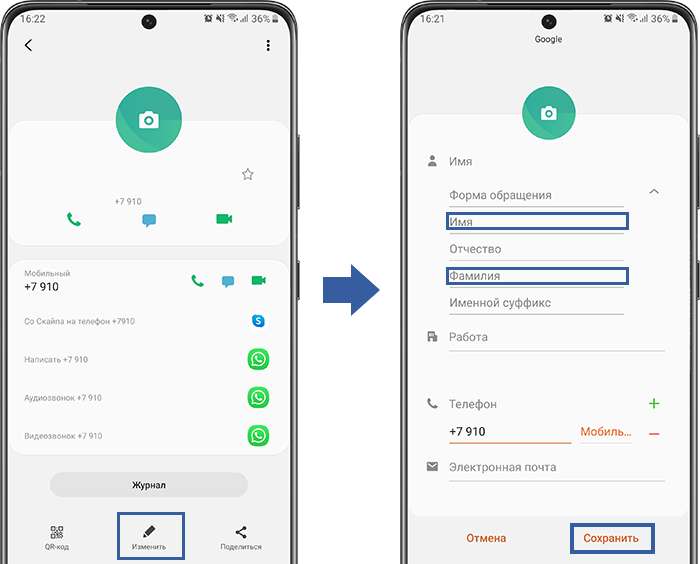
Для того, чтобы сортировка по имени и фамилии работала правильно, нужно, чтобы во всех контактах были заполнены поля «Имя» и «Фамилия».
- Откройте приложение «Контакты», выберите нужный контакт.
- Нажмите кнопку «Изменить».
- Убедитесь, что поля «Имя» и «Фамилия» заполнены. Если нет – заполните их и нажмите «Сохранить».
Каждый контакт необходимо проверить отдельно.
Настройте сортировку по имени или фамилии
Ниже Вы найдете инструкции для различных версий Android.
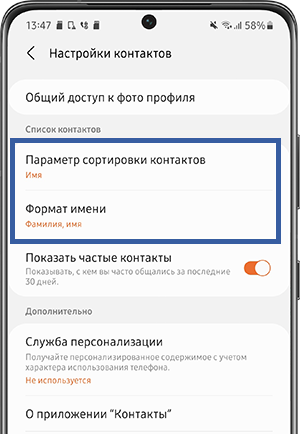
Если у Вас Android 11
- Откройте приложение «Контакты», нажмите на три полоски в левом верхнем углу.
- Нажмите на значок шестеренки в правом верхнем углу всплывшего меню.
- Установите нужные Вам опции в пунктах «Параметры сортировки контактов» и «Формат имени».
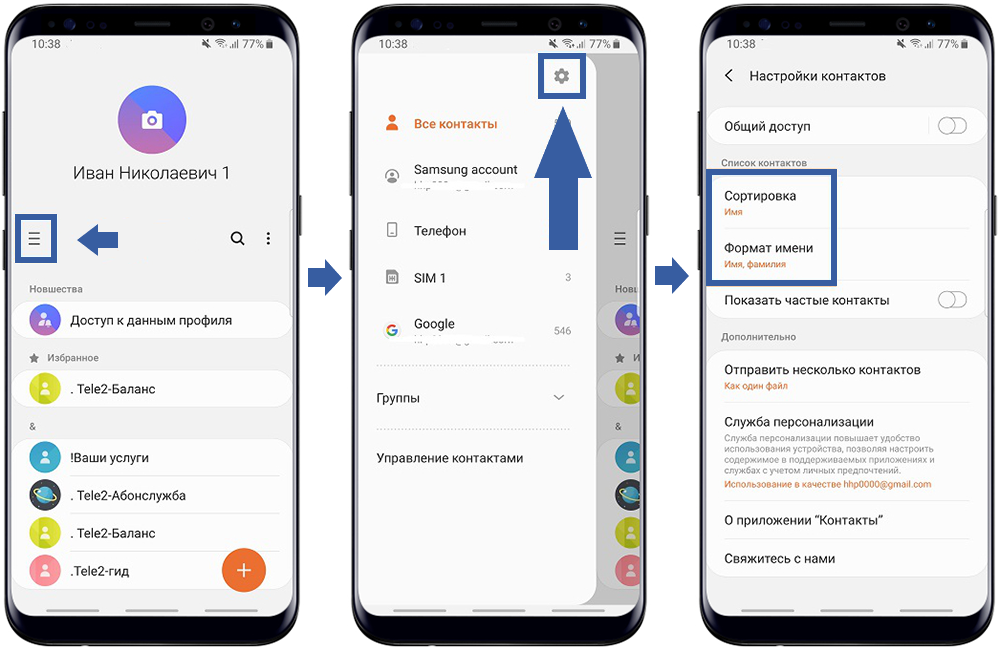
Если у Вас Android 10, 9
- Откройте приложение «Контакты», нажмите на три полоски в левом верхнем углу.
- Нажмите на значок шестеренки в правом верхнем углу всплывшего меню.
- Установите нужные Вам опции в пунктах «Сортировка» и «Формат имени».
Если у Вас Android 8, 7, 6
- Откройте приложение «Контакты», нажмите на три точки, выберите пункт «Настройки».
- Установите нужные Вам опции в пунктах «Сортировка» и «Формат имени».
Если у Вас Android 5, 4
- Откройте приложение «Контакты», нажмите клавишу «Меню», выберите пункт «Настройки».
- Установите нужные Вам опции в пунктах «Сортировка по» и «Отображать контакты».
Как отсортировать список контактов на Samsung Galaxy
Чтобы быстрее находить нужные контакты в телефонной книге, вы можете настроить сортировку по имени или фамилии, создать группы абонентов или добавить часто используемые номера в список «Избранное».
О том, как настроить список контактов, читайте в статье ниже.
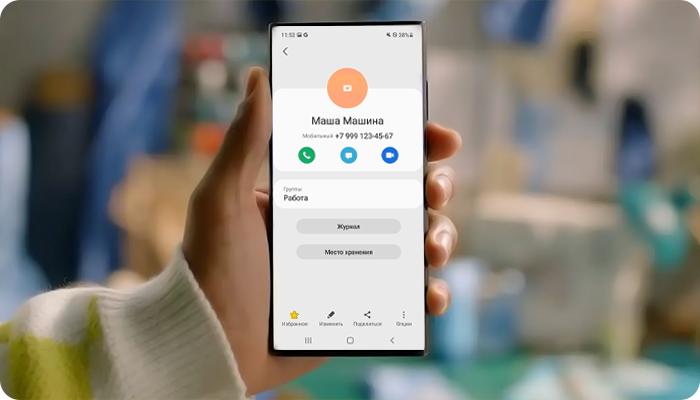
Как настроить сортировку по имени или фамилии
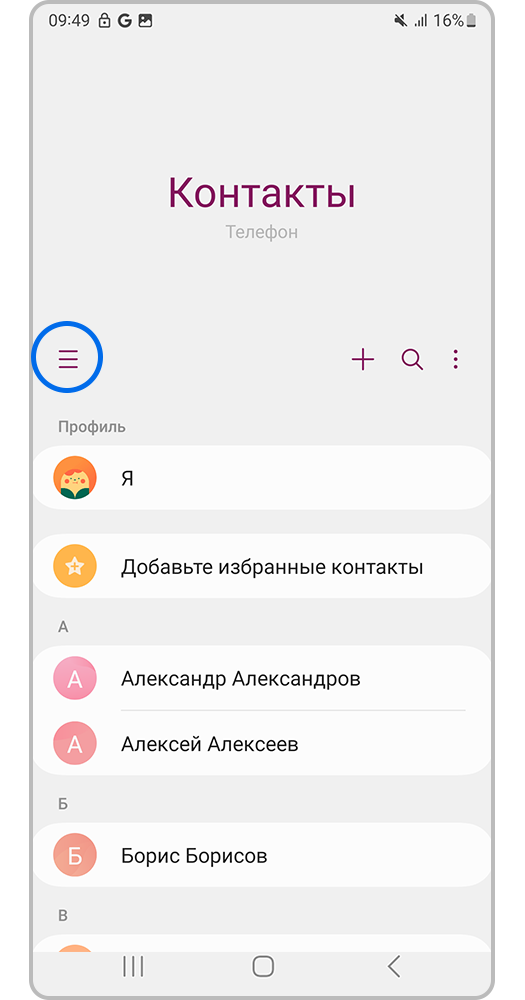
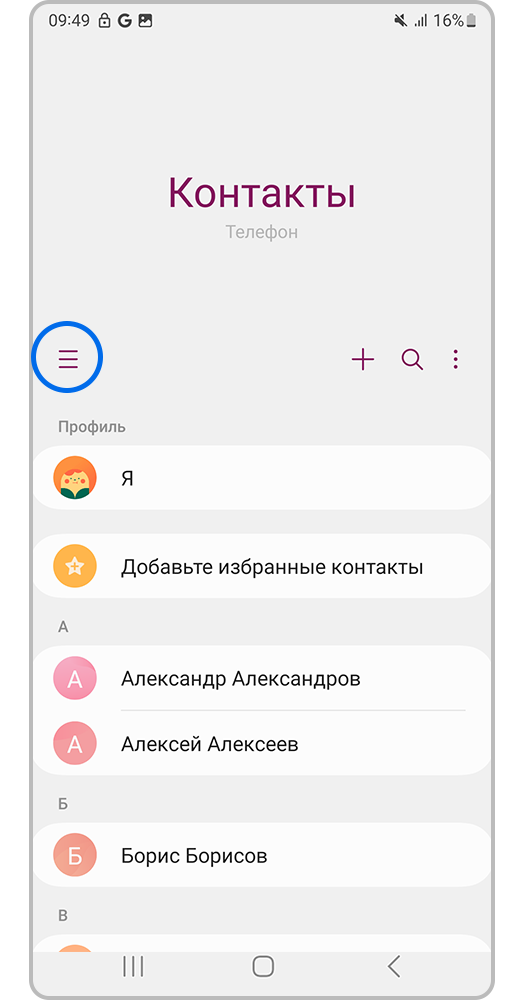
Шаг 1. Откройте приложение Контакты и нажмите на значок бокового меню ☰.
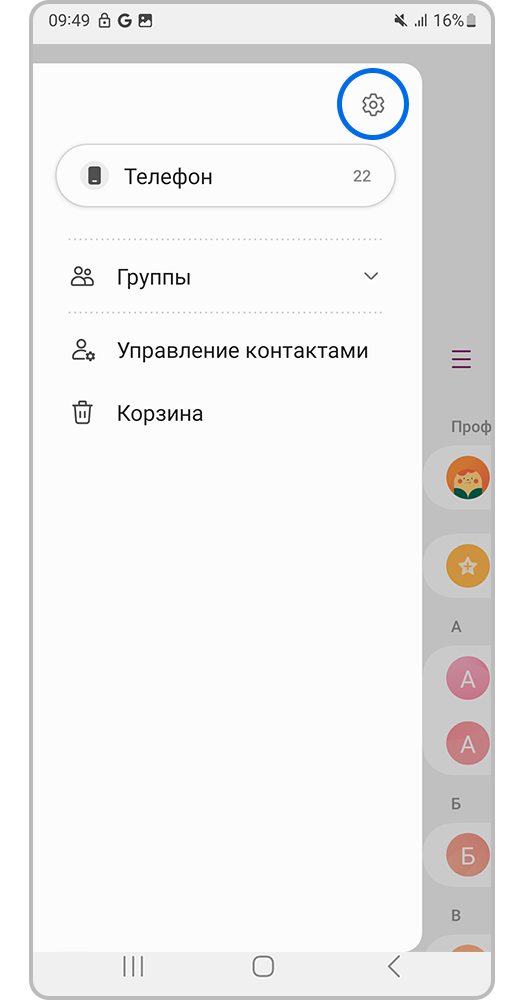
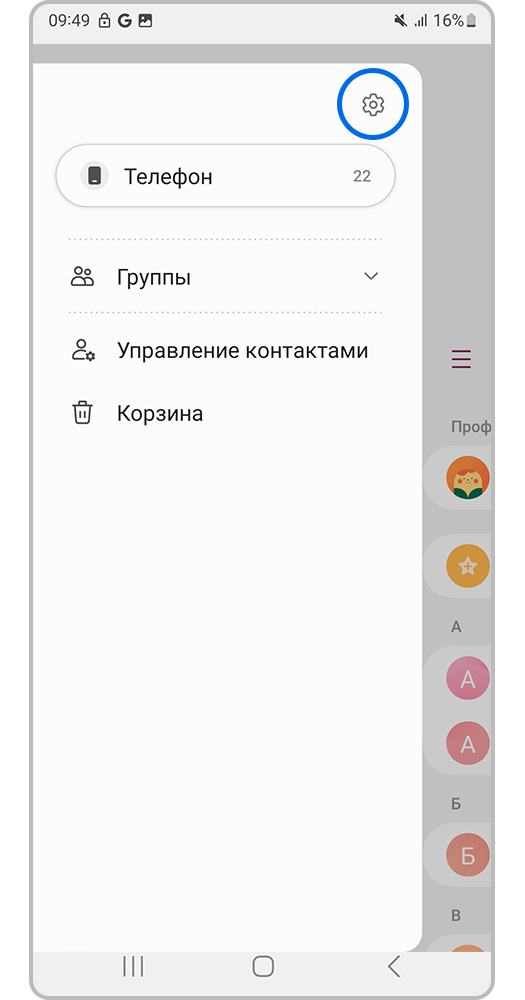
Шаг 2. Нажмите на шестеренку в правом верхнем углу бокового меню.
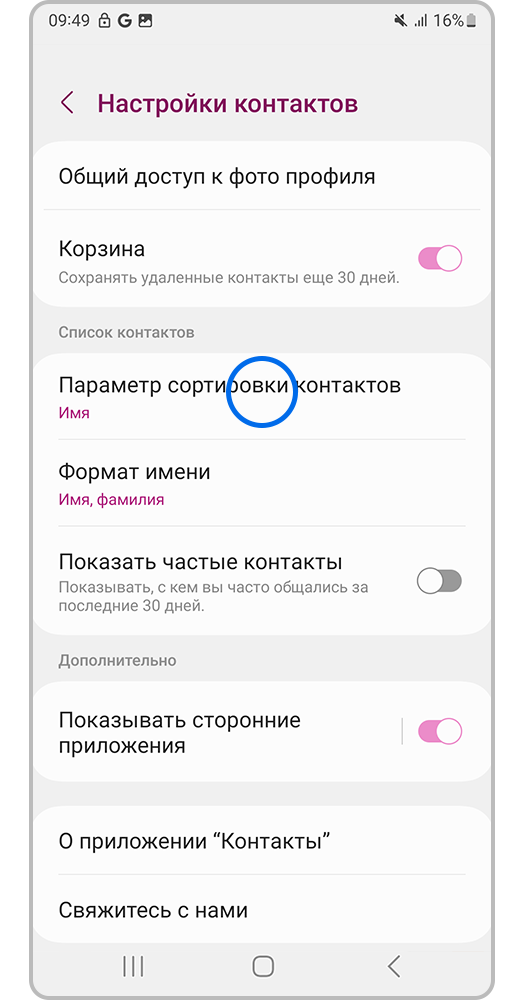
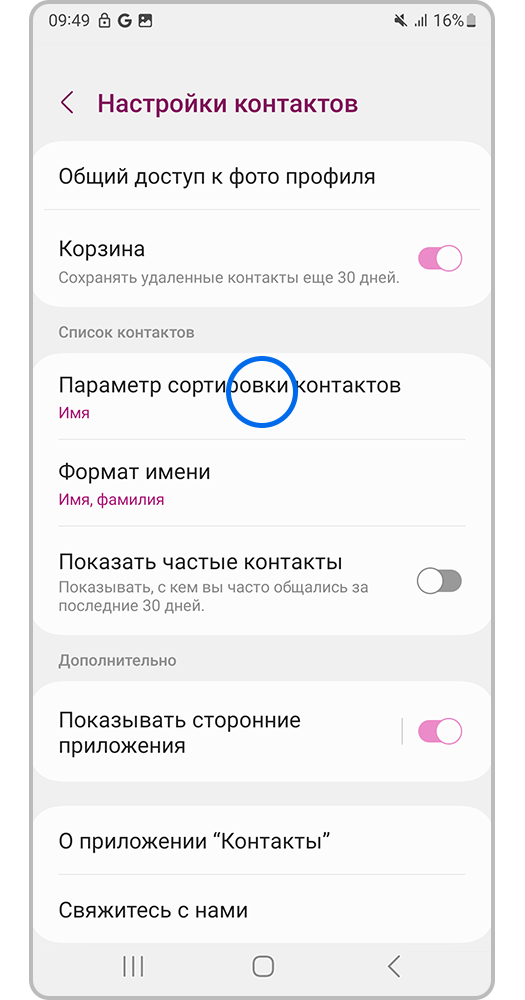
Шаг 3. Нажмите на Параметры сортировки контактов (Сортировка).
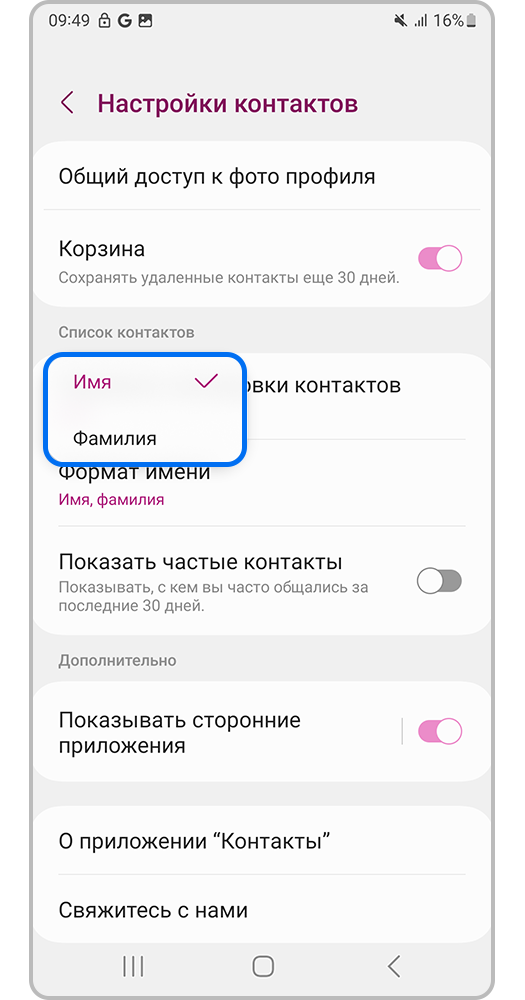
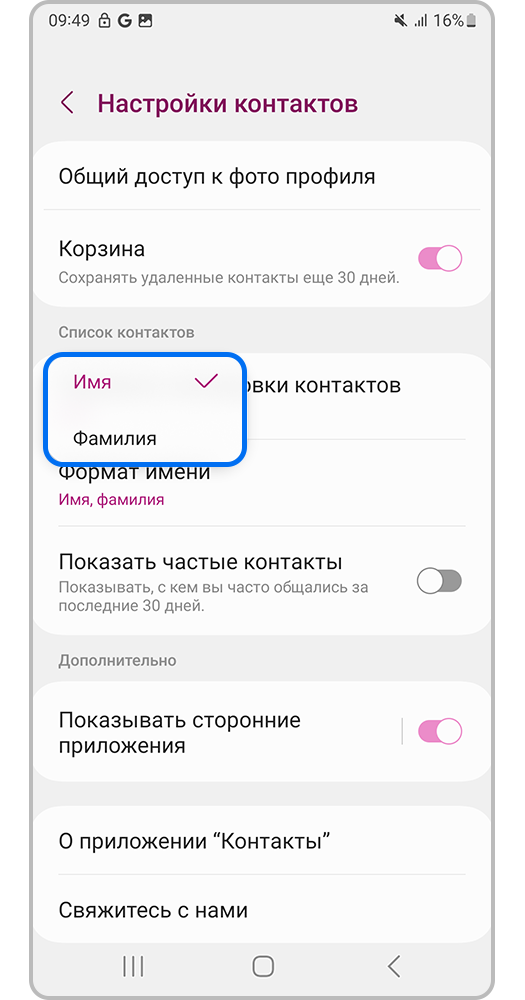
Шаг 4. Выберите по какому принципу вы хотите сортировать список контактов: по имени или по фамилии.
Как добавить контакты в «Избранное»
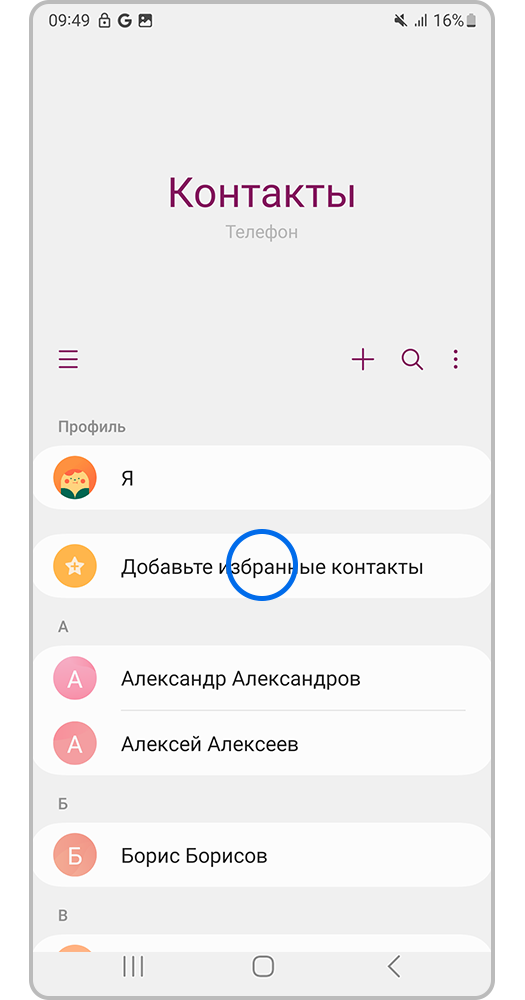
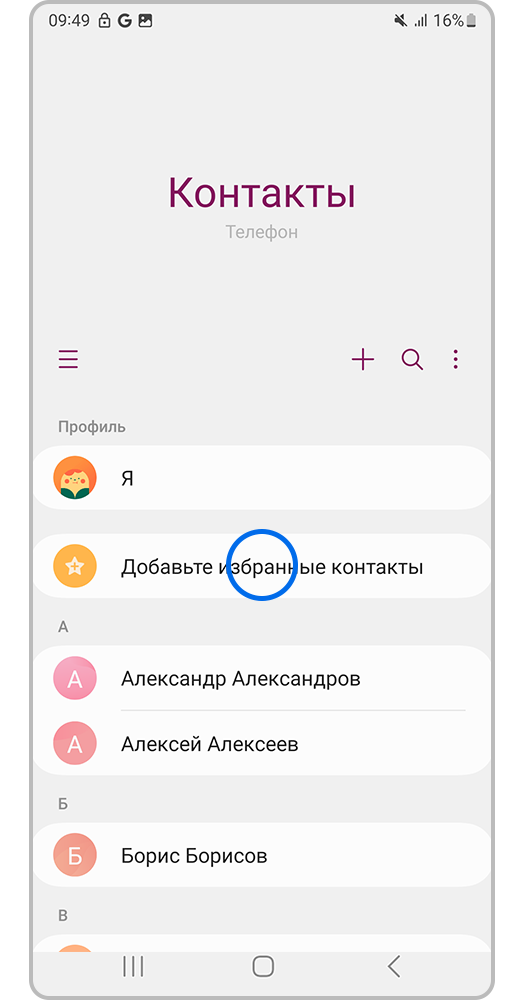
Шаг 1. Откройте приложение Контакты и нажмите на Добавьте избранные контакты.
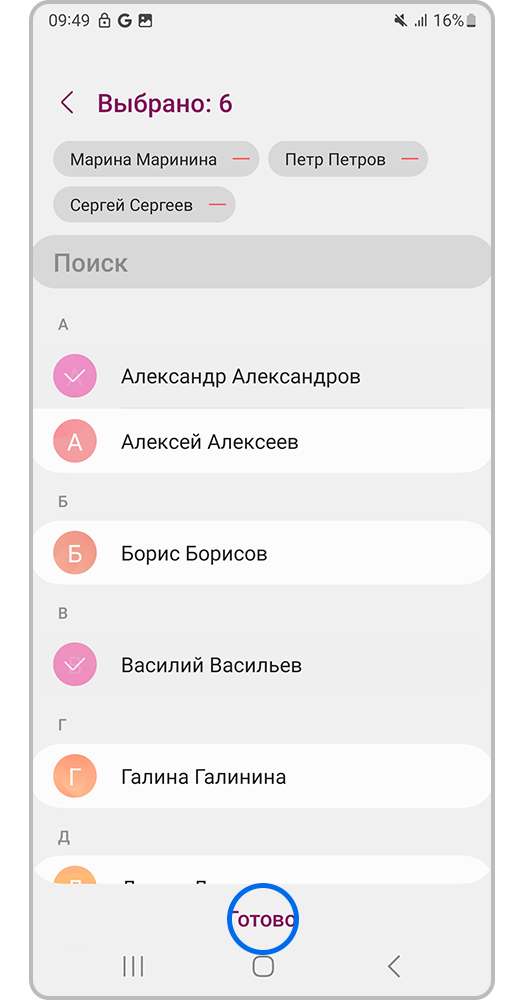
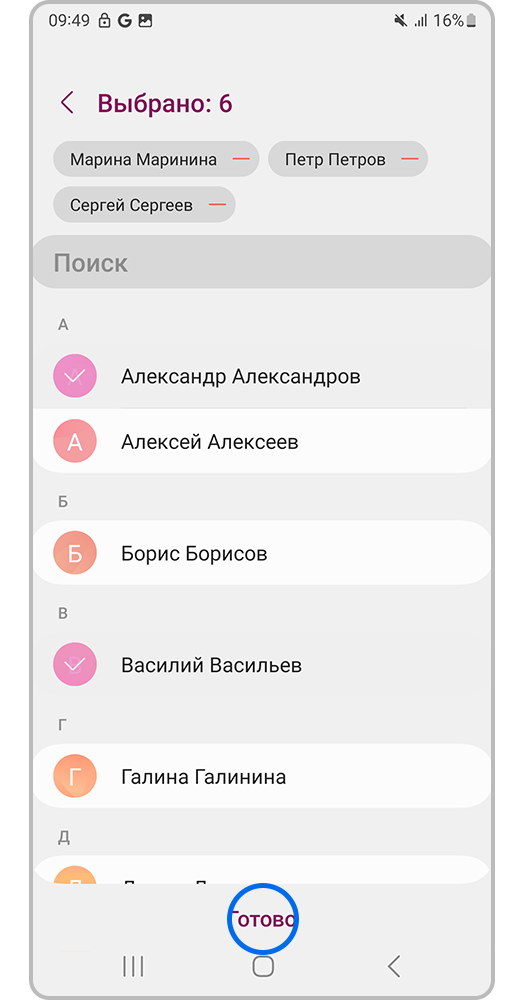
Шаг 2. Выберите, какие контакты вы ходите добавить в избранное, и нажмите Готово.
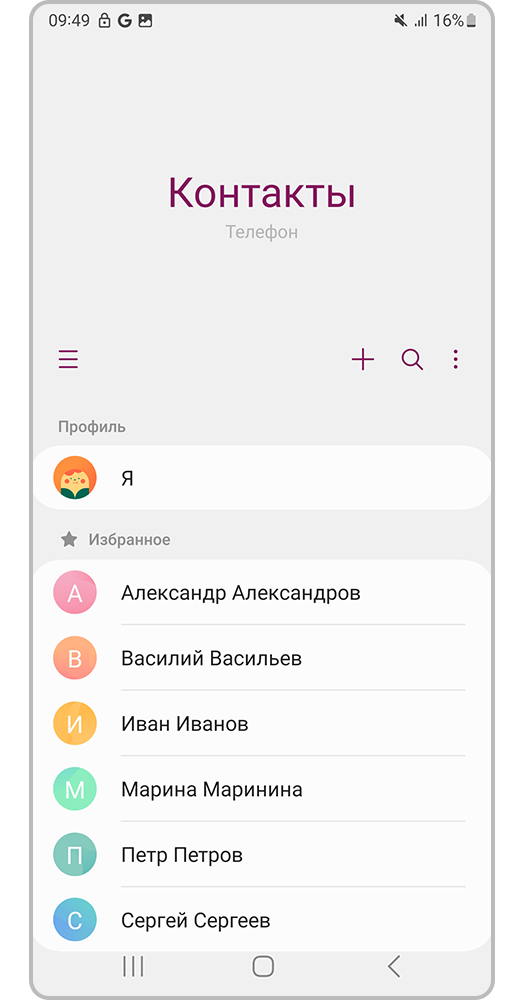
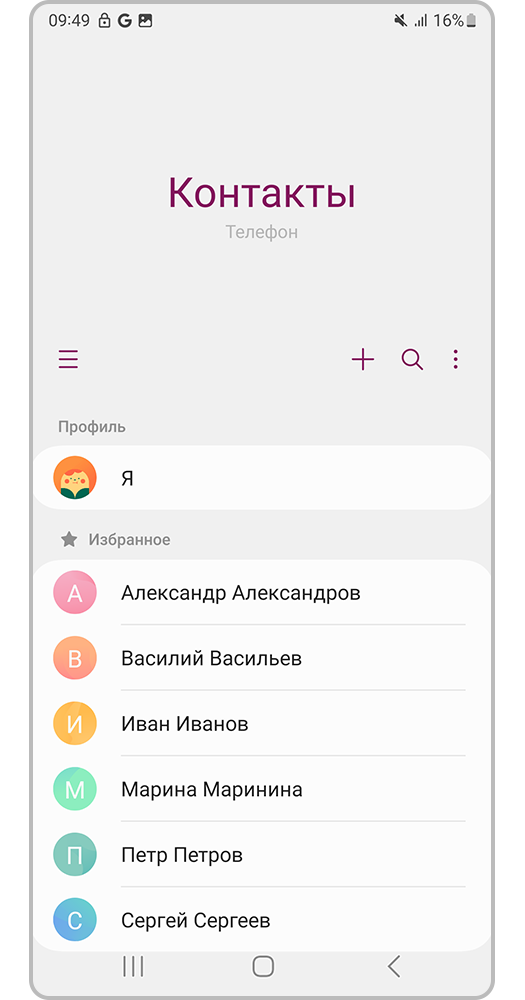
Шаг 3. Перед алфавитным списком контактов появится раздел Избранное.
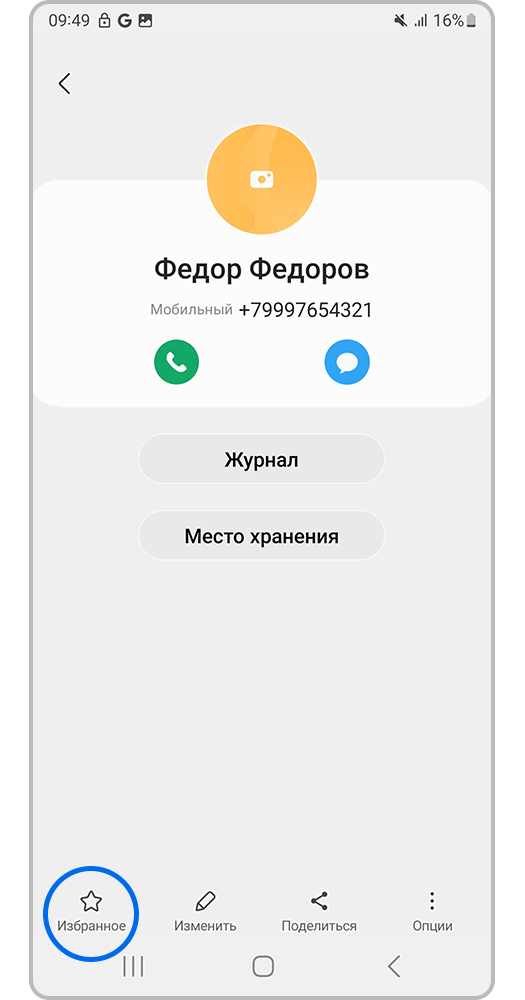
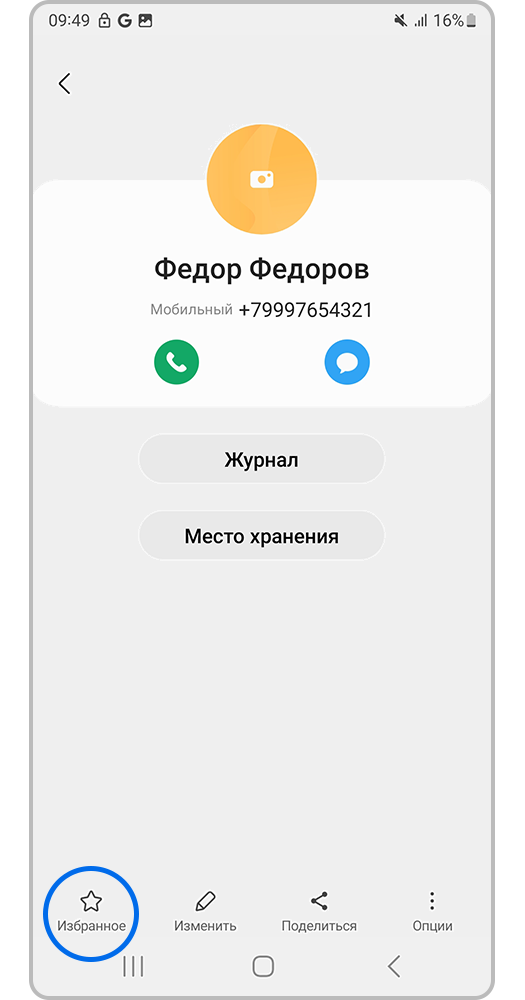
Шаг 4. Чтобы добавить еще один контакт к списку:
нажмите на имя контакта и в его карточке нажмите на звездочку (Избранное).
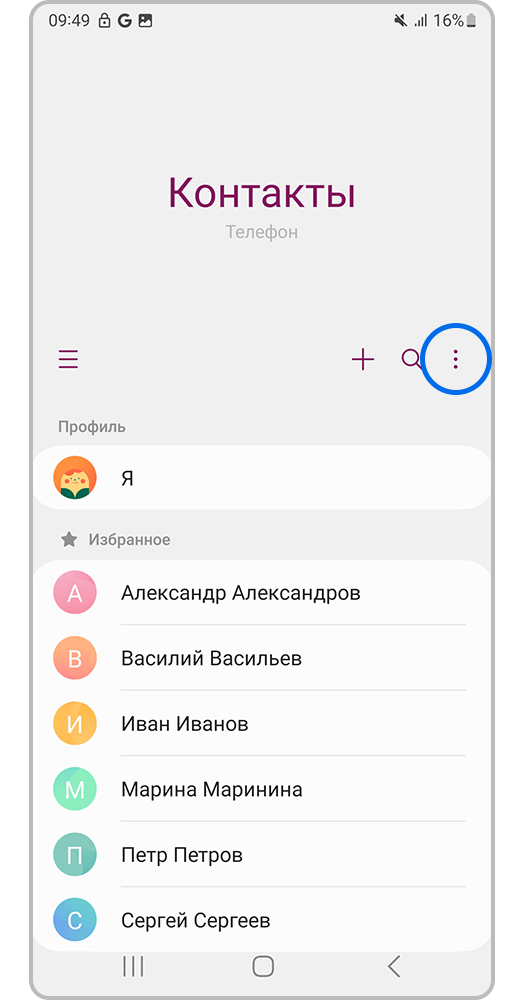
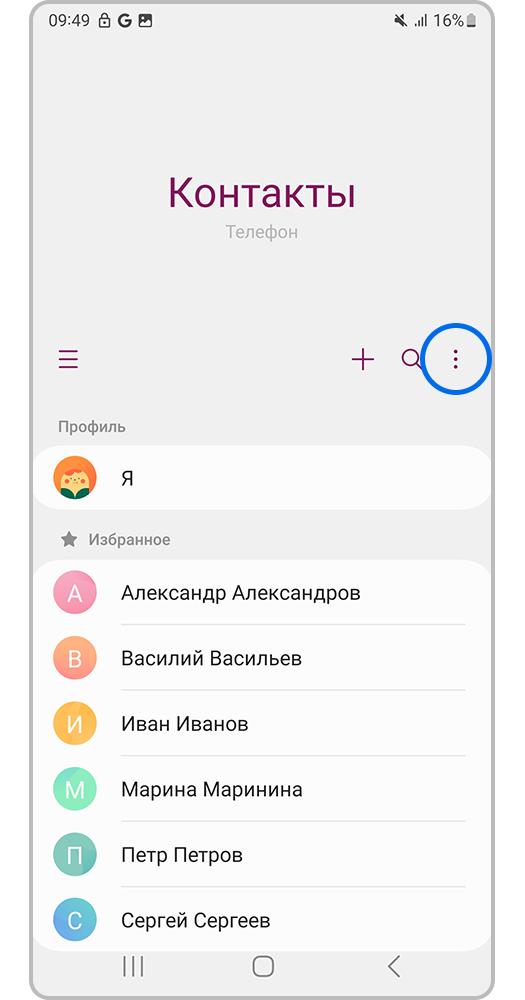
Шаг 5. Чтобы изменить порядок контактов в избранном (только для Android 12-13):
нажмите на три точки в правом верхнем углу.
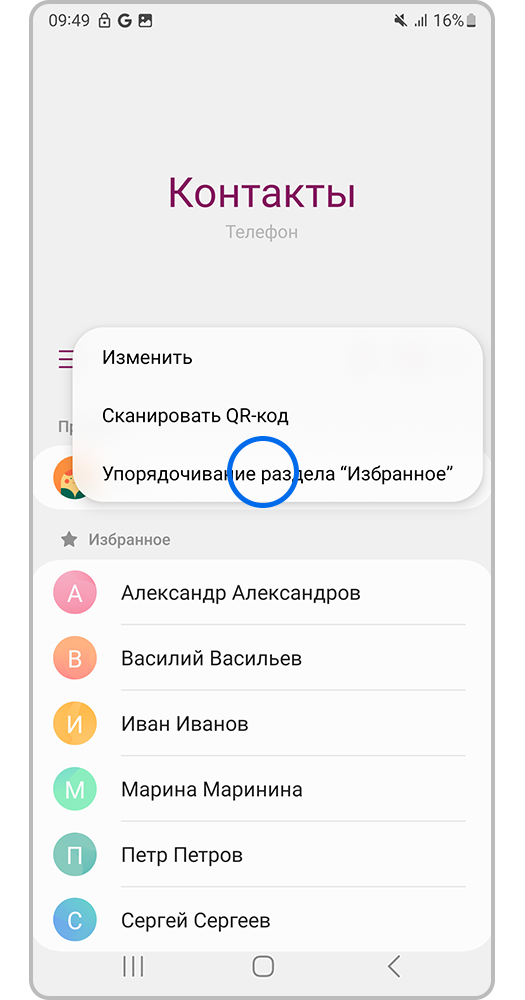
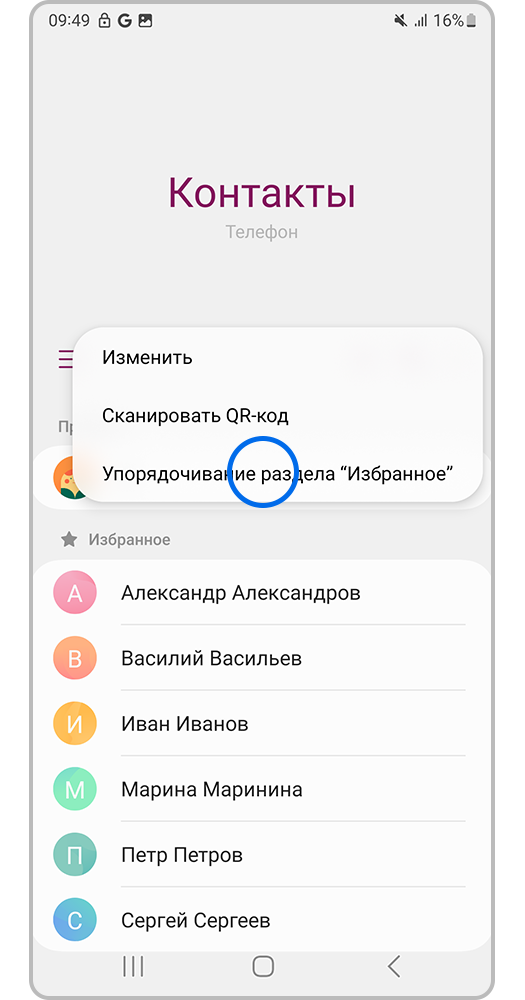
Шаг 6. Выберите Упорядочивание раздела «Избранное».
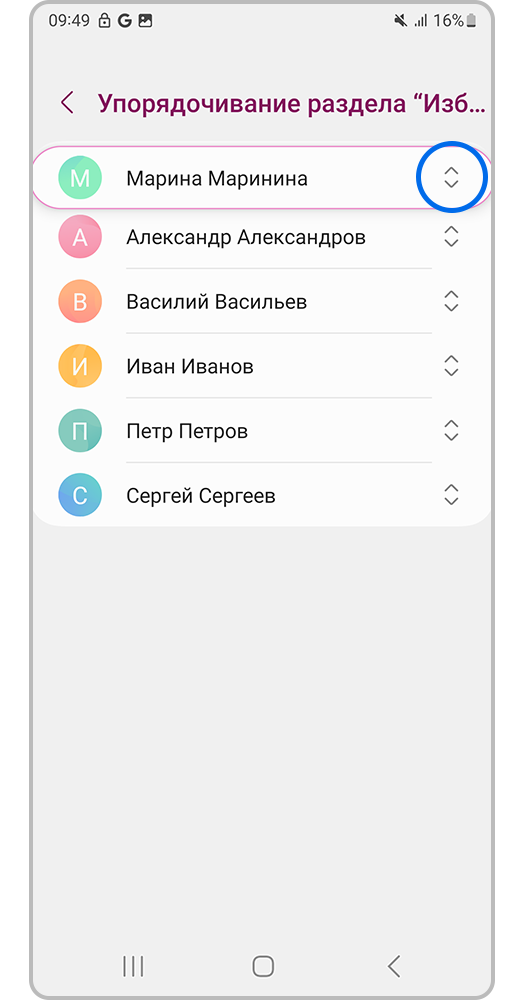
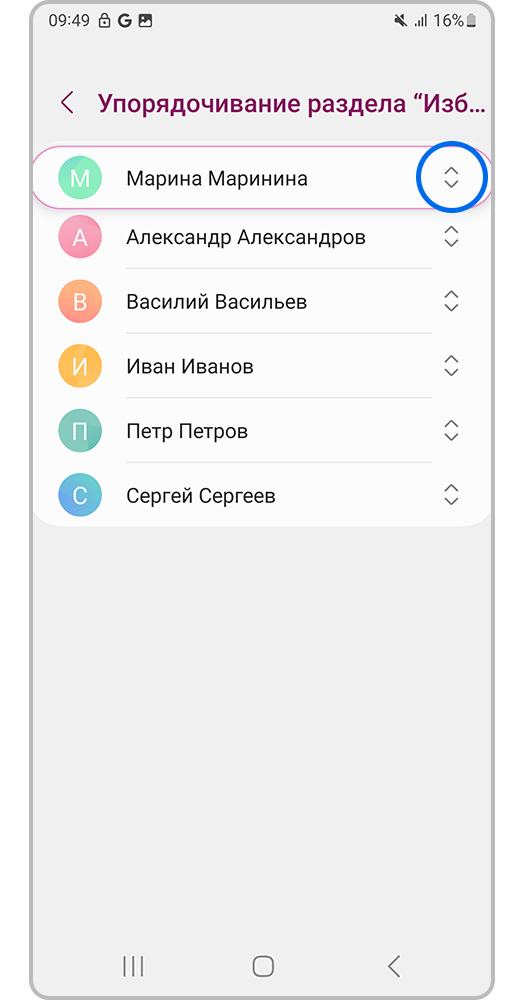
Шаг 7. Нажмите на стрелки около имени контакта и перетащите на новое место. Изменения будут сохранены автоматически.
- На Android 9 и 10 для добавления контакта в «Избранное» нужно зайти в карточку каждого контакта и нажать на звездочку около имени.
- По умолчанию контакты в «Избранном» сортируются по алфавиту.
- Чтобы исключить контакт из «Избранного», зайдите в его карточку и зажмите на звездочку.
Как создать группу контактов
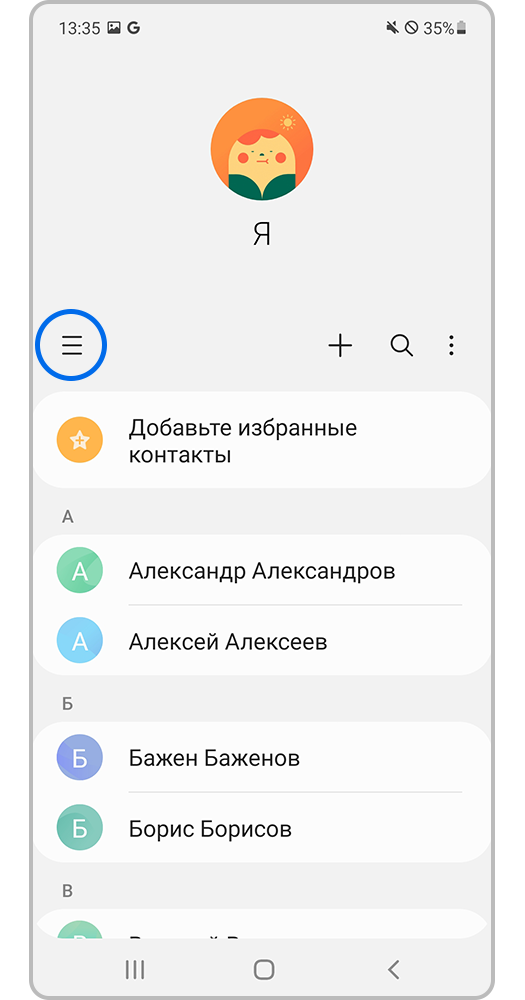
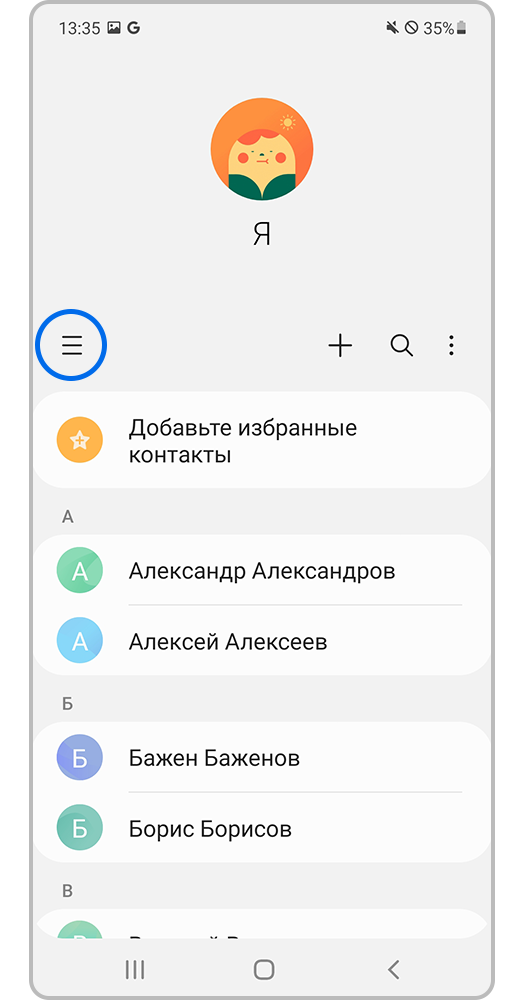
Шаг 1. Откройте приложение Контакты и нажмите на значок бокового меню ☰.
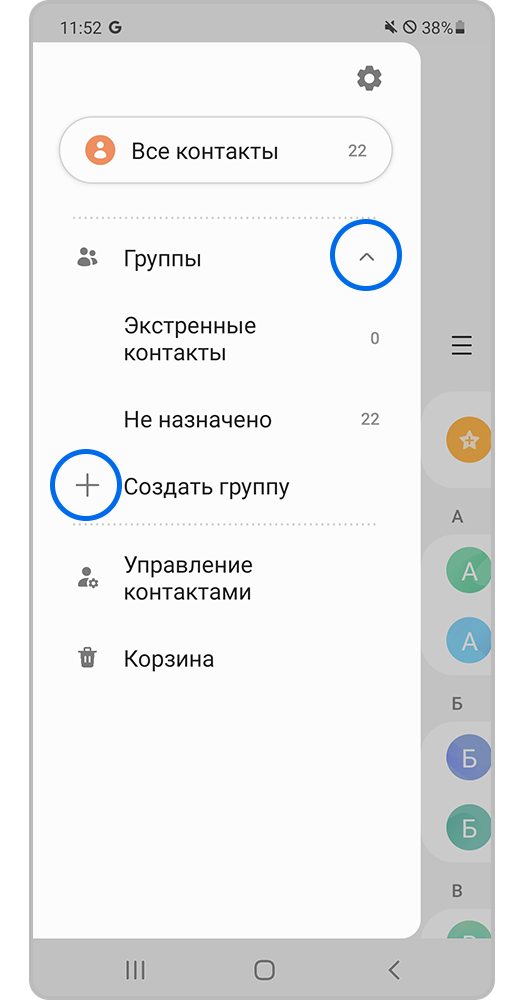
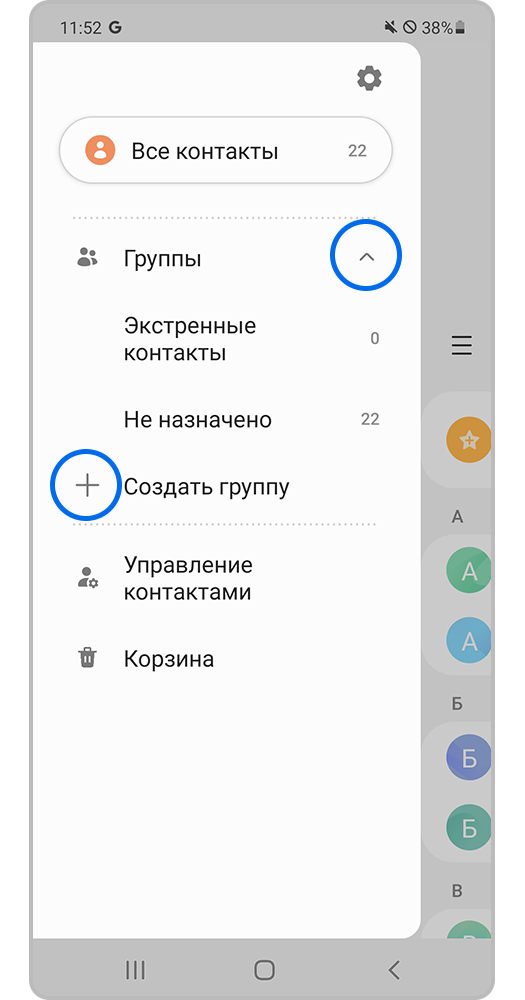
Шаг 2. Нажмите на стрелку около пункта Группы, чтобы развернуть его. Затем нажмите + Создать группу.
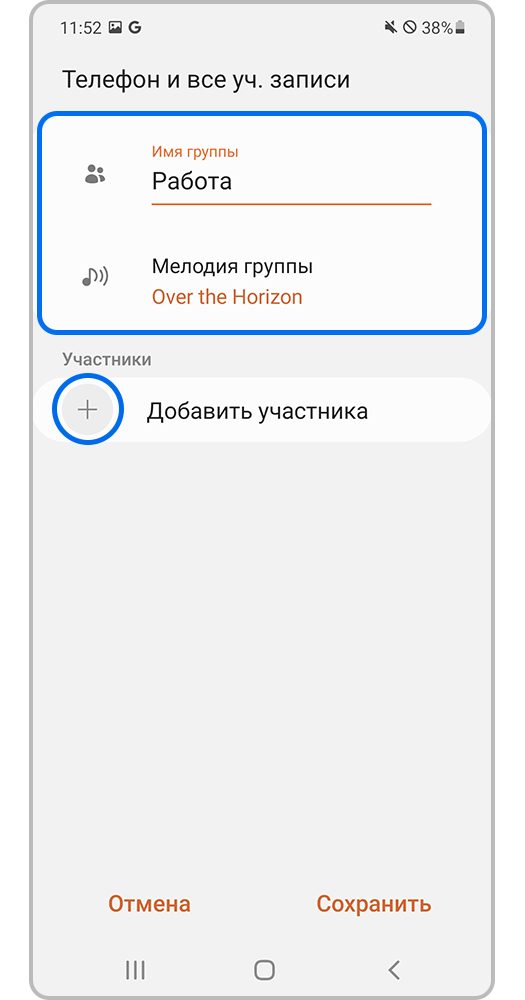
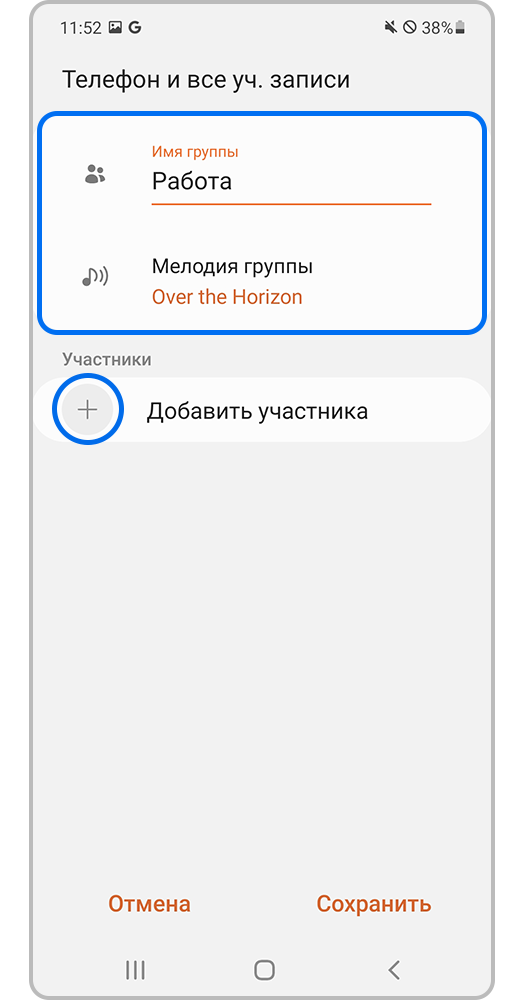
Шаг 3. Введите название группы и, по желанию, установите для нее мелодию. Затем нажмите + Добавить участника.
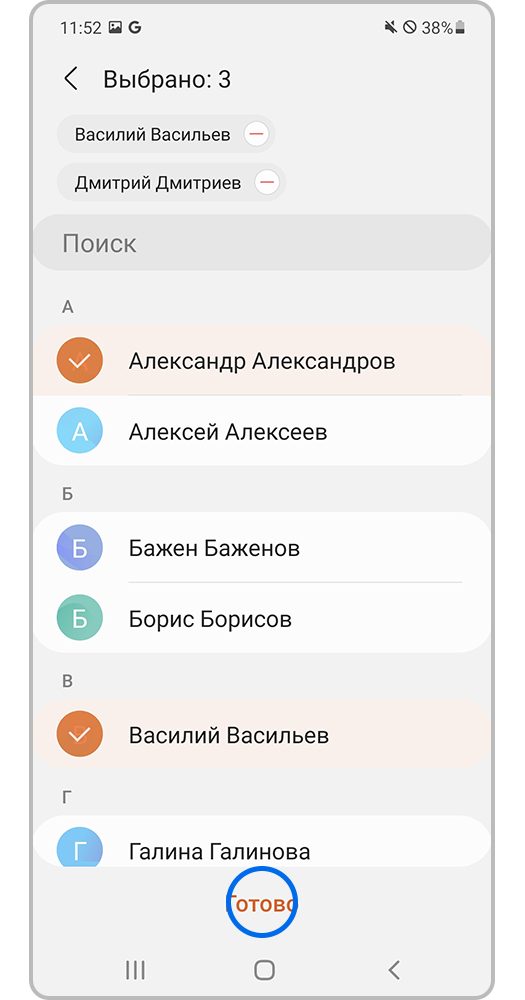
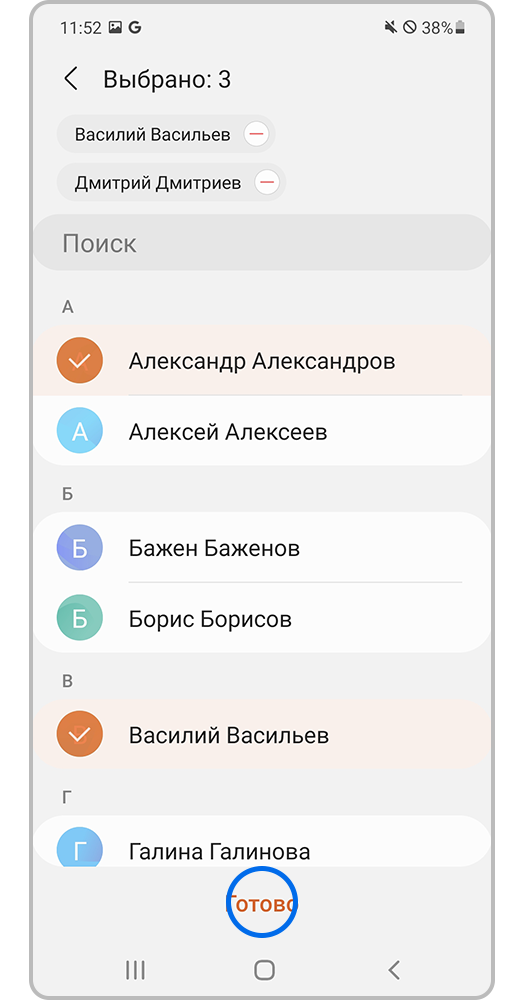
Шаг 4. Выберите контакты, которые хотите добавить в эту группу. Затем нажмите Готово.
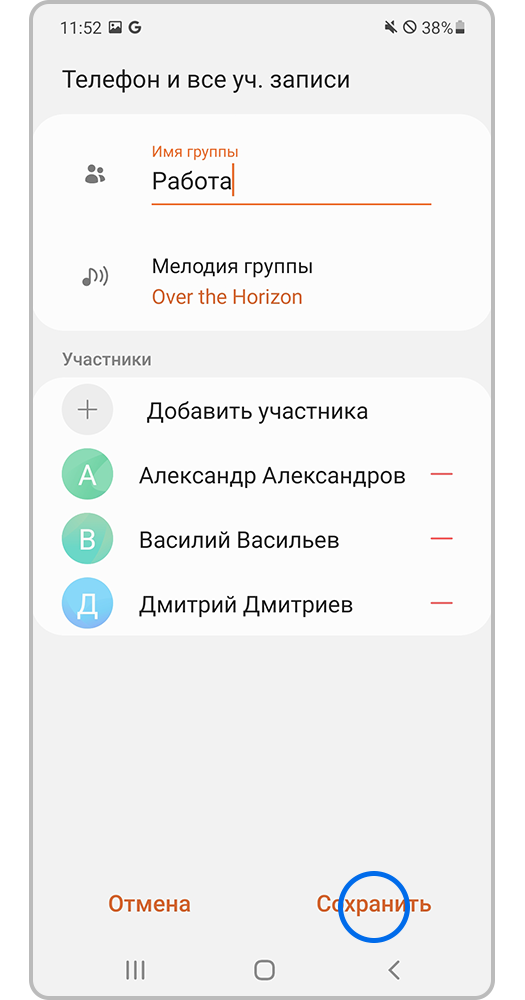
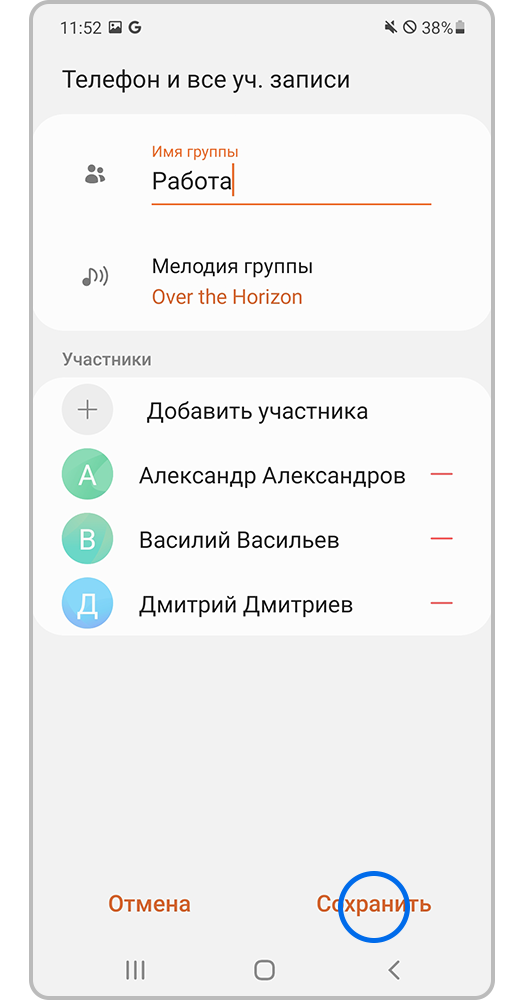
Шаг 5. Нажмите Сохранить для создания группы контактов.
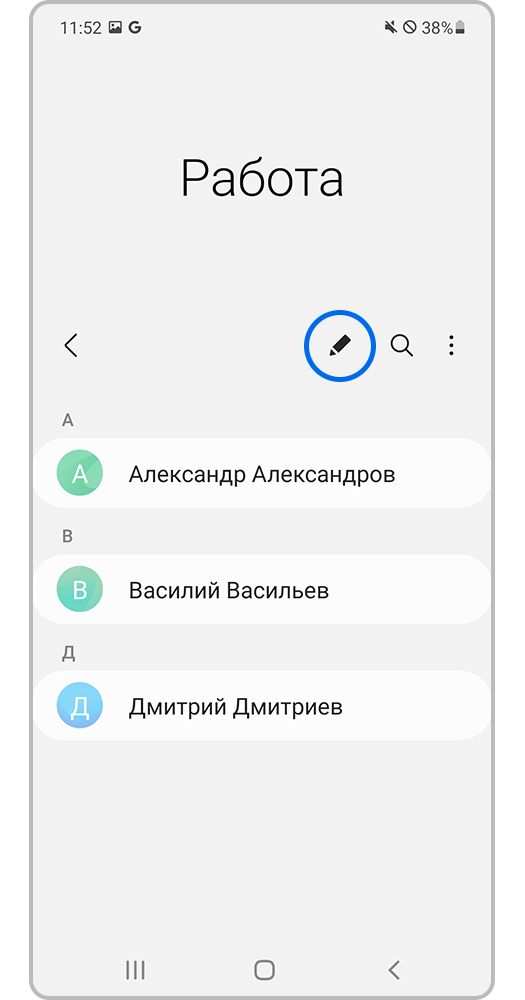
Шаг 6. Если вам нужно будет добавить нового участника в группу, нажмите на ☰ > Группы > (название группы) и нажмите на значок карандаша (Изменить).
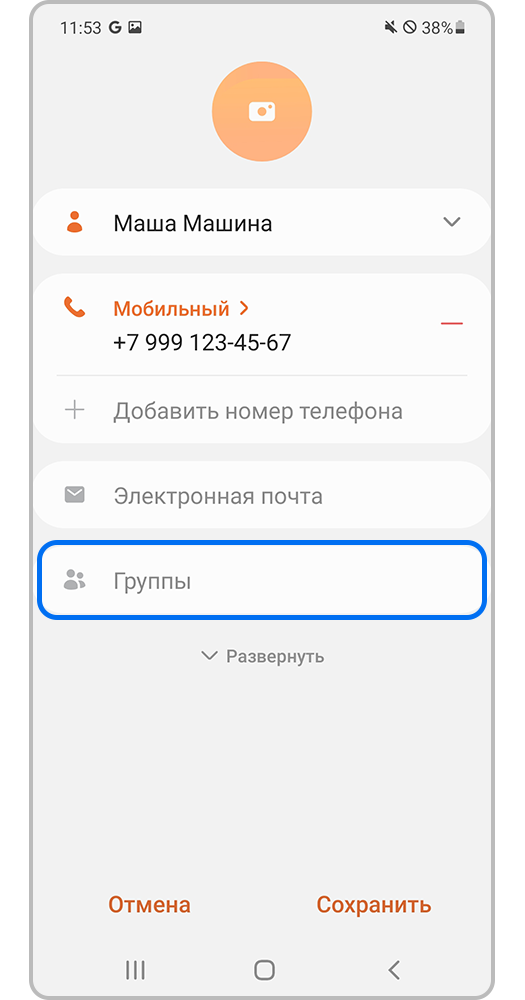
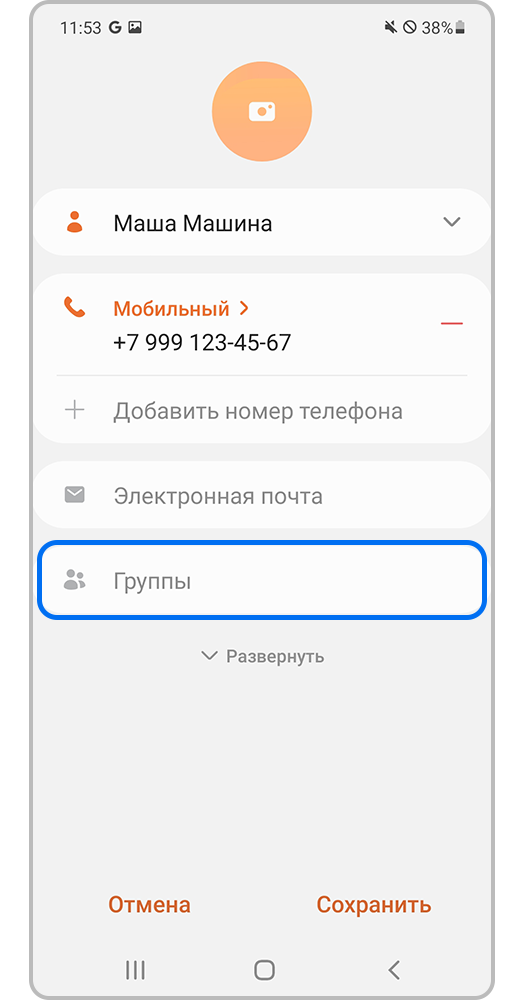
Шаг 7. Добавить контакт в группу можно из его карточки.
• Если это существующий контакт, откройте его карточку и нажмите Изменить > Группы.
• Если новый контакт: откройте поле Группы.