3.4.2. Инструмент «3D грань»
Помимо плоских поверхностей, в AutoCAD можно создавать так называемые трехмерные грани (3D face). Плоские поверхности и трехмерные грани в целом подобны одни другим. Основное отличие состоит лишь в методах создания: плоские поверхности создаются по двум точкам или путем выбора двухмерных объектов, лежащих в одной плоскости и образующих замкнутый контур, а трехмерные грани можно создавать, выбирая 3 или 4 произвольные точки в пространстве. В подавляющем большинстве случаев удобнее пользоваться плоскими поверхностями, поскольку алгоритм выбора точек при покрытии поверхностей сложной формы трехмерными гранями может быть довольно нетривиальным. Однако если вы хорошо овладеете навыками создания трехмерных граней, то, возможно, будете предпочитать создавать поверхностные модели с использованием не плоских поверхностей, а именно трехмерных граней, поскольку последние более универсальны, чем первые.
Для создания трехмерной грани используется инструмент 3D грань (3D Face), запустить который можно, выбрав из меню команду Черчение ⇒ Моделирование ⇒ Сети ⇒ 3D грань (Draw ⇒ Modeling ⇒ Meshes ⇒ 3D Face) либо введя в командном окне команду 3DГРАНЬ (3DFACE) или просто 3Г (3F).
Самоучитель AutoCAD 3D

Инструментом Оболочка создается оболочка (стенка) твердотельного объекта определенной толщины по всему объему тела. В случае, когда какая-либо грань (грани) тела не должна входить в оболочку, то ее исключают из процесса создания оболочки.
При выборе граней исключаются только видимые грани для текущего изометрического вида объекта. В противном случае (неверный выбор грани) оболочка может получиться либо с отверстием в ненужном месте, либо вовсе рваной.
В процессе формировании оболочки выполняется проверка 3D тела и удаляется его внутренний объем, а сама процедура формирования в зависимости от сложности 3D тела занимает определенное время, причем, чем сложнее объект, тем, дольше выполняется его проверка.
На рис. 6.23 показаны фрагменты пустотелых 3D объектов.
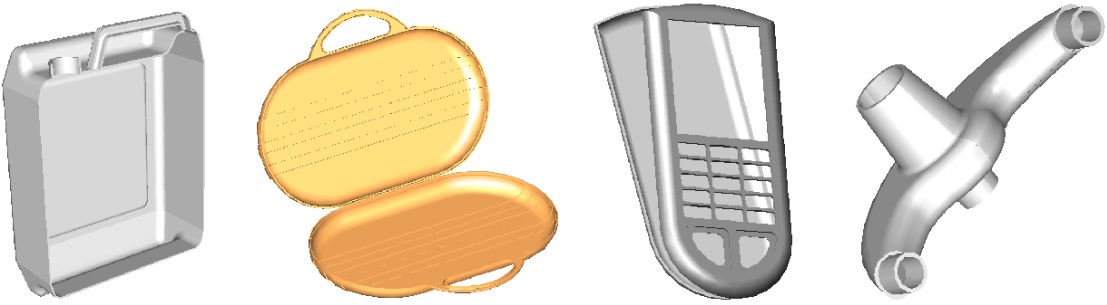
Рис. 6.23. 3D тела, созданные инструментом Оболочка
Для создания оболочки, после активизации инструмента Оболочка, алгоритм следующий:
- Выберите 3D тело: щелкнуть по выбранному объекту ЛКн в любой точке;
- Удалять грани или [Отменить/Добавить/Все]: если грань тела не участвует в создании оболочки, то указать ее курсором и щелкните Ent;
- Толщина стенок оболочки: ввести численное значение ⇒ Ent;
- дождаться окончания процедуры и нажать клавишу Esc или дважды щелкнуть по клавише Ent.
Команды AutoCAD 3d «Выдавить» | «Вытянуть»
Ранее мы ознакомились с четырьмя командами, которые позволяют создавать 3d модели Автокад из 2d. В 3d Автокад это:
К их числу можно отнести еще одну команду — «Вытянуть». Она схожа с инструментом «Выдавливание». Далее узнаем, как с помощью вытягивания создавать 3d чертежи AutoCAD.
Создание 3d моделей в AutoCAD вытягиванием/выдавливанием
Построение 3d моделей в AutoCAD с помощью выдавливания или вытягивания позволяет получить визуальное представление при задании объема замкнутым объектам и площадям. При этом программа по-разному реагирует на тип объекта/подобъекта, выбранного для выдавливания или вытягивания. Если он замкнут, то получится 3d-тело, если нет – то поверхность.
Различие этих двух команд в следующем:
- Команда «Выдавить» придает объем замкнутым/открытым объектам посредством указания данного объекта.
- В то время как команда «Вытянуть» работает с ограниченными областями. Вам следует указывать не сам объект, а область, которую она образует. При этом программа автоматически распознает области при наведении на них курсора и подсвечивает их.
Посмотрим на пример:
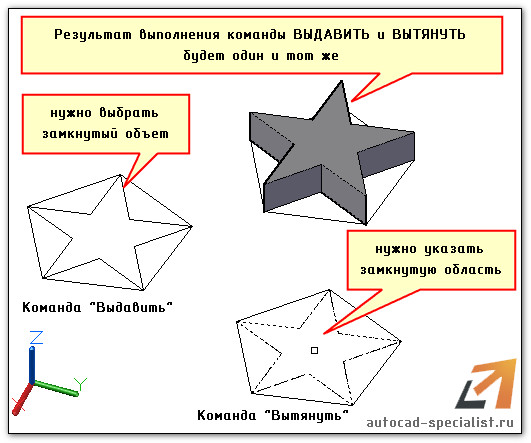
Но не стоит думать, что эти две команды полностью идентичны.
Полное обучение: «AutoCAD на 100%»
Особенности команды «Вытянуть»
Создание 3д-модели в Автокаде с помощью вытягивания имеет интересные особенности:
- замкнутые области могут быть образованы различными отдельными примитивами. Главное условие — чтобы были точки пересечения, ограничивающие область. При этом нет необходимости объединять их в единый цельный объект, как это требуется в случае с командой «Выдавить».
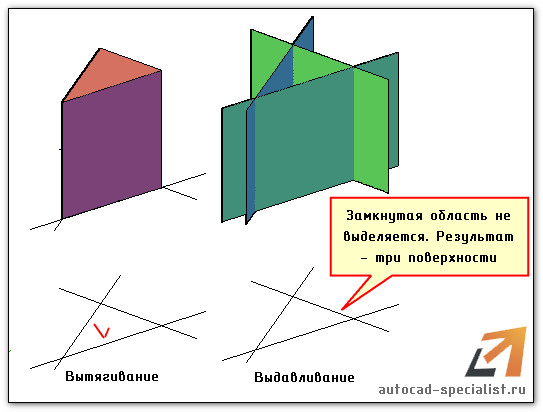
- если выполнить команду «Вытянуть» и протянуть замкнутую область через твердотельный объект, то автоматически образуется отверстие.
- можно вытягивать одновременно несколько областей (параметр «н» — несколько). Данные особенности продемонстрированы на примере:
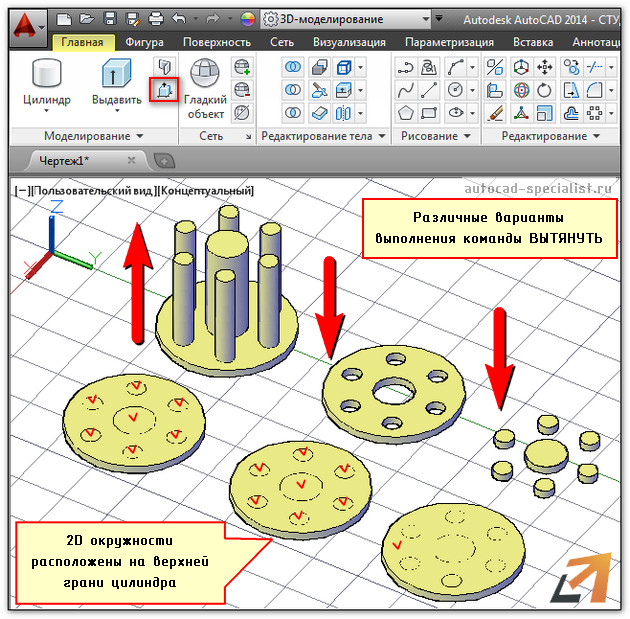
Программа AutoCAD 3d. Ее преимущества
Данный самоучитель AutoCAD 3d обновляется и пополняется новым полезным материалом. Вы можете скачать прямо сейчас мой бесплатный базовый курс (видеоуроки 3d AutoCAD). Как только вы разберетесь с азами трехмерного моделирования, вы сможете с легкостью переводить чертежи AutoCAD из 3d в 2d, делать связанные проекции и экономить уйму времени при создании проекта.
Создание геометрии деталей произвольной формы
Можно создавать параллелепипед, плоскость, цилиндр, сферу, тор, тетрагональную сферу или грань произвольной формы. Можно также преобразовать геометрию контурного представления.
Важное замечание: При входе в среду работы с произвольной формой панель «Произвольная форма» преобразуется во вкладку ленты. Путь для команд ленты, приведенных в следующих разделах, является точкой входа для среды работы с произвольной формой. После входа в среду работы с произвольной формой все команды для создания геометрии произвольной формы расположены здесь: вкладка «Произвольная форма» панель «Создать» имя команды .
Создание параллелепипеда произвольной формы
Команда «Параллелепипед» произвольной формы позволяет создать прямоугольное тело на рабочей плоскости или плоской грани.

- Выберите вкладку «3D-модель» панель «Произвольная форма» Параллелепипед .
- Щелкните рабочую плоскость, плоскую грань или 2D-эскиз.
- Щелкните графическое окно и задайте базовую точку параллелепипеда.
- Измените и скорректируйте форму посредством:
- использования манипуляторов для регулирования длины, ширины и высоты в графическом окне;
- изменения длины, ширины и высоты в диалоговом окне «Параллелепипед»;
- изменения количества граней для длины, ширины или высоты в диалоговом окне «Параллелепипед».
Совет: Чем больше добавляется граней, тем больше возможностей для управления формой.
- Симметричность по длине. Возможность создания симметричности по длине параллелепипеда.
- Симметричность по ширине. Возможность создания симметричности по ширине параллелепипеда.
- Симметричность по высоте. Возможность создания симметричности по высоте параллелепипеда.
- выбора и перемещения стрелок в графическом окне.
- изменения направления в диалоговом окне «Параллелепипед».
Создать плоскость произвольной формы
Создание прямоугольной плоскости произвольной формы на исходной плоскости, рабочей плоскости или плоской грани.

- Выберите вкладку «3D-модель» панель «Произвольная форма» Плоскость .
- Выберите исходную плоскость, рабочую плоскость, плоскую грань или 2D-эскиз.
- Щелкните в графическом окне, чтобы задать базовую точку плоскости.
- Измените и скорректируйте форму посредством:
- манипуляторов для регулирования длины и ширины;
- изменения значений в полях ввода длины и ширины;
- изменения количества граней в направлении длины и ширины.
Совет: Чем больше добавляется граней, тем больше возможностей для управления формой.
Создание цилиндра произвольной формы
Команда «Цилиндр» произвольной формы позволяет определить тело цилиндрической формы путем придания глубины круговой области.

- Выберите вкладку «3D-модель» панель «Произвольная форма» Цилиндр .
- Щелкните рабочую плоскость, плоскую грань или 2D-эскиз.
- Щелкните графическое окно и задайте базовую точку цилиндра.
- Измените и скорректируйте форму посредством:
- манипуляторов для регулирования радиуса и высоты в графическом окне;
- изменения радиуса и высоты в диалоговом окне «Цилиндр»;
- изменения количества граней для радиуса и высоты в диалоговом окне «Цилиндр».
Совет: Чем больше добавляется граней, тем больше возможностей для управления формой.
- Симметричность по оси X. Возможность создания симметричности по оси X.
- Симметричность по оси Y. Возможность создания симметричности по оси Y.
- Симметричность по оси Z. Возможность создания симметричности по оси Z.
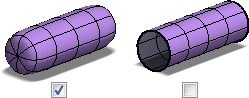
- выбора и перемещения стрелок в графическом окне.
- изменения направления в диалоговом окне «Цилиндр».
Создание сферы произвольной формы

- Выберите вкладку «3D-модель» панель «Произвольная форма» Сфера
- Щелкните рабочую плоскость, плоскую грань или 2D-эскиз.
- Щелкните в графическом окне и задайте начало координат сферы.
- Измените и скорректируйте форму посредством:
- манипуляторов для регулирования радиуса в графическом окне;
- изменения радиуса в диалоговом окне «Сфера»;
- изменения количества граней долготы (вокруг сферы) и широты (вверх и вниз по сфере) в диалоговом окне «Сфера».
Совет: Чем больше добавляется граней, тем больше возможностей для управления формой.
- Симметричность по оси X. Возможность создания симметричности по оси X.
- Симметричность по оси Y. Возможность создания симметричности по оси Y.
- Симметричность по оси Z. Возможность создания симметричности по оси Z.
Создание тора произвольной формы

- Выберите вкладку «3D-модель» панель «Произвольная форма» Тор .
- Щелкните рабочую плоскость, плоскую грань или 2D-эскиз.
- Щелкните в графическом окне и задайте начало координат тора.
- Измените и скорректируйте форму посредством:
- манипуляторов для регулирования радиуса в графическом окне;
- изменения радиуса внутренней окружности тора и размера кольца тора в диалоговом окне «Тор»;
- Изменения количества граней долготы (вокруг тора) и широты (вверх и вниз по тору) в диалоговом окне «Тор».
Совет: Чем больше добавляется граней, тем больше возможностей для управления формой.
- Симметричность по оси X. Возможность создания симметричности по оси X.
- Симметричность по оси Y. Возможность создания симметричности по оси Y.
- Симметричность по оси Z. Возможность создания симметричности по оси Z.
Создание тетрагональной сферы произвольной формы

- Выберите вкладку «3D-модель» панель «Произвольная форма» Тетрагональная сфера .
- Щелкните рабочую плоскость, плоскую грань или 2D-эскиз.
- Щелкните графическое окно и задайте центральную точку тетрагональной сферы.
- Измените и скорректируйте форму посредством:
- манипуляторов в графическом окне;
- изменения радиуса в диалоговом окне «Тетрагональная сфера»;
- изменения количества граней на ребре участка в диалоговом окне «Тетрагональная сфера».
Совет: Чем больше добавляется граней, тем больше возможностей для управления формой.
- Симметричность по оси X. Возможность создания симметричности по оси X.
- Симметричность по оси Y. Возможность создания симметричности по оси Y.
- Симметричность по оси Z. Возможность создания симметричности по оси Z.
Преобразование геометрии контурного представления в объект произвольной формы
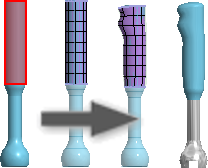
Преобразование обычной геометрии контурного (граничного) представления в объект произвольной формы и сохранение исходной геометрии.

- Откройте 3D-поверхность или твердотельную модель.
- Выберите вкладку «3D-модель» панель «Произвольная форма» Преобразовать .
- Выберите грани, которые требуется преобразовать в произвольную форму.
- Укажите число граней длины и ширины. Если на изображении для предварительного просмотра произвольная форма отличается от исходной, увеличьте количество граней.
- Нажмите «OK».
- Для изменения формы используйте инструменты редактирования в среде работы с произвольной формой.
Прим.: Обрезанные плоские грани преобразуются как необрезанные.
Создание грани произвольной формы
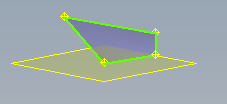
Грань можно создавать как тело листа. Кроме того, ее можно использовать для закрытия зазоров в существующем теле. При создании грани вершины выбранных элементов будут плоскими, пока не будет выбрана ссылочная геометрия (например существующие вершины или рабочие точки).
Прим.: Режим «Сглаживание» отключен при выборе точек для создания грани.
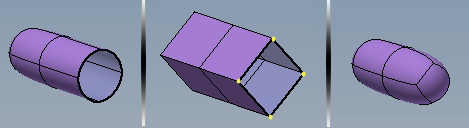

- Выберите вкладку «3D-модель» панель «Произвольная форма» Грань .
- Укажите параметр «Режим». Выберите «Простой» для выбора каждой вершины. Выберите ребро, а затем две точки, чтобы завершить грань.
- Укажите параметр «Стороны». Выберите четыре стороны для определения грани с помощью четырех углов. Выберите параметр «Несколько» для определения грани с помощью любого количества точек больше трех. Чтобы завершить грань, выберите первую указанную точку.
- Нажмите кнопку «Готово».
Совет: Для закрытия зазоров в теле можно использовать грань произвольной формы
На уровень выше: Моделирование деталей произвольной формы