Как сделать метки реза в индизайне

- Самоучители по 3D-графике
- 3ds max
- Maya для начинающих
- Maya для продвинутых
- OrCAD
- P-cad
- ArchiCAD
- AutoCAD 2004
- Создание чертежей
- Схемотехника
- Mechanical Desktop
- Macromedia Flash
- Adobe Illustrator
- Adobe
- Corel DRAW
- Цифровая графика
- Flash MX
- Adobe InDesign
- Adobe PageMaker
- Adobe Photoshop
- Publisher
- Photoshop и Illustrator
- Цифровая фотография
- WEB-графика
- MatLab
- Mathematica
- SPSS
- Maple
- Основы компьютерной музыки
- Виртуальный звук
- Создание домашнего видеофильма
- SoundForge
- Компьютерная графика и звук
- CD, DVD
- CubaseSX
- FrontPage
- Office XP
- Access
- Документооборот
- Microsoft Internet Explorer
- Outlook
- Excel
- Офисная работа с документами
- Microsoft Project
- Linux
- Windows 2000
- Windows XP
- Настройка и оптимизация компьютера
- Assembler
- Perl
- Tirbo Pascal
- VB.NET
- Visual Studio.Net
- Программирование систем защиты
- Delphi для профессионалов
- Delphi для начинающих
- Visual Foxpro
- Введение в экспертные системы
- Java
- PHP
- Практика программирования
- SVGA
- Задачм и примеры Assembler
- SQL-сервер в Linux
- Architecture Net
- Теории операционных систем
- Защита информации
- Защита в Интернет
- Разработка безопасности
- Устранение сбоев и неполадок домашнего ПК
- Анимации для Интернет
- Ведение бизнеса в Интернет
- Dreamweaver MX
- GPRS
- Создание сайтов
- Локальные сети
- Macromedia HOMESITE
- Adobe Golive
- Электронная почта
Задание меток и области обреза
Вы можете также добавлять данные, указывающие место обреза страницы, документа и т.п. Эта информация называется метками печати или метм ми страницы. Настройка метки страницы
1. Установите флажок All Printers Marks — (Типографские метки), чтобы выбрать все метки, или используйте отдельные поля меток, чтобы настроить каждую из них (рис. 17.15 и 17.16):
— Crop Marks (Метки обреза) — место обреза страницы;
— Page Information (Описание страницы) — имя файла, номер страницы и время печати документа;
— Registration Marks (Метки совмещения) — крестики, используемые для совмещения отдельных фотоформ при цветоделении;
— Color Bars (Цветовые шкалы) — прямоугольники, которые содержат цвета, используемые в документе, а также специальные шкалы, необходимые для калибровки печатной машины;
— Bleed Marks (Метки области обреза) — величина смещения изображения относительно меток обреза для его правильного обреза;
— Туре (Тип) — специальный набор меток, например метки, используемые для печати в Японии.
2. Введите значение толщины меток обреза в поле Weight (Толщина).
3. Введите значение расстояния между метками и краем обреза страницы в поле Offset (Смещение).
Задание области обреза необходимо для печати объектов, выходящих за край страницы, рис. 17.17.
Рис. 17.14. Настройки меток категории Marks and Bleeds диалогового окна Print
Рис. 17.15. Поля Bleed категории Marks and Bleeds диалогового окна Print
Рис. 17.16. Меню Color категории Output диалогового окна Print
Введите значение для каждого края страницы в области Bleed (Область обреза) категории Marks and Bleeds (Метки и обрез) диалогового окна Print (Печатать) -рис. 17.18.
Выпуск за обрез в макете InDesign
На этапе начала разработки нового макета необходимо выставить размер полосы. Предположим, что мы хотим создать макет брошюры с обрезным форматом А4, в ней будет 48 полос, бумага 115 г/м2.
Важно заранее знать, на какой бумаге предполагается печатать издание и сколько страниц (полос) в ней будет, поскольку от этого зависит способ скрепления блока издания в корешке – на скобу (ВШРА) или на клей (КБС). Обложка издания, которое будет скрепляться на КБС, должна иметь корешок, и в макете подготавливаться разворотом.
Если у вас есть готовая верстка и требуется получить из этой верстки PDF файл высокого разрешения, то необходимо проверить, правильно ли макет верстался изначально.
Откроем Document Setup: Crtl+Alt+P.
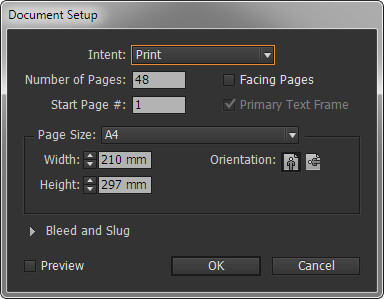
В большинстве случаев появляется вот такое окно, где дополнительная информация о размерах выпуска за обрез скрыта. Некоторые верстальщики, начиная макет с нуля, вообще не вспоминают о необходимости определения величины выпуска за обрезной формат. В абсолютном большинстве случаев он должен быть равен 5 мм, но для малополосных изданий (листовки т. п.) допускается 3 мм. Эти 3 мм являются технологическим допуском, он не может быть проигнорирован. Если выпуска за обрез нет, то пригодный для макетирования и печати PDF не получится.
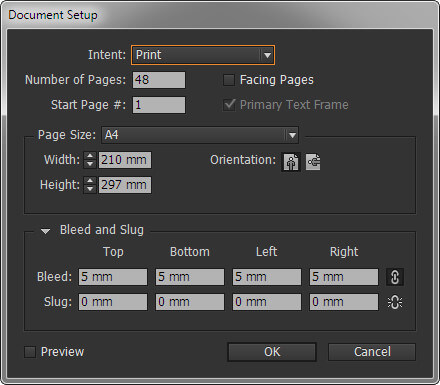
Открываем дополнительную информацию нажатием на треугольник Bleed and Slug:
Поле Bleed показывает нам, что выпуск за обрез 5 мм. При этом графические элементы на полосах макета должны продолжаться за обрезной формат на эти 5 мм. Если эти условия соблюдены, то после записи PDF файла будет видно, что размер полосы увеличился на эти 5 мм со всех сторон, и при этом мы видим фрейм обрезного формата.
Меток обреза, крестов приводки, служебной информации в PDF файле, который Вы передаете на печать быть не должно. На монтажном листе при сборке эти метки вылезают в самых неожиданных местах и существенно замедляют работу.
«Медиаколор» — типография офсетной печати и полиграфии
г. Москва, Сигнальный проезд, д. 19
метро и станция МЦК Владыкино© 2000-2024 ООО «Медиколор» — все права защищены.
метки обреза в индизайне
Здравствуйте! Скажите пожалуйста, как правильно задать вылеты (метки обреза) в индизайне.
Верстаю 64 страничный журнал, с разворотам. Со всех сторон надо ставить вылеты У меня трудности со внутренной стороной. Когда задаю и внутренний вылет то в следующей странице появляется полоса рисунка который находится в предедущой странице (в ехпорте пдф). Знаю что что то делаю не так, а что именно незнаю. Замучилась над этом((aybekdes
Участник
Сообщения 31 Реакции 0
Ответ: метки обреза в индизайне
нажимаем кнтрл+алт+P, Facing Pages отключить, но будут проблемы. а вообще во многих типографиях принимают такие файлы, их все равно обрезают.
Eugenyus
12 лет на форуме
Сообщения 1 960 Реакции 3 589Ответ: метки обреза в индизайне
Наш канал на Youtube
Здравствуйте все, кто работает в Индизайне!
Извещаем вас о том, что на youtube.com работает канал «InDesign Мастерская вёрстки». Там уже размещены более 70 видео с полным описанием как работать с программой DoTextOK. Другие интересные темы, касающиеся работы …Работа в InDesign
Хитрости и секреты, приемы работы, уроки
Новая версия!
Особенности новой версии Индизайна
Описание плагинов, информация о плагинах для работы с Adobe InDesign
Готовые к использованию скрипты для Adobe InDesign
Описание языка, приёмов и методов программирования для Adobe InDesign
Метки приводки и метки реза — скриптом
Добавлено admin на 27.10.2008 – 14:15 Без комментариев | 2 354 views
Этот скрипт расставит вам вокруг выделенных объектов метки реза и метки приводки, разместив их на новом слое.