Добавление и удаление границ для текстовых полей, рисунков и фигур
Excel для Microsoft 365 для Mac Word для Microsoft 365 для Mac PowerPoint для Microsoft 365 для Mac Excel 2021 для Mac Word 2021 для Mac PowerPoint 2021 для Mac Excel 2019 для Mac Word 2019 для Mac PowerPoint 2019 для Mac Excel 2016 для Mac Word 2016 для Mac PowerPoint 2016 для Mac Еще. Меньше
Вот как можно добавить линию, узор или пользовательскую границу к текстовым объектам, рисункам и другим объектам в Word, PowerPoint или Excel для Mac.
Примечание: Если вы не добавили границу к фигуре, текстову окну, рисунку или другому объекту в Office для Mac, изменить или удалить границу объекта нельзя.
Попробуйте контур «Набросок»

Эта функция доступна только подписчикам Microsoft 365 для классических клиентов Windows.
Если вы используете Microsoft 365 для Mac (версия 16.28 или более поздней), вы можете придать фигурам набросок от руки.
- Выберите существующую фигуру в документе или нарисуйте новую.
- Выобрав фигуру, на вкладке «Формат фигуры» выберите «Контурфигуры» > набросок, а затем выберите толщину линии. (Чем меньше размер пункта («пт»), тем смешенее линия.)
Добавление и удаление границы для фигуры или текстового поле
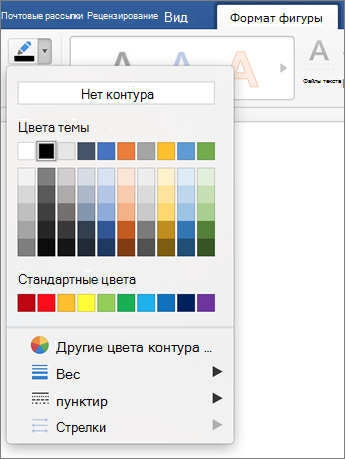
- Выберите фигуру или текстовое поле, к которому вы хотите добавить, изменить или удалить границу.
- Щелкните «Формат фигуры»и щелкните стрелку рядом с кнопкой «Контур фигуры».
- Выполните любое из описанных ниже действий.
| Задача | Действия |
|---|---|
| Добавление или изменение цвета границы | Щелкните нужный цвет или выберите собственный, нажав кнопку «Дополнительные цвета контура». |
| Добавление или изменение толщины границы | Наберем указательна пункт «Толбь» и выберите тол желтую линию. |
| Добавление или изменение стиля границы | Наведите указатель мыши на пункт Штрихи и выберите стиль линии. |
| Удаление границы фигуры или текстового поле | Выберите пункт Нет контура. |
Добавление и удаление границы рисунка
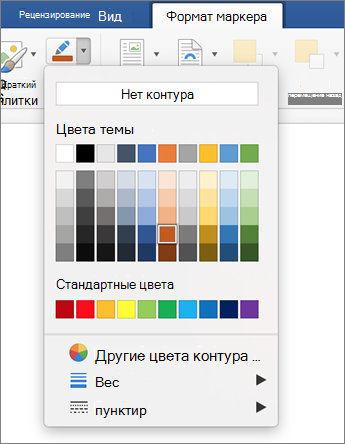
- Выберите рисунок, к которому вы хотите добавить, изменить или удалить границу.
- Щелкните «Формат рисунка»и щелкните стрелку рядом с кнопкой «Граница рисунка».
- Выполните любое из описанных ниже действий.
| Задача | Действия |
|---|---|
| Добавление или изменение цвета границы | Выберите нужный цвет или смешайте собственный, нажав кнопку «Дополнительные цвета контура». |
| Добавление или изменение толщины границы | Наберем указательна пункт «Толбь» и выберите тол желтую линию. |
| Добавление или изменение стиля границы | Найдите пунктирную линию,а затем выберите нужный тип линии. |
| Удаление границы рисунка | Выберите пункт Нет контура. |
Рисование линии
Visio, план 2 Visio профессиональный 2021 Visio стандартный 2021 Visio профессиональный 2019 Visio стандартный 2019 Visio профессиональный 2016 Visio стандартный 2016 Visio профессиональный 2013 Visio 2013 Visio премиум 2010 Visio 2010 Visio стандартный 2010 Visio 2007 Visio стандартный 2007 Еще. Меньше
Для рисования линий на схемах можно использовать инструменты «Линия» и «Карандаш». Если нужно, чтобы линии были прикреплены к фигурам и перемещались вместе с ними, используйте соединители.
- Щелкните рисунок правой кнопкой мыши, откройте на перемещаемой панели инструментов список Средства рисования и выберите инструмент Линия или Карандаш.
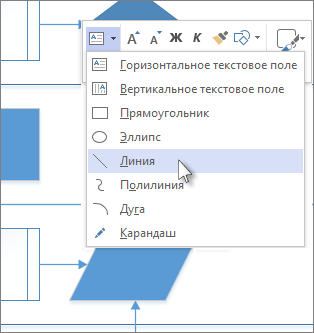 Когда инструмент «Линия» на этом этапе, указатель изменяется на
  .
. - Нажмите в месте, где нужно начать рисование линии, и, удерживая нажатой кнопку мыши, переместите указатель в точку, где должна заканчиваться линия, а затем отпустите кнопку мыши.
Чтобы добавить сегменты к нарисованной линии, используйте ленту.
- На вкладке Главная в группе Инструменты нажмите кнопку Средства рисования и выберите инструмент Линия.
- Начните линию в одной из конечных точек существующей линии. Каждый сегмент прикрепляется к конечной точке, из которой он выходит, чтобы линии формировали единую фигуру.
Изменение линии
Чтобы изменить линию, используйте инструмент «Указатель». Для перемещения линии щелкните ее и перетащите. Чтобы изменить направление линии, удлинить или сократить ее, перетащите одну из конечных точек.
Кроме того, вы можете изменить вид линии.
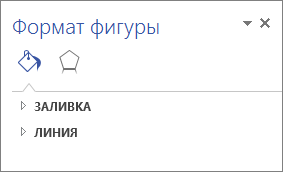
- Щелкните линию правой кнопкой мыши и выберите пункт Формат фигуры.
- В области Формат фигуры выберите пункт Линия и внесите необходимые изменения, например измените толщину или цвет линии, тип стрелки или линии.
- На вкладке Главная в группе Инструменты щелкните стрелку вниз, чтобы открыть меню средств рисования. Выберите инструмент Линия или Карандаш.
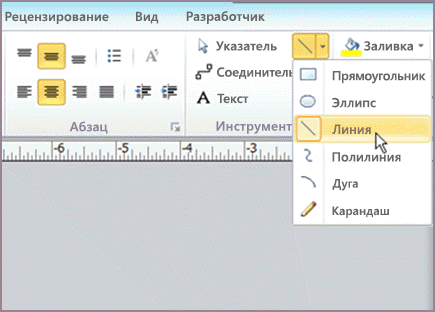 Когда инструмент «Линия» на этом этапе, указатель изменяется на .
 - Нажмите в месте, где нужно начать рисование линии, и, удерживая нажатой кнопку мыши, переместите указатель в точку, где должна заканчиваться линия, а затем отпустите кнопку мыши.
Вы можете добавить дополнительные сегменты к нарисованной линии.
- На вкладке Главная в группе Инструменты нажмите кнопку Средства рисования и выберите инструмент Линия.
- Начните линию в одной из конечных точек существующей линии. Каждый сегмент прикрепляется к конечной точке, из которой он выходит, чтобы линии формировали единую фигуру.
Изменение линии
Чтобы изменить линию, используйте инструмент «Указатель». Для перемещения линии щелкните ее и перетащите. Чтобы изменить направление линии, удлинить или сократить ее, перетащите одну из конечных точек.
Кроме того, вы можете изменить вид линии.
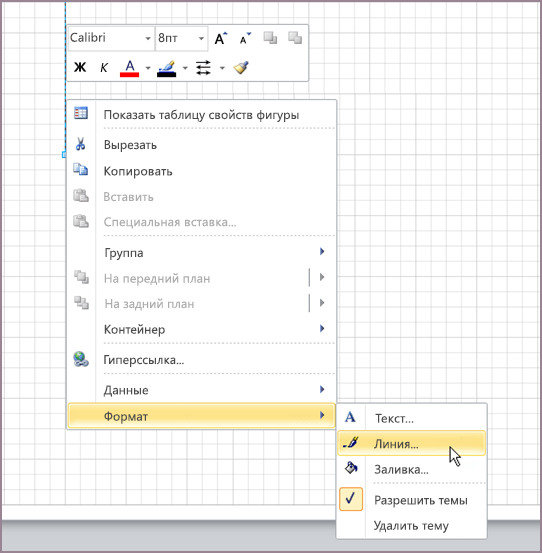
- Щелкните линию правой кнопкой мыши и выберите пункт Формат, а затем — Линия.
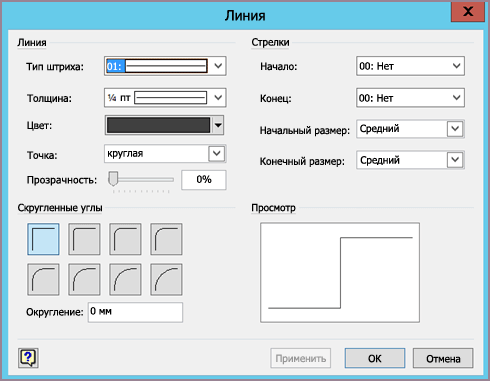
- В окне форматирования Линия внесите необходимые изменения, например измените толщину или цвет линии, тип стрелки или линии.
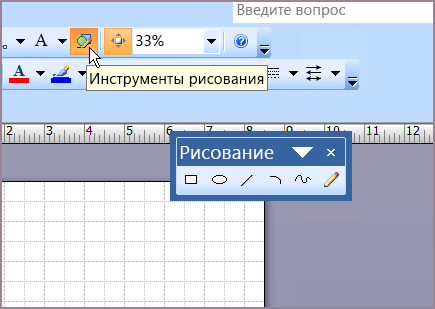
- На панели инструментов «Рисование» щелкните инструмент «Карандаш» или «Линия» .
Примечание: Если панель инструментов «Рисование» не отображается, нажмите кнопку «Средства рисования на стандартной панели инструментов, чтобы отобразить ее.
- Чтобы нарисовать ломаную линию, продолжайте рисовать линии, соприкасающиеся друг с другом.
- Чтобы нарисовать многоугольник, нарисуйте линии, которые соприкасаются друг с другом и образуют замкнутую фигуру.
Изменение линии
Чтобы изменить линию, используйте инструмент «Указатель». Для перемещения линии щелкните ее и перетащите. Чтобы изменить направление линии, удлинить или сократить ее, перетащите одну из конечных точек.
Кроме того, вы можете изменить вид линии.
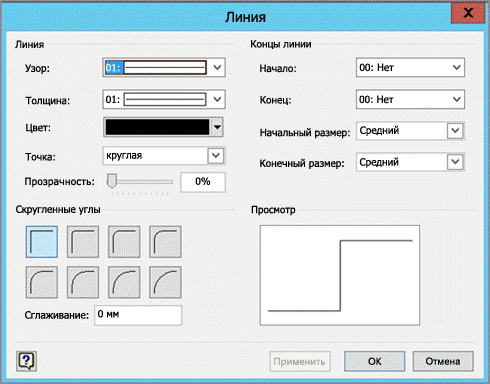
- Щелкните линию правой кнопкой мыши и выберите пункт Формат, а затем — Линия.
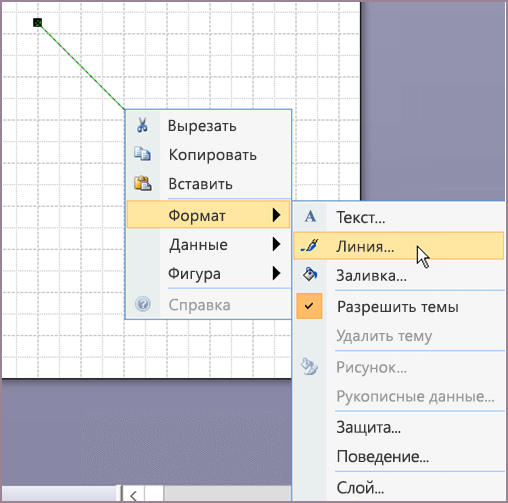
- В окне форматирования Линия внесите необходимые изменения, например измените толщину или цвет линии, тип стрелки или линии.
Добавление к слайду рамки
PowerPoint для Microsoft 365 PowerPoint для Microsoft 365 для Mac PowerPoint для Интернета PowerPoint 2021 PowerPoint 2021 для Mac PowerPoint 2019 PowerPoint 2019 для Mac PowerPoint 2016 PowerPoint 2016 для Mac PowerPoint 2013 PowerPoint 2010 Еще. Меньше
Вы можете добавить границу к слайду для добавленного элемента оформления в презентации. Хотя в PowerPoint нет определенного инструмента для добавления границы, существует несколько способов выполнения задачи: создать простую границу с помощью контура фигуры или использовать поиск изображений Bing для поиска и вставки границы.
Создание простой границы с помощью контура фигуры
- На вкладке Вставка щелкните раскрывающееся меню Фигуры.
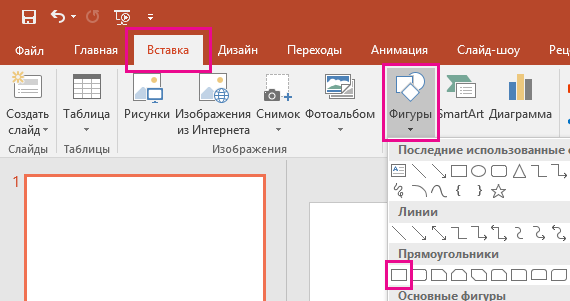
- Выберите фигуру в категории Прямоугольники.
- Чтобы нарисовать фигуру до нужного размера, поместите курсор в левый верхний угол. Удерживая нажатой левую кнопку мыши, перетащите курсор вниз и вправо. ( Вкладка Формат доступна на ленте после выбора фигуры, щелкнув ее.)

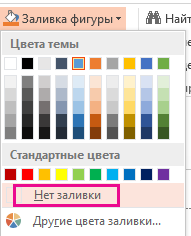
- Чтобы удалить цвет фона, откройте вкладку Формат и щелкните раскрывающееся меню Заливка фигуры. Выберите вариант Нет заливки.
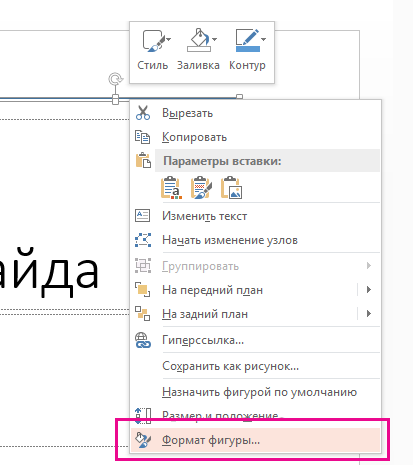
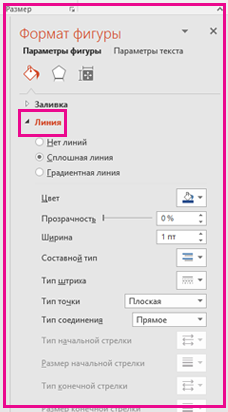
- Необязательно. Щелкните границу правой кнопкой мыши и выберите команду Формат фигуры. С помощью области Формат фигуры справа настройте внешний вид линии границы.
Вставка границы с помощью поиска изображений Bing
Вы также можете найти новую границу для использования в презентации. PowerPoint использует поиск изображений Bing для поиска и скачивания границ. Вы можете искать новые изображения границ, если вы подключены к Интернету.
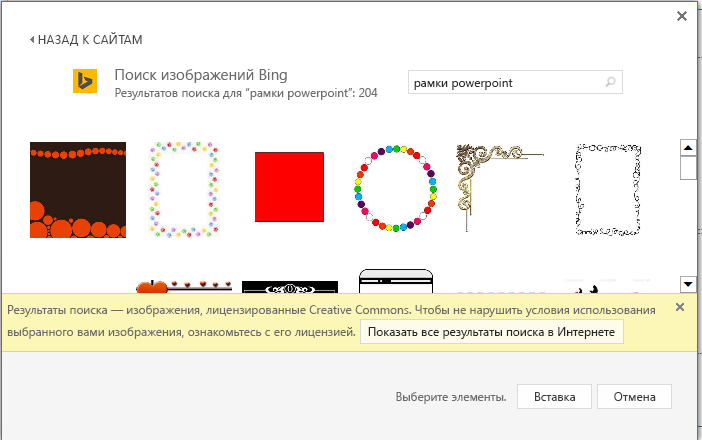
- На слайде, к которому вы хотите добавить границу, щелкните Вставка >Изображения из Интернета.
- Введите фразу для поиска, например линии границы или границы с цветами, в поле поиска изображений Bing, а затем нажмите клавишу ВВОД.
- Выберите изображение границы и нажмите «Вставить», чтобы добавить его на слайд.
Примечание: В результатах поиска изображений Bing выводятся рисунки, доступные по лицензии Creative Commons. Дополнительные сведения см. в разделе Добавление картинки в файл.
См. также
Создание простой границы с помощью контура фигуры
- На вкладке Вставка в группе Иллюстрации щелкните стрелку в разделе Фигуры.
- В разделе Недавно использованные фигуры щелкните фигуру прямоугольника.
- На слайде перетащите фигуру, чтобы нарисовать прямоугольник, который почти так же велик, как слайд.
- Щелкните прямоугольник правой кнопкой мыши, выберите команду Формат фигуры и выполните следующие действия:
- Чтобы удалить цвет фона прямоугольника, в поле Формат фигуры нажмите кнопку Заливка в левой области. и нажмите кнопку Нет заливки.
- Чтобы изменить цвет контура прямоугольника, в поле Формат фигуры щелкните Цвет линии в левой области. Щелкните стрелку рядом с полем Цвет заливки , а затем выберите нужный цвет.
- Чтобы сделать контур более широким или узким, пунктиром или другим стилем, в поле Формат фигуры щелкните Стиль линии в левой области. Чтобы изменить ширину линии, рядом с элементом Ширина щелкните стрелки вверх или вниз, чтобы изменить размер точки линии. Чтобы изменить стиль линии, щелкните стрелку рядом с полем Тип составной части или Тип тире , чтобы выбрать нужный стиль.
Использование картинок для создания более сложной границы
Существуют десятки стилей картинок, которые можно использовать для создания границы на слайде. Некоторые стили границ имеют форму пустого прямоугольника, и все, что вам нужно сделать, это изменить их размер, чтобы они выглядели как граница вдоль края слайда. Другие стили границ картинок представляют собой сплошные фигуры, и вам может потребоваться скопировать и вставить или повернуть или перевернуть фигуру, чтобы она повторяла вокруг края слайда.
- На вкладке Вставка в группе Изображения щелкните Картинка.
- В области задач Картинка щелкните поле Поиск , введите границы и нажмите кнопку Перейти.
- В списке результатов дважды щелкните границу, которую вы хотите использовать, а затем измените размер, скопируйте, вставьте , поверните или переверните фигуру, чтобы она выглядела так, как вы хотите.
См. также
Создание простой границы с помощью контура фигуры
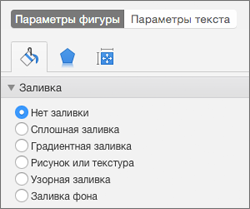
- Выберите нужный слайд и щелкните Вставка >Фигуры >Прямоугольник.
Совет: Чтобы добавить границу на все слайды, внесите изменения в Образец слайдов.

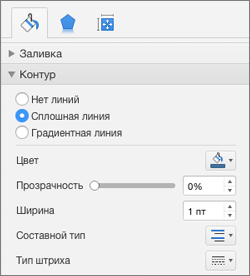
Использование изображений Bing для создания более сложной границы
- Выполните поиск в Bing по запросу границы слайдов.
Важно: С помощью Bing вы можете скачать из Интернета тысячи бесплатных изображений, доступных по лицензии Creative Commons. Не забывайте о необходимости соблюдать права собственности других пользователей, в том числе авторские.

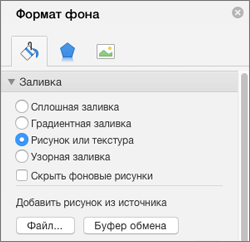
См. также
Создание простой границы с помощью контура фигуры
- На вкладке Вставка щелкните раскрывающееся меню Фигуры.
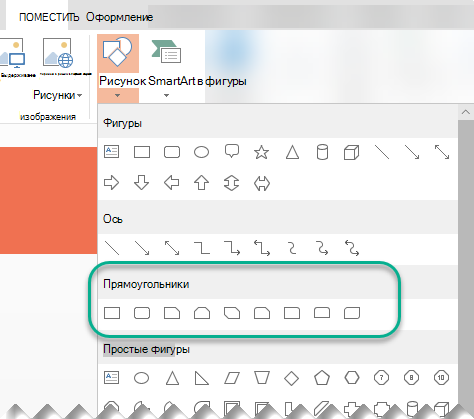
- Выберите фигуру в категории Прямоугольники.
- На слайде рисуется небольшой прямоугольник по умолчанию.
- Чтобы исключить цвет внутри фигуры, перейдите на вкладку Формат и выберите раскрывающееся меню Заливка фигуры . Выберите вариант Нет заливки. ( Вкладка Формат доступна на ленте после выбора фигуры, щелкнув ее.)
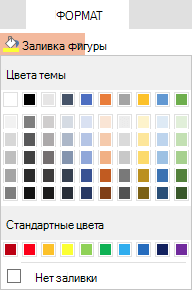
- На вкладке Формат выберите Контур фигуры и выберите нужный цвет для границы.
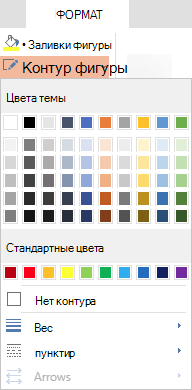
- Снова выберите Контур фигуры . Используйте параметры Вес и Тире в нижней части меню, чтобы выбрать толщину и стиль линии для границы.
- Перетащите маркеры на фигуру, чтобы размер и расположение границы на слайде.
Вставка границы с помощью поиска изображений Bing
Вы также можете найти новую границу для использования в презентации. PowerPoint использует поиск изображений Bing для поиска и скачивания границ. Вы можете искать новые изображения границ, если вы подключены к Интернету.
- На слайде, к которому вы хотите добавить границу, щелкните Вставка >Изображения из Интернета.
- Введите фразу для поиска, например линии границы или границы с цветами, в поле поиска изображений Bing, а затем нажмите клавишу ВВОД.
- Выберите изображение границы и нажмите «Вставить», чтобы добавить его на слайд.
Примечание: В результатах поиска изображений Bing выводятся рисунки, доступные по лицензии Creative Commons. Дополнительные сведения см. в разделе Добавление картинки в файл.
Рисование и удаление линий
Excel для Microsoft 365 PowerPoint для Microsoft 365 Excel 2021 PowerPoint 2021 Excel 2019 PowerPoint 2019 Excel 2016 PowerPoint 2016 Excel 2013 PowerPoint 2013 Excel 2010 PowerPoint 2010 Excel 2007 PowerPoint 2007 Еще. Меньше
Вы можете добавлять линии, чтобы соединять фигуры или выделять данные, а также удалять их.
- Сведения о рисовании фигур см. в статье Рисование и изменение фигуры с полилиниями.
- Если у вас возникли проблемы при удалении горизонтальной линии, см. раздел Удаление линий ниже.
Рисование линии с точками соединения
Соединительной линией называется линия, на концах которой находятся точки соединения, используемые для ее прикрепления к фигурам. Существуют прямые  , изогнутые
  соединительные линии и линии уступом
  . При выборе соединительной линии на контуре фигуры появляются точки. Они показывают, куда можно прикрепить линию.
Важно: В Word и Outlook точки соединения можно использовать только в том случае, когда линии и объекты, к которым они прикрепляются, помещены на полотно. Чтобы вставить полотно, на вкладке Вставка нажмите кнопку Фигуры и щелкните Новое полотно в нижней части меню.
Чтобы добавить линию, которая прикрепляется к другим объектам, выполните следующие действия:
- На вкладке Вставка в группе элементов Иллюстрации нажмите кнопку Фигуры.

- В группе Линии выберите соединительную линию, которую вы хотите добавить.
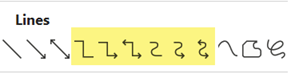
Примечание: В разделе Строки первые три стиля (линия, стрелка линии, стрелка линии: двойной) и последние три перечисленных стиля (кривая, фигура свободной формы и scribble) не являются соединителями. Наведите указатель мыши на тип, чтобы просмотреть его название, прежде чем щелкать его.
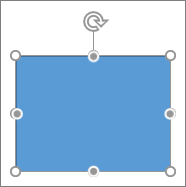
Чтобы нарисовать линию, соединяющую фигуры, наведите указатель мыши на первую фигуру или объект. Появятся точки соединения, говорящие о том, что линию можно прикрепить к фигуре. (Цвет и тип этих точек зависит от версии Office.)
Примечание: Если точки соединения не выводятся, вы либо выбрали линию, которая не является соединительной, либо работаете не на полотне (в Word или Outlook).
Щелкните первую фигуру и перетащите указатель к точке соединения на втором объекте.
Примечание: Когда вы изменяете положение фигур, связанных соединителями, соединители не открепляются от фигур и перемещаются вместе с ними. Если вы переместите конец соединителя, он открепится от фигуры и его можно будет прикрепить к другой точке соединения той же фигуры или к другой фигуре. Если соединитель прикреплен к точке соединения, он остается связан с фигурой, как бы вы ее не перемещали.
Рисование линии без точек соединения
Чтобы добавить линию, которая не прикреплена к другим объектам, выполните следующие действия:
- На вкладке Вставка в группе элементов Иллюстрации нажмите кнопку Фигуры.
- В группе Линии, выберите любой тип линии.
- Щелкните в нужном месте документа, переместите указатель в другое место, удерживая нажатой кнопку мыши, а затем отпустите ее.
Дублирование линии
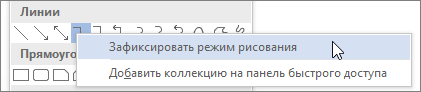
Если вам требуется несколько раз добавить в документ одну и ту же линию, это можно быстро сделать с помощью команды «Зафиксировать режим рисования».
- На вкладке Вставка в группе элементов Иллюстрации нажмите кнопку Фигуры.
- В разделе Линии щелкните правой кнопкой мыши линию или фигуру, которую вы хотите добавить, и выберите команду Зафиксировать режим рисования.
- Щелкните в том месте, где должна начинаться линия или соединитель, а затем перетащите курсор в то место, где она должна заканчиваться.
- Повторите шаг 3 для каждой линии, которую вы хотите добавить.
- Когда вы добавите все линии или соединители, нажмите клавишу ESC.
Добавление, изменение и удаление стрелки или фигуры линии
- Выберите линию, которую вы хотите изменить.
Чтобы работать с несколькими строками, выделите первую строку, а затем нажмите и удерживайте нажатой клавишу CTRL при выборе других строк. - На вкладке Формат щелкните стрелку Контур фигуры.
 Если вкладка Формат не отображается, убедитесь, что выбрана строка. Для этого может потребоваться дважды щелкнуть ее.
 - Наведите указатель на пункт Стрелки и щелкните нужный тип стрелки. Чтобы изменить тип или размер стрелки, а также тип, ширину и цвет линии, щелкните Другие стрелки и задайте необходимые параметры.
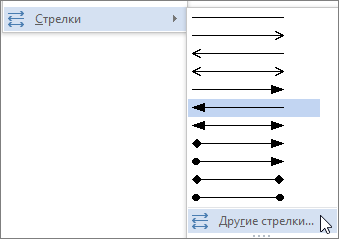 Чтобы удалить стрелку, щелкните первый тип Стрелка: стиль 1 (без наконечников).
Удаление линий
- Щелкните линию, соединитель или фигуру, которые вы хотите удалить, а затем нажмите клавишу DELETE.
Если вы хотите удалить несколько строк или соединителей, выделите первую строку, нажмите и удерживайте нажатой клавишу CTRL, а затем нажмите клавишу DELETE.
Дополнительные сведения
- Вставка или удаление горизонтальных линий
- Рисование и изменение фигуры с полилиниями
- Изменение цвета, стиля и толщины линии
- Группировка и отмена группировки фигур, рисунков и других объектов
- Удаление подчеркивания текста гиперссылки (PowerPoint)
- Отображение и скрытие линий сетки в Word, PowerPoint и Excel
- Рисование декоративной линии в Word или Outlook