Как настроить публичный доступ к таблице Google?
Для того, чтобы загрузить таблицу Google в приложение Мастер таблиц, вам нужно настроить публичный доступ к таблице.
Важно:
Убедитесь, что ваша таблица также опубликована в Интернете.
Чтобы настроить публичный доступ к таблице Google:
- Откройте вашу таблицу Google.
- Нажмите Файл в верхнем левом углу.
- Нажмите Поделиться.
- Выберите Расширенные.
Примечание: если доступ открыт всем в Интернете, значит, публичный доступ к таблице уже настроен.
Как создать Гугл Таблицу с общим доступом и открыть ее для других?
Как создать Гугл Таблицу с общим доступом, чтобы другие пользователи могли читать или вносить изменения? Ответ на этот вопрос должен знать каждый – обязательно пригодится!
С чего начать?
Если вы много работаете с документами, логично будет разобраться, как открыть доступ к Гугл Таблице для других пользователей. Очень удобная функция, позволяющая вместе работать над важными данными. А если не хотите разрешать редактировать цифры и текст, можно просто открыть режим просмотра! В общем, пора узнать поподробнее.
В Документах существует специальная функция – вам не придется хитрить, скачивать файл и отправлять его другим людям. Можно работать вместе в электронном виде, через веб-пространство. Аналогичная опция есть и в мобильной версии. Готовы разобраться, как сделать Гугл Таблицу доступной для редактирования другими пользователями? Как сделать общим Яндекс Диск для скачивания, прочитай в источнике.
Вы можете работать с этой опцией через интерфейс открытого документа или через меню вашего Диска. Вы же в курсе, что все сохраняемые файлы автоматически попадают именно в облачное хранилище?
Важно: предварительно убедитесь, что вы дали файлу имя – без названия получить доступ к опции не получится.
- Если открываете документ, кнопка «Настройка доступа Гугл Таблицы» находится на верхней панели справа (зеленый значок, не перепутаете)

- Если работаете через интерфейс Диска, нужно выделить файл щелчком мышки и найти на верхней панели иконку в виде человечка со знаком «+»
Какой бы вариант вы ни выбрали, дальнейшие действия будут полностью совпадать. Возможность выбора дана, чтобы вы могли в любой момент получить доступ к нужной опции – не переключаясь между файлами!
Как только вы нажмете на нужную кнопку, увидите два блока. О каждом поговорим отдельно.

Предоставление доступа
Первый блок – это ответ на вопрос, как сделать Гугл Таблицу для общего доступа и настроить совместный доступ. Здесь все очень легко, в открывшееся поле нужно вручную добавить адреса электронной почты пользователей, с которыми вы планируете работать над документом. Также можно добавлять предварительно сформированные группы.
- Просто внесите электронный адрес в открывшееся поле;

- Как только система найдет человека с таким почтовым ящиком, появится новое окно;

- Здесь вы можете поставить/снять галочку параметра «Уведомить о подключении к документу» ;

- Можно добавить сопроводительное сообщение в поле, которое находится чуть ниже;

- Выберите права, которыми будет наделен пользователь/группа людей;

- Как только вы будете готовы, жмите на значок «Отправить»

Вот как открыть доступ к Гугл Таблице другому пользователю! Теперь человек может присоединиться к работе над документом.
Случайно объединили ячейки и необходимо их разделить? В этом вам поможет наша инструкция по ссылке
Несколько слов стоит сказать о правах доступа. Вы можете выбрать один из следующих вариантов:
- Читатель. Можно открыть файл, но нельзя его менять или делиться данными с другими людьми.
- Редактор. Доступна возможность редактирования данных, также можно принимать/отклонять правки и менять настройки доступа к Гугл Таблицам.
- Комментатор. Можно комментировать данные и предлагать внесение изменений, но опция редактирования и возможность поделиться файлом отсутствуют.
Не так уж и сложно понять, как открыть доступ к редактированию Гугл Таблицы или оставить документ исключительно в режиме просмотра. Внимательно подходите к этому вопросу, чтобы случайно не дать больше прав, чем вы собирались изначально.
Копирование ссылки
Второй блок, который вы увидите – вторая часть ответа на вопрос, как дать доступ к Гугл Таблице. Теперь мы будем работать с помощью ссылки, вводить адреса электронной почты больше не нужно.
Вам доступно два параметра.
1. Доступ ограничен . Открывать документ смогут только пользователи, которых вы добавите вручную.

Как это работает? Вы копируете и отправляете ссылку нужному человеку – как только он перейдет по ней, на ваш почтовый ящик поступит письмо с запросом.
В этом запросе вы можете разрешить/отклонить доступ и сразу назначить права (читатель, редактор или комментатор). Подтверждать придется каждого нового пользователя вручную!
2. Доступные пользователи, у которых есть ссылка.
Вот как сделать Гугл Таблицу доступной для всех – просто скопируйте ссылку и отправьте ее, кому считаете нужным. Просматривать данные смогут все, кто перейдет по этому адресу, дополнительное подтверждение не требуется.

Вам нужно лишь выбрать права (читатель, комментатор или редактор) – соответствующее меню вы увидите справа. Вот и все!
Если ваш друг или коллега интересуется, как получить доступ к Гугл Таблице для совместной работы – вы уже знаете, что сделать и сказать! Скорее оцените функцию на практике, она невероятно удобна.
Создание Google Таблицы с общим доступом
По умолчанию на сайте рассматриваемого сервиса нельзя создавать Google Таблицы с общим доступом, так как данный параметр меняется вручную для каждого существующего шаблона. Нужные настройки при этом доступны без каких-либо ограничений, но только в рамках ваших собственных документов, тогда как чужие подобным образом может редактировать только владелец.
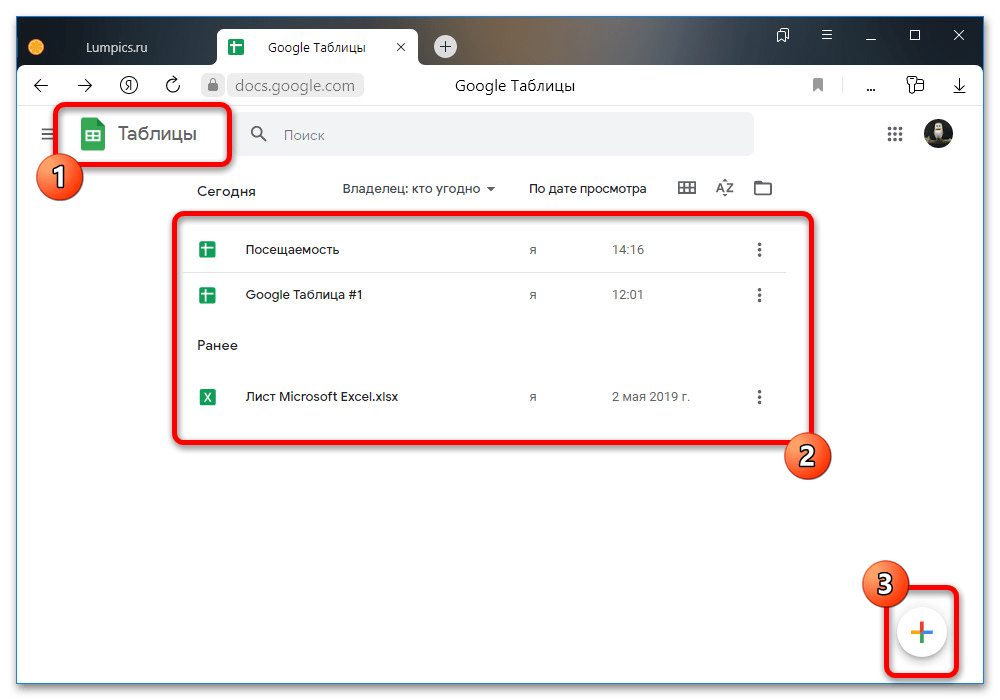
- Чтобы предоставить общий доступ к таблице, в первую очередь необходимо открыть или создать новый документ, коснувшись кнопки «+» или определенного блока на главной странице веб-сайта, как было описано в другой инструкции. После этого внесите все необходимые изменения, если создали новый лист, и можете переходить к следующему шагу. Подробнее: Открытие Google Таблицы на компьютере
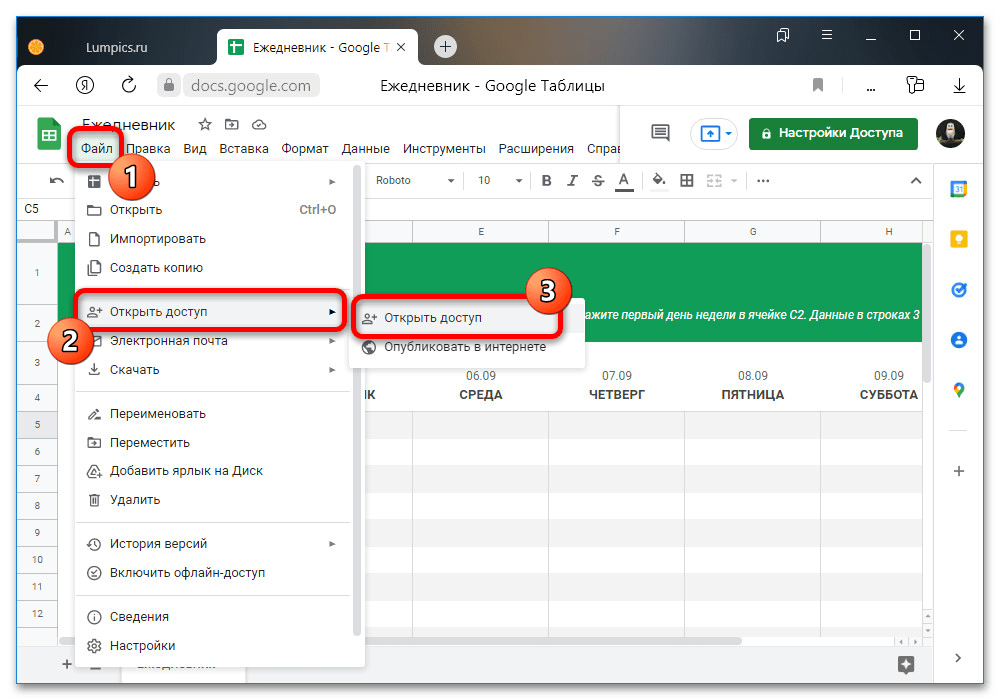
- Находясь на главной странице созданного и открытого документа, на верхней панели разверните меню «Файл» и выберите пункт «Открыть доступ» в одноименном разделе. Кроме этого, аналогичное окно можете открыть путем нажатия отмеченной кнопки «Настройки доступа» в правой части верхней панели.
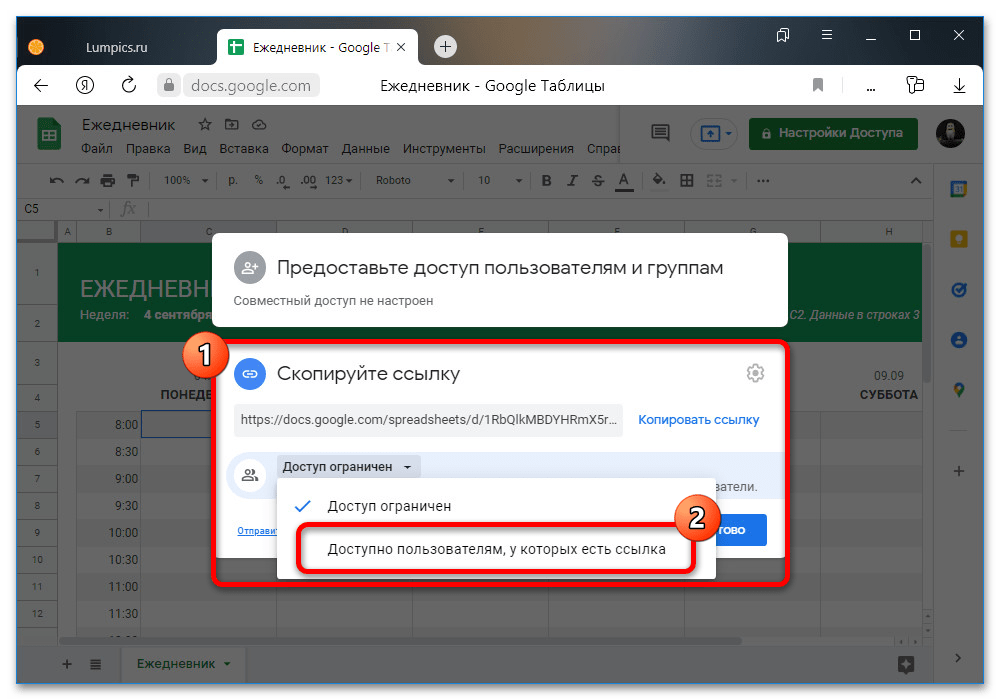
- Щелкните левой кнопкой мыши по нижней области всплывающего окна и разверните выпадающий список «Доступ ограничен». Здесь необходимо установить параметр «Доступно пользователям, у которых есть ссылка», предоставляющий дополнительные настройки.
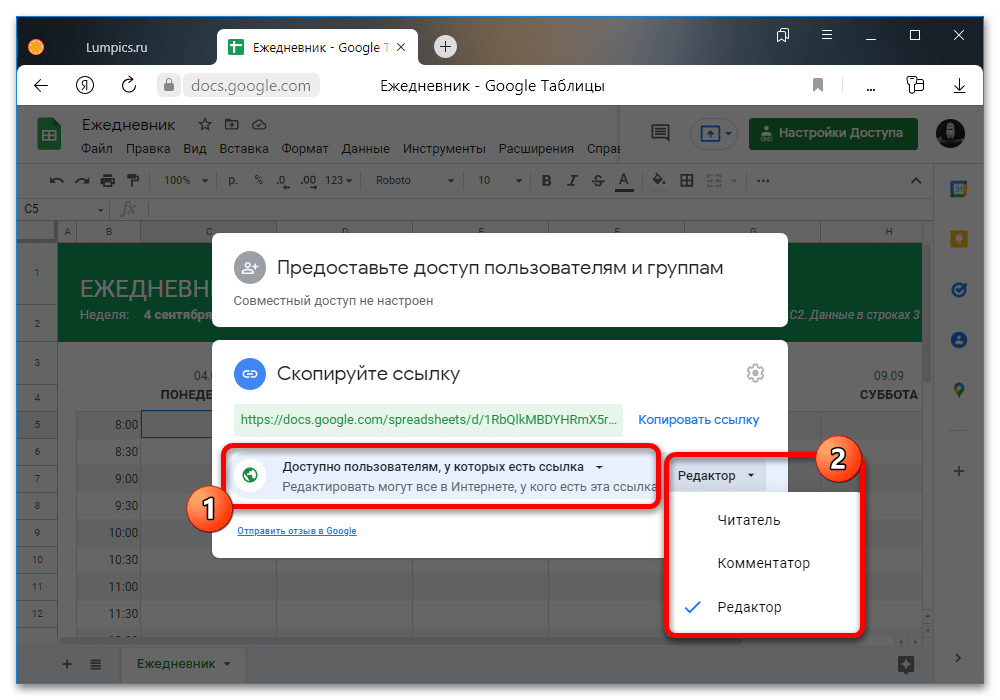
- Для изменения прав пользователей на чтение и редактирование документа в рамках той же области всплывающего окна можете развернуть список «Читатель» и выбрать одно из представленных значений на свое усмотрение. Здесь следует выбирать с осторожностью, потому что пользователь с правами «Редактора» может менять содержимое и параметры оригинального документа без каких-либо ограничений.
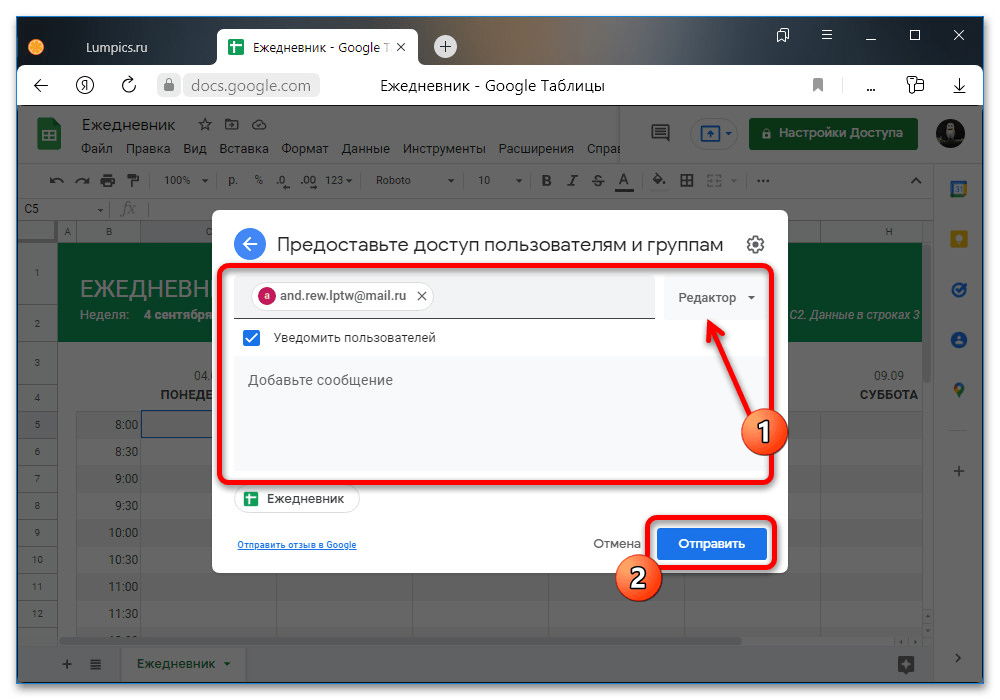
- Если вас не устраивает вариант с общедоступной ссылкой, можете развернуть окно «Предоставьте доступ пользователям и группам», в текстовое поле через запятую ввести адреса электронной почты всех, кому нужно открыть доступ, и установить уровень прав. В результате после отправки приглашения каждый человек получит письмо с возможностью перехода, просмотра и изменения содержимого таблицы.
- Кроме прочего, в качестве альтернативы можете открыть раздел «Открыть доступ» в меню «Файл» на верхней панели сервиса и выбрать «Опубликовать в интернете». После нажатия кнопки «Опубликовать» во всплывающем окне, на экране отобразится постоянная ссылка, которая позволит интегрировать таблицу на внешний сайт и читать содержимое каждому перешедшему пользователю.
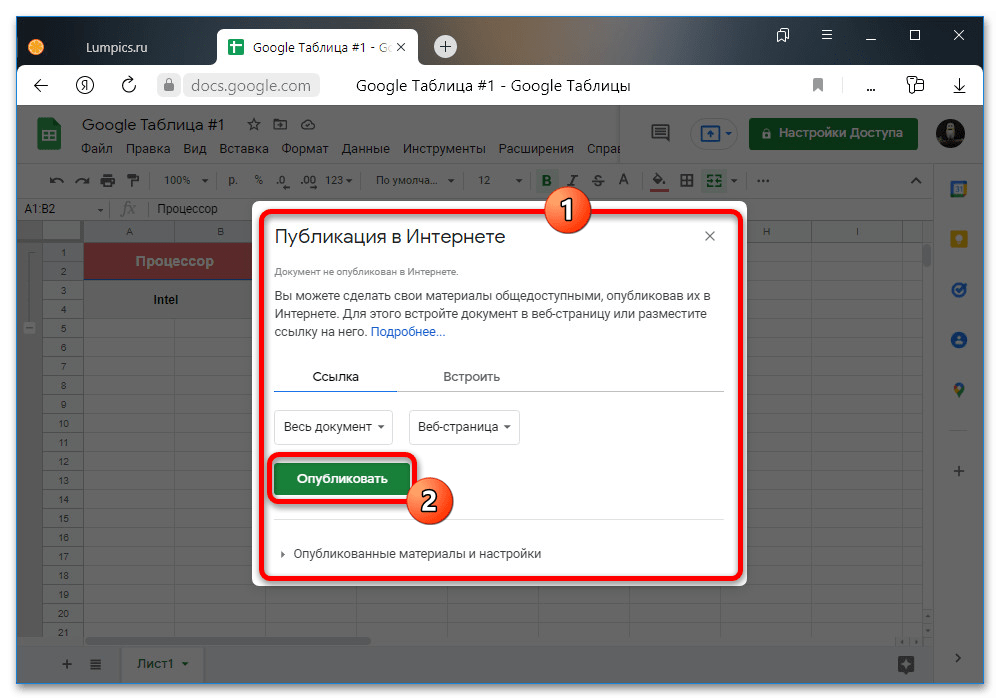
Учитывайте, что если отменить общий доступ по ссылке можно без каких-либо проблем через то же самое окно с параметрами таблицы, то при публикации в интернете такой возможности не будет. Единственным решением тогда может стать только перенос данных на другой лист и удаление документа вместе со всеми связанными ссылками.
Вариант 2: Мобильное приложение
На мобильных устройствах предоставить доступ к Google Таблице можно аналогичным образом через настройки документа после создания или открытия. При этом инструкция будет в полной мере актуальна для всех поддерживаемых платформ, как в плане возможностей, так и визуального оформления.
- Из-за того, что настройки общего доступа можно поменять только для заранее созданного и открытого документа, это необходимо сделать на главной странице официального приложения. Выполните подготовительные работы, включая оформление таблицы, руководствуясь отдельными инструкциями на нашем сайте, и только после этого переходите к следующему этапу. Подробнее: Открытие Google Таблицы на телефоне
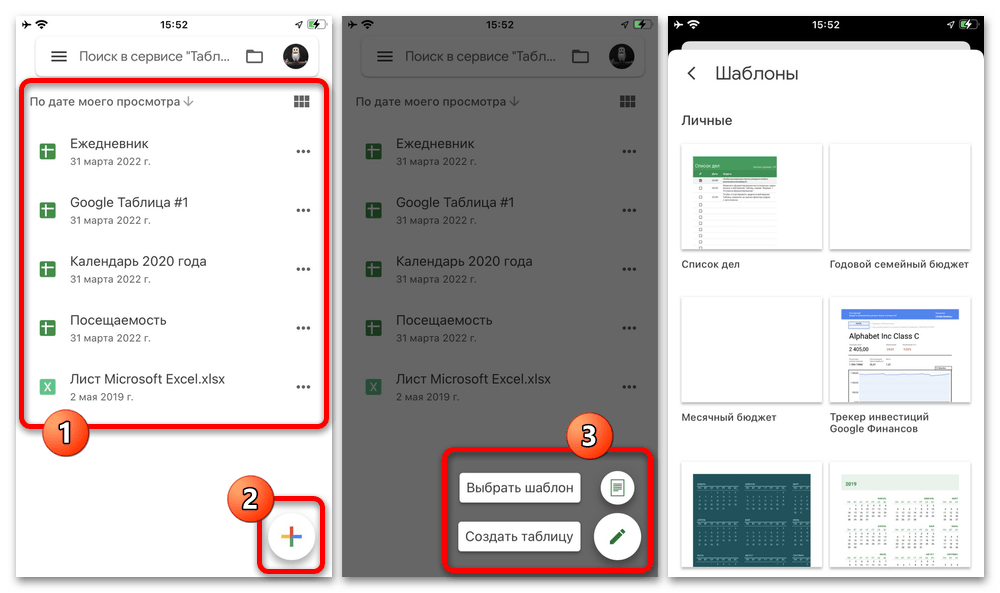
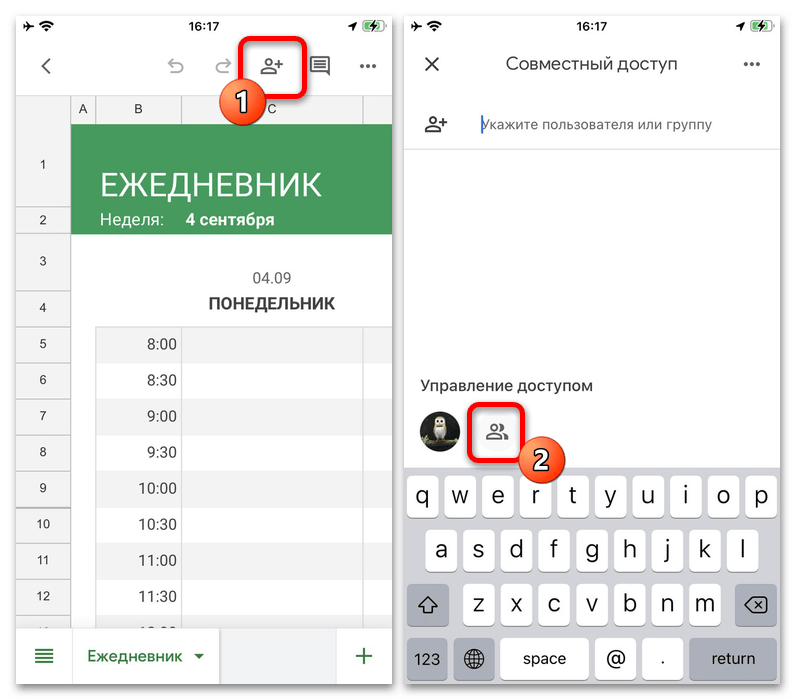
- Разобравшись с подготовкой и открытием листа с данными, в правой части верхней панели нажмите кнопку с тремя вертикально расположенными точками, откройте категорию «Доступ и экспорт» и выберите «Предоставить доступ». В качестве альтернативы также можете коснуться иконки пользователя со знаком «+», чтобы открыть настройки в обход главного меню.
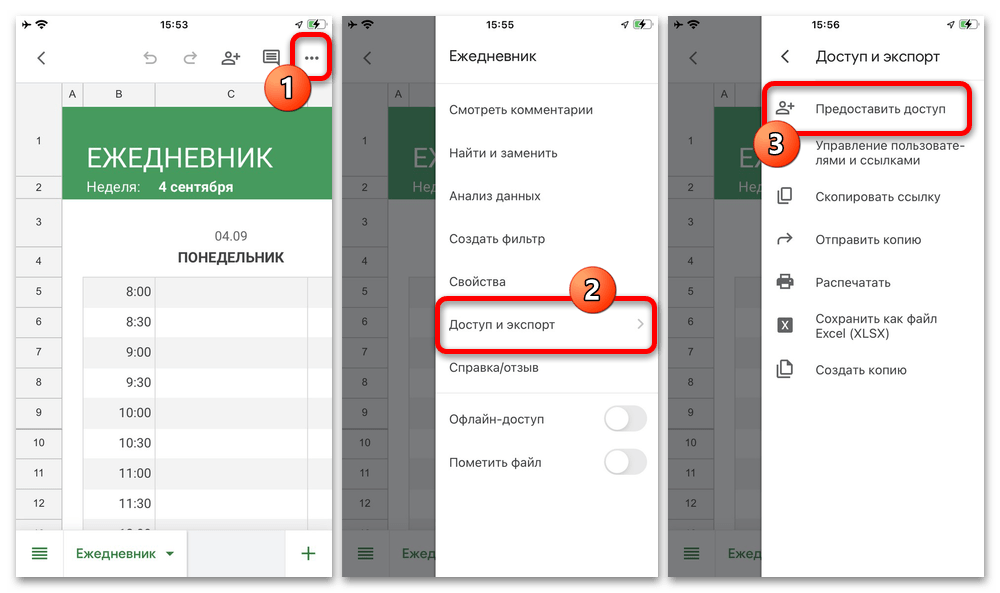
- На странице «Совместный доступ» первым делом можно предоставить доступ к документу определенным пользователям по имени или адресу электронной почты. Для этого коснитесь блока «Укажите пользователя или группу» и введите требуемые инициалы одного или сразу нескольких адресатов.
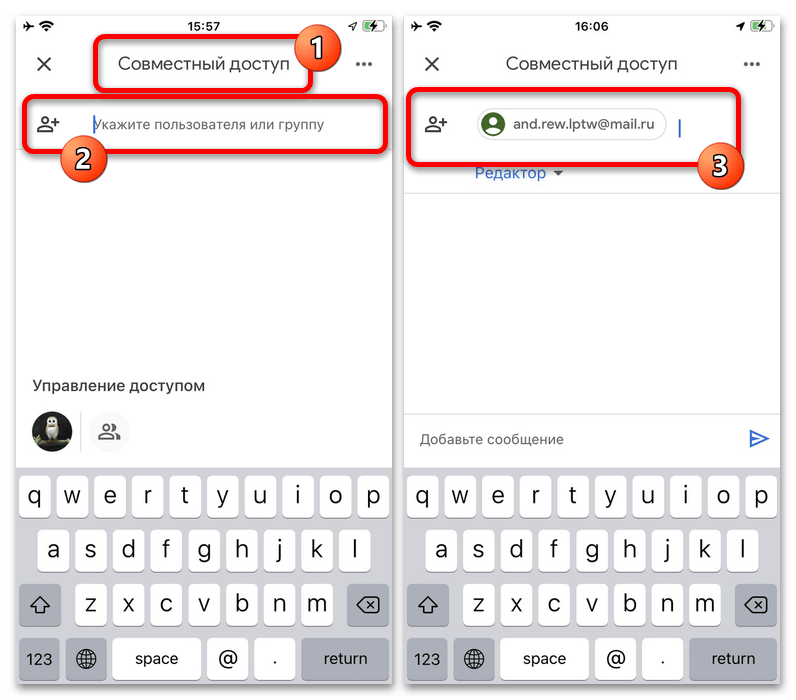
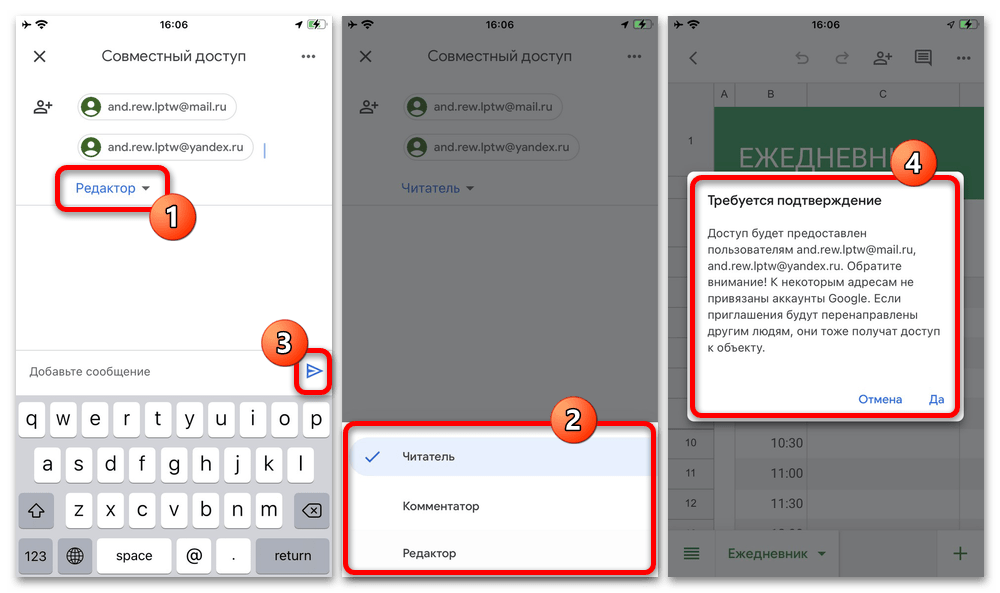
- После указания данных для приглашения пользователей под указанным полем появится выпадающий список, через который можно и нужно выбрать один из трех уровней прав от «Читателя» до «Редактора». И хотя статус автоматически будет закреплен за перечисленными людьми после отправки сообщения с последующим подтверждением, в будущем это легко можно исправить через настройки документа.
 Дополнительно отметим, что если вы не хотите рассылать письма и уведомления, ограничившись только предоставлением доступа к таблице, можете развернуть меню с тремя точками в правом верхнем углу экрана и воспользоваться опцией «Пропустить рассылку уведомлений». В результате доступ будет предоставлен, но пользователь об этом узнает только при посещении личного кабинета.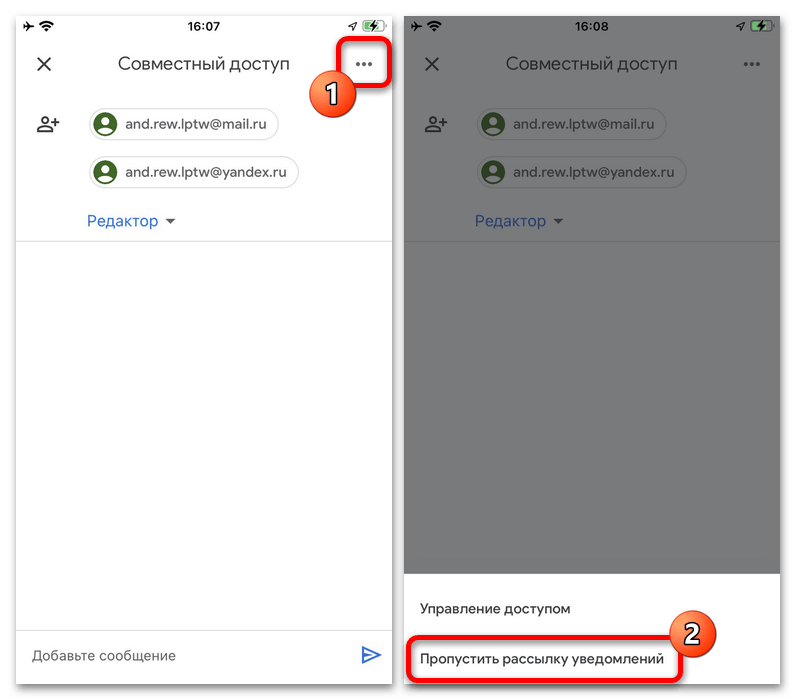
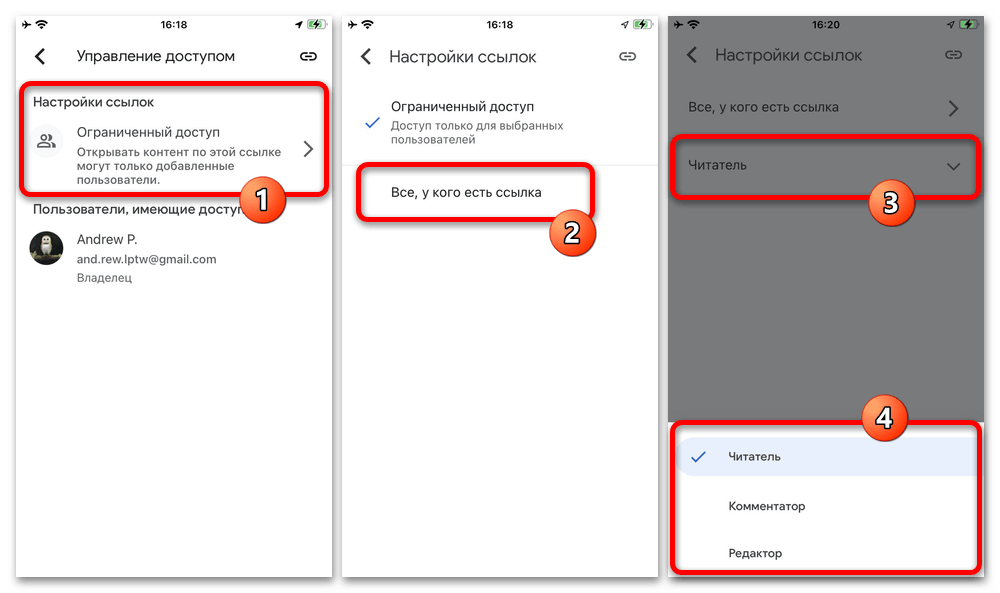
- Еще один способ открытия общего доступа к документу заключается в получении и отправке прямой ссылки на таблицу, что позволит предоставить одинаковые права каждому получателю. Чтобы выполнить данную задачу, снова перейдите на страницу «Совместный доступ» и в нижней части экрана нажмите отмеченную кнопку.
- В рамках блока «Настройки ссылок» коснитесь пункта «Ограниченный доступ» и на представленной странице установите значение «Все, у кого есть ссылка». После этого нужно в обязательном порядке развернуть дочерний список «Читатель» и выбрать один из трех пунктов в зависимости от прав, которые нужно предоставить другим пользователям.
- Получить непосредственно саму ссылку для отправки нужным людям можете в разделе «Управление доступом», коснувшись значка в правой части верхней панели. Тут же учитывайте, что адрес не меняется в зависимости от пользователя, и потому доступ легко могут получить посторонние.
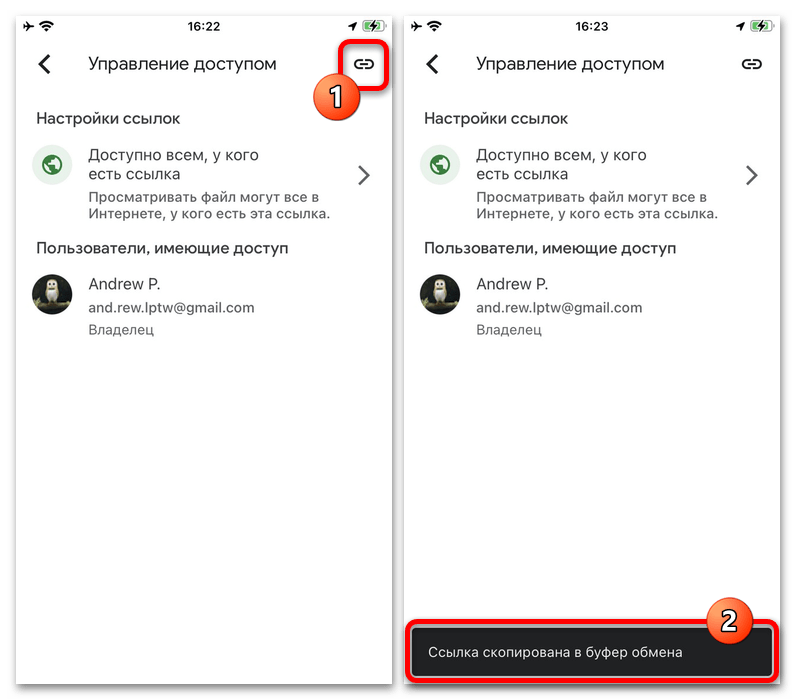
Изменить адрес документа или заблокировать доступ определенному пользователю не получится, и потому не предоставляйте его к важным документам без необходимости. В то же время ограничить возможность просмотра все же можно, но только одновременно для всех читателей данной Google Таблицы.
Загрузка электронной таблицы Google в приложении Мастер таблиц
Вы можете загрузить электронную таблицу Google в приложении Мастер таблиц и отображать ее содержимое прямо на сайте.
Важно:
Некоторые организации не позволяют делать электронные таблицы общедоступными, что означает, что ими нельзя поделиться в приложении.
Подробнее:
- Публикация таблицы Google
- Добавление URL таблицы в Мастер таблиц
Шаг 1 | Опубликуйте таблицу Google
Прежде чем вы сможете загрузить электронную таблицу Google, вам необходимо опубликовать ее и получить общедоступный URL-адрес.
Чтобы опубликовать таблицу:
- Откройте Google Таблицу.
- Нажмите Файл в левом верхнем углу.
- Нажмите Поделиться.
- В раскрывающемся меню выберите Опубликовать в Интернете.
- Нажмите Опубликовать.
- Нажмите ОК во всплывающем окне.
- Скопируйте URL-адрес, отображаемый во вкладке Ссылка.
Шаг 2 | Добавьте URL-адрес таблицы в Мастер таблиц
После того, как вы опубликуете свою электронную таблицу Google, вы можете добавить ее в приложение Мастер таблиц в редакторе сайта.
Чтобы добавить URL:
- Нажмите на приложение Мастер таблиц в редакторе.
- Нажмите Настройка.
- Выберите Данные.
- Выберите URL-адрес таблицы Google.
- Вставьте скопированный в первом шаге URL в поле URL-адрес таблицы.
- Нажмите Продолжить.