Создание закладок для веб-страниц
Закладки позволяют без труда вернуться на избранные веб-страницы.
Чтобы создать закладку для веб-страницы:
- Перейдите к веб-странице, для которой Вы хотите создать закладку. Если Вы пользуетесь вкладками, можно открыть несколько страниц в разных вкладках и создать коллекцию закладок.
- Выберите «Закладки» > «Добавить закладку» или «Закладки» > «Добавить закладку для этих вкладок». (Если меню «Закладки» не отображается, нажмите клавишу Alt для отображения строки меню.)
- В появившемся диалоговом окне введите имя закладки или коллекции закладок.
- Укажите путь сохранения закладки или коллекции. Ее можно поместить на панель закладок, в меню закладок или в созданную ранее коллекцию.
- Нажмите кнопку добавления.
Чтобы быстро добавить закладку, нажмите кнопку добавления (значок «плюс») на панели инструментов или перетащите значок веб-страницы из поля адреса на панель закладок.
Для просмотра своих закладок нажмите значок с изображением открытой книги.
7 трюков для работы в Safari на iPhone и iPad
В iPhone и iPad длительное нажатие часто инициирует другое действие в приложении, которое не сразу очевидно — например, когда у иконки программы появляется всплывающее контекстное меню для ее удаления или упорядочивания. На последних айфонах длительное нажатие иногда также сопровождается тактильной обратной связью в форме вибрации, которую Apple называет Haptic Touch. И не просто так — разработчики спрятали в iOS множество скрытых функций, которые активируются именно с помощью длительного нажатия.
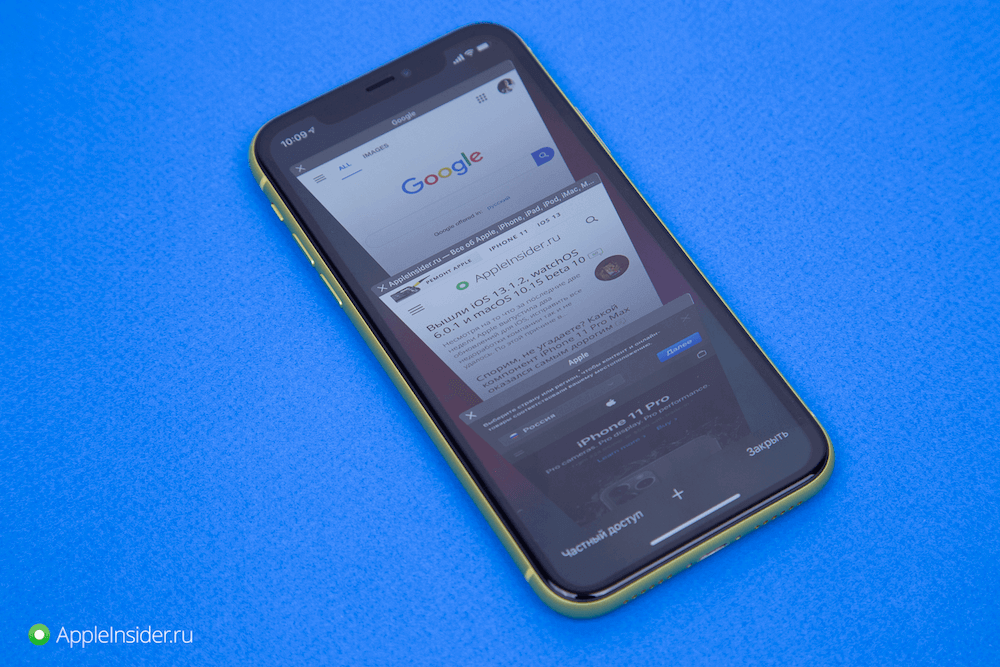
Не все знают, что в Safari есть множество скрытых функций
Так что если вы не склонны долго нажимать на элементы экрана, вы можете и не знать о некоторых удобных функциях для повседневных действий или даже упустить ту или иную функциональность приложения в целом. А таких трюков довольно много — сегодня расскажем о некоторых из них прямо в приложении Safari.
Как добавить несколько закладок в Safari
Убедитесь, что в Safari открыто несколько вкладок, которые вы хотите добавить в закладки. Теперь выберите одну из этих вкладок и в главном окне просмотра нажмите и удерживайте значок закладки (он выглядит как открытая книга).
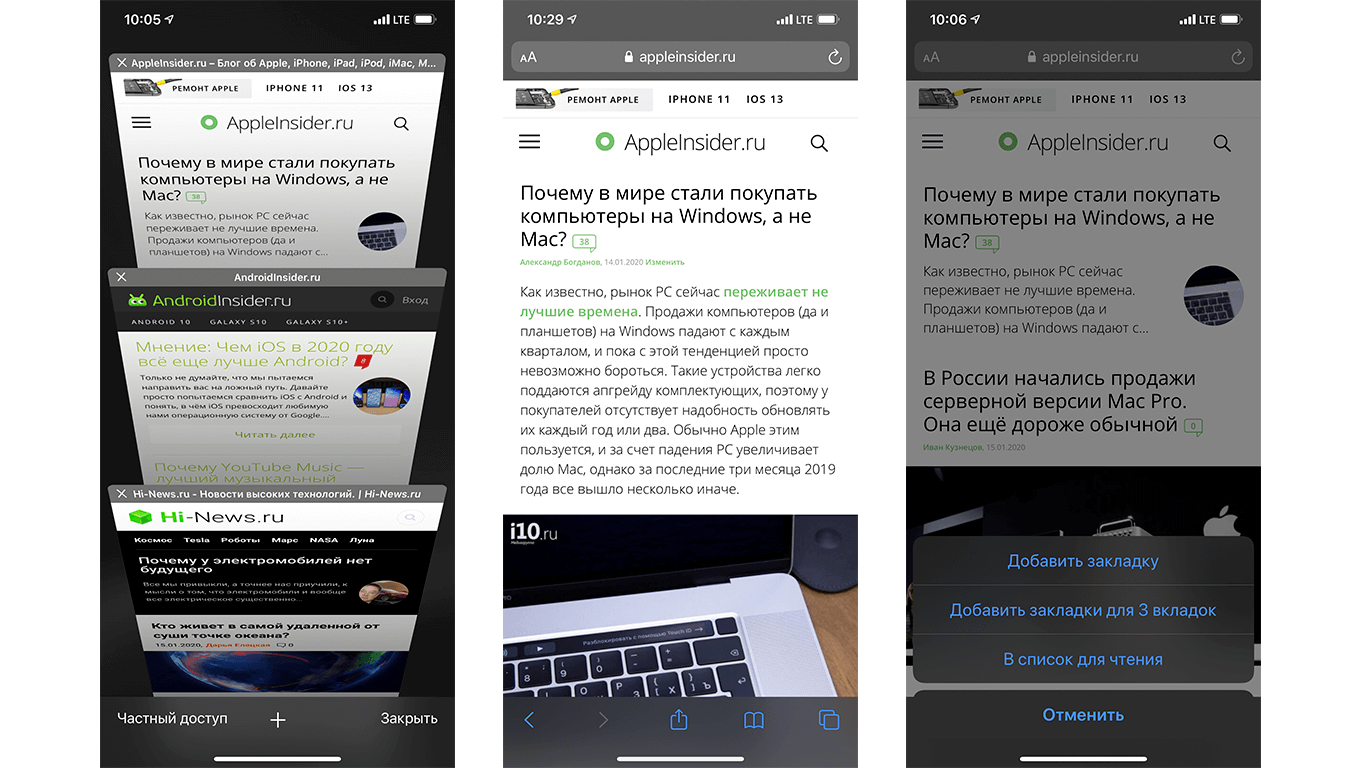
Можно добавить закладки из всех открытых вкладок
На экране появится всплывающее меню с опциями «В список для чтения» и «Добавить закладки для X вкладок», где X — количество открытых вкладок. Как только вы нажмете последний вариант, вам будет предложено сохранить вкладки в новой папке закладок. Кроме того, вы сможете выбрать существующую папку для сохранения вкладок.
Как быстро пролистывать страницу в Safari
Полоса прокрутки появляется в правой части окна Safari при каждом перемещении по веб-странице.
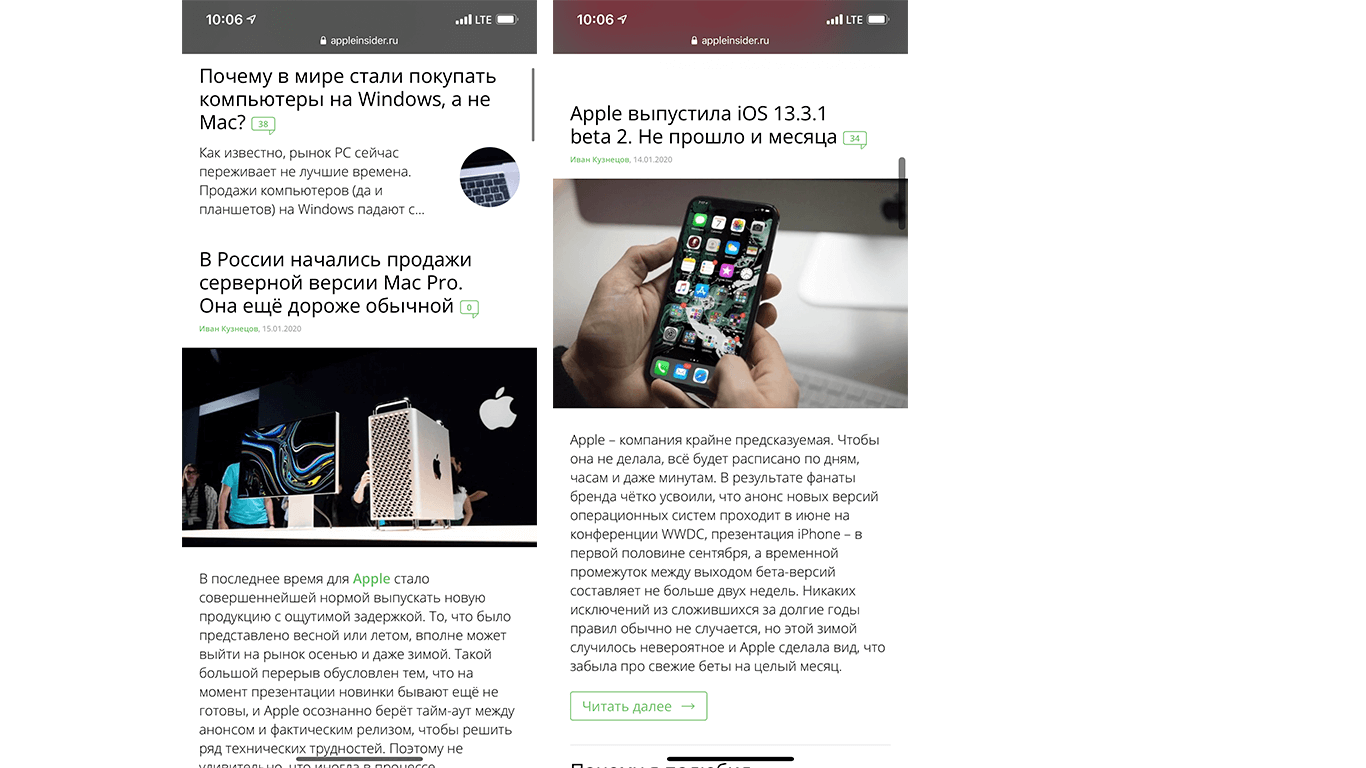
Увеличенная полоса прокрутки позволяет быстрее пролистывать страницу
Если содержимое, которое вы просматриваете, слишком длинное, выполните долгое нажатие на полосу прокрутки. Полоса станет чуть больше, и вы сможете перетаскивать ее вверх и вниз и пролистывать страницу с гораздо большей скоростью.
Как закрыть все вкладки и открыть случайно закрытые вкладки
Если в браузере количество активных вкладок вышло из-под контроля, нажмите и удерживайте значок «Вкладки» в правом нижнем углу (вверху справа на iPad) веб-страницы, чтобы открыть параметр «Закрыть все вкладки». Если вы случайно закрыли вкладку Safari и хотите открыть ее снова, откройте меню «Вкладки», затем нажмите и удерживайте значок «+», чтобы просмотреть все недавно закрытые вкладки.

Длинное нажатие творит чудеса
В iOS 13 вы можете настроить автоматическое закрытие вкладок Safari на основе даты последнего просмотра. Запустите приложение «Настройки» и выберите «Safari» -> «Закрытие вкладок», где вы найдете параметры, позволяющие браузеру автоматически закрывать вкладки через день, неделю или месяц.
Как открыть предпросмотр страницы и загрузить файл в Safari
Если вы хотите предварительно посмотреть содержимое страницы, на которую дается ссылка, нажмите на нее несколько секунд, после чего вы увидите окно предпросмотра. Здесь же есть пункт «Загрузить файл», который используется для скачивания документов, фото, видео и другого контента.
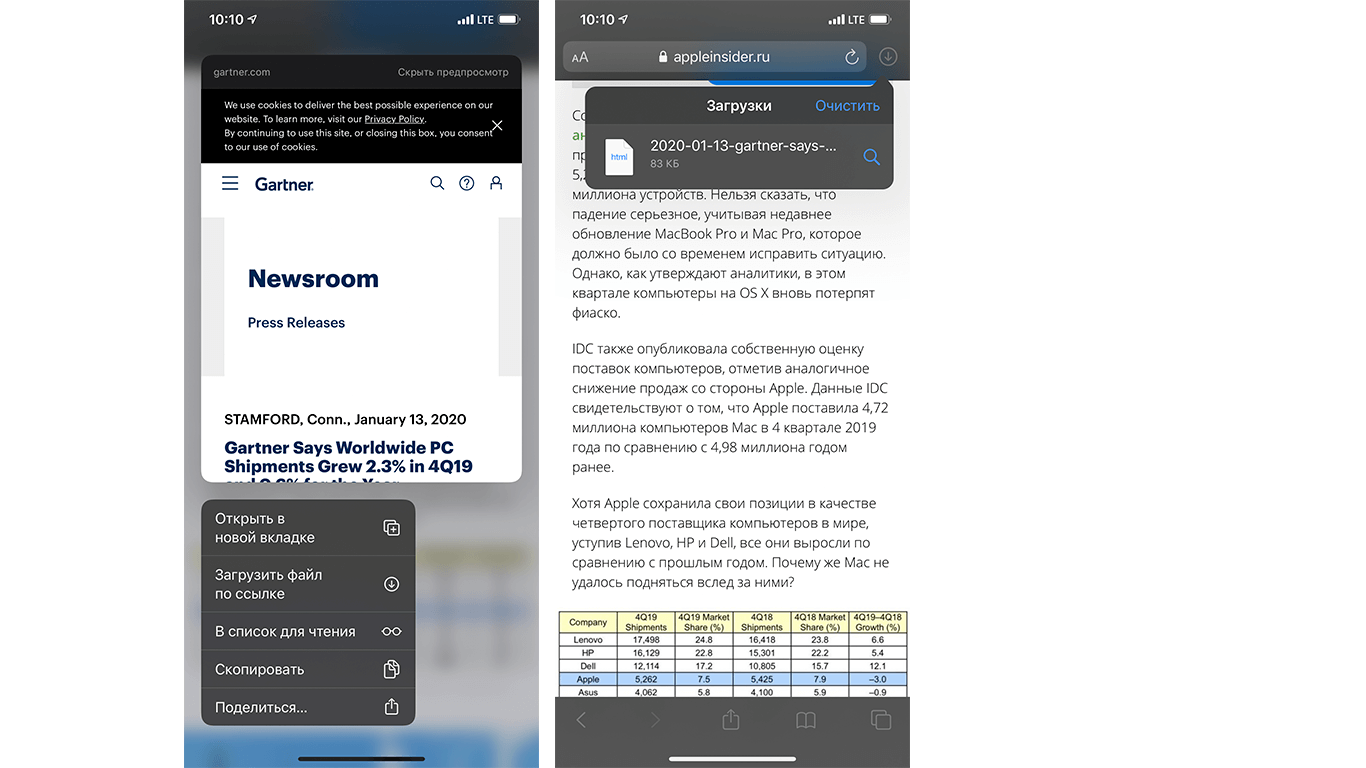
Предпросмотр и загрузка файлов
Как открыть скрытую панель управления вкладками в Safari
Эта функция доступна на iPad и на iPhone в горизонтальной ориентации. Когда вы откроете несколько вкладок, нажмите и удерживайте одну из этих вкладок, чтобы получить доступ к новой панели управления вкладками.
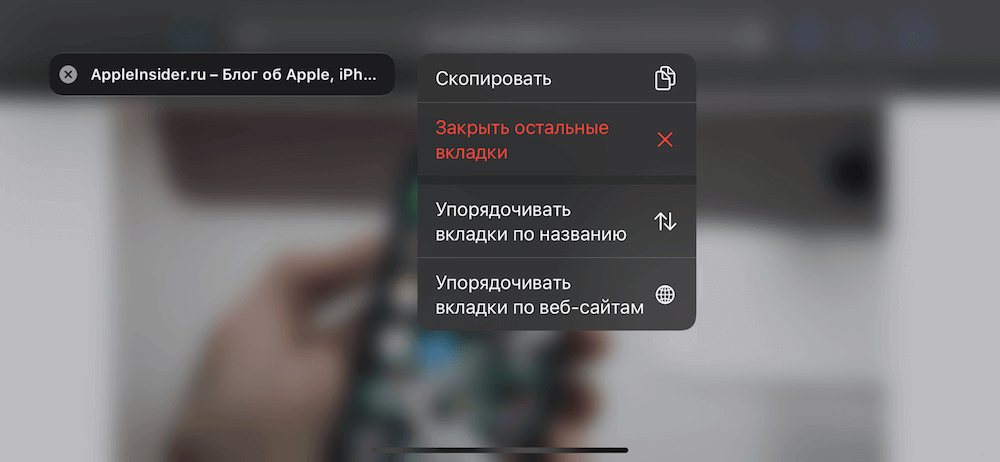
Секретная панель управления вкладками
Здесь вы увидите параметры, позволяющие скопировать URL-адрес вкладки в буфер обмена, закрыть все остальные вкладки и два совершенно новых параметра, позволяющих упорядочить вкладки по названию или по веб-сайту.
Как видите, мобильная версия Safari, несмотря на свою внешнюю простоту, обладает большим количеством «скрытых» опций и функций. Многие из них уже давно стали достоянием общественности, тем не менее, некоторые возможности всё еще могут удивить даже опытных пользователей. Если вам известны еще какие-то интересные возможности Safari, поделитесь с другими в комментариях или в нашем Telegram-чате.
Закладки на iPhone и iPad: как добавлять, создавать папки, Избранное, настройка
Часто во время серфинга по просторам Интернета на iPhone или iPad появляется необходимость сохранить интересную статью (или ссылку) для последующего возврата к ней. Мы уже рассказывали, как сохранить интернет-страницу для просмотра без интернета, однако, если с доступом в Сеть проблем нет, то для этих целей существует более совершенное решение – закладки.

Как создать закладку веб-страницы в Safari в iOS на iPhone или iPad
1. Отройте страницу, закладку которой необходимо создать.
2. Коснитесь нижней части страницы, чтобы показалась панель инструментов.
3. Нажмите на кнопку «Поделиться».
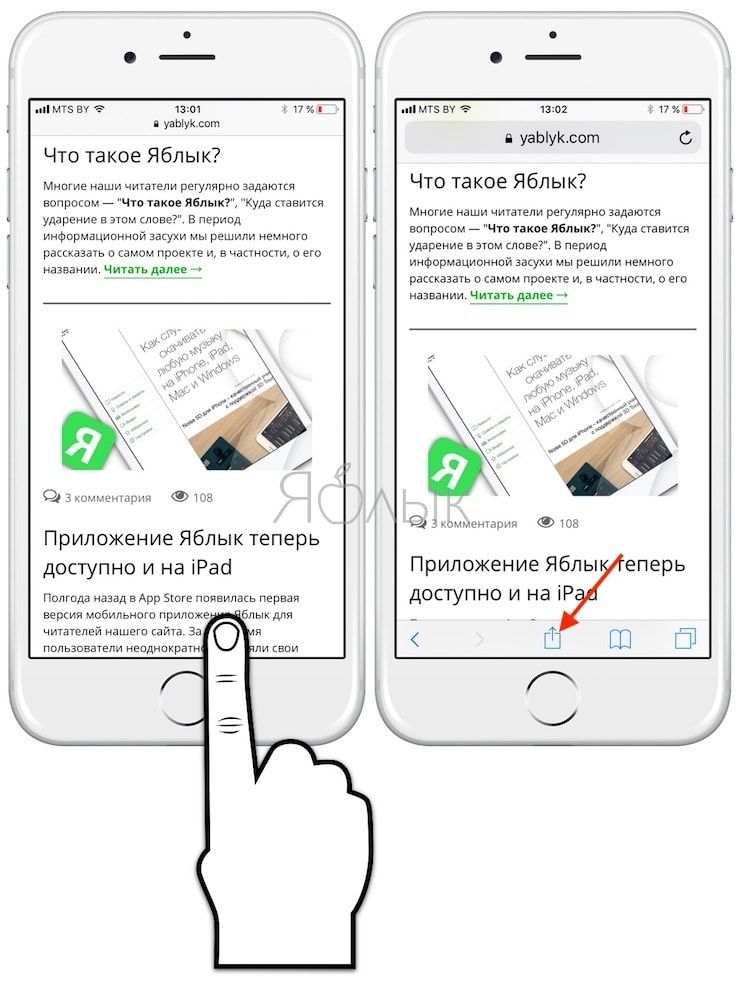
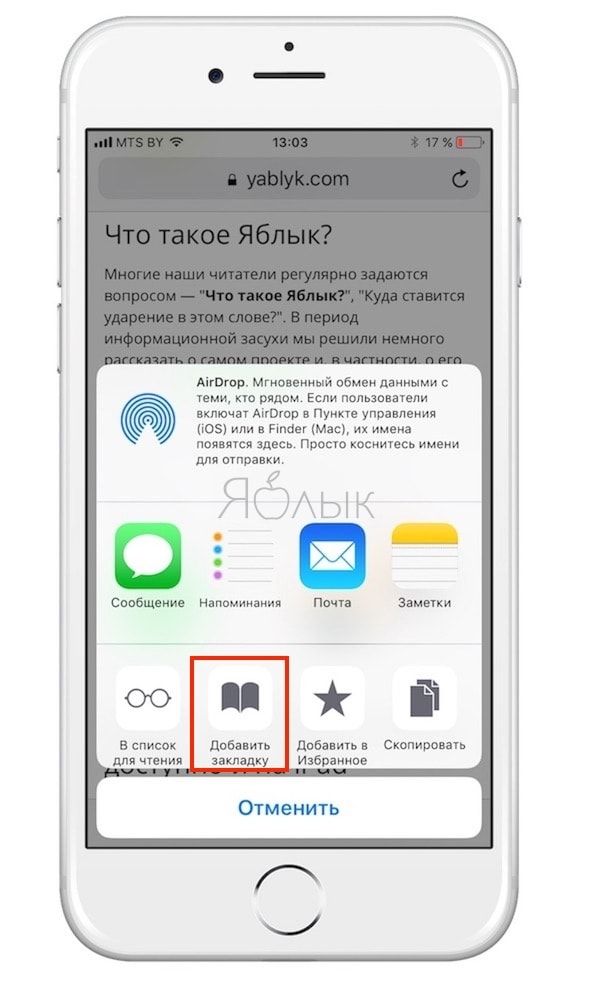
4. Нажмите на иконку «Добавить закладку».
5. Выберите размещение (можно указать папку, см. ниже) и нажмите Сохранить.
В качестве названия закладки можно использовать смайлики эмодзи.
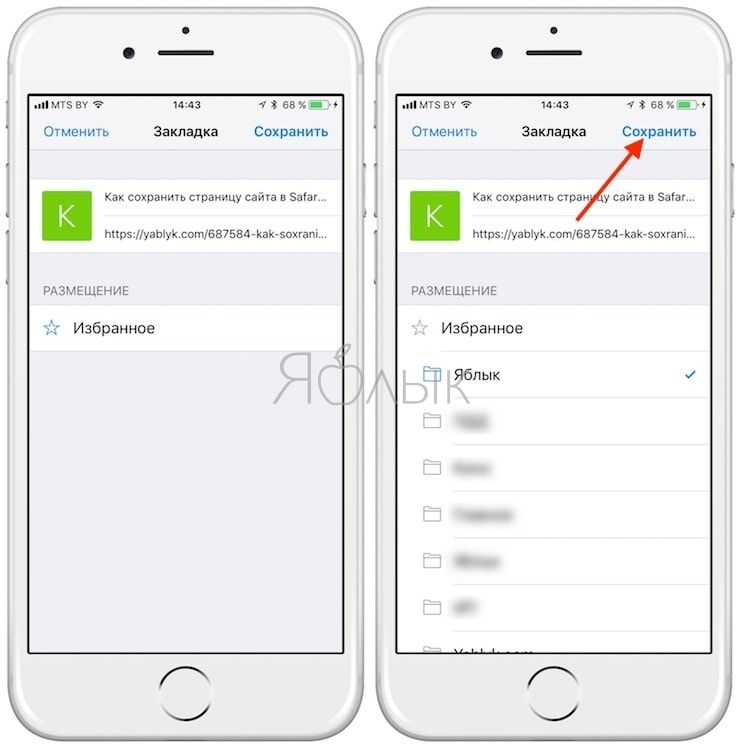
Как создать папку с закладками в Safari на айфоне или айпаде
1. Откройте любую интернет-страницу в Safari на iPhone или на iPad.
2. Вызовите панель инструментов касанием нижней части страницы.
3. Нажмите иконку Закладки (с изображением открытой книги).
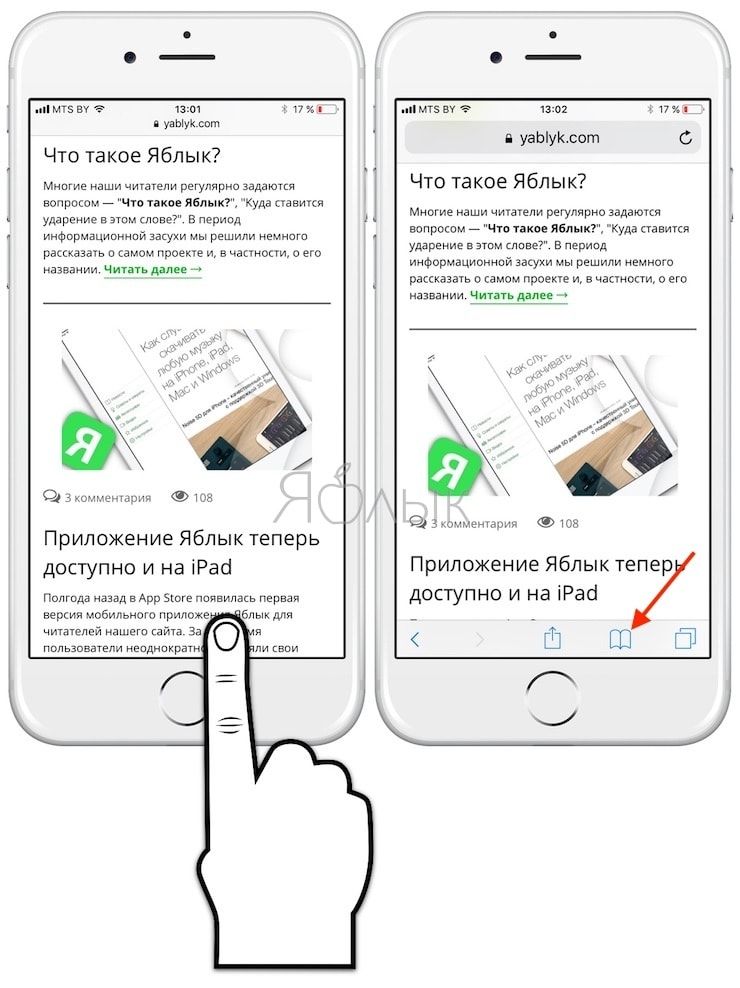
4. Войдите в «Избранное» или выберите другое размещение.
5. Нажмите кнопку «Изменить», а затем «Новая папка».
6. Введите название папки и нажмите кнопку Готово.
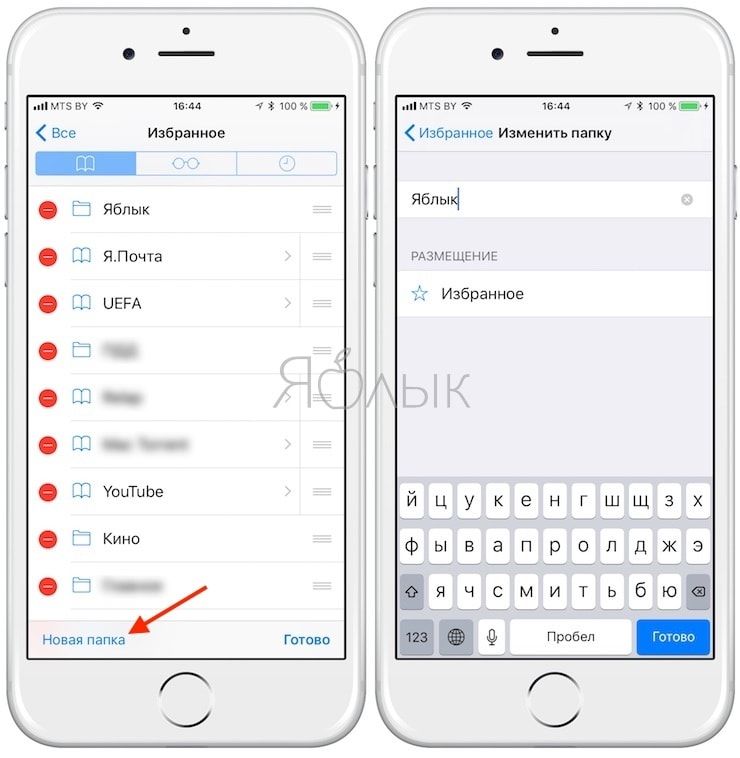
Папки с закладками синхронизируются между компьютерами Mac и iOS-устройствами, так что на каждом гаджете будет отображаться одна и та же панель «Избранное». Но при желании вы можете настроить разные страницы «Избранное» на iPhone, iPad и Mac или установить отдельные панели для дома и работы и переключаться между ними.
Как удалять закладки и папки с закладками в Safari на iPhone и iPad
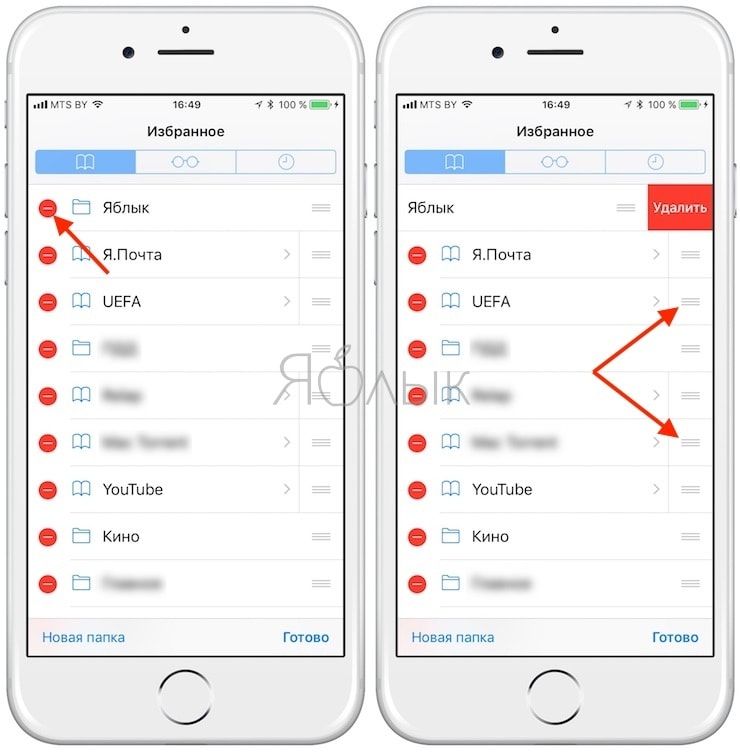
1. Повторите действия пунктов 1-5 предыдущей инструкции.
2. Нажмите на «-» для удаления закладки или папки, а затем на появившуюся кнопку Удалить.
Также при помощи кнопок с тремя полосками вы можете установить собственный порядок размещения закладок.
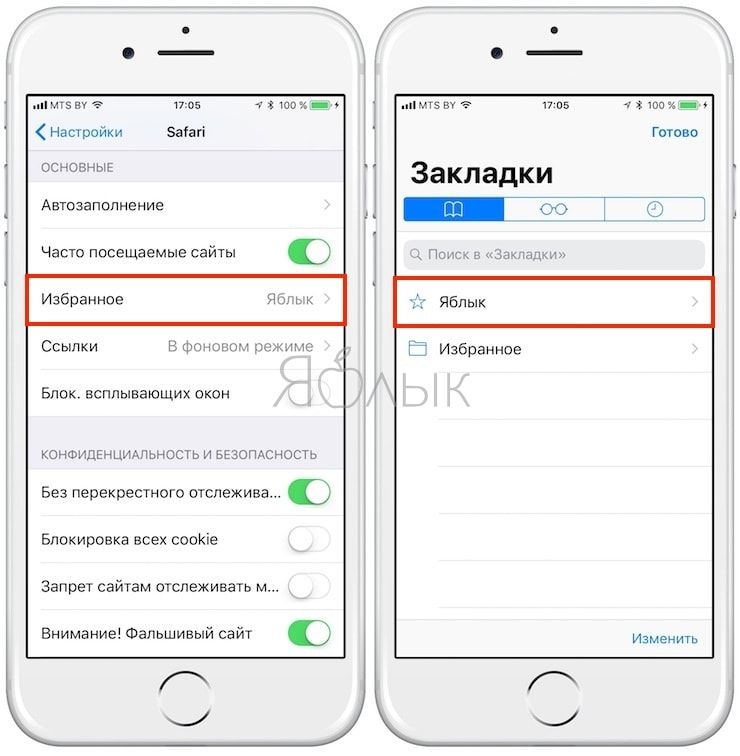
Как изменить папку «Избранное» на другую
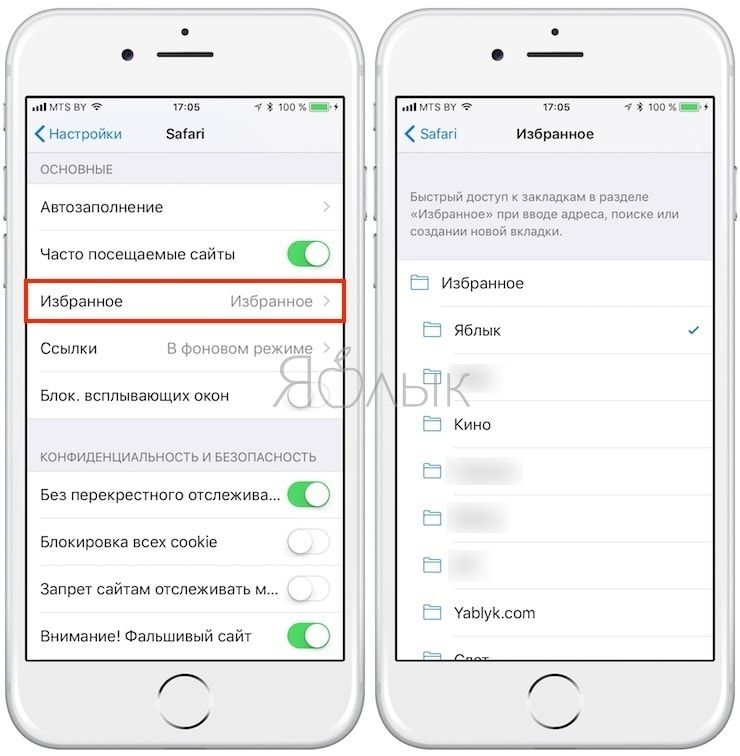
По умолчанию в iOS страница «Избранное» содержит папку с различными закладками, которые вы добавляете на панель закладок в Safari, например, любимые сайты, онлайн-переводчики и пр. При желании эту папку можно заменить на более полезную, в которой будут содержаться только нужные и часто посещаемые ресурсы.
Для настройки панели «Избранное» в iOS не нужно запускать Safari. Откройте приложение «Настройки» → Safari. Далее нажмите строку «Избранное» и выберите нужную папку из списка. Упорядочить закладки можно описанным выше способом.
- Как правильно настроить виджет избранных контактов на iPhone.
- Какие QR-коды считывает камера iPhone в iOS: 10 примеров использования.
- Как включить режим лупы (увеличительного стекла) на iPhone.
Как добавить веб-страницы в избранное Safari на iPhone и iPad
Если у вас есть любимые страницы и сайты, которые вы часто посещаете, имеет смысл добавить их в избранное в браузере Safari. Таким образом, вы сможете вернуться к ним несколькими касаниями пальца, вместо того, чтобы вводить URL-адрес или искать в Интернете каждый раз, когда вы захотите сослаться на них. Давайте узнаем, как сохранять избранное в Safari, а также как найти избранное Safari.
* Этот пост является частью iPhone LifeИнформационный бюллетень «Совет дня». Зарегистрироваться. *
Почему вам понравится этот совет:
- Храните самые важные закладки Safari в одном месте.
- Легко находите наиболее часто посещаемые страницы, сделав их избранными в Safari.
- Смотрите избранное на домашней странице Safari.
Как добавить избранное в Safari на iPhone или iPad
Мы уже рассмотрели, как использовать поисковые подсказки в Safari и Chrome и как использовать режим чтения в Safari. Чтобы получить больше полезных советов по навигации в Safari, ознакомьтесь с нашим бесплатным Советом дня. Теперь давайте рассмотрим, как добавить избранное в Safari.
Есть несколько способов сохранить страницы из браузера Safari для дальнейшего использования. Мы показали вам, как сохранять статьи и страницы в список для чтения, чтобы вы могли читать их как в автономном, так и в автономном режиме, а также как создавать папки закладок в Safari. Теперь давайте рассмотрим, как добавить в избранное на вашем iPhone, чтобы вы могли легко посещать свои любимые страницы.
Примечание. Когда вы добавляете страницу в закладки на своем iPhone или iPad, она автоматически сохраняется в «Избранное», но не каждая страница, которую я хочу добавить в закладки, на самом деле является одним из моих любимых сайтов или страниц. Мое решение – организовать мои обычные закладки в папки закладок по категориям и сохранить избранное для моих наиболее часто посещаемых страниц и веб-сайтов.
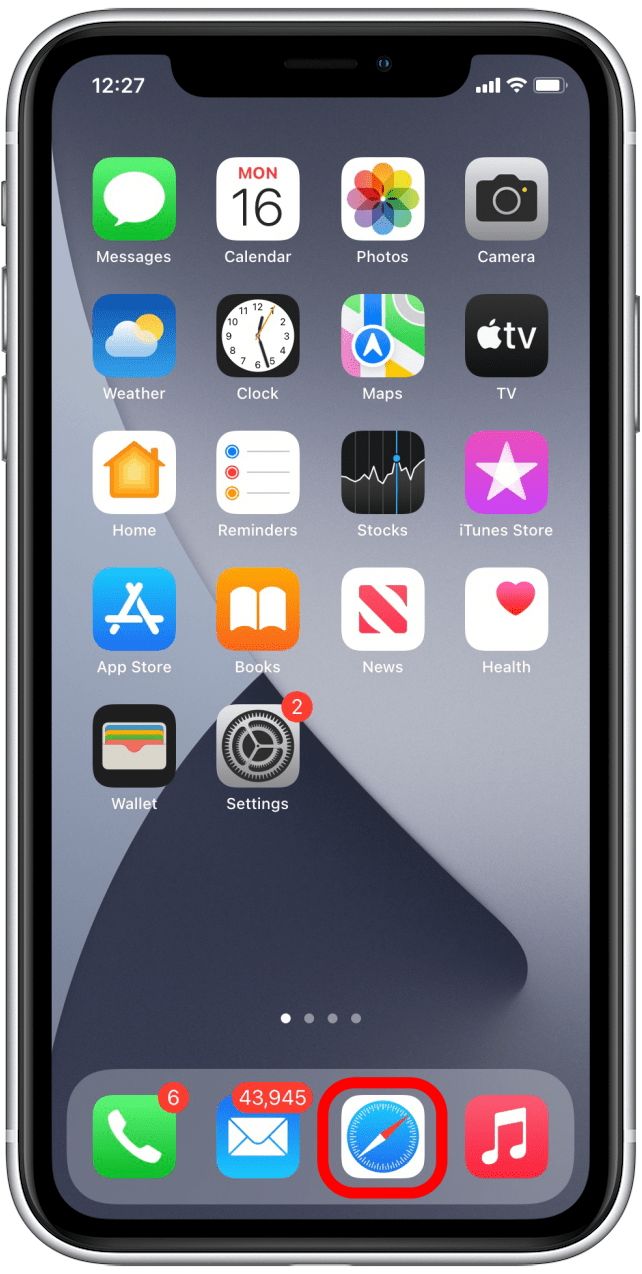
- Открыть Приложение Safari на вашем iPhone или iPad.
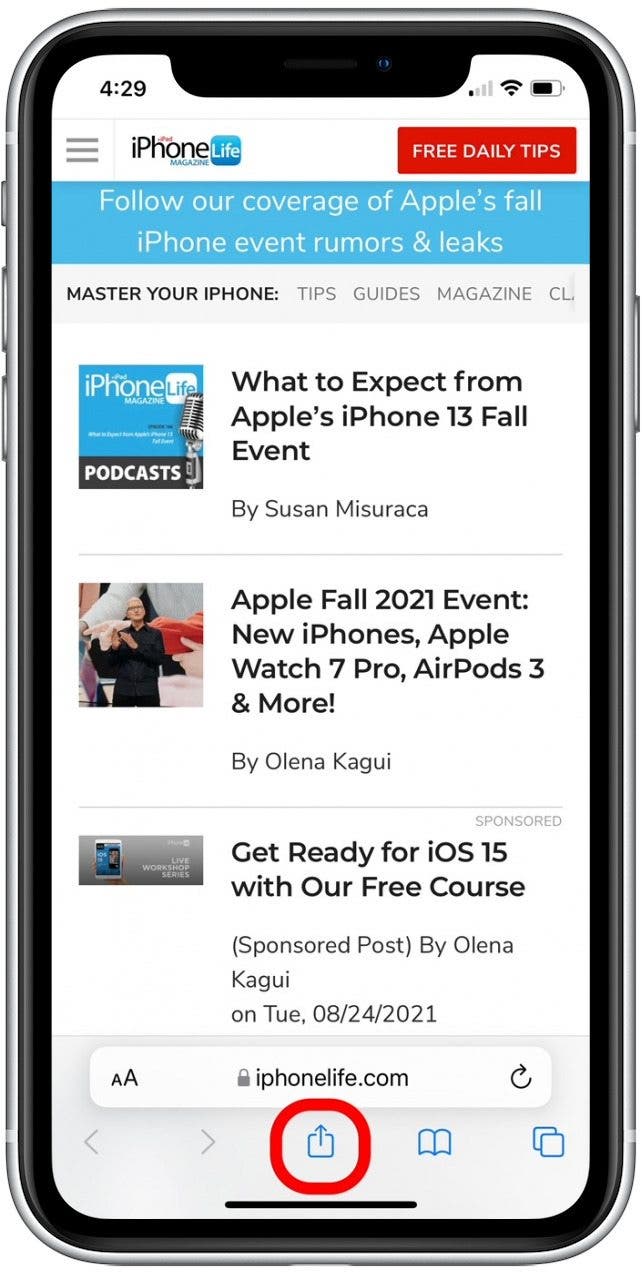
Перейдите на веб-сайт или страницу, которую хотите добавить в избранное, и коснитесь Значок “Поделиться”.
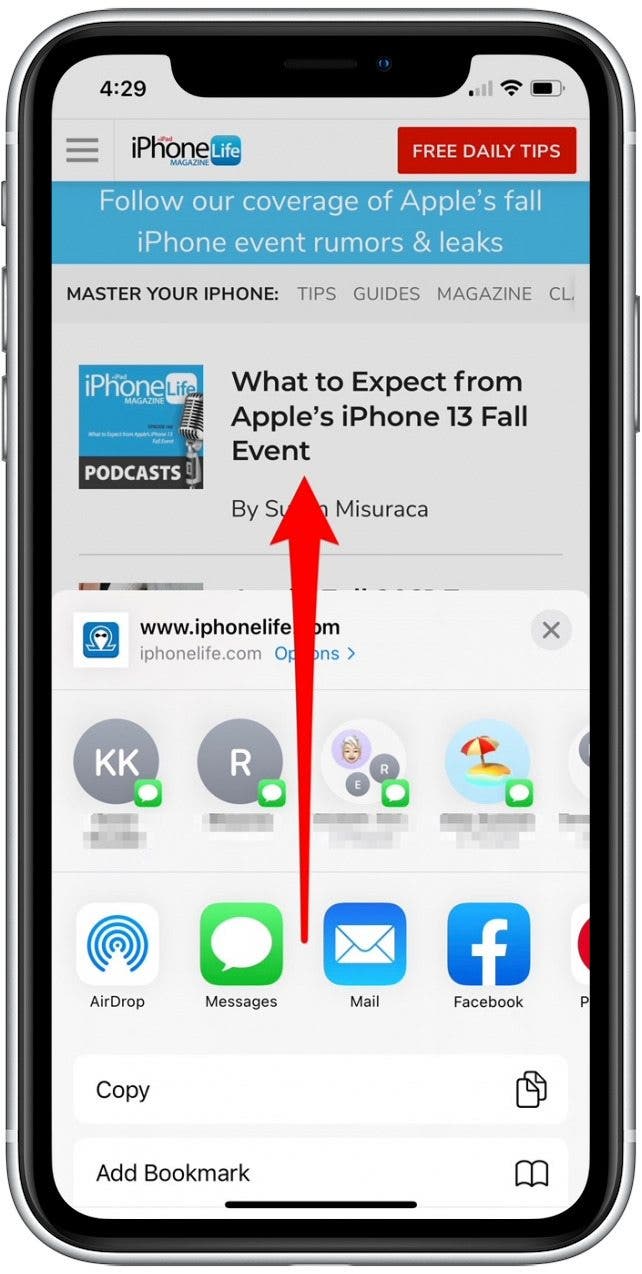
Проведите пальцем вверх, чтобы найти опцию «Избранное».
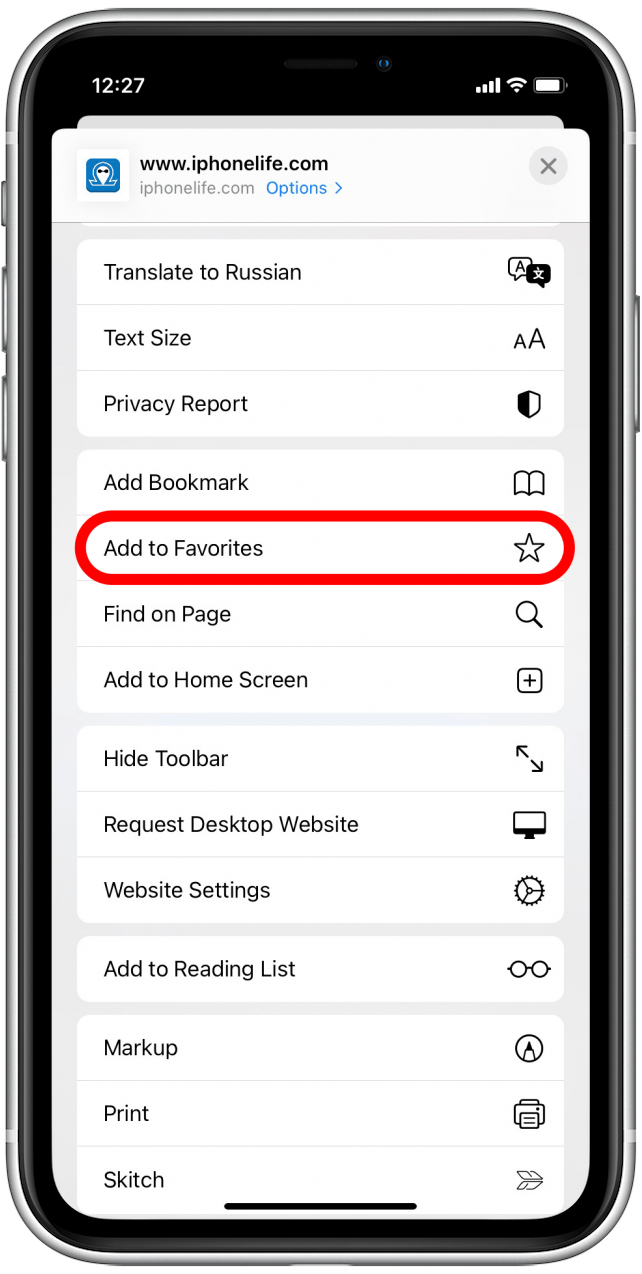
Нажмите Добавить в избранное.

При желании вы можете дать своему новому элементу избранного имя, чтобы его было легче идентифицировать.

Нажмите Сохранить.
Как найти избранное Safari на iPhone или iPad
После того, как вы добавили в список избранного на своем iPhone или iPad, вот как найти это избранное:
-
Чтобы в любой момент найти избранное, откройте Приложение Safari опять таки.
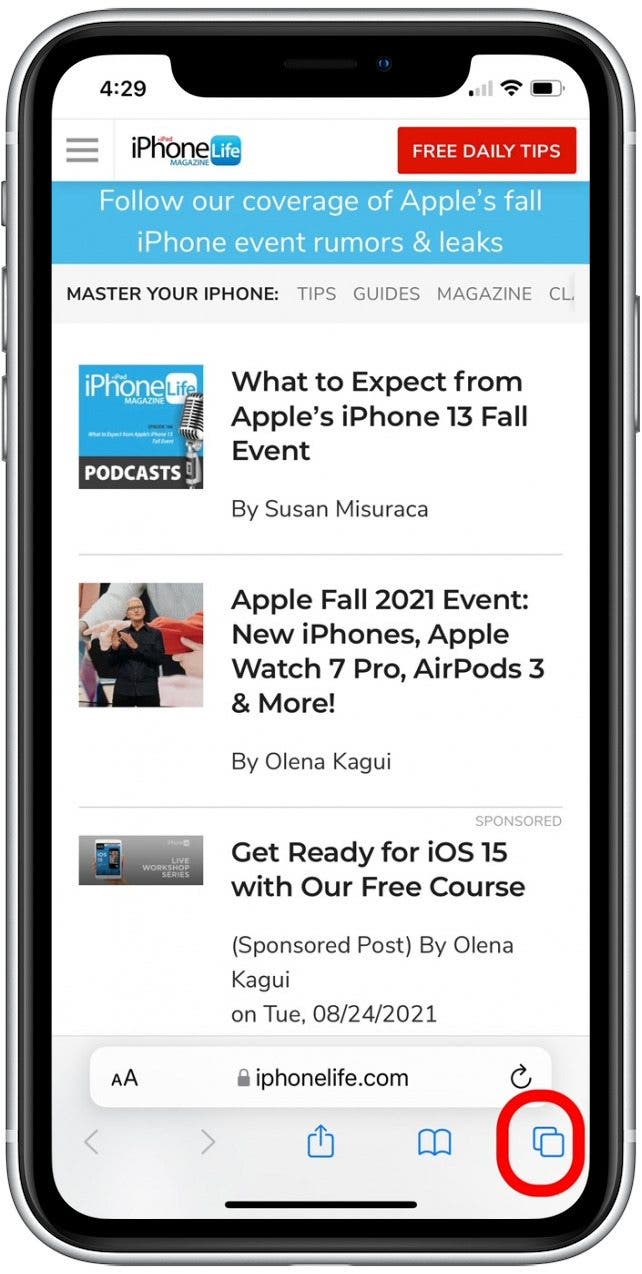
Нажмите и удерживайте значок вкладок.
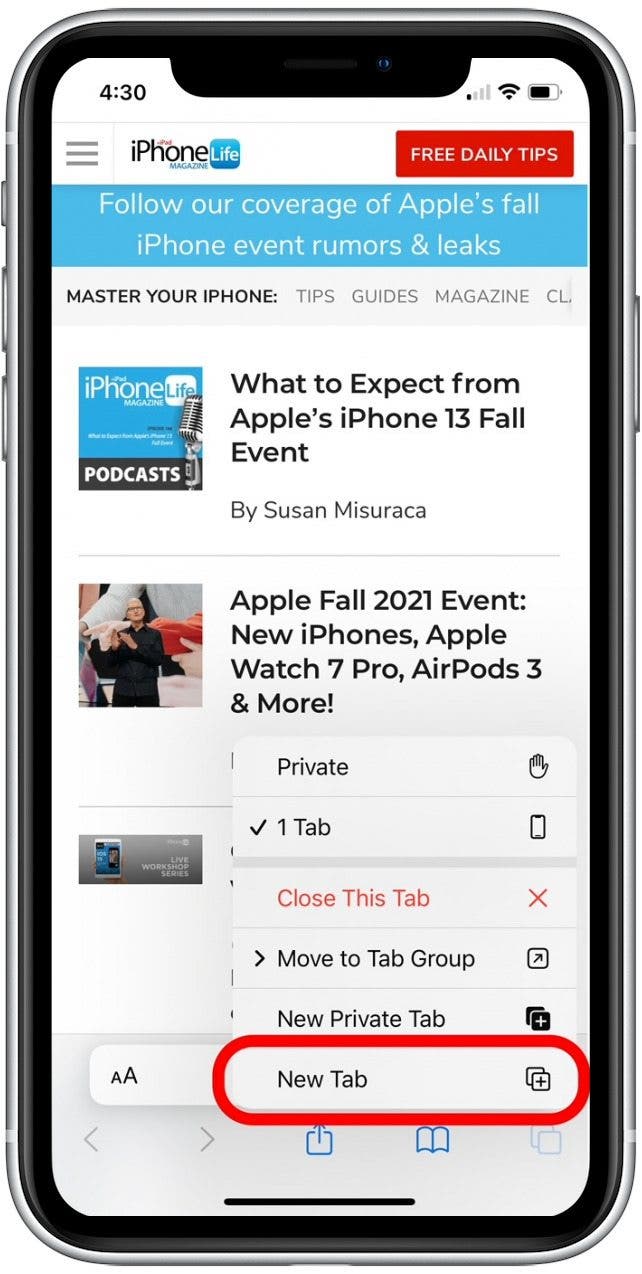
Нажмите Новая вкладка.
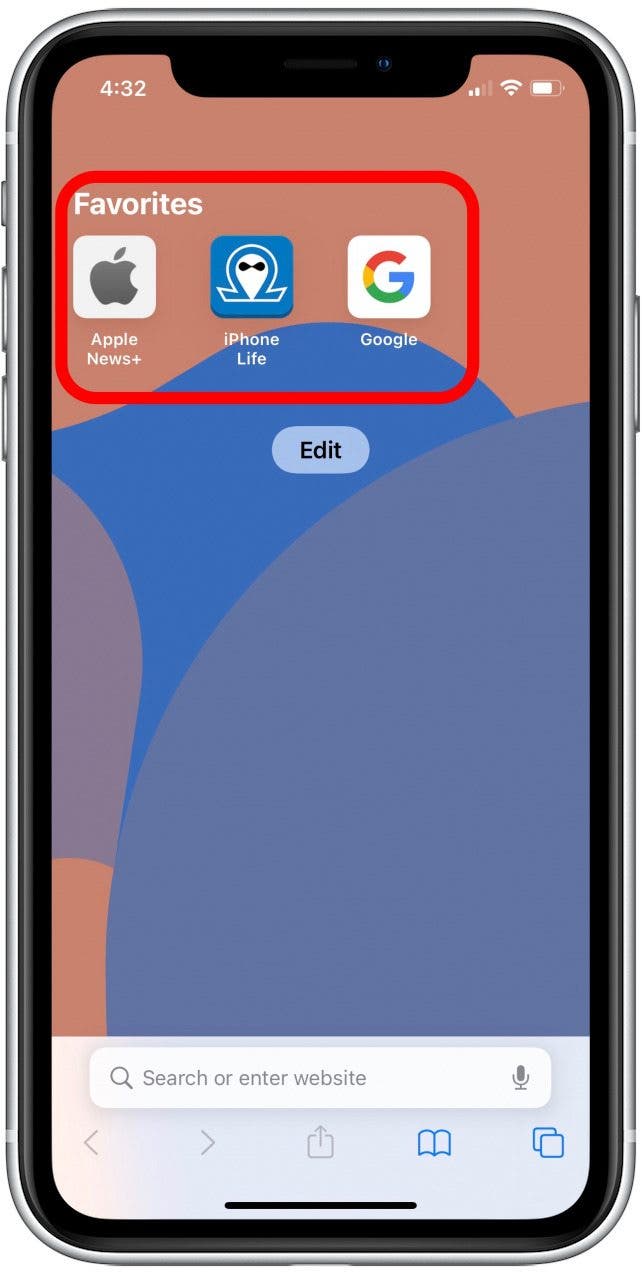
Вы попадете на стартовую страницу Safari. Вы увидите свое избранное в списке вверху.
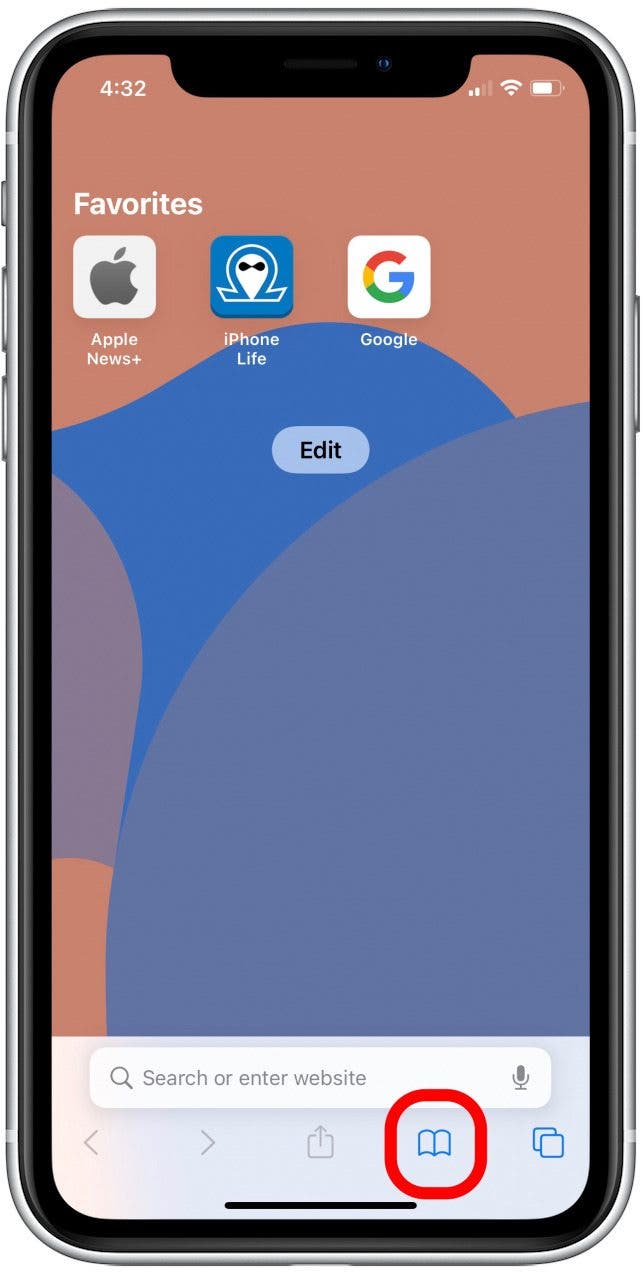
Чтобы увидеть все избранное, коснитесь Значок закладок.
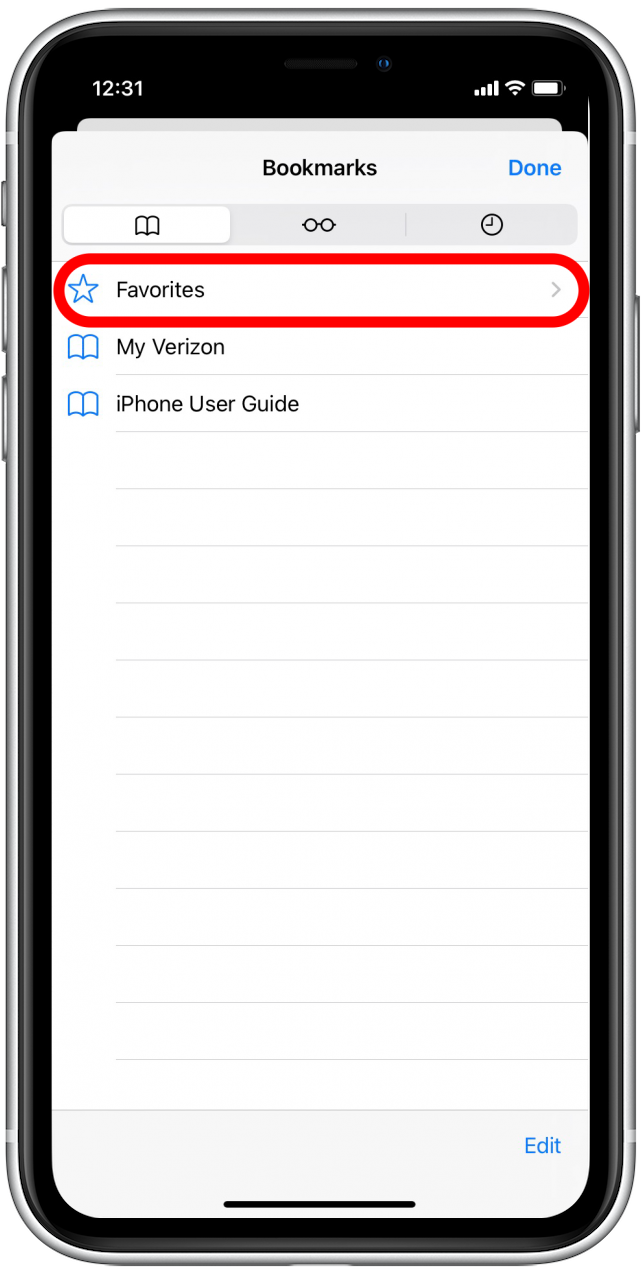
Нажмите Избранное.

Теперь вы увидите список всего вашего избранного. Коснитесь веб-сайта или страницы, которую вы хотите посетить, из избранного Safari.