Как скопировать в ворде несколько объектов
В некоторых случаях объекты, отображаемые в таблице данных, можно копировать и вставлять. Вставлять объекты можно как в ту же таблицу данных, из которой они были скопированы, так и в другую таблицу данных, отображающую объекты того же типа. Для этого необходимо выполнить следующие действия:
- Выбрать один или несколько объектов, которые Вы хотите скопировать (см. раздел Выбор объектов в таблице данных).
- Вызвать действие «Копировать» из контекстного меню или при помощи иконки на панели инструментов.
- Перейти в таблицу данных, в которую Вы хотите вставить скопированные объекты (или остаться в открытой таблице данных).
- Вызвать действие «Вставить» из контекстного меню или при помощи иконки на панели инструментов.
При копировании и вставке происходит создание копии объекта. При этом, если объект имеет подчиненные объекты, они также будут скопированы, и станут подчиненными новому объекту.
Все свойства нового объекта, кроме свойства «Имя» (или замещающего его свойства), будут такими же, как у первичного объекта. Свойство «Имя» будет равно строке, составленной из слова «Копия » и имени первичного объекта. После вставки объекта значение свойства «Имя» можно изменить.
В случае, если свойство «Имя» может формироваться пользователем явно, то после вставки оно будет сформировано как строка вида:
«Копия» + «имя исходного объекта»
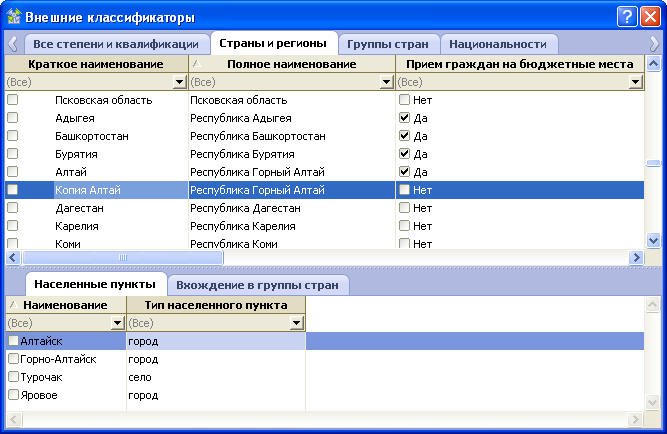
На рисунке показан результат копирования объекта «Алтай». Все подчиненные объекты объекта «Алтай» были также скопированы и являются подчиненными объекту «Копия Алтай».
Если свойство «Имя» формируется автоматически по определенному алгоритму на основании значений других свойств, то при вставке будет выполнена попытка выполнить данный алгоритм. Если вставка выполняется в ту же таблицу данных, может произойти ошибка дублирования.
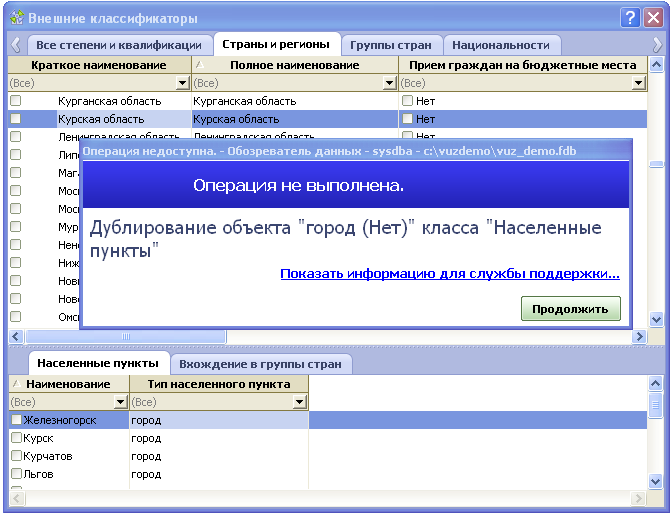
На рисунке показан результат при попытке копирования объекта «Железногорск» таблицы «Населенные пункты» в ту же таблицу.
При этом копирование сработает нормально, например, при переносе подчиненных объектов от одного главного объекта к другому.
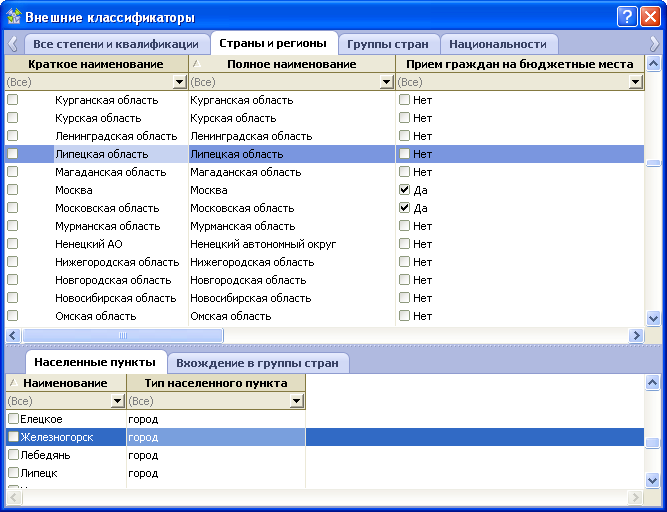
На рисунке показан результат копирования объекта «Железногорск», подчиненного объекту «Курская область», в подчиненную таблицу объекта «Липецкая область».
Действия «Копировать» и «Вставить» имеют соответствующие иконки на панели инструментов:
 и
и 
Кроме копирования объектов внутри или между таблицами данных предусмотрена возможность копирования объектов в другие приложения, имеющие поля для ввода текстовой информации. Такими приложениями могут являться, например: Microsoft Excel, Microsoft Word, NotePad («Блокнот») и другие.
Для копирования объекта во внешние приложения необходимо:
- Выбрать один или несколько объектов, которые Вы хотите скопировать (см. раздел Выбор объектов в таблице данных).
- Вызвать действие «Копировать» из контекстного меню или при помощи иконки на панели инструментов.
- Переключиться на окно внешнего приложения, в которое Вы хотите вставить скопированные объекты.
- Вызвать действие «Вставить» из контекстного меню или при помощи иконки на панели инструментов приложения.
Для примера скопируем два объекта из таблицы «Страны и регионы» :
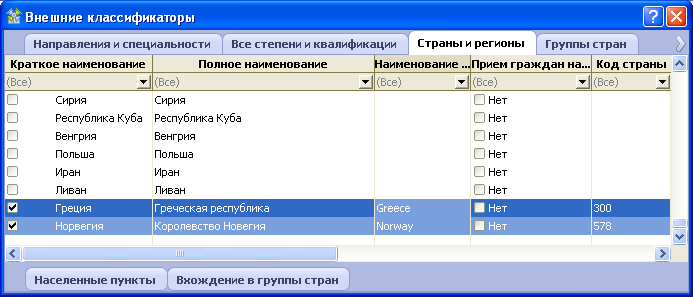
При вставке в «Блокнот» (NotePad):
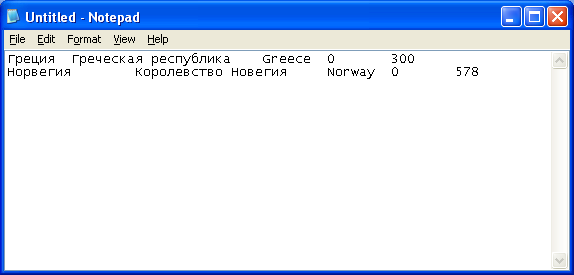
Свойства объекта при вставке разделены знаком табуляции («Tab»).
При вставке в Microsoft Excel:
Выбор объектов на экране Mac

Для перемещения, копирования и изменения объектов их обычно необходимо сначала выбрать.
На Mac можно сделать следующее.
- Выбор объекта. Нажмите на объект. Например, в Finder нажмите значок документа, папки, приложения или диска.
- Выбор нескольких объектов. Удерживая нажатой клавишу Command, нажмите объекты (они могут быть не смежными).
- Выбор нескольких смежных объектов. Нажмите первый объект, затем нажмите клавишу Shift и выберите последний объект. Все объекты между первым и последним будут включены в набор выбранных объектов. Можно также нажать кнопку трекпада или мыши рядом с первым объектом и, не отпуская ее, провести по всем объектам. Этот метод особенно удобен при отображении объектов в Finder в режиме значков.
- Выбор всех объектов в окне. Нажмите окно, которое нужно сделать активным, а затем нажмите сочетание клавиш Command-A.
- Отмена выбора одного объекта, если выбрано несколько объектов. Нажимайте на объект, удерживая клавишу Command.
См. такжеПеретягивание объектов на MacНажатие правой кнопки мыши на Mac
покупка
Как быстро выбрать несколько фигур или объектов в Word? Эта статья покажет вам следующие хитрости для быстрого выбора фигур или объектов в документе.
Quickly select all shapes in current document with Kutools for Word:
The select Shapes utility of Kutools for Word can help you selecting all shapes in current document at the same time with single click. See screenshot:

Kutools for Word: with more than 100 handy Word add-ins, free to try with no limitation in 30 days. Download and free trial Now!
Выберите несколько фигур или объектов с помощью функции выбора
Выделите сразу несколько смежных фигур или объектов:
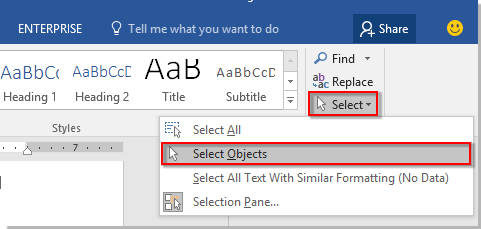
1. Нажмите Выберите > Выбрать объекты под Главная таб. Смотрите скриншот:
2. Нарисуйте рамку над фигурами или объектами, чтобы выделить их все сразу. Смотрите скриншот:
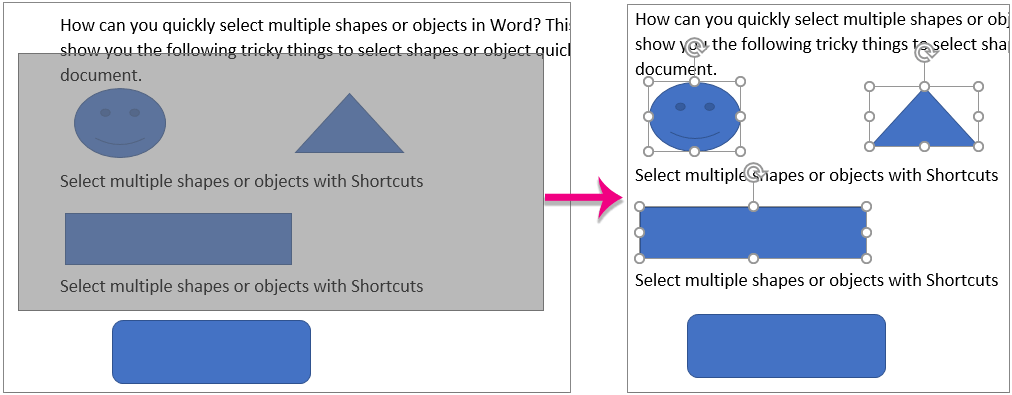
Внимание: нажмите Esc клавиша может отменить выбор.
Выделите сразу несколько несмежных фигур или объектов:
1. Нажмите Выберите > Панель выбора под Главная таб. Смотрите скриншот:

2. Затем Выбор панель отображается в правой части документа, и все объекты перечисляются. Пожалуйста, удерживайте Ctrl нажмите на название объекта один за другим, чтобы выбрать их сразу. Смотрите скриншот:

Быстро выберите все формы в текущем документе с помощью Kutools for Word
Если вы хотите выбрать сразу все фигуры в текущем документе, выберите Формы полезности Kutools for Word сделаю вам хорошее одолжение. Пожалуйста, сделайте следующее.
Просто нажмите Кутулс > Формы. Смотрите скриншот:

Затем сразу же выбираются все формы в текущем документе.

Kutools for Word включает более 100 мощных функций и инструментов для Microsoft Word. Бесплатно попробовать без ограничений в 60 дней. Загрузите бесплатную пробную версию прямо сейчас!
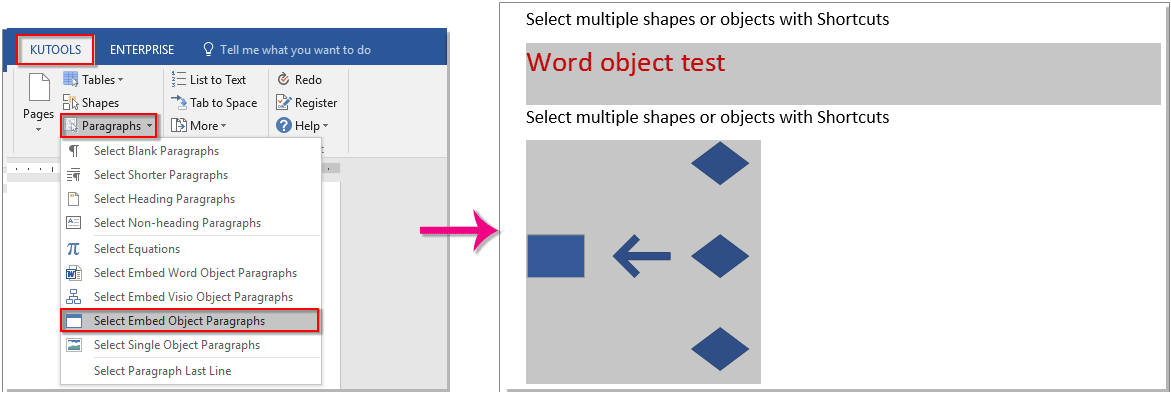
Функции: Если в вашем документе есть несколько встроенных объектов, таких как объект Word, объект Viso и т. Д., И вы хотите выбрать их все одновременно, вы можете применить Выбрать закрепленный объект пункты полезности Kutools for Word чтобы добиться этого. Пожалуйста, нажмите Кутулс > Пункты > Выберите абзацы Enbed Object. Смотрите скриншот:
Kutools for Word: с более чем 100 удобными надстройками Word, которые можно попробовать бесплатно без каких-либо ограничений в 60 дней. Загрузите и бесплатную пробную версию прямо сейчас!
Умное копирование в Figma: зачем нужно и как пользоваться
Рассказываем о новых функциях графического редактора, которые помогут сэкономить ваше время.

Оля Ежак для Skillbox Media

Вячеслав Лазарев
Редактор. Пишет про дизайн, редактирует книги, шутит шутки, смотрит аниме.
В Figma есть множество скрытых возможностей, в их числе — расширенное копирование, которое делает удобнее работу с шаблонными элементами вашего макета.
Рассказываем о пяти функциях копирования, которые помогут вам быстрее работать в Figma.
Вставка с заменой
Что, если вам нужно заменить 20 серых «заглушек» на одинаковые модули? Копипастить 20 раз — долго и нудно. Поэтому разработчики Figma добавили функцию вставки с заменой, которая меняет выбранные объекты на скопированный.
Как пользоваться вставкой с заменой
- Скопируйте любой объект на макете.
- Выделите объекты на макете, которые хотите заменить на скопированный.
- Нажмите сочетание клавиш Ctrl (⌘) + Shift + V.
Множественная вставка
В любом мобильном приложении есть кнопка меню, которая должна быть практически на всех макетах. 15 раз копировать одно и то же — долго. Но чтобы сэкономить время, воспользуйтесь функцией множественной вставки.
Как пользоваться множественной вставкой
- Скопируйте любой объект на макете.
- Выделите несколько фреймов и нажмите Ctrl (⌘) + V, чтобы вставить объект в каждый из выделенных фреймов.
Скопировать характеристики
В Figma доступна функция копирования свойств. Она очень полезна — например, при вёрстке карточек в приложении: вы сможете применить одинаковые тени, обводку и цвет фона сразу ко всем выделенным объектам.
Как копировать характеристики
- Чтобы скопировать характеристики, выделите «эталонный» объект и нажмите Ctrl (⌘) + Alt (⌥) + C.
- Чтобы вставить характеристики, выделите любой объект и нажмите Ctrl (⌘) + Alt (⌥) + V.
Скопировать точно под курсор
Обычно при вставке скопированного объекта Figma сама выбирает, где именно он должен оказаться. Если вы хотите держать этот процесс под личным контролем, пользуйтесь функцией вставки точно под курсор.
Скопируйте нужный объект, нажмите правой кнопкой мыши в любом месте макета и выберите Paste Here — копия объекта окажется точно под вашим курсором.
Скопировать как PNG
В любой момент вам может понадобиться скопировать макет в Photoshop или отправить его в чат арт-директору. Через обычный экспорт делать это долго. Чтобы не тратить время на лишние действия, пользуйтесь функцией «Скопировать как…».
Выделите нужный объект, нажмите на него правой кнопкой мыши, в выпадающем меню перейдите в Copy/Paste as и выберите Copy as PNG.
Кстати, если выбрать Copy as SVG, то в буфер обмена попадёт готовый код SVG-изображения, который можно использовать в HTML.
Больше о Figma
- 5 лайфхаков в Figma, которые помогут работать быстрее
- 5 полезных плагинов для Figma: проектирование интерфейса
- Как делать варианты элементов интерфейса
- 5 полезных плагинов: работа с текстом и шрифтами
- Тени в интерфейсах: зачем они нужны и как их рисовать
- Как создать тёмную тему

Самые полные и полезные инструкции, которые помогут вам освоить все функции графического редактора.
Больше интересного про дизайн в нашем телеграм-канале. Подписывайтесь!