Сохранение документа Word
Сохраните документ, чтобы не потерять все данные, а затем распечатайте его, чтобы поделиться им с другими людьми.
Сохранение документа
- Нажмите файл >сохранить, выберите папку, введите имя документа в поле имя файла и нажмите кнопку сохранить.
- Сохраните свои данные, как только вы найдете, нажмите клавиши CTRL + S.
- Для печати откройте вкладку файл и нажмите кнопку Печать.
Создание и сохранение документа для более ранних версий Word
Word для Microsoft 365 Word для Microsoft 365 для Mac Word для Интернета Word 2021 Word 2021 для Mac Word 2019 Word 2019 для Mac Word 2016 Word 2016 для Mac Word 2013 Word 2010 Word для Mac 2011 Еще. Меньше
Если вы хотите поделиться файлом Word с кем-то в более ранней версии Word, вот как это сделать.
- Выберите Файл >Сохранить как.
- Выберите место для сохранения файла.
Совет: Чтобы перейти непосредственно в диалоговое окно Сохранить как, дважды щелкните расположение (например, Компьютер).
Если вы хотите поделиться файлом Word с кем-то в более ранней версии Word, вот как это сделать.
- Выберите Файл >Сохранить как.
- Выберите место для сохранения файла.
- В области Форматфайла выберите нужный формат файла. Например, можно сохранить документ (.docx) как документ Word 97–2004 (.doc), чтобы его могли открыть другие, использующие более ранную версию Word.
- Если вы хотите переименовать файл, введите новое имя в поле Сохранить как:.
- Нажмите кнопку Сохранить.
Word в Интернете документы Word можно сохранять только в .docx, .pdf или . Файл ODT. Чтобы сохранить формат более ранней версии Word, откройте документ в настольной версии Word и сохраните его.
Сохранение документа для передачи текста: форматы RTF, DOC
Если вы хотите передать текстовый документ кому-либо другому для дальнейшего редактирования или же публикации, его нужно сохранить в файле такого формата, который будет пригоден для используемых получателем программ.
Проще всего при этом спросить получателя, какие программы будут использоваться.
Если получатель может открыть файл тем же текстовым процессором, который используете и вы (например, OpenOffice.org Writer), лучше всего передать файл в формате этого текстового процессора – т.е. сохранённый обычным образом.
Когда применяется другое программное обеспечение, например, Microsoft Word, WordPerfect или программы для вёрстки, следует сохранить файл в другом формате. Следует учитывать, что оформление и структура документа при этом могут быть несколько нарушены.
Обычно используются следующие форматы:
– Rich Text Format (RTF). Это открытый стандартный формат, используемый для текстовых документов. С ним успешно работают практически все текстовые процессоры и программы вёрстки. Однако недостаток RTF – весьма большой объём файла, особенно если в нём присутствуют рисунки.
– Microsoft Word 97/2000/XP (DOC). Закрытый формат, используемый распространённым текстовым процессором Microsoft Word (в составе пакета Microsoft Office). Размеры файлов DOC существенно меньше, чем RTF; с ними более-менее корректно работает большинство современных ТП и программ для вёрстки, включая OpenOffice.org Writer. Однако иногда при сохранении файлов в формате DOC оформление и структура могут оказаться достаточно заметно искажены.
– Microsoft Word 95, Microsoft Word 6.0 (файлы также имеют расширение DOC). Формат старых версий Microsoft Word. Его следует использовать только в случае, когда это действительно необходимо (т.е. по просьбе получателя). Это может быть нужно, если используются старые версии текстовых процессоров или программ для вёрстки.
Чтобы сохранить документ в формате RTF или DOC, выберите пункт меню Файл>Сохранить как. В окне “Сохранить как” в поле “Тип файла” выберите нужный формат. Затем введите имя файла и нажмиите кнопку Сохранить.
Инструкции по работе с Образовательным порталом для студентов
Обращаем Ваше внимание на то, что все выполненные задания необходимо отправлять в СДО Moodle в формате Microsoft Office 2003, не присваивая файлам слишком длинные названия.
Например, для того, чтобы сохранить документ Microsoft Office Word 2007 (docx) (или более новую версию) в формате Microsoft Office 97-2003 (doc) необходимо:
- Открыть файл, нажать кнопку Office.
- Выбрать команду Сохранить как.
- В списке Тип файла выбрать формат файла Office 97-2003, в котором нужно сохранить файл, например: «Документ Word 97-2003 (*.doc)».
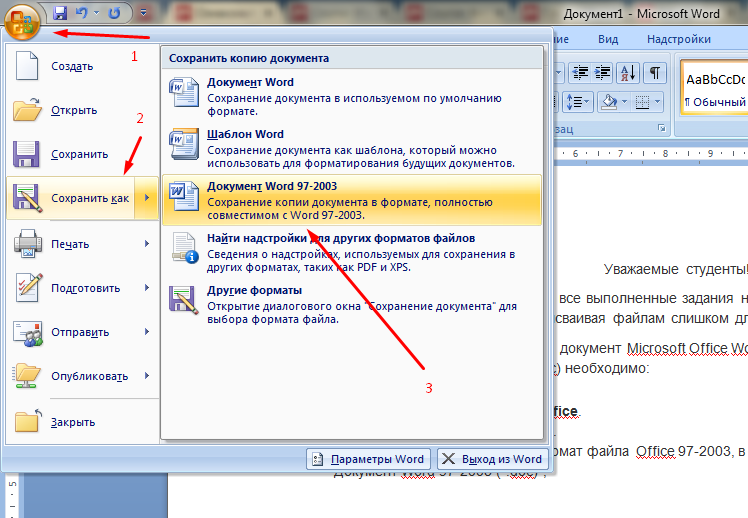
Данная процедура также касается сохранения и в остальных форматах Microsoft Office, таких как Excel или PowerPoint.