Как изменить вложенность левого меню
Текущую редакцию Вашего 1С-Битрикс можно просмотреть на странице Обновление платформы ( Marketplace > Обновление платформы ).
Ограничений нет
В решении «Некстайп: Магнит» предусмотрено управление уровнем вложенности меню каталога. Данная инструкция подходит для обоих вариантов отображения меню: в шапке и в левой части страницы.
В публичной части сайта, в режиме правки, наведите курсор на меню. Затем, откройте выпадающий список настроек:
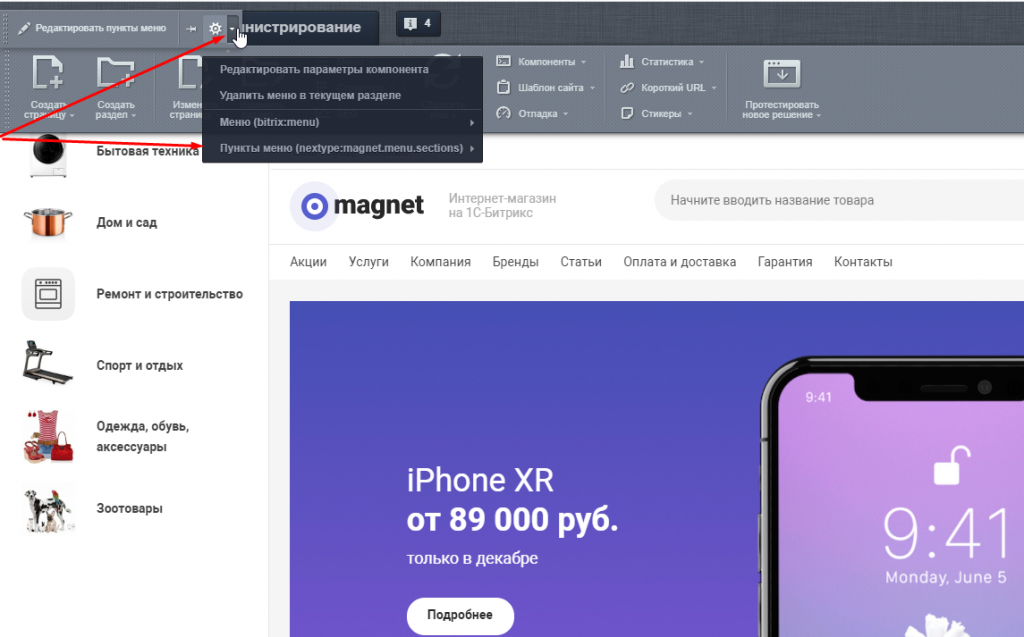
Далее наведите на строку «Пункты меню (nextype:magnet.menu.sections)» и нажмите на «Редактировать параметры компонента».
В открывшемся окне найдите опцию «Сколько уровней вложенности выводить» и укажите необходимый уровень вложенности меню.
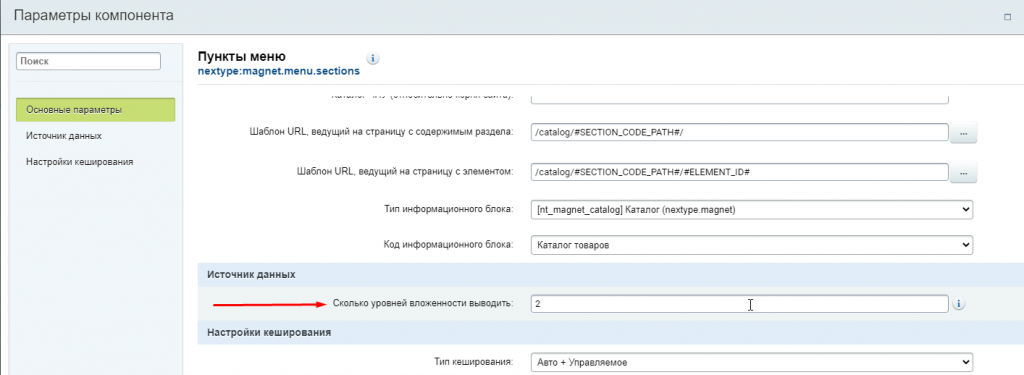
Если значение будет меньше или равно 1, то отобразятся только разделы верхнего уровня.
Пользовательские комментарии
Мы будем рады, если разработчики добавят свои комментарии по практическому использованию методов системы.
Для этого нужно всего лишь авторизоваться на сайте
Но помните, что Пользовательские комментарии, несмотря на модерацию, не являются официальной документацией. Ответственность за их использование несет сам пользователь.
Также Пользовательские комментарии не являются местом для обсуждения функционала.
ООО «Некстайп» 2022 © Все права защищены
Добавление данных
в Битрикс24
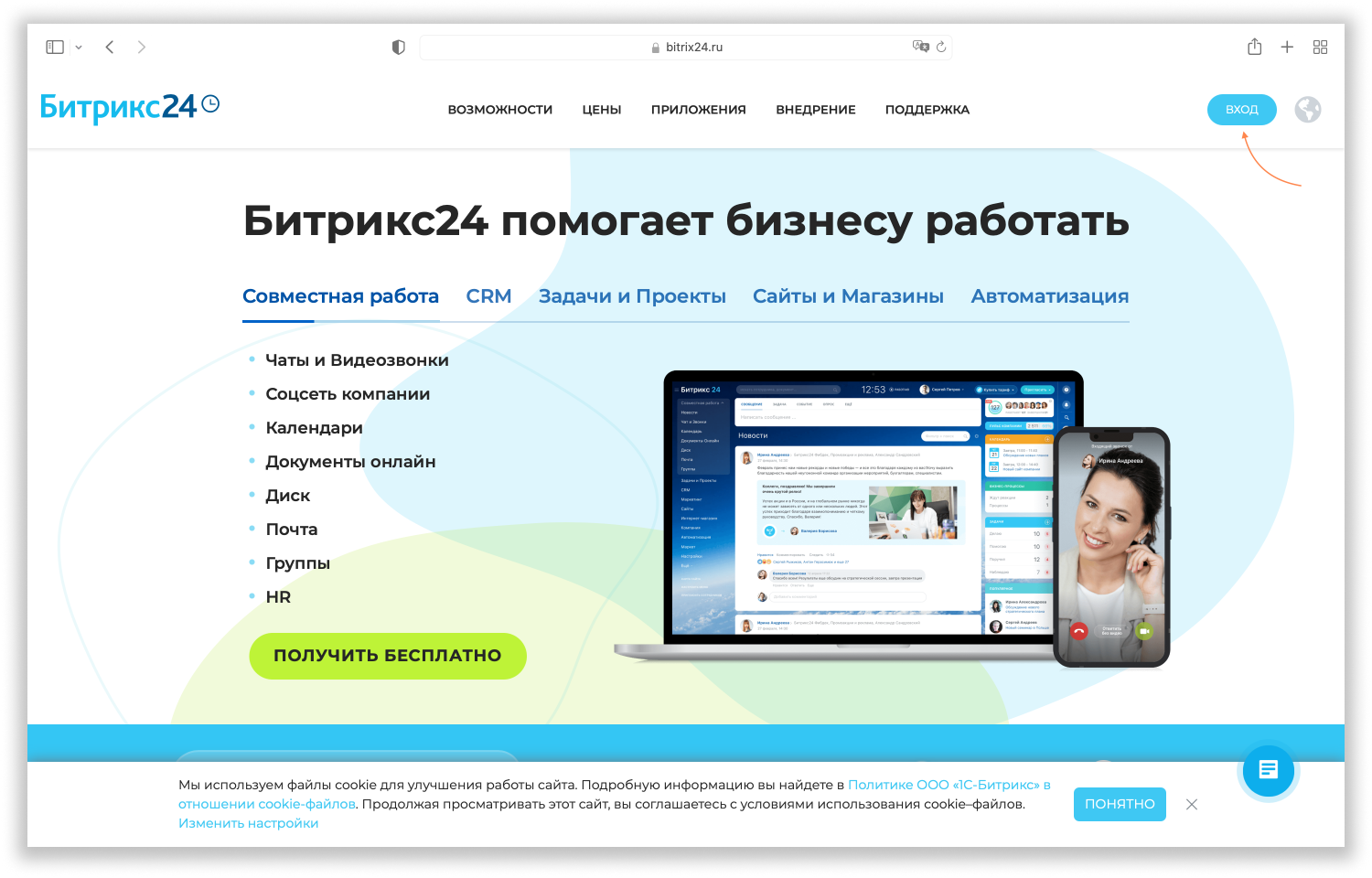
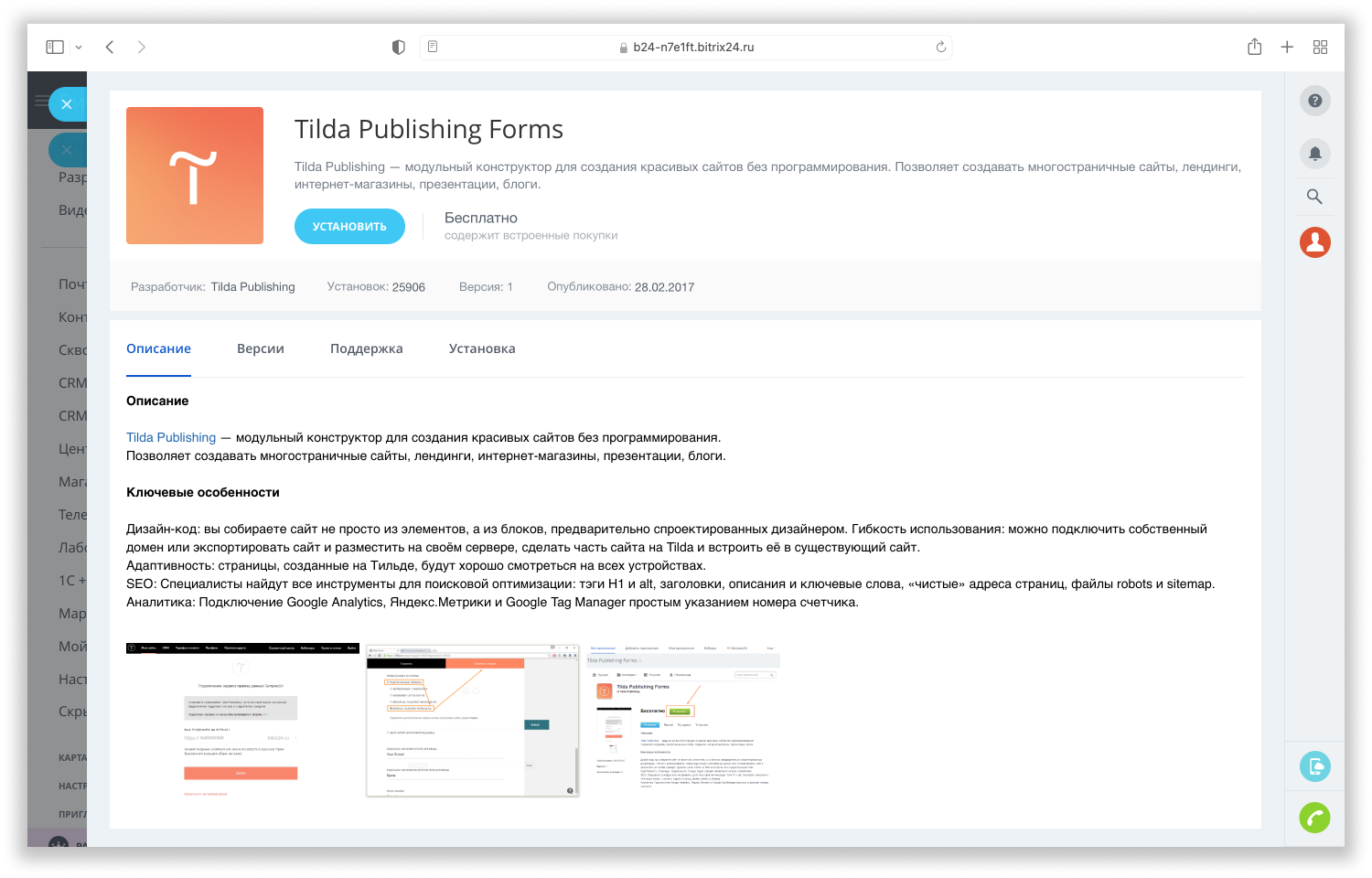
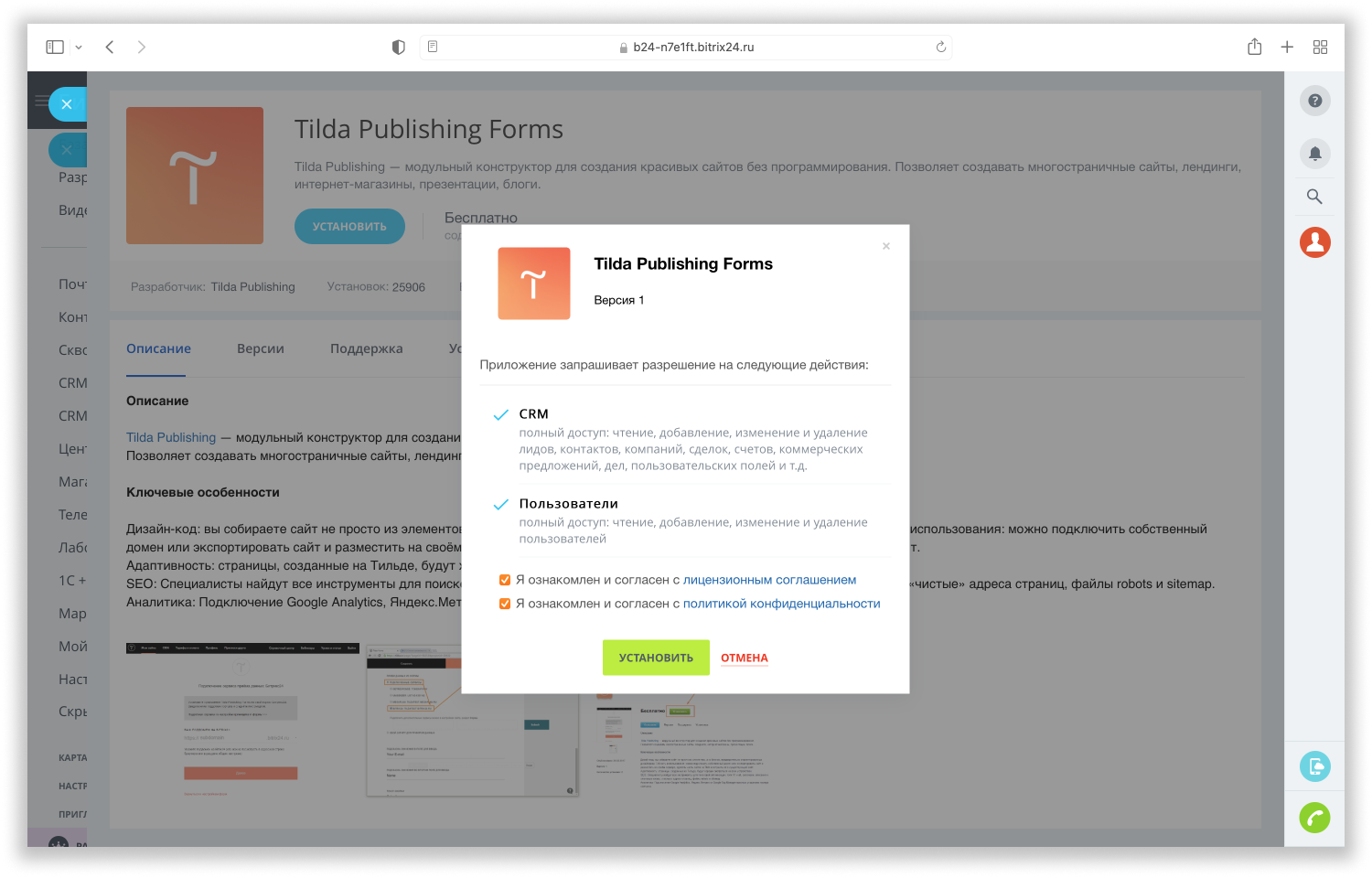
После регистрации или авторизации вы окажетесь в вашем личном кабинете. В боковом меню нажмите на пункт «Еще» → «Маркет». В строке поиска укажите Tilda Publishing Forms и установите приложение или нажмите «Установить» из маркетплейса.
Важное замечание. С 1 января 2021 года Битрикс24 изменил условия для маркета приложений и установка расширений стала возможна только на коммерческих тарифах.
Если вы не нашли приложения Тильды в списке, значит оно недоступно в вашей стране. В таком случае нужно перейти к ручному подключению.
Откройте приложение Tilda Publishing Forms. Нажмите кнопку «Установить».
На экране появится всплывающее окно с перечисленными действиями, к которым приложению потребуется доступ. Дополнительно необходимо установить галочки у пунктов с условиями работы сервиса. Нажмите на кнопку «Установить».
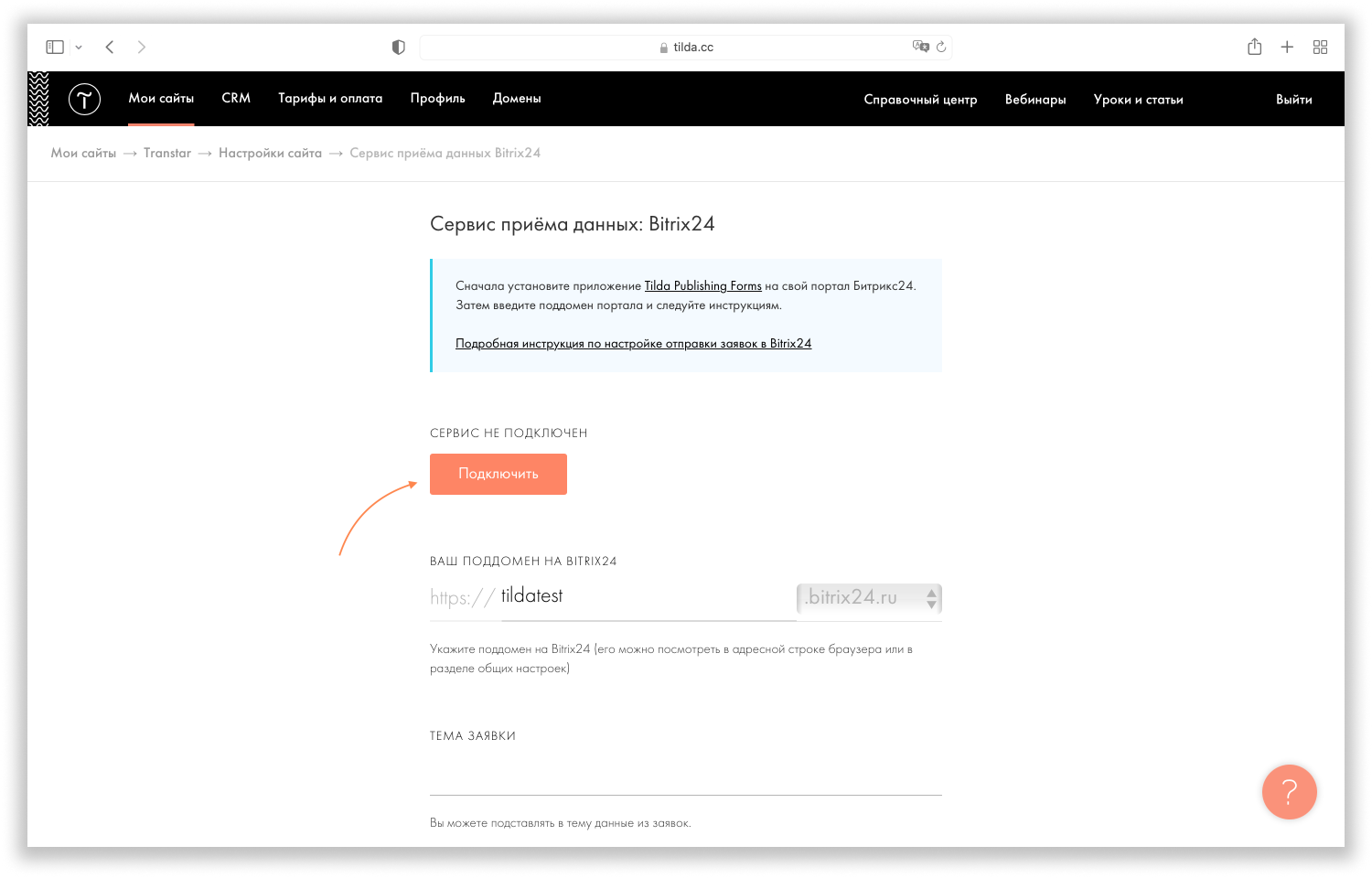
Перейдите в настройки сайта на Tilda → откройте пункт «Формы» → Cервисы приёма данных из форм → Системы управления клиентами (CRM) → выберите сервис Bitrix24.
Откроется страница настройки интеграции. Нужно заполнить поле «Ваш поддомен на Bitrix24», нажать «Далее», и на следующей странице нажать «Добавить».
В списке подключенных сервисов приема данных для вашего сайта появится Bitrix24. Перейдите к настройкам добавленного приемщика и нажмите кнопку «Подключить». Это необходимо для проверки и полной активации интеграции.
После успешного подключения откроется страница со всеми настройками интеграции. На ней можно задать состояние заявки с формы, назначить ответственного за обработку заявок, а также установить тип источника заявок.
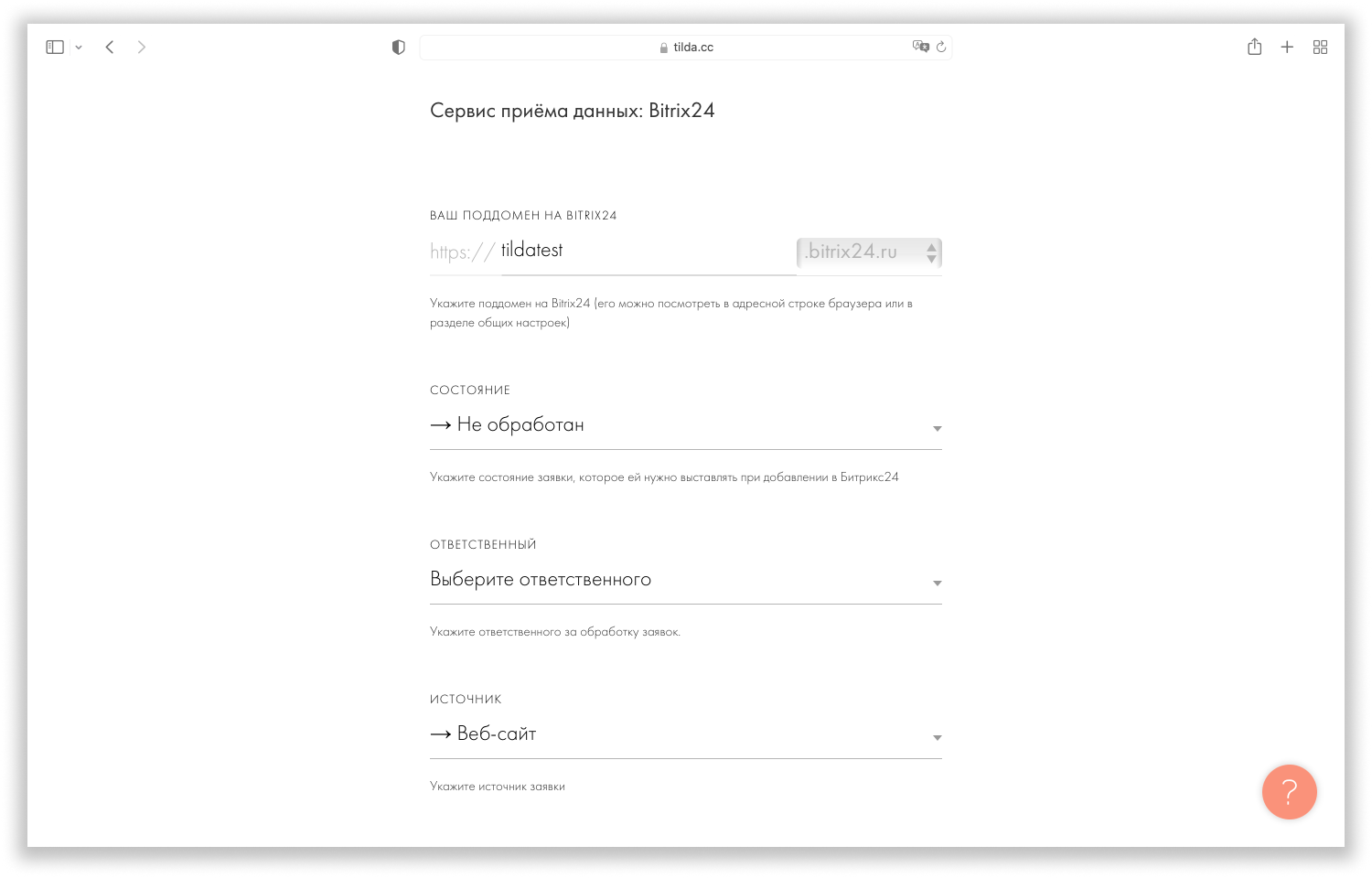
Сохраните внесенные изменения. Теперь вы можете подключить приемщик к формам на вашем сайте.
Перейдите на страницу с формой, откройте меню «Контент» у выбранного блока. Отметьте галочкой «Bitrix», сохраните изменения, опубликуйте страницу.
Важная особенность работы интеграции:
если подключением не пользовались в течение месяца, оно аннулируется. Чтобы этого не произошло, нужно отправлять данные с формы хотя бы один раз в месяц. Либо нужно заходить в настройки вашего сайта на Tilda → «Формы» → кликать на кнопку «Настройки» напротив подключенного Битрикса. Откроется страница с информацией о подключении. Если на этой странице вы увидите кнопку «Подключить», обязательно нажмите на нее. После этого интеграция будет вновь активирована.
Дополнительные параметры в меню Битрикс
Иногда нужно присвоить какой-то функционал к конкретному пункту меню в битрикс. Например открывать ссылку в новом окне или открывать всплывающее окно. Расскажу на примере всплывающего окна, как назначить дополнительный параметр в виде класса к одному из пунктов.
Добавляем код в меню Битрикс
Задача на конкретном сайте: Имеем созданный тип меню «Правое меню», к одной из ссылок нужно добавить class=»right-menu-item up» который вызывает всплывающее окно, при этом у остальных ссылок только class=»right-menu-item» (без up) Для решения этой задачи достаточно: Открыть файл .right.menu.php и для нужной ссылки добавить массив Array(«dif_class»=>»up») , как на сриншоте ниже 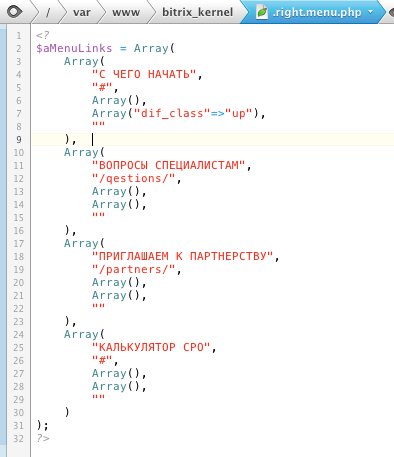 Далее заходим в редактирование шаблона меню и вызываем наш дополнительный параметр меню
 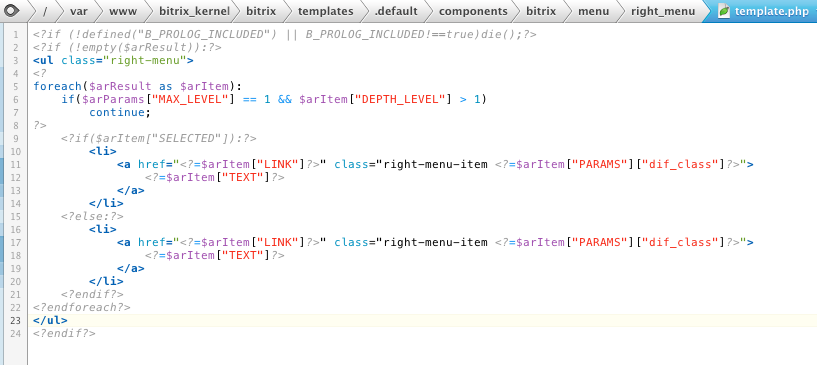 Все, теперь если заглянуть в исходный код увидем, что к данной ссылке прибавился класс up, а у остальных его нет.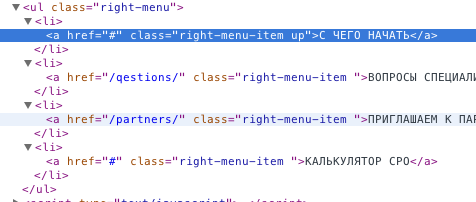

Автор: Михаил Базаров
Закладки:
- Заработок в интернете (2)
- Продвижение сайтов (5)
- 1С-Битрикс (53)
- Разное (11)
- css (2)
О разделе:
В данном разделе собраны полезные записи, как мои, так и моих друзей, коллег и партнеров. Полезные записи, приёмы разработки, в общем, всё то, что желательно иметь всегда под рукой.
Вы также можете выслать мне свой рецепт, по разработке сайтов заполнив форму обратной связи, приложив файл со своей статьёй.
Поиск по сайту:
Создание сайта на 1C-Битрикс:
Продвижение сайта:
Свежие записи:
Микроразметка необходима сайту, чтобы упростить поисковикам распознавание информации, размещенной на нем. Shema.org помогает роботам наиболее точно обработать.
Иногда не достаточно картинки анонса, детальной и нужно загружать на сайт больше фотографий к примеру в карточку товара, как правило это делается через.
Для того, чтобы ресурс приносил реальную прибыль, он должен быть на первых позициях в выдаче, получать трафик и быть посещаемым. Но все это возможно, .
Для некоторых платёжных систем, таких как Яндекс Касса и прочих подобных, требуется наличие SSL сертификата. Ваш сайт должен без ошибок и предупрежден.
Часто возникает необходимость применять разные стили или html код к элементам компонентов новостей и каталога в Битрикс.
Нечётные новости выводились в.
Создание списка
Списки – это удобный инструмент хранения информации с собственной структурой и полями. Кроме того, списки можно автоматически обрабатывать с помощью бизнес-процессов.
Создавать списки может только администратор портала. В коробочной версии Битрикс24 списки могут находиться в разделе Сервис.
Перейдите на страницу Списки в разделе Автоматизация главного меню и нажмите Создать новый.
Настройки
Во вкладке Настройки укажите название списка и его описание.
Введите значение сортировки. Чем ниже будет цифра, тем выше располагается список среди остальных. Также добавьте картинку для вашего списка.

Если планируется использовать бизнес-процессы в работе списков, то активируйте опцию Включить поддержку бизнес-процессов.
Подписи
На закладке Подписи можно задать собственные название элементов и разделов списка. Например, если создается список Отделы, то стоит заменить слово элемент на отдел, а слово раздел — на сотрудники, и т.п.

Доступ
Установите права доступа к списку. С помощью кнопки Добавить выберите нужную группу или конкретного пользователя, для которых хотите применить или поменять права.

- Нет доступа — список даже не будет виден.
- Чтение — даёт возможность только просматривать список.
- Просмотр в панели — просмотр элементов списка. (Доступно в Битрикс24 в коробке.)
- Добавление — можно добавлять элементы в список.
- Добавление в панели — можно добавлять элементы в список и просматривать их. (Доступно в Битрикс24 в коробке.)
- Изменение — допускается добавлять элементы и изменять список, а также запускать бизнес-процессы по элементам списка.
- Изменение с ограничениями — запрещено добавлять и удалять разделы элементов. В остальном все те же действия что и для прав на Изменение.
- Полный доступ — устанавливается полный уровень прав доступа к списку.
- Пример работы с универсальным списком
- Удаление списка