Почему видео меняет цвет после рендера в Adobe Premiere?
Доброго времени суток.
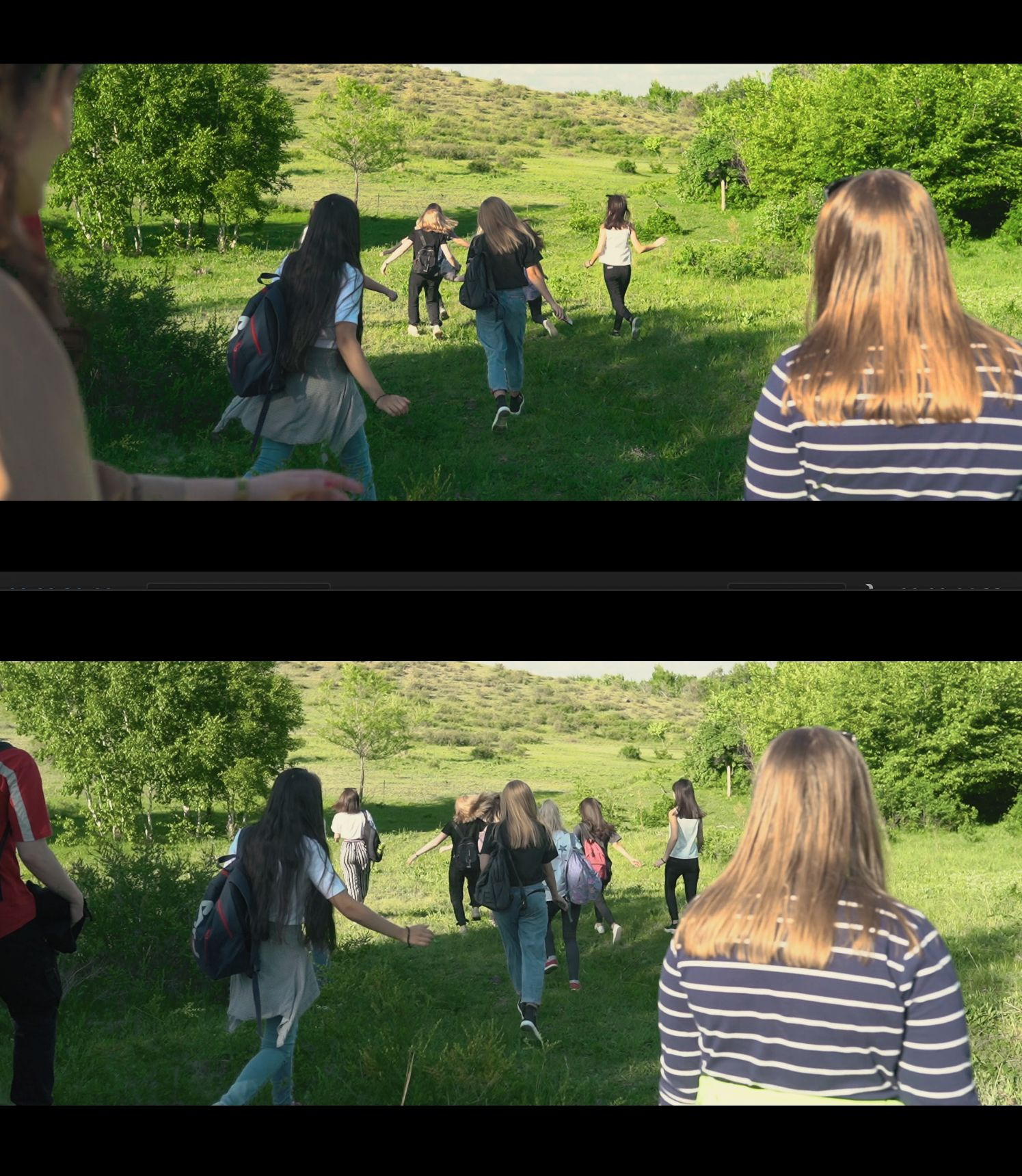
В готовом файле после рендера изменяются цвета, а именно контраст и насыщенность.
На скриншоте картинка сверху предпросмотр в Premiere, внизу картинка готовый файл.
Если открывать видео в другом плеере например VLC, с цветом все нормально. При этом если просмотреть видео на IPhone, цвет будет как на скриншоте ниже.
Подскажите пожалуйста, в чем может быть проблема?
Система MacOS Mojave 10.14
Adobe Premiere 14.2
Кодек вывода Н264
Наилучшее качество визуализации включено
Рендеринг при максимальной глубине включено
- Вопрос задан более трёх лет назад
- 11197 просмотров
2 комментария
Простой 2 комментария
Редактирование HDR-видео, записанного на iPhone или iPad
Вы можете использовать приложения Apple, такие как Clips, iMovie и Final Cut Pro, для редактирования и отправки видео в стандарте Dolby Vision с поддержкой широкого динамического диапазона (HDR), записанных на некоторых моделях iPhone и iPad. iPhone 12, iPhone 13 и некоторые модели iPad могут записывать HDR-видео в стандарте Dolby Vision. Чтобы убедиться, что ваше устройство настроено на запись HDR-видео, перейдите в меню «Настройки» > «Камера» > «Запись видео» и проверьте, что запись HDR-видео включена. Чтобы узнать, поддерживает ли ваше устройство воспроизведение HDR-видео, запись HDR-видео или и то, и другое, определите модель вашего устройства iPhone или iPad, а затем просмотрите его технические характеристики. Узнайте больше о воспроизведении и записи HDR-видео на iPhone и iPad
Редактирование HDR-видео на iPhone или iPad с помощью Clips
В приложении Clips создайте новый проект и запишите HDR-видео прямо из приложения или импортируйте в него HDR-видео, записанное ранее на вашем устройстве. Узнайте, как использовать приложение Clips
Редактирование HDR-видео на iPhone или iPad с помощью iMovie
В приложении iMovie для iOS и iPadOS можно добавить HDR-видео, записанное на вашем устройстве, в проект iMovie. Если вы хотите поделиться фильмом, выберите «Параметры», а затем включите HDR, чтобы экспортировать видео в формате HDR. Чтобы поделиться версией фильма со стандартным динамическим диапазоном (SDR), выключите HDR. Узнайте, как использовать iMovie на iPhone Узнайте, как использовать iMovie на iPad
Редактирование HDR-видео на компьютере Mac с помощью iMovie
В iMovie версии 10.2 или более новой на компьютере Mac можно импортировать HDR-видео в проект iMovie. Если HDR-видео импортировано в более ранней версии iMovie, для правильного отображения его необходимо повторно импортировать. iMovie позволяет делиться видео в SDR-формате. Чтобы поделиться проектом из iMovie для macOS в HDR-формате, необходимо экспортировать проект iMovie в Final Cut Pro, а затем поделиться им в приложении Final Cut Pro. При отправке фильма в Final Cut Pro файл проекта и медиафайлы, использованные в проекте, копируются в библиотеку Final Cut Pro. Установите Final Cut Pro или бесплатную пробную версию Final Cut Pro на компьютер Mac. Затем в iMovie выберите «Файл» > «Отправить фильм в Final Cut Pro». Чтобы поделиться проектом в Final Cut Pro, выполните действия из раздела Final Cut Pro ниже. Узнайте об отправке проектов в Final Cut Pro из iMovie
Редактирование HDR-видео на компьютере Mac с помощью Final Cut Pro
- Создайте новую библиотеку Final Cut Pro и задайте для нее параметр обработки цвета «Широкая цветовая гамма HDR».
- Импортируйте HDR-видео, записанное на iPhone. HDR-видео можно импортировать напрямую c iPhone или из приложения «Фото».
- Создайте новый проект и задайте для него параметр цветового пространства «Широкая цветовая гамма HDR — Rec. 2020 HLG».
- Отредактируйте проект.
- Чтобы обеспечить максимальное качество, экспортируйте главный файл HLG или отправьте проект на устройство Apple, используя видеокодек HEVC 10 бит.
Публикация HDR-проекта Final Cut Pro на YouTube
Чтобы загрузить HDR-версию своего проекта на YouTube, экспортируйте главный файл HLG или отправьте проект на устройство Apple, а затем загрузите видеофайл на YouTube с помощью веб-браузера, например Safari.
Как спасти пересвеченное видео в вегас
Project Reality — Climates Of Tamriel — Weather — Lighting \ Глобальный проект — Климат Тамриеля — Погода
Статус: Offline
Добавлено: 9 Июль 2012
Просмотров: 284026 | Загрузок: 74265 | Комментарии: 959
Понравилось: 1845 пользователям
![[block]](https://cs2.modgames.net/attachments/images/thumbs/f610dc2752e938d77dab1c4e9fb1f0f7f53b25e527d130ce4e034b7de09da053.jpg)
Глобальное улучшение природных эффектов, погоды, новые текстуры и звуки — совершенно новые ощущения от игры гарантированы!
А именно:
- 506 новых климатических систем — больше никакого убогого дождя и солнца, да здравствует разнообразие!
- 2024 новых уникальных пресетов погоды для дней и ночей!
- Уникальные рассветы и закаты!
- Текстуры HD качества для неба и облаков!
- 7 общих видов погодных условий —
- с уникальными атмосферными эффектами!
- Новые молнии!
- Новые северные сияния — ДВИЖУЩИЕСЯ по небу!
- Новые звуки грозы!
- Новые солнечные лучи и солнце!
Требования:
- Skyrim, версии 1.9 и выше
- DLC Dawnguard (опционально)
- DLC Dragonborn (опционально)
Обновление 5.0
- Новые и переделанные группы моделей, относящихся к категории «небо» (облака, само небо);
- Новые модули для любителей темных ночей. В общем счете 3 модуля с разной вариацией ночи;
- Переделка погоды с множеством улучшений;
- Основной мод и все модули собраны в один удобный NMM-установщик;
- Улучшение освещения. Множество корректировок и подобного;
- Новые небо и вариации облаков.
Дополнительные опции:
- СоТ — Зима наступает: Скайрим полностью превращается в холодную и снежную провинцию. Рекомендовано к использованию с Wet & Cold
- IMAGINATOR (рекомендовано к использованию)
- ENHANCED NIGHTSKY (рекомендовано к использованию)
- SHARPSHOOTERS CUSTOM ENB FOR CLIMATE OF TAMRIEL
- SHARPSHOOTERS CUSTOM ENB FOR CLIMATE OF TAMRIEL
- DYNAVISION
- CLARALUX
- RCRN, RLWC, More rain, More snow, Immersive Skyrim Thunder.
- SOUNDS OF SKYRIM by Cliffworms
- Revamped Exterior fog
- Dramatic Clouds
- Скачать архив;
- Запустить NMM, выбрать архив и начать установку.
- Запустить NMM и деактивировать архив.
Решение проблемы с отличающейся яркостью при сохранении видео в Sony Vegas.

Как-то работая над монтажом ролика в Sony Vegas я заметил очень неприятную его особенность. Дело в том, что готовое сохранённое видео оказывалось темнее, чем оно было в окне предпросмотра программы. Я долго искал причину такого поведения и наконец на просторах интернета наткнулся на решение этой проблемы. Чем хочу с вами в этой статье и поделиться. Всё оказалось достаточно просто. Единственное, что эту процедуру нужно будет не забывать проделывать в каждом новом проекте.
Для начала покажу и расскажу в чем изначально проблема. Оказывается, когда мы закидываем в проект видеофрагмент, в окне предпросмотра он уже отображается ярче, чем в стандартном Windows media проигрывателе.
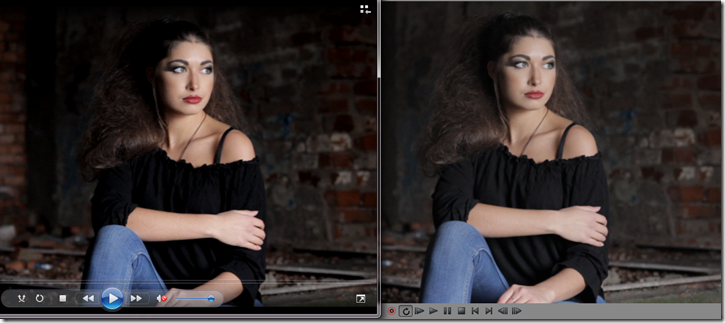
На данном скриншоте видно насколько отличается один и тот же кадр. Справа это то, как мы видим его в Sony Vegas, а слева, как нам показывает тот же ролик Windows media плеер. Поэтому, уменьшив яркость в видеоредакторе, получаем ещё темнее картинку после рендеринга при просмотре в проигрывателе.
Чтобы решить эту проблему нам нужно получить одинаковую картинку в Sony Vegas и плеере.
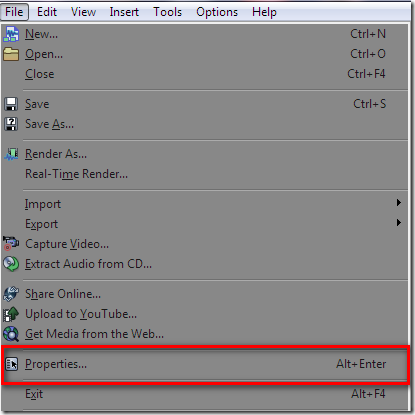
Для этого заходим в меню File и нажимаем на пункт Properties… (либо с помощью горячих клавиш Alt + Enter)
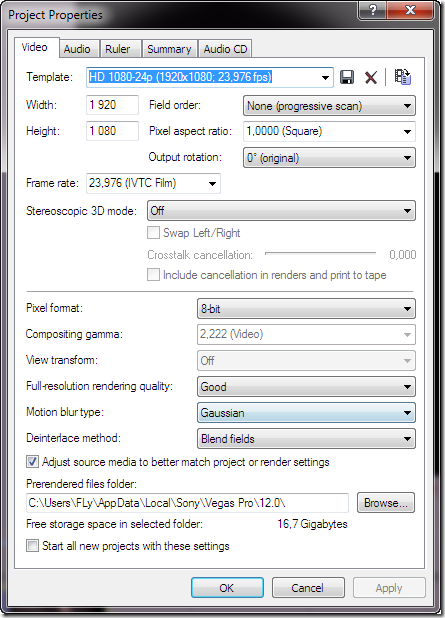
Откроется окно настроек параметров проекта.
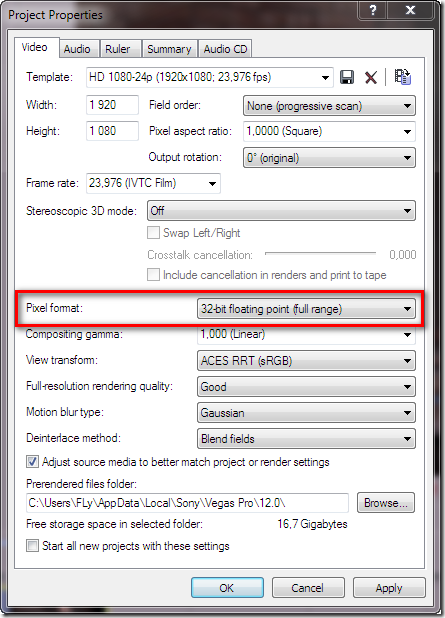
Теперь выбираем из раскрывающегося списка Pixel format пункт 32-bit floating point (full range).
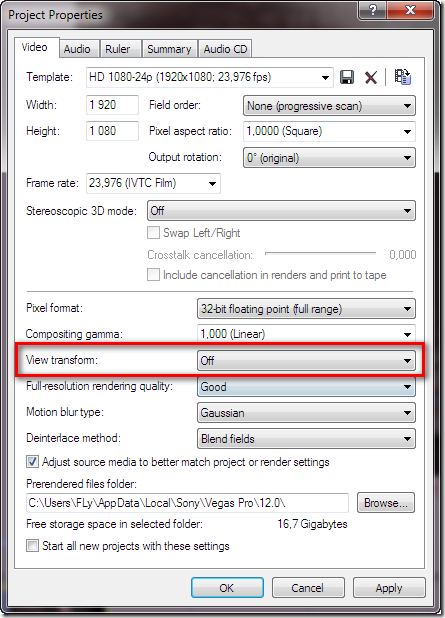
Затем во View transform выставляем Off. Далее нажимаем кнопки Apply и OK.
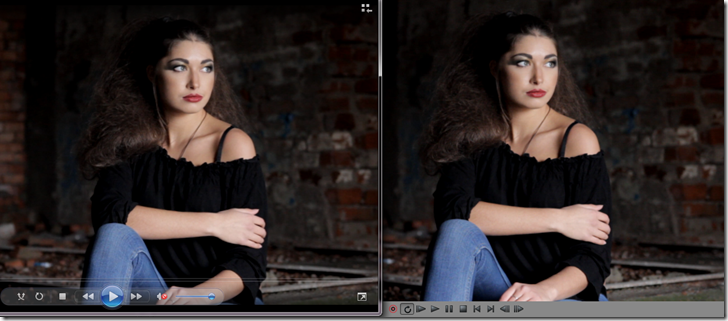
В результате чего мы получаем одинаковую по яркости и контрастности картинку, как в Sony Vegas, так и в Windows media плеере. Вот так вот все оказалось легко и просто.
Ещё раз отмечу, что это нужно проделывать для каждого нового проекта.

Кстати встречал на форумах мнение, мол это виноват неправильно настроенный медиа плеер, а Vegas как раз всё правильно показывает. На это хочу возразить, что большинство пользователей смотрят ролики именно через него и ничего настраивать не будут. А нам же важно, чтобы изображение таким, каким мы его задумывали видели все, а не только мы со своим правильно настроенным плеером.
Ну чтож, надеюсь я помог тем, кому эта особенность Sony Vegas тоже не нравилась. Ставьте лайки, подписывайтесь на новости, делитесь с друзьями, чтобы им не приходилось рыться в инете для решения этой проблемы.