Как зарегистрироваться и удалить аккаунт на Faceit

Faceit – это виртуальная игровая площадка. Авторизовавшись в ней, пользователи смогут поиграть в Dota, Counter Strike, World Of Tanks. Если персонажи игроков участвуют в битвах, то им начисляются баллы, которые можно будет обменять на различную экипировку. Однако, чтобы войти в свою учетную запись, необходимо зарегистрироваться на «Фейсите».
Как зарегистрироваться
Регистрация проходит несколькими способами:
- через «Фейсбук»;
- по почтовому ящику.
По почтовому ящику
1. В браузерной адресной строке прописать https://www.faceit.com/ru. Откроется официальная страница «Фейсит».

2. Кликнуть по кнопке «Create Account».

3. Прописать почту в специальном окне.

4. Нажать «Зарегистрируйтесь и играйте».

5. После пользователь попадет на страницу создания аккаунта.
6. Придумать и вписать ник в игре.
7. Прописать имя и фамилию.
8. Придумать и ввести пароль, а также дату своего рождения.
9. Нажать на кнопку «Создать аккаунт».
10. После регистрации пользователь окажется в меню, состоящем из иконок игр, в которые предлагает поиграть сайт. Игрок выбирает любимую, кликает по ней и соединяется с учетной записью игры.

Внимание! На сайте, а также в клиенте игрового поля «Faceit» пользователь сможет не только играть, но и знакомиться с новыми людьми и добавлять их в друзья, соревноваться с ними, подписываться на лучших игроков, участвовать в командных играх, покупать оружие и экипировку.
Через «Facebook»
Зарегистрироваться через «Фейсбук» пользователь сможет, просто кликнув по кнопке «Регистрация с помощью Facebook».
1. Откроется окно входа через страницу «Facebook», если у пользователя ее нет, то придется создать. Если есть, просто нажать на кнопку «LogIn».

2. Система спросит «Продолжить как «Ваше имя»».

3. Нажать на эту синиюю кнопку.
4. И дальше необходимо заполнить регистрационную форму, которую пользователь заполнял при создании учетной записи через почтовый ящик.
Важно! Если пользователю надоела эта игровая площадка или он купил мощный компьютер, который поддерживает все игры на высоком качестве и пропала нужда играть в ней, то удалить аккаунт в «Faceit» у него не получится.
Как удалить учетку
Как это ни странно, но полностью самостоятельно удалить учетную запись не получится. Можно только отвязать почтовый ящик, привязав другой или поменять имя, но не никнейм. Если это поможет решить проблемы, то делается следующим образом:
Важно! Новый никнейм можно купить в магазине этой компании. Стоимость его 1000 баллов.

Изменить почтовый ящик
1. Для удаления старой почты нажать на стрелочку, указывающую вниз, в правом верхнем углу игровой площадки.

2. Нажать «Аккаунт».
3. Откроется поле с настройками учетной записи.

4. Напротив названия почты кликнуть кнопку «Изменить».

5. Вписать название новой почты и подтвердить пароль.
6. Кликнуть «Сохранить».
7. Перезайти в аккаунт.
Изменить «Имя и фамилия»
1. Проделать те же самый действия, что и в предыдущем блоке с пунктов 1 по 3.
2. Пролистать до пункта «Личные данные» в настройках игровой площадки.
3. Напротив своих имени и фамилии нажать на кнопку «Изменить».

4. Кликнуть «Сохранить».
Теперь в учетной записи пользователя высветятся новые имя и фамилия.
Читайте также:
Удаление через техническую поддержку
Удалить полностью аккаунт получится только в том случае, если деактивировать его, обратившись в техническую поддержку. Так как русскоязычной поддержки не существует, то придется писать на английском. Для перевода текста письма можно использовать Google-переводчик.

1. Кликнуть по стрелке «Вниз» в правом верхнем углу.
2. Дойти до пункта «Поддержка» и нажать на него.

3. Откроется окно с ответами на важные вопросы пользователей.
4. Послать сообщение можно, зайдя в пункт «General Questions».

5. Кликнуть вкладку «Deactivation account».

6. В ней будет написано, почему пользователь не сможет удалить свой аккаунт.
7. В самом конце он найдет кнопку «Submit Request».

8. Кликнуть по ней.

9. В соответствующем поле прописать название почтового ящика, на который придет ответ.
10. В поле «Contact reason» указать причину, по которой делается запрос. Здесь же можно выбрать дективирование учетной записи любой игры либо полное даективирование учетки «Faceit».
11. Указать, почему пользователь хочет это сделать.
12. Нажать на кнопку «Submit».

Восстановление
Восстановить доступ к учетной записи можно двумя способами:
- через техническую поддержку;
- кнопкой «Забыли пароль».
Через тех. поддержку
1. Повторить все пункты, которые описаны в блоке «Удаление аккаунта». Только вместо указания причины в пункте «10» поставить не «Deactivation Account», а «Reactivate my account».

2. Указать проблему: забыт почтовый ящик или пароль, проблемы с двухфакторной аутентификацией.
3. После этого нажать кнопку «Submit» и дожидаться, пока не придет сообщение на мэйл.
Через «Забыл пароль»
1. Ввести название мэйла в поле на входе.
2. Кликнуть «Забыл пароль».

3. Указать почтовый ящик. Нажать на оранжевую кнопку.

4. Пройти по ссылке из почтового ящика.
5. Придумать и прописать новый пароль.
6. Доступ открыт.
Заключение
Пользуясь вышеприведенной инструкцией, даже новичок сможет зарегистрироваться на сайте или деактивировать аккаунт, чтобы завести новый. А техническая поддержка сайта отвечает достаточно быстро, чтобы не заставлять игроков ждать долгое время.
Как полностью удалить faceit
Купил чит и захотел его запустить, но сказали закройте faceit я закрыл всё равно пишет это же, потом через unlocked удалил полностью фейсит, но 1 файл остался под названием sys в папке program file
Как удалить подскажите?
csxMpak
csxMpak
Administrator
Наши контакты | contacts
Статистика форума
Темы 10,203 Сообщения 46,092 Пользователи 385,183 Новый пользователь MariusikZEW
Онлайн статистика
Пользователи онлайн 66 Гости онлайн 116 Всего посетителей 182
Общее число может включать скрытых пользователей.
Как удалить/деактивировать аккаунт

Если вы хотите удалить аккаунт фейсит для того чтобы создать новый, то вас ждет разочарование. Система предусмотрительно исключила такую возможность для злоупотреблений. Как заявила администрация это сделано для того чтобы соблюсти договоренности с поставщиками игр и соблюдения своих же правил пользования сервисом.
Предлагается выход из ситуации когда вам реально нужно деактивировать свой аккаунт исходя из каких либо благородных побуждений), например можно скрыть учетную запись для исторических целей , чтобы она не отображалась при поиске на платформе. Аккаунт останется в системе, но не будет доступен для публики. Для этого необходимо обратиться в поддержку.
Если вы решите завести новый аккаунт с новым идентификатором STEAM, то об этом нужно уведомить администрацию создав тикет в поддержку.
Платформа фейсит предоставляет и другие возможности решения проблем которые могут вызвать желание удалить аккаунт:
- Изменить почту. Подробнее об этом здесь
- Изменить ник. Эту процедура выполняется через магазин фейсит и стоит 1000 поинтов.
- Изменить привязанные к аккаунту соцсети или аккаунты. Для этого нужно нажать на шестеренку настроек и выбрать пункт «Настройки интеграции».
Изменить идентификаторы игр или сбросить статистику ELO нельзя, об это можно подробнее почитать здесь.
Если у вас еще есть вопросы по управлению аккаунтом, рекомендуется писать в поддержку.
Как полностью удалить программу с компьютера Windows
Процесс удаления программ на компьютере может вызвать затруднение у начинающих пользователей. Зачастую новички пытаются удалить ярлыки с рабочего стола или из меню «Пуск», не подозревая о том, что само приложение все еще находится на жестком диске. В данной инструкции вы узнаете, как правильно удалять программы на ПК.
Как удалить программу в Windows 7
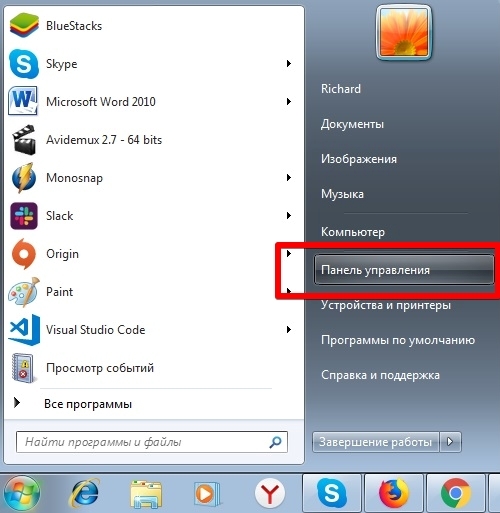
Откройте меню Пуск и выберете пункт Панель управления:
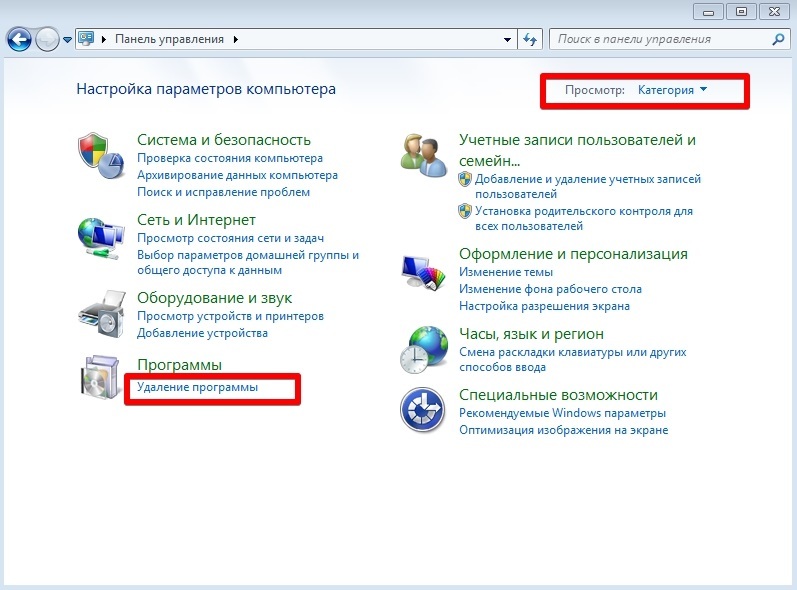
В опции Просмотр установите значение Категория и нажмите на кнопку Удаление программы:
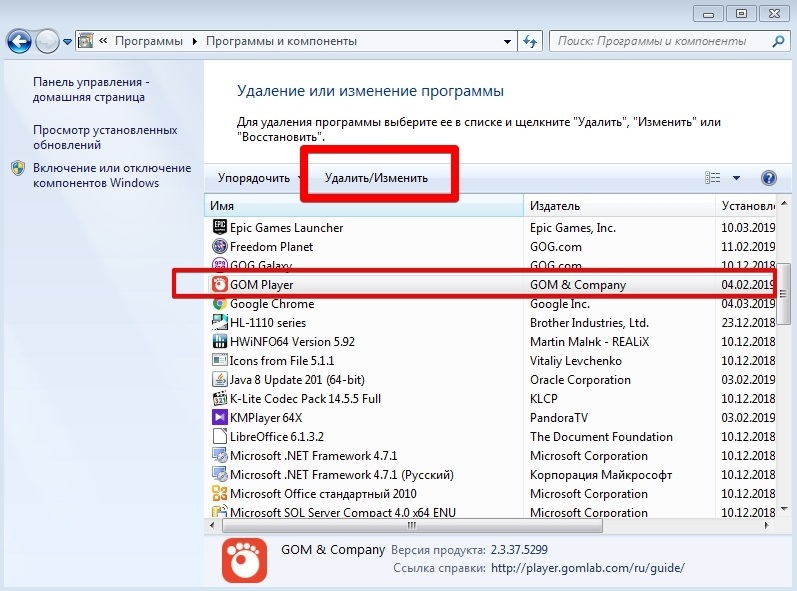
На экране отобразится список всех установленных приложений на компьютере. Выберете утилиту, которую вы хотите удалить. В нашем случае это будет GOM Player. Нажмите на кнопку Удалить или Удалить/Изменить:
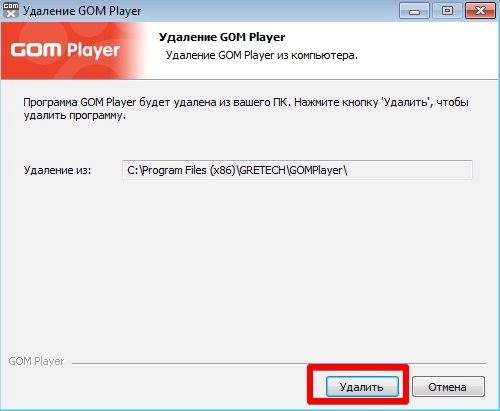
Появится окно удаление программы. Следуйте всем действиям и подсказкам на экране:
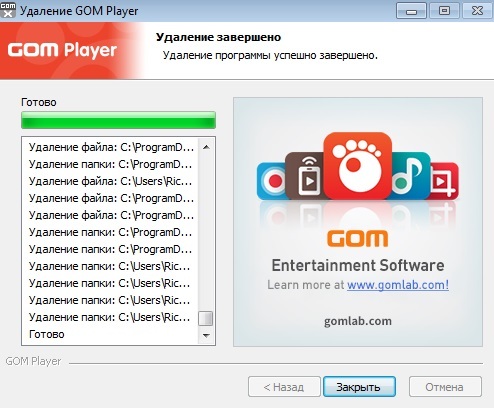
Если у вас не получилось удалить программу, а на экране появилось сообщение «Закройте все окна и повторите попытку снова», то в этом случае необходимо закрыть все активные окна и процессы утилиты.
Для этого нажмите одновременно сочетание клавиш Ctrl + Alt + Delete и выберете в списке пункт Запустить диспетчер задач:
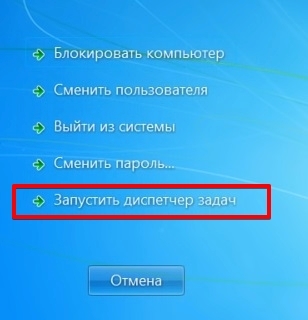
Во вкладке Процессы выберете процесс, который связан с программой. В нашем случае это GOM.exe, который отвечает за запуск GOM Player. Нажмите на кнопку Завершить процесс и подтвердите свое действие:
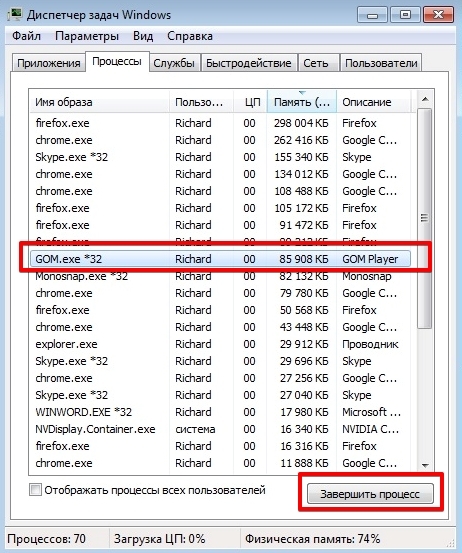
После этого снова попробуйте удалить программу.
Как удалить программу в Windows 10
Кликнете правой кнопкой мыши по меню Пуск → Панель управления:
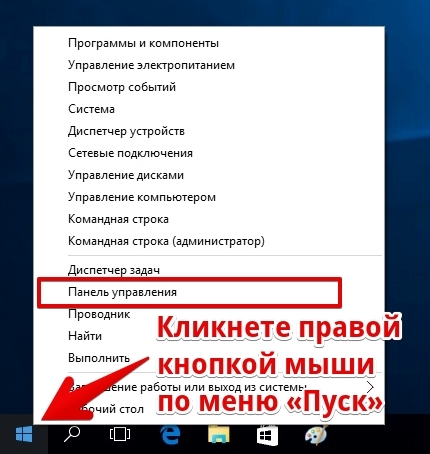
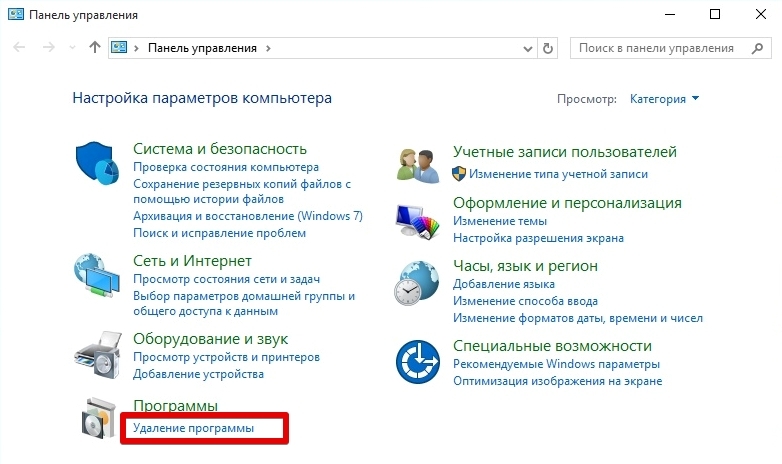
Выберете пункт Удаление программы:
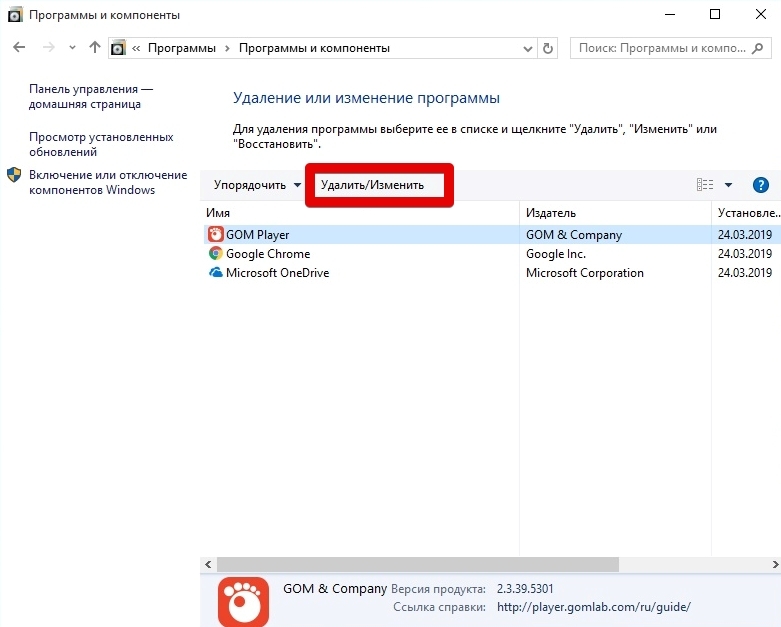
Выделите необходимую программу в списке и нажмите кнопку Удалить/Изменить:
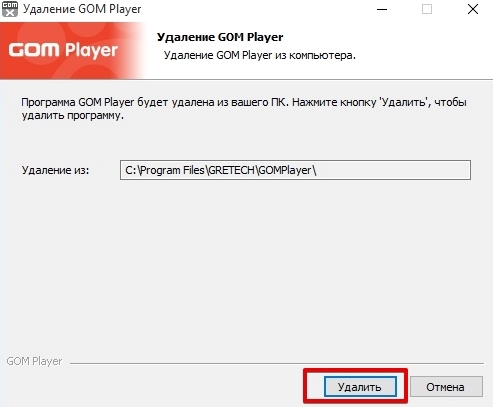
Следуйте дальнейшим инструкциям на экране:
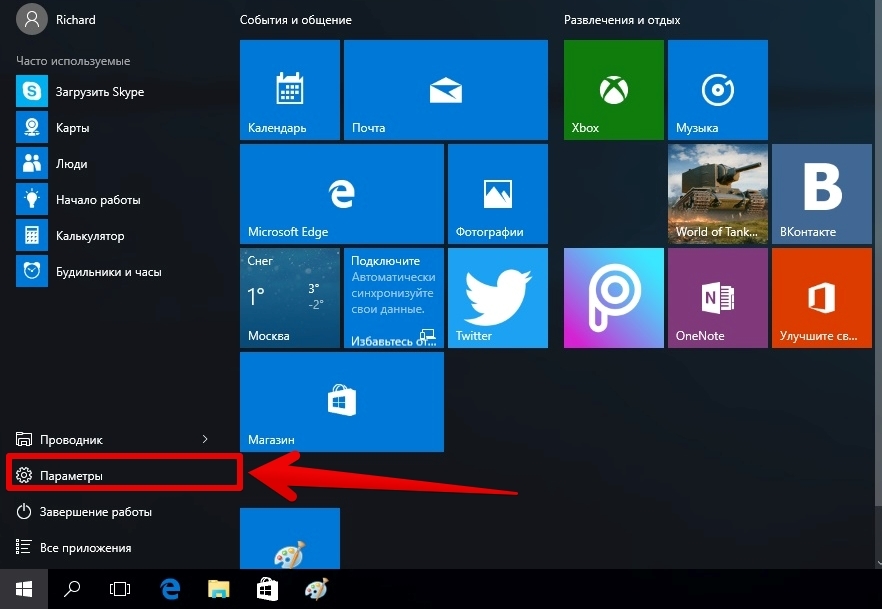
Вы также можете воспользоваться приложением Параметры для удаления программы в Windows 10. Для этого откройте Пуск → Параметры:
Откройте экран Система:
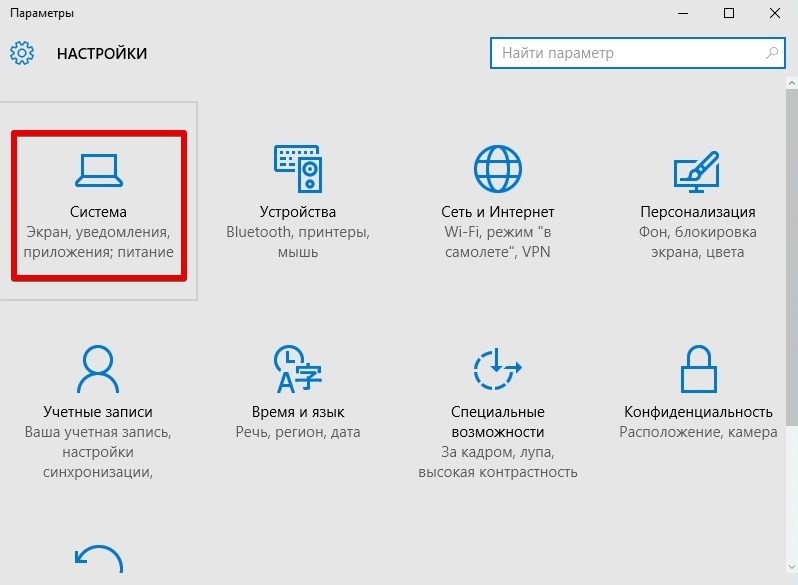
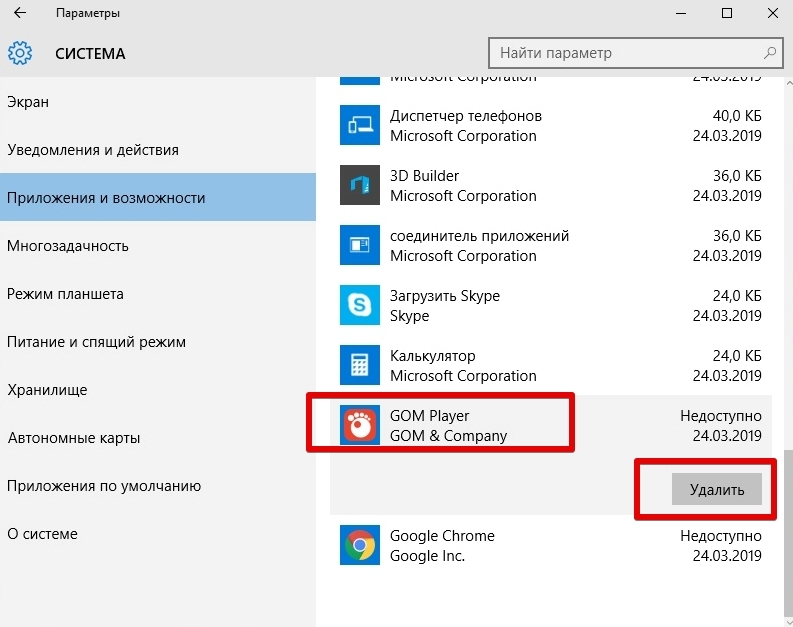
В разделе Приложения и возможности появятся все установленные на компьютере программы. Выберете нужную утилиту в списке и нажмите на кнопку Удалить:
Бесплатные деинсталляторы программ
Зачастую после удаления программ стандартным способом на компьютере остаются папки, записи в реестре и файлы, которые связаны с удаленной программой. Полное удаление утилиты и всех ее компонентов достигается при помощи специальных приложений. На нашем сайте вы можете скачать программы для удаления программ (деинсталляторы). Ниже мы рассмотрим принцип работы 2 популярных деинсталляторов – Revo Uninstaller и IObit Uninstaller.
Revo Uninstaller
При запуске утилиты на экране появится список со всеми установленными на компьютере программами:
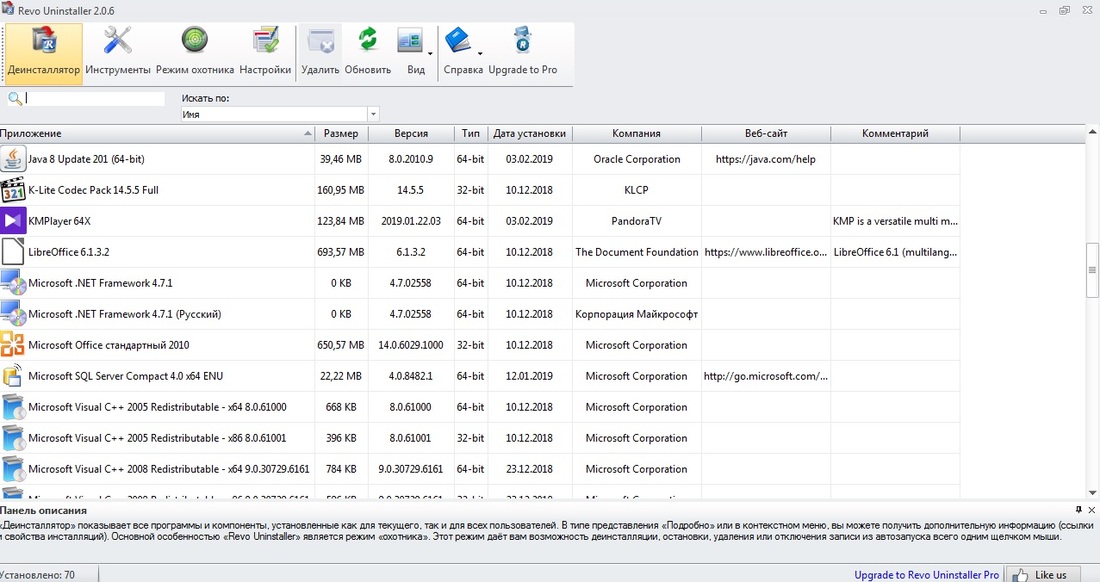
Выберете приложение и нажмите на кнопку Удалить в верхнем меню:
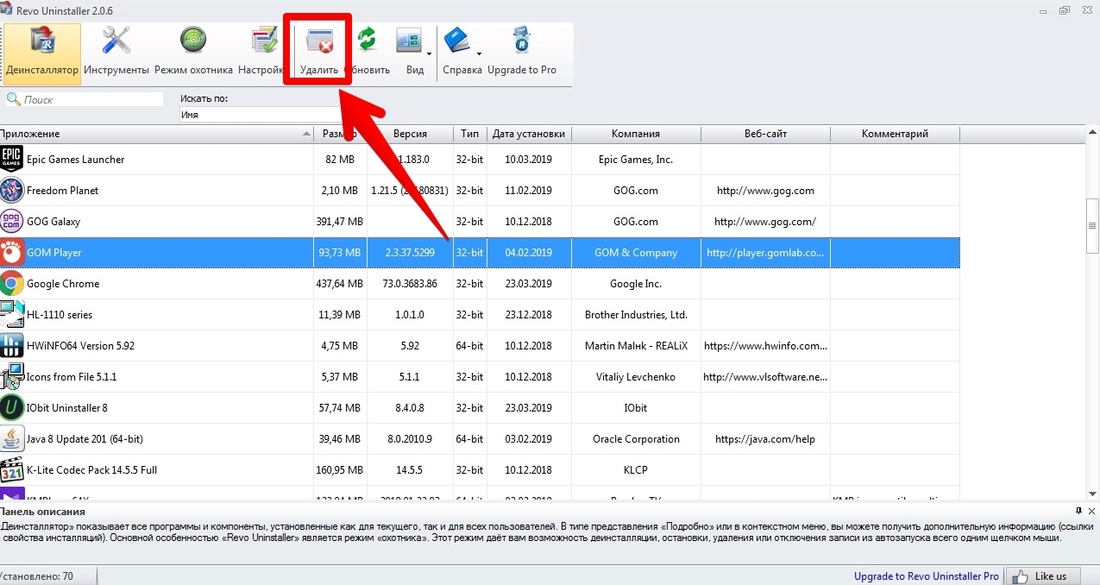
Запустится процесс первоначального анализа и удаления, а также появится окно удаления утилиты. Удалите программу стандартным способом:
Затем в графе Режим сканирования установите значение Продвинутый и нажмите кнопку Сканировать:
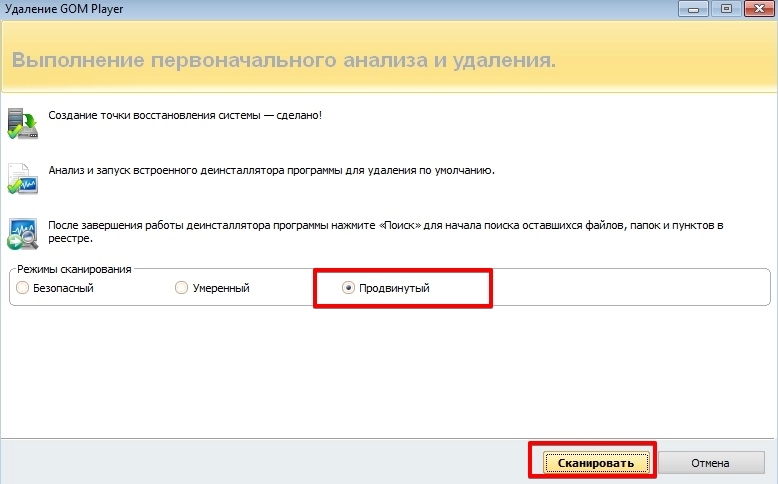
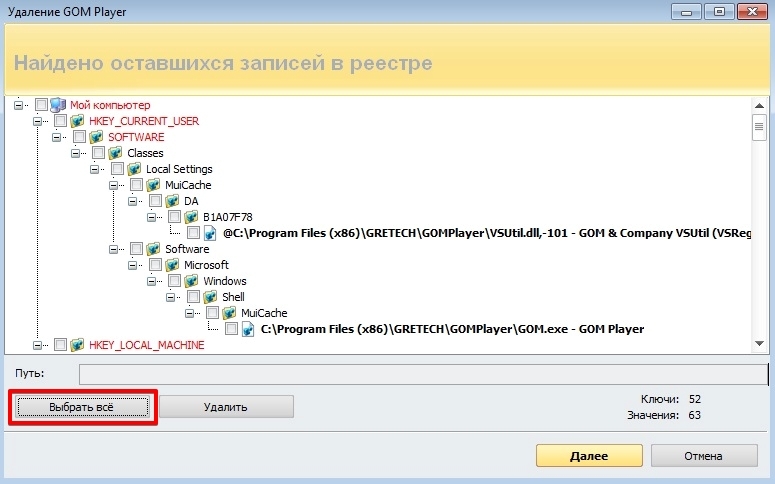
По завершению процесса сканирования на экране отобразится список оставшихся файлов и записей в реестре. Нажмите на кнопку Выбрать все:
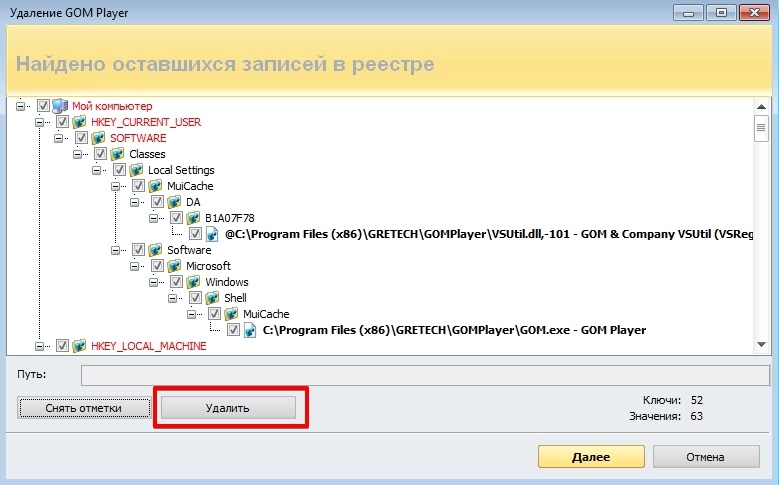
Далее нажмите Удалить → подтвердите удаление:
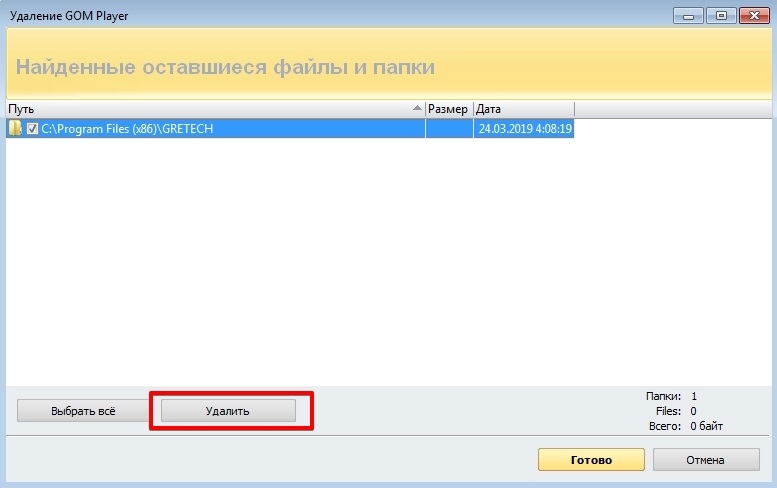
Затем Revo Uninstaller выведет на экран информацию об оставшихся папках. Удалите их:
Поздравляем! Вы полностью удалили программу и все оставшиеся файлы с вашего ПК.
IObit Uninstaller
Запустите деинсталлятор. Во вкладке Все программы отобразится список всех установленных приложений. Выберете утилиту из списка и нажмите на иконку с корзиной в левой части экрана:
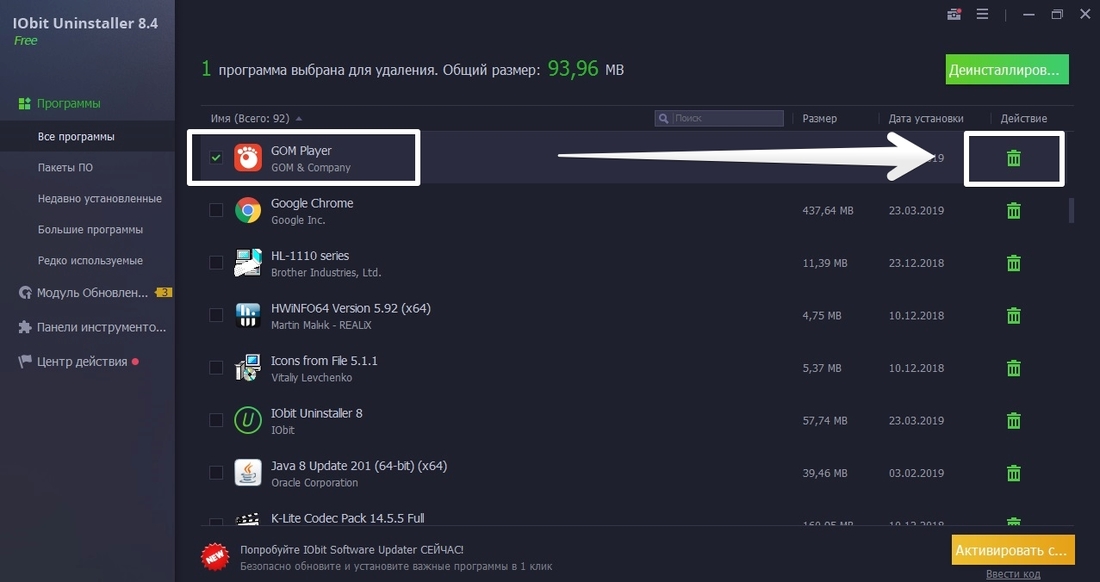
Установите галочку у чекбокса Создать точку восстановления перед удалением и выберете действие Деинсталлировать:
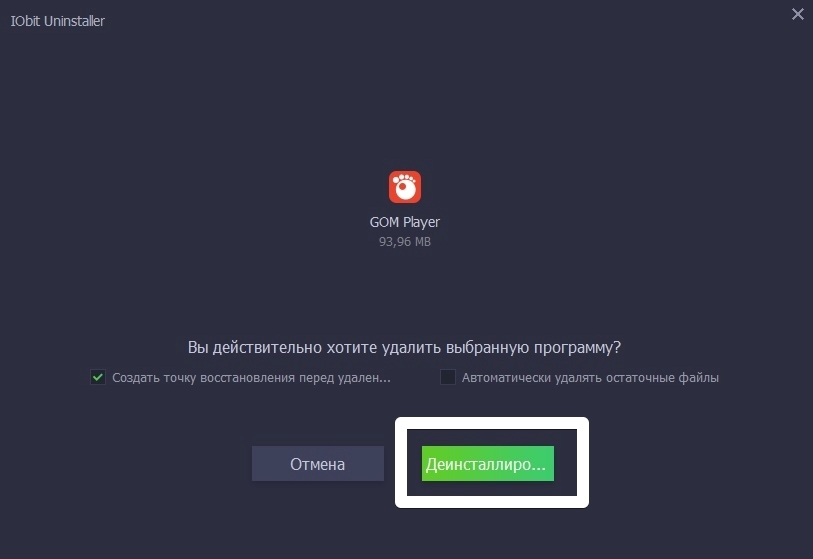
Запустится деинсталлятор самой программы (GOM Player). Выполните стандартную процедуру удаления утилиты:
Далее установите галочки у чекбоксов Выбрать все и Уничтожить файлы. Нажмите на кнопку Удалить:
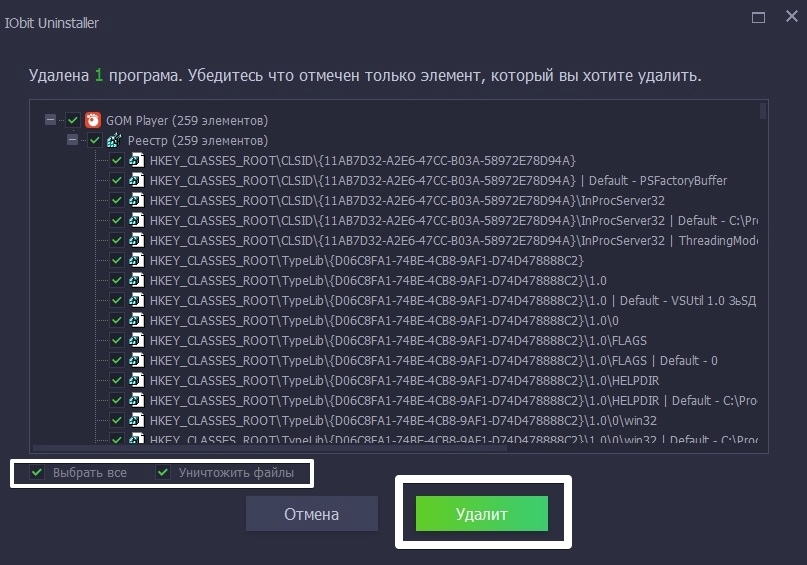
На экране появится сообщение об успешном удалении приложения:
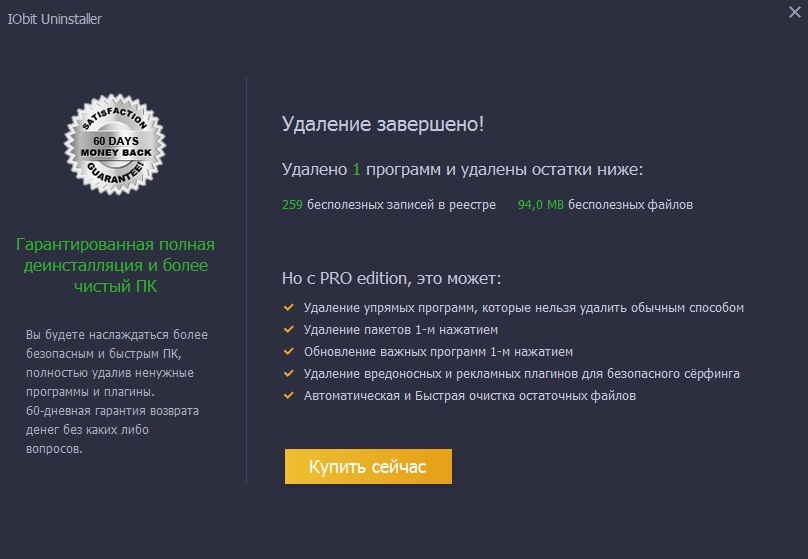
Удаление программы вручную
Иногда возникает ситуация, когда установленное приложение отсутствует в списке Удаление программы / Программы и компоненты, а также оно не отображается на основном экране Revo Uninstaller или любого другого деинсталлятора. В этом случае вам предстоит самостоятельно удалить все файлы программы, в том числе и соответствующие записи в системном реестре.
Удаление программы с жесткого диска
Если вы не знаете точного местонахождения программы, воспользуйтесь поисковой строкой в меню Пуск и введите наименование утилиты. В нашем случае это GOM Player:
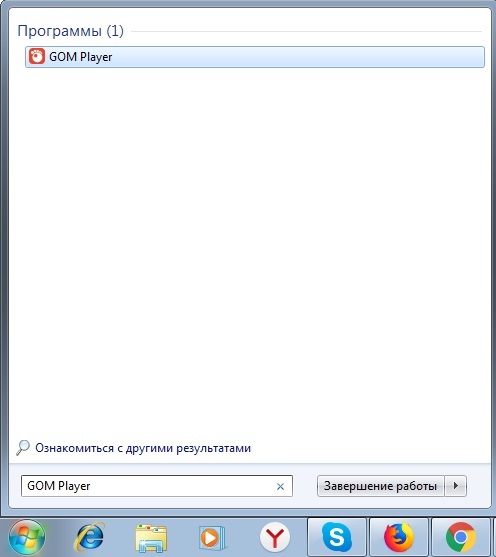
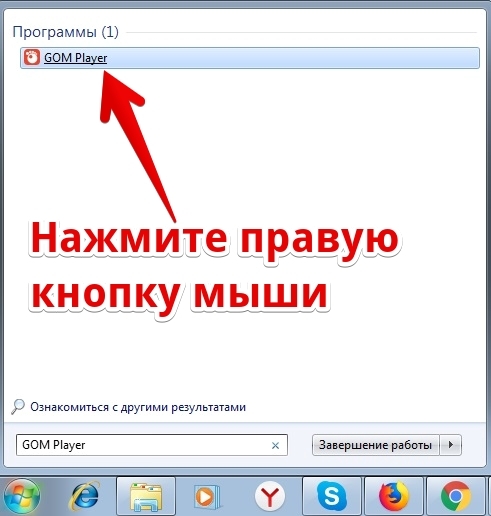
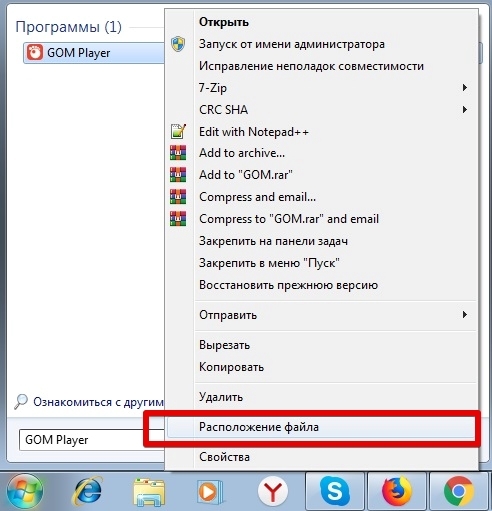
Выделите найденное приложение правой кнопкой мыши и выберете пункт Расположение файла:
В открывшемся окне появится содержимое папки, в которой хранятся файлы программы:
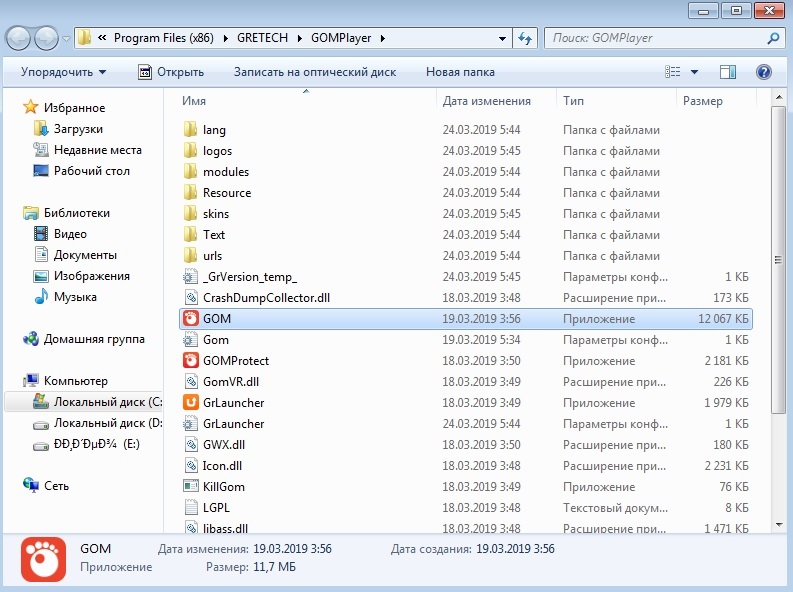
В папке может оказаться файл вида Uninstall.exe, unins.exe или uninstaller.exe, который используется непосредственно для удаления утилиты:
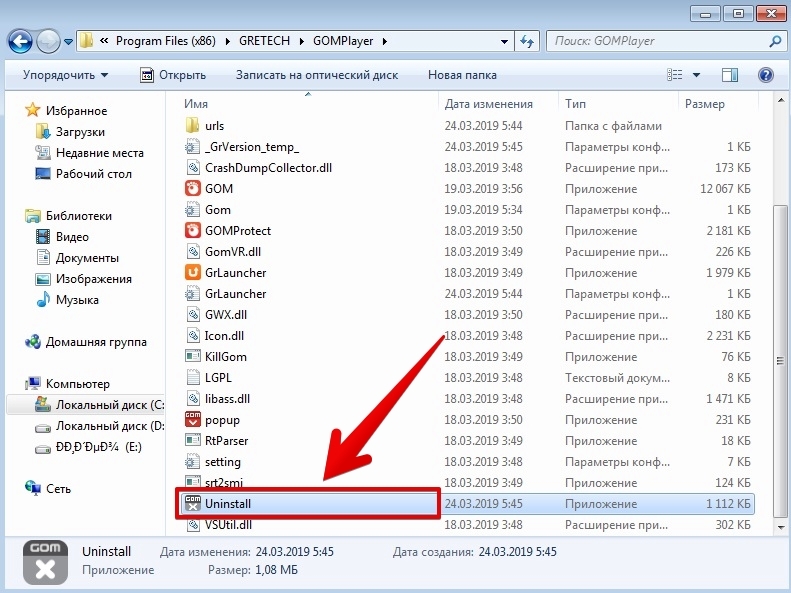
Кликнете на него дважды и следуйте всем инструкциям на экране.
Если подобного файла вы не обнаружили в папке с программой, и при этом сама утилита отсутствует на экране Удаление программы / Программы и компоненты или на экране Revo Uninstaller, остается лишь один выход: воспользоваться сочетанием клавиш Ctrl + A для выделения всех файлов в папке. Затем нажмите одновременно клавиши Shift + Delete и подтвердите безвозвратное удаление файлов с жесткого диска:
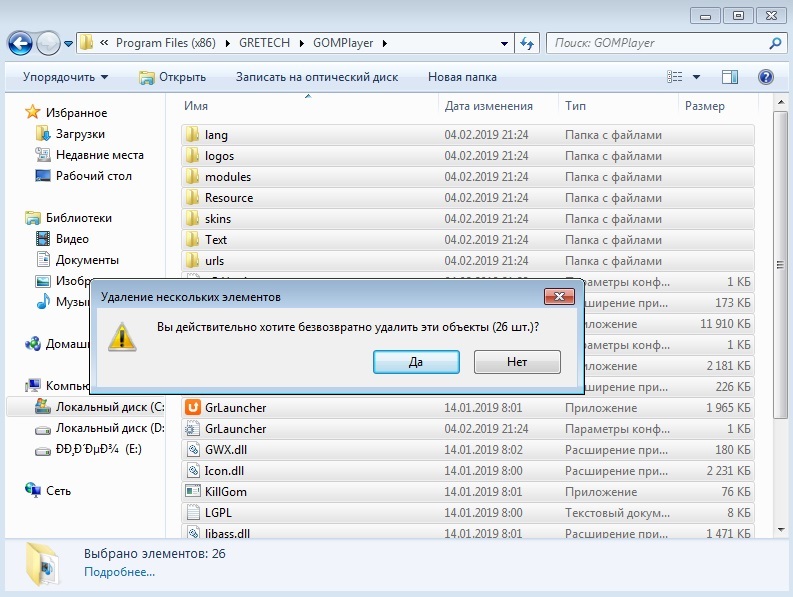
Далее вам предстоит очистить оставшиеся от программы записи в реестре Windows.
Удаление программы из реестра
Откройте меню Пуск и в поисковой строке наберите слово regedit и откройте редактор реестра:
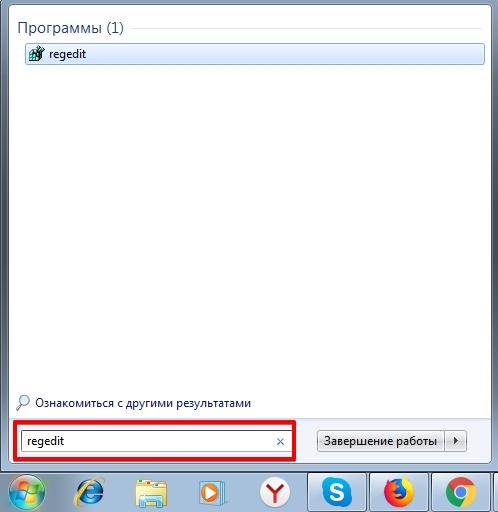
Введите пароль от учетной записи Администратора при необходимости.
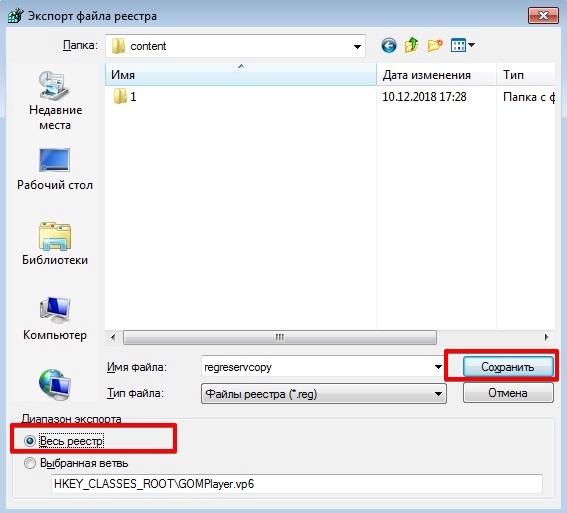
Перед выполнением процедуры удаления программы рекомендуется сделать резервную копию системного реестра. Для этого откройте вкладку Файл → Экспорт:
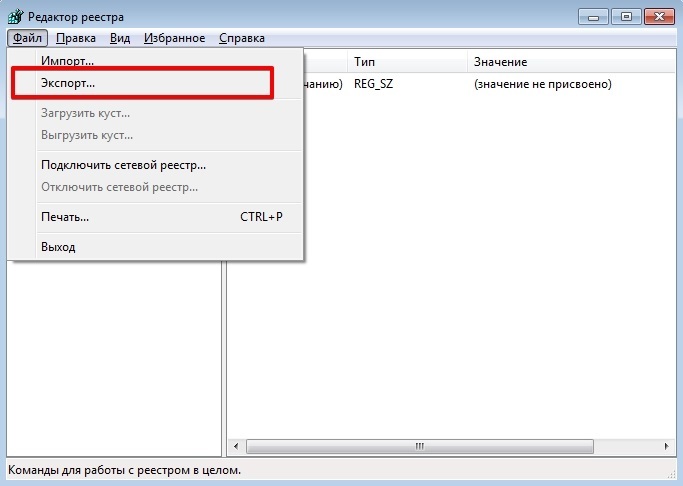
В графе Диапазон экспорта укажите значение Весь реестр, введите имя файла резервной копии и нажмите на кнопку Сохранить:
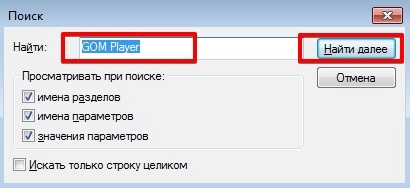
Затем нажмите одновременно сочетание клавиш Ctrl + F для вызова поискового окна. Введите наименование программы и нажмите на кнопку Найти далее:
В окне редактора появится файл, который связан с программой. Кликнете на него правой кнопкой мыши, выберете пункт Удалить и подтвердите выполнение действия:
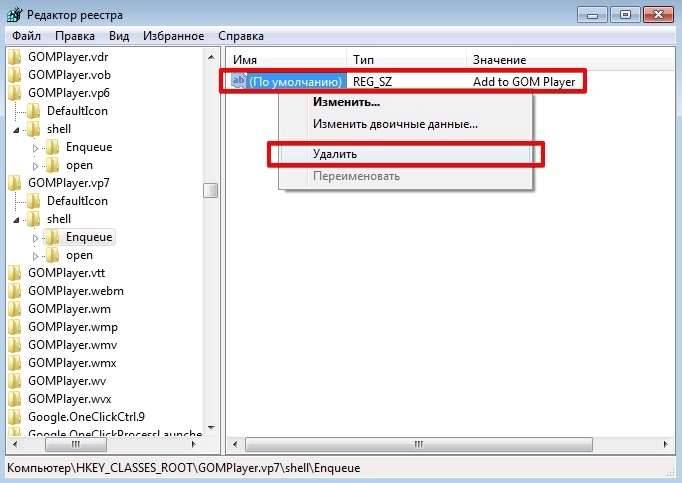
Вы также можете использовать клавишу Delete для удаления файлов в реестре.
Для перехода к следующему файлу программы используйте клавишу F3:
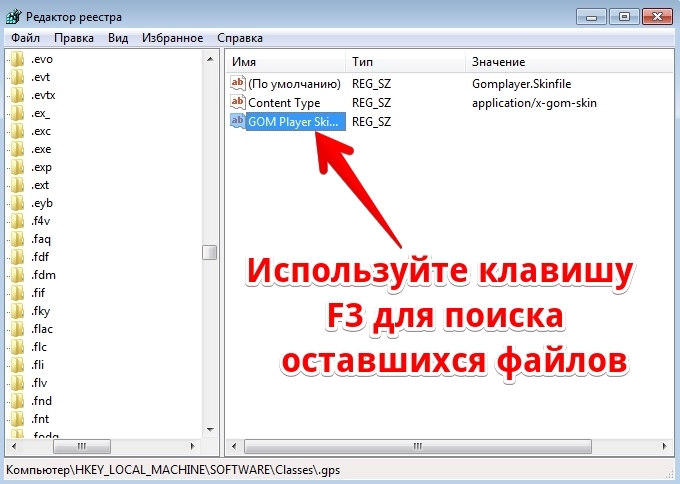
Удалите файл и переходите к следующему. Это действие необходимо повторять до тех пор, пока в реестре не останется записей, которые связаны с программой.
Будьте осторожны! Не стоит пытаться удалить через реестр системные приложения или компоненты операционной системы.
Удаление компонентов Windows 7
Windows 7 предусматривает ряд встроенных приложений и утилит, которые нельзя удалить через экран Программы и компоненты. Вы можете лишь отключить их, используя встроенные средства.
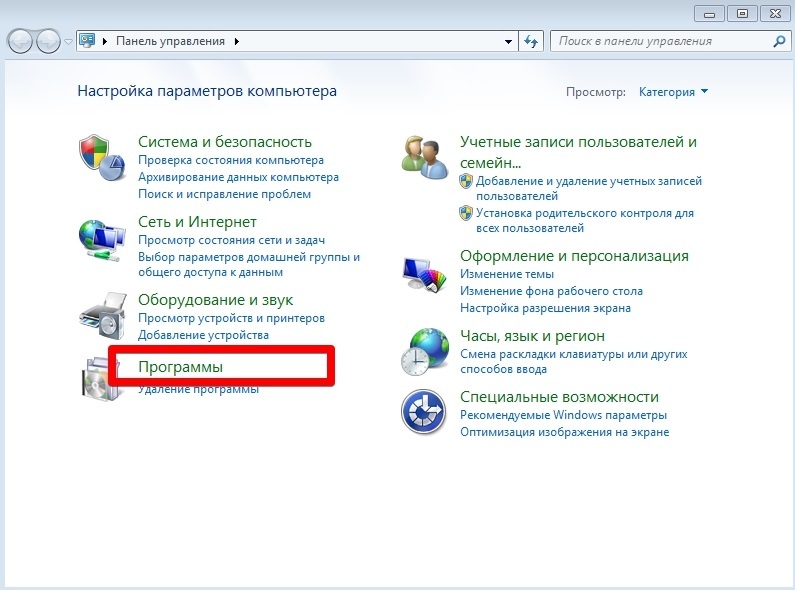
Для этого откройте Пуск → Панель управления → Программы:
Выберете пункт Включение или отключение компонентов Windows:
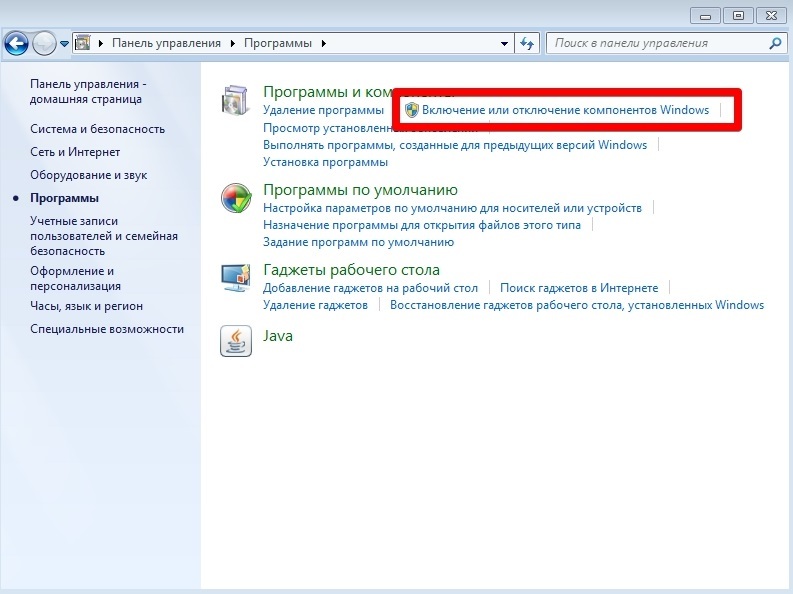
Если вы авторизованы в системе в качестве обычного пользователя, то вас попросят ввести пароль от учетной записи Администратора.
Дождитесь, пока загрузятся все компоненты, и снимите галочки у тех приложений, которые вы хотели бы отключить. В нашем случае это Internet Explorer 8:
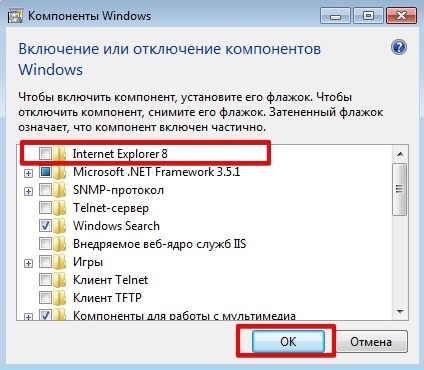
Подтвердите свой выбор и нажмите на OK.
Удаление встроенных приложений Windows 10
Для удаления встроенных утилит в Windows 10 рекомендуется скачать программу O&O AppBuster с нашего сайта.
Запустите утилиту и укажите те приложения, которые вы хотите удалить, и нажмите на кнопку Remove в правом верхнем углу экрана:
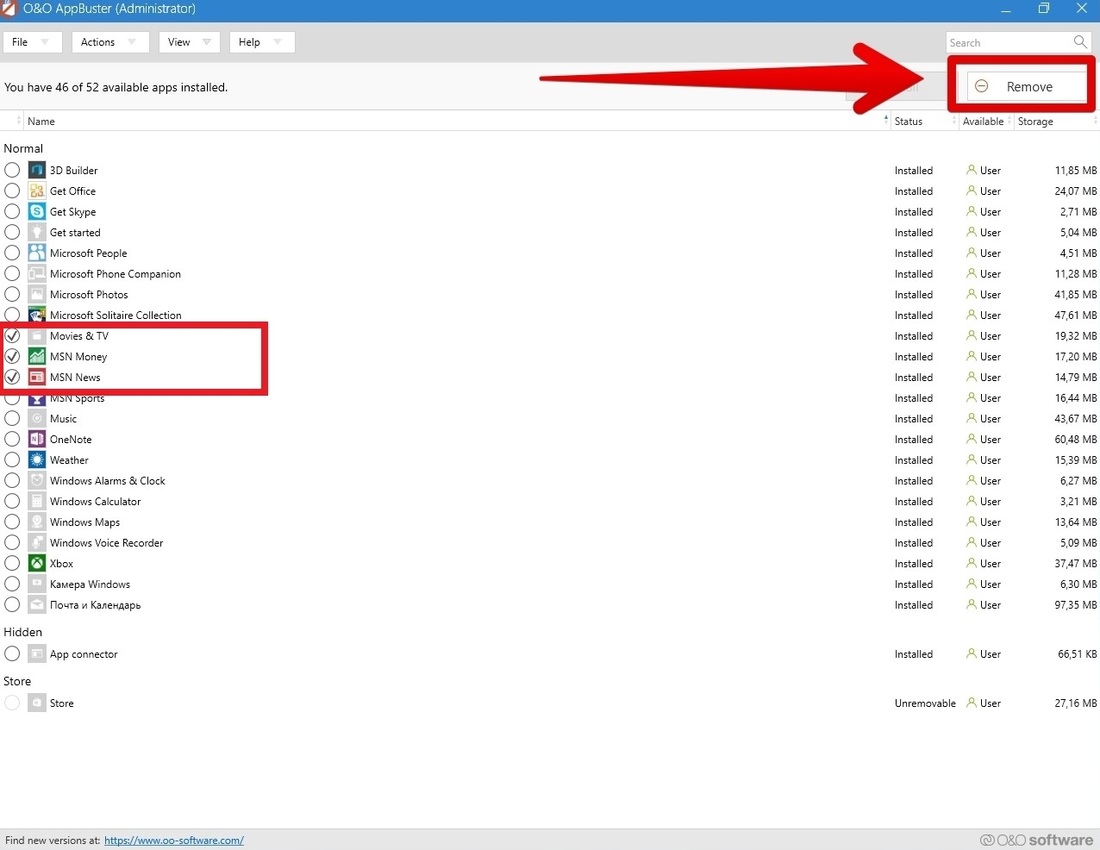
При выборе Current User встроенные приложения будут удалены только для текущей учетной записи, а при указании All Users – для всех пользователей (требуется учетная запись Администратора):
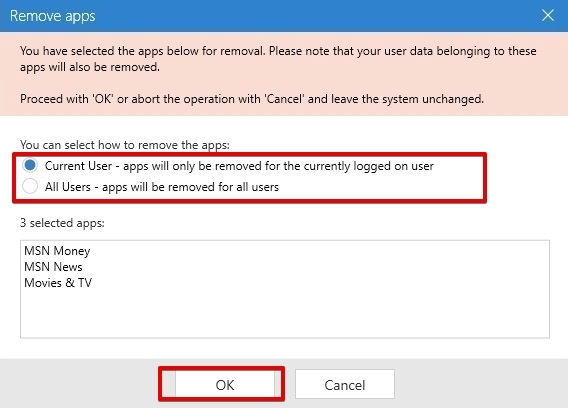
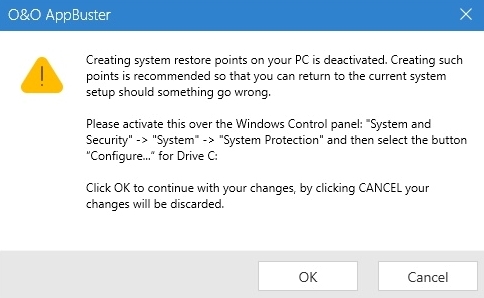
Если вы не настроили функцию создания точек восстановления, то на экране появится окно с предупреждением:
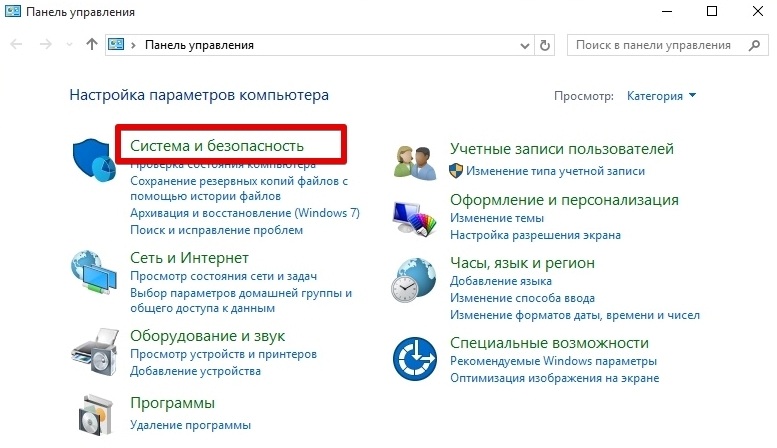
Для ее настройки откройте правой кнопкой мыши меню Пуск → Панель управления → Система и безопасность:
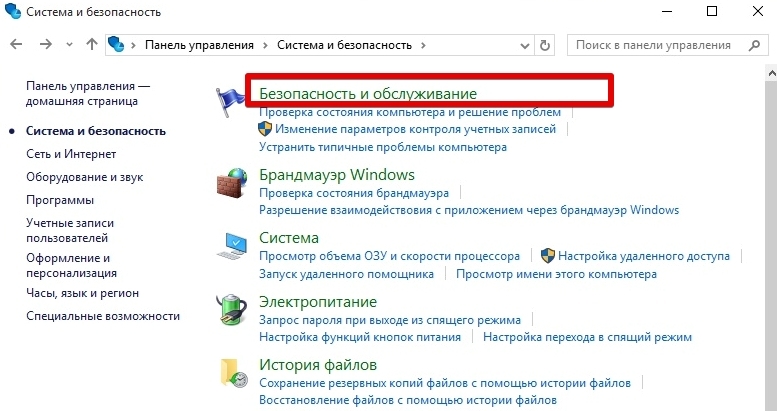
Откройте меню Безопасность и обслуживание:
Выберете опцию Восстановление:
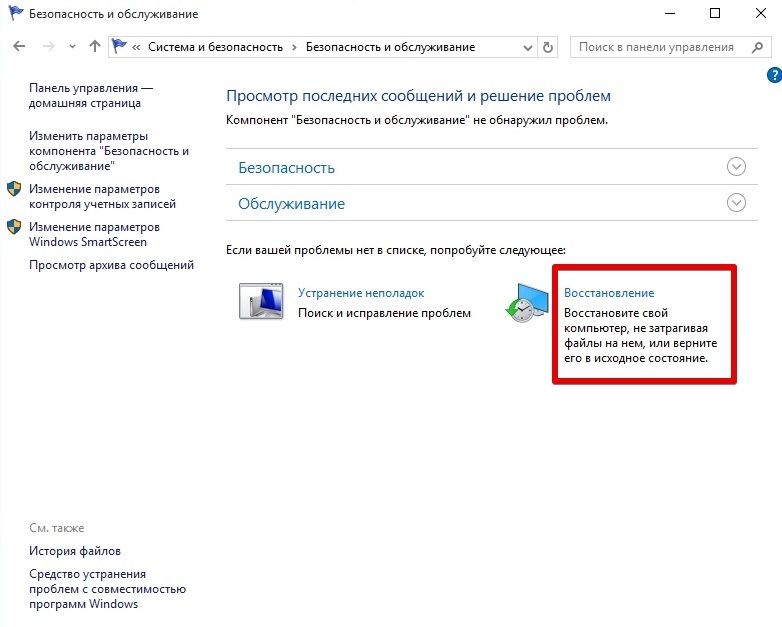
Пункт Настройка восстановления системы:
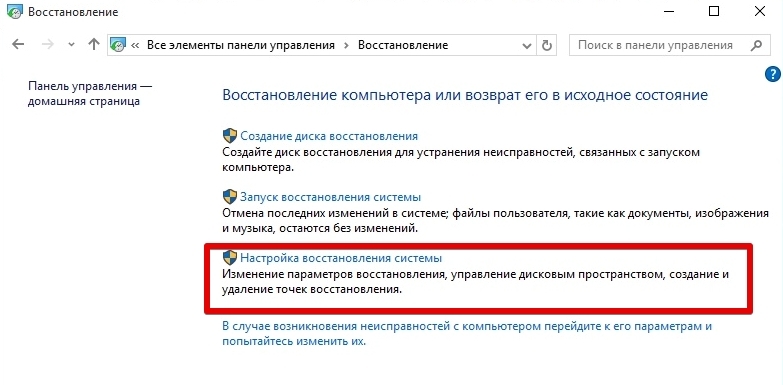
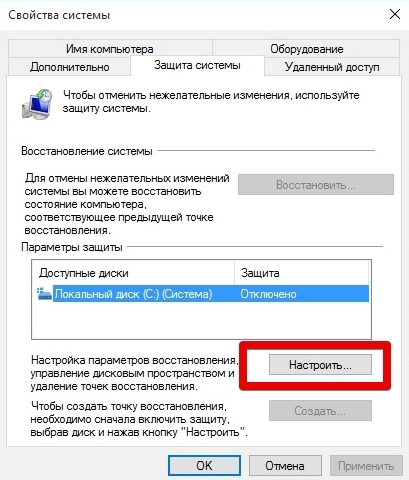
Во вкладке Защита системы выберете диск, на котором установлена операционная система, и нажмите на кнопку Настроить:
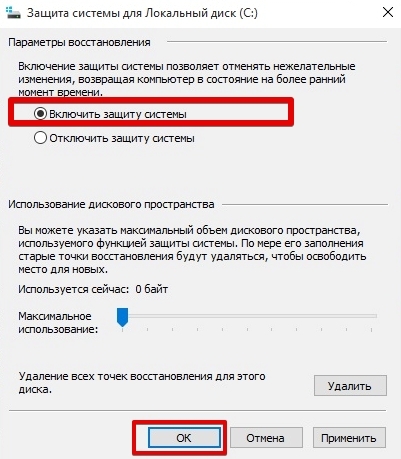
В Параметрах восстановления установите значение Включить защиту системы:
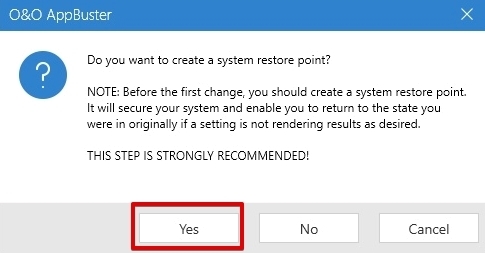
Вернитесь в программу O&O AppBuster и снова попробуйте удалить встроенные приложения. Вам автоматически предложат создать точку восстановления. Нажмите Yes для выполнения этого действия:
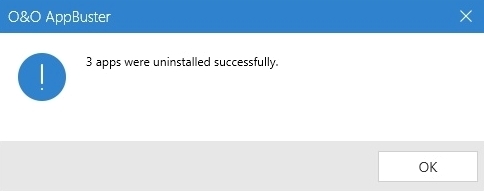
В случае успешного удаления приложений на экране появится короткое сообщение:
Учтите, что системные приложения со статусом Unremovable, недоступны для удаления в O&O AppBuster.
Удаление антивирусов
В процессе удаления антивирусного ПО в некоторых случаях возникают различные ошибки, которые приводят к неожиданным последствиям: антивирус исчезает из списка установленных приложений, при этом он продолжает работать или «висеть» в оперативной памяти компьютера, а его файлы нельзя удалить вручную. Для устранения этих проблем необходимо скачать программы для удаления антивирусов.
Причем для каждого антивируса предусмотрена своя собственная утилита. Например, для цифровых продуктов от Kaspersky используется программа Kavremover и KAV Removal Tool, для AVG – AVG Remover, для Dr. Web – Dr.Web Remover, а для Avast – Avast Clear.
Принцип работы подобных утилит довольной прост: вам достаточно установить их на компьютер, выбрать версию антивируса (Free, Business, Internet Security, Pro или Premium), нажать на кнопку Удалить / Remove, дождаться, пока завершится процесс очистки файлов, и перезагрузить систему: