Как удалить приложение на Айфоне из облака и App Store
Когда на смартфоне iPhone удаляется приложение, оно остается в облаке, откуда его можно скачать со всеми данными (настройками, информацией пользователя, прогрессом прохождения, если речь идет об игре, и т.д.). Недавно мы рассказывали о том, как восстановить приложение из облака. Но бывают ситуации, когда вы точно знаете, что софт больше никогда не понадобится. В облаке он только занимает место и мешает, находясь в списке среди нужных программ. Отсюда возникает вопрос — как удалить приложение на Айфоне из облака? Подробно об этом читайте ниже.

Как удалить приложение на Айфоне из списка “Мои покупки”
Удаленное приложение не только сохраняется в облаке, но и остается в списке покупок на App Store. Отсюда удалить приложение невозможно — оно сохраняется в архиве навсегда. Но зато его можно скрыть, чтобы оно не мешало среди других приложений. Сделать это можно через iTunes выполнив следующие действия:
- Подключите смартфон к компьютеру или ноутбуку.
- Запустите приложение iTunes.
- Кликните по значку профиля, чтобы открыть меню.
- Перейдите в раздел “Покупки”.
- Найдите среди списка приложения, которые хотите скрыть.
- Кликните по крестику возле каждого значка.
Если по какой-либо причине вам понадобится восстановить приложение, вы также можете сделать это через iTunes:
- Подключите смартфон к ПК и запустите приложение.
- Кликните по значку профиля.
- Перейдите в раздел “Сведения об учетной записи”.
- Ведите пароль от учетной записи.
- Найдите пункт «Скрытые покупки» и кликните по кнопке «Управлять».
- Выберите из списка приложение, которое вас интересует, и затем нажмите кнопку показать.
Теперь вы можете скачать приложение на смартфон и восстановить данные.

Как удалить приложение на Айфоне из облака — пошаговая инструкция
Если вы уверены, что приложение больше никогда вам не понадобится, его можно удалить из iCloud. Разумеется, после этого вы при желании сможете снова установить его из App Store, однако восстановить данные уже не получится.
Для удаления приложения из облака выполните следующие действия:
- Откройте настройки на смартфоне.
- Перейдите в раздел iCloud.
- Тапните по подразделу “Хранилище” и выберите пункт “Управлять”.
- Найдите среди списка приложение или игру и коснитесь ее.
- Тапните по кнопке “Изменить”, затем выберите действие «Удалить все”.
- Подтвердите действие в диалоговом окне.
Имейте в виду, что данные из облака удаляются безвозвратно, поэтому предварительно подумайте, действительно ли вы хотите удалить информацию.
Читайте также:

16 мая 2022
Поначалу большинство пользователей не любили функцию T9, которая зачастую некорректно заменяла слова, и добавляла пользователям только проблем. Однако со временем качество технологии заметно .

14 сентября 2021
Как мы и предполагали, анонс смартфонов линейки iPhone 13 состоялся 14 сентября. На мероприятии были представлены сразу четыре гаджета — iPhone 13, iPhone 13 Mini, а также iPhone 13 Pro и iPhone 13 .

11 июля 2021
В сервис Apple Music еженедельно загружается огромное количество нового материала. Это несколько усложняет поиск контента пользователям. Поэтому Apple на прошедшей неделе представила новый раздел, .
Как удалить приложения на Айфоне: 9 способов
В этой статье мы расскажем, как удалить приложения на Айфоне, и дадим советы по решению проблем, которые могут возникнуть в процессе. Удаление приложений на iPhone важно для освобождения места на устройстве или улучшения его производительности. Но даже если это кажется простой задачей, некоторые пользователи могут столкнуться с проблемами при попытке аннулирования программного обеспечения.
Как полностью удалить приложение с Айфона
Удаление приложений с iPhone необходимо по многим причинам: вы хотите освободить память на своем устройстве, вы больше не используете приложение или оно просто перестало работать должным образом. Независимо от причины, освободить iPhone от ненужных программ можно несколькими способами. Детально рассмотрим все доступные варианты очистки iPhone от приложений.
Как удалить приложение с Айфона через «Настройки»
Самый простой способ, как удалить приложение на Айфоне — в «Настройках» через встроенную функцию «Удалить приложение». Пошаговая инструкция:
- Нажмите на иконку «Настройки» на главном экране iPhone.
- Выберите вкладку «Общие».
- Тапните на «Управление хранилищем и iCloud» или «iPhone Storage», если у вас модель на более новой версии iOS.
- Отыщите приложение, которое вы хотите удалить, и нажмите на него.
- Тапните на кнопку «Удалить приложение».
- Подтвердите удаление программного пакета, выбрав «Удалить приложение» во всплывающем окне.
Как удалить приложение на Айфоне из библиотеки
Когда вы освобождаете свой iPhone от нежелательных программ, они автоматически исчезают из списка и перестают занимать место на устройстве. Однако вы также можете выполнить это действие в списке ваших установленных приложений, который называется «Библиотека приложений».
- Откройте App Store на своем iPhone.
- Найдите кнопку профиля, которая расположена в правом верхнем углу экрана.
- Нажмите на нее, чтобы перейти в ваш профиль в App Store.
- Выберите вкладку «Мои покупки» или «Мои загрузки».
- Отыщите приложение, которое вы хотите удалить, и тапните на него.
- Нажмите на кнопку «Удалить».
Как удалить приложение с Айфона, если нет иконки
Иногда приложение не отображается на главном экране iPhone, но по-прежнему занимает место на устройстве. Это может произойти, если вы перенесли его на другую страницу или оно было скрыто. Как удалить приложение с Айфона, если его нет на экране? Выполните следующие шаги:
- Откройте App Store на вашем iPhone.
- Найдите приложение, которое хотите удалить, и нажмите на него.
- Тапните на кнопку «Открыть».
- Кликните по кнопке «Удалить приложение» в правом верхнем углу экрана.
- Подтвердите исключение программного обеспечения, нажав на кнопку «Удалить приложение» во всплывающем окне.
Как удалить платное приложение с Айфона
Если хотите удалить платное приложение, за которое заплатили деньги, вы можете снести его так же, как и любую другую программу. Однако в зависимости от настроек iPhone вы можете потерять доступ к нему, если воспользуетесь любым способом, как удалить данные приложения на Айфоне. Чтобы снова получить возможность использовать платное мобильное ПО, вам придется купить его заново.
Как удалить скрытое приложение на Айфоне
Если вы скрыли приложение на своем iPhone, чтобы оно не отображалось на главном экране, то можете избавиться от него, используя настройки. Пошаговая инструкция, как правильно удалять приложения с Айфона, которые скрыты:
- Войдите в «Настройки» на главном экране iPhone.
- Выберите вкладку «Общие».
- Нажмите на «Управление хранилищем и iCloud» или «iPhone Storage», если у вас iPhone на более новой версии iOS.
- Отыщите приложение, которое хотите удалить, и нажмите на него.
- Тапните на кнопку «Удалить приложение».
- Подтвердите свое действие, нажав на «Удалить приложение» во всплывающем окне.
Как удалить приложение с Айфона, если оно в ожидании
Если вы загрузили приложение, которое не установилось на iPhone, оно может остаться в списке ожидания. Чтобы удалить мобильное программное обеспечение, которое находится в очереди установки, необходимо придерживаться следующего алгоритма действий:
- Нажмите на иконку «Настройки» на главном экране iPhone.
- Откройте вкладку «Общие».
- Войдите в «Управление хранилищем и iCloud» или «iPhone Storage», если у вас iPhone на более новой версии iOS.
- Найдите приложение, требующее аннулирования, и тапните на него.
- Нажмите кнопку «Удалить приложение».
- Подтвердите исключение программы, тапнув «Удалить приложение» во всплывающем окне.
Как удалить программу на Айфоне с помощью iTunes на компьютере
- Подключите iPhone к компьютеру и запустите iTunes.
- Кликните по иконке iPhone в верхней части iTunes.
- Выберите вкладку «Приложения».
- Отыщите приложение для исключения и кликните по нему.
- Нажмите на кнопку «Удалить» в правом верхнем углу экрана.
- Подтвердите удаление кликом по кнопке «Удалить приложение» во всплывающем окне.
Как удалить приложения с Айфона с помощью Finder на MacBook
- Подключите свой iPhone к MacBook.
- Откройте Finder и выберите iPhone в списке устройств.
- Выберите вкладку «Обзор».
- Найдите ненужное приложение и нажмите на него.
- Выберите «Удалить».
- Подтвердите действие с помощью кнопки «Удалить приложение» во всплывающем окне.
Как видно из вышеперечисленных способов, освобождение iPhone от бесполезного программного обеспечения может производиться различными способами в зависимости от ситуации. Выбирайте наиболее удобный и подходящий для вас способ, как удалить приложение с Айфона навсегда, следуя нашим пошаговым инструкциям. Не забудьте проверить, освободилось ли достаточно места на вашем iPhone после очистки.
Как удалить приложение с Айфона, если оно не удаляется
Снос программ с Айфона обычно не вызывает сложностей – достаточно удерживать иконку приложения и выбрать опцию «Удалить». Однако иногда пользователи сталкиваются с ситуацией, когда оно не исчезает. И возникает вопрос, как удалить ненужные программы на Айфоне, если они не удаляются? Рассмотрим детально:
- Перезагрузка устройства. Первым шагом, который можно попробовать, является перезагрузка гаджета. Часто это помогает решить многие проблемы, связанные с работой программного обеспечения. Чтобы перезагрузить, удерживайте кнопку питания, пока на экране не появится слайдер «Выключить». Передвиньте слайдер, чтобы выключить гаджет, затем включите его снова и попробуйте снести приложение еще раз.
- Удаление через настройки. Если перезагрузка не помогла, можно попробовать выполнить эту задачу через настройки. Для этого откройте «Настройки» и выберите раздел «Общее». Затем войдите в «Управление хранилищем и iCloud» и отыщите программу, которую необходимо исключить. Выберите ее и нажмите на кнопку «Удалить приложение». Если приложение не исчезло, то попробуйте следующий способ.
- Использование iTunes. Если ничего не помогает, можно попробовать снести ПО через iTunes на компьютере. Подключите свое устройство к компьютеру и запустите iTunes. Найдите гаджет в списке и выберите раздел «Приложения». Отыщите программу для исключения и нажмите «Удалить». Если все прошло успешно, то приложение исчезнет с вашего устройства.
- Использование специальных приложений. Если все вышеперечисленные методы не сработали, то можете воспользоваться специальными приложениями для удаления мобильных программных пакетов. Например, iMyFone Umate Pro. Это приложение позволяет полностью сносить программы с вашего устройства, а также очищать кэш и ненужные файлы. Однако перед тем как использовать такие вспомогательные приложения, необходимо убедиться в их надежности и безопасности.
Важно понимать, что некоторые мобильные программы могут быть запущены в фоновом режиме и создавать временные файлы, которые мешают осуществить задуманное. Перезагрузка устройства может помочь в таких случаях, но если это не работает, то попробуйте использовать все описанные нами методы.
Некоторые пользователи не могут освободить свой смартфон от программ, потому что они являются частью ограничений родительского контроля. В этом случае родители могут снять данное ограничение, чтобы позволить ребенку очистить свой гаджет.
Кроме того, мобильные программные пакеты могут быть взломанными или содержать вирусы, мешающие убрать саму программу. В таком случае необходимо использовать антивирусное ПО, чтобы защитить устройство от вредоносных действий.
Перед тем, как удалить стандартные приложения с Айфона, не забудьте сделать резервную копию всех важных данных на вашем устройстве. Это поможет вам сохранить все необходимые файлы на тот случай, если что-то пойдет не так в процессе очистки смартфона.
Как посмотреть приложения, которые удалили на Айфоне
Когда вы убираете приложения с Айфона, они обычно исчезают с экрана и перестают отображаться в списке установленных. Однако это не означает, что они полностью исчезли из устройства. Фактически, они все еще могут быть сохранены на iPhone.
Если вы хотите узнать, как посмотреть приложения, которые удалили на Айфоне, вам поможет функция «Покупки» в App Store. Для этого нужно выполнить следующие шаги:
- Откройте App Store на своем Айфоне.
- Нажмите на иконку «Аккаунт», которая находится в правом верхнем углу экрана.
- Тапните на «Покупки».
- Вы увидите список всех программ, которые когда-либо устанавливали на устройство.
- Чтобы узнать, какие из этих приложений были удалены, просто прокрутите список вниз. Все снесенные вами программы будут помечены словом «Удалено» рядом с названием самого мобильного программного пакета.
Стоит отметить, что список «Покупки» доступен только для приложений, которые вы когда-либо устанавливали на устройство через свой Apple ID. Если вы убрали программу, которая была загружена с помощью другого Apple ID, она не будет отображаться в списке «Покупки».
Как вы убедились, нет ничего сложного в том, как удалить обновления приложения на Айфоне и само приложение. Освобождайте свой гаджет от ненужных программ любым удобным для вас способом и помогайте друзьям и родителям очистить свои устройства. Подписывайтесь на наши рассылки и Телеграм-канал , чтобы первыми узнавать ценные советы.
Автор: Виктория Удовицкая, копирайтер Stylus
- Какой Айфон лучше купить в 2023: ТОП-15 моделей
- Как включить режим модема на Айфоне
- Как сделать скриншот на Айфоне: 6 способов
- iPhone 15: дата выхода
- iOS 17 — дата выхода, новости, поддерживаемые устройства
Как удалить ненужные приложения из iCloud
«В iCloud появилось много приложений, которые мне там не нужны. Я удалил их на своем iPhone. Есть ли способ навсегда удалить эти нежелательные приложения из iCloud».
Вы должны признать, что iCloud — одна из самых ярких функций iOS-устройств. С iCloud вы можете легко создавать резервные копии данных iPhone / iPad / iPod, хранить покупки, синхронизировать важные файлы с другими устройствами Apple и многое другое. Даже ваш iPhone / iPad может быть потерян или потерян, iCloud может привести вас к потерянным данным.
Однако, наряду с ежедневным использованием вашего устройства iOS, вы, возможно, загрузили множество бесполезных приложений. Для различных приложений в истории покупок вы никогда не будете использовать их снова. В настоящее время вы должны удалить эти ненужные приложения из iCloud. Вы находитесь в нужном месте. В этом посте мы покажем вам как удалить приложения из iCloud.
Как удалить приложения из iCloud
- Прямое удаление приложений из iCloud на iPhone
- Как скрыть приложения из iCloud через iTunes
- Как сделать резервную копию данных iCloud на ПК / Mac
Прямое удаление приложений из iCloud в настройках iPhone
В первой части этой статьи мы покажем вам, как напрямую удалять приложения из iCloud. В качестве примера мы берем удаление приложений из iCloud на iPhone. Если вы хотите удалить приложения из iCloud на iPad, метод будет таким же.
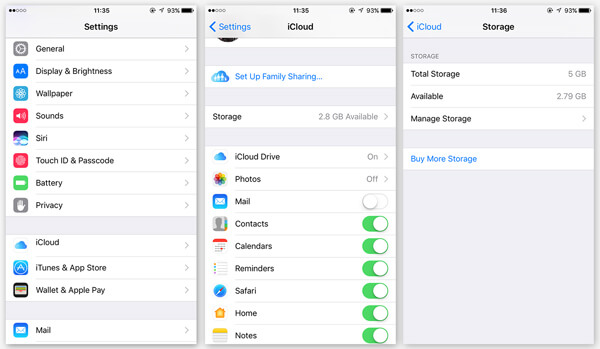
1 Разблокируйте свой iPhone, нажмите на приложение «Настройки». Выделите iCloud и откройте его.
2 При входе в интерфейс «iCloud» нажмите «Хранилище»> «Управление хранилищем» (iOS 10.2).
3 Здесь вы можете увидеть несколько файлов резервных копий, которые вы когда-либо делали. Найдите и откройте подходящую резервную копию.
4 Нажмите «Показать все приложения», чтобы найти приложения, которые вы хотите удалить. На правой стороне приложений зеленая кнопка включена. Если вы хотите удалить данные приложений из iCloud, вы можете переместить эту кнопку в положение «Выкл.».
5 Во всплывающем окне выберите «Выключить и удалить». Или вы можете нажать «Удалить резервную копию», чтобы удалить все файлы приложения из iCloud.
Таким образом, вы можете легко удалять приложения из iCloud. Если вы хотите получить больше места на управление хранилищем iCloudэтот метод может быть вашим лучшим выбором.
Как удалить / скрыть приложения из iCloud через iTunes
Ваши купленные приложения хранятся на серверах Apple для магазинов iTunes и App Store. Помимо настроек iPhone, вы также можете перейти в iTunes для управления приобретенными приложениями. Здесь вы можете скрыть / удалить приложения из iCloud.
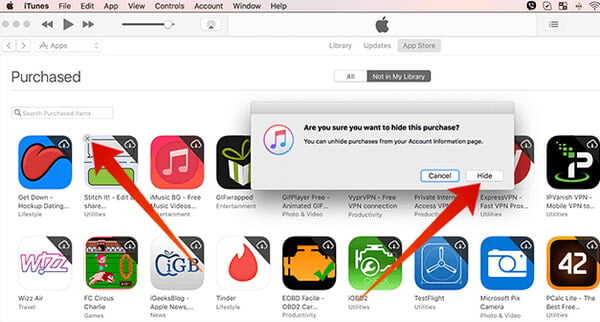
1 Откройте iTunes на вашем ПК / Mac. Перейдите к опции «Аккаунт> Куплено» и нажмите «Приложения», здесь вы увидите историю всех приложения куплены или скачал.
2 Наведите указатель мыши на приложение, которое хотите удалить, и нажмите «X».
3 Появится окно с вопросом «Вы уверены, что хотите скрыть эту покупку». Нажмите «Скрыть», если хотите удалить приложение из iCloud.
4 Ваш список приложений будет обновлен, и вы увидите, что приложение исчезает в App Store.
Как сделать резервную копию данных iCloud на ПК / Mac
В большинстве случаев вы выбираете удаление приложений из iCloud из-за почти полного заполнения хранилища. По сравнению с удалением их из iCloud вы можете предпочесть резервное копирование данных iCloud на компьютер. Итак, в этой части мы покажем вам, как перенести файлы iCloud на ПК / Mac. Здесь мы искренне рекомендуем профессионала Передача данных iCloud чтобы помочь вам сделать это. Во-первых, вы можете бесплатно скачать и установить его на свой компьютер.
1 Запустите передачу данных iCloud
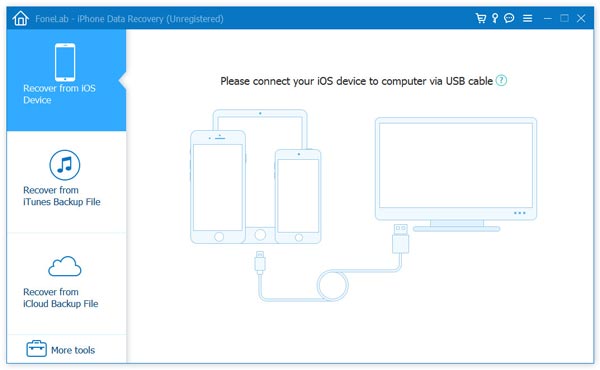
Загрузите, установите и запустите на компьютере это мощное программное обеспечение для резервного копирования данных iCloud.
2 Войдите в учетную запись iCloud
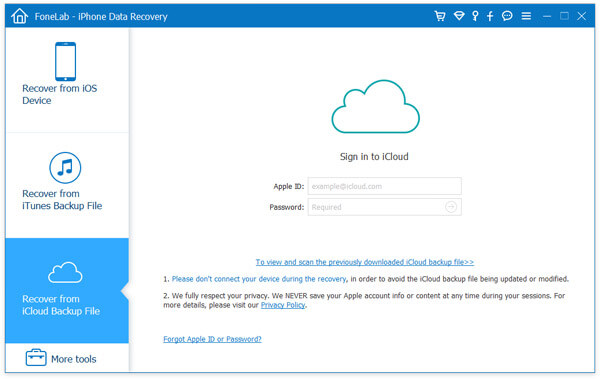
Нажмите «Восстановить из файла резервной копии iCloud» и войдите в свой аккаунт iCloud.
3 Выберите резервную копию iCloud
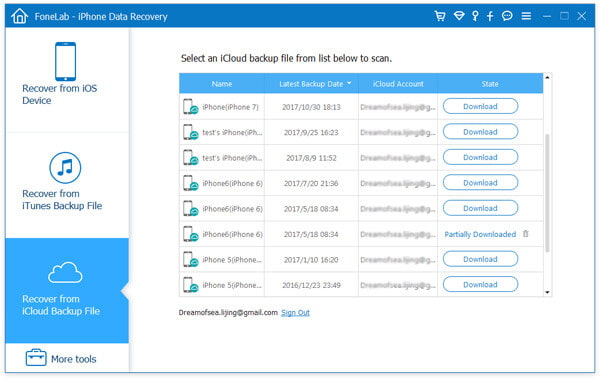
Через некоторое время все файлы резервных копий iCloud будут отображены в интерфейсе. Выберите подходящую резервную копию iCloud и загрузите ее, нажав кнопку «Скачать».
4 Сканирование резервной копии iCloud
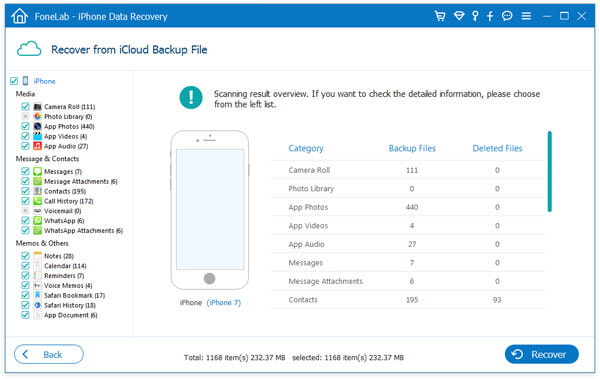
Нажмите «Сканировать», чтобы проверить резервную копию iCloud. После сканирования вы можете увидеть все типы данных, перечисленных в интерфейсе.
5 Перенос данных iCloud на ПК / Mac
Вам разрешено проверять подробную информацию любого файла. Выберите файлы для резервного копирования на компьютер. Затем нажмите кнопку «Восстановить», чтобы перенести выбранные файлы на ПК / Mac.
С помощью этого инструмента для передачи данных iOS вы можете легко перенести любые данные iOS с iPhone / iPad / iPod, iTunes и iCloud на компьютер для резервного копирования. После этого вы можете лучше управлять различными файлами на устройстве iOS. Кроме того, он может работать как профессиональное восстановление данных iOS, чтобы помочь вам восстановить потерянные и удаленные файлы iOS.
В этом посте мы в основном говорим о как удалить приложения из iCloud, Кроме того, мы покажем вам простой способ резервного копирования данных iCloud на компьютер. Надеюсь, вы сможете найти лучший способ управления файлами iOS после прочтения этой статьи.
Что вы думаете об этом посте.
Рейтинг: 4.8 / 5 (на основе рейтингов 152)
Как удалить лишние программы на iPhone и сохранить место
Как быстро удалить из iPhone те приложения, которые используются редко. О лайфхаках рассказывают журналисты The Verge. Вот здесь собраны основные советы.
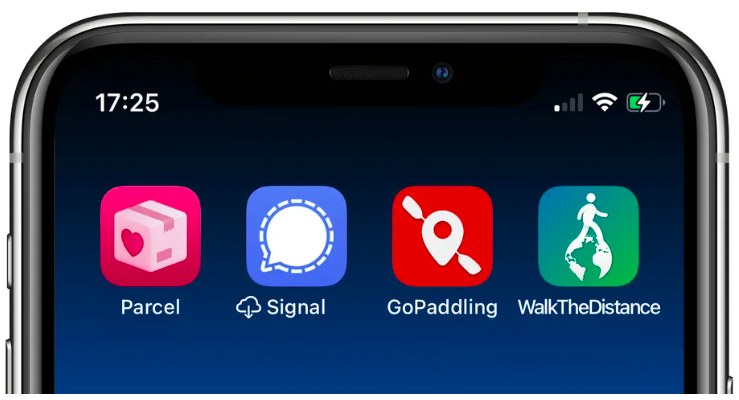
Если есть необходимость, нажимаешь на иконку программы и телефон автоматически загрузит приложение снова.
Чтобы iPhone автоматически выгружал приложения:
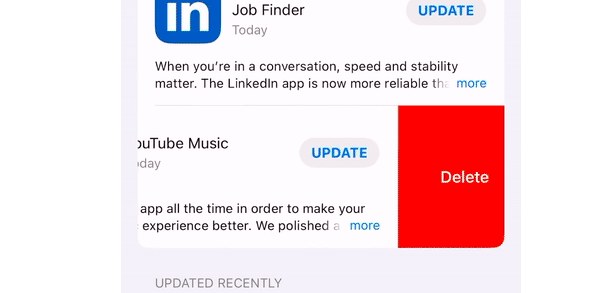
- перейдите в «Параметры» и нажмите «App Store»;
- включите опцию «Устранить старые программы».
Есть также возможность удалять приложения в настройках iPhone:
- в меню «Настройки» переходите в «Общие»;
- выберите «Хранилище iPhone»;
- касаетесь программ в перечне (он состоит по «весу» программ в вашем iPhone), затем — «Удалить приложение».