Как настроить сообщения на iPhone по дате
iPhone — это мобильное устройство, которое предлагает множество функций, включая отправку и получение сообщений. Одним из способов организации сообщений на iPhone является сортировка их по дате отправки. Это позволяет упорядочить все входящие и исходящие сообщения по времени их прихода или отправки.
Настройка сортировки сообщений на iPhone по дате очень проста и требует всего нескольких шагов. В этой статье мы рассмотрим, как осуществить эту настройку и упорядочить сообщения по дате, чтобы легко найти нужные переписки.
Примечание: для настройки сортировки сообщений по дате на iPhone необходимо иметь актуальную версию операционной системы iOS.
Чтобы настроить сортировку сообщений по дате на iPhone, следуйте следующим инструкциям:
Настройка сортировки сообщений на iPhone по дате
На iPhone предусмотрена функция сортировки сообщений, которая позволяет упорядочить их по дате. Это может быть полезно для тех, кто получает много сообщений и хочет легко находить нужные.
Вот как настроить сортировку сообщений на iPhone по дате:
1. Откройте приложение «Настройки» на вашем iPhone.
2. Прокрутите вниз и нажмите на раздел «Сообщения».
3. В разделе «Сообщения» найдите опцию «Сортировка по дате» и нажмите на нее.
4. Выберите вариант «По дате», чтобы сообщения отображались в порядке, соответствующем времени их получения.
5. После выбора этого варианта вы сразу увидите изменения в приложении «Сообщения». Теперь все сообщения будут отсортированы по дате.
6. В случае необходимости вы всегда можете вернуться в раздел «Сортировка по дате» и выбрать другой вариант сортировки или отключить сортировку сообщений совсем.
Настройка сортировки сообщений на iPhone по дате позволит вам более удобно работать с большим количеством сообщений, а также быстрее находить нужные вам диалоги.
| Шаг | Действие |
| 1 | Откройте приложение «Настройки» на iPhone |
| 2 | Прокрутите вниз и нажмите на раздел «Сообщения» |
| 3 | В разделе «Сообщения» найдите опцию «Сортировка по дате» и нажмите на нее |
| 4 | Выберите вариант «По дате», чтобы сообщения отображались в порядке, соответствующем времени их получения |
| 5 | Проверьте изменения в приложении «Сообщения». Теперь все сообщения отсортированы по дате |
| 6 | При необходимости вернитесь в раздел «Сортировка по дате» и выберите другой вариант сортировки или отключите сортировку сообщений |
Теперь вы знаете, как настроить сортировку сообщений на iPhone по дате. Пользуйтесь этой функцией, чтобы улучшить свой опыт работы с сообщениями на iPhone.
Настройка сообщений на iPhone по дате
Начиная с версии iOS 13, пользователи iPhone имеют возможность сортировать свои сообщения по дате. Эта функция особенно полезна для тех, кто получает множество сообщений каждый день и хочет легко находить нужные сообщения. Ниже описаны шаги, которые нужно выполнить, чтобы настроить сортировку сообщений на iPhone по дате.
Шаг 1: Открыть приложение «Настройки»
- На главном экране вашего iPhone найдите и нажмите на иконку «Настройки».
Шаг 2: Найти раздел «Сообщения»
- Прокрутите вниз и нажмите на раздел «Сообщения».
Шаг 3: Настроить сортировку сообщений
- В разделе «Сообщения» вы увидите различные настройки, связанные с сообщениями на iPhone. Прокрутите вниз и найдите опцию «Сортировка сообщений».
- Нажмите на опцию «Сортировка сообщений» и выберите «По дате».
Теперь ваши сообщения на iPhone будут автоматически сортироваться по дате. Вы всегда сможете легко найти нужные сообщения, прокручивая список вверх и вниз. Эта функция также применяется к групповым чатам и другим типам сообщений, которые вы получаете на iPhone.
Управление сообщениями на iPhone теперь стало еще удобнее благодаря возможности сортировки по дате. Следуйте указанным выше шагам, чтобы настроить эту функцию и получить удобный доступ ко всем своим сообщениям.
Окончательные решения для iMessages / текстовых сообщений из строя на iPhone

Размещено от Лиза Оу / 16 марта 2021 г. 09:00
Мои сообщения на iPhone вышли из строя, есть ли проблемы? Почему мои текстовые сообщения вышли из строя? Пожалуйста, помогите, спасибо.
В последнее время многие пользователи сообщают, что полученные SMS или iMessage отображаются в неправильном порядке. Большинство из них пробовали несколько распространенных методов решения этой проблемы, но они могут не подходить для каждого пользователя.
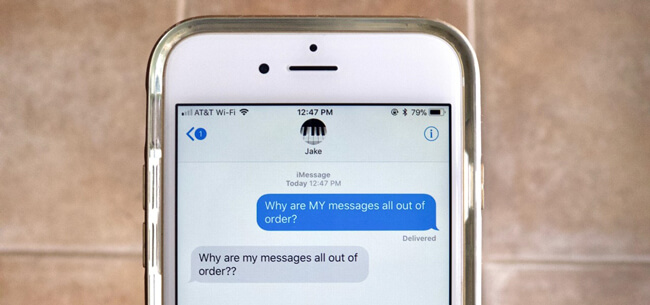
Здесь мы представим различные решения для сортировки сообщений, которые больше не сортируются по последним элементам, для вас лучше попробовать их терпеливо, чтобы вы могли получить лучшее в соответствии с вашими потребностями.
Прежде чем мы углубимся в то, как это сделать, вы должны обратить внимание, что есть две части. Один предназначен только для iMessage, другой — для SMS и iMessage.
Давайте рассмотрим, как исправить неисправность iMessage на iPhone.
1. Отключите iMessage и снова включите его
Вам нужно включить и активировать эту функцию, чтобы приложение «Сообщения» могло отправлять iMessage на iPhone, а затем отправлять его, когда ваше устройство подключено к стабильному интернет-соединению.
И вы также можете узнать, как исправить Ошибка активации iMessage.
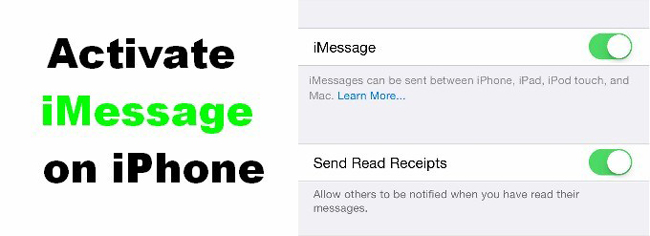
Это должен быть первый способ, который приходит вам на ум, чтобы решить эту проблему заказа iMessage, как показано ниже.
Шаг 1 Идти к Настройки приложение на домашнем экране iPhone.
Шаг 2 Прокрутите вниз, чтобы найти Сообщения .
Шаг 3 Переключать Шеззаде и подождите несколько минут.
Шаг 4 Включите, если снова.
2. Проверьте сетевое соединение на iPhone
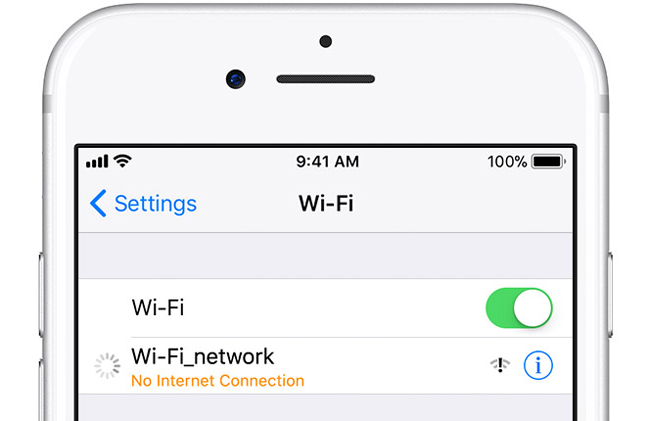
Мы упоминали ранее, что iMessage требует стабильного подключения к Интернету для отправки iMessages. Вы должны проверить, правильно ли вы подключили Wi-Fi или активировали сотовые данные на iPhone.
Шаг 1 Откройте Настройки.
Шаг 2 Нажмите на Wi-Fi or Сотовый.
Шаг 3 Проверьте, подключено ли сетевое соединение.
3. Сброс настроек сети iPhone
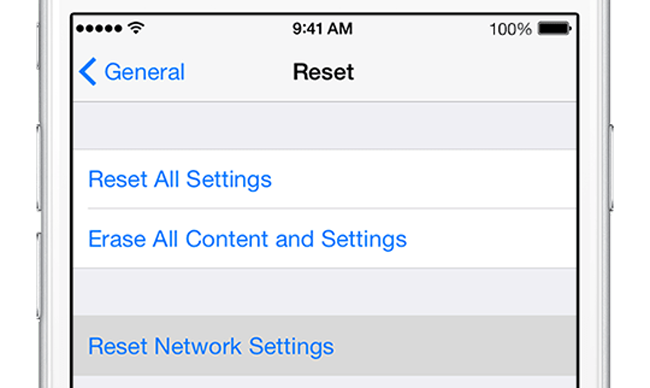
Если нет проблем с сетевым подключением iPhone, другой проблемой для сети являются ее настройки. Вы можете попытаться сбросить настройки сети iPhone, чтобы увидеть, будет ли эта проблема исправлена.
Шаг 1 Доступ Сброс через Настройки > Общие > Сброс.
Шаг 2 Есть шесть вариантов, вам нужно выбрать Сброс настройки сети.
Шаг 3 Введите пароль для подтверждения.
Вышеупомянутые способы 2 специализируются на решении проблем для iMessages, также есть другие решения для SMS и iMessage на iPhone.
4. Перезагрузите iPhone
iPhone продолжает работать все время, возможно, что некоторые текстовые сообщения iPhone ошибки происходят с устройством. Soft-reset iPhone — это идеальное решение для большинства распространенных проблем на iPhone, как это.
Ниже приведена четкая инструкция.
Шаг 1 Нажмите и удерживайте кнопку питания, пока не появится слайдер.
Шаг 2 Переместите ползунок вправо, чтобы выключить его.
Шаг 3 Подождите несколько минут, а затем выполните те же действия, чтобы включить его при перезагрузке.
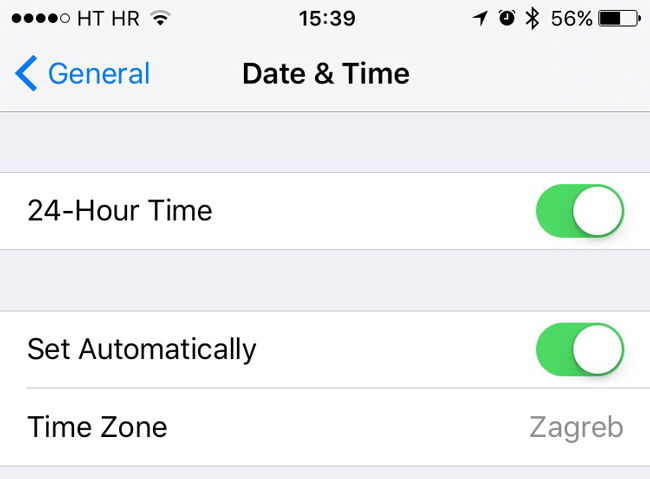
5. Установите правильную дату и время
Дата и время на iPhone влияет на некоторые настройки, и некоторые ошибки могут возникать при использовании приложений или других функций на iPhone.
Если вы хотите избавиться от этого, вы можете попробовать установить правильную дату и время, как показано ниже.
Шаг 1 On Настройки раздел, нажмите Общие.
Шаг 2 Выберите Дата и время.
Шаг 3 Нажмите кнопку рядом с Устанавливать автоматически, Если вы уже включили его, выключите, а затем включите снова через несколько минут.
6. Сброс настроек iPhone
Иногда вы, возможно, испробовали много разных методов, чтобы понять это, но ничего не получили. Вы не должны унывать, поскольку все еще можете жесткий сброс iPhone сделать ваше устройство новым устройством.
Это способ исправить ошибки, возникающие на вашем устройстве, а также стереть все существующие данные.
Вам нужно сделать резервную копию iPhone для данных сначала, а затем начните сброс позже.
Вариант 1. Сброс iPhone на устройстве является наиболее распространенным и удобным вариантом.
Шаг 1 Нажмите Настройки > Общие > Сброс.
Шаг 2 Если вы пытались Сбросить сеть iPhone прежде, вы должны знать, что есть варианты 6, и, пожалуйста, нажмите Сбросить все настройки .
Шаг 3 Введите свой пароль, чтобы подтвердить, что вы хотите сбросить свой iPhone.
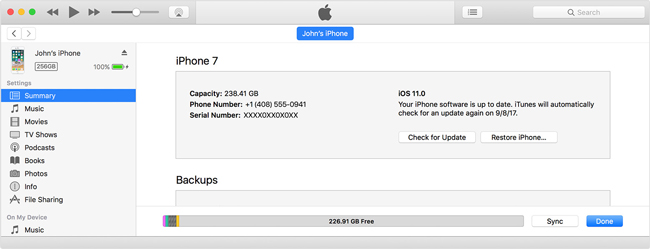
Вариант 2. Если вы привыкли использовать iTunes для управления данными iPhone, ниже описано, как использовать iTunes для восстановления заводских настроек iPhone.
Шаг 1 Убедитесь, что у вас установлена последняя версия iTunes, и подключите iPhone к этому компьютеру, на котором работает iTunes.
Шаг 2 Нажмите значок устройства, когда программное обеспечение обнаружит ваше устройство, выберите Итоги на левой панели.
Шаг 3 Нажмите Восстановление iPhone на правой стороне, которая находится под iPhone .
7. Используйте FoneLab iOS System Recovery
Если, к сожалению, ничего из того, что вы пробовали, не сработало, вам понадобится сторонний инструмент для восстановления системы iPhone, который называется FoneLab iPhone Восстановление системы помогать.
Вы можете использовать его для решения не только этой проблемы, но и других ситуаций. Такие как iPhone продолжает перезагружатьсяiPhone завис в режиме DFU, iPad не может скользить, чтобы разблокировать.
Он прост в использовании, вы можете скачать и установить его на свой компьютер, а затем проверить его, как показано ниже.

FoneLab позволяет переводить iPhone / iPad / iPod из режима DFU, режима восстановления, логотипа Apple, режима наушников и т. Д. В нормальное состояние без потери данных.
- Исправить отключенные проблемы системы iOS.
- Извлечение данных с отключенных устройств iOS без потери данных.
- Это безопасно и просто в использовании.
Шаг 1 Выберите Восстановление системы iOS в интерфейсе, а затем подключите устройство к компьютеру.
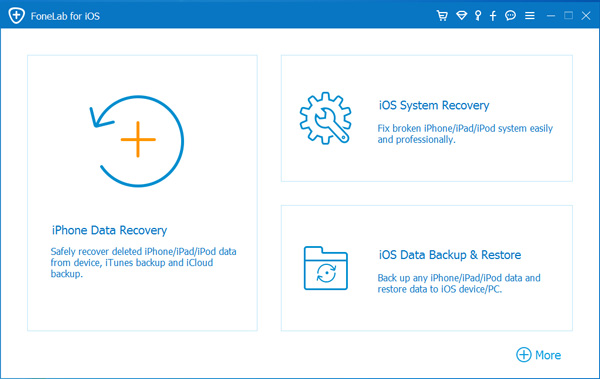
Шаг 2 Вы должны нажать Start когда он обнаружит устройство.

Шаг 3 Для этого необходимо загрузить правильную прошивку для вашего устройства. Пожалуйста, выберите информацию из выпадающего списка в соответствии с вашим устройством.
Шаг 4 Нажмите Ремонт.
Вы должны найти конкретный способ решения проблем, так как вам может потребоваться другой выбор, чтобы решить одну и ту же проблему на разных устройствах. Выберите подходящее решение и попробуйте сейчас!
FoneLab позволяет переводить iPhone / iPad / iPod из режима DFU, режима восстановления, логотипа Apple, режима наушников и т. Д. В нормальное состояние без потери данных.
- Исправить отключенные проблемы системы iOS.
- Извлечение данных с отключенных устройств iOS без потери данных.
- Это безопасно и просто в использовании.
Статьи по теме
- Как разблокировать отключенный iPhone
- Как исправить застревание iPad на логотипе Apple
- Как вывести iPhone из режима восстановления
Сообщения в iMessage отображаются в неправильном порядке? Что делать?

iMessage – это название технологии и службы обмена мгновенными сообщениями, разработанной Apple и используемой в IOS. К сожалению, пользователи iMessage нередко сталкиваются с тем, что сообщения в мессенджере перемешиваются и показываются вразнобой. Многие пользователи жалуются на данную проблему и не знают как её решить. В данной статье описываются способы решения данной проблемы.
Настройка даты и времени
Порядок сообщений в iMessage может измениться из-за неправильных настроек даты и времени.
Чтобы исправить данную проблему необходимо:

- Открыть настройки на вашем iPhone.
- Открыть вкладку «Основные».
- Открыть подпункт «Дата и время».
- Включить переключатели «Автоматически».
Повторная активация iMessage
Чтобы сообщения на вашем iPhone отправлялись в правильном порядке стоит попробовать отключить мессенджер и включить его заново. Этот способ является самым действенным.
Для этого необходимо:
- Открыть настройки вашего iPhone.
- Перейти в подменю «Сообщения».
- Выключить и снова включить переключатель iMassage.
После проведения данных манипуляций сообщения должны отображаться в правильном порядке и больше не должны путаться.

Перезагрузка, установка обновлений, сброс до заводских настроек
Также стоит перезагрузить iPhone, установить новое обновление или сбросить заводские настройки. Этот способ тоже может помочь решить данную проблему.
Чтобы перезагрузить iPhone вам необходимо:
- Зажать кнопку включения iPhone.
- Дождаться появления слайдера для отключения iPhone.
- Отключить iPhone.
Чтобы установить новую версию iOS, нужно:
- Открыть настройки iPhone.
- Перейти в подменю «Основные».
- Выбрать подпункт «Обновление ПО».
- Обновить ваш iPhone.
Чтобы сбросить настройки и данные устройства, нужно:
- Идем в стандартное приложение настройки на вашем iPhone.
- Переходим в раздел «Основные».
- Проматываем в самый низ, там и находится раздел «Сброс».
Один из данных способов точно поможет вам наладить отправку сообщений в iMassage на вашем iPhone.
Как отсортировать уведомления на iPhone и iPad
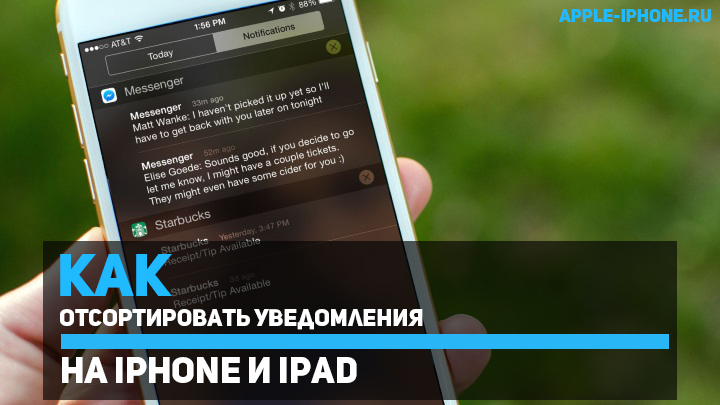
Если вы получаете много важных уведомлений от различных приложений на своем iPhone или iPad, то стоит задумываться об их грамотной сортировке. Стандартная функциональность iOS позволяет осуществить сортировку и в этой инструкции мы расскажем о том, как ее сделать.
Как отсортировать уведомления на iPhone и iPad
Шаг 1. Запустите приложение Настройки на своем iPhone или iPod touch
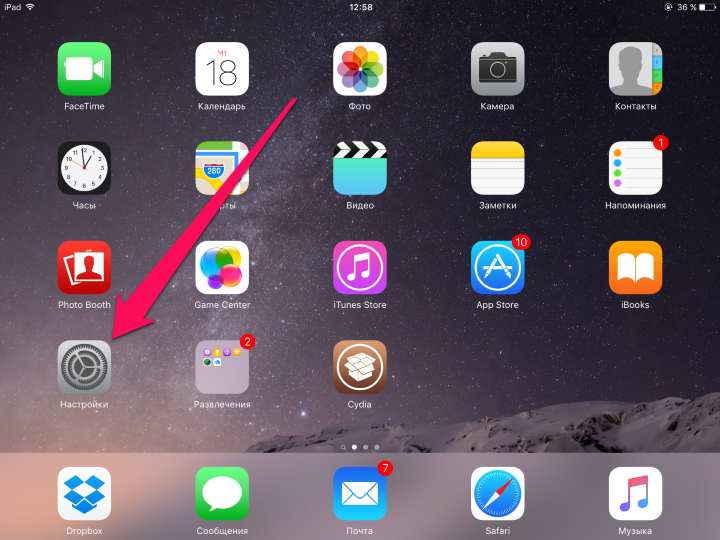
Примечание: порядок показа уведомлений можно выставить только на устройствах под управлением iOS 9.
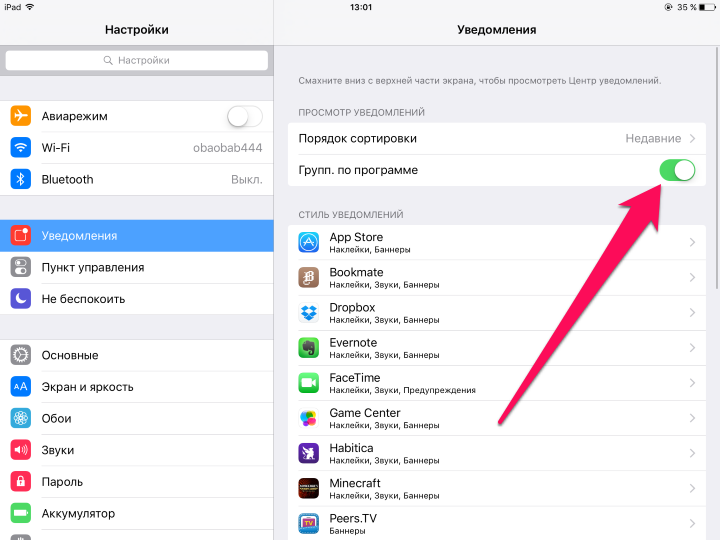
Шаг 2. Перейдите в раздел Уведомления и переведите в активное положение переключатель «Группировать по программе»
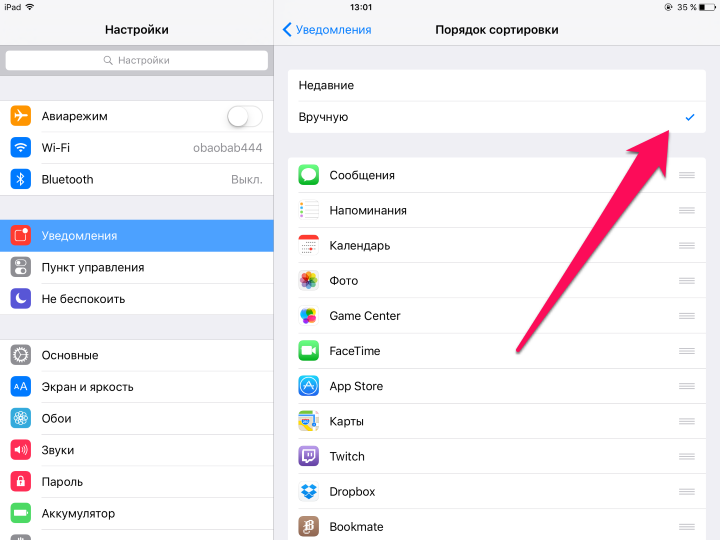
Шаг 3. Перейдите в подраздел «Порядок сортировки» и пометьте галочкой пункт «Вручную»
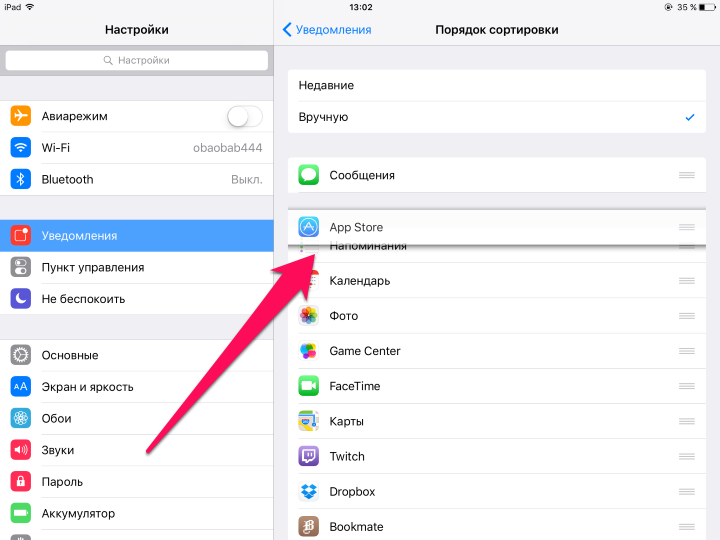
Шаг 4. Переместите приложения в том порядке, в каком вы хотите видеть их в Центре уведомления. Перемещаются приложения очень просто — зажмите специальную иконку напротив названия приложения и перетащите ее в нужное место
Вот таким простым образом вы можете установить четкий порядок показа входящих уведомлений в Центре уведомления. Как пример, вы можете поставить на самый верх приложения социальных сетей и почтовый клиент, для того чтобы важные сообщения не затерялись среди прочих оповещений.
- iPhone 8 — дата выхода
- iOS 11 — что нового
- Как запретить удаление приложений с iPhone