Как установить флеш плеер в 2021 году
Инструкция как запускать некоторые фоторедакторы после прекращения поддержки официальной версии Adobe Flash Player в 2021 году
Как запустить Flash Player
Как известно, после 12 января 2021 года Adobe прекратила поддержку Flash Player и в месте с тем, некоторые браузеры перестали запускать приложения, созданные по этой технологии. Для того чтобы появилась возможность запускать некоторые фоторедакторы, вам нужно установить и использовать один из следующих браузеров:
- Maxthon (лучший вариант) — Популярный браузер от китайской компании Maxthon International Limited, в котором осталась поддержка Flash Player, и он постоянно развивается — Скачать (официальный сайт), зеркало (стандартная версия), зеркало (портативная версия), инструкция.
- Falkon — Производительный браузер на основе Firefox, который продолжит поддержку Flash-плеера — Скачать (официальный сайт), зеркало (32-bit Windows), зеркало (64-bit Windows), инструкция.
- Mozilla Firefox — Четвёртый по популярности браузер в мире и первый среди свободного ПО. Последняя версия, которая поддерживает Flash-плеер — это 84.0.2. Скачать x32 (официальный сайт), Скачать x64 (официальный сайт), зеркало (32-bit Windows), зеркало (64-bit Windows), инструкция.
- Если по какой-то причине один из установленных выше браузеров не запускает фоторедактор, то установите вручную Flash Player версии 32 и перезапустите ваш браузер.
Maxthon
Чтобы установить браузер Maxthon перейдите по этой ссылке, после чего откроется страница:
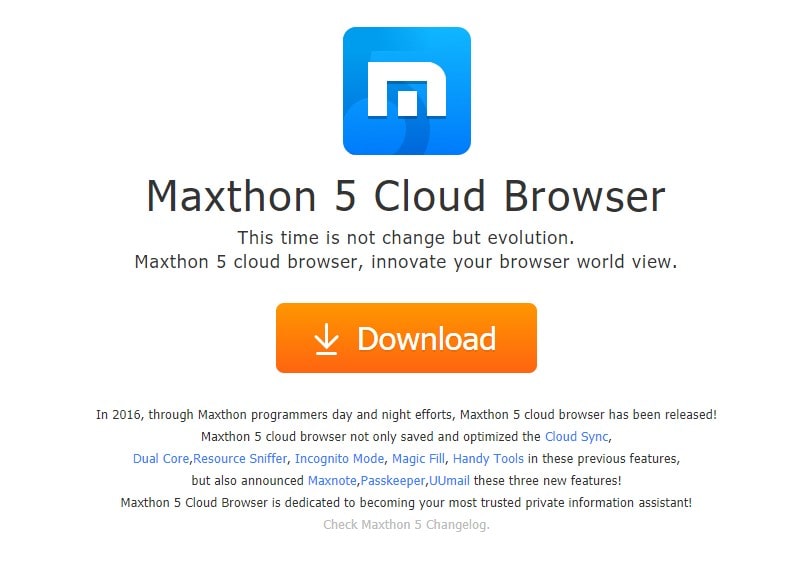
Нажмите на кнопку Download и выберите нужную версию и, после скачивания файла, запустите его. Следуйте указаниям установщика, соглашаясь со всеми требованиями. Далее запустите установленный браузер и перейдите, например, на фоторедактор фотошоп онлайн (Flash версия). Если вы видите следующую картинку:
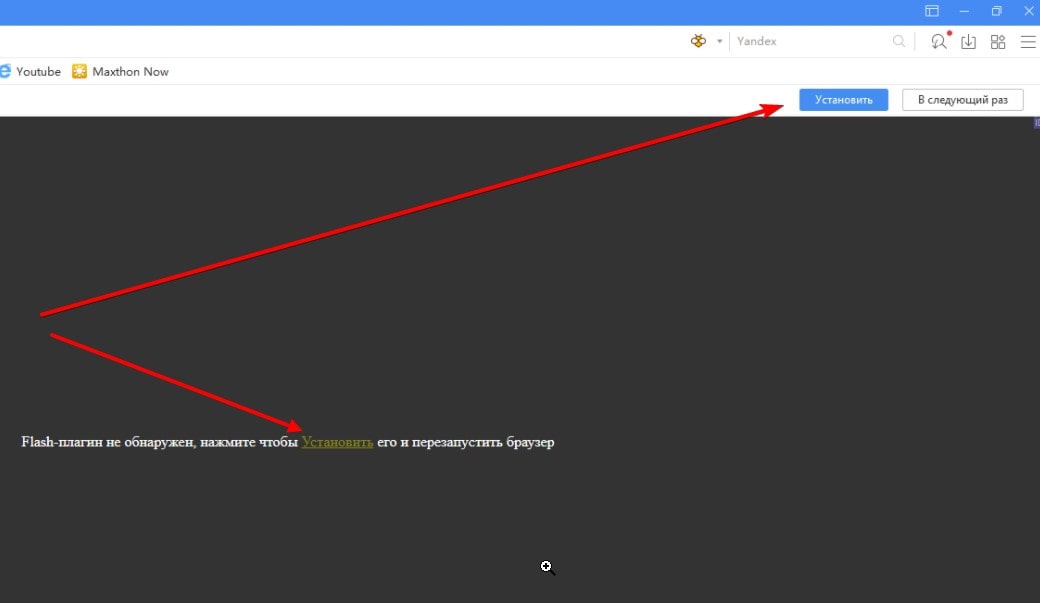
то нажните Установить, чтобы Maxthon автоматически скачал и установил необходимую версию Flash Player. Далее перезапустите браузер и наслаждайтесь приложениями, которые используют Flash Player.
Falkon
Чтобы установить браузер Falkon перейдите по этой ссылке, после чего откроется страница:
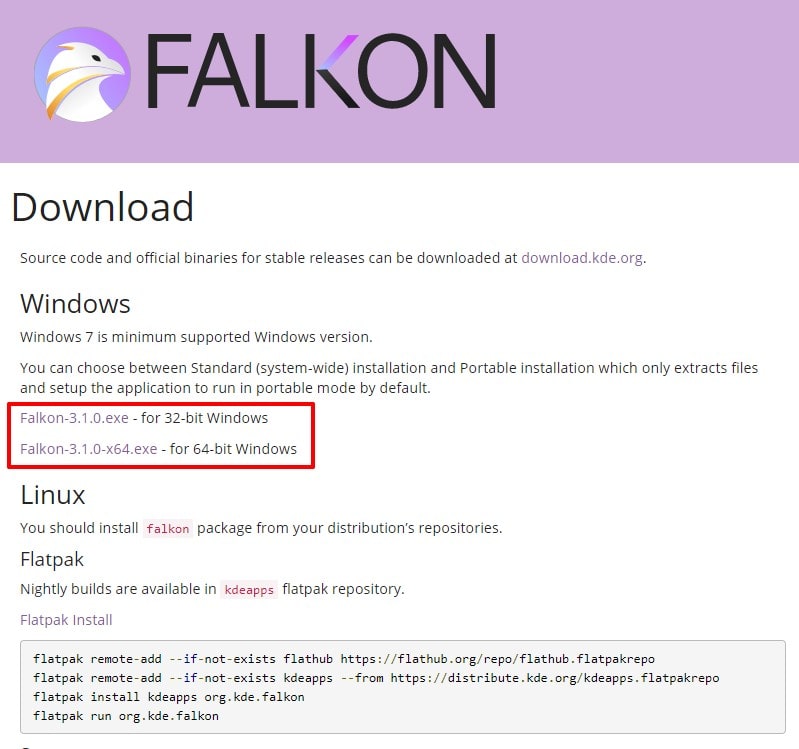
Скачайте нужную вам версию и запустите установщик. Соглашайтесь со всеми требованиями «Next» — «I Agree».
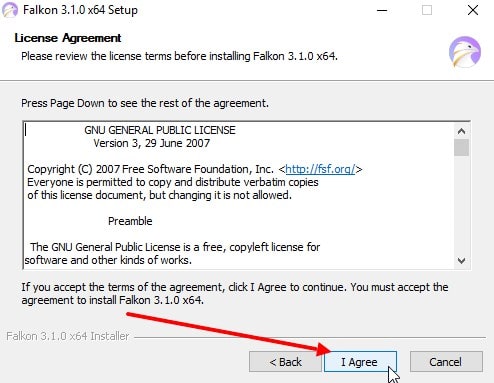
В следующем окне вам предложат установить либо стандартную версию (Standart — обычная установка), либо портативную (Portable — установка переносной версии):
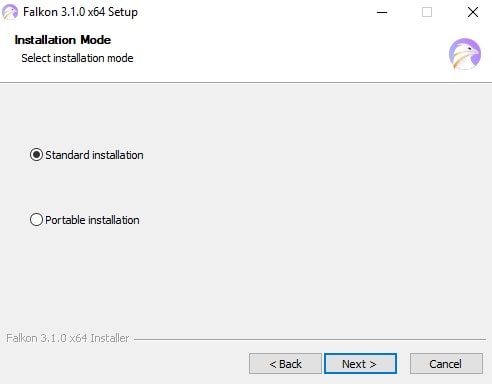
Нажимаете «Next» — «Next» — «Install». Готово!
Mozilla Firefox
- Firefox 84.0.2 (32-битная версия)
- Firefox 84.0.2 (64-битная версия)
Примечание: если вы используете браузер Mozilla Firefox последней версии, то ваш текущий профиль будет удален, т.к. имеется обратная несовместимость между версиями.
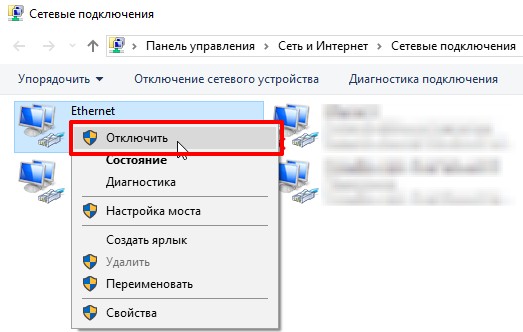
После того, как вы скачали себе на компьютер установщик Mozilla Firefox, необходимо временно отключить интернет, чтобы браузер не смог самостоятельно обновиться до последней версии. Если у вас проводной интернет, то для его отключения откройте проводник Windows 10 («Этот компьютер»), вставьте в адресную строку: » Панель управления\Все элементы панели управления\Центр управления сетями и общим доступом «, нажмите Enter и в открывшемся окне нажмите на ссылку » Изменить дополнительные параметры общего доступа «. Далее нажмите правой кнопкой мыши на вашем подключении и выберите «Отключить»:
Теперь запустите установщик Firefox и следуйте его указаниям. После установки запустите браузер и, если у вас ранее была установлена последняя версия, то браузер покажет сообщение:
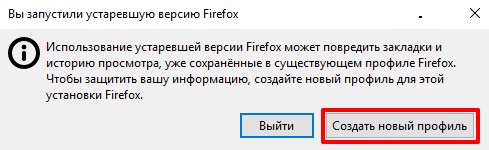
Нажмите кнопку «Создать новый профиль».
Далее откройте Настройки и отключите автообновление:
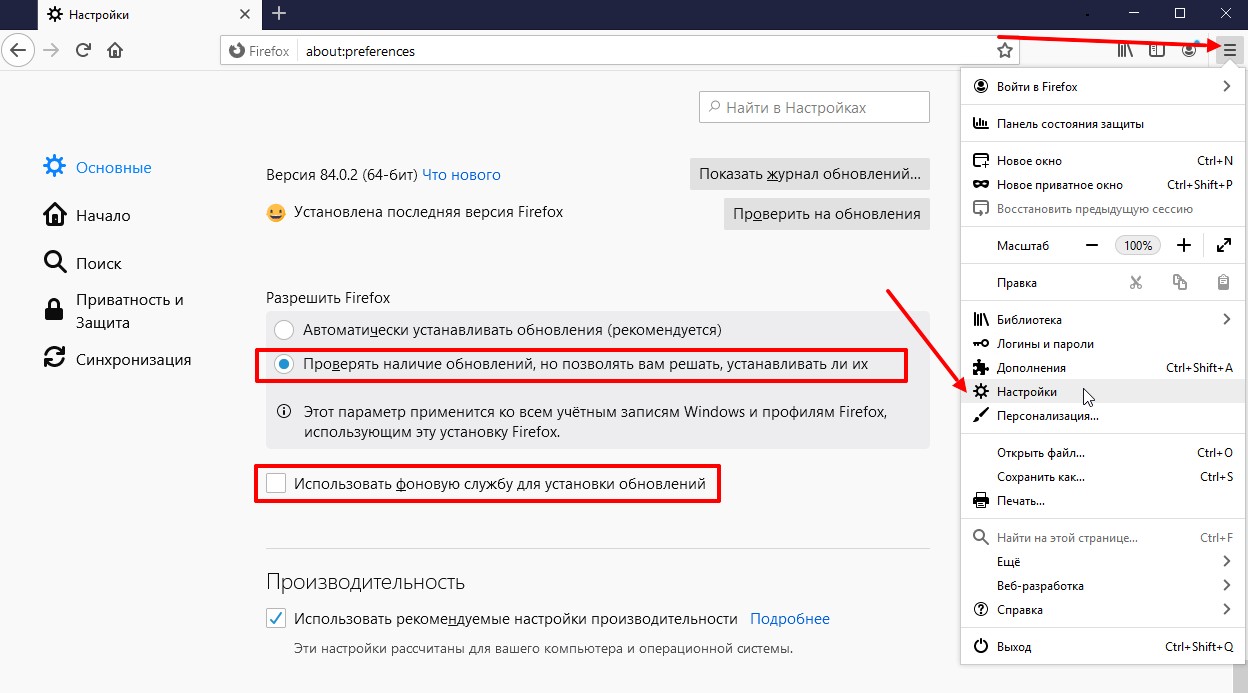
Теперь можно включить интернет. Перезапустите браузер — при запуске Firefox будет уведомлять об обновлении — нажимайте кнопку «Не сейчас».
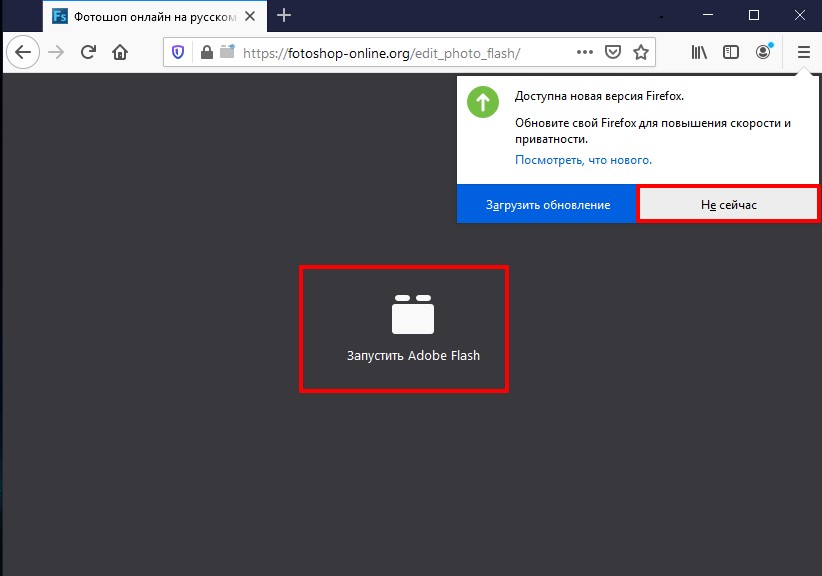
Перейдите на страницу, на которой требуется запустить фоторедактор с Flash-плеером и нажмите на «Запустить Adobe Flash», а затем «Разрешить»:
Если же фоторедактор не открывается, то также необходимо установить Flash Player версии 32 (инструкция ниже):
Flash Player
Если после установки одного из браузеров фоторедакторы не работают, то следуйте инструкции ниже:
1. Полностью удалите Flash Player с вашего ПК. Для этого используйте официальную утилиту от компания Adobe — скачать (зеркало).
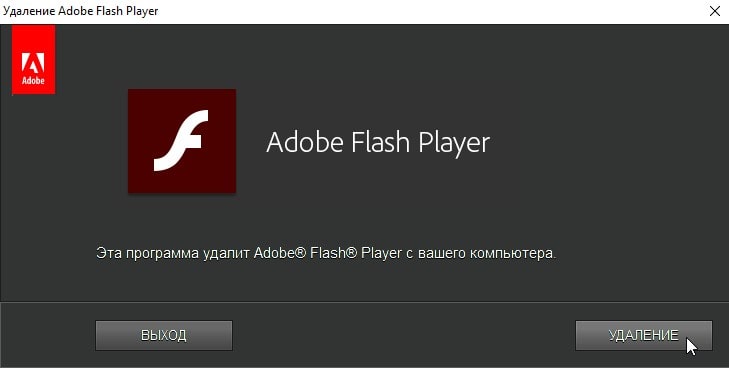
Запустив утилиту, нажмите кнопку «Удаление»:
2. После удаления Flash Player (перезагружать компьютер не обязательно), скачайте и распакуйте архив:
- Adobe Flash Player (Adobe Runtimes AllInOne 28.01.2021) — Repack elchupacabra
Перейдите в распакованную папку adobe_runtimes_allinone, в которой находятся необходимые файлы для установки Flash Player 32.0.0.371. Данная модификация включает в себя измененную дату удаления Flash Player с 2021-го года на 2040-й год, а также искуственно повышенная версия до 32.0.0.999, чтобы избежать сообщения о том, что она устарела. Запустите файл «_Silent Install.cmd» (для тихой установки) или «_Create installation script.cmd» (для выборочной установки). Перед запуском установки вы можете ознакомиться с информацией из файлов «__About.txt» и «__Readme.txt». Если вы запустите файл «_Silent Install.cmd», то откроется окно, которое не нужно закрывать — в этот момент происходит «тихая» установка Flash Player.
3. Перезапустите браузер.
После выполнения этих шагов у вас будет установлена рабочая версия Flash Player и вы сможете дальше использовать любимые фоторедакторы, например, фотошоп онлайн (Flash версия).
Как запустить Adobe Flash Player в Google Chrome в 2022

Как многим известно, с начала 2021 года Adobe Flash Player не запускается в браузерах Google Chrome. Для решения этой проблемы мы нашли решение — это использовать старую версию браузера, где еще не «выпилили» эту возможность и установить старый Флеш Плеер, которые не отключается после наступления января 21 года.
Для установки Google Chrome 86 нужно:
- Скачать установщик по ссылке ниже
- Удалить текущую версию браузера
- Windows 10: Пуск — Параметры — Приложения
- Windows 7: Пуск — Панель управления — Удаление программ
- Открываем диск C — Program Files (x86) — Google
- Переименовываем папку «Update» в «Update.no»
- Если переименовать не получается, то перезагружаем компьютер

По умолчанию, Флеш Плеер не будет запускаться. Нужно сделать небольшую настройку.
- Открываем страницу тестирования Flash Player
- В браузере слева вверху увидите надпись «Плагин заблокирован»
- Нажмите на значок левой мышкой — «Настроить»
- Отключаем функцию «Запретить сайтам запускать Flash» и закрываем вкладку Настройки
- Возвращаемся на страницу Проверка и обновляем ее
- В правой части в адресной строке нажимаем на значок замочка и выбираем напротив Flash — Разрешить
- В окне с вопросом отвечаем «Запустить один раз»
После этого флеш плагин у вас запуститься и будет работать. Важно понимать, что это как временное решение. Если вам важен флеш на постоянной основе, то лучше установить другой браузер, который способен его поддерживать.
Как воспроизвести Flash-контент в браузере в 2021 году
Установка Ruffle в браузере позволяет добавить поддержку эмуляции Flash. Браузер будет автоматически обнаруживать Flash-контент, и вы сможете беспрепятственно его воспроизвести, как если бы Flash все еще был установлен
Технология Adobe Flash не будет поддерживаться в 2021 году. Компания Adobe уже выпустила финальные обновления для Flash в декабре 2020 года и официально объявила об отключении Flash в 2021 году. Все основные браузеры, такие как Chrome, Edge и Firefox перестанут поддерживать Flash. Но что делать обычному пользователю, если ему понадобиться получиться доступ к Flash-контенту после 2020 года? И что случится с огромным количеством Flash-контента, размещенного в Интернете?
Один из доступных вариантов — использование проектов по сохранению Flash-контента. Например, Flash Games Preservation Project содержит сотни гигабайт флэш-игр и анимаций, а создатели Internet Archive подготовили эмулятор Flash, который позволит воспроизводить флэш-контент прямо на веб-ресурсе.
Internet Archive использует эмулятор Ruffle, который написан на Rust и поддерживает все современные операционные системы и браузеры с поддержкой WebAssembly. Разработчики Ruffle даже создали отдельные расширения для Firefox, Safari и браузеров на основе Chromium, таких как Chrome, Edge, Brave, Opera или Vivaldi.
Установка Ruffle в браузере позволяет добавить поддержку эмуляции Flash. Браузер будет автоматически обнаруживать Flash-контент, и вы сможете беспрепятственно его воспроизвести, как если бы Flash все еще был установлен.
Как установить Ruffle
На текущий момент расширение Ruffle не размещено в Интернет-магазине Chrome и в магазине дополнений для Firefox (Mozilla Add-ons Store). Расширение пока находится в разработке, поэтому рекомендуется его использовать на тестовых системах и на устройствах для разработки.
Firefox

Чтобы установить расширение Ruffle пользователям Firefox нужно выполнить следующие шаги:
- Загрузите новейшую версию Ruffle для Firefox с официального сайта (выберите Сохранить объект как. , чтобы загрузить файл в виде XPI файла).
- Откройте внутреннюю страницу about:debugging в браузере.
- Выберите «Этот Firefox» (или этот Nightly) в боковой панели.
- Нажмите кнопку Загрузить временное дополнение…
- Выберите скачанный файл XPI, чтобы загрузить его как временное расширение Firefox

Расширение будет загружено лишь на временной основе, после перезапуска браузера оно будет удалено.
Chrome и браузеры на Chromium

- Загрузите новейшую версию Ruffle для браузеров на основе Chromium с официального сайта.
- Распакуйте архив после загрузки.
- Откройте внутреннюю страницу chrome://extensions/ в браузере.
- Включите режим разработчика на открывшейся странице.
- Выберите опцию Загрузить распакованное расширение и укажите папку, в которую вы распаковали расширение.

Насколько эффективно Ruffle справляется с эмуляцией Flash?
Текущая версия Ruffle поддерживает эмуляцию не любого Flash-контента. Это означает, что вы можете столкнуться с флеш-элементами, которые нельзя воспроизвести с помощью текущих версий эмулятора. Разработчики обещают расширить совместимость с Flash в будущих версиях Ruffle.
Ruffle — удобное решение, позволяющее восстановить поддержку Flash в браузерах. Хотя на данном этапе эмуляция не идеальна, существует множество флеш-приложений и игр, которые уже отлично работают в Ruffle.
А вам еще нужен доступ к Flash-контенту?
Как установить и обновить Flash Player для Chrome
Внимание! С 12 января 2021 года компания Adobe прекратила поддержку Adobe Flash Player. В связи с этим возможно, что ваш браузер перестанет открывать игры, анимации, видео и другой флеш-контент. Ознакомьтесь с тем, как можно заменить флеш-плеер, как теперь играть во флеш-игры и пользоваться соцсетями, какой браузер использовать для просмотра флеша и другими актуальными вопросами.
ДАННЫЙ БРАУЗЕР БОЛЬШЕ НЕ ПОДДЕРЖИВАЕТ ВОСПРОИЗВЕДЕНИЕ ФЛЕША. ВОСПОЛЬЗУЙТЕСЬ ДРУГИМ. МАТЕРИАЛ, РАЗМЕЩЕННЫЙ НИЖЕ УСТАРЕЛ!
Флеш Плеер для Гугл Хром изначально предустановлен в браузере и позволяет в полной мере использовать контент, созданный на базе флеш-технологии. Изначально он отключен, и нужно знать, где в Chrome Plugins включить Adobe Flash Player. Google Chrome – современная программа от крупнейшей корпорации, предназначенная для просмотра интернет-содержимого. В ней предусмотрены все решения для быстрого и удобного использования.
Chrome Plugins включить Adobe Flash Player — известные способы
Итак, последний Flash Player уже встроен в программу, но в целях безопасности его автоматическое включение заблокировано. И, что самое неудобное – кнопки для быстрого запуска вы не найдете. Поэтому нужно зайти Chrome Plugins, включить Adobe Flash Player – и проблема будет решена.
Как это сделать:
- открыть браузер и изначально убедиться, что его версия актуальная: Меню/Справка/О браузере;
- ввести в строке адреса chrome://plugins;
- найти в списке Flash Player и поставить галочку «Всегда запускать».
В новых версиях для активизации плагина нужно вводить адрес chrome://settings/content, а после напротив заголовка Flash поставить галочку «Разрешить…».
Flash Player для Google Chrome: скачать, установить и обновить
Если описанные выше действия не помогли, проще всего скачать актуальную версию плагина и установить ее самостоятельно. Для этого вам нужно:
- Скачать флеш плеер для Гугл Хром с сайта. Выбирайте свою ОС и браузер. У нас актуальная версия от разработчика без вирусов и шпионов.
- Закрыть браузер.
- Запустить скачанный файл установщика. Согласиться с условиями автоматического обновления.
- В конце установки перезагрузить компьютер.
Не забывайте зайти в Chrome Plugins, включить Adobe Flash Player. Позаботьтесь о своевременных обновлениях плагина. Обновить установленную утилиту просто. Достаточно ввести в строке адреса chrome://components, а в открывшемся списке найти Flash Player и нажать на кнопку «Обновить».
Не работает Флеш Плеер в Хроме — что делать
Если не работает флеш плеер в Хроме, и включение утилиты не помогло, нужно искать другую причину. Это может быть:
- два установленных плагина флеш плеера, которые конфликтуют и не выполняют функций. Один из них нужно отключить (а лучше отключить оба, загрузить и активировать свежую версию);
- проблемы с аппаратным ускорением в настройках. Его лучше отключить.
- вы можете вручную обновить Флеш Плеер скачав его для Google Chrome.
Еще один способ, который может помочь – чистка кэша браузера. Один из этих методов обязательно активирует утилиту, позволит играть, слушать музыку и смотреть видео.