Что делать, если не включаются Apple Watch
Проблемы с Apple Watch — явление достаточно редкое. Единственное, на что обычно жалуются владельцы этого устройства — плохая автономность. Вот уже несколько лет мы с вами не можем добиться того, чтобы умные часы от Apple держали заряд хотя бы полных два дня. Однако иногда с этим аксессуаром случаются казусы гораздо больших масштабов, например, когда Эпл Вотч просто отказываются включаться. Что бы с вашими часами не случилось, паниковать не стоит точно. Гораздо лучше проверить все возможные настройки, полностью исключить программные ошибки и, если это не поможет, обратиться в сервисный центр.
Рассказываем, что делать, если ваши Apple Watch отказываются включаться.
ПОДПИШИСЬ НА НАС В ЯНДЕКС.ДЗЕН! КАЖДЫЙ ДЕНЬ ТАМ ВЫХОДЯТ ЭКСКЛЮЗИВНЫЕ СТАТЬИ, КОТОРЫХ НЕТ НА НАШЕМ САЙТЕ.
Как понять, заряжаются ли Эпл Вотч
Понятно, что если Apple Watch не включаются, первое, на что думает каждый пользователь — проблемы с зарядкой. В конце концов, часы могли сесть в любой момент, а вы могли упустить из виду низкий заряд Эпл Вотч. Плюс, все знают, что с автономностью у этого гаджета есть большие проблемы.
Чтобы проверить, заряжаются ли Apple Watch, поставьте часы на зарядку. После этого на экране должен загореться специальный индикатор в виде зеленой молнии. Это значит, что ваши часы заряжаются. Иногда для проверки зарядки Эпл Вотч может потребоваться нажать и удерживать боковую кнопку. Если на экране появился значок зарядки — все хорошо.
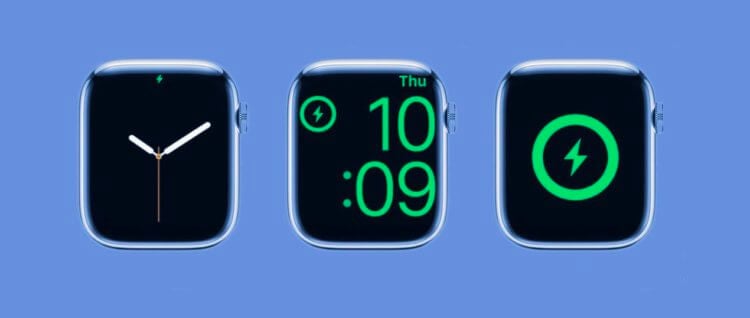
Если видите один из таких значков, значит все с часами в порядке. Они заряжаются, либо уже заряжены.
Если после того, как вы поставили часы на зарядку, на Apple Watch загорелся значок красной молнии, переживать тоже не стоит. Дело, скорее всего, в том, что ваши часы попросту разрядились до уровня менее 20%. Оставьте часы на зарядке и со временем красная молния на Эпл Вотч сменится на зеленую.
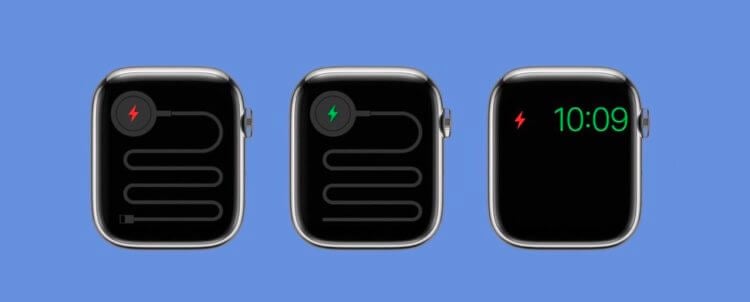
Если видите один из этих значков, значит необходимо подождать пока Apple Watch зарядятся.
Если на экране часов появился значок зарядного кабеля и красная молния, просто оставьте часы на 30 минут на зарядке. Скорее всего, по истечении некоторого времени они включатся сами. А вот если случилось так, что на Apple Watch горит черный экран и даже при нажатии боковой кнопки ничего не происходит, скорее всего проблема чуть серьезнее.
Apple Watch перестали заряжаться
Причин, по которым Apple Watch перестали заряжаться, огромное множество. Все они делятся на программные и аппаратные. Понятно, что если вы недавно уронили часы с большой высоты или по ним проехался автомобиль, мы вам помочь не сможем, в таком случае надо обращаться прямиком в сервисный центр. В случае, если механических повреждений Apple Watch не было, попробуем решить проблему путем нескольких нехитрых шагов:
- Убедитесь, что кабель для зарядки полностью вставлен в зарядное устройство и в розетку.
- Если часы новые, обязательно снимите пленку с таблетки, на которую кладете Apple Watch.
- Очистите тыльную поверхность часов и саму таблетку для зарядки от всех загрязнений с помощью сухой тряпочки.
- Убедитесь, что после установки Apple Watch на зарядную станцию, положение часов было выровнено с помощью магнитов. Обычно это слышно в виде маленького щелчка.
- Проверьте, заряжаются ли Apple Watch с помощью другой зарядки. Вполне возможно, что причина поломки кроется в вашем кабеле. Для проверки используйте только оригинальный кабель, входящий в комплект поставки.
Как принудительно перезагрузить Apple Watch
Если ваши Apple Watch отказываются включаться, а все предыдущие советы не помогают, предлагаю попробовать принудительно перезагрузить Эпл Вотч. Сама компания Apple рекомендует проводить эту процедуру в случае крайней необходимости. Ну и, конечно, ни в коем случае не перезагружайте Apple Watch в таком режиме, если в данный момент происходит обновление WatchOS.
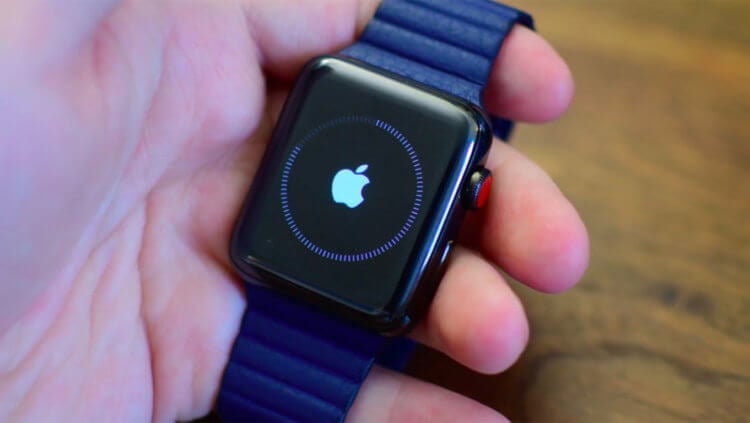
Никогда не перезагружайте Apple Watch во время обновления. Ни к чему хорошему это не приведет.
Чтобы принудительно перезагрузить Apple Watch, вам понадобится:
- Одновременно нажать на боковую кнопку и колесико Digital Crown.
- Удерживать обе кнопки в течение 10 секунд до появления значка яблочка.
- Дождитесь загрузки ваших часов после перезагрузки.
В принципе, этих советов в большинстве случаев бывает достаточно. Все-таки Apple Watch — не тот гаджет, который выходит из строя каждые пару дней. Большинство пользователей даже приложения сюда не устанавливают, поэтому проблемы возникают крайне редко. Если советы вам не помогли, стоит задуматься на тему того, чтобы отнести часы в сервисный центр, правда есть еще парочка нюансов.
Не включаются Apple Watch 6
Совсем недавно на своем официальном сайте компания Apple сообщила, что некоторые модели Apple Watch Series 6 с 40 мм экраном имеют брак, из-за которого часы отключаются при небольшом заряде батареи. Устройства, попадающие под гарантию, были изготовлены в период с апреля по сентябрь 2021 года.
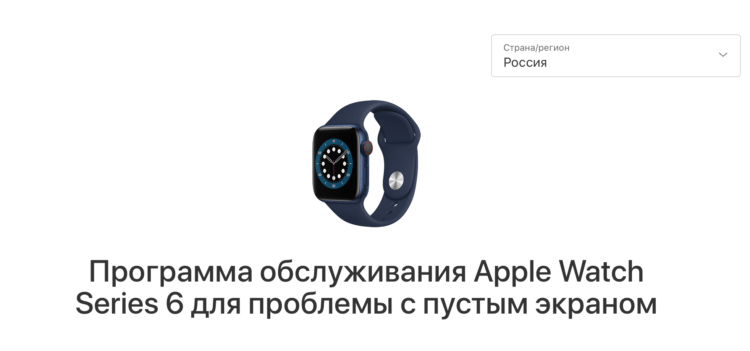
Если попадаете под категорию пользователей с проблемами Apple Watch 6, перейдите на официальный сайт.
Если вы покупали часы позже этого срока, перейдите на страницу поддержки и вбейте серийный номер в специальную колонку, затем нажмите Отправить. Далее следуйте инструкции на сайте.
❗️ПОДПИСЫВАЙСЯ НА ТЕЛЕГРАМ-КАНАЛ СУНДУК АЛИБАБЫ, ЧТОБЫ ПОКУПАТЬ ТОЛЬКО ЛУЧШИЕ ТОВАРЫ С АЛИЭКСПРЕСС.
Мигает яблоко на Apple Watch
Как я уже говорил, проблемы с тем, что Apple Watch отказываются включаться, достаточно редки. За время использования умных часов мной и моими знакомыми, мы сталкивались с такими ситуациями всего пару раз. Гораздо чаще пользователи жалуются, что Apple Watch зависли на яблоке. В таком случае причина может крыться в двух проблемах: либо программная ошибка, которая без проблем решается с помощью принудительной перезагрузки, либо через выключение функции VoiceOver.
Отключить VoiceOver на Apple Watch можно вот таким способом:
- Откройте приложение Watch на своем iPhone.
- Далее перейдите в раздел Универсальный доступ, Voice Over.
- Выключите тумблер напротив одноименного пункта в верхней части дисплея iPhone.
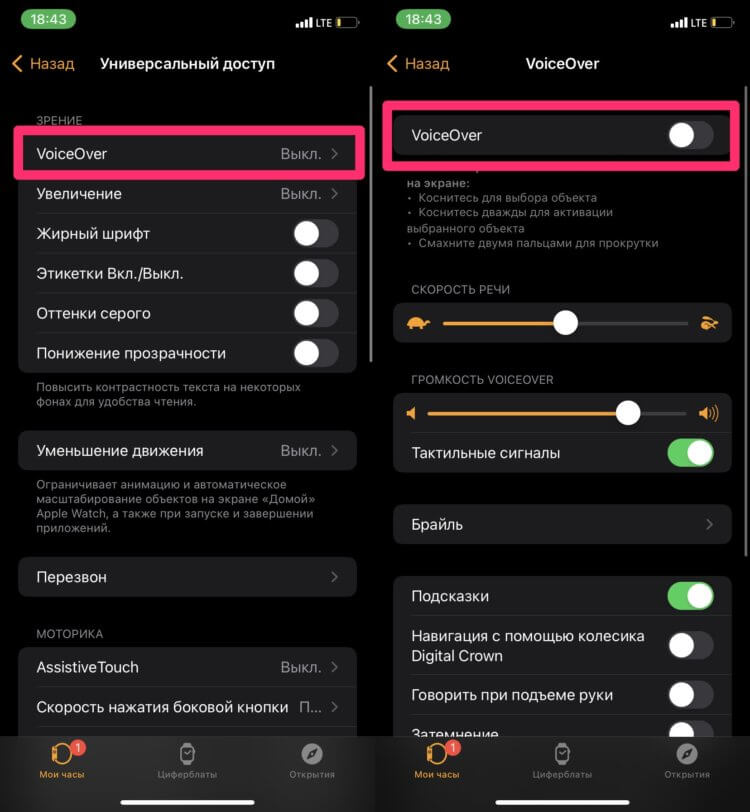
Обязательно отключите функцию VoiceOver. Причина может крыться именно здесь.
Как сбросить Apple Watch до заводских настроек
Если и это не помогло, попробуйте разорвать пару с Apple Watch:
- Открыть приложение Watch на iPhone.
- Затем перейти на вкладку Мои часы.
- В верхнем левом углу кликнете на Все часы.
- Тапните на значок c буквой «i» напротив ваших Apple Watch.
- Нажмите разорвать пару с Apple Watch.
- Введите пароль Apple ID, подтвердите действие.
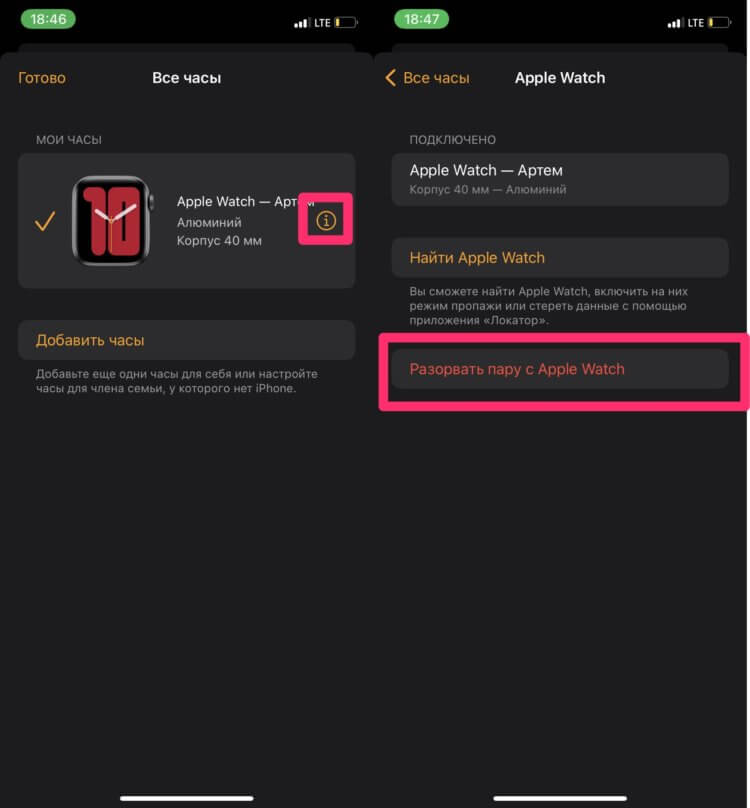
Разорвите пару с вашим iPhone. Чаще всего этого достаточно.
Конечно, при сбросе настроек на Эпл Вотч есть некоторые нюансы. Все они подробно освещены в материале моего коллеги автора AppleInsider.ru Игоря Филона. Обязательно ознакомьтесь!
Во всех остальных случаях рекомендуем обратиться в сервисный центр для получения профессиональной помощи. Вообще, Apple Watch не очень-то хорошо поддаются ремонту, поэтому починить их самостоятельно или в сторонних компаниях иногда бывает крайне трудно. Мастера просто не берутся ремонтировать часы. По этой причине всегда обращайтесь сначала непосредственно в Apple, а потом уже к сторонним сервисам.
Наши соцсети
Новости, статьи и анонсы публикаций
Свободное общение и обсуждение материалов
Лонгриды для вас

watchOS 10 beta 1 стала доступна для установки зарегистрированным разработчикам. В системе появились виджеты и полностью был переработан внешний вид всех стандартных приложений. Рассказываем, какие Apple Watch поддерживают новую операционку и как ее можно установить.

Канал о еде и ресторанах, современных технологиях, смартфонах и о мужском здоровье — лучшее, на что можно подписаться в Телеграме этим летом. Где еще черпать актуальную информацию на разные темы — скорее смотрите в нашей подборке!

Автозапуск VPN при переходе на конкретные сайты с iPhone можно настроить с помощью быстрых команд и пяти минут свободного времени. В этом материале вы узнаете, как это можно сделать, а заодно, как запустить VPN по касанию задней панели.
Настройка Apple Watch
Для настройки и использования новых часов Apple Watch требуется iPhone XS или более поздняя модель с iOS 17. Узнайте, как определить модель iPhone и как обновить iPhone до последней версии iOS.
Подготовка
- Обновите iOS на iPhone до последней версии.
- Убедитесь, что на iPhone включен Bluetooth и установлено подключение к Wi-Fi или сотовой сети.
Если часы Apple Watch уже настроены, но вы планируете использовать их с другим устройством iPhone, можно перенести Apple Watch и их содержимое на новое устройство iPhone.
Включите и наденьте Apple Watch
Чтобы включить Apple Watch, нажмите и удерживайте боковую кнопку, пока не появится логотип Apple. Затем поместите часы на запястье.
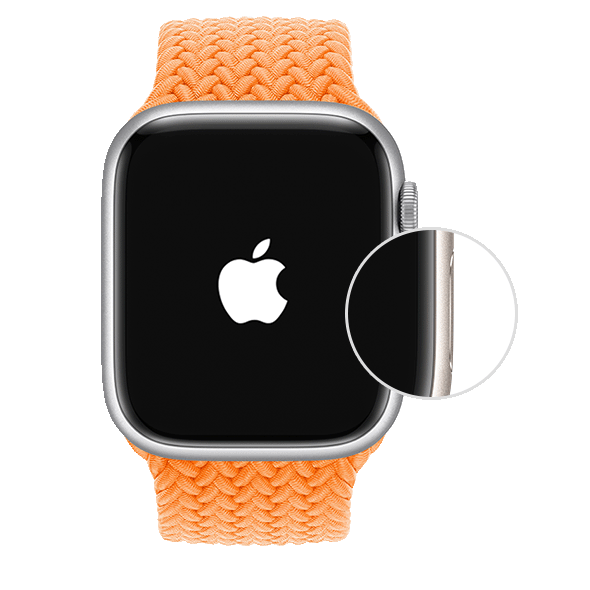
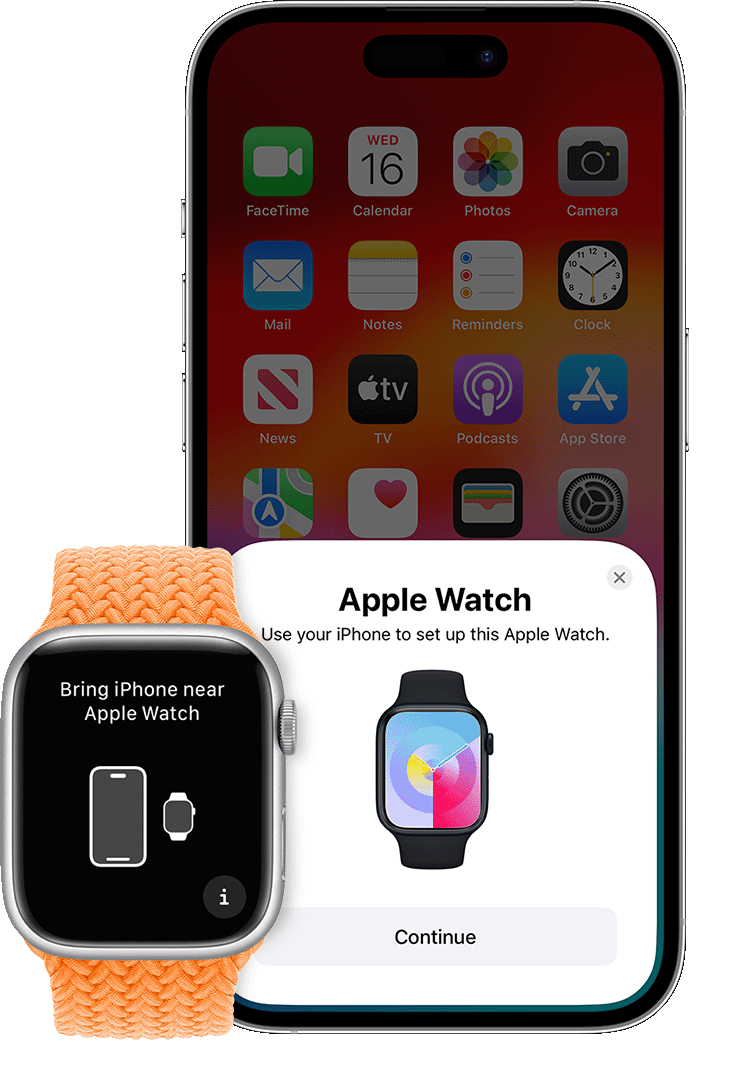
Поднесите Apple Watch к iPhone
Дождитесь, пока на экране iPhone появится сообщение «Используйте свой iPhone для настройки этих Apple Watch», а затем нажмите «Продолжить». Если это сообщение не отображается, откройте приложение Apple Watch на iPhone, выберите «Все часы» и нажмите «Добавить часы».
Если это ваши часы Apple Watch, нажмите «Настроить для себя». Или нажмите «Настроить для члена семьи», затем следуйте инструкциям по настройке часов для одного из членов вашей семьи.
До завершения этих действий часы Apple Watch должны находиться рядом с iPhone.
Расположите iPhone над анимацией
Расположите циферблат часов по центру видоискателя на iPhone. Дождитесь сообщения о том, что пара с Apple Watch создана.
Если вы не можете использовать камеру, анимация сопряжения не отображается, или iPhone не может ее прочитать, нажмите «Создать пару вручную», а затем следуйте подсказкам.

Настройте часы как новые или восстановите их данные из резервной копии
Если это ваши первые часы Apple Watch, нажмите «Настроить как новые Apple Watch». Когда появится соответствующий запрос, обновите watchOS на Apple Watch до последней версии.
Если вы настроили другие Apple Watch с текущим iPhone, появится экран с надписью «Ваши настройки для новых Apple Watch». Нажмите «Приложения и данные» и «Настройки», чтобы узнать, как процедура быстрой настройки сконфигурирует ваши новые часы. После этого нажмите «Продолжить». Если вы хотите выбрать настройки новых часов, нажмите «Настроить параметры». Затем выберите резервную копию других часов Apple Watch для восстановления. Или нажмите «Настроить как новые Apple Watch», если вы хотите полностью настроить параметры нового устройства.
Возможно, перед настройкой Apple Watch потребуется обновить программное обеспечение на iPhone. Если на iPhone отображается сообщение о доступном обновлении ПО, нажмите «Обновить» и дождитесь завершения процесса обновления.
Выберите, на каком запястье вы носите Apple Watch, а затем нажмите «Продолжить».
Ознакомьтесь с положениями и условиями и нажмите «Принимаю».
Выполнение входа с помощью идентификатора Apple ID
Когда появится соответствующий запрос, введите пароль к Apple ID. Если этот запрос не отображается, можно выполнить вход позже в приложении Apple Watch: выберите «Основные» > Apple ID, затем войдите в систему. Некоторые функции, для которых требуется номер мобильного телефона, будут работать на Apple Watch с поддержкой сотовой связи только после входа в iCloud.
Если на iPhone не настроено приложение «Локатор», появится запрос на включение функции «Блокировка активации». Если появляется экран блокировки активации, часы Apple Watch уже привязаны к идентификатору Apple ID. Чтобы продолжить настройку, введите адрес электронной почты и пароль для соответствующей учетной записи идентификатора Apple ID. Если ранее у часов Apple Watch был другой владелец, возможно, потребуется связаться с ним для снятия блокировки активации.
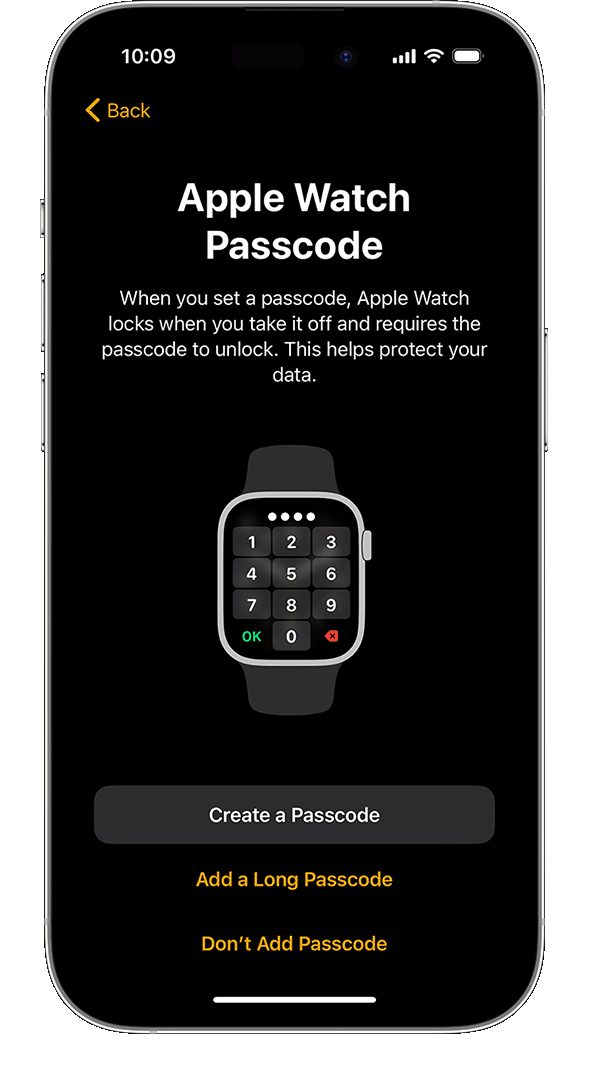
Создание код-пароля
Вы можете пропустить создание код-пароля, но он понадобится для таких функций, как Apple Pay. На iPhone нажмите «Создать код‑пароль» или «Добавить длинный код‑пароль», а затем переключитесь на Apple Watch, чтобы ввести новый код. Чтобы пропустить этот шаг, нажмите «Не добавлять код-пароль».
Настройка параметров
Выберите предпочтительный размер шрифта и укажите, следует ли использовать жирный шрифт.
Если вы не использовали быструю настройку, Apple Watch покажут, какие настройки используются совместно с iPhone. Если включены такие службы, как «Найти iPhone», «Службы геолокации», «Вызовы по Wi-Fi» и «Диагностика», они автоматически включаются для Apple Watch.
Затем добавьте или обновите свои данные, такие как дата рождения, чтобы убедиться, что ваши данные в приложениях «Фитнес» и «Здоровье» указаны верно. Вы также можете включить уведомления приложения «Здоровье», такие как уровни шума, и настроить функции экстренного вызова и обнаружении падения.
Настройка сотовой связи и Apple Pay
На моделях Apple Watch с поддержкой сотовой связи можно настроить подключение к сети сотовой связи.
Далее будет предложено настроить Apple Pay, добавив любую карту. Затем iPhone поможет настроить такие функции, как постоянно включенный дисплей и предпочтительное представление приложений.
Держите свои устройства рядом, пока они синхронизируются
Когда Apple Watch будут готовы к использованию после создания пары, на них отобразится циферблат. Держите Apple Watch и iPhone рядом, чтобы устройства могли продолжать синхронизировать информацию в фоновом режиме.
Начало использования Apple Watch
Получение помощи
Чтобы узнать, какие действия следует выполнить далее, выберите проблему ниже. Если вам по-прежнему требуется помощь, обратитесь в службу поддержки Apple.
Часы Apple Watch не включаются
Выводится запрос код-пароля
Часы Apple Watch по-прежнему объединены в пару с другим iPhone. Если вы не помните пароль, необходимо стереть все данные с Apple Watch, а затем выполнить повторную настройку.
Если появляется экран блокировки активации
Часы Apple Watch привязаны к идентификатору Apple ID. Чтобы продолжить настройку, введите адрес электронной почты и пароль для соответствующей учетной записи идентификатора Apple ID. Если ранее у часов Apple Watch был другой владелец, возможно, потребуется связаться с ним для снятия блокировки активации.
Не удается настроить Apple Watch или выводится сообщение об ошибке
- Убедитесь, что на iPhone установлена последняя версия iOS.
- Выключите и снова включите iPhone.
- Выключите и снова включите Apple Watch.
Включение Apple Watch и вывод из режима сна
Примечание. Если Apple Watch не включаются, возможно, их нужно зарядить или принудительно перезагрузить. См. статью службы поддержки Apple Если часы Apple Watch не заряжаются или не включаются.
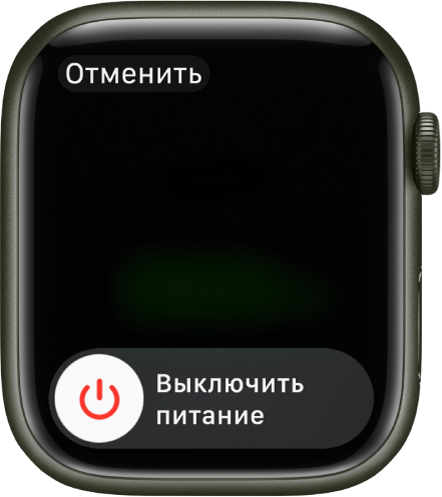
Совет. Выключить Apple Watch во время зарядки невозможно. Чтобы выключить Apple Watch, сначала отсоедините их от зарядного устройства.
Всегда включен
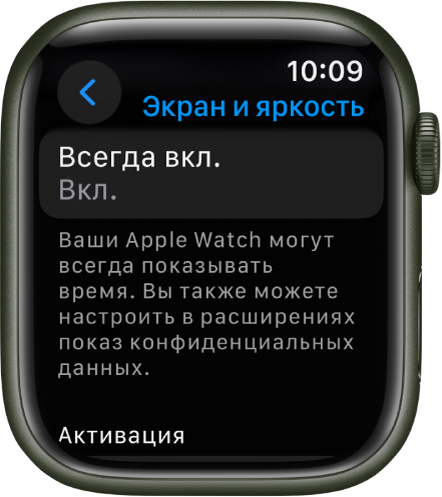
На совместимых Apple Watch в режиме «Всегда включен» часы показывают циферблат и время, даже когда запястье опущено. Когда Вы поднимаете запястье, Apple Watch работают как обычно.
Примечание. Когда часы Apple Watch находятся в режиме энергосбережения, режим «Всегда включен» выключается. Чтобы отобразить циферблат, коснитесь дисплея.
Режим «Всегда включен» доступен на Apple Watch Series 5, Apple Watch Series 6, Apple Watch Series 7, Apple Watch Series 8 и Apple Watch Series 9.

- Откройте приложение «Настройки» на Apple Watch.
- Коснитесь «Экран и яркость», затем коснитесь «Всегда включен».
- Включите параметр «Всегда включен», затем коснитесь перечисленных ниже параметров, чтобы их настроить.
- Показ данных расширений. Выберите расширения, данные которых отображаются, даже когда Вы не подняли запястье.
- Показ уведомлений. Выберите уведомления, которые отображаются, даже когда Вы не подняли запястье.
- Показ приложений. Выберите приложения, которые отображаются, даже когда Вы не подняли запястье.
Вывод дисплея Apple Watch из режима сна
По умолчанию дисплей Apple Watch можно вывести из режима сна указанными ниже способами.
- Поднимите запястье. Apple Watch снова переходят в режим сна, когда Вы опускаете запястье.
- Коснитесь дисплея или нажмите колесико Digital Crown.
- Прокрутите колесико Digital Crown вверх.
Если Вы не хотите, чтобы Apple Watch выходили из режима сна, когда Вы поднимаете запястье или поворачиваете колесико Digital Crown, откройте приложение «Настройки» на Apple Watch, выберите «Экран и яркость», затем выключите параметры «При подъеме запястья» и «При повороте колесика».
Совет. Можно включить режим театра, чтобы Apple Watch временно не выходили из режима сна при подъеме запястья.
Если Apple Watch не выходят из режима сна, когда Вы поднимаете запястье, убедитесь, что Вы правильно задали ориентацию. Если Apple Watch не выходят из режима сна, когда Вы касаетесь дисплея, нажимаете или поворачиваете колесико Digital Crown, возможно, их нужно зарядить.
Возврат в режим циферблата
Вы можете выбрать, через какое время Apple Watch возвращаются в режим циферблата из открытого приложения.
- Откройте приложение «Настройки» на Apple Watch.
- Выберите «Основные» > «Возврат к циферблату», затем выберите время, когда Apple Watch будут возвращаться в режим циферблата: «Всегда», «Через 2 минуты», «Через 1 час».
- Чтобы вернуться в режим циферблата, можно также нажать колесико Digital Crown.
По умолчанию выбранная настройка применяется ко всем приложениям, но Вы можете установить время для каждого приложения отдельно. Для этого коснитесь приложения на этом экране, коснитесь «Вручную», затем выберите настройку.
Возврат к последнему приложению при выходе из режима сна
Для некоторых приложений можно настроить Apple Watch так, чтобы при выводе из режима сна отображался экран, который Вы видели, прежде чем часы перешли в режим сна. Эта функция работает со следующими приложениями: Аудиокниги, Диктофон, Исполняется, Карты, Музыка, Осознанность, Подкасты, Рация, Секундомер, Таймеры, Тренировка.
- Откройте приложение «Настройки» на Apple Watch.
- Выберите «Основные» > «Возврат к циферблату», прокрутите вниз и коснитесь приложения, затем включите параметр «Вернуться к приложению».
Для возврата в режим циферблата просто остановите любой процесс в приложении, например, остановите воспроизведение подкаста, завершите маршрут в Картах или отмените таймер.
Можно также открыть приложение Apple Watch на iPhone и выбрать «Мои часы» > «Основные» > «Возврат к циферблату».
Продление времени активного состояния дисплея Apple Watch
Можно сделать так, чтобы дисплей дольше не выключался после того, как Вы коснулись его, чтобы вывести Apple Watch из режима сна.
- Откройте приложение «Настройки» на Apple Watch.
- Коснитесь «Экран и яркость», коснитесь «Длительность выхода из сна», затем коснитесь варианта «Активен 70 секунд».
Apple Watch не включаются: что делать и как исправить — 3 раздела в помощь
Если пользователю не удалось запустить эппл вотч — это еще не повод сразу бежать в сервисный центр или магазин за новым гаджетом. Даже «яблочная» техника, стабильность работы которой известна всему миру, может дать сбой. Но это еще не означает, что устройство не подлежит реанимации. Большинство проблем можно исправить самому, если знать, в чем дело.
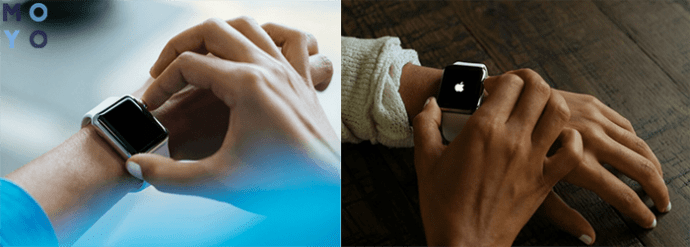
Почему Apple Watch не включаются
Возможно, их не удается включить, потому что аккумулятор полностью разряжен, а зарядка сломалась или не соприкасается с контактами. Поэтому первым делом надо убедиться, что кабель в адаптер вставлен достаточно плотно. Если да — попробовать подзарядить часы другим ЗУ.
Однако, может случиться и другая неприятность: например, с зарядкой все в порядке, а дисплей не работает.
Почему у Apple Watch не работает экран: основные причины
Бывает, что дисплей умных часов не функционирует. Например, горит логотип — и на этом все. Почему экран может не работать — ниже.
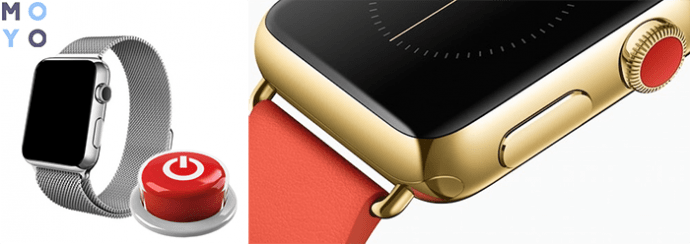
Сломалась кнопка включения
В процессе эксплуатации она могла выйти из строя. Это может произойти из-за слишком сильного надавливания, удара. Чтобы устранить эту поломку, нужны особые инструменты и знания. Рекомендуется не экспериментировать, а обратиться в фирменный СЦ: там кнопку починят.
Произошло попадание влаги внутрь защитного корпуса
Даже несмотря на то, что гаджет имеет солидную степень защиты, вода все же может проникнуть к внутренним элементам. Это бывает по таким причинам:
- аппарат находился на большей глубине, чем предусмотрено;
- умный девайс пробыл под водой слишком долго;
- устройство подверглось продолжительному воздействию горячего пара.
Что делать? Конечно, просушить. Например, для выталкивания воды из корпуса в моделях Series 3 достаточно несколько раз прокрутить Digital Crown. Теперь стоит попробовать включить аппарат снова. Если не помогло — надо нести часы в ремонт.
Важно! Эти причины — не гарантийный случай, поэтому ремонт придется делать за свой счет.
Часы зависли после обновления или в результате сбоя программного обеспечения
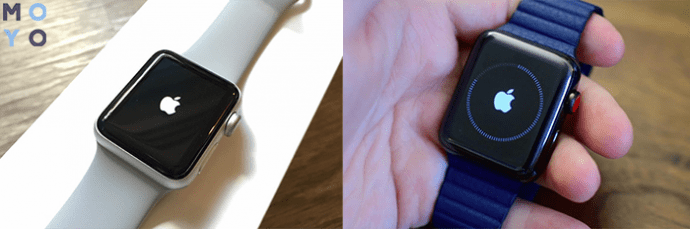
Это способ улучшить оптимизацию и функциональность устройства. Однако бывает и так, что в процессе установки новой версии ОС или софта происходят сбои. Из-за этого умные часы могут работать некорректно. Например, может появляться яблоко, но дальше этого дело не идет. Как правило, тут все решается перезагрузкой или переустановкой обновлений.
Механические повреждения дисплея часов
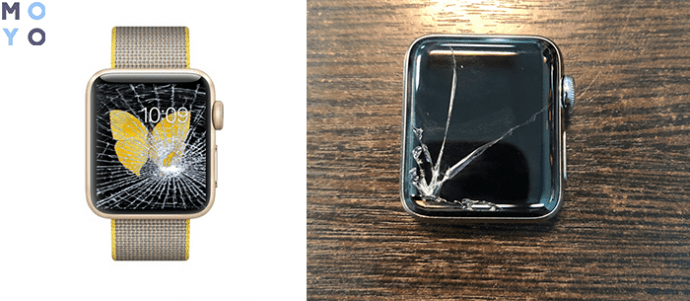
Причина не работающего экрана может заключаться в том, что гаджет сильно ударили, наступили на него или уронили с большой высоты. Если дисплей треснул или сенсор перестал откликаться, исправить проблему самому вряд ли получится.
Совет: чтобы не повредить экран, можно защитить его специальным стеклом, вроде варианта от Belkin.
Как можно исправить проблему
Есть три способа устранения неисправностей, которые не требуют помощи специалистов.
Принудительная перезагрузка
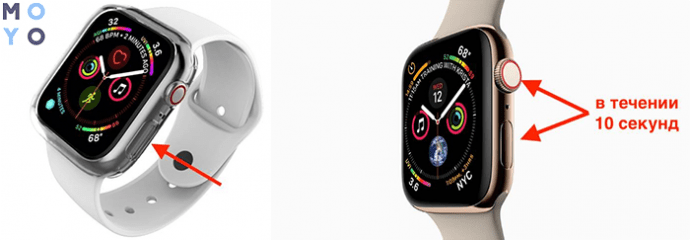
Это эффективное решение для большинства случаев. Заставить эппл вотч перезагрузиться можно так:
- Зажать кнопку питания и колесико одновременно.
- Держать клавиши в нажатом положении минимум 10 сек или до загрузки логотипа.
Когда умные часы перезагрузятся, WatchOS автоматически:
- внесет изменения;
- осуществит оптимизацию;
- обновится до финальной на момент перезапуска версии.
Процесс займет от 3 до 5 минут.
Рекомендация: чтобы усилить защиту устройства от внешних воздействий, можно приобрести чехол-бампер, вроде Shockband Pink.
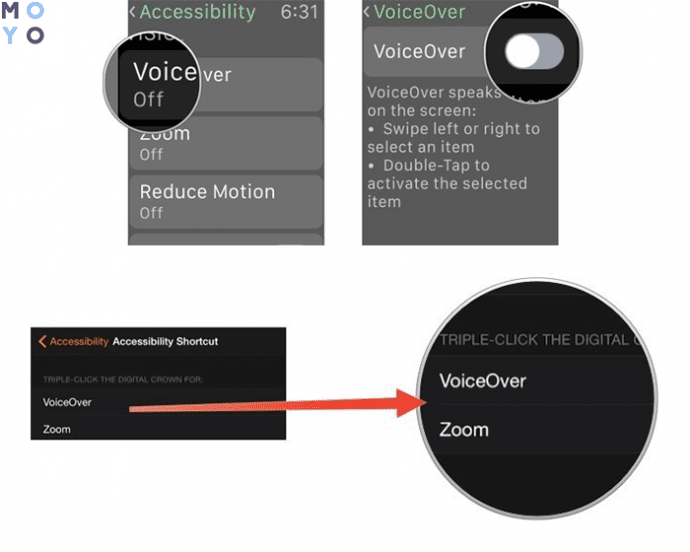
Отключение VoiceOver
Данная функция интегрирована в операционную систему и предназначена для голосового управления гаджетом. Сбои в ее работе могут повлечь за собой проблемы с устройством. Также причина может скрываться за шторкой — Screen Curtain.
Отключение этих функций — еще один довольно простой способ устранения неисправности. Что и как делать — в таблице.
Использование программы Tenorshare ReiBoot
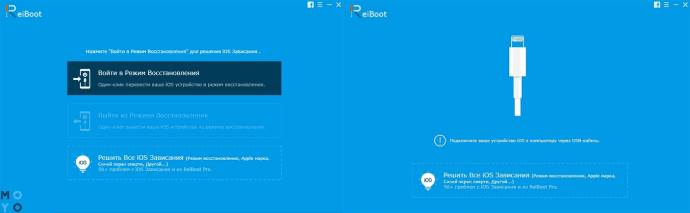
Стоит попробовать, если методы, перечисленные выше, не сработали. Софт создан для для айфонов и часов фирмы. ПО представлено в версиях, совместимых с операционками Windows и Mac.
Чтобы решить проблему, нужно:
- Скачать, установить и запустить ПО на компьютере.
- Подключить умные часы к ПК.
- Кликнуть «Войти в Режим Восстановления».
- Дождаться появления иконки iTunes на эппл вотч.
- Нажать «Выйти из режима восстановления».
- Запустить девайс.
Если эти действия не помогли, необходимо повторно подключить гаджет к компьютеру и сделать так:
- Кликнуть на «Решить все iOS зависания».
- Выбрать вариант «Восстановить сейчас».
- Указать путь для загрузки файла и подтвердить действие, нажав «Скачать».
- Отметить «Исправить сейчас».
Примечание: после этого Apple Watch автоматически запустятся.
Когда эппловские смарт вотч не реагируют, можно попробовать вернуть их к жизни одним из вышеприведенных способов. Если же ничего не вышло, следует обратиться в мастерскую.