Как войти в админку разных CMS
Чтобы войти на сайт как администратор, используйте адресную строку. Этот способ самый правильный и безопасный.
Как войти в админку WordPress
Напоминаем, что вы можете заказать WordPress hosting (хостинг с предустановленной CMS).

В адресной строке браузера к вашему домену добавьте /wp-admin:
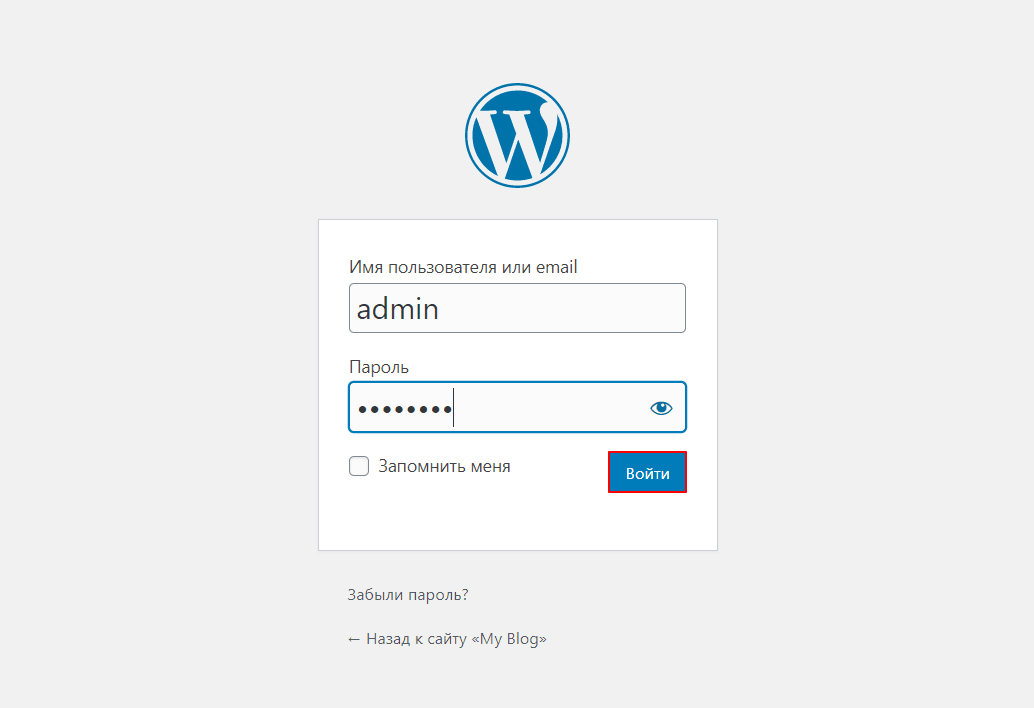
На открывшейся странице введите логин и пароль, нажмите кнопку Войти (посмотреть доступы для управления сайтов вы можете тут):
Как восстановить пароль администратора WordPress, читайте в статье.
Как войти в админку MODX
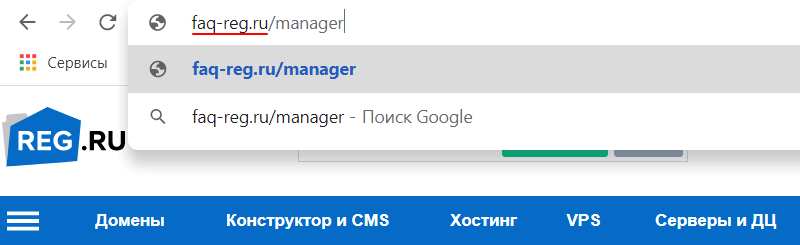
В адресной строке браузера к вашему домену добавьте /manager:
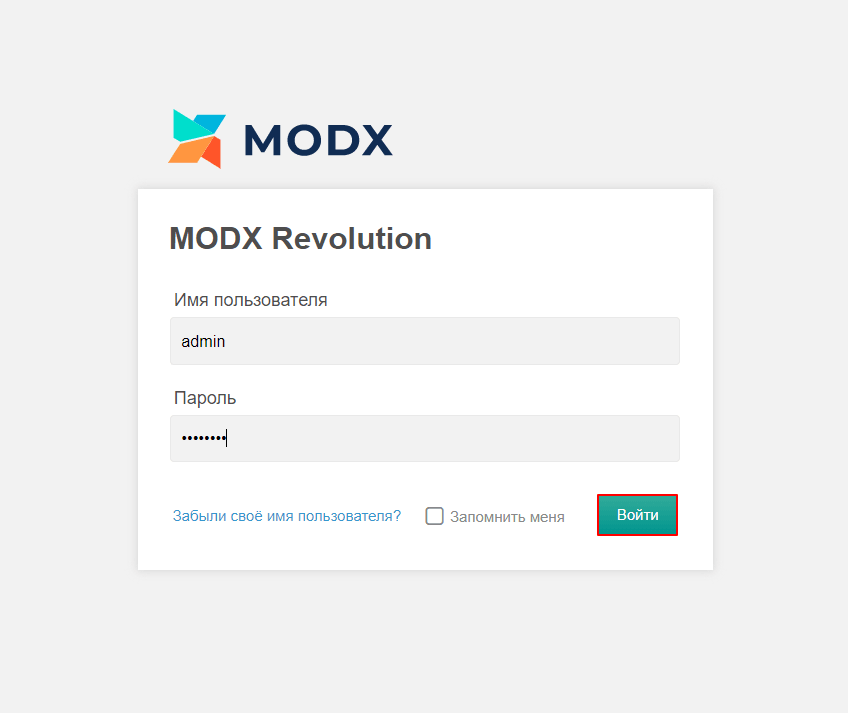
На открывшейся странице введите логин и пароль, нажмите кнопку Войти (посмотреть доступы для управления сайтов вы можете тут):
Как войти в админку Drupal
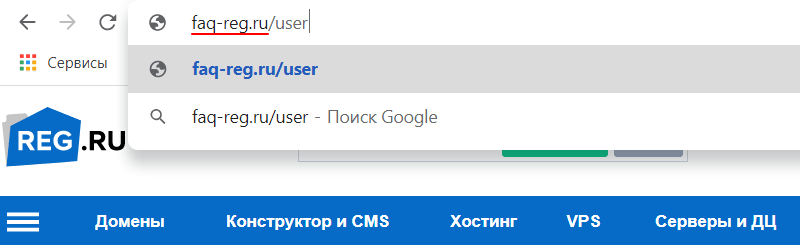
В адресной строке браузера к вашему домену добавьте /user:
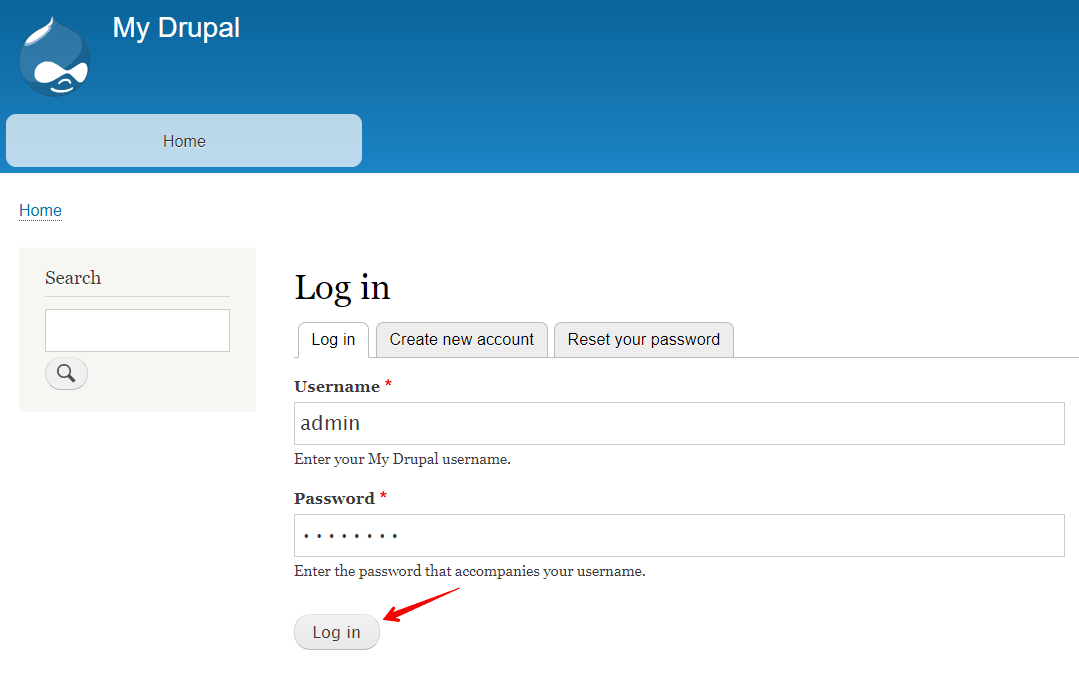
На открывшейся странице введите логин и пароль, нажмите кнопку Log in (посмотреть доступы для управления сайтов вы можете тут):
Как войти в админку Joomla
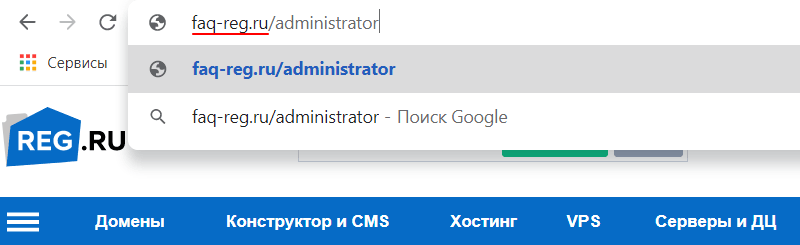
В адресной строке браузера к вашему домену добавьте /administrator:
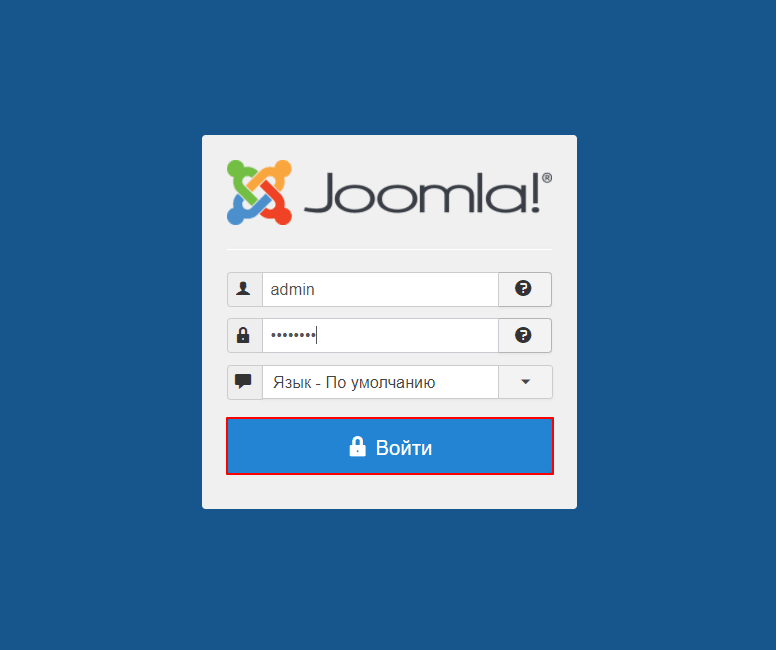
На открывшейся странице введите логин и пароль, нажмите кнопку Войти (посмотреть доступы для управления сайтов вы можете тут):
Как восстановить пароль администратора Joomla, читайте в статье.
Как войти в админку 1С-Битрикс

В адресной строке браузера к вашему домену добавьте /bitrix/admin/:
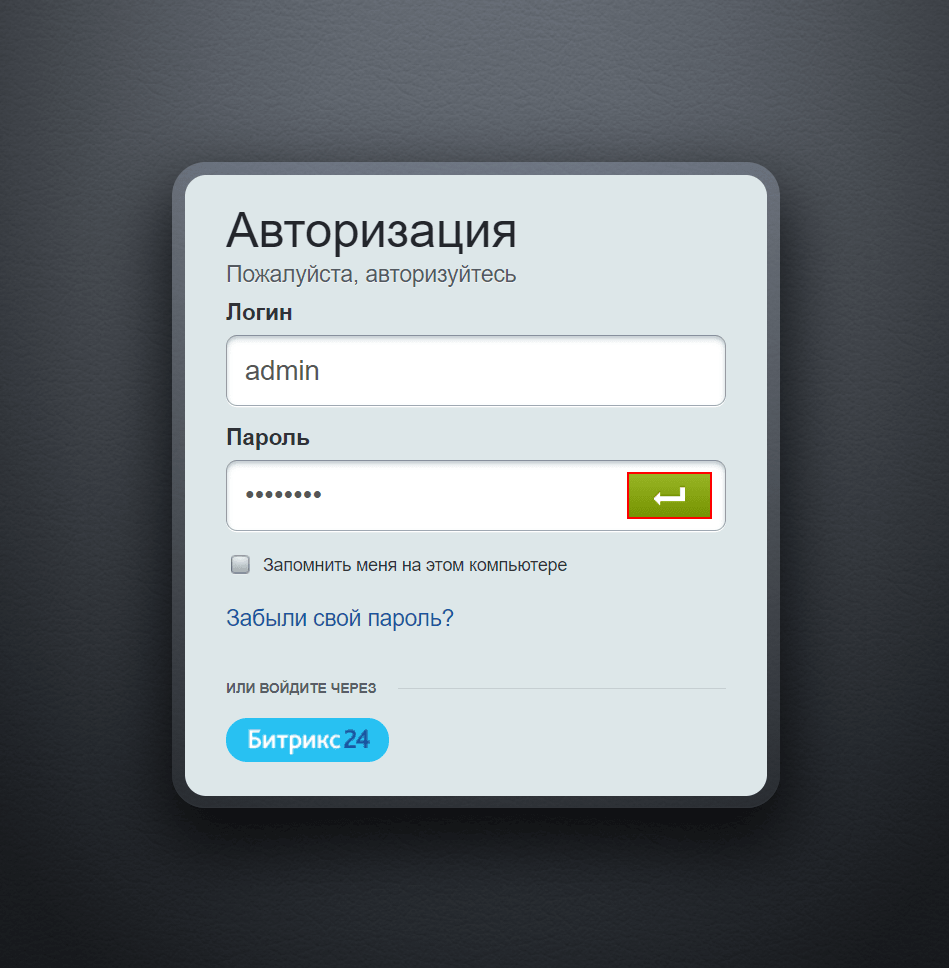
На открывшейся странице введите логин и пароль, нажмите кнопку Войти (посмотреть доступы для управления сайтов вы можете тут):
Как войти в админку OpenCart
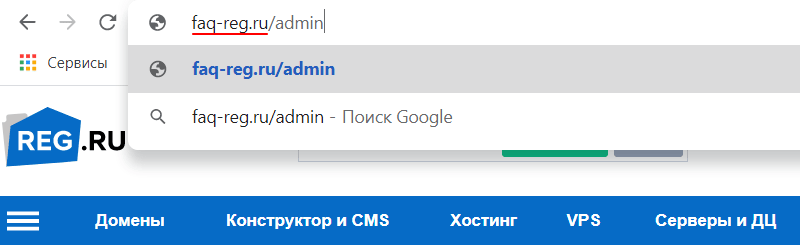
В адресной строке браузера к вашему домену добавьте /admin:
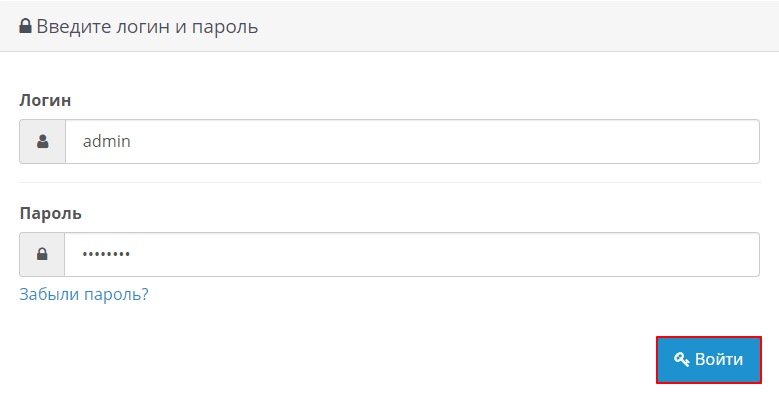
На открывшейся странице введите логин и пароль, нажмите кнопку Войти (посмотреть доступы для управления сайтов вы можете тут):
Помогла ли вам статья?
Спасибо за оценку. Рады помочь ��
Как зайти в админку Opencart
Забыли пароль от админки Opencart и не знаете, как войти? Не волнуйтесь, мы поможем вам решить эту проблему! В этой статье мы подробно расскажем, как восстановить доступ к административной панели Opencart. Мы рассмотрим различные способы сброса и покажем, как выбрать наиболее подходящий для вашей ситуации. Получите полезные советы и инструкции, которые помогут вам быстро и легко войти в админку Opencart и продолжить управлять своим интернет-магазином. Следуйте нашим советам и вернитесь к работе в админке Opencart уже сегодня!
Владимир Михалицын
SEO маркетолог
Время на чтение
Иногда случается так, что не получается зайти в панель управления CMS Опенкарт (OcStore) и приходится прибегать к восстановлению панели управления Opencart.
Чтобы войти в админку Опенкарт (или OcStore) любой версии необходимо ввести в строке поиска:
http://ваш-домен.ru/admin/
После загрузки должна появится страница доступа к панели управления Opencart.

Вводим данные администратора и открывается сама панель управления.
Если все прошло успешно, значит операция восстановления доступа к панели управления Opencart прошла успешно.
Что делать если нужно восстановить доступ к админке Опенкарт
Когда забыл доступ к админке Опенкарт и необходимо в срочном порядке восстановить пароль, воспользуйтесь следующими способами:
Первый способ восстановления: сброс пароля через кнопку Забыли пароль?

Этот способ восстановления действует, если есть доступ к почте администратора и активирован способ восстановления в настройках магазина во вкладке Сервер в разделе Безопасность.

Стандартный метод восстановления Опенкарт работает не всегда, поэтому есть более действенный способ восстановления доступа.
Смена пароля Opencart через базу данных MySQL.
Зайдите в phpMyAdmin, воспользуйтесь доступами к хостинг панели провайдера.
Для сброса необходимо знать Базу данных, Пользователя и пароль пользователя.
Эти данные можно узнать в файле config.php в родительской папке интернет-магазина 22-28 строчка. Воспользуйтесь FTP клиентом или через хостинг панель.

После того как узнали доступы к базе данных можно дальше продолжить процедуру восстановления Opencart. Переходим на страницу входа в phpMyAdmin. Ссылка на phpMyAdmin у каждого хостинг-провайдера своя, поэтому обязательно обратитесь в техническую поддержку или найдите письмо с доступами при регистрации хостинга.

Далее необходимо нажать на таблицу user.

в открывшемся окне напротив строчки с логином нажать кнопку изменить.


Обязательно сверьте что бы все поля отмеченные красным из предыдущего скриншота совпадали с вашей версией.
В поле password необходимо вставить: 5f4dcc3b5aa765d61d8327deb882cf99 это password в формате md5
После того как сверите и убедитесь в правильности ввода, нажмите кнопку Вперед (или Сохранить).
Если все сделали правильно, то после нажатия на кнопку появится подобное сообщение:

И вы уже можете перейти по ссылке в админ панель Опенкарт и указать следующие данные для доступа:
http://ваш-домен.ru/admin/
Логин: admin
Пароль: password
Не забудь сменить данные после успешного восстановления доступа к админ панели Opencart, в целях безопасности!
Если согласно инструкции не удалось восстановить доступ к панели администрирования Опенкарт, закажите услугу восстановления через онлайн чат или в комментариях.
Админ панель OpenCart – первое знакомство
Админ панель OpenCart это часть сайта-магазина, где расположены все настройки магазина, а также где вы, как администратор магазина, можете добавлять товары, загружать изображения товаров, отслеживать покупки, управлять платежами и делать другую административную работу.
Доступ в админ панель OpenCart
Чтобы получить доступ в admin panel магазина, введите в адресную строку вашего браузера адрес магазина и добавьте к нему, через прямой слэш, слово admin.
Например, если адрес магазина «shop-shop.ru», ваша админ. панель будет по адресу «shop-shop.ru/admin». Это правило работает для магазинов установленных не в корневую папку.
Имя пользователя и пароль авторизации в админ панели вы задали на третьем шаге во время установки Опенкарт. Эти данные нужно было запомнить и использовать для заполнения формы авторизации.
Важно! Поле пароль НЕ убирает пробелы в пароле, будьте аккуратны при его вписывании или переносе копированием.

Фото вход в интерфейс администратора
После ввода правильного имени админа и пароля доступа, нажатие кнопку «Войти» и система направит вас в панель управления OpenCart.
Открыв панель магазин, вы попадаете на вкладку «Панель состояния».

Вкладка Панель состояния

«Панель состояния» это первое, что вы увидите при входе в административную часть магазина OpenCart. Основная функция этой вкладки дать админу магазина обзор работы магазина. Для этого вся панель разделена на информационные блоки с статистическими данными, собранными системой в вашем магазине:
Это может вас заинтересовать: Установка OpenCart 3 на хостинг, 2018 год
Обзор: Это четыре диаграммы, показывающие статус вашего сайта. Это Заказов, Продаж, Клиентов и Люди Online, которые помогают вам легче анализировать информацию. Все диаграммы раскрываются по ссылке «Подробнее…».
Карта мира: Карта мира, чтобы показать, откуда поступали заказы с вашего сайта.
Аналитика по продажам: Это графическая диаграмма, которая покажет совершаемые покупки по хронологии. Значение X (горизонт) диаграммы могут быть часами, днями или месяцами в зависимости от выбранных настроек. Значение Y (вертикаль) диаграммы покажет кол-во общих заказов (голубой цвет) и общее количество покупателей (синий цвет).
Недавняя активность: Раздел, показывающий недавнюю активность любого клиента из вашего магазина, например, логин, создание учетной записи или размещение новых заказов.
Последние заказы: Список, отображающий последние заказы и их данные. А именно: Покупатель, Состояние, Добавлено, Сумма, Действие.
Основное меню панели
Слева вы видите основное меню административной панели. Всего пунктов
Панель состояния: описано выше;
Каталог: Здесь категории товаров и сами товары магазина, всего 10 подпунктов относящиеся к товарам;

Модули/Расширения: Здесь управление всеми установленными модулями и расширениями магазина, а также магазин расширений для онлайн установки, список модификаторов и список событий.

Дизайн: Здесь макеты страниц, редактор шаблона, редактор языка, баннеры, ручной редактор SEO URL.

Продажи: Учёт и управление по продажам.
Это может вас заинтересовать: Модули Opencart 3: что такое, зачем нужны, модули коробочной версии
Клиенты: Список клиентов и его управление.
Маркетинг: Здесь ваши акции, купоны и почта магазина.
Система: Здесь общие настройки магазина, управление пользователями и группами пользователей, языковая локализация валют, местоположение, список состояний на складе.
Отчеты: Вся статистика магазина по 7 позициям, плюс отчёты по клиентам и отчеты магазина по 12 позициям типа налоги, транзакции, поисковые запросы.
Документация и личный кабинет
Личный кабинет и ссылки на документацию по OpenCart, в верхнем правом углу панели. Здесь же значок «шестерёнка», нажав на который вы можете очистить или отключить кэш магазина.

Вывод
В статье мы познакомились с Админ панель OpenCart OpenCart. В дальнейшем будет подробно смотреть, каждую вкладку для управления магазином.
Еще статьи
- Как создать категории Opencart магазина
- Права групп пользователей OpenCart
- Как настроить переключение между несколькими языками в OpenCart 3
- Дистрибутив OpenCart: как устроен, папки и файлы дистрибутива
- ЧПУ Opencart 3 — как включить, настроить, управлять
- Установка Opencart 3 на хостинг Linux по FTP
- Установка расширений OpenCart
- 5 локальных сервера для OpenCart
- Установить Opencart не в корень сайта
- Системные требования для OpenCart
Админка Opencart 2.3 и 3.0 (ответы на частые вопросы)

При работе с новой для пользователя cms Opencart могут возникать различные вопросы, как простые, так и сложные. Постараемся ответить на распространенные вопросы пользователей по админке Opencart 2.3 и 3.0
Демо доступ к админке https://demo.ocstore.com/admin/ логин demo, пароль demo.

Общие вопросы
1. Как войти в админку Opencart?
Вход в админку Опенкарта всех версий традиционен и прост http://ваш-сайт/admin Вместо ваш-сайт подставьте адрес сайта. Если логин и пароль указан правильно, вы сможете зайти в панель управления интернет-магазином. Если вы забыли пароль, следуйте инструкции ниже.
1.1 Не помню пароль в админку Opencart.
Если в магазине указана почта для восстановления пароля, то пройдите процедуру сброса пароля на email. Если по каким-то причинам это сделать не удается, рекомендуем обратиться к нам и мы восстановим доступ бесплатно через базу данных.
1.2 Как поменять пароль для admin?
Перейдите на вкладку “Система – Пользователи – Пользователи”. Далее редактируйте нужного пользователя, указав логин и пароль, далее сохраните.
2. Не работает админка Opencart, что делать?
Первым делом вспомните, после какого действия перестала работать панель Опенкарта. Если устанавливали модуль или меняли файлы на хостинге, попробуйте вернуться в прежнее состояние восстановив сайт из резервной копии. Временные технические работы у хостинг провайдера могут также вызвать ошибку входа в панель управления сайтом. Также сайт мог заразиться вирусом. В этом случае откат до прежнего состояния не поможет. Нужно найти уязвимое место и провести работы по его защите.
3. Изменить страницу входа в Опенкарт для повышения безопасности.
Вы хотите изменить url адрес админки Opencart? Отредактируйте название папки admin в корне сайта и в файле admin/config.php замените все вхождения admin на новый адрес, к примеру xlogin
Редактирование админки
При необходимости изменить вид или функциональность панели управления сайтом обратитесь к нам, поможем за небольшую плату.
На вкладке “Дополнения – Модули” есть ряд стандартных расширений, такие как “Рекомендуемые, Хиты продаж, Просмотренные, Слайдшоу, Баннер, Информация, Магазин”. Напротив них есть значок активации, редактирования, отключения. При необходимости вывести конкретный модуль в определенной позиции сайта включите его, затем выберите место показа на вкладке “Дизайн – Схемы – Главная или другая страница”.
2. Как редактировать категории интернет-магазина?
Нужно авторизоваться и перейти на вкладку “Каталог – Категории”. Далее выбрать категорию, нажать значок редактировать справа и изменить информацию. Можно выбрать родительскую категорию, изменить порядок с помощью сортировки, задать изображение категории.
3. Где изменить контакты интернет-магазина в панели?
По умолчанию контактные данные редактируются в “Система – Настройки – Витрина”. Если у вас использован платный шаблон, то ещё в меню “Дополнения – Шаблоны – Ваш шаблон”.
4. Как очистить кеш из админки?
Очистка временных файлов требуется после выполнения работ по сайту или замены картинок. Авторизуйтесь в панели управления. Перейдите в меню “Система – Инструменты – Oc team – Очистка кеша – Системы”.
Главная страница магазина
1. Как изменить главную страницу Опенкарт?
Следует понимать, что все страницы Опенкарт состоят из шаблонов с разрешением tpl и выводимых через Дизайн – Схемы модулей. При необходимости редактировать начальную страницу, вам нужно зайти по вкладке Дизайн – Схемы – Главная. Посмотреть какие модули выведены на этой странице, изменить их порядок или убрать. Если цель изменить вывод товаров или текста, вам нужно далее перейти на вкладку Дополнения и редактировать нужный модуль.
Если разработчики сайта не пользовались модулями, а делали через код, отредактировать его можно здесь /templates/common/home.tpl
2. Как добавить текст на главную страницу?
Чтобы добавить текстовый блок на главную страницу активируйте в дополнениях модуль html и добавьте его в Дизайн – Схемы – Главная.
3. Как вывести модуль на главной странице?
Активируйте нужное расширение в Дополнениях, затем добавьте в Дизайн – Схемы – Главная.
Форма обратной связи Opencart
1. Не приходят письма от mail ru на почту Яндекса.
Если почта привязана к Яндексу (в записи dns указан mx.yandex.net) и не получаете письма с mail.ru нужно настроить SMTP отправку в Система – Настройки – Почта
Почтовый протокол: SMTP
SMTP Host: ssl://smtp.yandex.ru
SMTP Login: info@site.ru (тут почта, которую вы сделали для своего домена через Яндекс Коннект)
SMTP пароль: ********* (пароль для почты )
SMTP порт: 465
SMTP таймаут: 5
Заменяем строку в файле catalog/controller/information/contact.php
$mail->setFrom($this->config->get('config_email'));
$mail->setFrom($this->config->get('config_mail_smtp_username'));
$mail->setText($this->request->post['enquiry']);
$message=$this->request->post['email']."\n\n".$this->request->post['enquiry']; $mail->setText($message);
Чистим кеш модификаторов. Решение работает для Opencart 2.3
2. Как подключить и настроить форму связи Опенкарт?
По умолчанию форма для фидбека есть только на странице контактов. Чтобы сообщения, отправленные через нее, приходили к вам, в настройках “Система – Настройки – Витрина” должна быть указана правильная почта. Если указана почта домена убедитесь в том, что работает отправка почты на хостинге. При необходимости форму связи можно вывести на всех страницах магазина. Используем модуль. При обращении к нам цена установки данной формы 500 руб.
3. Как настроить заказ обратного звонка?
В современных платных шаблонах есть функция заказа обратного звонка. В случае использования стандартной темы мы также предлагаем платное решение. Цена вопроса 500 руб. При обращении к нам за консультацией или помощью в установке, время выполнения работ 1 рабочий день.
Оформление заказа Opencart
1. Как сделать оформление заказа покупателем на 1 странице или убрать ненужные поля?
Используйте модуль simple, с его помощью настраивается вид страниц регистрации и заказа. Стоимость модуля для постоянных клиентов 350 руб. Установка и настройка от нас – 1000 руб.
2. Как подключить оплату и доставку в Опенкарт?
Заключите договор с банком, вам дадут поддержку технического специалиста и помогут настроить приём платежей на стороне Опенкарт. Если подключаетесь к Яндекс кассе или Тинькофф, то можете обратиться к нам. Рекомендуем использовать службу единой доставки dostavim. Специалисты помогают с настройкой модуля для интернет-магазина. Клиент сможет увидеть пункты самовывоза и рассчитанную цену доставки.
3. Использование нескольких способов доставки.
Для магазинов с несколькими способами доставки рекомендуем воспользоваться модулем доставка по городу и его клонами. Возможно указать точную стоимость посылок, также этот модуль подойдет для самовывоза. Названия способов доставки можно указать в языковых файлах в папке catalog/language/ru-ru/extension/shipping. При установленном модуле simple названия можно менять в блоке доставки.
4. Где появляются заказы в админке Opencart?
Новые заказы можно просмотреть на вкладке “Продажи – Заказы”. Доступно редактирование информации по заказу и сохранение с оповещением покупателя автоматическим письмом.
Интеграция с системой учёта и CRM для Opencart
1. Какие системы учёта товаров и заказов поддерживает Опенкарт?
Интернет-платформа поддерживает обмен данными с 1C, Мой склад. В первом случае используется типовой модуль обмена 1С с доработкой. При интеграции с Мой склад используется модуль от сервиса учёта МС.
2. Какая CRM подойдет для Opencart?
Интегрируем магазины с Retail CRM, Bitrix24 CRM. Возможно как написание индивидуального решения так и использование готового модуля.
Opencart и Яндекс Маркет
1. Как попасть на Яндекс Маркет, если у вас интернет-магазин Opencart?
Настроить выгрузку товаров из Опенкарта в Яндекс Маркет в YML формате можно с помощью бесплатного модуля экспорта Y.CMS. Он позволяет настроить интеграцию сразу с несколькими сервисами Яндекса, а точнее с Кассой, Деньгами, Метрикой и Маркетом.
Установка и настройка модуля Яндекс Маркет для Opencart тема отдельной статьи. Коротко скажем, что товар для выгрузки обязательно должен быть в наличии. У товаров с 0 количеством должен быть проставлен статус “нет в наличии” и в самом модуле стоять галочка “не выгружать товары не в наличии”. Также нельзя выгружать пустые категории, без товаров. Будет нарушение правил публикации магазина на ЯМ “разделы в разработке”.
2. Условия приема интернет-магазина на Opencart на маркетплейс Яндекс Маркет.
Учитывайте важные особенности приема на площадку ЯМ вашего интернет-магазина.
- Экспорт прайс-листа YML с товарами “в наличии”. Товары не в наличии не должны отображаться на витрине интернет-магазина и находиться через поиск.
- Отсутствие пустых разделов на сайте. Наличие кнопки “купить”, информации о доставке и оплате.
- При оплате заказа не должно происходить ошибок. Сроки доставки товара должны соответствовать указанным на сайте.
- Для товаров с уценкой, БУ должна быть указана причина уценки. Достигается добавлением дополнительного поля.
- Товары, которые только поступят в интернет-магазин (предзаказ) должны иметь в YML статус available=false. При оформлении заказа клиент должен видеть дату релиза товара.
- Обработка заказа должна происходить в течение 1 часа.
Задайте вопрос в форме обратной связи и мы опубликуем ответ на данной странице.