Режимы отображения документов. Печать документов
Лабораторная работа №10 «Режимы отображения документов. Печать документов» На этом уроке вы узнаете, как задавать режим просмотра документа, чтобы он соответствовал вашему стилю работы. Word предлагает несколько способов отображения документа, которые. Показать больше
Лабораторная работа №10 «Режимы отображения документов. Печать документов» На этом уроке вы узнаете, как задавать режим просмотра документа, чтобы он соответствовал вашему стилю работы. Word предлагает несколько способов отображения документа, которые облегчат выполнение определенной задачи редактирования. • Обычный режим. Наиболее подходит . для общих задач редактирования. • Режим разметки. Идеально подходит для форматирования и разметки страниц. • Режим WEB – документа. Предназначен для работы с Web – страницами. • Режим структуры. Создан для работы со структурой документа. Режим, который вы используете, не влияет на содержание вашего документа и его вид при распечатке. Он влияет только способ отображения документа на экране. Обычный режим Обычный режим удобен для большинства задач редактирования, его, скорее всего, вы будете использовать наиболее часто, режим установлен в Word по умолчанию. Все специальные форматирования видны на экране; включая различные шрифты, их ра Спрятать
- Похожие публикации
- Поделиться
- Код вставки
- Добавить в избранное
- Комментарии
Отключение режима полноэкранного чтения
Примечание: Эта статья выполнила свою задачу, и в скором времени ее использование будет прекращено. Чтобы избежать появления ошибок «Страница не найдена», мы удаляем известные нам ссылки. Если вы создали ссылки на эту страницу, удалите их, и вместе мы обеспечим согласованность данных в Интернете.
Вернуться в режим разметки
Пока документ находится в полноэкранном режиме чтения, выполните указанные ниже действия.
- Нажмите кнопку Закрыть в правом верхнем углу экрана или нажмите клавишу ESC.
Теперь документ находится в режиме разметки.
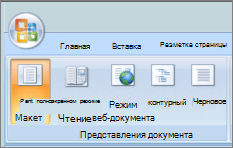
Отключение автоматического открытия режима чтения в полноэкранном режиме
Вы можете автоматически открывать полноэкранный режим чтения при получении документа Microsoft Office Word по электронной почте.
- Пока документ открыт в полноэкранном режиме чтения, нажмите кнопку Параметры просмотра.
- Нажмите кнопку открыть вложения в полноэкранном режиме, чтобы отключить эту функцию, а затем нажмите кнопку Закрыть , чтобы вернуться в режим разметки.
Примечание: Эта страница переведена автоматически, поэтому ее текст может содержать неточности и грамматические ошибки. Для нас важно, чтобы эта статья была вам полезна. Была ли информация полезной? Для удобства также приводим ссылку на оригинал (на английском языке).
Режимы отображения документа Word 2010
Возможно, вы уже обратили внимание на то, что Microsoft Word 2010 иногда называется не текстовым редактором, а текстовым процессором. Отличия между этими терминами очевидны — текстовый редактор позволяет лишь редактировать текстовые документы, а текстовый процессор в дополнение предлагает пользователю мощнейшие инструменты и для других видов работ с ними. Такой богатый багаж функций позволяет использовать приложения для очень широкого спектра прикладных задач.
В этой статье рассказывается о том, каким образом можно эффективно использовать рабочее пространство текстового процессора Microsoft Word для того, чтобы перемещаться по тексту, выделять текст, копировать, заменять, искать нужные символы и слова в открытом документе. Вы узнаете о различных режимах отображения документа, чем они отличаются друг от друга и для каких целей предназначен каждый из них. Эффективное перемещение по открытому документу поможет вам сэкономить массу времени и нервов. Поиск по документу позволит найти и заменить нужные выражения за считанные секунды. Итак, давайте начнем двигаться по порядку. Первое, что мы рассмотрим, — различные режимы отображения документов в Microsoft Word.
Как уже говорилось выше, текстовый процессор позволяет пользователю решать огромное количество различных задач. Именно для удобства работы с дифференцированными типами задач в Microsoft Word 2010 существует несколько режимов отображения документа: Разметка страницы (Print Layout), Режим чтения (Full Screen Reading), Веб-документ (Web Layout), Структура (Outline) и Черновик (Draft).
Каждый режим имеет специфические особенности отображения открытого документа и предназначен для отдельного вида работы с текстом. Прежде чем узнать поподробнее про каждый из этих режимов, давайте научимся переключаться между режимами отображения документа. По умолчанию все документы открываются в режиме Разметка страницы (Print Layout). Для смены режима пользователю предлагаются два различных пути.
Во-первых, можно изменить режим отображения документа с помощью ленты управления. Для этого необходимо щелкнуть мышью по вкладке Вид (View) (рис. 4.1) и выбрать нужный режим из списка. Во-вторых, можно с помощью строки состояния выбрать нужный режим отображения. Для этого в правой нижней части главного окна программы Microsoft Word необходимо щелкнуть мышью по иконке, соответствующей нужному режиму просмотра документа.

Рис. 4.1. Главное окно программы с выбранным стилем отображения Разметка страницы
Теперь давайте разберемся, чем же отличаются режимы отображения друг от друга и для чего они используются при работе с текстовым процессором Microsoft Word.
-
Режим Разметка страницы (Print layout). Этот режим установлен в текстовом процессоре Microsoft Word по умолчанию и отображает все особенности верстки открытого документа. Документ отображается разбитым на печатные страницы. Просматривая и редактируя документ в данном режиме отображения, вы можете быть уверены в том, что то, как вы видите документ в Microsoft Word, будет отображаться при печати данного документа.
[box color=sovet]Если вы хотите скрыть пробелы между страницами документа в режиме просмотра Разметка страницы (Print Layout), установите указатель мыши в интервале между страницами так, чтобы указатель изменился с обычного на и появилась надпись Дважды щелкните здесь, чтобы скрыть пробелы (Double-click to hide white space). После этого документ будет отображаться без пробела между страницами. Также не будет отображаться содержание верхнего и нижнего колонтитула.[/box]
[box color=primechanie]Выйти из режима чтения можно, нажав клавишу Esc.[/box]

Рис. 4.2. Документ, открытый в режиме Структура
Очень часто даже давние пользователи текстового процессора Microsoft Word не подозревают о том, что различные режимы отображения текста способны значительно упростить работу с документами. Грамотно выбирайте режим для каждой задачи, которая стоит перед вами. Кажущаяся сложность нескольких режимов отображения документов через некоторое время поможет вам намного быстрее и проще работать с открытыми документами.
Черновик
Режим Черновик (рис. 1.65) создан для набора и форматирования текста. В нем не видна разбивка на страницы и некоторые элементы оформления страницы (например, колонтитулы), а также не отображаются рисунки, выполненные при помощи инструментов группы Иллюстрации вкладки Вставка. Зато в этом режиме видны элементы форматирования текста.
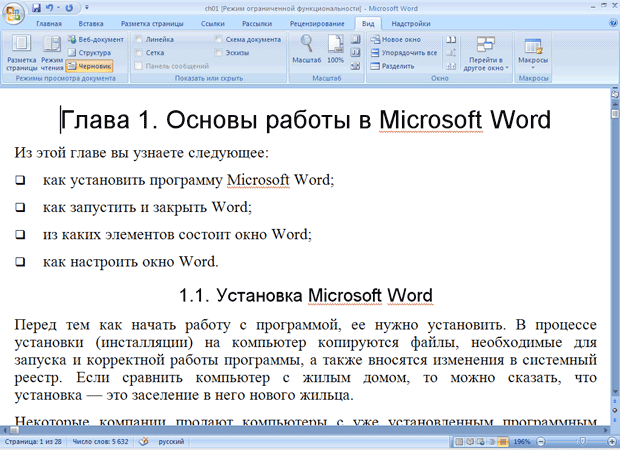
Рис. 1.65. Окно Microsoft Word в режиме Черновик
Работая в режиме Черновик, можно видеть максимально большие участки текста на экране, поскольку в нем не отображаются поля страницы. В нем также удобно прокручивать текст в окне. Если вы работаете с многостраничным документом, то нижние границы страницы отобразятся в этом режиме в виде пунктирных линий.
Режим Веб-документ (рис. 1.66) предназначен для создания веб-страниц или документов, которые предназначены для просмотра на экране. В этом режиме можно видеть фон страницы.
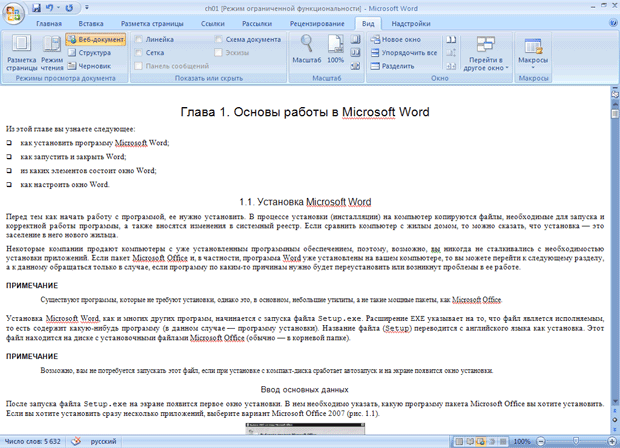
Рис. 1.66. Окно Microsoft Word в режиме Веб-документ
Независимо от компоновки страницы, в режиме Веб-документ текст всегда помещается в окне документа. Графика в этом режиме располагается так, как она будет видна в браузере. Таким образом, окно Microsoft Word в этом режиме напоминает окно Интернет-обозревателя, и вы можете видеть, как будет выглядеть ваш документ в браузере.
Разметка страницы
В режиме Разметка страницы (рис. 1.67) документ отображается в том виде, в котором он будет напечатан.
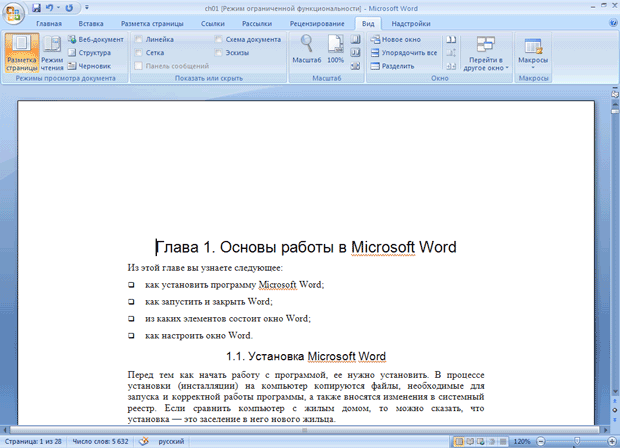
Рис. 1.67. Окно Microsoft Word в режиме Разметка страницы
В этом режиме видны все рисунки, колонтитулы, линейки, колонки, поля и границы страницы. Сам документ разбит на страницы, которые наглядно отделены друг от друга. Такой режим удобен при работе с документами, которые впоследствии будут выведены на печать. В режиме Разметка страницы удобно вручную устанавливать поля документа при помощи горизонтальной и вертикальной линеек.
Режим чтения
Режим чтения (рис. 1.68) создан для того, чтобы пользователи могли свободно читать и перемещаться по документу, не распечатывая его. Название этого режима говорит само за себя — в нем удобнее всего работать с документом, если нужно подробно изучить то, что в нем написано.
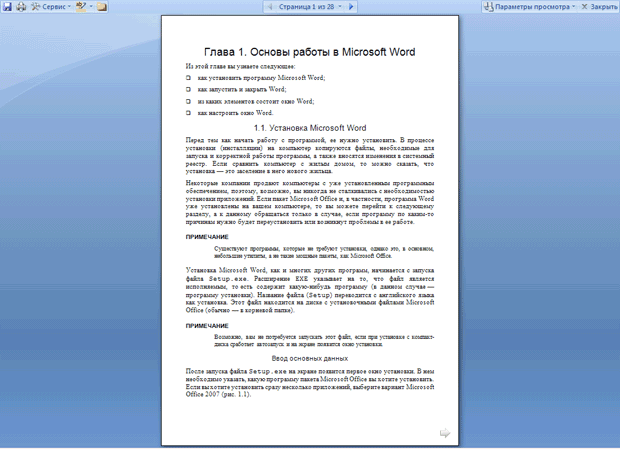
Рис. 1.68. Окно Microsoft Word в Режиме чтения
В Режиме чтения текущая страница отображается во весь экран, а в верхней части окна есть стрелки для перехода между страницами. Если щелкнуть на такой стрелке, то просматриваемая страница изменится (рис. 1.69).

Рис. 1.98. Меню для переключения между страницами в режиме чтения
При переходе в Режим чтения появляется меню Параметры просмотра (рис. 1.70). Используя его, можно настроить просмотр документа в удобном для вас виде, например, включить отображение двух страниц, одной печатной страницы, увеличить размер текста и т.д.
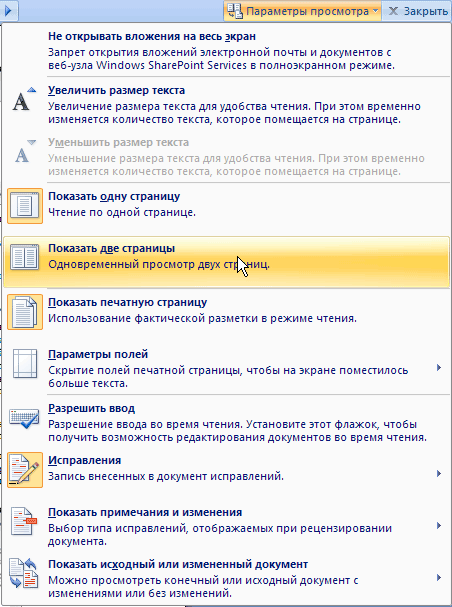
Рис. 1.70. Меню Параметры просмотра
Предварительный просмотр
Режим Предварительный просмотр позволяет просмотреть документ перед печатью. В этом режиме можно видеть на экране одну или несколько страниц документа полностью (рис. 1.71).
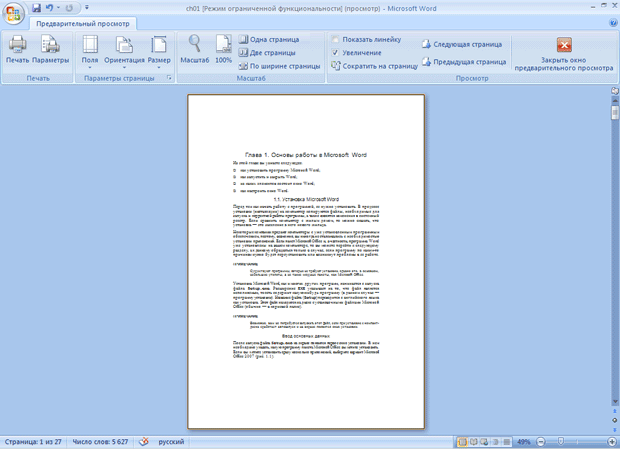
Рис. 1.71. Окно Microsoft Word в режиме Предварительный просмотр
Такой режим помогает определить, как будет выглядеть документ на печати. Он особенно полезен, если в документе присутствует графика и другие внедренные объекты. Даже если документ не содержит ничего, кроме текста, перед выводом на печать все равно обязательно просмотрите документ в этом режиме. Часто бывает, что в нем можно увидеть несколько строк текста, которые перешли на следующую страницу, или другие мелкие недостатки и сразу исправить их.
Предварительный просмотр — это единственный режим, в который нельзя перейти при помощи вкладки Вид на ленте. Для перехода в режим Предварительный просмотр выполните одно из следующих действий:
- нажмите сочетание клавиш Ctrl+F2;
- Нажмите кнопку Office, выберите команду Печать в меню, а затем – Предварительный просмотр (рис. 1.72).
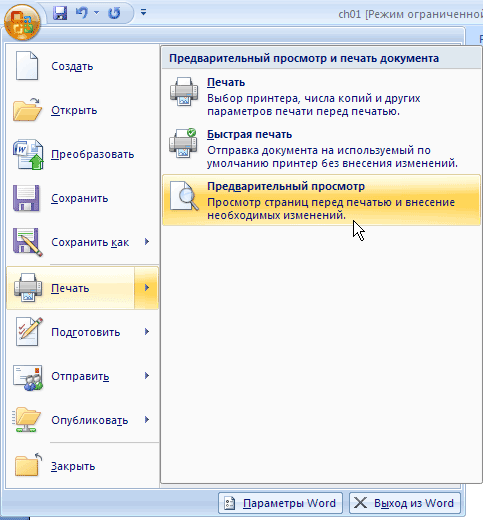 Рис. 1.72. Выполнение команды Файл-Предварительный просмотр В режиме Предварительный просмотр вместо стандартных вкладок появляется вкладка Предварительный просмотр (рис. 1.73).
  Рис. 1.73. Вкладка Предварительный просмотр С помощью инструментов данной вкладки можно изменять количество страниц в документе, отображать или скрывать линейки, увеличивать отдельные части страницы. Кроме того, в группе Просмотр находится кнопка Сократить на страницу (рис. 1.74).
 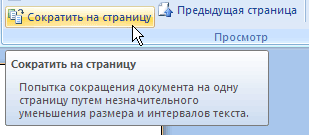 Рис. 1.74. Кнопка Сократить на страницу в группе Просмотр на вкладке Предварительный просмотр Если при просмотре вы заметите, что несколько строк не поместились на последней странице, то воспользуйтесь этой кнопкой. Программа внесет некоторые коррективы в форматирование (например, немного уменьшит шрифт), которые будут почти незаметны, а смотреться документ при этом будет гораздо лучше, так как последняя страница будет заполнена, а не будет содержать всего две строки. Для выхода из режима Предварительный просмотр нажмите кнопку Закрыть окно предварительного просмотра (рис. 1.75).
 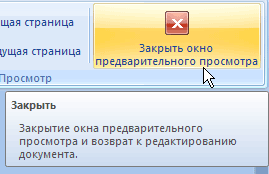 Рис. 1.75. Кнопка для выхода из режима предварительного просмотра