SSD для MacBook Pro 13″ Unibody Early 2011
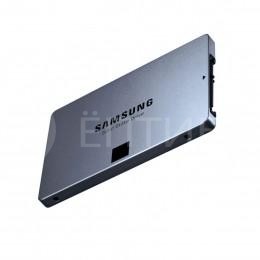
Сверхъемкий твердотельный накопитель. Для тех, кто не приемлет компромиссы. Позволит хранить ..
41 690 руб.
Артикул: YO1762
SSD диск SAMSUNG 2TB 870 EVO Series 2.5″ для MacBook Pro, iMac, Mac Mini
Хотите чтобы Ваш ноутбук стал работать в 10 раз быстрее? Самый простой способ установить в не..
20 990 руб.
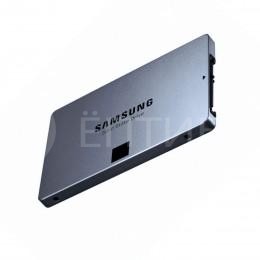
Артикул: YO203
SSD диск SAMSUNG 250GB 870 EVO Series 2.5″ для MacBook Pro
Переход на SSD является наиболее простым и экономичным способом вдохнуть новую жизнь в старею..
Артикул: YO204
SSD диск SAMSUNG 500GB EVO 870 Series 2.5″ для MacBook Pro, iMac, Mac Mini
Переход на SSD является наиболее простым и экономичным способом вдохнуть новую жизнь в старею..
Артикул: YO657
SSD диск SAMSUNG 1TB 870 EVO Series 2.5″ для MacBook Pro, iMac, Mac Mini
Хотите чтобы Ваш ноутбук стал работать в 10 раз быстрее? Самый простой способ установить в не..
12 190 руб.
Артикул: YO397
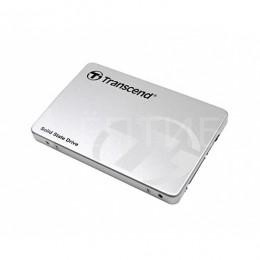
SSD диск для MacBook Pro, iMac 21,5″ 27″ Transcend 220S 120 Гб SATA 3
SSD диск для MacBook Pro, iMac 21,5″ 27″ Transcend 220S 120 Гб SATA 3. Одно из лучших предлож..
Артикул: YO202
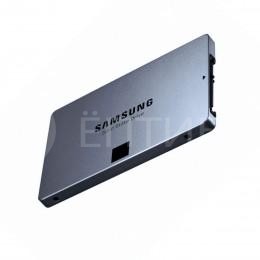
SSD диск SAMSUNG 120GB 850 EVO Series 2.5″ для MacBook Pro, iMac, Mac mini
Переход на SSD является наиболее простым и экономичным способом вдохнуть новую жизнь в старею..
Артикул: YO154
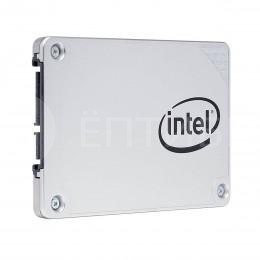
SSD диск 2.5″ 512GB Intel 545s серия для MAC, MacBook Pro, iMac
Знаменитая 545s серия SSD дисков от Intel — качество, дизайн и надежность. Почуствуйте разниц..
31 190 руб.
Артикул: YO112
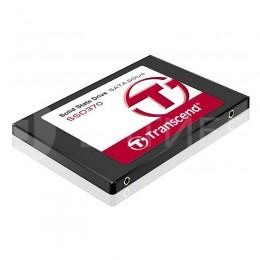
SSD диск 2.5″ 500 GB Transcend SSD370 для MacBook Pro, Mac mini, iMac
Transcend SSD370 обеспечит мощный прирост производительности на интерфейсе SATA 6 Гбит/с. Пре..
21 590 руб.
Артикул: YO088
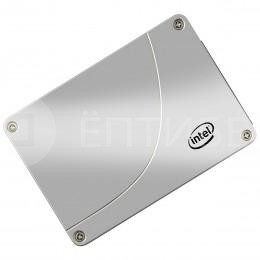
SSD диск 2.5″ 256GB Intel 545s для MacBook Pro, Mac mini, iMac, Mac Pro
Знаменитая 545s-ая серия SSD дисков от Intel — качество, дизайн и надежность. Почуствуйте раз..
11 390 руб.
Артикул: YO098
SSD диск 2.5″ 240GB Transcend SATAIII для MAC, MacBook Pro
SSD диск 2.5″ 240GB Transcend SATAIII поможет ускорить в разы Ваш iMac, MacBook Pro или иное ..
Артикул: YO075
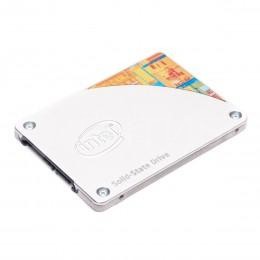
SSD диск 2.5″ 128GB Intel для iMac, MacBook Pro, Mac Mini
Знаменитая серия SSD дисков от Intel — качество, дизайн и надежность. Почуствуйте разницу в с..
| Показано с 1 по 12 из 12 |
Возвращаем к жизни старый MacBook Pro: два SSD, полная чистка и не только
Любой MacBook, iMac, Mac mini или другой компьютер рано или поздно заявляет своему хозяину: «Быстрее работать не могу; да и место на диске заканчивается». Да, случается это, как правило, не раньше, чем через 5-6 лет использования MacBook, но для того, чтобы компьютер прослужил такое время, за ним необходимо вести должный уход и обновлять комплектующие при наличии такой возможности. Даже установка более емкого накопителя может круто поменять работоспособность компьютера к лучшему, не говоря уже про SSD.
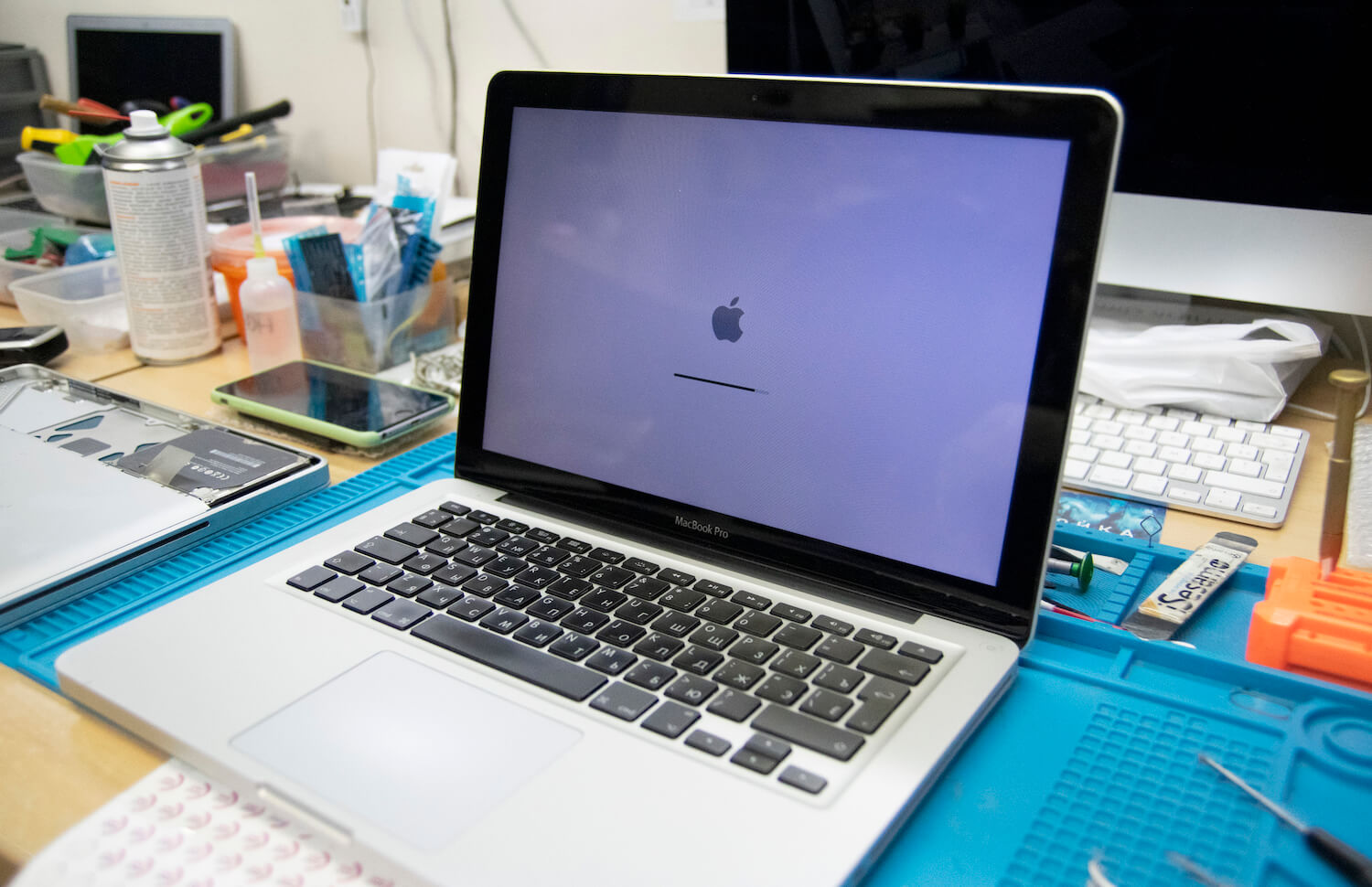
Рано или поздно владельцам старых MacBook Pro приходится задумываться о замене накопителя
Так, например, пару лет назад я буквально вдохнул жизнь в свой старый MacBook Pro Retina 2012 года, установив SSD на 512 ГБ вместо 128 ГБ — памяти катастрофически не хватало. Я уж не буду говорить, сколько внутри корпуса обнаружилось пыли, да и термопаста явно уже не справлялась. MacBook Pro 2010-х годов очень хороши возможностью кастомизации — с нынешними ноутбуками Apple такой трюк не провернешь.
Читайте также — Стоит ли покупать iMac с SSD?
Самостоятельно выполнять чистку (и уж тем более замену термопасты) не советую — в MacBook Pro слишком много хрупких шлейфов, которые можно повредить при разборе. Да и замена накопителя не самая простая задача для обычного пользователя. Поэтому можно доверить свой ноутбук сервисному центру, где MacBook Pro почистят, обновят и вернут к жизни. Мы попросили специалистов из Apple Pro показать, как именно происходит эта процедура. Не так давно к ним как раз приехал MacBook Pro конца 2011 года, у которого вышел из строя жесткий диск.
Утилита для тестирования накопителя показала большое количество поврежденных секторов. Чтобы компьютером снова можно было пользоваться, необходимо осуществить замену жесткого диска.
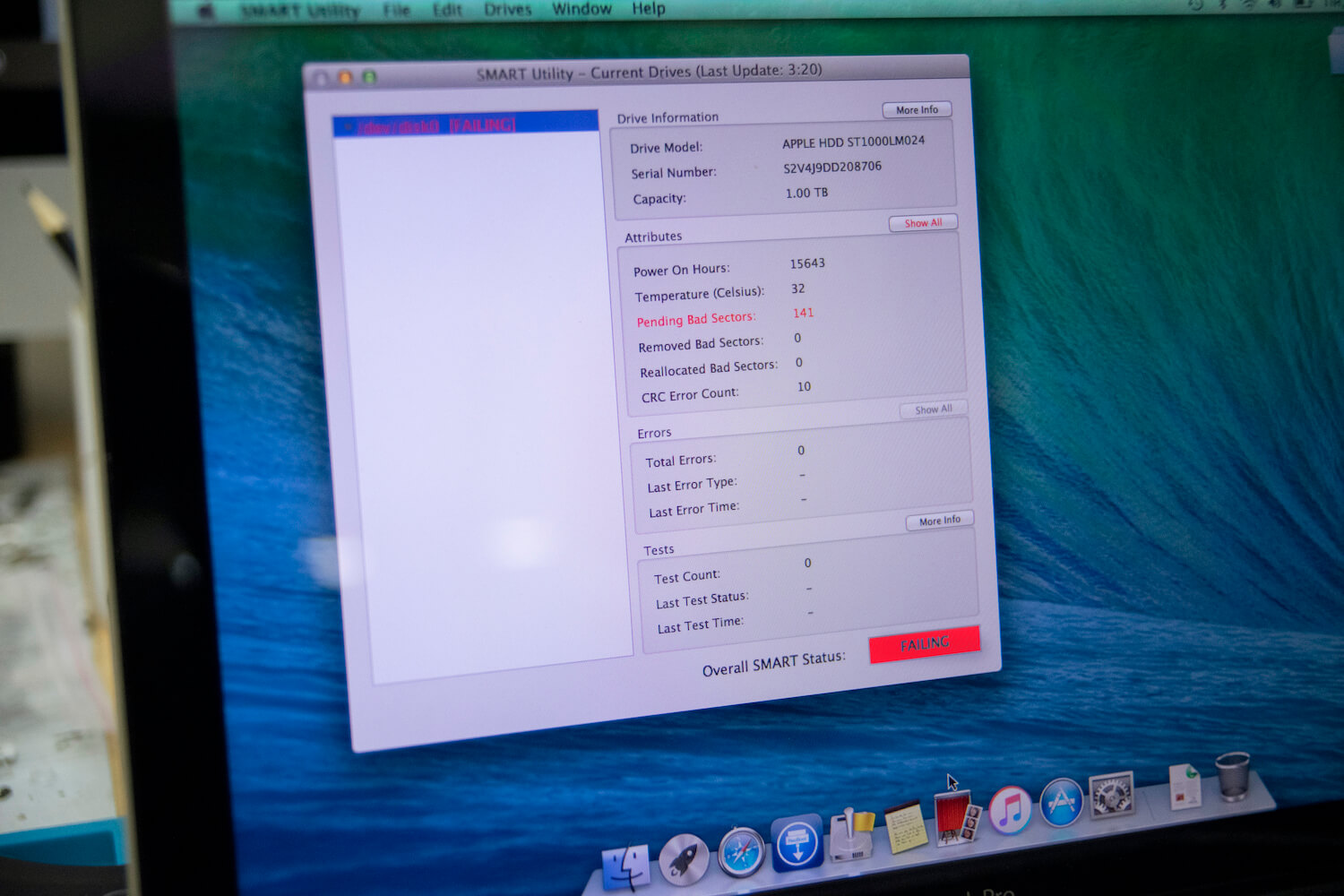
Плохих секторов слишком много, HDD необходимо заменить
Как чистят MacBook
Поскольку перед инженерами стоит задача не просто поменять накопитель, а привести ноутбук в порядок, им необходимо почти полностью разобрать компьютер.
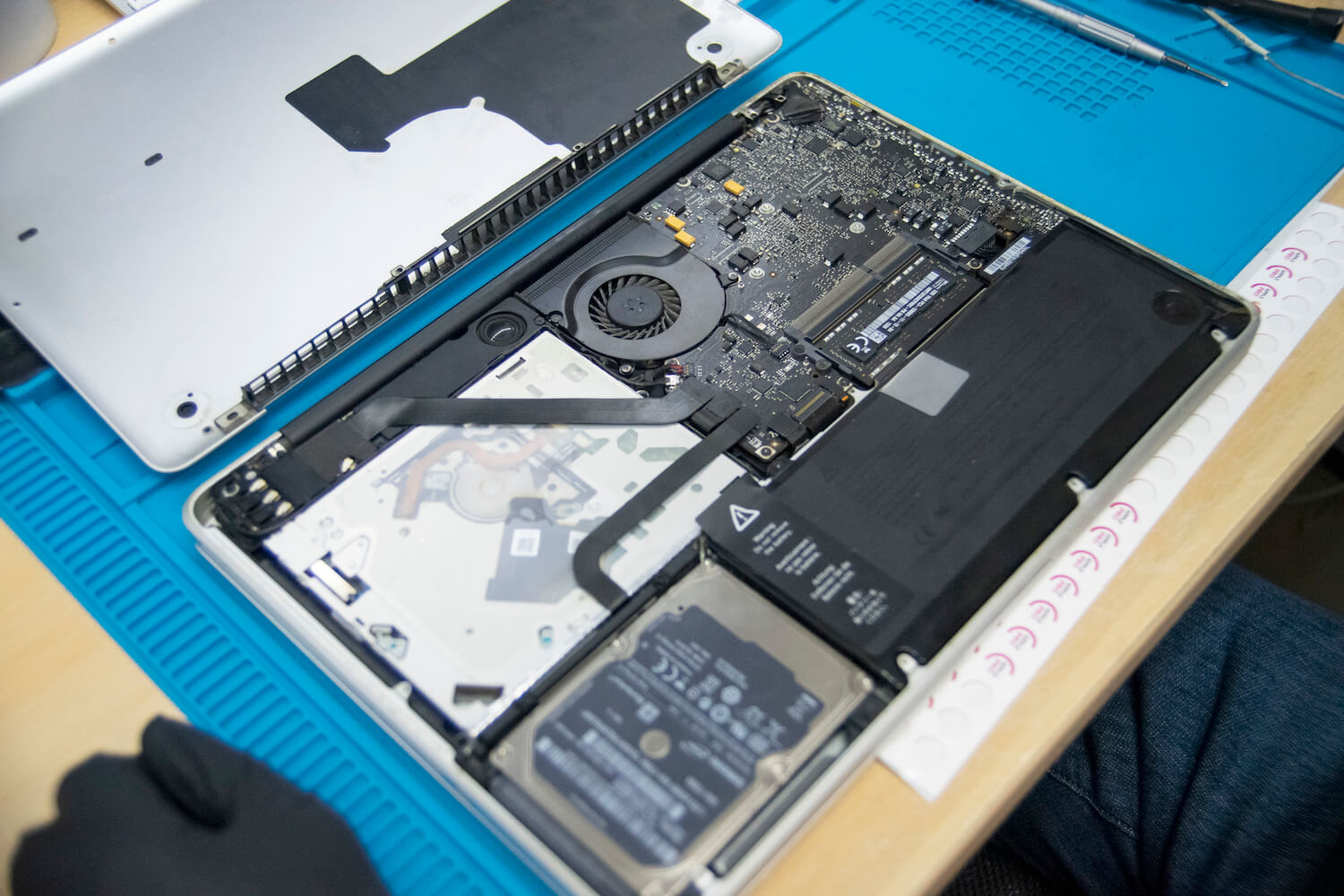
Снимаем заднюю крышку
Специалист в первую очередь отключает аккумулятор, демонтирует планки оперативной памяти, а также отключает все шлейфы от материнской платы, чтобы ее можно было снять. Среди них шлейф AirPort/Bluetooth, камеры, вентилятора, дисплейного модуля и многие другие.
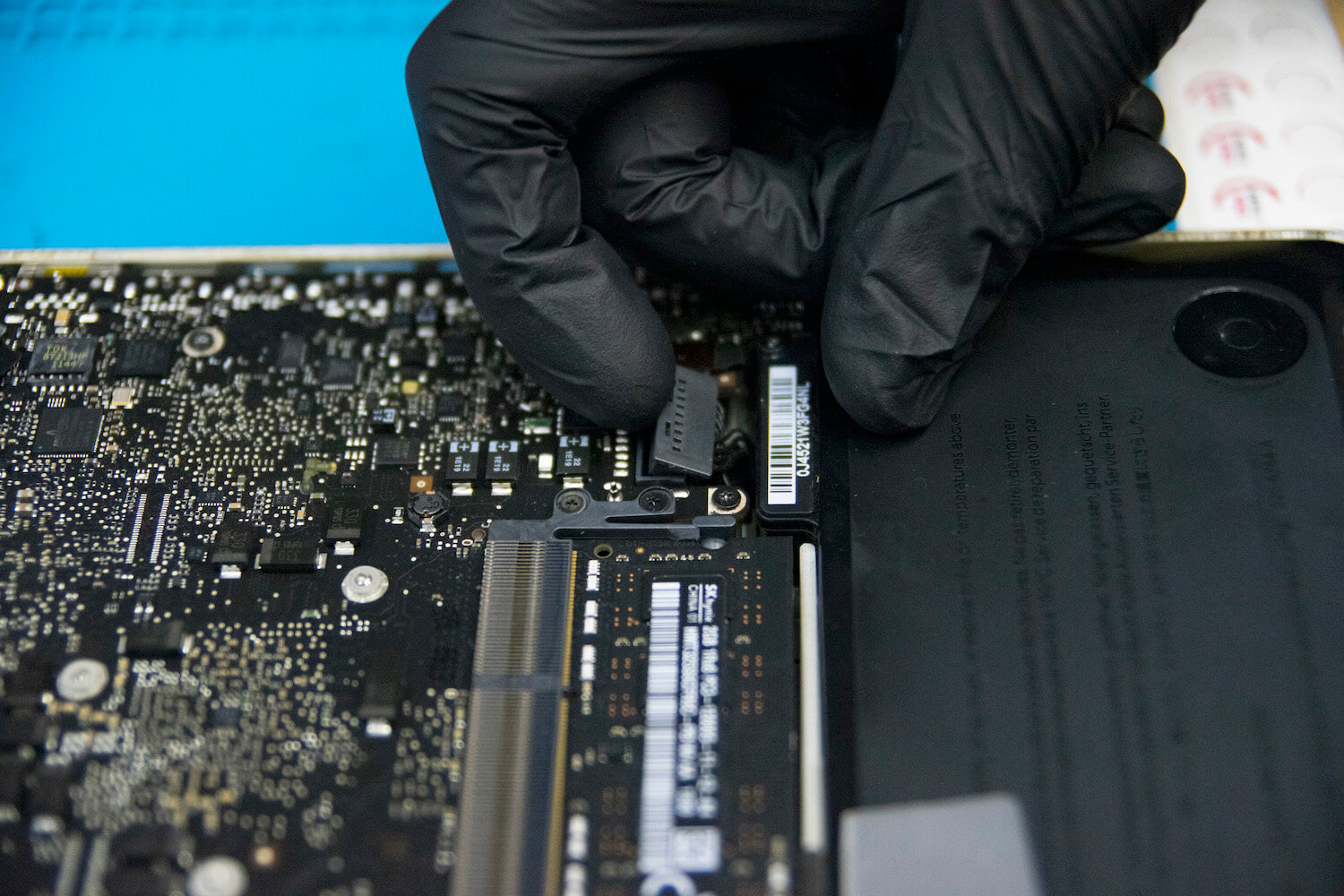
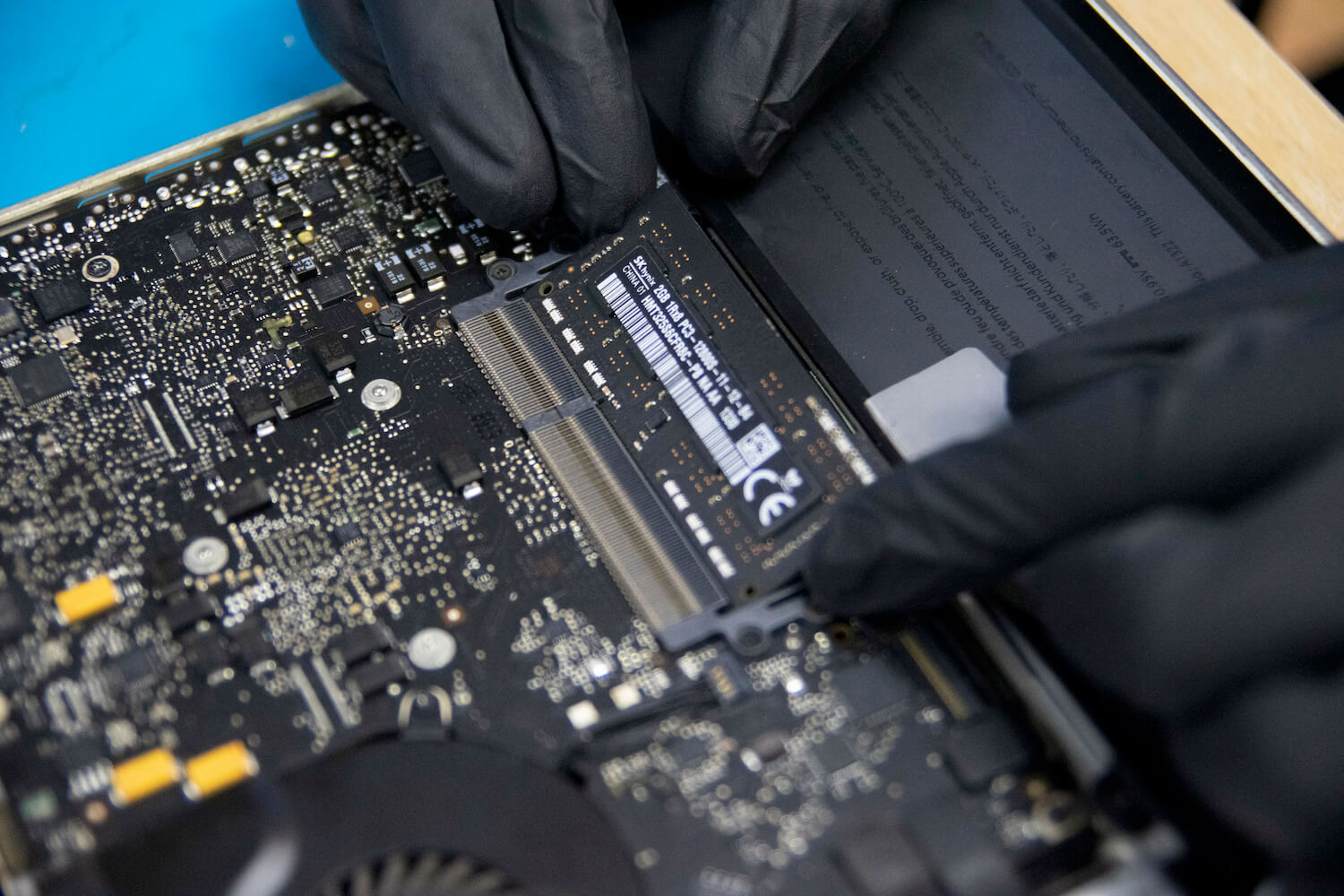
Демонтаж планок оперативной памяти
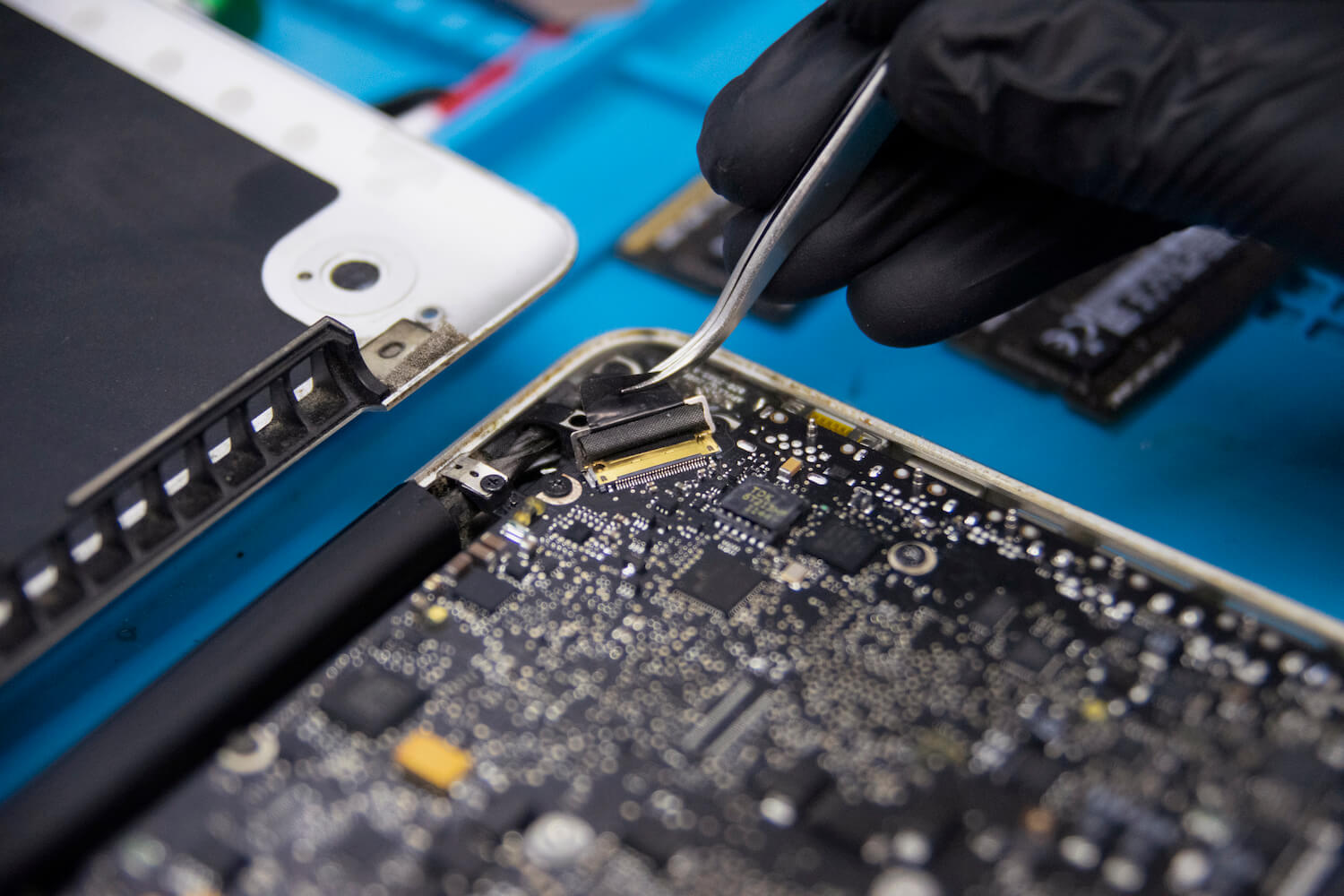
Отключение дисплейного модуля
После демонтажа вентилятора уже можно заметить, сколько пыли образовалось вокруг него за время эксплуатации этого MacBook Pro.
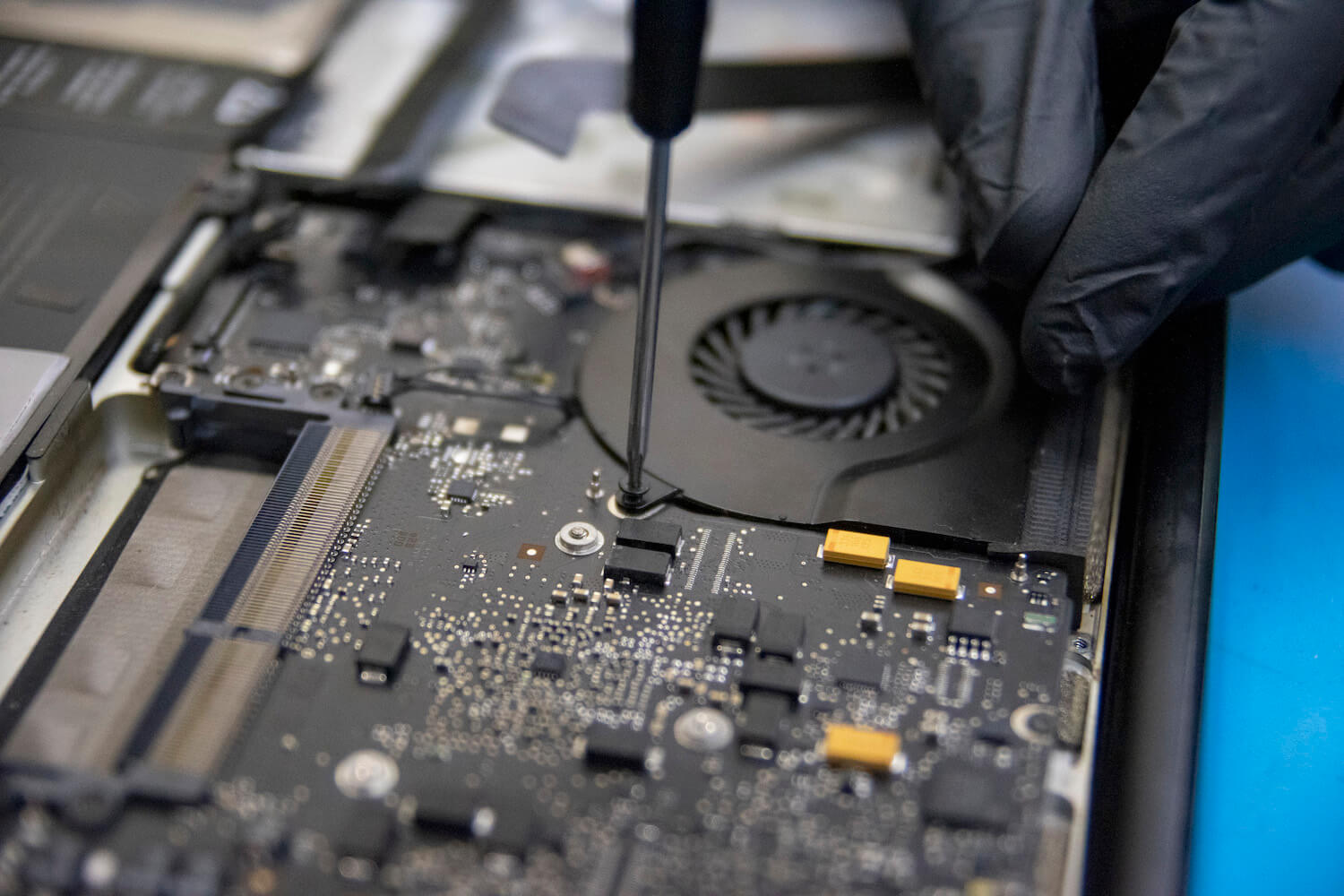
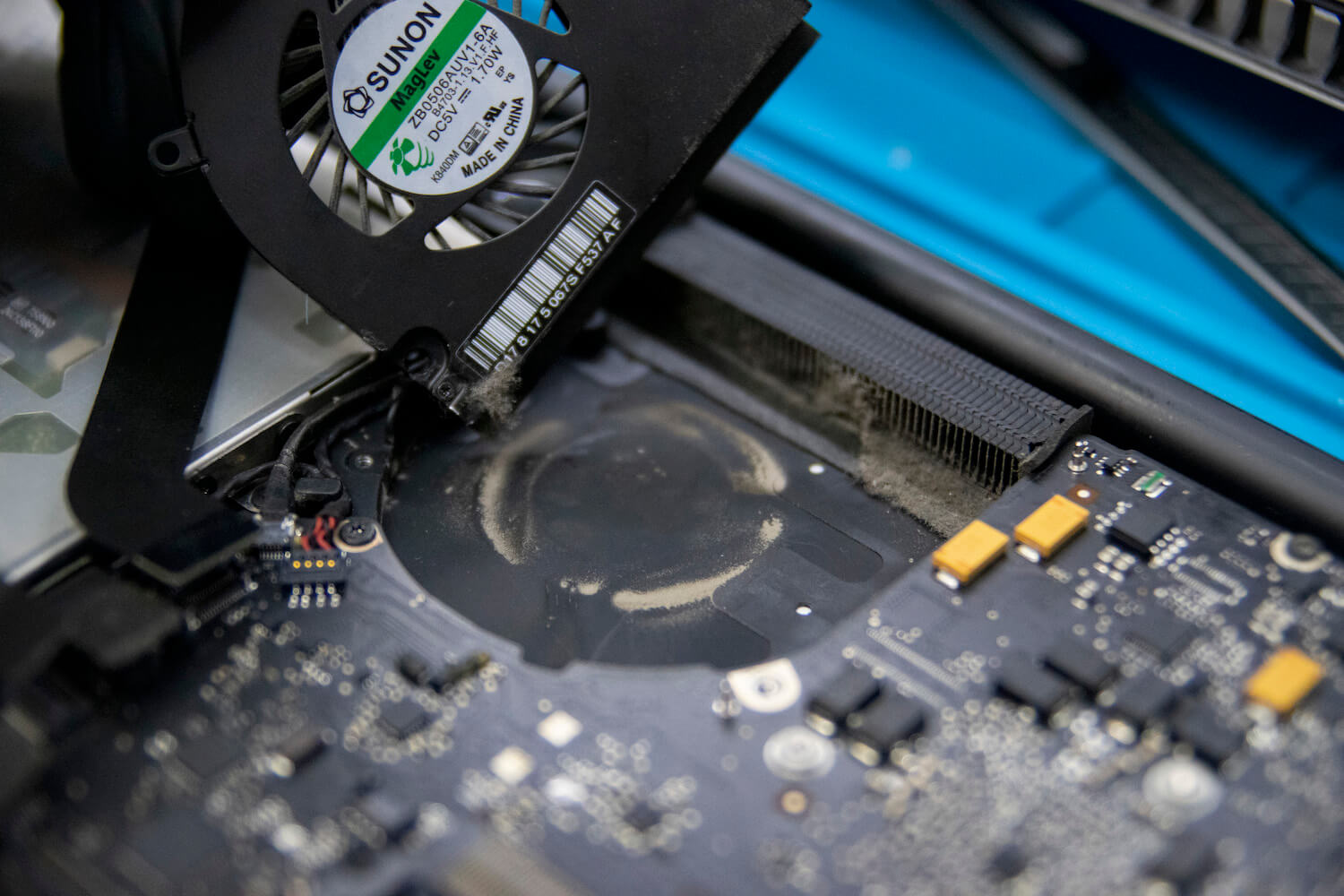
Почти за 9 лет пыли скопилось очень много
Далее инженер демонтирует аккумулятор и материнскую плату, чтобы почистить корпус изнутри, а также заменить термопасту процессора.
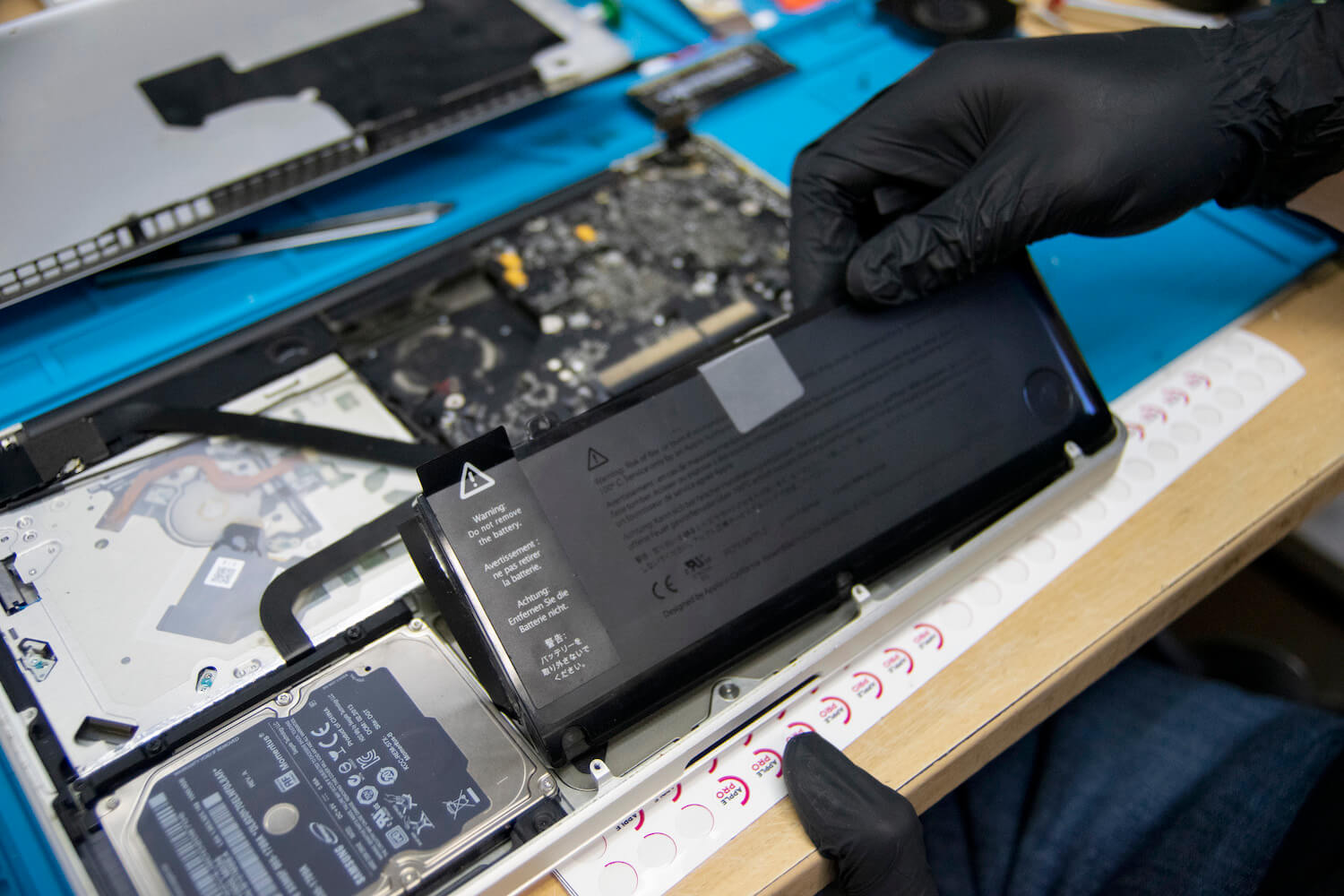
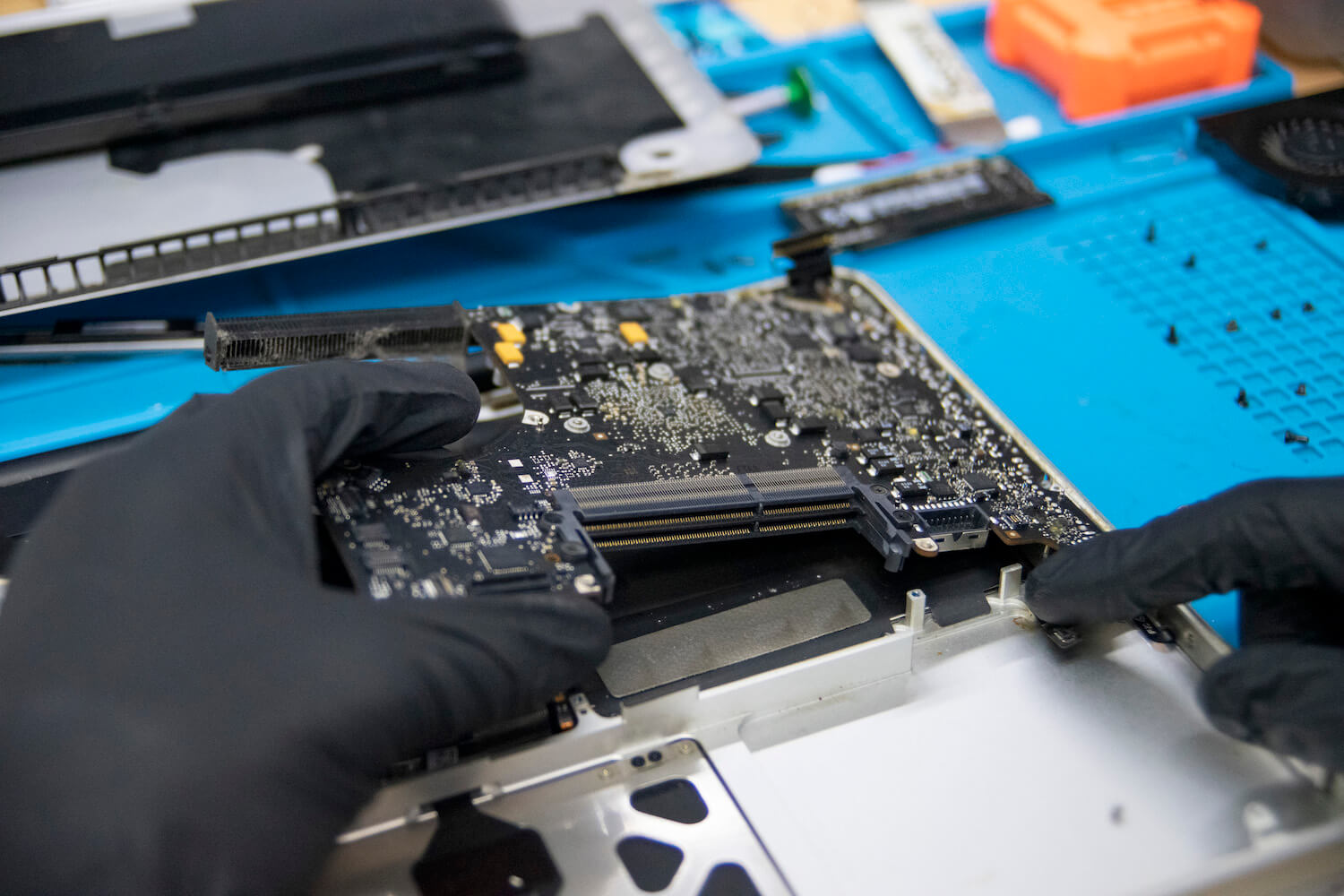
Можно снять материнскую плату
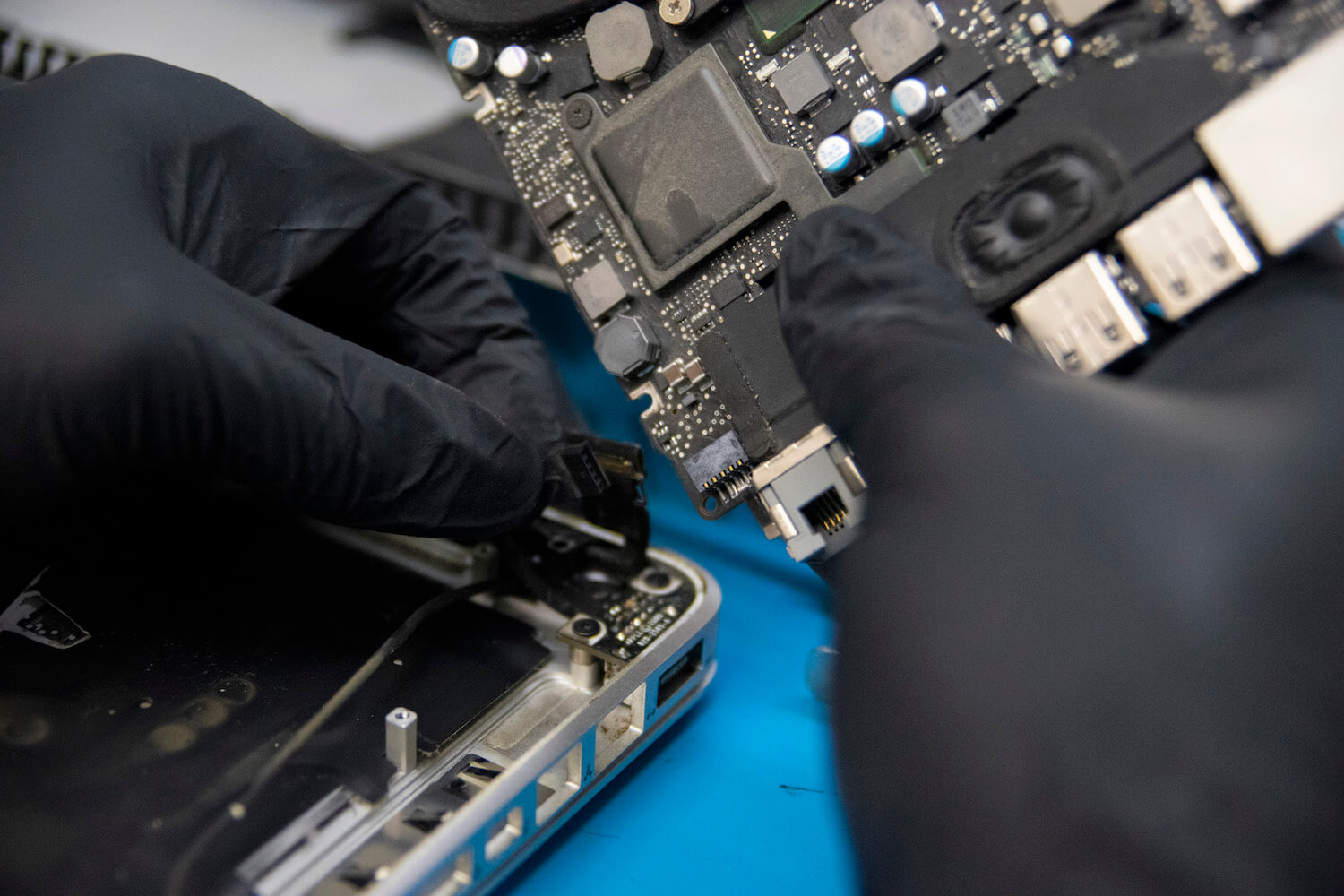
Работать нужно очень аккуратно, чтобы не повредить шлейфы
Чистке подвергается не только корпус, но и компоненты компьютера — за 9 лет использования на них образовалось очень много пыли.
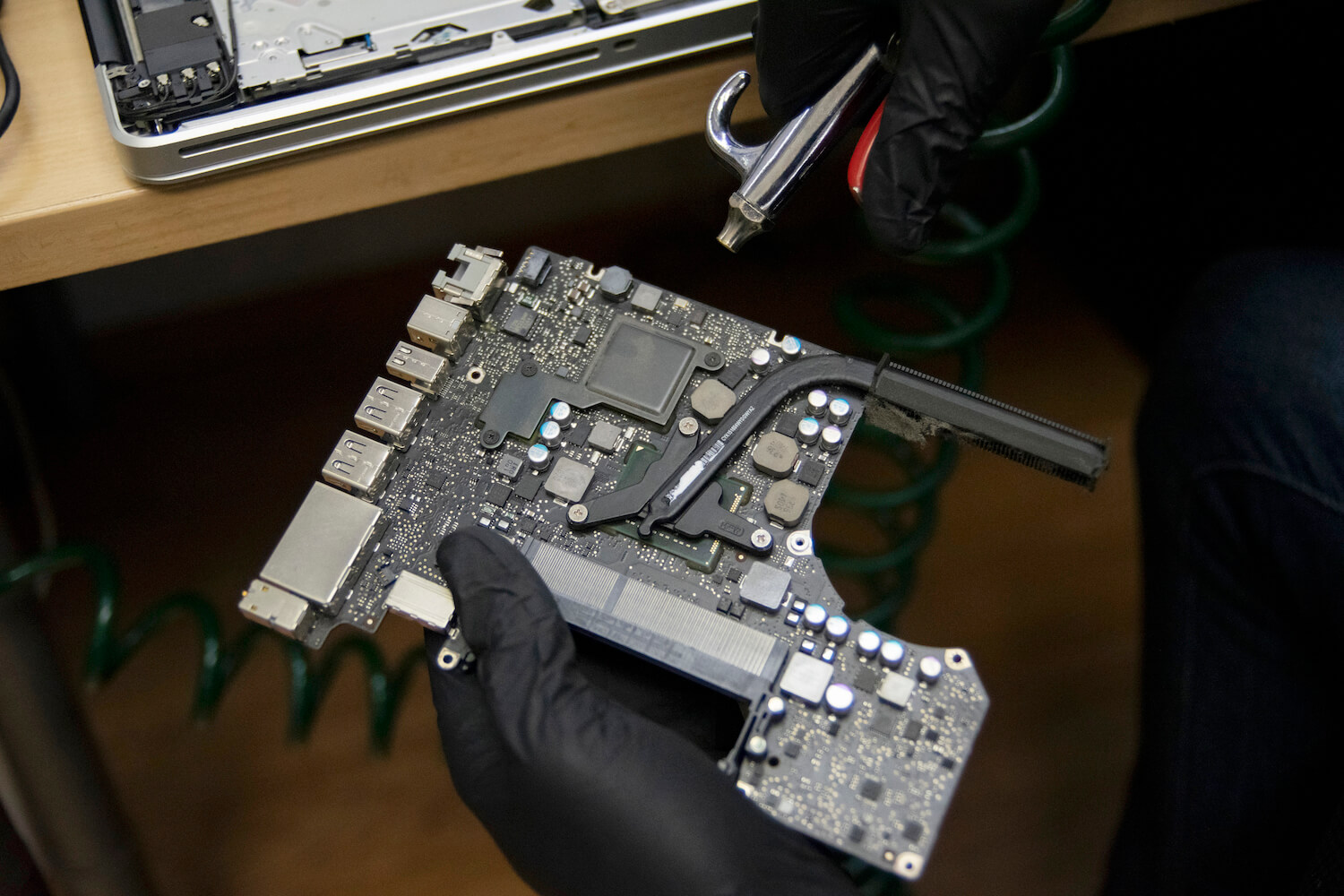
Чистка материнской платы с помощью сжатого воздуха
Получив удобный доступ к материнской плате, специалист демонтирует блок охлаждения центрального процессора. Термопасты там уже и не видно — необходимо обновить ее, чтобы избежать перегрева чипа.
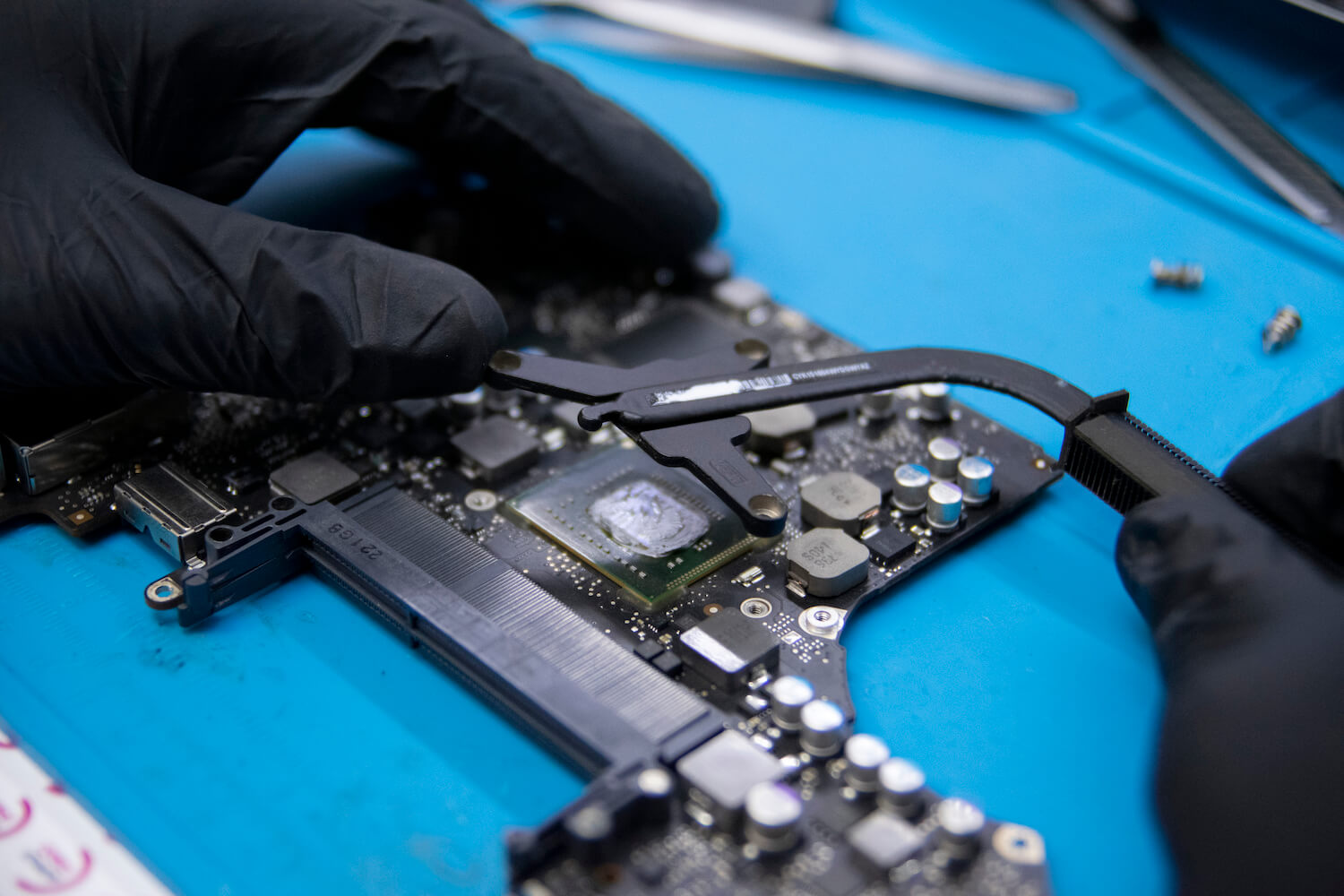
Демонтаж блока охлаждения
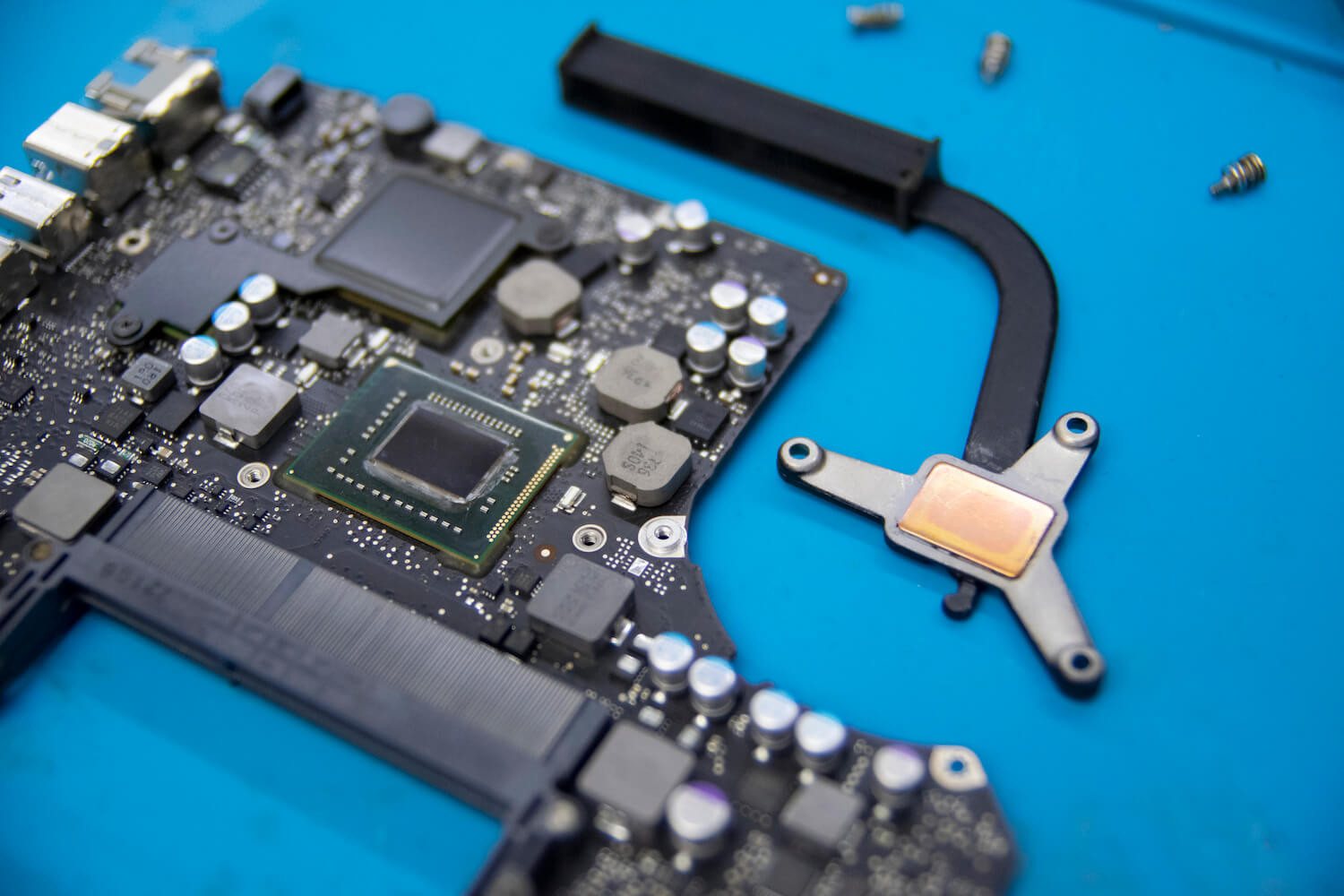
Убрали старую термопасту
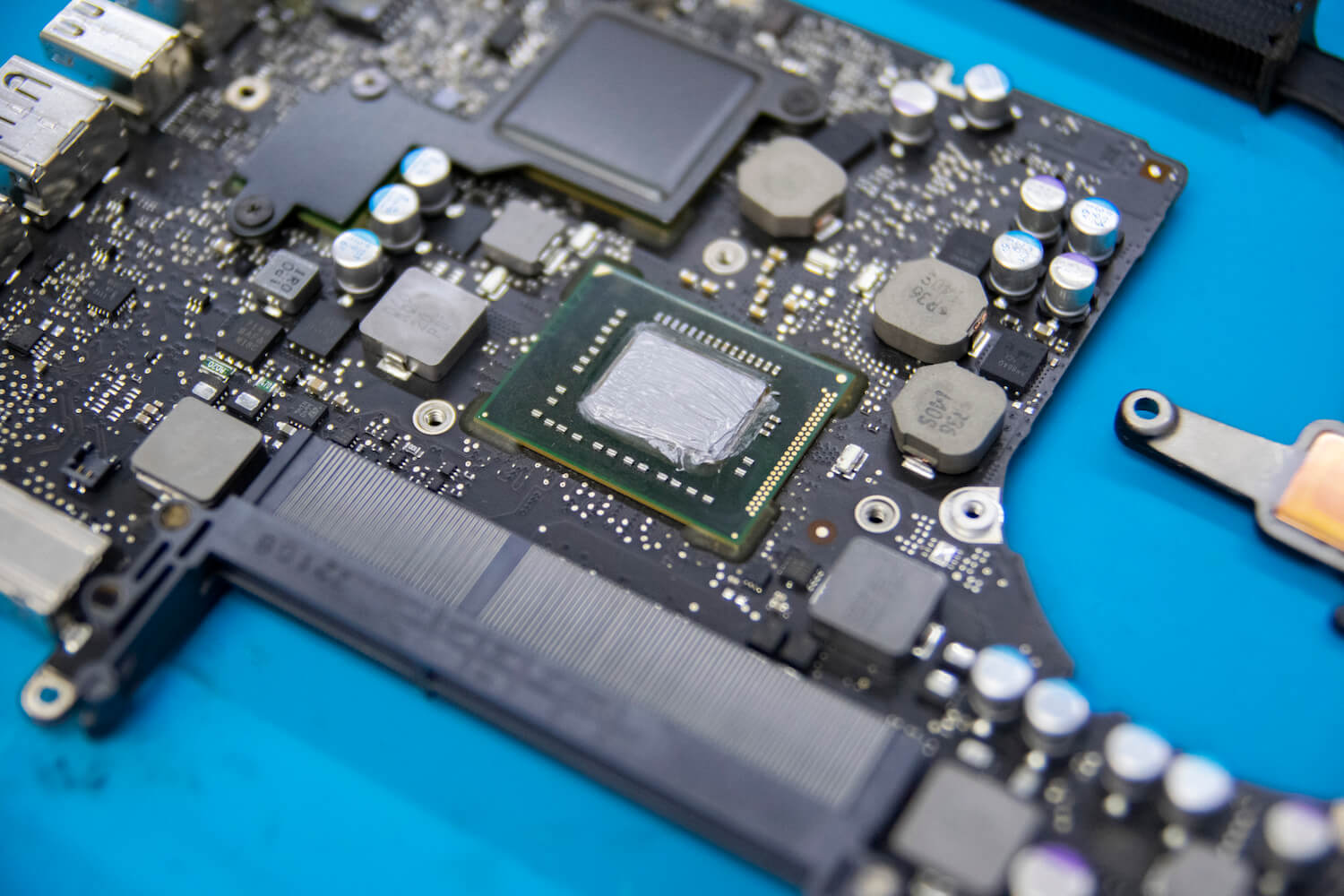
Специалист наносит новый слой термопасты
Перед монтажом материнской платы место установки тщательно зачищается.
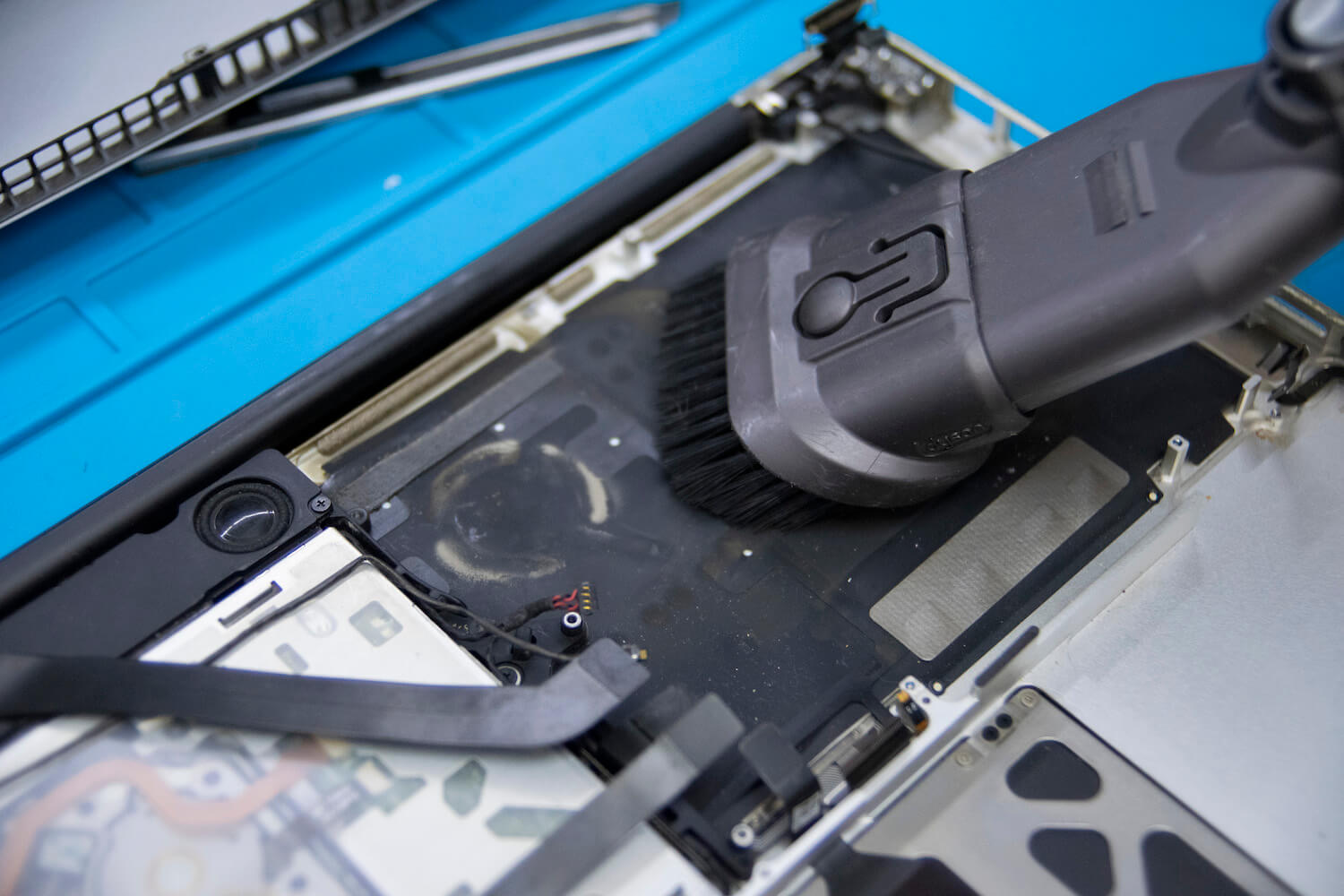
Зачистка места установки материснкой платы
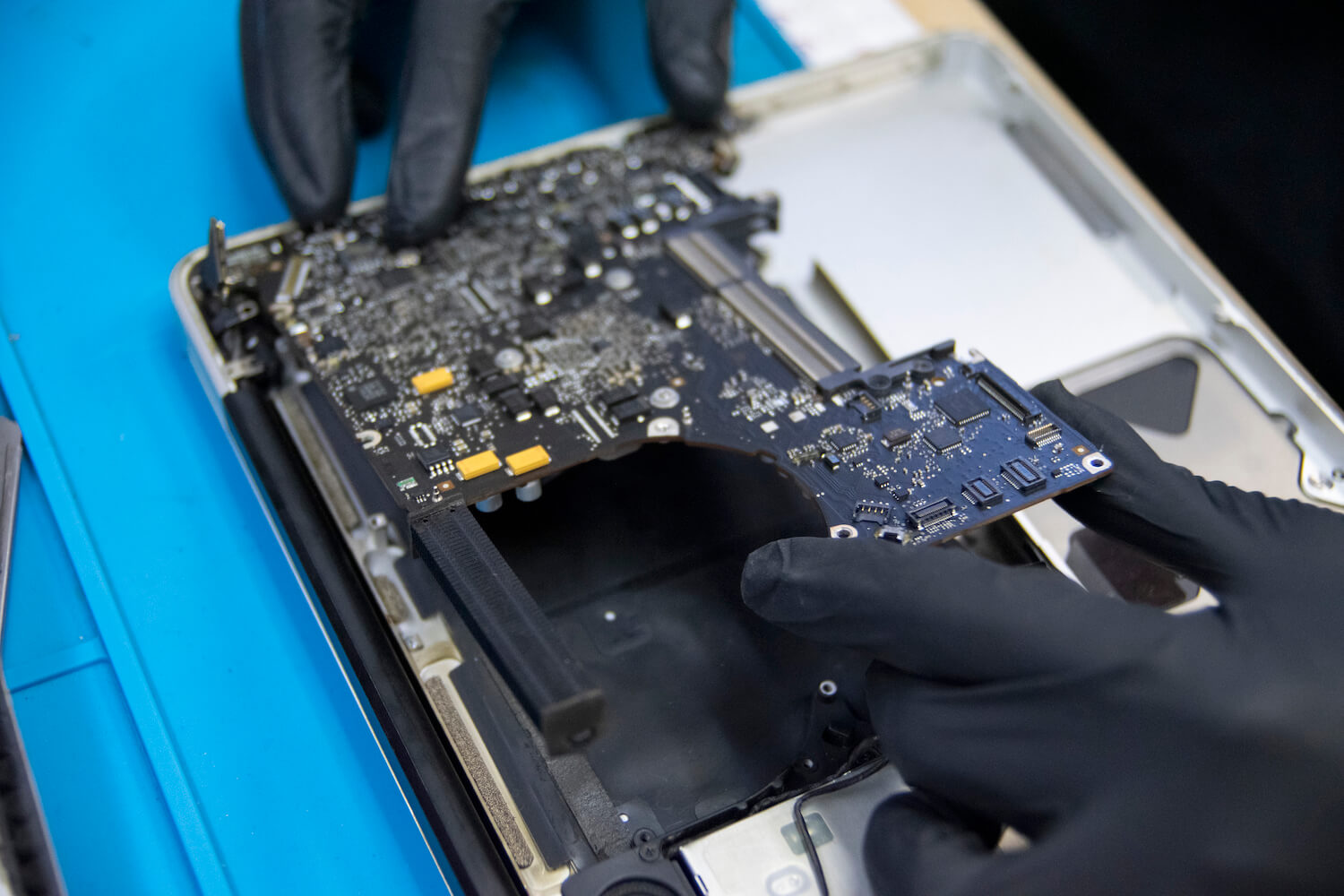
Монтаж материнской платы
Как заменить диск в MacBook Pro
После процедуры чистки можно приступить к замене накопителя. В данной конкретной модели был установлен жесткий диск объемом 1 ТБ. Но жесткие диски в 2020 году в MacBook почти никто не ставит — зачем, если есть хороший и быстрый SSD? Поэтому жесткий диск демонтируют и устанавливают на его место твердотельный накопитель.
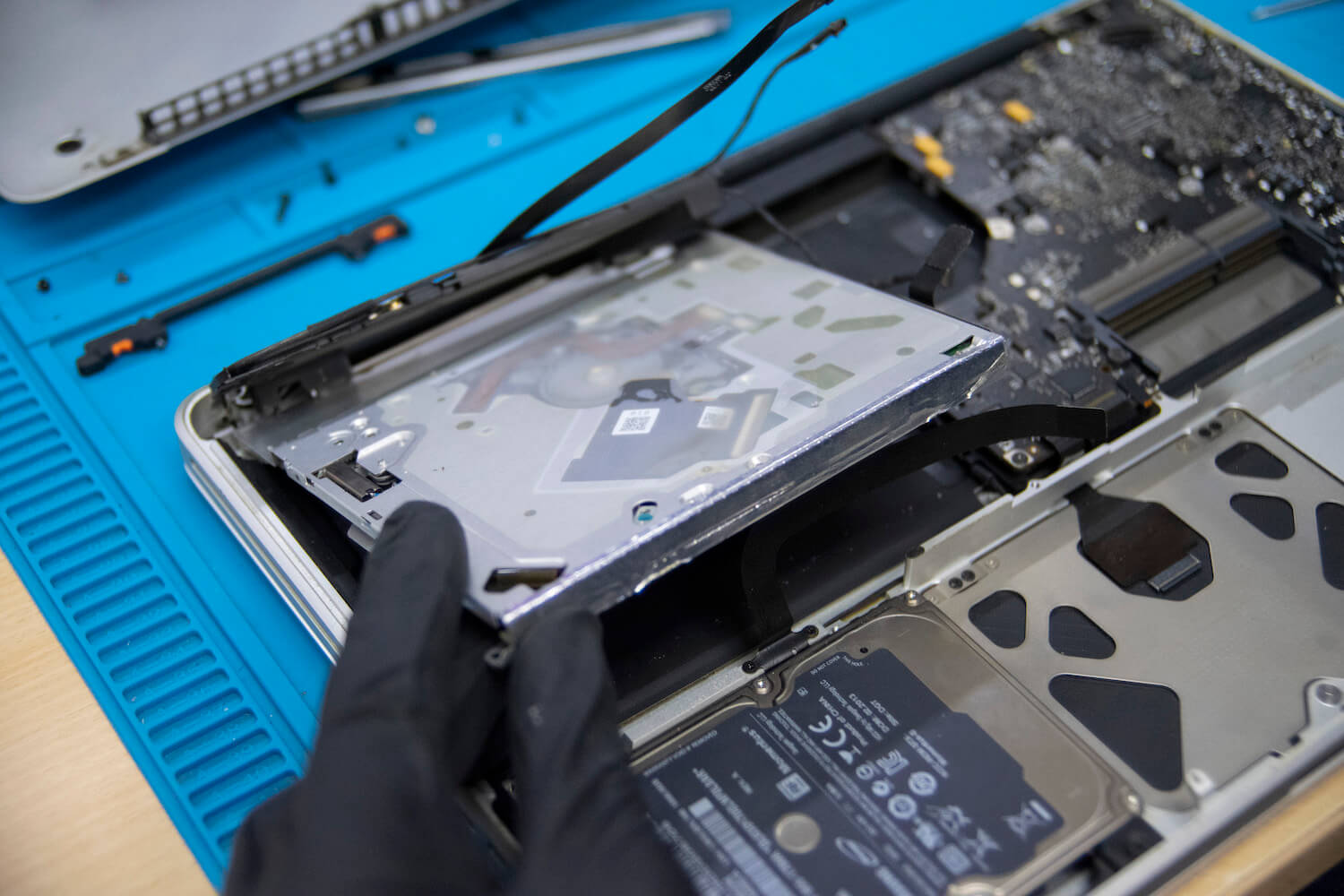
Кому вообще нужны диски в 2020 году?
Но погодите, ведь в этой модели еще есть и оптический привод? Да, тогда Apple еще не отказалась от него, но в 2020 году этот динозавр уже никому не нужен. Так что можно смело демонтировать оптический привод и установить на его место еще один SSD. Устройство, при помощи которого это делается, называется Optibay.
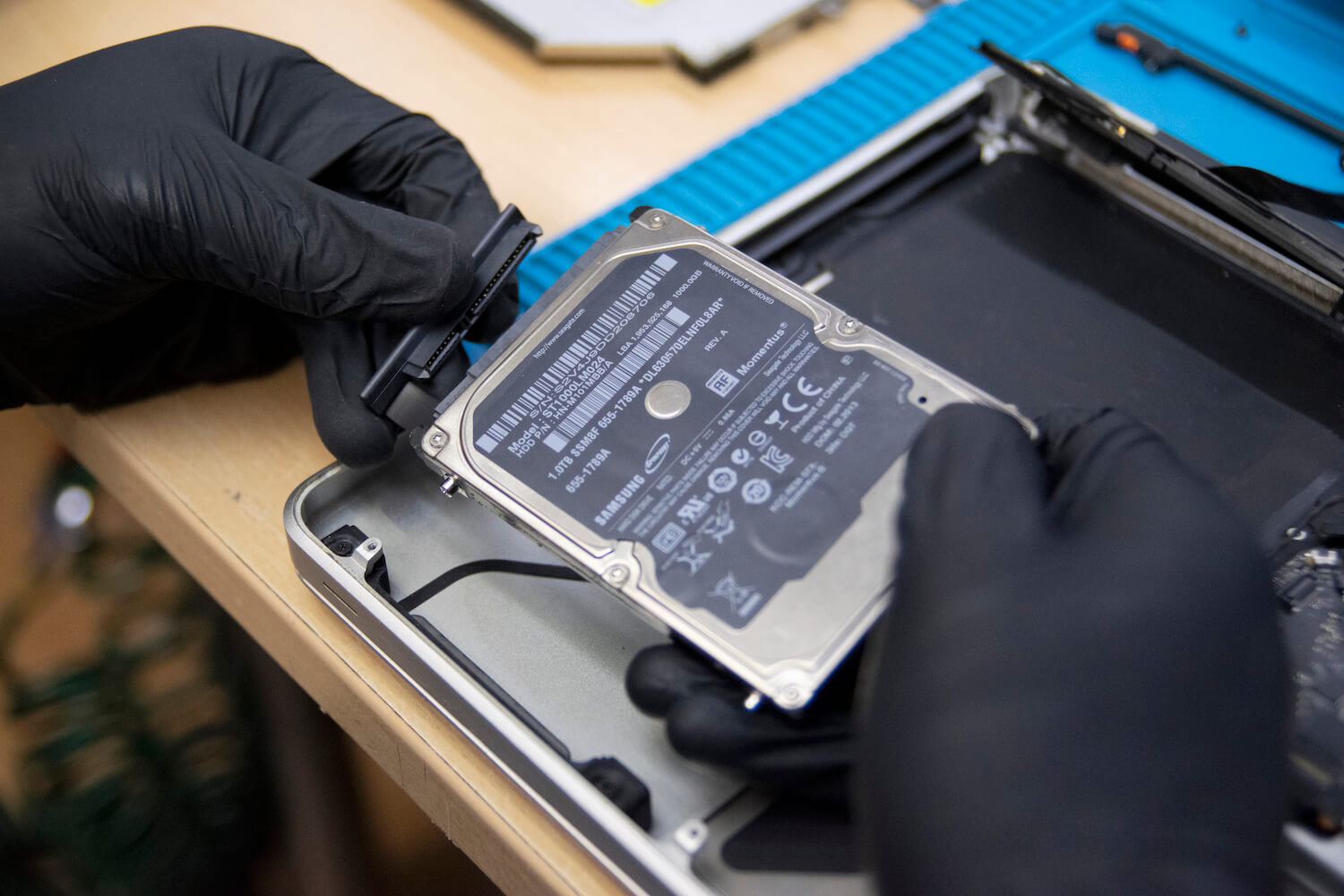
Демонтаж старого жесткого диска
Оно представляет собой переходник, полностью идентичный по форме DVD-приводу и устанавливаемый на его место. Внутрь контейнера помещается SSD, который превращается, таким образом, во второе хранилище. Это твердотельный накопитель, в котором нет движущихся частей, который значительно превосходит HDD по скорости работы и который чрезвычайно устойчив к ударам, сотрясениям и перепадам температур.
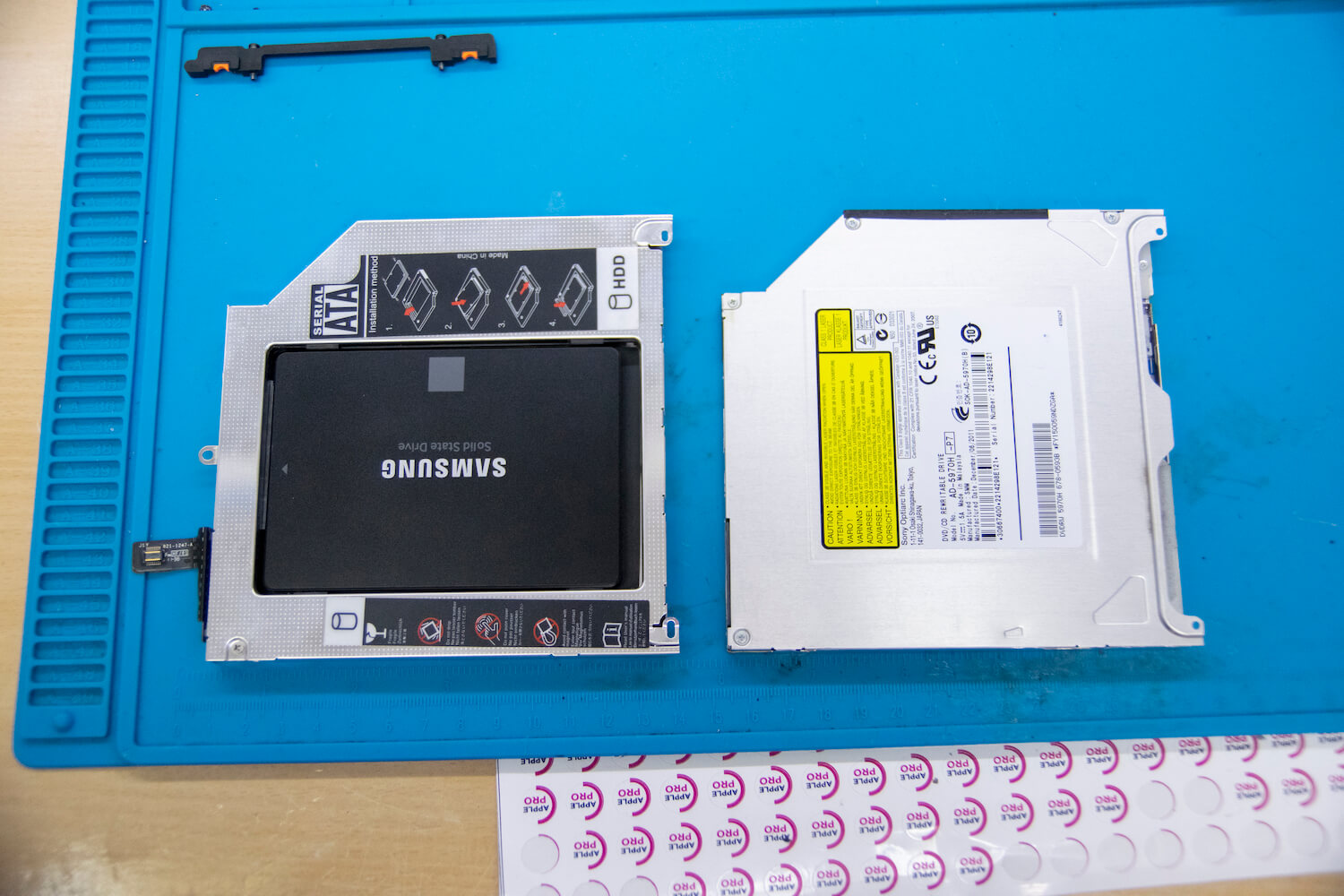
SSD устанавливается в контейнер Optibay
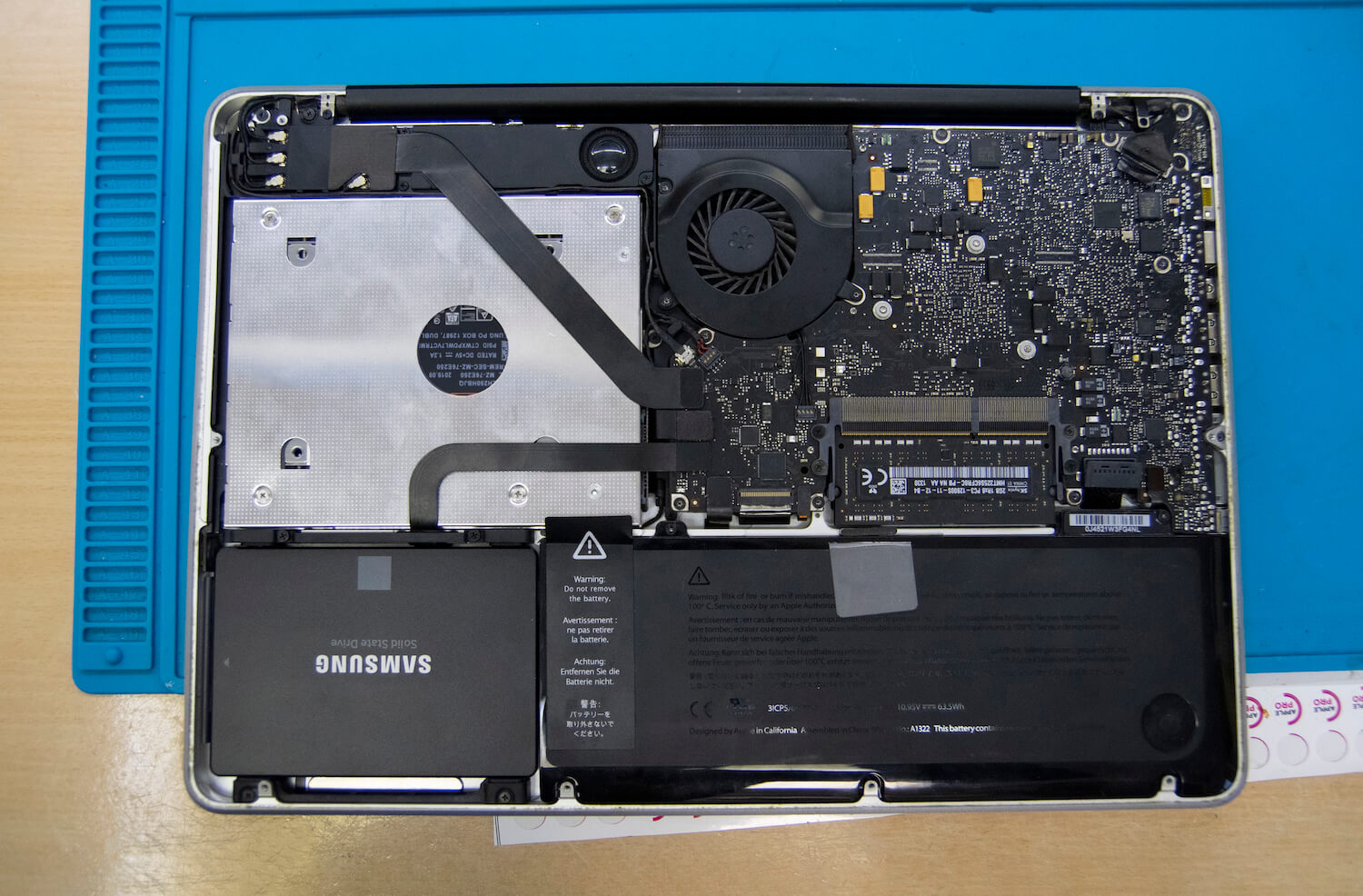
Два новеньких SSD на своих местах
Освободившийся DVD-привод, если в нем по-прежнему имеется необходимость, можно поместить в USB-бокс, предназначенный для внешнего подключения к ноутбуку.
После монтажа обоих накопителей можно провести необходимые тесты, чтобы убедиться в работоспособности всех узлов.
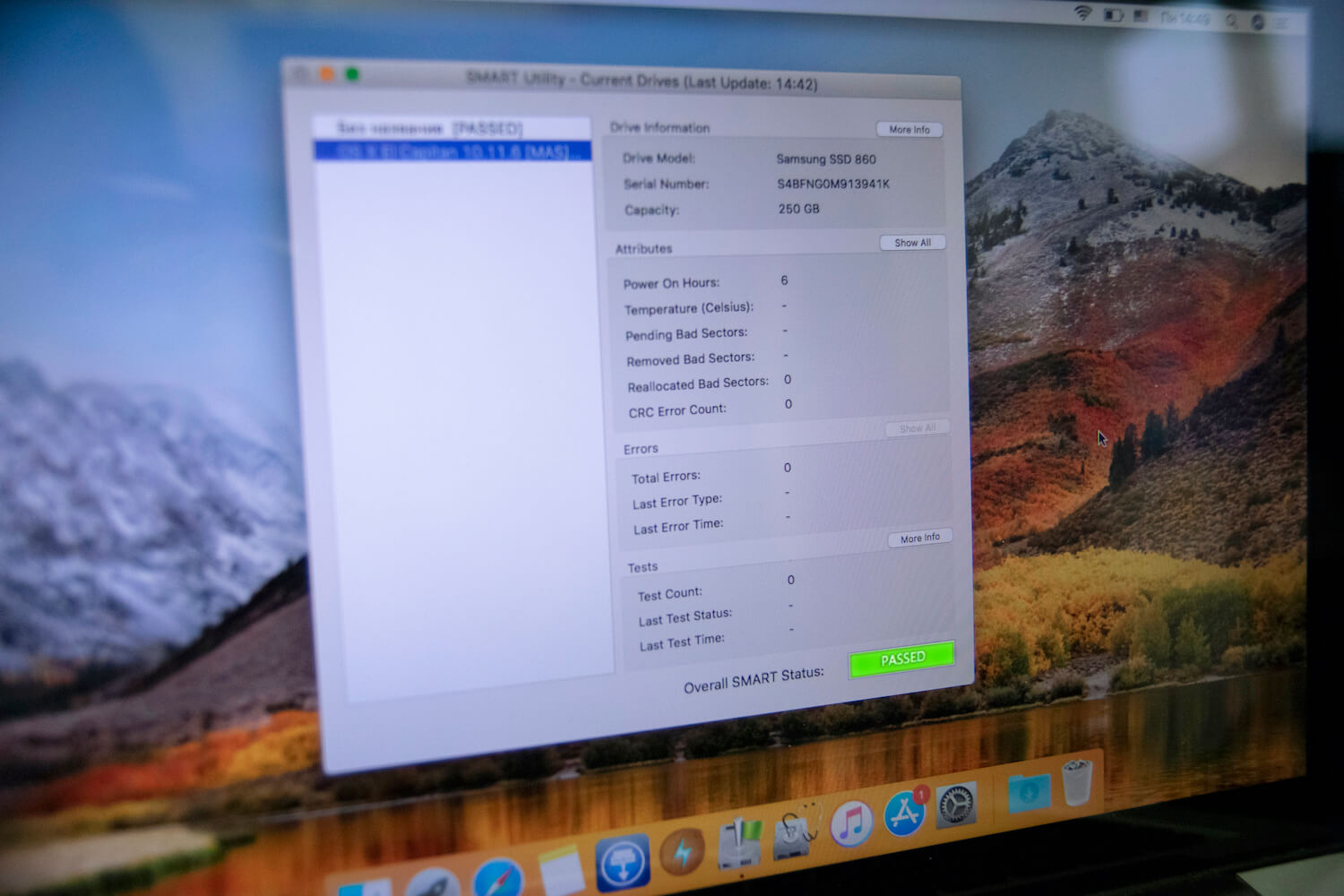
Тест показал, что поврежденные блоки отсутствуют
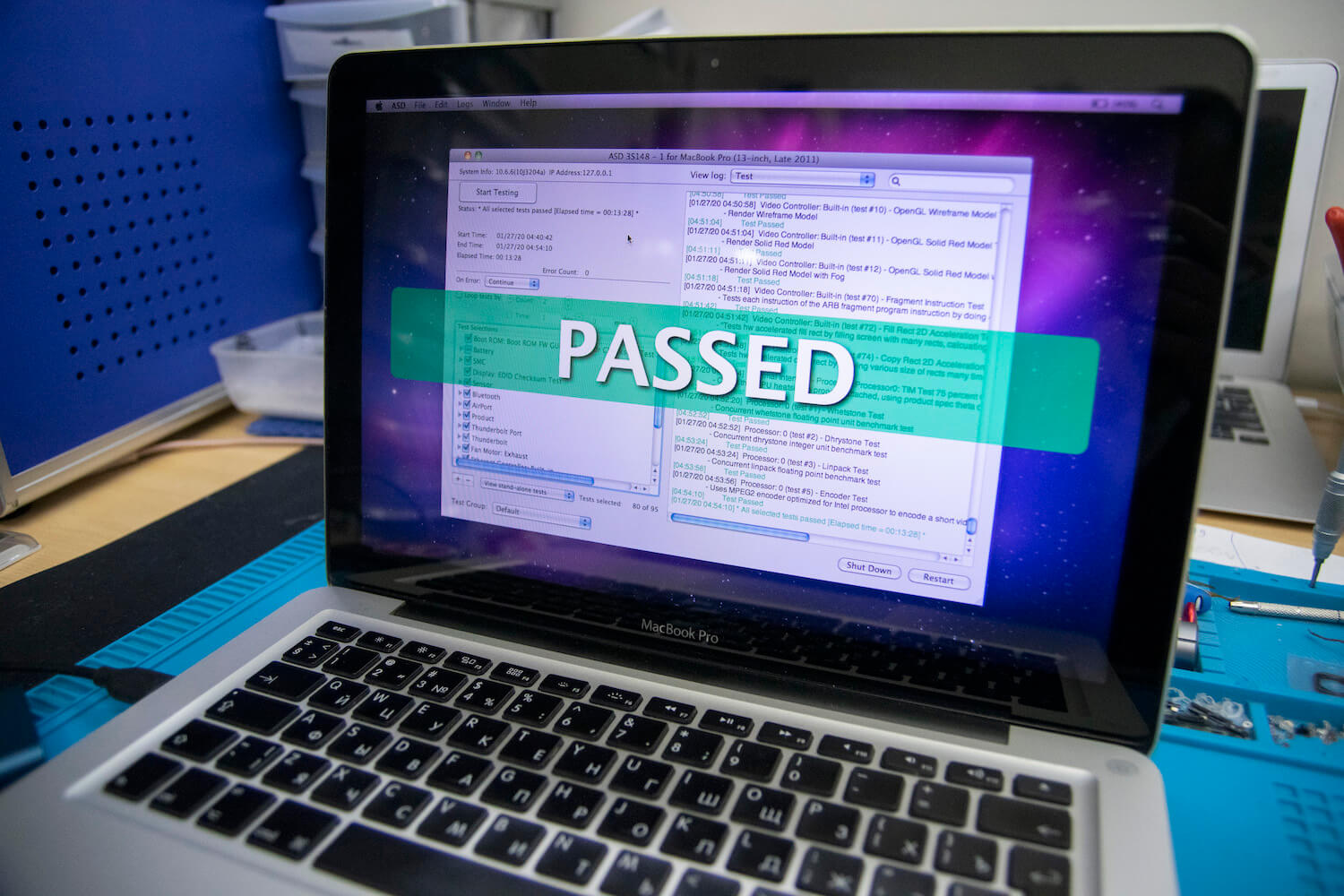
Все комплектующие работают исправно
А затем установить операционную систему максимально возможной поддерживаемой версии.
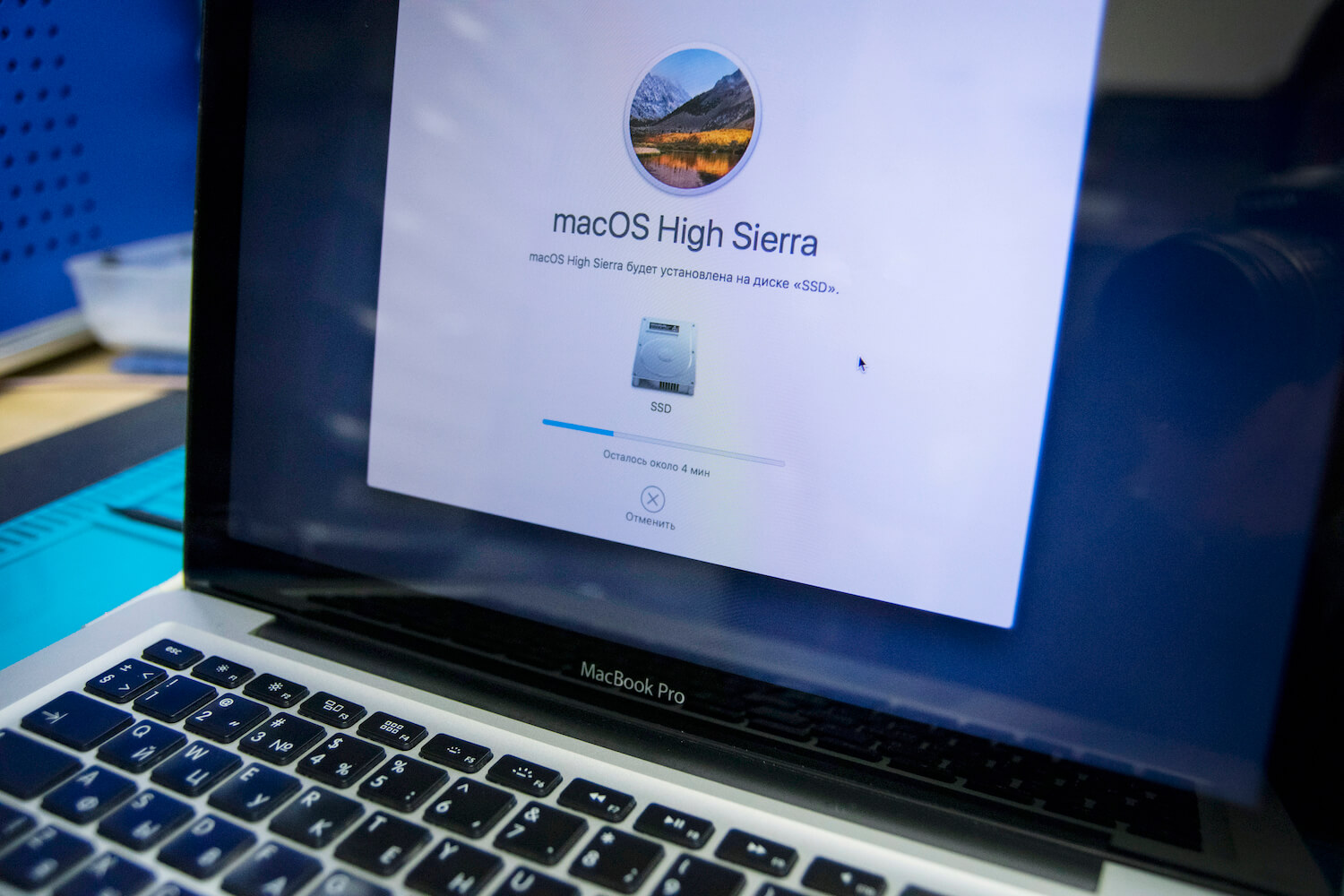
Установка ПО актуальной версии
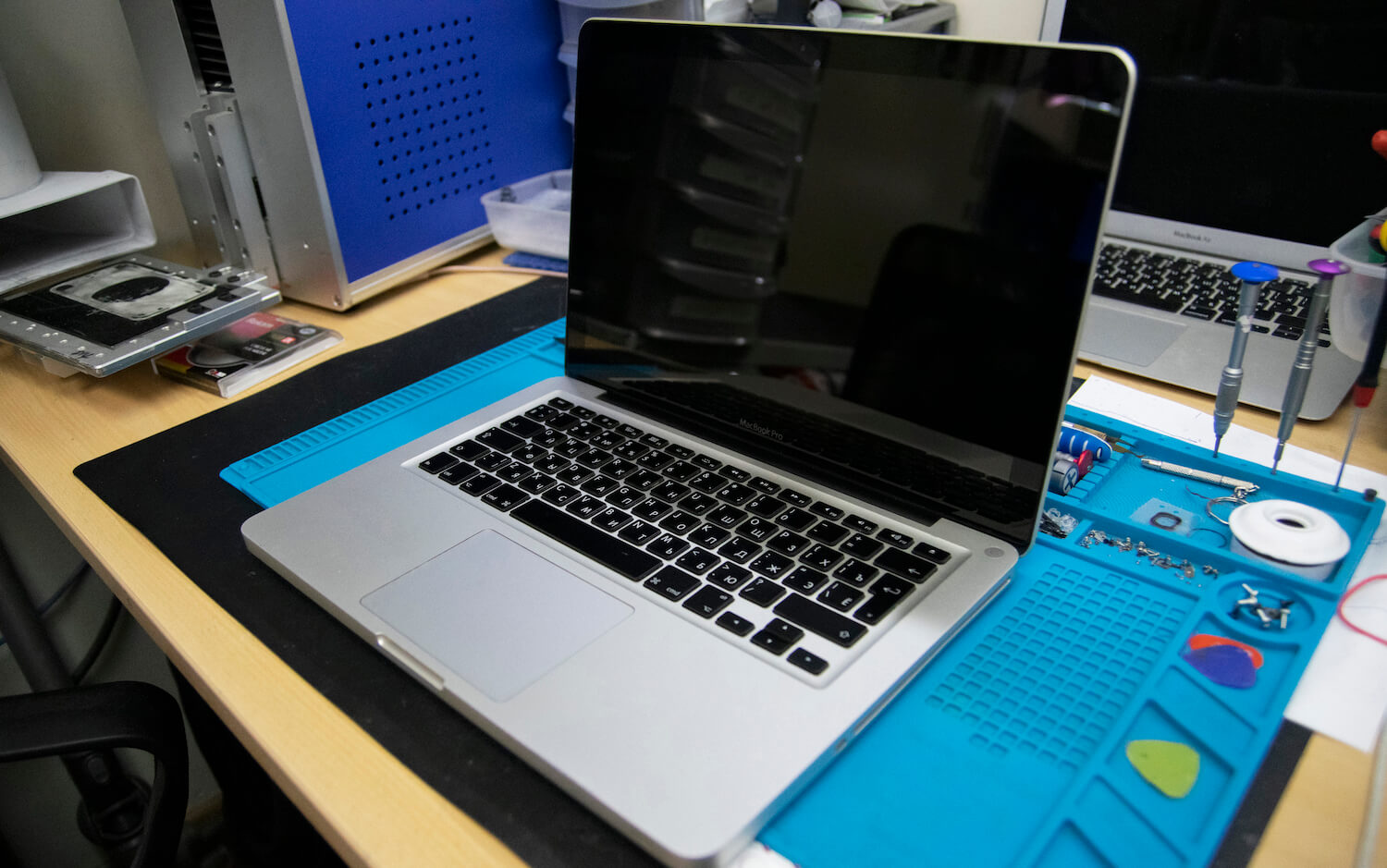
Внешне макбук, кстати, тоже почистили — теперь хоть еще 9 лет пользуйся
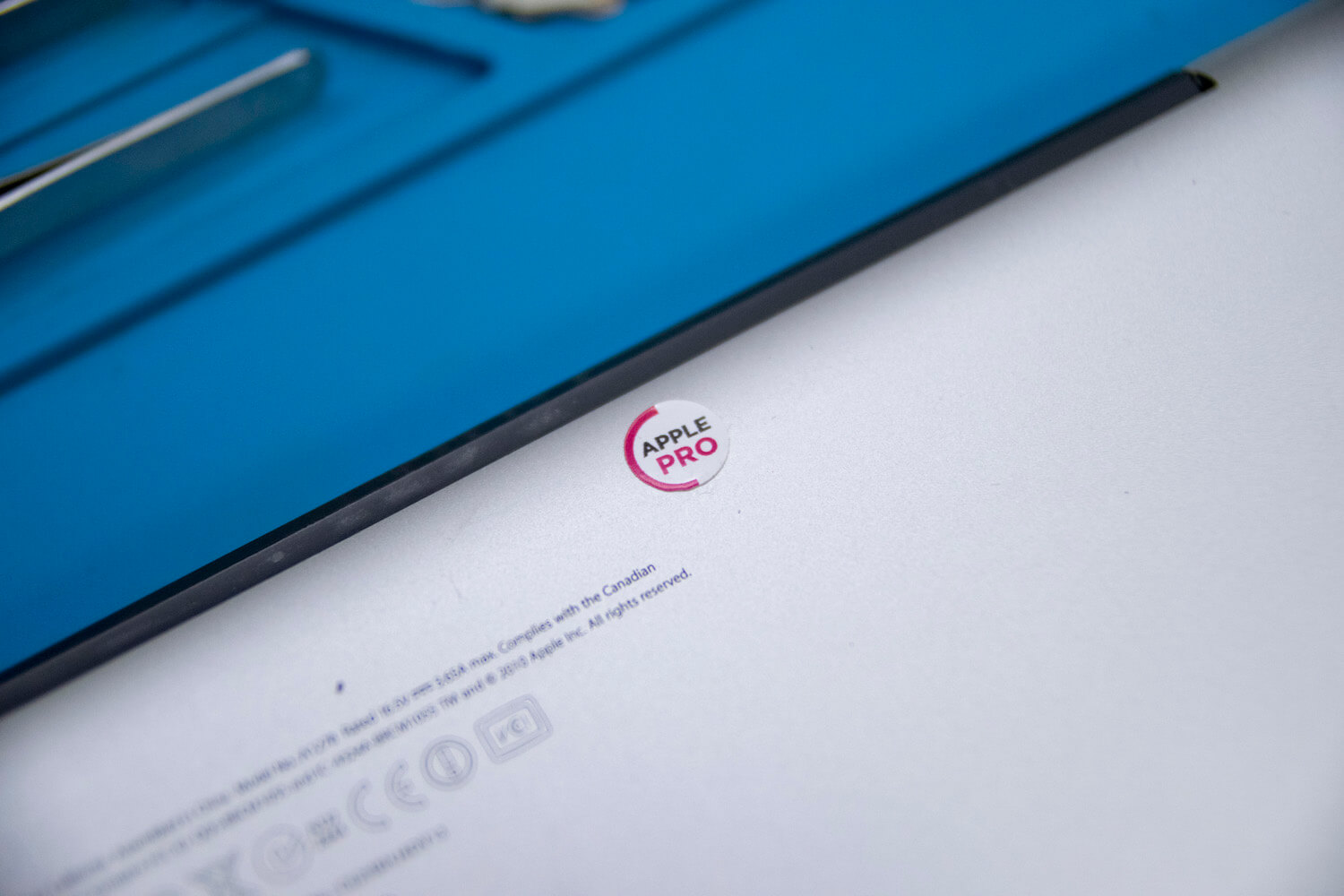
Таким образом, затратив на порядок меньше денег, вы получаете сверхбыстрый ноутбук, не уступающий по своим возможностям самым дорогим современным моделям переносных компьютеров, снабженный дополнительной памятью на основе еще одного SSD и наделенный повышенной устойчивостью к неблагоприятным внешним воздействиям. Установку Optibay и чистку MacBook лучше доверять специалистам сервисного центра, поскольку работа эта не из простых. В сервисном центре Apple Pro вернут к жизни любой компьютер Apple, поскольку специалисты имеют многолетний опыт работы с такими устройствами. Наш офисный iMac после установки SSD в буквальном смысле зажил новой жизнью и из вялого и уставшего компьютера превратился в бодренький моноблок, решающий все возлагаемые на него задачи легко и, что самое главное, быстро.
Наши соцсети
Новости, статьи и анонсы публикаций
Свободное общение и обсуждение материалов
Лонгриды для вас
Что такое максимальная емкость аккумулятора в Айфоне, почему она постоянно снижается внезапно или не меняется месяцами и нужно ли ее регулярно проверять в настройках? Ответили на все интересующие вас вопросы

У некоторых пользователей экраны iPhone 14 Pro и iPhone 14 Pro Max зеленеют без всякого повода. Причем это новая проблема, которая связана со шлейфом. И если предыдущую получилось решить софтово, то в этот раз все не так однозначно.

Владельцы iPhone 15 столкнулись с хрипящими динамиками, только-только достав смартфон из коробки. Однако проблема всегда была и на других моделях Айфонов — решить ее почти всегда можно было самостоятельно. Но если исправить ее не удается, у нас есть решение
Какой SSD выбрать для macbook pro (early 2011)?
У меня Macbook pro (early 2011), до недавнего времени не испытывал с ним никаких проблем. Но в последнее время стал заметно тормозить. Хочу заменить HDD на SSD дабы улучшить производительность, но поскольку в этом не разбираюсь не совсем понимаю любой ли SSD подходит для Mac, а также какой SSD выбрать. Заранее благодарен за совет.
- Вопрос задан более трёх лет назад
- 3518 просмотров
Комментировать
Решения вопроса 0
Ответы на вопрос 1
Подходит любой, главное чтобы по размерам подошёл (высота может отличать).
В Mac я ставил Kingston V300, SV300S37A — это было пару лет назад, и всё работает.
Сейчас появился Kingston UV300, SUV300S37A, на мой взгляд он хуже, так как там используется TLC (www.outsidethebox.ms/14571/)
А недавно взял SmartBuy Ignition 2, SB120GB-IGNT-25SAT3 и тоже работает не плохо.
Тут ближе вопрос в бюджете и объёме
Ответ написан более трёх лет назад
Нравится 1 2 комментария
Caxek @Caxek Автор вопроса
Спасибо за ответ.
По поводу объема я думаю 128+ взять, бюджет до 10 тысяч.
Caxek: до 10, можно выбрать и 240-256, я бы рекомендовал смотреть в сторону MLC.
Выбирать производителя лучше из тех, у которых есть поддержка (программы для прошивки), у Corsair и Kingston я их видел, а вот у Smartbuy её нет, производитель якобы бережёт нас от неправильной прошивки.
А так есть много разных производителей.
В общем, наверное так:
1. MLC
2. SATA 3
3. Если важна скорость чтения/записи, то соответственно смотреть и на неё
4. Программа для проверки обновления прошивки в SDD
5. Гарантия, у разных производителей разная гарантия от 1 и до 5 лет. Соответственно, лучше взять с более долгой гарантией
6. Раньше высота SDD различалась, поэтому не стоит про неё забывать
M2 SSD 500Gb For Apple MacBook Air A1369 A1370 — 2010 — 2011


Оригинальные диски от Apple для данной модели сняты с производства , но наши специалисты нашли альтернативный вариант !
Так как Apple используют проприетарный(собственный) разъем — в комплекте к SSD идет переходник, заранее установленный на M2 SSD.
Скорость записи 500 Мб/с
Скорость чтения 540 Мб/с
Данный твердотельный накопитель совместим только с моделями :
MacBook Air 13 A1369 2010 , 2011 !
MacBook Air 11 A1370 2010 , 2011 !
Новый, аналог оригинального SSD