Общий доступ к экрану в FaceTime на iPhone или iPad
Общий доступ к экрану позволяет каждому участнику звонка FaceTime просматривать фотографии или веб-страницы, а также помогать друг другу.
Вот список того, что потребуется каждому участнику
- iPhone или iPad
- iOS или iPadOS 15.1 либо более новой версии
Предоставление доступа к своему экрану
- Начните вызов FaceTime.
- Нажмите кнопку «Поделиться контентом» .
- Нажмите «Общий экран» .
Все участники смогут видеть содержимое вашего экрана до тех пор, пока вы не закроете доступ, при этом управлять чем-либо на вашем устройстве они не смогут. Если вы предоставляете общий доступ к экрану и в это время получаете уведомление, остальные участники его не увидят.
Пока вы предоставляете доступ к своему экрану, остальные участники не смогут просматривать контент, требующий наличия подписки или имеющий бесплатный пробный период, а также купленный или взятый в прокат контент. С помощью SharePlay можно вместе просматривать видео и слушать музыку, а также вести совместную работу, открыв доступ к содержимому через поддерживаемые приложения.
Присоединение к сеансу общего доступа к экрану
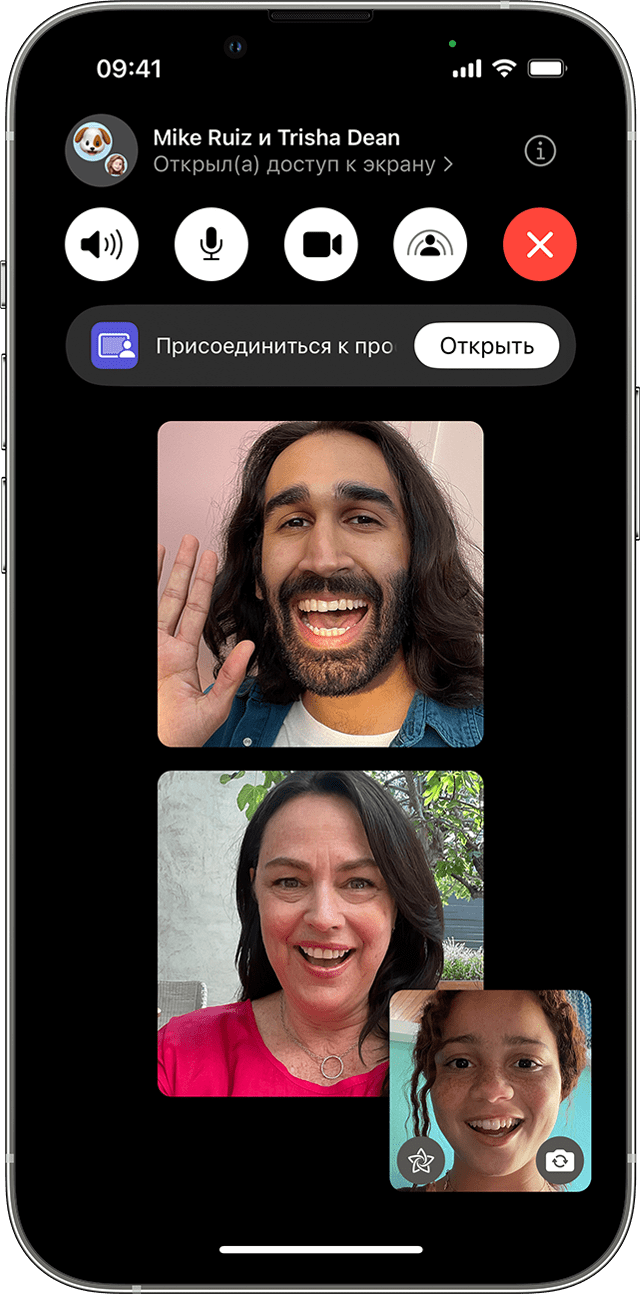
В вызове FaceTime нажмите «Открыть» рядом с «Присоединиться к просмотру экрана».
Замена пользователя, предоставляющего доступ к экрану
- Нажмите кнопку «Поделиться контентом»
 .
. - Нажмите «Общий экран»
 .
. - Нажмите «Заменить текущую активность».
Завершение сеанса общего доступа к экрану
В верхней части вызова FaceTime нажмите кнопку «Поделиться контентом» еще раз, чтобы закрыть общий доступ к своему экрану.
Дополнительная информация
Можно также предоставить доступ к экрану в FaceTime на компьютере Mac с установленной ОС macOS Monterey или более поздней версии.
FaceTime и некоторые функции FaceTime могут быть недоступны в некоторых странах или регионах.
Информация о продуктах, произведенных не компанией Apple, или о независимых веб-сайтах, неподконтрольных и не тестируемых компанией Apple, не носит рекомендательного или одобрительного характера. Компания Apple не несет никакой ответственности за выбор, функциональность и использование веб-сайтов или продукции сторонних производителей. Компания Apple также не несет ответственности за точность или достоверность данных, размещенных на веб-сайтах сторонних производителей. Обратитесь к поставщику за дополнительной информацией.
Общий доступ к экрану в FaceTime на iPhone или iPad
Общий доступ к экрану позволяет каждому участнику звонка FaceTime просматривать фотографии или веб-страницы, а также помогать друг другу.
Вот список того, что потребуется каждому участнику
- iPhone или iPad
- iOS или iPadOS 15.1 либо более новой версии
Предоставление доступа к своему экрану
- Начните вызов FaceTime.
- Коснитесь кнопки «Поделиться контентом» .
- Нажмите «Общий экран» .
Все участники смогут видеть содержимое вашего экрана до тех пор, пока вы не закроете доступ, при этом управлять чем-либо на вашем устройстве они не смогут. Если вы предоставляете общий доступ к экрану и в это время получаете уведомление, остальные участники его не увидят.
Пока вы предоставляете доступ к своему экрану, остальные участники не смогут просматривать контент, требующий наличия подписки или имеющий бесплатный пробный период, а также купленный или взятый в прокат контент. С помощью SharePlay можно вместе просматривать видео, слушать музыку и вести совместную работу, открыв доступ к содержимому через поддерживаемые приложения.
Присоединение к сеансу общего доступа к экрану
В вызове FaceTime нажмите «Открыть» рядом с «Присоединиться к просмотру экрана».

Замена пользователя, предоставляющего доступ к экрану
- Коснитесь кнопки «Поделиться контентом» .
- Нажмите «Общий экран» .
- Нажмите «Заменить текущую активность».
Завершение сеанса общего доступа к экрану
В верхней части окна вызова FaceTime еще раз коснитесь кнопки «Поделиться контентом» , чтобы закрыть общий доступ к своему экрану.
Дополнительная информация
Можно также предоставить доступ к экрану в FaceTime на компьютере Mac с macOS Monterey или более поздней версии.
FaceTime и некоторые функции FaceTime могут быть недоступны в некоторых странах или регионах.
Информация о продуктах, произведенных не компанией Apple, или о независимых веб-сайтах, неподконтрольных и не тестируемых компанией Apple, не носит рекомендательного или одобрительного характера. Компания Apple не несет никакой ответственности за выбор, функциональность и использование веб-сайтов или продукции сторонних производителей. Компания Apple также не несет ответственности за точность или достоверность данных, размещенных на веб-сайтах сторонних производителей. Обратитесь к поставщику за дополнительной информацией.
Как показать происходящее на экране iPhone другому человеку в реальном времени

В закладки
Существует множество способов и приложений, которые позволяют продемонстрировать происходящее на экране компьютера другому человеку по сети. В iOS долгое время не существовало ничего подобного.
Совсем недавно появилась интересная возможность расшарить экран iPhone через одно популярное приложение. Сделать это можно при помощи программы Messenger от Facebook. Просматривать трансляцию сможет пользователь данного приложения на любой платформе.
? Спасибо re:Store за полезную информацию. ?
Как включить демонстрацию экрана на iPhone
1. Установите приложение Messenger от Facebook из App Store.
2. Авторизуйтесь при помощи учетной записи Facebook или создайте новый аккаунт.
3. Начните видеозвонок с пользователем, которому хотите продемонстрировать экран смартфона.
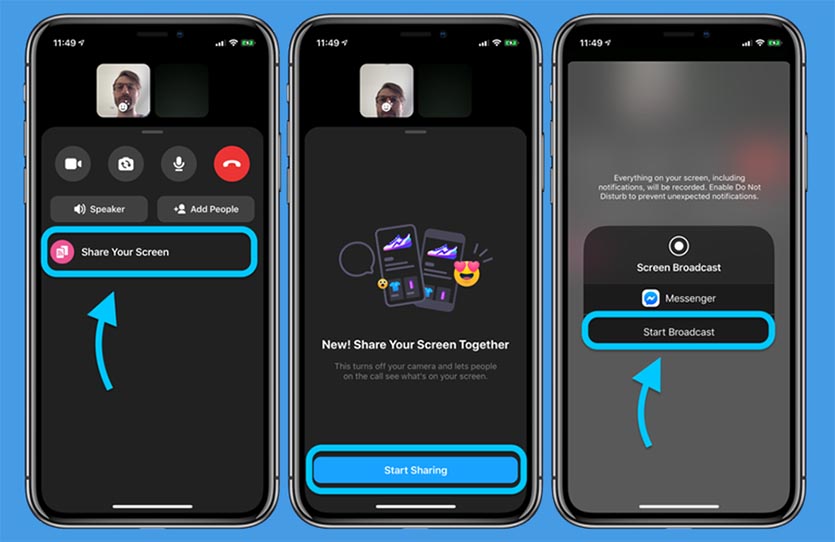
4. Во время видеозвонка откройте нижнюю панель и нажмите кнопку Поделиться экраном.
5. Подтвердите включение трансляции экрана и выйдите из приложения Messenger.
6. Для остановки трансляции следует завершить звонок или остановить трансляцию через пункт управления.
Теперь собеседник будет видеть происходящее на экране вашего iPhone вместо видео с камеры смартфона.
Общий доступ к экрану с помощью приложения «Сообщения» на Mac

Во время разговора в приложении «Сообщения» можно делиться своим экраном с собеседником, а собеседник может предоставить Вам доступ к своему экрану. Вы также можете разрешить другому пользователю управлять Вашим экраном, а Вы можете управлять его экраном. Это отличный способ работать вместе над проектом или помочь другому человеку сделать что-то на его компьютере.
Примечание. Предоставить общий доступ к экрану также можно с помощью функции SharePlay, которую можно использовать во время вызова FaceTime. Можно вместе просматривать фотографии, планировать следующий отпуск и многое другое. См. раздел Общий доступ к экрану в приложении FaceTime.
Общий доступ к экрану
- В приложении «Сообщения» на Mac выполните одно из указанных действий, чтобы выбрать, с каким пользователем Вы хотите поделиться доступом к экрану.
- Выберите разговор с человеком.
- Отправьте сообщение человеку.
- Нажмите кнопку «Свойства»
 , нажмите кнопку «Поделиться»
  , затем выполните одно из указанных действий.
- Общий доступ к Вашему экрану. Выберите «Пригласить на общий экран».
- Просмотр экрана другого пользователя. Выберите «Запросить доступ к общему экрану».

После принятия запроса на общий доступ к экрану автоматически запускается аудиовызов (так что Вы можете разговаривать в процессе работы) и открывается приложение «Общий экран» . Информацию об использовании приложения «Общий экран» см. в разделе Общее использование экрана другого компьютера Mac.
- Если открыт общий доступ к Вашему экрану. Нажмите в строке меню, затем выберите «Завершить Общий экран». (Если Вы еще не готовы полностью завершить доступ, выберите «Приостановить Общий экран»; выберите этот пункт еще раз, чтобы возобновить общий доступ.)
- Если Вы получили доступ к экрану собеседника. Выберите «Общий экран» > «Завершить Общий экран».
Совет. Не хотите, чтобы определенные пользователи присылали Вам предложения об общем доступе к экрану? Получив приглашение от такого пользователя, наведите указатель на кнопку «Отклонить», нажмите , затем нажмите «Заблокировать пользователя».
Если Вам не удается предоставить доступ к экрану
Если кнопка «Поделиться» в приложении «Сообщения» на Mac неактивна, попробуйте выполнить указанные ниже действия.

- Убедитесь, что второй участник вошел в iCloud под тем же Apple ID, который он использовал для входа в Сообщения.
- Если второй участник не может войти в iCloud и Сообщения под одним и тем же Apple ID, откройте приложение «Контакты» и убедитесь, что в карточке контакта указаны оба Apple ID: и тот, что используется в iCloud, и тот, что используется в Сообщениях. Затем повторите попытку. (См. раздел Создание контактов и управление ими).
Совет. Для общего доступа к экрану не обязательно использовать Сообщения — можно использовать функцию общего доступа к экрану macOS. См. Включение и выключение общего доступа к экрану Mac.
Разрешение пользователю управлять Вашим экраном
При общем доступе к Вашему экрану Вы можете предоставить второму участнику контроль над Вашим экраном, чтобы он получил полный доступ к Вашему компьютеру.
ПРЕДУПРЕЖДЕНИЕ. Предоставляйте контроль над экраном только тем людям, которым Вы доверяете. Они могут делать с Вашим компьютером то же, что и Вы — открывать приложения, создавать и удалять документы, копировать файлы с Вашего компьютера на свой и т. д.
На компьютере Mac выполните одно из указанных действий.
- Если Вы получили приглашение на общий доступ к Вашему экрану. Нажмите «Принять» в приглашении. Приложение спросит, хотите ли Вы предоставить второму пользователю право управлять Вашим экраном или только право просматривать его. Выберите «Управлять моим экраном», затем нажмите «Принять».
- Если Вы хотите начать сеанс общего доступа к экрану. Пригласите собеседника сделать его экран общим. Когда он примет приглашение, нажмите в строке меню, затем выберите «Разрешить пользователю: [имя] управлять моим экраном», чтобы рядом с этим пунктом появился флажок.
Чтобы второй участник больше не мог управлять Вашим экраном, но по-прежнему мог его просматривать, нажмите в строке меню, затем выберите «Разрешить пользователю: [имя] управлять моим экраном», чтобы снять флажок рядом с этим пунктом.
Если Вы не предоставили второму участнику контроль над Вашим экраном, он сможет выделять области на экране, нажимая на них.