Отчет по проводкам в 1с как сформировать
Дата публикации 02.12.2022
Использован релиз 3.0.125
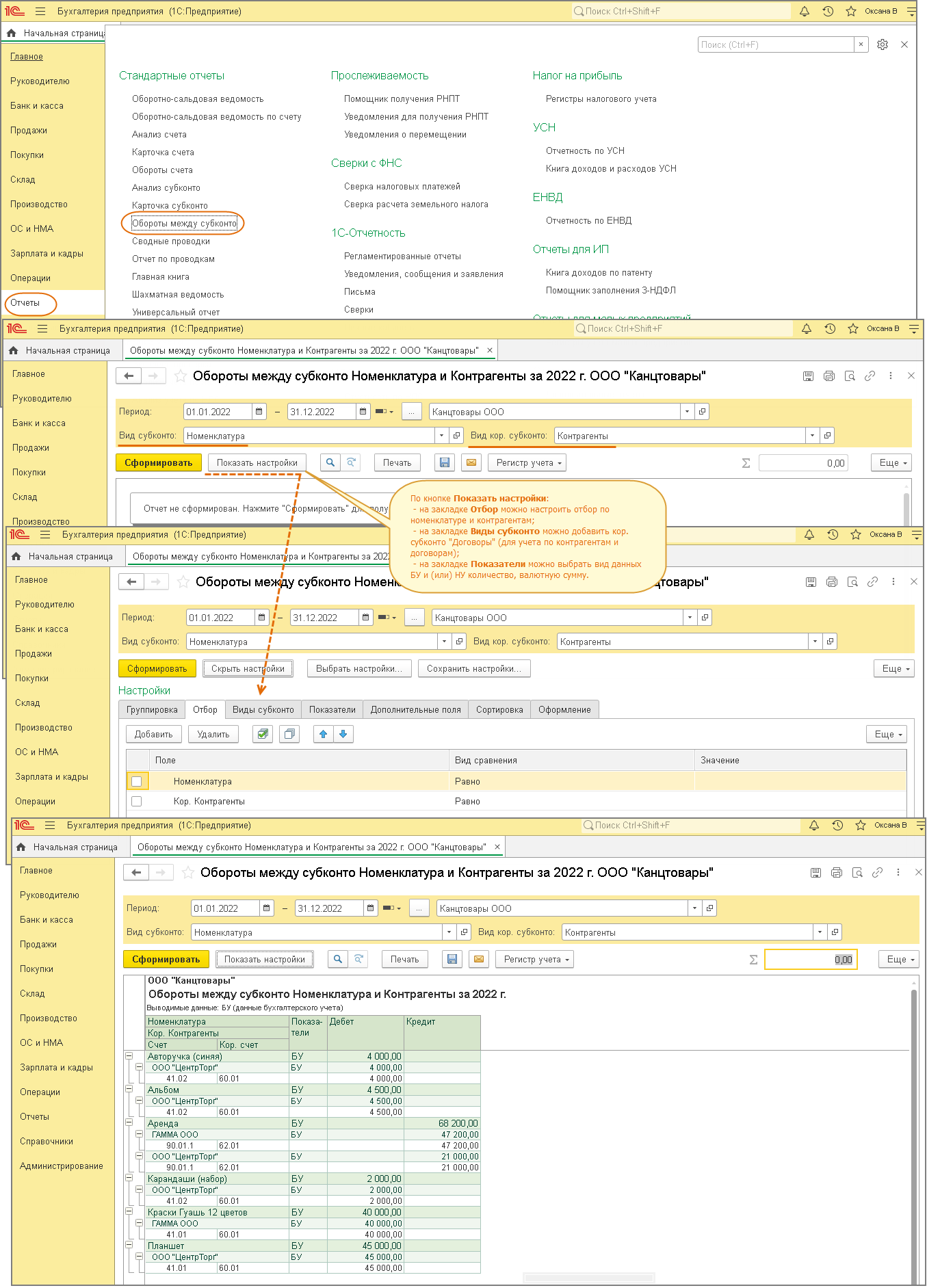
В «1С:Бухгалтерии 8» (ред. 3.0) для анализа данных по номенклатуре в разрезе контрагентов используется отчет «Обороты между субконто» (рис. 1):
- Раздел: Отчеты – Обороты между субконто.
- Укажите период, за который формируется отчет.
- В поле «Вид субконто» выберите «Номенклатура».
- В поле «Вид кор. субконто» выберите «Контрагенты».
- По кнопке «Показать настройки» можно:
- на закладке «Отбор» настроить формирование отчета по конкретной номенклатуре (группе номенклатуры) или конкретному контрагенту;
- на закладке «Виды субконто» в правом окне «Виды кор. субконто» добавить субконто «Договоры» для формирования отчета по контрагентам и договорам;
- на закладке «Показатели» выбрать вид данных для вывода в отчет (бухгалтерского и (или) налогового учета) и дополнительные показатели для отчета (количество, валютную сумму).
- Кнопка «Сформировать».
Подпишитесь на новости
Не пропускайте последние новости — подпишитесь
на бесплатную рассылку сайта:
- десятки экспертов ежедневно мониторят изменения законодательства и судебную практику;
- рассылка бесплатная, независимо от наличия договора 1С:ИТС;
- ваш e-mail не передается третьим лицам;
Отчет по проводкам в 1с как сформировать
Дата публикации 17.02.2020
Использован релиз 3.0.75
Для получения информации о ценах покупки товарно-материальных ценностей за период можно воспользоваться «Универсальным отчетом».
- Раздел: Отчеты – Универсальный отчет (рис. 1).
- Если в форме отчета для выбора доступно поле «Период», то установите период, за который нужно сформировать отчет. Если же поле «Период» скрыто, то сначала в самом левом верхнем поле выберите вид объекта «Документ», после этого будут доступны другие настройки отчета, включая период.
- В поле справа от поля, в котором выбран вид объекта «Документ», выберите вид документа «Поступление (акты, накладные)» (начните вводить первые буквы названия вида документа и затем выберите его из отсортированного списка), в следующем поле (крайнем справа) выберите «Товары» (рис. 1).
- По кнопке «Настройки» установите параметры формирования отчета:
- Проверьте что выбран вид отчета — «Расширенный» (самая нижняя строка слева).
- На закладке «Поля и сортировка» снимите флажки у тех полей, которые не нужны для отчета (например, «Количество мест», «Коэффициент»). Здесь же можно выбрать поля для сортировки и настроить сортировку по ним (рис. 2). Для этого выделите поле в левом окне и перетащите его в правое окно мышью или переместите по кнопке со стрелкой вправо, расположенной между левым и правым окном формы настройки, либо выберите поле непосредственно в правом окне по кнопке «Добавить».
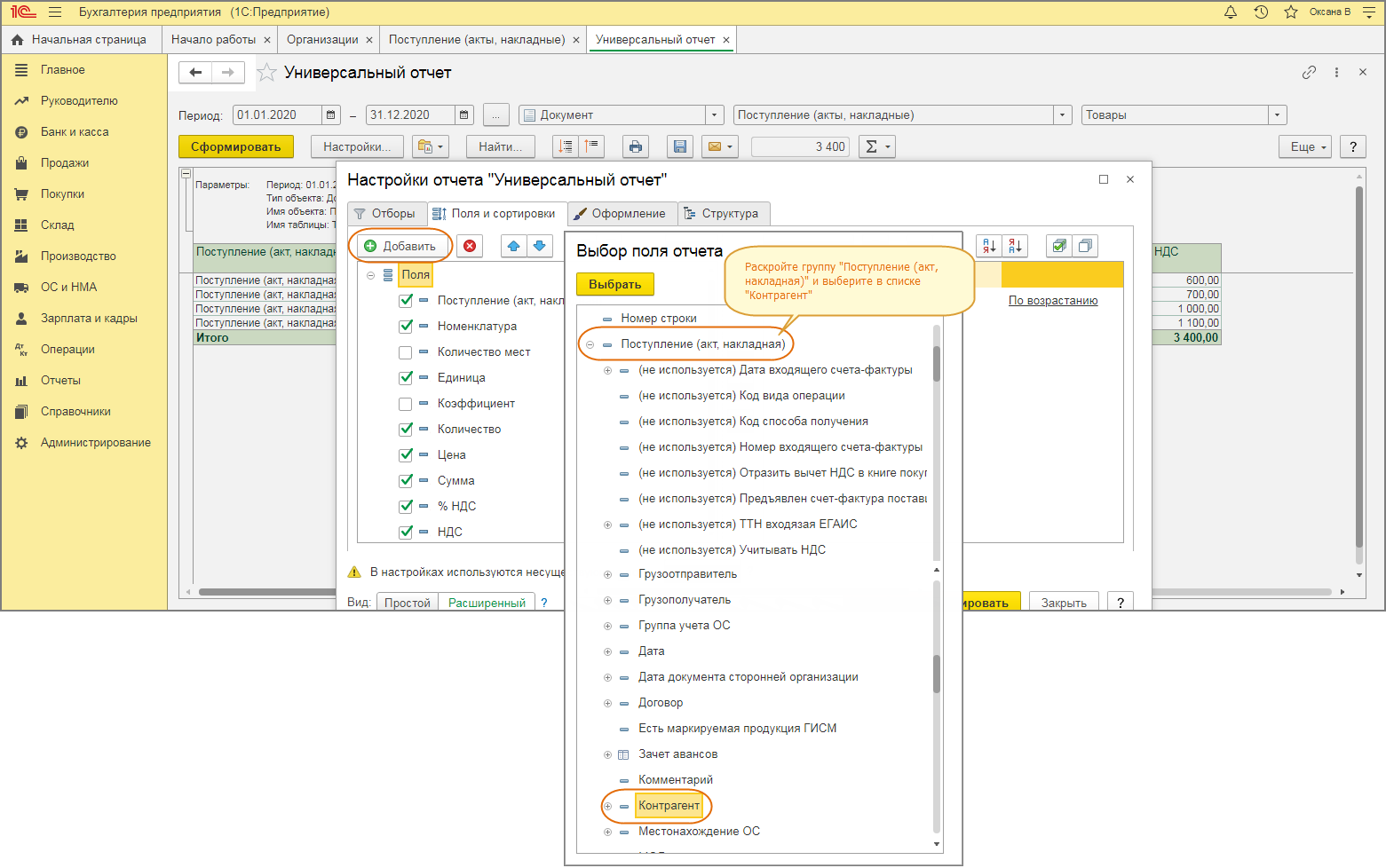
- Чтобы в отчет выводилась информация по контрагентам, на закладке «Поля и сортировка» по кнопке «Добавить» откройте форму выбора поля, раскройте группу «Поступление (акт, накладная)» и выберите поле «Контрагент» (двойным щелчком мыши или по кнопке «Выбрать») (рис. 3). Поле добавится в конец списка полей в левом окне.
- Для отбора в отчете информации по определенным параметрам на закладке «Отборы» по кнопке «Добавить отбор» откройте форму «Выбор поля отчета»:
- Чтобы сформировать отчет по одной организации (по умолчанию, если в информационной базе ведется учет по нескольким организациям, то формируется общий отчет по всем организациям в целом) раскройте группу «Поступление (акт, накладная)» и выберите поле «Организация» (двойным щелчком мыши или по кнопке «Выбрать»). В список отборов будет добавлена строка с отбором по организации, настройте отбор — в колонке «Условие» выберите «Равно», в колонке «Значение» выберите организацию, по которой будет формироваться отчет (рис. 4).
- Чтобы сформировать отчет только по определенному счету (10 или 41) выберите поле «Счет учета». В список отборов будет добавлена строка с отбором по счету учета ТМЦ. Настройте отбор — в колонке «Условие» выберите «Равно» и в поле «Значение» выберите счет (рис. 5).
- Кнопка «Закрыть и сформировать».
- Настройку отчета можно сохранить для дальнейшего использования. Для этого по кнопке «Выбрать другой вариант отчета или сохранить новый» выберите команду «Сохранить вариант отчета», укажите наименование отчета и вариант доступа к нему (только автору или указанным пользователям) (рис. 6). В дальнейшем для формирования отчета с сохраненными настройками выбирайте его по кнопке «Выбрать другой вариант отчета или сохранить новый».




Подпишитесь на новости
Не пропускайте последние новости — подпишитесь
на бесплатную рассылку сайта:
- десятки экспертов ежедневно мониторят изменения законодательства и судебную практику;
- рассылка бесплатная, независимо от наличия договора 1С:ИТС;
- ваш e-mail не передается третьим лицам;
Как сформировать отчет по проводкам в 1С 8.3
Как сформировать отчет по проводкам в 1С 8.3 только нужного вида начислений и уплаты, например, НДФЛ?
Когда формируешь журнал, он выдает от царя гороха все операции, а я хочу исключительно определенные, фильтра как такового нет!!
Научите, что делать. У меня 800 человек и все перечисления НДФЛ в межрасчете в голове никто не держит….
Оцените, пожалуйста, данный вопрос:
(2 оценок, среднее: 5,00 из 5)
Зарегистрированным пользователям доступны более 300 видеоуроков по работе
в 1С:Бухгалтерия 8, 1С:ЗУП
Зарегистрированным пользователям доступны более 300 видеоуроков по работе
в 1С:Бухгалтерия 8, 1С:ЗУП
После регистрации на указанный адрес Вы получите ссылку на просмотр более 300 видеоуроков по работе в 1С:Бухгалтерия 8, 1С:ЗУП 8 (бесплатно)
Войти в кабинет
Вам будет интересно
Дата публикации: Окт 7, 2016
Поделиться:
Поставьте вашу оценку этой статье:
(2 оценок, среднее: 5,00 из 5)
Размещено пользователем:
Все комментарии (10)
Елена Куракова Profbuh8.ru Окт 7 2016 — 19:30
Добрый день! Зарплату Вы начисляете, скорее всего, в программе 1С: ЗУП – для Бухгалтерии 800 человек слишком много. Отчетность 6-НДФЛ и другую Вы то же формируете в 1С: ЗУП. Логично предположить, что и анализ сроков перечисления следует делать в ЗУП. Уточните, пожалуйста, какую информацию Вы пытаетесь анализировать в программе 1С:Бухгалтерия? Что за журнал формируете? Какие проводки Вам необходимо отбирать? Вы хотите видеть когда был перечислен НДФЛ?
Добрый вечер! Да, я хочу видеть в Бух., когда был перечислен НДФЛ, т.е. в ЗУПе мы не делаем проводки по 51 счету, все перечисления идут уже в бухгалтерии. Вот мне необходимо в программе Бух 3.0 строить отчет по перечисленному НДФЛ для возможности контроля НДФЛ при заключительных расчетах на последний день месяца!
Елена Куракова Profbuh8.ru Окт 7 2016 — 19:44
Почему не подходят стандартные отчеты программы 1С: Бухгалтерия, например ОСВ по счету 68.01?
Елена Куракова Profbuh8.ru Окт 7 2016 — 19:47
В ЗУП вы указываете реквизиты п/п, которым был перечислен НДФЛ, в каждой ведомости на выплату зарплаты. Именно в ЗУП можно сделать полноценный анализ правильности перечисления НДФЛ не просто на последний день месяца, а по конкретным срокам перечисления.
Все! Спасибо! Сама разберусь.
Елена Куракова Profbuh8.ru Окт 7 2016 — 20:25
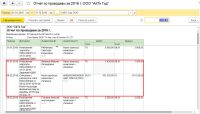
Галина, приведу Вам 2 варианта настройки Отчета по проводкам, которые позволяют получить все операции со счетом 68.01. Возможно Вы по аналогии сможете отбирать нужные Вам операции
Елена Куракова Profbuh8.ru Окт 7 2016 — 20:25
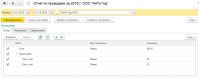
Вариант 1
Елена Куракова Profbuh8.ru Окт 7 2016 — 20:26
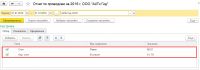
или Вариант 2
Иллюстрированный самоучитель по «1С:Бухгалтерия 7.7»
Отчет по проводкам представляет собой выборку из журнала проводок по некоторым заданным критериям.
Для формирования отчета выберите пункт «Отчет по проводкам» меню «Отчеты» главного меню программы. На экран выдается запрос параметров вывода данного отчета.
Настройка вывода отчета по проводкам
В запросе настройки отчета надо указать, за какой период необходимо сформировать отчет. Период задается выбором даты начала периода и даты окончания периода.

Совет:
Если нужен отчет за «стандартный» период (месяц, квартал, полугодие, 9 месяцев или год), воспользуйтесь кнопкой выбора периода .
Включение проводок в отчет может быть ограничено фильтром. Фильтр задается в виде строки. В общем случае фильтр может содержать одну или несколько корреспонденции счетов и (или) символьных строк, разделяемых точкой с запятой «;».
Корреспонденции имеют вид:
- n проводки со счетом n;
- n, m проводки в дебет счета n с кредита счета m.
Здесь в качестве n и m может указываться звездочка («*»), она обозначает любой счет. Например, фильтр «*,51» означает, что в отчет будут включены все проводки с кредита счета 51 «Расчетные счета».
В отчет включаются все записи из журнала операций, удовлетворяющие следующим условиям:
- если в фильтре указаны корреспонденции счетов, то проводка должна соответствовать одной из этих корреспонденции;
- если в фильтре указаны строки символов, то в проводке должна содержаться хотя бы одна из этих строк – либо в графе «Содержание», либо в наименовании субконто дебета проводки, либо в наименовании субконто кредита проводки.
Примеры:
| 50 | все проводки по счету 50; |
| 50,* | все проводки в дебет 50 счета; |
| *,51 | все проводки с кредита 51 счета; |
| 50.51 | все проводки в дебет 50 счета с кредита 51; |
| 51;52 | все проводки со счетом 51 или счетом 52; |
| 90.68.2 | все проводки в дебет 90 счета с кредита 68.2; |
| «бумага» | все проводки, содержащие в описании или в наименовании субконто слово «бумага»; |
| «бумага»;»картон» | все проводки, содержащие в описании или в наименовании субконто слово «бумага» или слово «картон»; |
| *,10;»бумага» | все проводки по кредиту 10 счета, содержащие в описании или в наименовании субконто слово «бумага». |
В форме настройки параметров отчета предусмотрена возможность сохранения часто используемых фильтров и их последующего использования.
Для сохранения фильтра в списке следует нажать на кнопку «Запомнить».
Для использования ранее сохраненного фильтра его нужно выбрать в списке фильтров и нажать кнопку «Выбрать». При этом фильтр из списка копируется в поле «Фильтр».
Для удаления фильтра из списка следует его выделить и нажать на кнопку «Удалить».
Проводки в отчет могут быть отобраны по одной конкретной валюте. Для этого следует установить флажок «По валюте» и выбрать нужную валюту.
Проводки могут быть отобраны по конкретному номеру журнала, проставленного в проводках. Для этого следует ввести или выбрать номер журнала.
Просмотр отчета по проводкам
Для каждой включенной в отчет проводки приводятся дата, описание проводки, счета дебета и кредита проводки, сумма проводки и наименования субконто дебета и кредита проводки, если по счетам дебета или кредита проводки ведется аналитический учет. Для проводок, выраженных в валюте, в отчете указывается наименование валюты, сумма в валюте и курс валюты, по которому была сделана проводка. Порядок записей в отчете соответствует хронологическому порядку проводок в журнале проводок.
Детализация показателей отчета
Когда указатель мыши выводится в виде креста с линзой (на строках отчета) при нажатии клавиши Enter или двойном щелчке мыши на экран выдается соответствующая операция для просмотра и редактирования. При этом курсор автоматически устанавливается на выбранную проводку в открывающемся окне просмотра и редактирования операции.