Знайте, почему AirPlay не удается подключиться к экрану Apple и не Apple TV
Airplay не может подключиться была проблемой для многих пользователей Apple, которые хотят подключить свое устройство к большому экрану для просмотра скринкаста. Невозможность его подключения — это проблема, и сегодня мы решим ее быстро, используя стандартные методы, которые вы могли найти в сети. Вам не нужно загружать дополнительное программное обеспечение, чтобы решить проблему, особенно если вы применяли эти средства. Продолжайте читать, чтобы узнать больше!

- Часть 1. Почему AirPlay не может подключиться — причины, по которым Airplay не работает должным образом
- Часть 2. Как исправить, что Airplay не подключается к Apple TV, macOS и другим большим экранам
- Часть 3. Альтернативный способ подключения iPhone к ПК без AirPlay [Лучшее приложение для использования]
- Часть 4. Часто задаваемые вопросы о невозможности подключения AirPlay
Часть 1. Почему AirPlay не может подключиться — причины, по которым Airplay не работает должным образом
Знаете ли вы, почему AirPlay не работает? Есть три популярные причины, почему это не так. Прочтите информацию ниже, чтобы узнать, что может быть причиной того, что он не может подключиться.
1. Устройство не подключено к той же сети
Если Airplay не может подключиться к телевизору Samsung, проблема может заключаться в сетевых помехах. Поскольку Airplay — это беспроводной способ подключения телефона к телевизору, подключение к Интернету необходимо. Кроме того, если устройство не подключено к той же сети, оно не сможет подключиться к телевизору или отсканировать результат.
2. Airplay несовместим
Многочисленные телевизоры не поддерживают Apple Airplay, поэтому, если вы хотите, чтобы Airplay работал хорошо, вам необходимо приобрести Apple TV, чтобы избежать проблем с совместимостью.
3. Медленное подключение к Интернету.
Интернет-соединение необходимо, и медленный интернет может быть причиной того, что вы не можете правильно использовать Airplay, особенно если вы хотите транслировать видео. Если ваше соединение нестабильно, вы должны исправить это, обновив MBPS, или вы можете уменьшить количество людей, подключенных к Интернету, изменив пароль.
Часть 2. Как исправить, что Airplay не подключается к Apple TV, macOS и другим большим экранам
Для тех, кто продолжает читать эту статью, означает ли это, что вы хотите решить проблему с невозможностью подключения к Airplay? Если это так, вы можете прочитать решения, которые мы добавили в этой части.
1. Подключите его к той же сети
Поскольку мы добавили проблему с сетью, лучшее решение для ее устранения — убедиться, что оба устройства подключены к одной сети, а не к точке доступа. Если это не сработает, попробуйте перезагрузить телефон и телевизор и снова подключить их к той же сети.
2. Совместимость и обновление устройства
Например, устройства Samsung не производятся Apple Inc., и подключение устройства стороннего производителя для просмотра скринкаста может быть проблематичным. Если ваш телевизор все еще использует старую версию, попробуйте обновить его ОС до последней версии, чтобы Airplay мог подключиться к нему. Важно проверить, обновлена ли ОС вашего iPad и iPhone, и старая версия ОС может быть причиной того, что вы не можете подключить AirPlay.
3. Поднесите iOS или iPod ближе к Airplay
Предположим, что расстояние между телевизором и устройством iOS слишком большое; тогда у него возникнут трудности с обнаружением и подключением телевизора к скринкасту. В этом случае полезно подойти ближе к устройству, к которому вы хотите подключиться. Попробуйте уменьшить расстояние, если Airplay не подключается.
4. Проверьте брандмауэр на Mac
Когда настройки брандмауэра активированы и блокируют входящие соединения, он может заблокировать устройство от соединения Airplay. Если вы хотите узнать, как отключить его на Mac, выполните следующие действия.
Перейдите в Системные настройки , наведите на Безопасность и конфиденциальность , и выберите Межсетевые экраны .
Хит замок чтобы отключить блокировку, чтобы вы могли изменить настройки, и введите учетную запись администратора и пароль.
Откройте параметры брандмауэра и снимите блокировку всех сетевых запросов. Выбирать Автоматически в раскрывающемся меню.
5. Перезагрузите оба устройства
Лучше всего решить проблему, перезагрузив или перезапустив устройство, и этот метод является самым простым способом сделать это, потому что вам нужно будет только удерживать кнопку питания, чтобы выключить и включить его. Если это все еще не работает, вы можете создать электронное письмо и отправить отчет на главную веб-страницу Apple.
Часть 3. Альтернативный способ подключения iPhone к ПК без AirPlay [Лучшее приложение для использования]
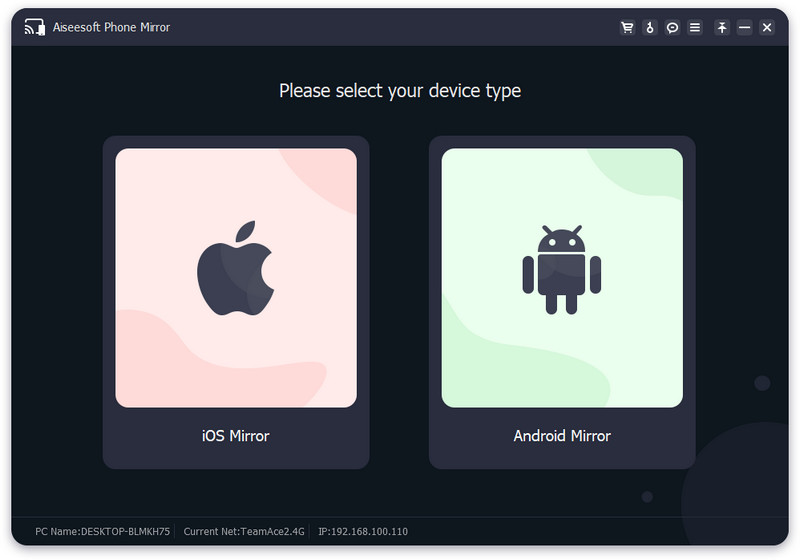
Вместо того, чтобы переносить видео, которые вы воспроизводите на своем iPhone, на компьютер для улучшения экрана, почему бы вам не попробовать Зеркало телефона Aiseesoft? Это приложение является лучшим с точки зрения зеркального отображения экрана. Каждый дюйм действия, происходящего на экране вашего iPhone, будет воспроизведен на экране ПК. Здесь вы можете наслаждаться просмотром видео с более детальным движением по сравнению с мини-экраном вашего устройства iOS.
Несмотря на то, что это лучшее приложение для зеркалирования экрана, его можно бесплатно загрузить на Windows и Mac. Итак, вы заинтересованы в этом приложении. В этом случае теперь вы можете нажать кнопку загрузки, которую мы добавили ниже, и начать быстро подключаться, зеркалировать и наслаждаться просмотром видео на своем ПК.
Часть 4. Часто задаваемые вопросы о невозможности подключения AirPlay
Почему зеркальный экран iPad не работает?
Поскольку iOS и iPad являются устройствами Apple, проблема Зеркальный экран iPad не работает может быть похоже на то, что мы упомянули, например, подключение к Интернету, требования к оборудованию и устройство, не подключенное к той же сети. Чтобы это исправить, перезагрузите iPad, выключив и перезапустив его.
Что делает AirPlay лучше?
Вместо того, чтобы загружать или покупать приложение в App Store, вы можете использовать AirPlay прямо на своем устройстве, чтобы легко транслировать iOS на смарт-телевизор, такой как Apple TV.
Все ли iPhone имеют AirPlay?
Не все устройства iPhone поддерживают AirPlay. Большинство устройств, выпущенных в 2012 году и до сих пор, имеют Функция AirPlay, но ранее выпущенные устройства iPhone не имеют этой функции.
Зачем был создан сайт AirPlay не может подключиться? Если вы прочитали это полностью и внимательно, эта статья ответила на этот вопрос. Помимо определения причин проблемы, мы также предлагаем пять решений, которые вы можете использовать для решения проблемы с подключением, с которой вы сталкиваетесь в AirPlay. Кроме того, мы включаем лучшее приложение для зеркального отображения экрана на ПК, независимо от того, проводное оно или нет, даже если вы используете iOS или Android. Если вы пропустили это приложение, вам лучше перечитать часть 3, потому что мы упоминали Зеркало телефона Aiseesoft и его возможности. Если читатели запутались в этой теме, вы можете проконсультироваться с нами, оставив комментарий ниже, и, если вам нравится читать, пожалуйста, поставьте нам пять звезд.
Что вы думаете об этом посте.
Рейтинг: 4.9 / 5 (на основе голосов 418) Подпишитесь на нас в
Более Чтение

Оставьте свой комментарий и присоединяйтесь к нашему обсуждению

Зеркало телефона
Зеркало телефона может помочь вам транслировать экран телефона на компьютер для лучшего просмотра. Вы также можете записывать экран своего iPhone/Android или делать снимки по своему усмотрению во время зеркалирования.
Что делать, если не работает AirPlay
Если спросить многолетнего фаната Apple, какие функции iOS он считает самыми полезными, в числе прочего он наверняка назовёт AirPlay. Одна из опций экосистемы Apple позволяет транслировать музыку или изображение с iPhone или iPad на внешний монитор или телевизор без проводов и даже дополнительных приложений по беспроводной сети. К сожалению, даже в iOS 15 эта функция иногда работает некорректно, поэтому у пользователей возникает логичный вопрос: как это можно исправить? Вроде делал все по инструкции, но AirPlay не работает на iPhone, не подключается на телевизоре или тормозит. Вот несколько способов, как это исправить.
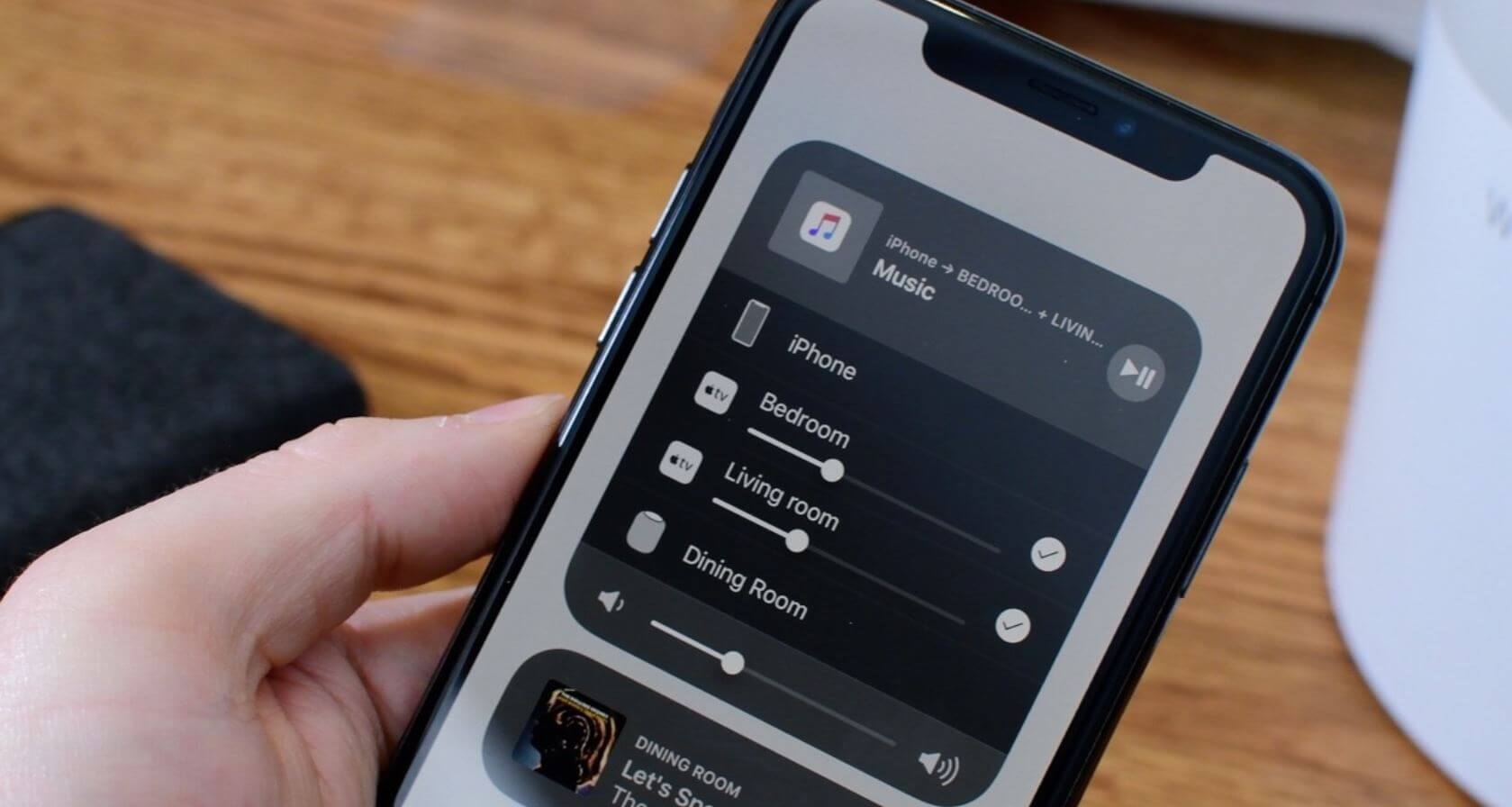
Разбираемся, что делать, если не работает AirPlay
AirPlay не видит телевизор
В большинстве случаев мы используем AirPlay для того, чтобы с его помощью подключить iPhone к телевизору. Например, для того, чтобы без переноса файлов и дополнительных манипуляций просмотреть какой-нибудь контент на большом экране. При этом смартфон не подсоединяется к телевизору, хотя оба устройства подключены к Wi-Fi.
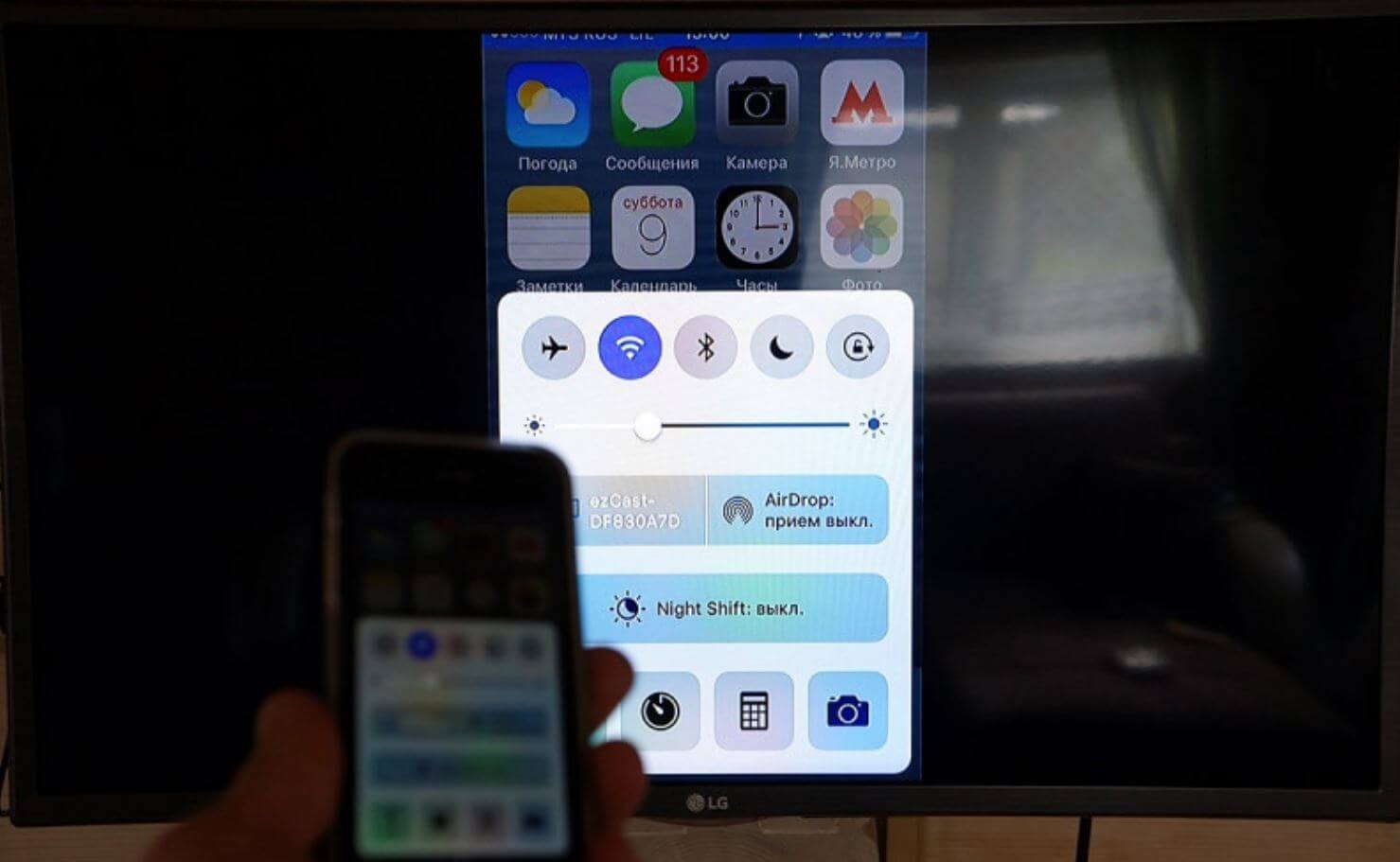
Что делать, если AirPlay не видит телевизор
- Обратите внимание, чтобы оба устройства были подключены к одной и той же точке доступа Wi-Fi. Отключите сотовую связь на iPhone или iPad.
- Телевизор — стационарное устройство, поэтому иногда он плохо ловит сигнал Wi-Fi. Попробуйте запустить YouTube на ТВ, а если проблемы продолжились, то просто раздайте интернет для телевизора через режим модема на iPhone.
- Телевизор не поддерживает AirPlay: увы, такое встречается на некоторых современных моделях с Android TV. В них есть Chromecast — аналог AirPlay для Android, а вот подключить iPhone сложнее. Написали о том, как это сделать, в нашей статье.
- В конце концов, важно, чтобы телевизор или монитор был включен: iPhone или другое устройство с AirPlay не найдет выключенный экран.
Если в телевизоре все-таки есть поддержка AirPlay, то лучше всего выключить устройство с пульта, затем полностью из розетки, подождать 10-15 секунд и запустить его заново. Телевизоры со Smart TV не идеальны и чувствительны даже к самым мелким сбоям.
Не работает повтор экрана на Айфоне
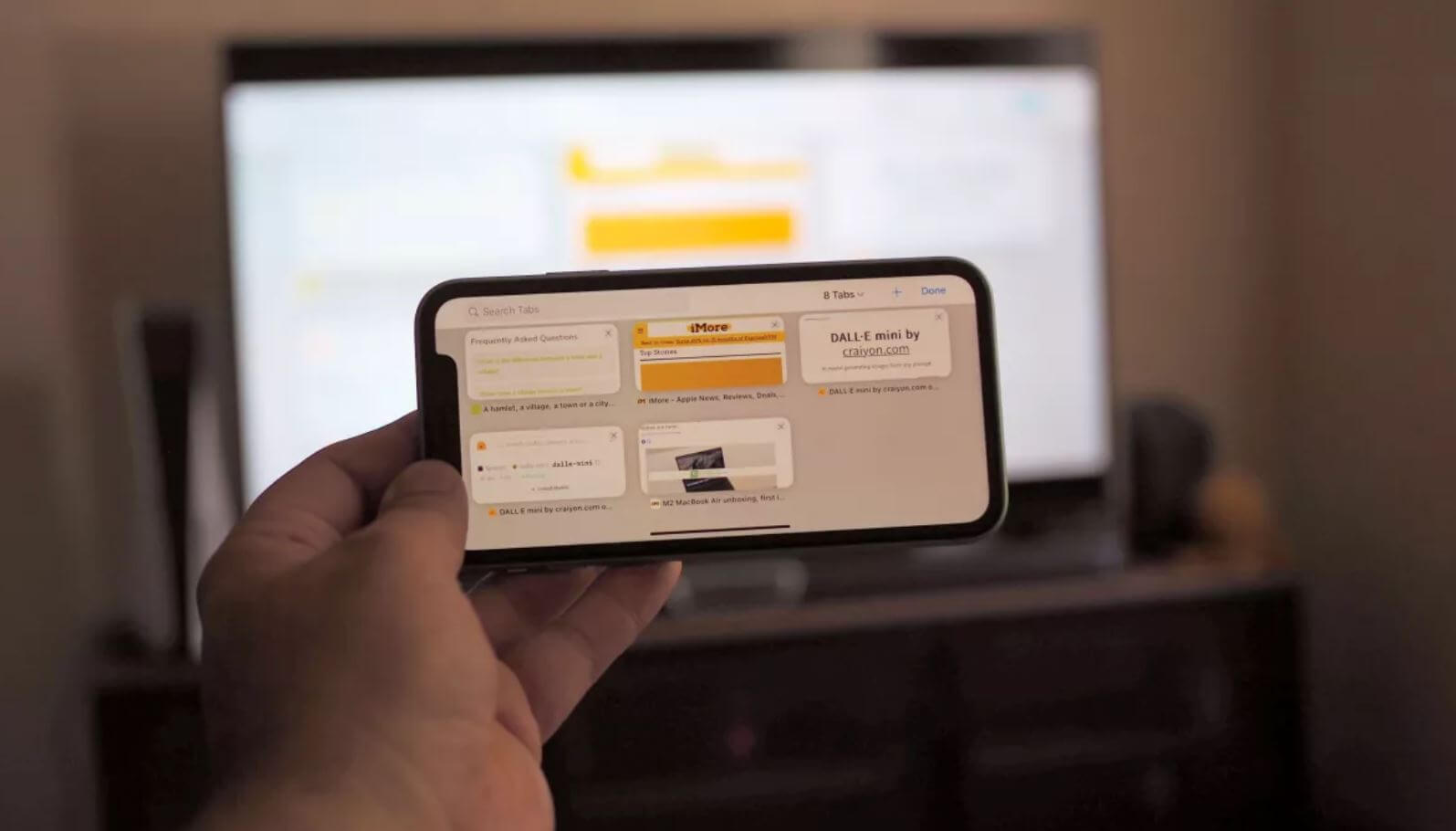
AirPlay не работает на iPhone. Что делать?
Кроме того, многие могут обратить внимание на то, что функция, расположенная в Пункте управления под названием «Повтор экрана», попросту не работает. При нажатии не ищется необходимое устройство, к которому нужно подключить смартфон. Как быть?
- Зайдите в Настройки на iPhone и выберите «AirPlay и HandOff»: в пункте «Авто-AirPlay на ТВ» включите Авто, чтобы смартфон сам подключался к телевизору без уведомления.
- Убедитесь, что оба гаджета находятся рядом друг с другом. Впритык подходить не нужно, просто не следует находиться в другой комнате.
- Перезагрузите Wi-Fi на Айфоне. Но делайте это через Настройки, а не Пункт управления.
Перезагрузите оба устройства. Если iPhone не может подключиться к телевизору через AirPlay, не исключен сбой в системе, который лечится с помощью перезапуска.
Не работает AirPlay на Mac
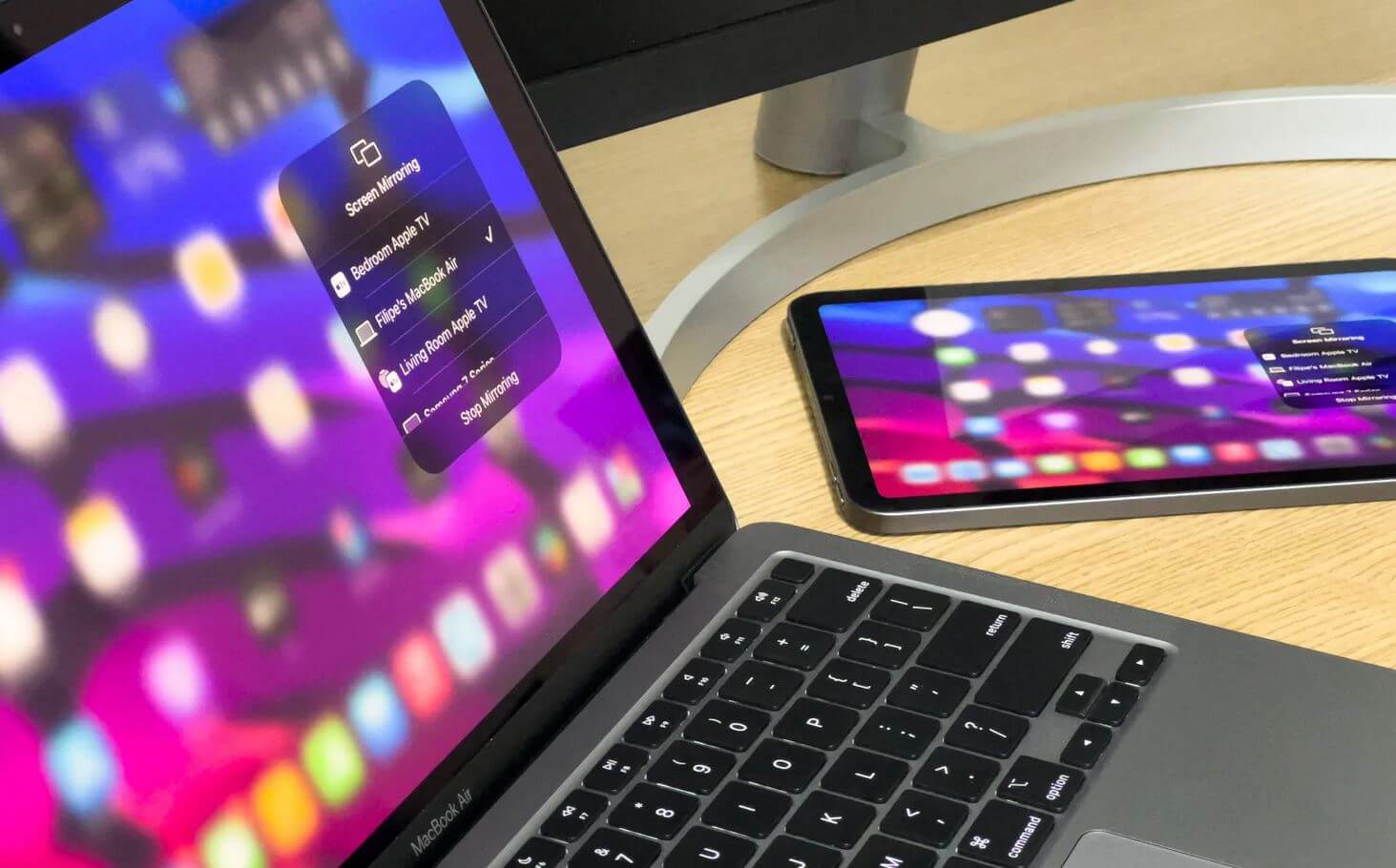
Не только телевизор, но и на сам MacBook можно транслировать изображение
Не только iPhone или iPad поддерживают AirPlay, но и компьютеры Mac. Если хотите передать изображение с iPhone на MacBook, но у вас не получается, необходимо проверить следующее.
- Найдите в настройках Mac «Брандмауэр», снимите флажки «Блокировать все входящие подключения» и выберите «Автоматически разрешать принимать входящие соединения».
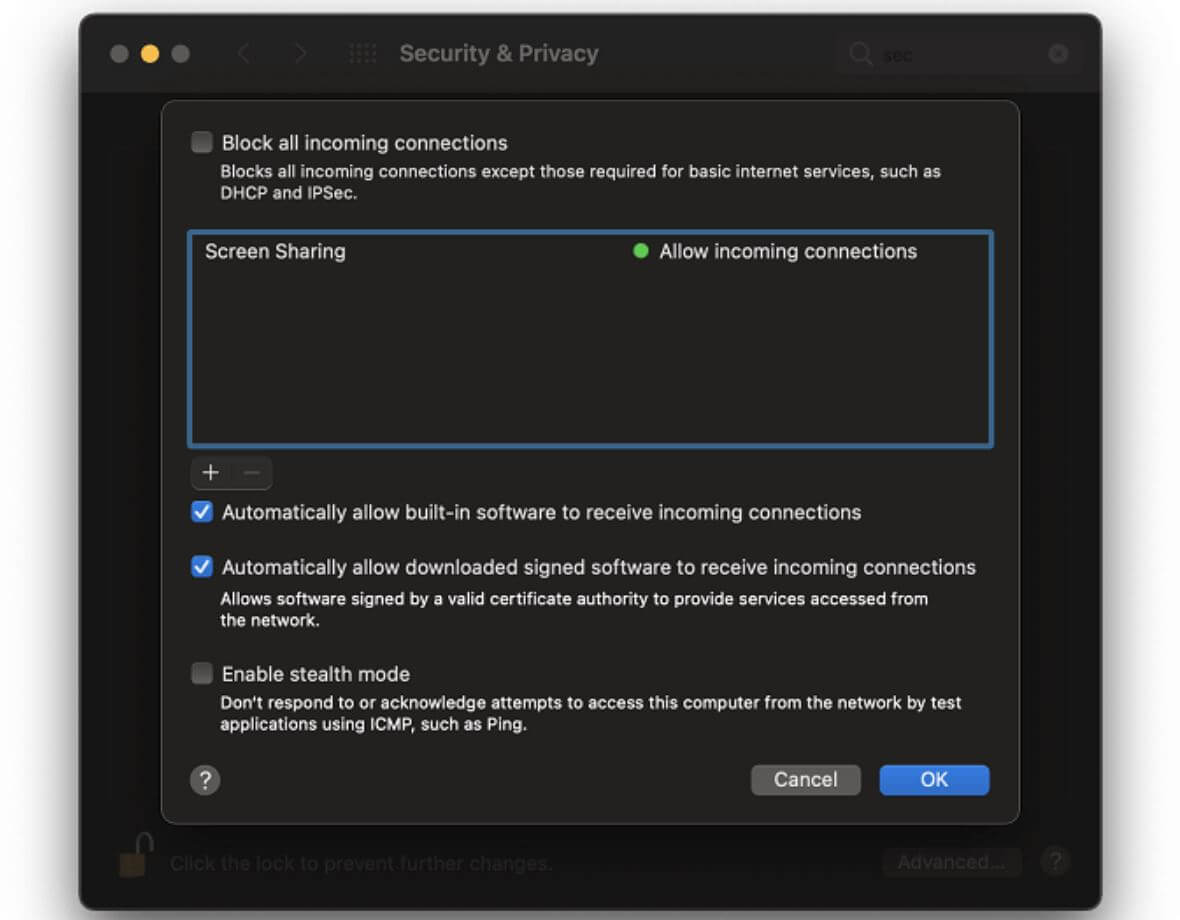
Отключите брандмауэр на Mac
Обновите свой Mac. Дело в том, что новые версии ПО содержат улучшения или исправления багов предыдущих апдейтов. Вероятно, пришло время обновиться, даже если вы этого не очень-то и хотели.
Тормозит AirPlay — что делать
Если же ваше устройство все же подключилось через AirPlay к внешнему монитору или блютуз-колонке, вы можете заметить, что звук или изображение могут подвисать. Так быть, естественно, не должно. Вот, что можно сделать.
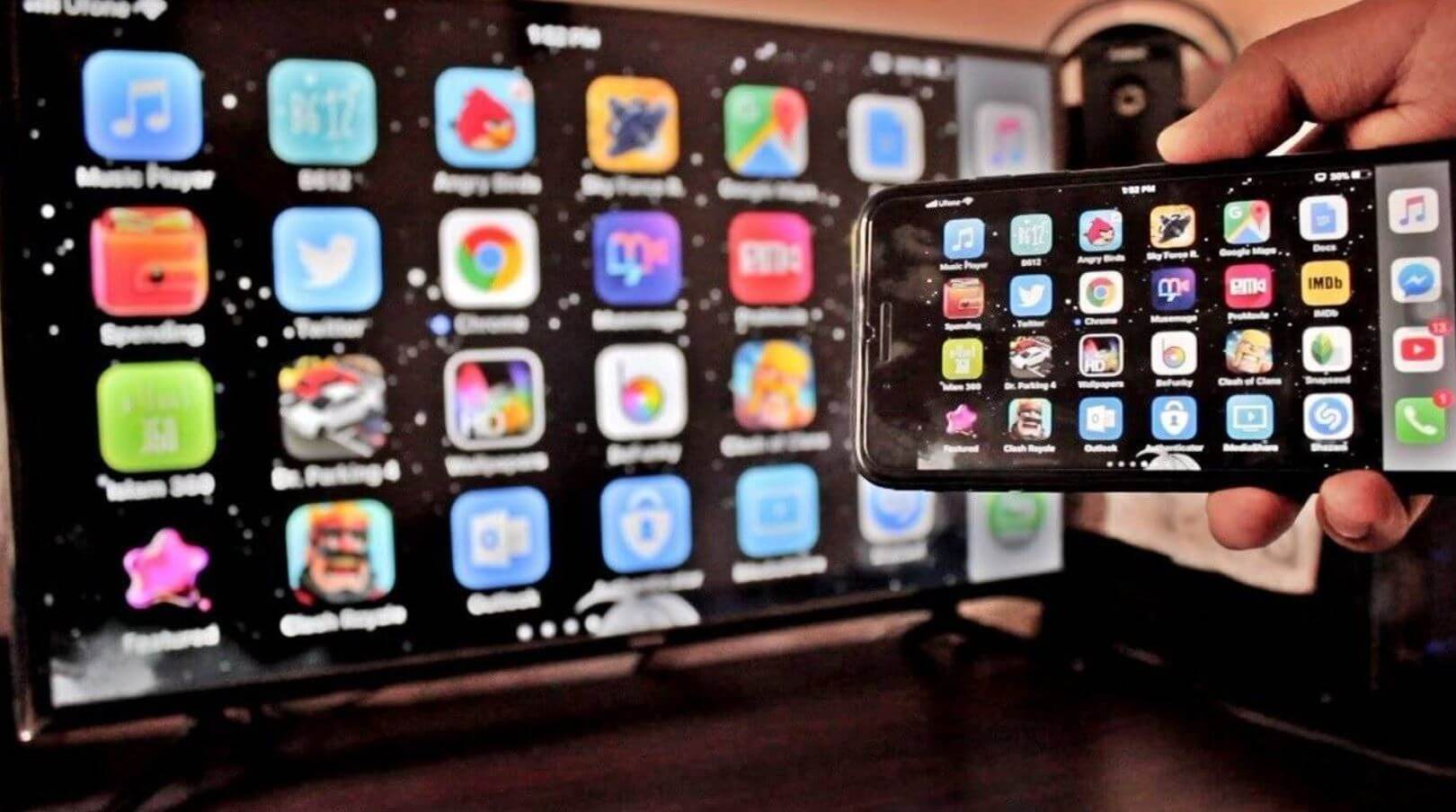
Изображение по AirPlay может тормозить
- Проверить соединение и отключить от него другие устройства: умные колонки, смартфоны или компьютеры, которым в данный момент не требуется подключение к Сети.
- Если подключаетесь к телевизору, проверьте, чтобы на нем были закрыты неиспользуемые приложения. Особенно, если это недорогой телевизор на Android TV.
- Если тормозит звук на колонке, попробуйте отключить iPhone от других устройств: смарт-часов, наушников, фитнес-браслетов.
- Иногда подвисания звука — предвестник того, что колонка скоро разрядится. Поставьте ее на зарядку.
Некоторые эксперты рекомендуют отключить AirDrop или Bluetooth на iPhone: для этого откройте Пункт управления, зажмите значок «Сотовые данные», коснитесь AirDrop и нажмите «Прием выкл.».
В новой iPadOS 16 появится долгожданная функция Stage Manager. Рассказали в отдельной статье, как ее включиться и пользоваться.
Apple tv не видит телефон

Если вы не можете воспроизводить контент с AirPlay, зеркало экрана на вашем устройстве iOS или Mac на Apple TV, или есть еще одна проблема с помощью AirPlay, что делать.


Убедитесь, что ваши устройства находятся на близлежащие
Убедитесь, что ваш AirPlay-совместимые устройства. Если ваш Apple TV в режим сна и использует Ethernet, разбудить ваш Apple TV с пультом.
Убедитесь, что ваш AirPlay-совместимые устройства возле устройства, которое вы пытаетесь поток. Если вы не можете подключиться к устройствам AirPlay, попробуйте переместиться ближе к нему и попробовать снова.
Для потоковой передачи аудио на несколько колонок с AirPlay 2, Убедитесь, что ваши колонки совместимы с AirPlay 2.

Проверить наличие обновлений
Убедитесь, что все ваши устройства совместимы с AirPlay и обновлены до последней версии программного обеспечения. Узнайте, как проверить наличие обновлений по:

Подключить устройства к одной Wi-Fi сети

- для iPhone, iPad или iPod: зайти в Настройки > Wi-Fi Интернет. Кроме того, убедитесь, что Bluetooth включен.
- Яблоко ТВ: перейти в Настройки > Сеть. Если ваш Apple TV использует сеть Ethernet, убедитесь, что кабель подключен в маршрутизатор, который можно использовать для Wi-Fi Интернет.
- Mac: щелкните в строке меню.
- HomePod:* HomePod использует тот же Wi-Fi сети, устройство iOS он был создан. Если ваше устройство iOS в диапазоне HomePod и подключен к другой сети Wi-Fi сети, HomePod покажет оповещение в доме приложение, которое говорит в «Wi-Fi сети.” Для подключения HomePod к одной Wi-Fi сети, что и устройство iOS, откройте приложение Home, нажмите и удерживайте HomePod, коснитесь Параметры, затем коснитесь кнопки «переместить HomePod для параметра [Wi-Fi сети]» в верхней части экрана.
- Сторонних AirPlay-совместимые динамики: перейдите на сайт производителя, чтобы узнать, как подключить их к вашей Wi-Fi сети.

Проверьте настройки крутили
Если вы не можете по AirPlay на Apple TV или HomePod,* проверьте настройки AirPlay для этого устройства.
- На Apple TV, вы может иметь ограничения, которые можете скачать.
- На HomePod,* вы, возможно, ограничен доступ к динамик.
- Для AirPlay 2, вам придется приглашать других людей, чтобы контролировать ваш дом, таким образом они могут AirPlay для ваших устройств.
Если вы используете Mac или ПК, вы не можете подключиться к HomePod* если вы выберите только люди, разделяющие этот дом.
Все еще нужна помощь?
Если у вас есть еще одна проблема с помощью AirPlay, узнайте, что делать.
Если ваша музыка неожиданно останавливается
Если ваша музыка неожиданно перестает играть, использовать устройство или Siri, чтобы снова начать играть музыку. В некоторых ситуациях, Главная приложения могут использовать свой HomePod,* Яблоко TV или AirPlay-совместимые спикер в качестве основного источника звука для прослушивания музыки (даже если ваш HomePod* или Apple TV не воспроизводимой музыки). Использование Siri на устройстве или выполнение другой задачи может вызвать воспроизведения для остановки везде. Вы также можете использовать устройство iOS или компьютер с iTunes в качестве звука, а не источник для ручной поток музыки.
Если вы видите видео, но не слышу звука
Если вы не слышите звука при потоковой передаче видео с устройства iOS или Mac на Apple ТВ, убедитесь, что уровень громкости и не отключен на оба ваши устройства iOS и ваш телевизор или приемник.
Если вы потокового видео с iPhone или iPad, проверить звонок/бесшумно переключатель. Если установлен беззвучный режим, вы увидите оранжевую линию. Переключите переключатель для включения звонка.
Если ваш контент будет прервана или сетевые лаги
Если у вас слабый Wi-Fi сигнала или помехи от соседнего устройства, как микроволновая печь или радионяня, попробуйте следующее:
- Убедитесь, что вы Использовать рекомендуемые параметры вашего Wi-Fi-роутер.
- Переместить или выключить устройства, которые могут вызывать помехи.
- Если вы пытаетесь AirPlay на Apple ТВ, попробуйте подключить ваш Apple TV напрямую к маршрутизатору с помощью кабеля Ethernet, а не через Wi-Fi Интернет.
Ваше подключение AirPlay может быть прервана, когда вы заблокировать устройство, положить его спать, или переключиться на другое приложение.
Если вы все еще не можете использовать AirPlay после попытки эти шаги, обратитесь в службу поддержки Apple.
*HomePod доступна не во всех странах и регионах.
Если не удается использовать функцию «Повтор экрана» или транслировать контент на устройстве, совместимом с AirPlay
Узнайте, что делать, если не удается транслировать контент с помощью AirPlay, использовать функцию «Повтор экрана» для дублирования экрана устройства iOS и компьютера Mac на Apple TV либо телевизоре Smart TV или если у вас возникла другая проблема с AirPlay.
Первоочередные действия
После выполнения каждого из этих действий проверьте, устраняет ли оно проблему.
- Убедитесь, что устройства, совместимые с AirPlay, включены и находятся рядом друг с другом.
- Убедитесь, что на устройствах установлена последняя версия программного обеспечения и они подключены к одной сети Wi-Fi.
- Перезапустите устройства, которые нужно использовать с функцией AirPlay или «Повтор экрана».
- При попытке трансляции контента на устройство, настроенное в приложении «Дом», убедитесь, что в настройках Дома не ограничивается использование AirPlay. Откройте приложение «Дом», нажмите кнопку «Еще» , выберите «Настройки дома», а затем — «Аудиосистемы и ТВ», чтобы при необходимости отрегулировать настройки приложения «Дом».
- Если на Apple TV отображается запрос на ввод пароля, проверьте ограничения доступа к Apple TV. Также может понадобиться отрегулировать настройки пароля AirPlay.
Все еще нужна помощь?
Узнайте, что делать при возникновении других проблем с использованием AirPlay.
Воспроизведение музыки неожиданно прерывается
Если воспроизведение музыки неожиданно прерывается, воспользуйтесь своим устройством или Siri, чтобы возобновить воспроизведение. В некоторых случаях приложение «Дом» может использовать HomePod*, Apple TV или совместимый с AirPlay динамик в качестве основного источника для потокового воспроизведения музыки (даже если в данный момент музыка через HomePod или Apple TV не воспроизводится). При использовании на этом устройстве Siri или выполнении других задач воспроизведение музыки может в любой момент прерваться. Также можно использовать устройство iOS или компьютер с приложением iTunes в качестве источника для трансляции музыки вручную.
Отсутствует звук при воспроизведении видеозаписей
Если в процессе потокового воспроизведения видеозаписей с устройства iOS или компьютера Mac на Apple TV отсутствует звук, убедитесь, что звук включен и имеет достаточный уровень громкости как на устройстве iOS, так и на телевизоре или приемнике.
Если после выполнения описанных выше действий все равно не удается воспользоваться функцией AirPlay, обратитесь в службу поддержки Apple.
* Колонки HomePod доступны не во всех странах и регионах.