7 способов исправить сбой обновления программного обеспечения iOS 16 (100% работа)
В настоящее время последней версией iOS является iOS 16, которая в настоящее время находится в стадии бета-тестирования. Однако может возникнуть ситуация, когда ваше устройство не загружает или не устанавливает программное обеспечение из-за какой-либо ошибки. Всякий раз, когда обновление программного обеспечения iOS не удалось, вы увидите сообщения об ошибках «Сбой обновления программного обеспечения» или «Произошла ошибка при загрузке iOS 16» (в случае iOS 16).
Ну, беспокоиться не о чем! У нас есть твоя спина. В этом руководстве вы увидите, почему не удалось установить программное обеспечение на вашем устройстве и как это исправить. Давайте начнем!
- Как причина сбоя обновления программного обеспечения iPhone
- 4 Основные проверки для исправления бета-обновления iOS 16 не удалось
- 3 Дополнительные способы исправления сбоя обновления программного обеспечения iOS
Почему произошел сбой обновления программного обеспечения iPhone
Возможны различные причины сбоя обновления программного обеспечения iOS 16.
- Одной из основных причин является меньше места для хранения данных на вашем устройстве для загрузки и установки бета-версии iOS 16.
- Если вы пытаетесь установить последнюю версию iOS, а ваш iPhone не поддерживает эту версию, вы увидите сообщение об ошибке.
- Плохое подключение к Интернету также может быть причиной.
- Убедитесь, что вы полностью зарядили свой iPhone перед обновлением программного обеспечения.
- Ваше устройство сталкивается с проблемами при подключении к серверу обновлений Apple.
- Обновление прерывается или телефон выключается во время процесса.
4 Основные проверки для исправления бета-обновления iOS 16 не удалось
Вот 4 основные рекомендуемые проверки, которые вам нужно сделать, прежде чем погружаться в более технические решения вашей проблемы.
1. Проверьте подключение к Интернету
Убедитесь, что Интернет, к которому вы подключены, стабилен. Без хорошего подключения к Интернету ваша загрузка может занять больше времени или даже потерпеть неудачу.
Рекомендуется сделать этот единый процесс обновления и закрытия всех других процессов, которые используют Интернет.
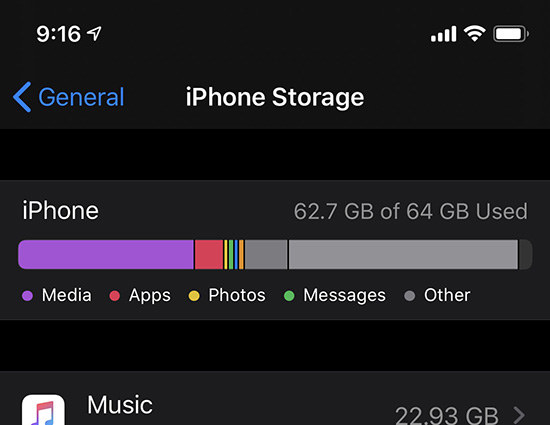
2. Проверьте место для хранения iPhone
Если на вашем устройстве недостаточно места для хранения, вы можете увидеть сообщение об ошибке при загрузке iOS 16. Это связано с тем, что в нем нет места для последних файлов iOS. Попробуйте освободить место для новых файлов, удалив ненужные данные.
3. Проверьте состояние системы Apple
Всякий раз, когда выпускается новое программное обеспечение, сервер Apple переполнен огромным количеством пользователей, пытающихся одновременно загрузить iOS. Это может привести к ошибке и помешать подключению iPhone к системе Apple. В этом случае попробуйте обновить iOS через несколько часов.
4. Перезагрузите iPhone и повторите попытку
В каждой проблеме одной из самых простых вещей для решения проблемы является перезагрузка устройства. Мы можем сказать, что это техника ниндзя, но удивительно, что она работает. Это первый шаг, который вы можете предпринять, прежде чем переходить к более продвинутым решениям. Причина, по которой эта проверка важна, заключается в том, что несколько пользователей узнали, что их проблемы с обновлением программного обеспечения не были решены путем простой перезагрузки их устройств.
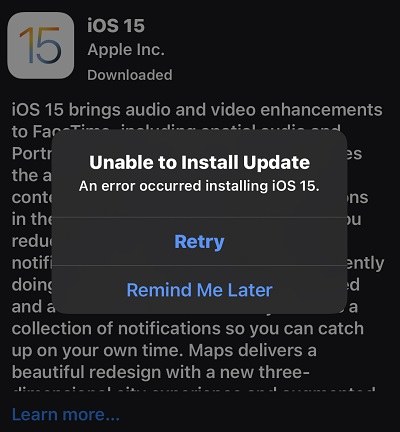
-
После того, как вы увидите сообщение «Сбой обновления программного обеспечения», просто нажмите кнопку «Закрыть» или «Напомнить мне позже», чтобы перейти на главный экран.
3 расширенных способа исправить ошибку обновления программного обеспечения iOS
Если вышеуказанные общие проверки не работают для вас. Давайте перейдем к расширенным методам исправления ошибок обновления программного обеспечения iOS.
Способ 1. Обновление iOS 16 с помощью iTunes
Если вы все еще не можете установить бета-версию iOS 16 на свое устройство, то следующий способ включает в себя использование iTunes. Исправление проблемы с обновлением с помощью iTunes может быть простым и эффективным способом. Вот шаги о том, как вы можете решить проблему, когда обновление iOS продолжает завершаться сбоем.
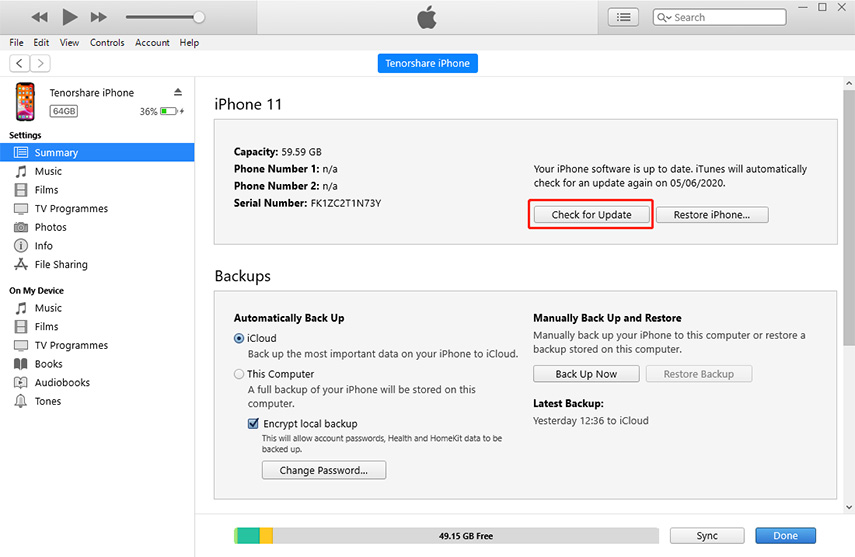
- Прежде всего, вам нужно установить последнюю версию iTunes на свой компьютер и запустить ее.
- Запустите iTunes на пк и запустите его. Подключите устройство iOS к компьютеру. Он распознает его автоматически.
- Теперь нажмите «Сводка» из опций, перечисленных на экране, и проверьте наличие обновлений в iTunes.
- Нажмите кнопку загрузки и обновления, которая появится на экране.
Способ 2. Обновление iOS 16 с помощью Reiboot Если обновление iOS продолжает завершаться сбоем
Если ни один из вышеперечисленных способов не решил вашу проблему, то вам, вероятно, следует обратиться к Tenorshare ReiBoot. Это, без сомнения, самый благоприятный метод, если вы столкнулись с проблемой обновления бета-версии iOS 16. С помощью TenorShare Reiboot вы можете восстановить свой iPhone без потери данных.
Вот как решить эту проблему с помощью TenorShare Reiboot.
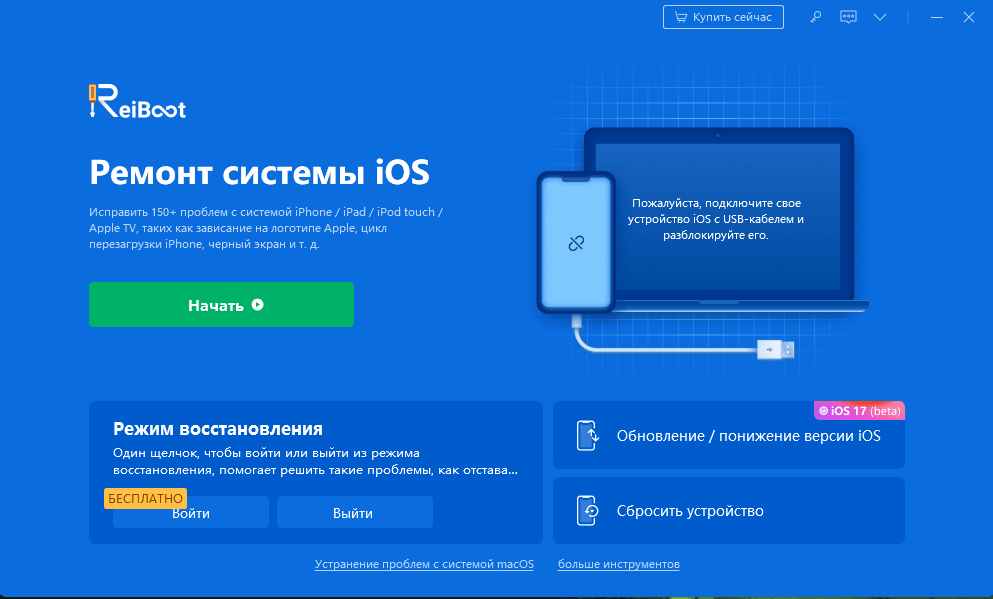
- Прежде всего, скачайте и установите TenorShare Reiboot на свой ПК. Запустите его и подключите iPhone к ПК.

Выберите стандартный режим восстановления.
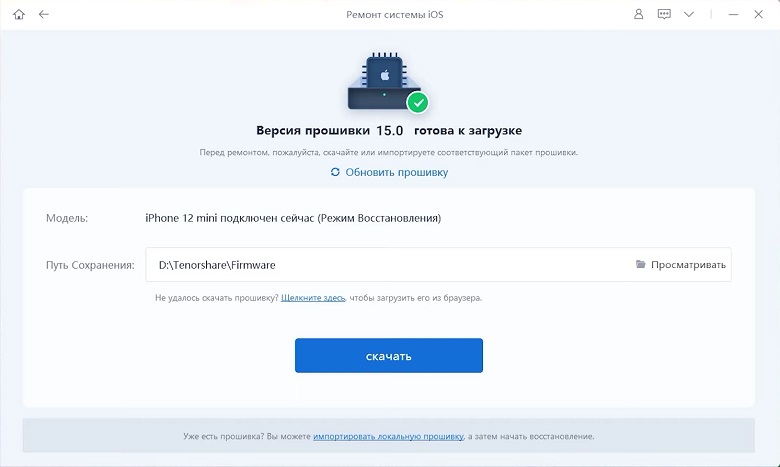
Загрузите пакет прошивки в соответствии с версией программного обеспечения iOS. Он также загрузит его для вас автоматически.
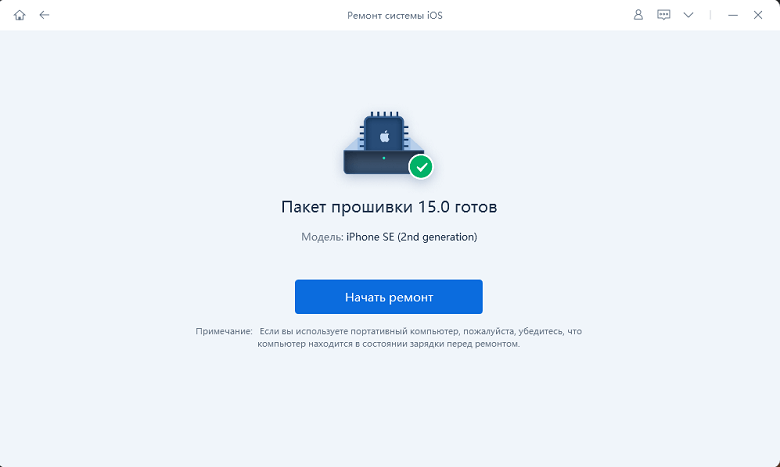
Нажмите кнопку «Начать стандартное восстановление». Он начнет исправлять обновление бета-версии программного обеспечения iOS 16, которое не удалось.
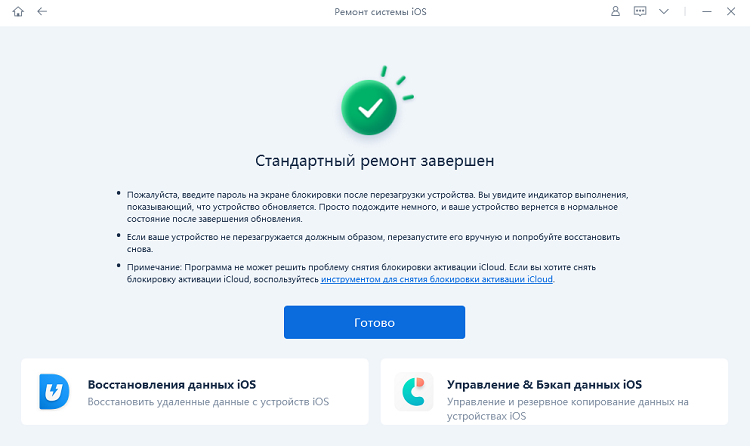
Заключение
Решение проблемы неудачного обновления бета-версии программного обеспечения iOS может быть утомительным. Тем не менее, следование общим методам в этом руководстве, безусловно, поможет вам решить проблему самостоятельно. Если у вас ничего не получается, попробуйте Tenorshare ReiBoot. Он может исправить проблемы в течение нескольких кликов.
Обновление 2022-09-13 / Обновление для iOS 16
Ошибка при обновлении iOS — что делать и как ее устранить
Выход новой прошивки — это всегда хорошая новость для пользователей iOS. Однако радость в процессе установки новой прошивки иногда сменяется огорчением, так как возникает та или иная ошибка, в результате которой обновление не устанавливается. Но почему возникает ошибка при обновлении iOS и как ее устранить? Подробно об этом расскажем ниже.

Обновление не скачивается
Нередко бывает ситуация, когда пользователь заходит в настройки, открывает раздел “Обновление ПО” (находится в меню “Основные”), и, обнаружив обновления, нажимает кнопку “Загрузить”. Однако загрузка в какой-то момент останавливается. Остановку процесса можно заметить по индикатору прогресса, а также по времени, оставшемуся до окончания загрузки.
Как правило, в такой ситуации нет ничего страшного. Могут быть просто перегружены сервера Apple, в результате чего загрузка происходит медленно и периодически приостанавливается. В таком случае нужно подождать. Но что делать, если ситуация не меняется? В первую очередь необходимо проверить скорость соединения с интернетом. Для этого достаточно зайти в браузер и открыть любой соответствующий онлайн-сервис по запросу “проверка скорости интернет”.
Если скорость соединения нормальная, проверьте, не переполнена ли память смартфона, выполнив следующие действия:
- Откройте настройки смартфона.
- Перейдите в раздел “Основные”.
- Тапните по строчке “Хранилище”.
- Выберите пункт “Хранилище iPhone”.
В результате вы увидите, сколько осталось свободного пространства. Желательно, чтобы в смартфоне оставалось хотя бы несколько гигабайт. Если объем свободного пространства меньше, необходимо удалить лишние файлы или приложения.

Ошибка возникает в процессе обновления
Иногда бывает ситуация, когда прошивка скачивается без проблем, начинает устанавливаться, но затем возникает та или иная ошибка, то есть непосредственно в процессе установки обновления. В таком случае рекомендуем выполнить такие действия:
- Жесткую перезагрузку, и затем заново попробовать установить прошивку.
- Проверить наличие свободного места в хранилище, как было описано выше.
- Если на смартфоне установлен Джейлбрейк, выполнить обновление при помощи iTunes.
- Если при обновлении через iTunes возникает ошибка 1671, значит ПО загружается на ПК, попробуйте выполнить обновление немного позже.
- Если прошивка была успешно установлена, но смартфон уходит в циклическую перезагрузку, выполните восстановление через iTunes.
Если же у вас не получилось установить прошивку, либо после установки обновления смартфон перестал работать, обращайтесь в СЦ iFix в г. Киев. Наши специалисты быстро устранят неисправность.
Читайте также:

21 февраля 2022
Недавно мы рассказывали о том, почему камера на iPhone 13 Pro все же не является профессиональной, и почему на нее не стоит пытаться снимать профессиональные ролики. Однако “не стоит” это не значит, .

22 марта 2022
Apple Pay — удобный сервис, который позволяет расплачиваться в магазинах при помощи смартфона бесконтактным способом. Это очень удобно, так как не нужно при каждой покупке расплачиваться картой. .

20 августа 2022
Разбитое стекло — самая частая поломка, которая возникает на iPhone 12, как, собственно, и на других современных моделях яблочных смартфонов. Связано это с тем, что конструкция таких смартфонов .
iOS 15: ошибки обновления, их решение и ответы на вопросы
Ведь вы пришли сюда не за банальными фразами вроде «Apple большие молодцы, но многие пользователи всё-таки столкнулись с проблемами» или потрясающими мыслями автора (хотя… для тех, кому «мысли» всё-таки интересны — в ближайшее время обязательно появится статья про те «глюки» и баги, с которыми я познакомился при использовании «пятнадцатой прошивки» от Apple) по поводу iOS 15?
Практически наверняка (если Яндекс/Google ничего не перепутал и дал правильную ссылку из поисковой выдачи) в данной ситуации вас интересует только один вопрос:
Почему новое обновление iOS 15 для моего iPhone сопровождается ошибкой и что, собственно говоря, с этим делать.
Угадал? Скорее всего, да. Именно поэтому, давайте не будем тянуть кота за хвост и сразу перейдём к тому, как надо поступить, если вы столкнулись с каким-либо неприятностями при обновлении iOS 15:
- Проверьте, а поддерживает ли ваш iPhone эту самую iOS 15?
- Всё «ОК»? Отлично! Дочитайте этот текст до конца (я постараюсь перечислить все самые распространённые проблемы обновления) и вы обязательно найдёте ответ на свой вопрос.
- Ничего не нашли? Не стоит отчаиваться! Пишите свои вопросы в комментарии — будем разбираться вместе!
Договорились? Замечательно. Ну а теперь к самому главному — вот список всех ошибок, с которыми можно столкнуться при обновлении iOS 15. Раз, два, три. Поехали!
Обновление iOS 15 долго загружается
Начнём, так сказать, с базовых вещей.
Итак, вы увидели (услышали, предугадали), что для iPhone вышла новая прошивка, открываете «Настройки — Основные — Обновление ПО», нажимаете «Загрузить и установить», iOS 15 начинает загружаться, а вы:
В общем — очень долго ждёте.
При этом цифра в строке «Осталось примерно…» либо не уменьшается, либо вообще постоянно увеличивается.
Казалось бы — проблема, паника, ужас, ничего не понятно, Apple всё сломала!

На самом деле, ситуация плюс-минус «норм». Почему? Потому что длительность загрузки обновления iOS 15 и связанные с ней проблемы (обрывы, зависания, долгое скачивание) зависят от:
- Скорости соединения с интернетом. Тут и объяснять особо нечего — при плохом и медленном интернете загрузка будет идти дольше, периодически «отваливаться», подвисать и т.д. Что делать? Использовать другое, более стабильное и быстрое подключение к Wi-Fi.
- Состояния серверов Apple. Иногда сервисы компании могут сломаться (например, в дни выхода новой версии ПО) — iOS 15 будет грузиться намного медленней. Как узнать сломаны ли они прямо сейчас? Воспользоваться этой инструкцией!
- Недостатка свободной памяти на устройстве. Для загрузки и установки обновления потребуется (кто бы мог подумать!) свободная память — если обновление долго грузиться, а затем прерывается с ошибкой, есть смысл проанализировать наличие свободного места на вашем iPhone и, при необходимости, освободить его (место, а не iPhone).
Как видите, ничего сложного. Пара простых действий и длительная «доставка» прошивки на iPhone будет исправлена. Ура!
Сбой установки обновления — произошла ошибка при установке iOS 15
Ошибка, которая всем надоела.

Почему? Потому что она постоянно возникает при каждом (без исключения) глобальном обновлении ПО от компании Apple.
Что происходит? После загрузки обновления по воздуху iPhone радостно сообщает «Сбой установки обновления. Произошла ошибка при установке iOS 15».
В чём проблема? Виноват либо какой-то программный сбой, либо джейлбрейк.
Как бороться? Есть три варианта решения проблемы:
- Первым делом, нужно выполнить жёсткую перезагрузку (инструкция для всех моделей iPhone) — в большинстве случаев это поможет избавиться от многих «глюков» и установка пойдёт «как по маслу».
- Ничего не изменилось? Тогда дело не в «глюках», а в джейлбрейке. Придётся удалить джейлбрейк, а затем снова попытаться обновить iPhone минуя компьютер.
- Джейлбрейка нет или не хочется заморачиваться с его удалением? Подключаем iPhone к компьютеру и устанавливаем iOS 15 через iTunes.
Конечно же, третий способ самый универсальный и, пожалуй, самый надежный.
Установка прошивки с «нуля» — это всегда здорово.
Поэтому, если не хочется тратить время в попытках разобраться «кто виноват и что делать», стоит воспользоваться именно им. Рекомендую.
Постоянная перезагрузка после установки обновления iOS 15
Опа! Наконец-то хоть что-то новенькое — на предыдущих версиях iOS такого не было.
Если вкратце, то iOS 15 успешно загружается и устанавливается, а дальше:

- Экран устройства блокируется.
- После разблокировки в центре дисплея появляется и крутится значок загрузки.
- Экран снова блокируется.
- Происходит самостоятельная перезагрузка устройства.
- История повторяется (много-много раз) — опять появляется значок загрузки, блокировка, перезапуск и т.д.
Странно? Не то слово. Но самое обидное, что исправить это недоразумение можно только одним способом:
Да-да-да, придётся восстанавливать iOS через iTunes (не забудьте сделать резервную копию!) и «накатывать» iOS 15 заново — других вариантов, наверное, нет.
Обновление iOS 15 и «Неизвестная ошибка — попробуйте ещё раз»
Обновление iOS 15 уже загрузилось, началась установка (проверка) файлов, и тут… бац:
«Произошла неизвестная ошибка. Пожалуйста, попробуйте ещё раз»

Хочется спросить у Apple:
- У вас там всё хорошо?
- Какая ошибка?
- С чем связана?
- Сколько раз пробовать?
- Можно чуть больше информации?
Ну а пока Apple отвечает и думает над тем, как оправдать себя в такой ситуации, я, с большим сожалением, сообщу вам о том, что у загадочной головоломки «Неизвестная ошибка, попробуйте ещё раз» существует не так уж и много решений.
Если быть точнее, только два:
- Как бы странно это ни звучало — попытаться ещё раз (при этом точно выяснив, что у iPhone есть доступ к интернету и серверам Apple).
- Обновить (восстановить) прошивку через iTunes (поможет в том случае, когда регулярные попытки «попробовать ещё раз» не принесут результата).
Поверьте, через iTunes обязательно всё получится «как надо». Проверено, так сказать, на личном опыте.
Бонус (очень важно)! Самые частые ошибки при обновлении iOS (iOS 15 в том числе)
Вот чего у Apple не отнять, так это стабильности — ведь из года в год происходит одно и тоже.
Новые ошибки? Конечно! А старые? И старые…

Именно поэтому, при обновлении любой версии iOS (iOS 15 в том числе) вы можете столкнутся вот с такими сообщениями:
- Сбой проверки наличия обновлений.
- Ошибка «Обновление запрошено».
- Обновление не прошло проверку — не удается проверить обновление ПО.
Если iPhone показывает одну из этих ошибок и никак не может установить новую версию iOS 15, то обязательно ознакомьтесь с вышеперечисленными инструкциями — возможно, именно там вы найдёте решение вашей проблемы!
На этом, наверное, пора заканчивать. И, откровенно говоря, с концовкой статьи происходит точно такая же «история», как и с её началом — я опять ничего не придумал.
А значит, будем действовать по «уже давно отработанной схеме» — ну и фиг с ней (с концовкой).
Ведь вам (и мне) по-прежнему важно совершенно другое — результат. И именно поэтому, если у вас:
- Получилось «победить обновление iOS 15», то: ставьте «лайки», жмите на кнопки социальных сетей, поделитесь личным опытом (что помогло, а что нет). Другие пользователи (и автор) скажут вам огромное спасибо!
- Ничего не вышло и вообще «гипс снимают, клиент уезжает», то: быстро и решительно задавайте свои вопросы в комментариях. Есть огромная вероятность, что все вместе мы сможем найти выход и наконец-то одолеть новую версию ПО!
P.S. На сегодня вроде бы всё. Всем спасибо, всех обнял:)
Так, так, так… А что это у нас здесь такое интересное? Правильно — наша группа ВК! Новости, советы, инструкции, вопросы, ответы и многое-многое другое из мира Apple… Присоединяйся же, ну!:)
Всем привет!
Меня зовут Михаил и это мой блог.
Добро пожаловать!
P.S. Иногда меня можно застать в прямом эфире. Залетай, поболтаем!;) В данный момент — OFFLINE!
20 комментариев . Оставить новый
Здравствуйте, что делать, если я обновила айфон хр до 15 версии iOS, у меня он обновился, я смахиваю приветствие и у меня появляется белый экран. а затем вновь приветствие?
Здравствуйте. Попробуйте:
1. Немного подождать (иногда iOS 15 «стартует» чуть дольше, чем нам бы этого хотелось) + «смахнуть» ещё несколько раз.
2. Сделать жесткую перезагрузку (в статье есть ссылка на подробную инструкцию).
Если ничего из вышеперечисленного не поможет, то, на мой взгляд, следует переустановить (восстановить) прошивку через iTunes (не забудьте про резервные копии!).
Других вариантов, наверное, нет.
Здравствуйте, у меня данная проблема на новом iPhone. Обновление скачалось, но при этом крутится кружок, рядом со словом «установить» и далее ничего не происходит. Как быть в таком случае?
Здравствуйте.
1. По всей видимости, идёт подготовка к установке iOS 15 — попробуйте немного подождать.
2. Если «ожидание» не поможет, то сделайте жесткую перезагрузку и опять-таки немного подождите.
3. Установка так и не началась? Откройте «Настройки — Основные — Хранилище iPhone», найдите загруженное обновление iOS 15 и удалите его. Перезагрузите устройство, попытайтесь обновиться ещё раз.
4. Всё равно ничего не изменилось? Из этой ситуации есть только один выход — обновить iPhone через iTunes.
Здравствуйте. На данный момент у меня точно такая же проблема. Как вы в итоге ее решили?
Здравствуйте, а вы решили в итоге или нет?) сейчас так же сижу, уже час жду ,ничего не происходит
iphone 7, скачал обновление, оно почти установилось и загорелся экран монитора и провода и ссылка на support.apple.com. Ни обновить, ни восстановить через itunes не получается, выдает ошибки. Телефон умер? не могу откатиться назад даже с потерей всех данных
Здравствуйте.
1. Попробуйте восстановить iPhone через режим DFU (при этом, конечно же, не забудьте обновить iTunes + для подключения iPhone к ПК обязательно (!) используйте только оригинальный или сертифицированный кабель).
2. Если это не поможет, то причина ошибок при обновлении, скорее всего, кроется в «железе» — придётся идти в сервис.
Других вариантов, наверное, нет.
Здравствуйте! Загрузила айос 15.1, нажимаю установить выходит: обновление айос 15.1 не прошло проверку, так как устройство не подключено к сети вай фай. А телефон подключён к вайфай, что делать? Айфон 6s
Здравствуйте! Обратите внимание на заключительную часть статьи — там есть ссылка на инструкцию, которая расскажет о том, что делать, если при обновлении iOS 15 возникает ошибка «Обновление не прошло проверку — не удается проверить обновление ПО.»
У меня подсчёт отставшегося времени светится уже второй день … что делать? Памяти свободно 6 Гб
Здравствуйте. Попробуйте выполнить те советы, которые указаны в статье (подключиться к другому источнику интернета, освободить ещё немного памяти и т.д.). Если ничего не поможет, то придётся обновлять iOS «по старинке» — через iTunes.
Привет! Тоже те же самые проблемы при обновлении, мобилка самостоятельно не хочет обновляться… решил через iTunes, но вот незадача — для установки iOS 15.1 требует обновления iTunes… и вот теперь этот грёбаный iTunes для обновления требует Windows 10, а у меня 7 винда и менять её не хочу… Всё, лавочка с обновлением iOS 15 прикрылась… Или есть еще варианты?
Привет!
1. Можно попробовать обновить iPhone, используя последние версии iTunes для Windows 7.
2. Что за «последние версии iTunes для Windows 7» и где их взять? Вот подробная инструкция (iTunes требует Windows 10 — как установить на Windows 7 и 8?), в которой есть ответы не только на эти, но и на многие другие «сопутствующие» вопросы. Крайне рекомендую к прочтению!
Если в итоге ничего не получится (а такое тоже может быть), то… тогда да — к сожалению, «лавочка прикрылась»:(
Добрый день.
Никами вами перечисленными способами не получается обновить iOS(
iPhone 7 (32 Гб)
Сейчас установлена iOS 11.4.1 (да, давненько не обновлял)
Мне сказали, что проблема в том, что у меня слишком давно не обновлялась iOS и нужно сделать какой-то сброс до более свежей версии iOS, но как это сделать я не понял.
подскажите пошагово, как быть?
Как обновить мой iPhone .
Добрый.
1. Подключите iPhone к компьютеру.
2. Установите и запустите iTunes.
3. Нажмите обновить.
Если и в этом случае ничего не получится, то попробуйте сначала сделать полный сброс iPhone (Настройки — Основные — Сброс — Стереть контент и настройки).
P.S. Не забудьте про резервную копию!
Добрый день. Айфон хс макс, обновление на 15.1. с тел. -неизвестная ошибка. С помощью iTunes тоже ошибка, 1100 или 75 выбивает. Теперь не даёт не обновить, не восстановить айфон. Кирпич ((
Добрый. Введите iPhone в режим DFU и выполните восстановление iOS через iTunes. При этом:
1. Обратите внимание на кабель подключения iPhone к компьютеру — провод должен быть оригинальным и, конечно же, целым (без повреждений).
2. Обновите iTunes до последней версии.
3. Попробуйте другой USB-порт (лучше всего — другой компьютер/ноутбук).
Если ситуация не поменяется, то, к сожалению, во всём виновато «железо» — придётся идти в сервис.
iPhone 12 Pro Max iOS 15.2 восстановление из DFU, чистая установка всего с нуля работает дней 7-10 без особых проблем, после чего начинает сильно тормозить при обновлении или установке приложений экран не реагирует телефон перезагружается и входит в цикл постоянной загрузки горит яблоко потом снова перезагрузка и так раз 30 может если повезёт то может загрузится иногда бывает. Куча логов panic-full в которых ошибка watchdog»,»details»:[«(1 monitored services unresponsive): checkin with service: springboard failed to send ping message. На 14.8 работал идеально на 15 начинаясь с ее выхода и до версии 15.2 проблема повторяется. Есть второй iPhone XS Max там также история только он работает не 7-10 дней а 2-3 и после этого постоянная перезагрузка и он вообще не запускается.
Спасибо за статью. Мне помог Hard Reset при проблеме «сбой установки».
Обновлял SE-32 с iOS 13.7 на iOS 15.5
Проблемы iOS 16 и способы их решения
После выхода iOS 16 пользователи начали отмечать разные проблемы. Ниже представлена наиболее полная информация, по какой причине обновление связано с большим количеством минусов и что делать, если телефон начинает плохо работать после обновления.
Отсутствие установки обновления
С ошибкой «Сбой установки обновления» пользователи сталкиваются часто. Это связано с недостатком памяти на телефоне, высокой серверной загрузкой, отсутствием доступа к серверу обновлений. Проблема может быть в заряде батареи. Нужно поставить смартфон на подзарядку через мощный адаптер или сделать откат предыдущего обновления.
Нагрев телефона после обновления
Нагрев iOS 16 после обновления — классическое явление. Лучшим решением будет двойная перезагрузка телефона и отдых его до полного остывания.
Отсутствие сети
Отсутствие сети сотовой связи нередко связано с обновлением. Чтобы устранить ошибку нужно сбросить сетевые настройки и подождать, пока ошибка будет устранена. Проблема может быть связана с прошивкой модема.
Быстрый сброс заряда после обновления
Одно из распространенных явлений, когда система начинает перенастраиваться. Происходит установка новых файлов, различных энергозатратных процессов. Помимо нагревания, быстро расходуется батарея. Это частое явление при установке апдейта. Через несколько суток после процедуры батарея придет в нормальное состояние. Интересно, что многие пользователи заявляют обратное: после обновления батарея на телефоне садится медленнее.
Отсутствие виджетов
Если после апдейта исчезли виджеты требуется обновление приложения, от которых человек хочет добавить дополнения. Также можно перезагрузить телефон. Если предстоит скачать виджеты с Яндекса или Google, достаточно обновить поисковые системы.
Глюки после обновления
Если возникает проблема следует попробовать сделать чистку памяти, отключить экономный режим батареи, поставить телефон на зарядку или включить Hard Reset. Надо зажать кнопку включения, «Домой». Нажать громкость вверх, отпустить, громкость вниз, удержать включение.