Не устанавливаются модули в PyCharm

. Установив попутно VS C++ 14.0 Builder, без него не хотел устанавливаться
1.2 После этого пытаюсь подтянуть в проект через Settings — > Project — > Project Interpreter -> «+». Выдает ошибку «error: command ‘C:\\Program Files (x86)\\Microsoft Visual Studio 14.0\\VC\\BIN\\x86_amd64\\cl.exe’ failed with exit status 2»
Кликните здесь для просмотра всего текста
Collecting PyQt5
Using cached https://files.pythonhosted.org. _amd64.whl
Collecting PyQt5-sip=12.7 (from PyQt5)
Using cached https://files.pythonhosted.org. 7.2.tar.gz
Installing build dependencies: started
Installing build dependencies: finished with status ‘done’
Getting requirements to build wheel: started
Getting requirements to build wheel: finished with status ‘done’
Preparing wheel metadata: started
Preparing wheel metadata: finished with status ‘done’
Building wheels for collected packages: PyQt5-sip
Building wheel for PyQt5-sip (PEP 517): started
Building wheel for PyQt5-sip (PEP 517): finished with status ‘error’
Complete output from command D:\Coding\GraficPyQTProjects\venv\Scripts\python.exe D:\Coding\GraficPyQTProjects\venv\lib\site-packages\pip-19.0.3-py3.8.egg\pip\_vendor\pep517\_in_process.py build_wheel C:\Users\Fil\AppData\Local\Temp\tmpgiaufzj8:
running bdist_wheel
running build
running build_ext
building ‘PyQt5.sip’ extension
creating build
creating build\temp.win-amd64-3.8
creating build\temp.win-amd64-3.8\Release
C:\Program Files (x86)\Microsoft Visual Studio 14.0\VC\BIN\x86_amd64\cl.exe /c /nologo /Ox /W3 /GL /DNDEBUG /MD -ID:\Coding\GraficPyQTProjects\venv\include -IC:\Users\Fil\AppData\Local\Programs\Python\Python38\include -IC:\Users\Fil\AppData\Local\Programs\Python\Python38\include «-IC:\Program Files (x86)\Microsoft Visual Studio 14.0\VC\INCLUDE» «-IC:\Program Files (x86)\Microsoft Visual Studio 14.0\VC\ATLMFC\INCLUDE» «-IC:\Program Files (x86)\Windows Kits\10\include\10.0.10240.0\ucrt» /Tcapiversions.c /Fobuild\temp.win-amd64-3.8\Release\apiversions.obj
apiversions.c
c:\users\fil\appdata\local\programs\python\python38\include\pyconfig.h(206): fatal error C1083: ЌҐ г¤ Ґвбп ®вЄалвм д ©« ўЄ«о票Ґ: basetsd.h: No such file or directory,
error: command ‘C:\\Program Files (x86)\\Microsoft Visual Studio 14.0\\VC\\BIN\\x86_amd64\\cl.exe’ failed with exit status 2
—————————————-
Running setup.py clean for PyQt5-sip
Failed to build PyQt5-sip
Failed building wheel for PyQt5-sip
Could not build wheels for PyQt5-sip which use PEP 517 and cannot be installed directly
2. Не устанавливается модуль PyGame. Причем в другой проект несколько месяцев назад он подтянулся и там работает нормально, а в новый подтягиваться не хочет — выдает «EOFError: EOF when reading a line»
Кликните здесь для просмотра всего текста
Collecting pygame
Using cached https://files.pythonhosted.org. 9.6.tar.gz
Complete output from command python setup.py egg_info:
WARNING, No «Setup» File Exists, Running «buildconfig/config.py»
Using WINDOWS configuration.
Download prebuilts to «prebuilt_downloads» and copy to «./prebuilt-x64»? [Y/n]Traceback (most recent call last):
File «», line 1, in
File «C:\Users\Fil\AppData\Local\Temp\pycharm-packaging\pygame\setup.py», line 194, in
buildconfig.config.main(AUTO_CONFIG)
File «C:\Users\Fil\AppData\Local\Temp\pycharm-packaging\pygame\buildconfig\config.py», line 210, in main
deps = CFG.main(**kwds)
File «C:\Users\Fil\AppData\Local\Temp\pycharm-packaging\pygame\buildconfig\config_win.py», line 576, in main
and download_win_prebuilt.ask(**download_kwargs):
File «C:\Users\Fil\AppData\Local\Temp\pycharm-packaging\pygame\buildconfig\download_win_prebuilt.py», line 302, in ask
reply = raw_input(
EOFError: EOF when reading a line
Command «python setup.py egg_info» failed with error code 1 in C:\Users\Fil\AppData\Local\Temp\pycharm-packaging\pygame\
| Здесь вы можете заказать любую студенческую или школьную работу. |
Pycharm не видит установленные через pip библиотеки, помогите пожалуйста.
Проблема такова: устанавливаю библиотеки через pip install, в консоле написано то что библиотека успешно установлена, при работе с файлом в проекте, при попытке вызвать библиотеки через from, библиотеку не видно.
Голосование за лучший ответ
Используй виртуально окружения — project interpretуе — Add LocalEnv. Потом в консоле pycharm`а сделай pip freeze и посмотри правильно ли все встало
В начале моего пути к программированию появилась необходимость установить библиотеку requests. Установил её, но PowerShell всё равно ругается, что такой библиотеки нет. Попробовал PyCarm, тоже не видит. Посмотрел путь куда устанавливается библиотека и там всё хорошо, библиотека есть.
PS C:\Windows\system32> python -m pip install requests
Requirement already satisfied: requests in c:\users\dmn\appdata\local\programs\python\python38-32\lib\site-packages\requ
ests-2.26.0-py3.8.egg (2.26.0)
После продолжнительных мучений с поиском проблемы оказалось, что pip устанавливает библиотеку в . python38-32 а python в powershell запускается из папки . python38 а в pycharm вообще папка . python37 В pycharm путь правится в настройках pycharm
Для powershell пришлось в «переменные среды» менять пути на python38 powershell
windows 7 python v3.8
Сам часто встревал с данной проблемой, pycharm установил свежий, и не важно окружение добавил или без окружения библиотеки подгружаю, код работает программа пашет, но при клики по библиотеке CTRL+LCмыши не получается провалиться в библиотеку, и как правило она еще и подсвечена красным. Убивал на решение по целому дню. В итоге все заканчивалось установкой релиза pycharm на поколение или 2-а ниже и все работало. Библиотеки сразу виделись можно в них провалиться, ошибки непонятные не подсвечивались.
на оф сайте качал релизы
PyCharm
PyCharm — это среда программирования для языка Python, или IDE. Средами называют программы, в которых можно писать, запускать и отлаживать код, устанавливать новые расширения и дополнительные модули. Это мощный многофункциональный инструмент для разработчиков.
Освойте профессию
«Fullstack-разработчик на Python»
Название среды читается как «пайчарм». Ее разработала компания JetBrains, которая также сделала известную IDE для языка Java под названием IntelliJ IDEA. PyCharm пользуется более 50% разработчиков на Python: она удобная, понятная и многофункциональная.
PyCharm существует для нескольких операционных систем: Windows, Linux и macOS. Она поддерживает разные версии Python: и 2.x, и 3.x. Ее широкие возможности делают разработку на Python быстрее и эффективнее.
Для чего нужен PyCharm
Языки программирования устроены так, что писать код на них можно где угодно, даже в «Блокноте». Главное — сохранить файл в нужном расширении, а потом запустить с помощью установленного интерпретатора или компилятора. Но большинство разработчиков все равно пользуются IDE. И вот почему.
Код писать удобнее. В средах, в том числе PyCharm, есть подсветка синтаксиса: разные ключевые слова и конструкции выделяются цветами, так что нужное место в коде проще найти.
Возможности среды шире. В IDE можно не только написать код, но и запустить его и сразу посмотреть на результат работы программы. Там есть инструменты для отладки, контроля версий, например с помощью Git; можно в несколько кликов устанавливать сторонние библиотеки и фреймворки.
Командная работа проще. Профессиональная версия среды дает возможность синхронизироваться с другими разработчиками и делать командную работу эффективнее.
Для Python существует несколько популярных сред. PyCharm выбирает большинство: его легко настраивать, в нем удобный и функциональный интерфейс, а возможностей много. Он подходит для широкого спектра задач: от автоматического тестирования до машинного обучения. Другие среды для языка обычно или менее удобные, или более узкие в применении.
Профессия / 12 месяцев
Fullstack-разработчик на Python
Создавайте веб-проекты самостоятельно
Что позволяет делать PyCharm
IDE — это не просто редактор для кода. У него намного больше возможностей, облегчающих жизнь разработчику. PyCharm можно представить как комбайн, где есть большинство функций, важных для программиста. Вот лишь некоторые вещи, которые в нем можно делать.
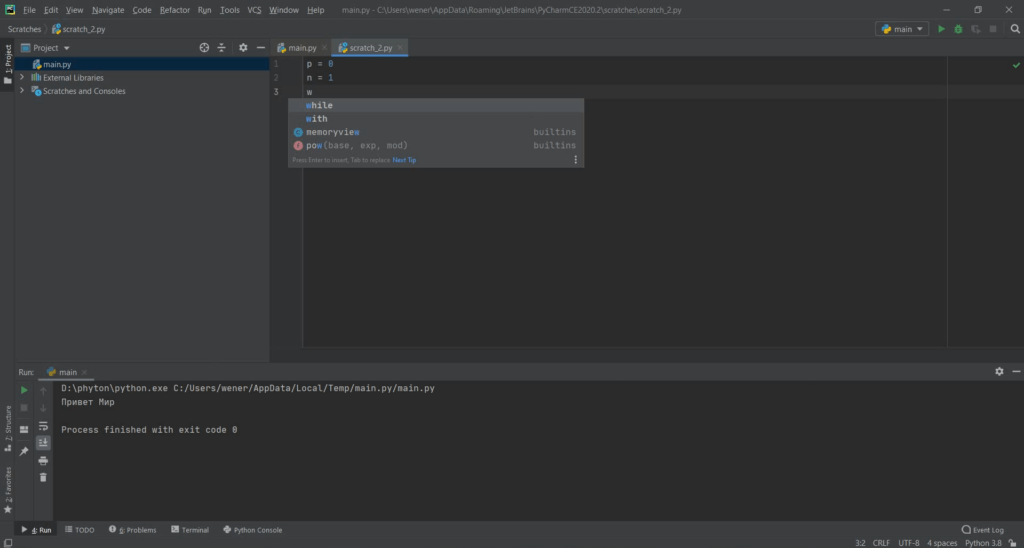
Создавать проекты. Проект на языке программирования — это не просто создание файла. Когда разработчик создает проект в PyCharm, среда выделяет под него отдельную папку, где хранит все связанное с этим проектом. Так нужные файлы и компоненты находятся под рукой. Структуру проекта PyCharm показывает в левой части интерфейса и дает возможность в любой момент переключиться на интересующий файл внутри него.
Писать код на Python. Внутри проекта можно создать файл в нужном расширении и писать в нем код. Синтаксис подсвечивается автоматически, причем параметры подсветки можно настроить. К тому же PyCharm дает возможность сразу проверять правильность написания и выделять ошибочные моменты. Среда помогает писать более чистый код.
Запускать. IDE подключены к интерпретатору или компилятору нужного языка. Python — интерпретируемый язык, и PyCharm может запустить его интерпретатор. Поэтому код можно выполнить прямо внутри среды, для этого не понадобится открывать консоль или любое стороннее приложение. В интерфейсе IDE есть кнопка запуска: достаточно нажать на нее, и код запустится. Результат исполнения программа покажет сразу — выведет в специальную консоль внутри среды или откроет новое окно.
Отлаживать. В среде есть инструменты для отладки кода. Например, можно настроить режим отладки так, чтобы показывать значения разных переменных в любой момент времени. Или остановить выполнение на конкретной строчке и смотреть, нормально ли код работает в этом моменте, — это помогает найти место, в котором происходит ошибка. Есть и пошаговое выполнение: программа выполняет одну строчку кода и останавливается, чтобы разработчик мог проверить, правильно ли она работает на этом участке.
Станьте Fullstack-разработчик на Python и найдите стабильную работу
на удаленке
Тестировать. Автоматическое тестирование — одна из распространенных сфер применения Python. И делать это в PyCharm удобно. В среде есть инструменты для автоматической генерации кода, и к ней легко подключить модули для тестирования.
Корректировать. Чтобы код был чистым и красивым и его было легко читать, нужно следовать правилам «хорошего тона» для разработчиков. PyCharm может следить за выполнением этих правил. Он также может автоматически расставлять переносы строк и отступы и дополнять написанное: человек вводит только часть команды, а PyCharm уже предлагает подсказки для ее окончания.
Устанавливать библиотеки и фреймворки. Некоторые версии PyCharm «из коробки» поддерживают ряд популярных фреймворков для языка, другие дают возможность быстро их скачать и установить. Одна из возможностей среды – быстро найти нужный фреймворк в сети, загрузить и подключить к проекту. Это удобно: для установки и развертывания окружения не приходится пользоваться множеством дополнительных инструментов.
Устанавливать дополнения и плагины. Для самой среды тоже есть модули, расширяющие ее функциональность. Их можно установить изнутри IDE. Примеры таких модулей – проверка читаемости кода, подсказки с помощью искусственного интеллекта, расстановка недостающих скобок и многое другое. Некоторые плагины меняют интерфейс, если разработчику не нравится стандартный. Другие расширяют возможности самой среды. После установки дополнением можно пользоваться как частью IDE.
Писать на других языках. PyCharm предназначена для Python, но в ней есть поддержка и других языков. Например, Python часто используется в веб-разработке, поэтому IDE также поддерживает JavaScript для браузера и SQL для баз данных. Кроме JavaScript, поддерживаются основанные на нем TypeScript и CoffeeScript, популярные JS-фреймворки, а также языки HTML и CSS для верстки. В среде можно пользоваться шаблонизаторами – специальными инструментами, которые помогают создавать шаблоны для веб-страниц. Языки шаблонизаторов PyCharm тоже понимает.
Полезные особенности PyCharm
Использование шаблонов. Можно пользоваться шаблонами кода, чтобы быстрее решать типовые задачи.
Автогенерация кода. Среда может сгенерировать код по заданным вами критериям – обычно это используют для шаблонных действий, например, для подключения библиотек или оформления функций.
Умный редактор. Автодополнение кода, обнаружение ошибок и возможности для автоматического исправления предохраняют разработчика от части неприятных сбоев.
Рефакторинг. Так называют исправление и изменение кода, и для него в PyCharm много функций: быстрая вставка или переименование сущности по всему проекту, структурирование кода и другие. Все делается быстро, и многое автоматизировано.
Умный поиск. Благодаря интеллектуальному поиску что угодно можно найти буквально в несколько кликов – и в коде, и внутри самой среды.
Встроенные инструменты. В PyCharm можно работать с системами контроля версий, такими как Git, а также с СУБД и удаленными устройствами. Среда поддерживает и другие технологии.
Community и Pro: в чем разница
У PyCharm две основных версии: бесплатная Community и платная Pro. Про-версия предназначена для профессиональных разработчиков, которым нужна более широкая функциональность. В комьюнити-версии можно учиться, писать код для себя или для небольших проектов. Для большинства задач ее достаточно.
- Community не поддерживает JavaScript, CSS и другие веб-технологии. В ней можно работать только с «чистым» Python и его вариациями, а также с HTML, XML, JSON и некоторыми другими форматами.
- То же самое касается поддержки популярных фреймворков. PyCharm Community Edition поддерживает только фреймворки для «питона», а Pro-версия – еще и React, Angular и другие инструменты веб-разработки, ориентированные на JavaScript.
- В Community-версии нет встроенных инструментов для работы с базами данных, а в Pro они есть.
- Инструменты для развертывания и контроля версий в Community устанавливаются отдельно как плагины, а в Pro предустановлены.
- Возможности совместной разработки в бесплатной версии ограничены: не более трех человек и сессии не больше 30 минут.
Что выбрать: Community или Pro
Доступ к про-версии платный, поэтому новичкам мы рекомендуем пользоваться комьюнити-версией. Для обучения и начальных проектов ее вполне достаточно. Некоторые инструменты, которые могут понадобиться в процессе, можно скачать как плагины. А совместная разработка в большой команде и подключение JavaScript – вещи, которые могут понадобиться в первую очередь в профессиональном проекте. А в таких проектах Pro-версию может оплатить и работодатель.
JetBrains также предлагает Edu-версию, которая рассчитана исключительно на обучение программированию. Работать с ней может быть проще, но ею можно пользоваться только в рамках обучения в JetBrains Academy. Кроме того, скорее всего при переходе к практическим проектам вам все равно придется пользоваться Community.
Как начать работать с PyCharm
Вам понадобится скачать и установить интерпретатор для Python, а также саму среду. Онлайн-платформы PyCharm для ознакомления не предлагается.
Системные требования. IDE запускается на большинстве современных компьютеров, поэтому проблем с системными требованиями возникнуть не должно. Стоит учесть только несколько моментов: желательно, чтобы на компьютере был установлен SSD-диск, а оперативной памяти было не меньше 8 Гб. Так среда будет работать быстрее и продуктивнее.
Также понадобится не менее 2.5 Гб места на диске и еще 1 Гб для кэша. В идеале среде стоит выделить до 5 Гб.
PyCharm существует для всех трех популярных семейств операционных систем: Windows, Linux и macOS. Проблемы могут возникнуть только с редкими дистрибутивами Linux, которые среда может не поддерживать. Так что советуем сразу поискать версию для своего дистрибутива.
Современные версии PyCharm работают на системах начиная с Windows 8, macOS 10.14, Linux с поддержкой Gnome, Unity DE или KDE. Если у вас более старая система – можете поискать предыдущие версии среды, они обычно есть в открытом доступе.
Установка. Вам понадобится установить интерпретатор для Python с официального сайта языка, а потом скачать и установить сам PyCharm. Это происходит стандартно для операционной системы, в которой вы находитесь: через exe-файлы для Windows, через dmg-файлы для macOS и архивом .tar.gz для Linux.
Мы советуем использовать свежую версию Python – 3.x, ту, которая актуальна сегодня. Вторая версия языка сейчас применяется в основном для специфических задач, которые вряд ли встретятся новичку.
Можно воспользоваться официальной утилитой Toolbox, которая поможет установить и автоматически обновлять PyCharm, а также управлять плагинами. Применять ее или нет – зависит только от ваших пожеланий, это необязательно.
Настройка. Когда PyCharm установится, вам понадобится его настроить. Меню интуитивно понятное, а информация о горячих клавишах и основных настройках есть в документации. Возможно, вам придется по вкусу стандартный интерфейс, и поначалу каких-то специфических изменений не понадобится.
В PyCharm есть специальные настройки для людей с ограниченными возможностями здоровья, есть много инструментов для удобства – так что, если вы хотите настроить среду по своему вкусу, это можно сделать «из коробки».
Подключение интерпретатора. Подробнее обсудим, как подключить интерпретатор. По умолчанию он не входит в пакет PyCharm, поэтому его и нужно скачивать отдельно. При создании проекта среда покажет окно, где можно будет настроить его окружение – в частности выбрать интерпретатор. Достаточно указать там, где находится скачанный вами интерпретатор – обычно PyCharm видит его.
Если PyCharm не видит интерпретатор, понадобится зайти в его настройки. В меню «Файл – Настройка – Проект» нужно выбрать вкладку «Интерпретатор». В английской версии она называется Project Interpreter.
В этой вкладке в выпадающем меню нужно выбрать интерпретатор, который вы скачали. Если PyCharm его не видит – нажмите на «Показать все» (Show All), потом на «Добавить» (Add) и вручную укажите путь к месту, где хранится ваш интерпретатор.
Указывать нужно путь к исполняемому файлу с именем python – в Windows он называется python.exe. Это и есть программа-интерпретатор. Обычно она хранится в папке Python36, Python37 – или с другими цифрами в зависимости от того, какая у вас версия языка.
Как писать код в PyCharm
Сначала понадобится создать проект и указать для него настройки и интерпретатор. Потом – создать внутри проекта файл с расширением .py. Все это можно сделать через меню «Файл» в несколько кликов. Только убедитесь, что система ассоциирует расширение .py с PyCharm – иначе IDE не будет подсвечивать синтаксис, а возможностей будет меньше.
В файле можно писать код, а написанный – сохранять и запускать специальной кнопкой. Подсветка применяется автоматически, хотя вы можете настроить ее цветовую схему и особенности.
Мы советуем сразу выучить горячие клавиши и основные возможности умного редактора: так вам будет легче писать и редактировать код.
Если нужно, можете скачать интересующие модули для правок, проверки, отладки и многого другого. А если вы интересуетесь конкретным направлением – в PyCharm есть возможность установить фреймворки для чего угодно начиная от автоматического тестирования и заканчивая Data Science.
Узнать больше о современных инструментах для программирования помогут наши курсы. Получите новую профессию в IT и станьте востребованным специалистом.
Fullstack-разработчик на Python
Fullstack-разработчики могут в одиночку сделать IT-проект от архитектуры до интерфейса. Их навыки востребованы у работодателей, особенно в стартапах. Научитесь программировать на Python и JavaScript и создавайте сервисы с нуля.
Статьи по теме:
- SciPy
- Выбираем IDE: средства для программирования на Python
Рассказываем про интегрированные среды разработки и редакторы кода, помогаем выбрать подходящий инструмент
Почему pyCharm не видит библиотеки при импорте, хоть установка прошла успешно?
Не понимаю, почему pycharm не видит библиотеки при импорте, хоть их установка через консоль проходит успешно. Допустим, я устанавливаю библиотеку speech_recognition через терминал(используя pip), установка проходит успешно, но при попытке импортировать библиотеку, появляется ошибка: «ModuleNotFoundError: No module named ‘speech_recognition'». После я устанавливаю эту библиотеку через менеджер пакетов, теперь ее видно, но не хватает библиотеки pyAudio. При установке pyAudio через консоль, библиотеки также не видно, а при установке pyAudio через менеджер появляется ошибка, связанная именно с самим пакетом. И по такой же схеме со всеми библиотеками, только названия меняются, поэтому не могу с ними работать, что мне делать?
- Вопрос задан более года назад
- 13448 просмотров
1 комментарий
Простой 1 комментарий