Если приложение на iPhone или iPad перестает отвечать, неожиданно закрывается или не открывается
Чтобы узнать, доступны ли обновления для приложения, откройте App Store, нажмите значок профиля, затем прокрутите вниз и проверьте наличие обновлений. При отсутствии обновлений для приложения обновите программное обеспечение на iPhone или iPad.
Удалите приложение и загрузите его повторно
Удалите приложение. В результате этого возможна потеря данных, которые хранились в приложении. Затем повторно загрузите приложение. Затем проверьте, устранена ли проблема с приложением.
Дополнительная помощь
- Если магазин App Store не отвечает, обратитесь в службу поддержки Apple для iPhone или для iPad.
- Если вы нашли приложение в App Store, обратитесь к разработчику приложения. Если приложение выпущено компанией Apple или поставляется с iPhone или iPad, обратитесь в службу поддержки Apple для iPhone илидля iPad.
- Если данное приложение приобретено недавно и оно больше не нужно, можно запросить возмещение.
Информация о продуктах, произведенных не компанией Apple, или о независимых веб-сайтах, неподконтрольных и не тестируемых компанией Apple, не носит рекомендательного или одобрительного характера. Компания Apple не несет никакой ответственности за выбор, функциональность и использование веб-сайтов или продукции сторонних производителей. Компания Apple также не несет ответственности за точность или достоверность данных, размещенных на веб-сайтах сторонних производителей. Обратитесь к поставщику за дополнительной информацией.
Не работает Гугл Фото на Айфоне. Что делать
Apple выпустила iOS 16.3.1 — минорный апдейт с исправлением мелких ошибок и оптимизацией. Визуальные изменения после установки таких технических обновлений практически незаметны, зато их скачивание всегда сопряжено с рисками, что iPhone начнет работать хуже. Но если после предыдущих апдейтов были системные ошибки, то теперь из-за iOS 16.3.1 перестают работать сторонние приложения. Выяснилось, что после обновления не работает Гугл Фото. Давайте посмотрим, из-за чего не работает облачное хранилище Google и как это можно попытаться исправить.
Рассказываем, что делать, если Гугл Фото не открывается
Не работает Гугл Фото — что делать
Иногда установка обновлений приводит к неприятным последствиям, поэтому мы всегда рекомендуем присматриваться к ним и только потом скачивать на свой Айфон. Может показаться, что iOS 16.3.1 не проходила бета-тестирование, поэтому апдейт получился не совсем стабильным.
Гугл Фото может не работать после обновления iOS
Однако на этот раз из-за обновления не работает Гугл Фото: об этом сообщили пользователи соцсетей, у которых после установки новой iOS перестало открываться облачное хранилище Гугл — это же подтверждают некоторые читатели в комментариях. При запуске лишь мелькает экран загрузки, после чего Гугл Фото вылетает.
В iOS 16.3.1 Apple исправила одну из уязвимостей, связанную с WebKit, которая позволяла вредоносному контенту выполнять произвольный код. По слухам, она как раз использовалась в работе Гугл Фото, поэтому у многих пользователей возникли вопросы к безопасности облачного хранилища. В любом случае, если вам важно, чтобы оно работало, пока не устанавливайте iOS 16.1.3, а если уже обновились — попробуйте исправления, которые должны помочь решить проблему.
Обновлено: Google выпустила обновление приложения, в котором исправлены ошибки.
Гугл Фото не открывается на Айфоне
Если облачное хранилище Гугл Фото не открывается на Айфоне, стоит попробовать включить фоновое обновление, которое незаметно от пользователя подгружает новые данные. Так при входе в Гугл Фото вам не придется ждать загрузки превью и других настроек, а заодно вы сможете убедиться, что сервис работает в фоновом режиме. Это значит, что с ним все порядке и проблема явно не в вас.
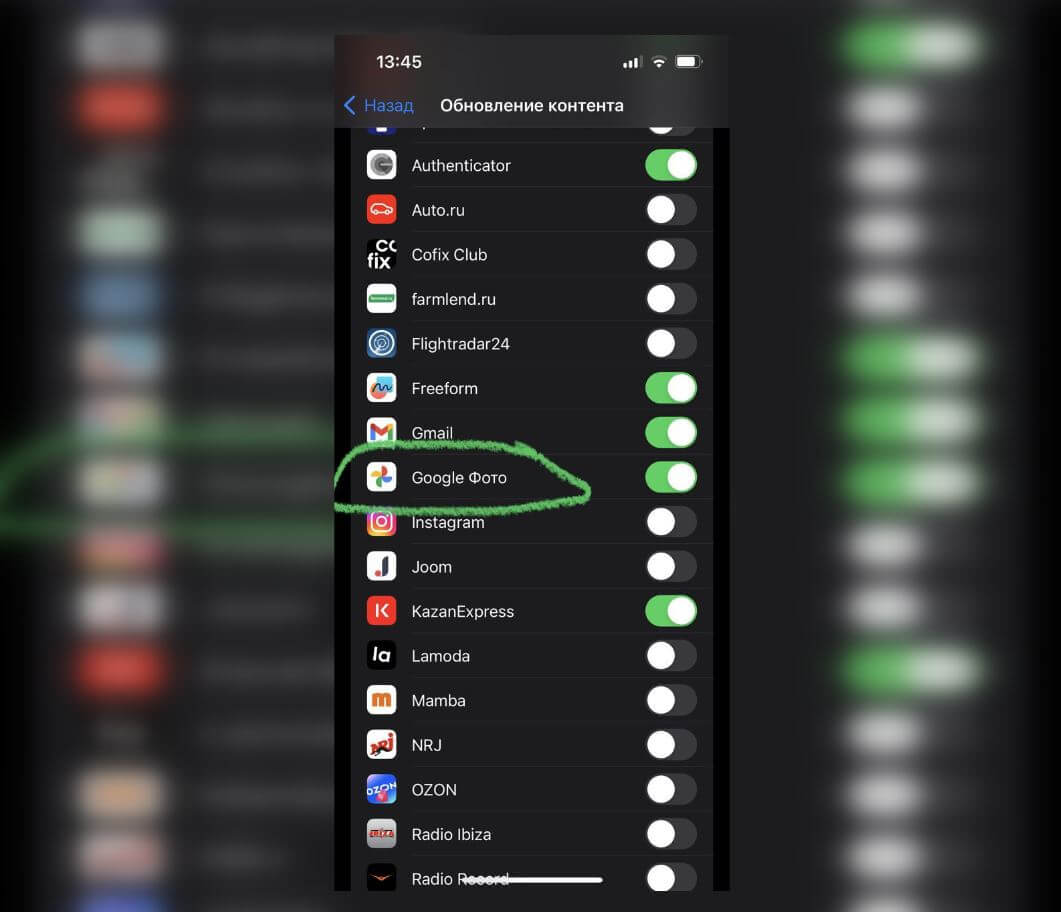
Проверьте, включено ли обновление контента на Айфоне
- Откройте Настройки на Айфоне и зайдите в «Основные».
- Выберите «Обновление контента».
- Прокрутите вниз до Google Фото и активируйте переключатель.
- После этого включите авиарежим и попробуйте зайти в Гугл Фото снова.
Почему не загружается Гугл Фото
Учитывая, что проблема с Гугл Фото на данный момент не носит массового характера, вероятно, стоит проверить настройки сотовых данных: обратите внимание на то, чтобы они были включены.
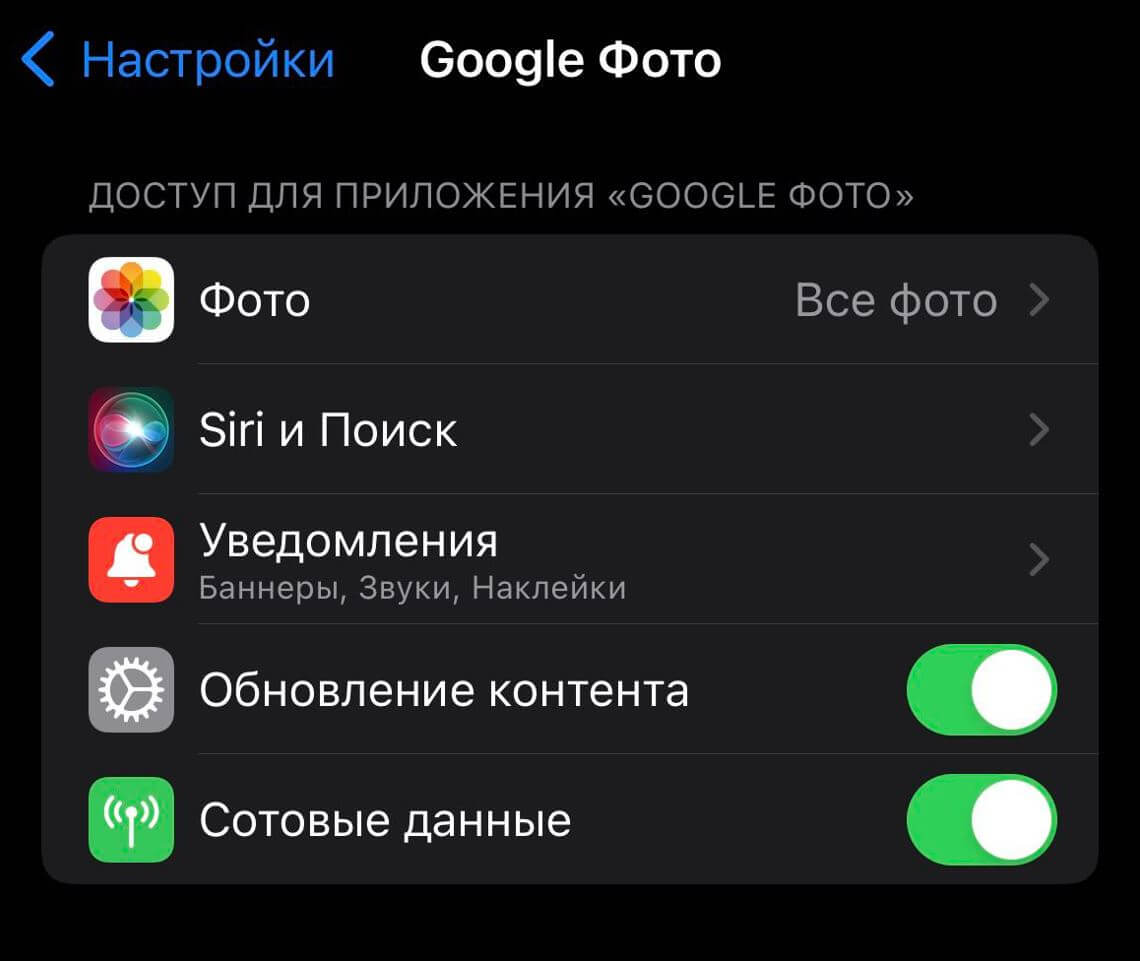
Проверьте, чтобы для Гугл Фото были включены сотовые данные
- Зайдите в Настройки.
- Выберите «Сотовая связь».
- Прокрутите список и включите ползунок возле Гугл Фото.
Заодно проверьте, не включена ли у вас экономия данных — вы могли ее активировать, когда настраивали Айфон для игр. Из-за этого параметра смартфон перестает выгружать снимки в облачные хранилища, включая iCloud и Гугл Фото. Для этого нужно зайти в «Параметры», находясь в пункте «Сотовая связь», и отключить «Экономия данных».
Не могу зайти в Гугл Фото
На самом деле, даже если приложение Гугл Фото не работает, вы всегда можете воспользоваться веб-версией. Благо никакие обновления не затрагивают его работу. Она не отличается удобством, зато вы можете взаимодействовать с облачным хранилищем и даже перетаскивать туда снимки.
Веб-версия Гугл Фото работает без проблем
- Зайдите по этой ссылке.
- Нажмите кнопку «Открыть Гугл Фото» посередине экрана.
- Авторизуйтесь в своем аккаунте Google.
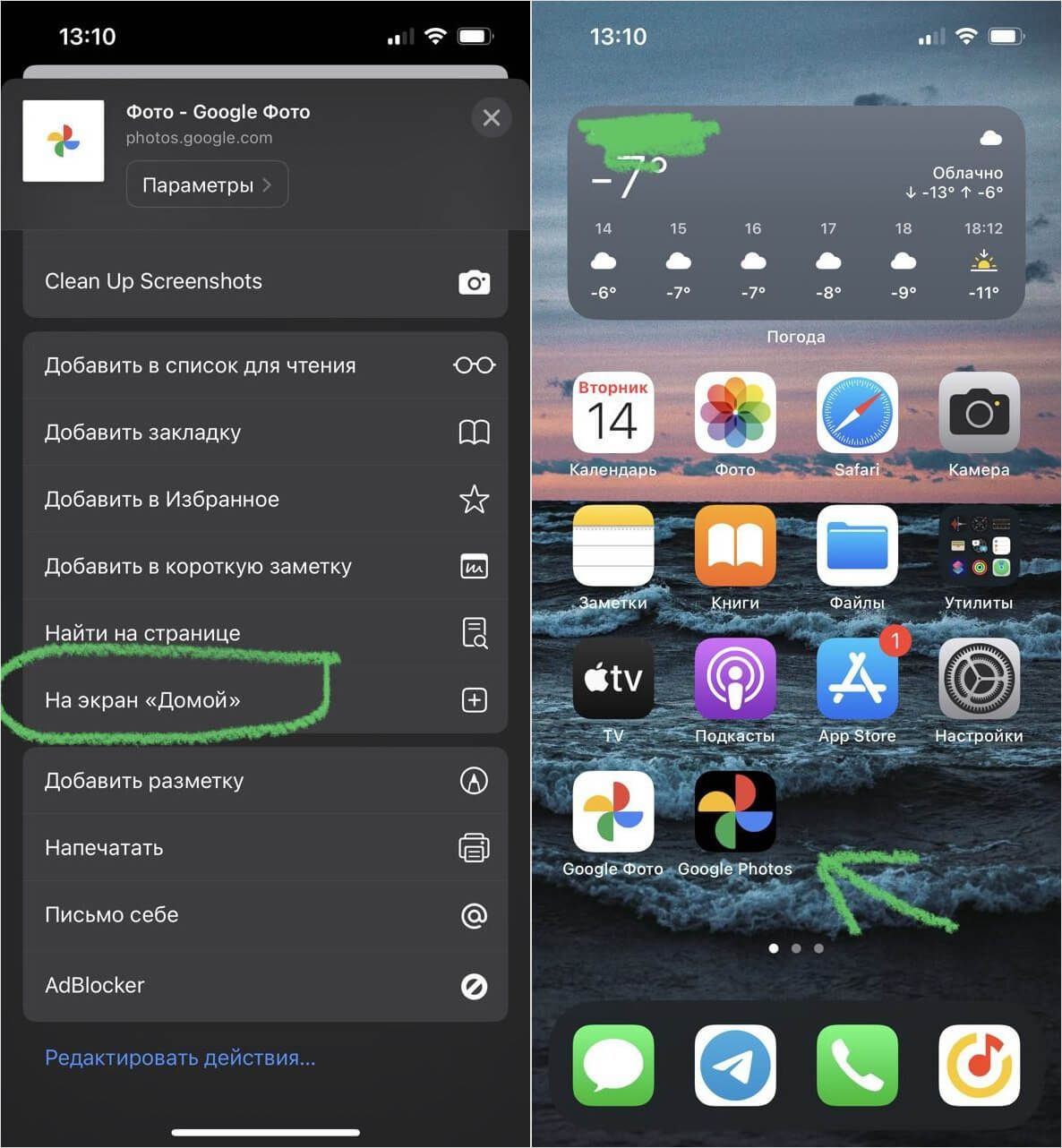
- Если система предлагает установить Гугл Фото, просто зайдите на сайт google.ru, вверху справа нажмите «Приложения» и выберите Гугл Фото.
Как видите, отличий действительно не так много: слева спрятано меню, а сверху есть кнопки поиска и добавления снимков. При желании вы можете нажать «аА» в строке поиска Сафари, чтобы скрыть панель инструментов. Пока не очень понятно, через сколько заработает приложение Гугл Фото на Айфоне, поэтому рекомендую добавить ярлычок веб-версии себе на экран «Домой».
Гугл Фото не грузит — как исправить
Вот еще несколько способов, чтобы вернуть Гугл Фото к жизни
Даже если фото не грузятся в Гугл Фото, «завести» приложение все равно можно. Я попробовал несколько раз нажать на значок, после чего главная страница медленно, но открылась. Вот еще несколько исправлений, которые должны помочь.
- Попробуйте включить VPN: это не гарантия успеха, но есть вероятность, что открыть приложение получится.
- Попробуйте переустановить или обновить приложение в App Store.
- Перезагрузите iPhone и попробуйте открыть приложение снова.
- Закройте другие приложения на Айфоне: возможно, из-за них Гугл Фото не открывается.
Обязательно попробуйте эти способы, чтобы запустить Гугл Фото до тех пор, пока разработчики не исправят ошибку. А заодно прочтите нашу статью о том, как понять, что Телеграм взломали: в ней мы разобрали несколько случаев, когда с мессенджером происходят странные вещи.
7 лучших способов исправить сбой Google Фото на iPhone и Android

Google Фото — одно из лучших приложений от компании Google. Он предустановлен на многих телефонах Android, а также доступен для iPhone. Благодаря удобному интерфейсу вы можете бесплатно создавать резервные копии неограниченного количества фотографий и видео. Хотя это звучит хорошо, приложение «Фотографии» должно работать правильно и без сбоев. Это не так, поскольку многие пользователи часто сталкиваются с проблемой случайного сбоя приложения «Фотографии».
Оглавление

Узнайте, где и как возникает проблема. Например, некоторые пользователи Google Фото предположили, что прокрутка до определенной даты приводит к сбою их приложения. Точно так же для других открытие определенного альбома останавливает их приложение «Фотографии».
Когда вы определили проблемный домен, либо каким-либо образом удалите такие фотографии из приложения, либо зайдите на photos.google.com в Интернете и удалите их. Обязательно сначала загрузите их на свой компьютер. А затем добавить их снова. Если проблема возникает снова после их добавления, было бы лучше преобразовать их в другие форматы, такие как HEIC в JPG, PNG в JPG, JPG в HEIC и т. д.
3. Проверьте недавно отредактированные фотографии
Вы недавно редактировали фото или видео и синхронизировали их с Google Фото? Вам нужно отменить правки для таких фотографий. Для этого перейдите в веб-версию Google Фото и откройте отредактированное фото. Нажмите на значок редактирования вверху.

Нажмите кнопку «Отменить редактирование» вверху. Затем перезагрузите телефон. Я знаю, это звучит очень странно, но некоторым людям это помогло.
Связанный : Как прикрепить личные заметки к профилям Twitter [Chrome]

4. Отключить резервное копирование
Еще одна вещь, которую вы должны попробовать, — отключить резервное копирование для приложения Google Фото на некоторое время. Затем снова включите его. Отключение резервного копирования не приведет к удалению фотографий.
Чтобы отключить резервное копирование и синхронизацию, выполните следующие действия:
Шаг 1: Откройте приложение Google Фото.
Шаг 2: Нажмите на значок с тремя полосами вверху и выберите «Настройки».


Шаг 3: Нажмите «Резервное копирование и синхронизация». Отключите переключатель рядом с Резервное копирование и синхронизация на следующем экране.


Шаг 4: Перезагрузите телефон и снова включите резервное копирование, повторив те же действия. Если у вас возникнут проблемы при включении резервного копирования, ознакомьтесь с различными способами исправить неработающее резервное копирование Google Фото.
5. Обновите приложение Google Фото
Мы воспринимаем обновление приложений на наших телефонах как должное. Конечно, некоторые разработчики часто выпускают обновления, и это может быть обломом для людей с ограниченными данными. Но вы должны регулярно обновлять приложения, чтобы они исправили ошибки в приложении. В этом случае также проверьте, доступно ли обновление для Google Фото из Play Store (Android) и App Store (iPhone). В будущем узнайте, как узнать, нуждается ли приложение в обновлении на Android или iPhone.
Профессиональный совет: Убедитесь, что вы используете последнюю версию программного обеспечения для вашего Android или iPhone.
6. Очистить кеш и данные (только для Android)
На Android попробуйте очистить кеш и данные для приложения Google Фото и хранилища мультимедиа. В то время как очистка кеша удалит временные файлы, очистка данных вернет приложение к настройкам по умолчанию, не затрагивая ваши фотографии. Так что не беспокойтесь о том, что фотографии будут удалены. Они будут в безопасности.
Для этого выполните следующие действия:
Шаг 1: Откройте «Настройки» и перейдите в «Приложения» или «Приложения и уведомления».
Шаг 2: Если вы видите список приложений, нажмите на трехточечный значок в правом верхнем углу. Затем выберите Показать системные приложения. Если список недоступен, нажмите «Просмотреть все приложения», затем нажмите значок с тремя точками и выберите «Показать системные приложения».


Шаг 3: Прокрутите вниз и нажмите «Хранилище мультимедиа». Нажмите на хранилище.


Шаг 4: Сначала нажмите «Очистить кеш». Перезагрузите телефон. Если проблема не устранена, нажмите «Очистить хранилище» или «Очистить данные».

Шаг 5: Аналогичным образом очистите кеш и данные для Google Фото.

Примечание: Вы можете не увидеть свои фотографии сразу после очистки хранилища мультимедиа. Подождите некоторое время или перезагрузите телефон.
Связанный : Подросток из Мумбаи тратит 10 лакхов рупий на PUBG с банковского счета матери, а потом сбегает домой
7. Удалите приложение Google Фото.
Наконец, если ничего не работает, вы можете попробовать удалить приложение Google Фото. Поскольку это предустановленное приложение на большинстве телефонов Android, вы не сможете полностью удалить его. Однако вы можете удалить его недавние обновления, после чего приложение вернется к заводской версии. Узнайте, что происходит, когда вы удаляете приложение Google Фото.
Чтобы удалить Google Фото с телефона Android, выберите «Настройки» > «Приложения» > «Google Фото». Нажмите на значок с тремя точками вверху. Выберите Удалить обновления из меню.


На iPhone выберите «Настройки» > «Основные» > «Хранилище iPhone» > «Google Фото». Нажмите «Удалить приложение».


Последнее средство
Мы надеемся, что одно из упомянутых выше исправлений помогло вам исправить Google Фото. Если вы все еще сталкиваетесь с проблемой, вы можете пойти по сложному пути, скопировав все свои фотографии и видео на ПК. Затем удалите их с телефона. После этого очистите кеш и данные для приложения Google Фото и хранилища мультимедиа. Затем переместите фотографии обратно. Это немного утомительно, но безопасный способ.
Следующий: Google Фото можно использовать с несколькими учетными записями. Но что делать, если вы хотите удалить учетную запись из него? Узнайте, как это сделать, по следующей ссылке.
Как исправить проблемы с приложением Фото на iPhone и iPad
У некоторых пользователей iPhone и iPad может зависать или вылетать приложение Фото. Единственным решением в таком случае является просто его закрыть. А иногда в приложении вместо фотографий и видео отображаются пустые превью, которые невозможно открыть.

Если у вас тоже возникают проблемы с приложением Фото, мы постараемся помочь вам их исправить.
1: Перезапустите приложение
Иногда проблему может решить перезапуск приложения.
Чтобы принудительно закрыть приложение, на разных устройствах нужно действовать по-разному:
- На новых iPhone и iPad без кнопки Home проведите вверх от низа экрана и остановитесь в центре, чтобы открыть переключатель приложений. Затем смахните карточку приложения Фото, чтобы его закрыть.
- На старых iPhone и iPad дважды нажмите кнопку Home, а затем также смахните приложение вверх.
После перезапуска приложение Фото может начать работать как обычно.
2: Перезагрузите iPhone или iPad
Также можно выключить и включить устройство или сделать принудительную перезагрузку. Выключить iPhone и iPad можно зажатием кнопки включения или через Настройки.
Иногда перезагрузка решает проблемы, как и на всех гаджетах.
3: Почистите память своего iPhone или iPad
Редко, но всё же бывает, что приложение Фото не работает из-за того, что на устройстве мало свободной памяти. Оно либо не запускается, либо не отображаются фото и видео.
В таком случае можно попытаться освободить память. На это уйдёт немало времени, но ваше устройство точно начнёт работать лучше. Вы можете удалить некоторые приложения, музыку и т.п. Также можно сгружать приложения, очистить данные приложений, использовать рекомендации по оптимизации памяти и др.
4: Дайте устройству немного времени
Этот способ может показаться вам странным, но, если вы недавно восстанавливали устройство с копии, он может помочь. По сути вам нужно просто дать ему немного времени.
- Подключите свой iPhone или iPad к сети wi-fi, если до сих пор этого не сделали.
- Подключите устройство к источнику питания.
- Оставьте свой iPhone или iPad лежать так на всю ночь.
Иногда на загрузку большого количества фото и видео при слабом интернете уходит много времени. Возможно, одной ночи даже не хватит.
Оставит своё устройство, вы дадите ему время на загрузку всех данных, и приложение Фото может начать работать как раньше.
4: Обновите iOS
Проверьте наличие обновления iOS и установите его. Возможно, в проблемах виноват баг старой версии системы.
Для этого зайдите в Настройки > Основные > Обновление ПО.
5: Восстановитесь из копии
Если вы проделали все шаги ниже, но проблемы остались, попробуйте восстановить своё устройство. Это можно сделать с помощью копии iCloud или iTunes. Будьте готовы к тому, что на восстановление уйдёт много времени.
Восстановление – это долгий и неприятный процесс, особенно при медленном интернете, но оно может решить ваши проблемы.
Если не сработает и это, нужно обращаться к специалисту.