Как публиковать истории в Telegram, ВКонтакте и WhatsApp: подробная инструкция
Истории, Stories, статусы — это фотографии или короткие ролики, с помощью которых пользователи популярных соцсетей и мессенджеров делятся друг с другом моментами из своей жизни или какой-то интересной информацией. Редакция ZOOM.CNews составила подробную инструкцию, как публиковать истории в Telegram, WhatsApp и ВКонтакте и описала, какие нюансы есть в каждом из сервисов.
Автор Яна Останина

Как публиковать истории в Telegram, ВКонтакте и WhatsApp: подробная инструкция
Дата публикации: 30.11.2023
Истории в Telegram
В Телеграм возможность публиковать истории появилась в июле 2023 года, а с сентября делать это могут не только пользователи, но и каналы, правда, не все.
Изначально публиковать истории могли только премиум-пользователи. На момент публикации статьи делать это могут уже все — покупать премиум-аккаунт не обязательно. Но есть ограничения.
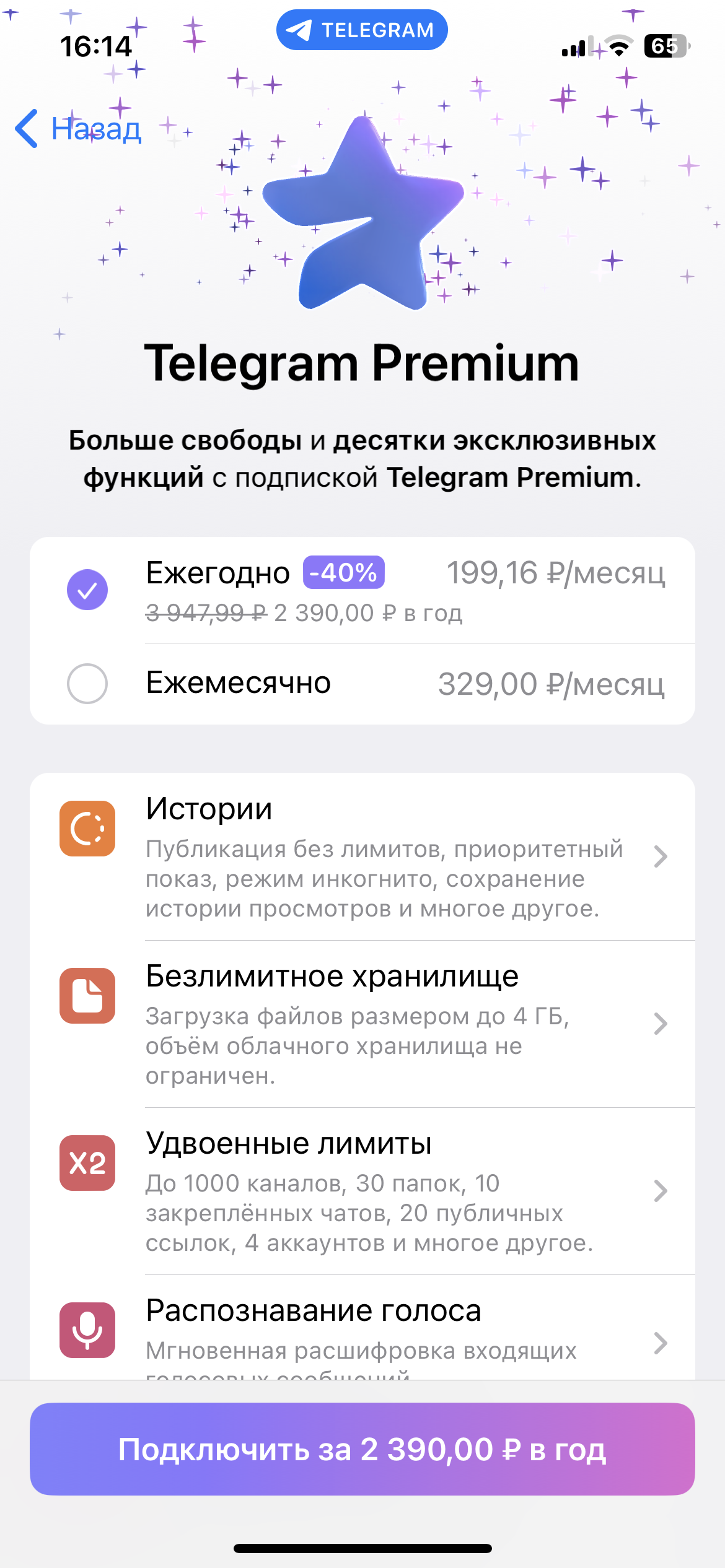
Так, без подписки Telegram Premium можно публиковать до 3 историй в день, до 7 за неделю и до 30 за месяц. Подписка стоит 299 рублей в месяц или 1990 рублей в год. Кстати, она также избавит от рекламы в каналах, позволит анонимно смотреть чужие истории и не только. Оформить ее можно с помощью специального бота @PremiumBot (обязательно с синей галочкой справа от имени).
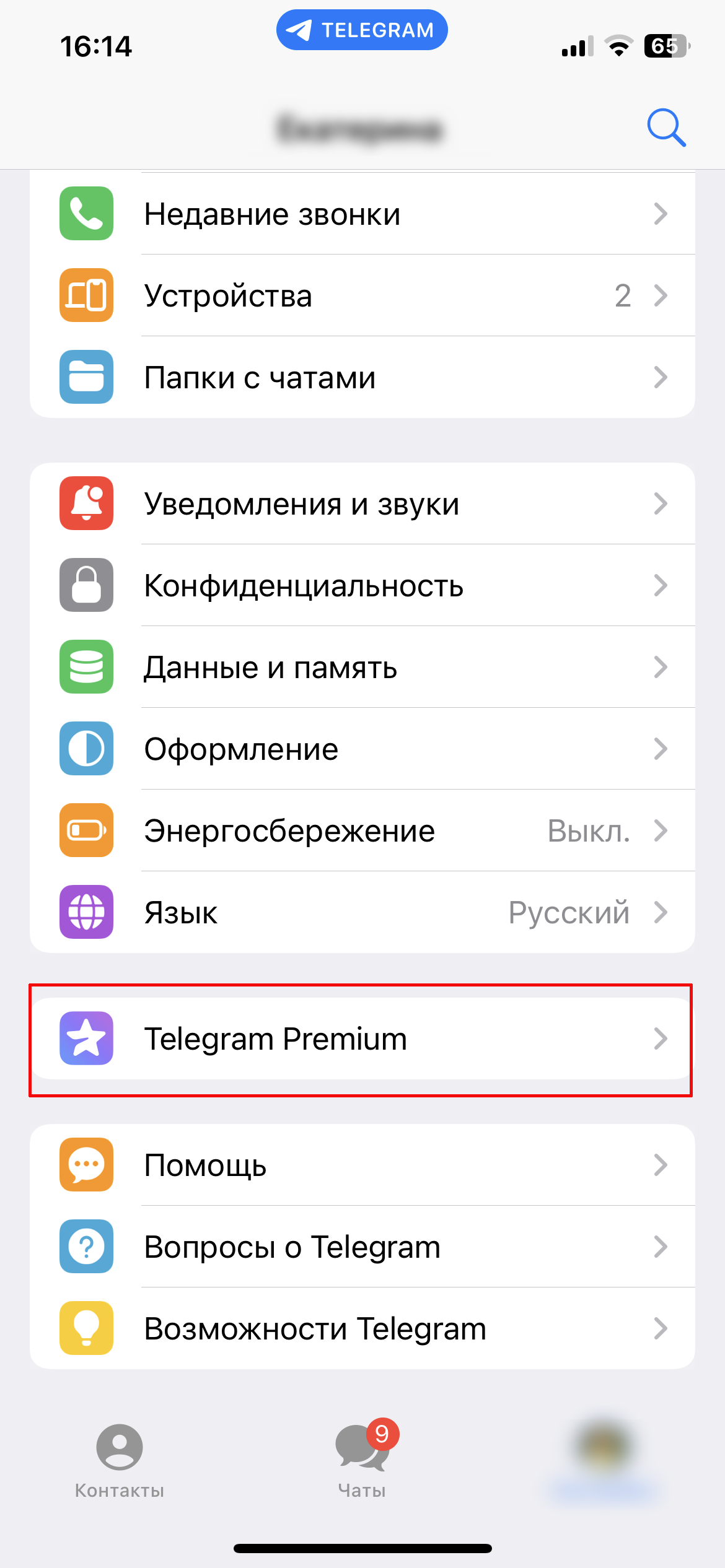
Сначала войдите в «Настройки» в приложении — Telegram Premium. Выберите тип подписки и нажмите кнопку «Подключить». Далее вы перейдете в чат с ботом, где нужно нажать «Заплатить» и ввести данные карты.
Как опубликовать историю в личном профиле Telegram
Для публикации историй от имени аккаунта убедитесь, что у вас установлена самая последняя версия приложения, и далее следуйте инструкции.
- На iOS и Android процесс публикации истории похож, но есть небольшое отличие. На смартфоне от Apple нажмите на значок с плюсом в правом верхнем углу или зайдите в «Чаты» — »Моя история». В приложении для Android нужно раскрыть строку с историями, потянув экран вниз, и нажать на «Моя история» или на значок камеры.
- Выберите фотографию или видео из галереи смартфона. Кроме того, снять их можно прямо в приложении, причем используя основную и фронтальную камеры одновременно. Например, так удобно транслировать какие-то события, параллельно показывая себя или другое изображение в углу.
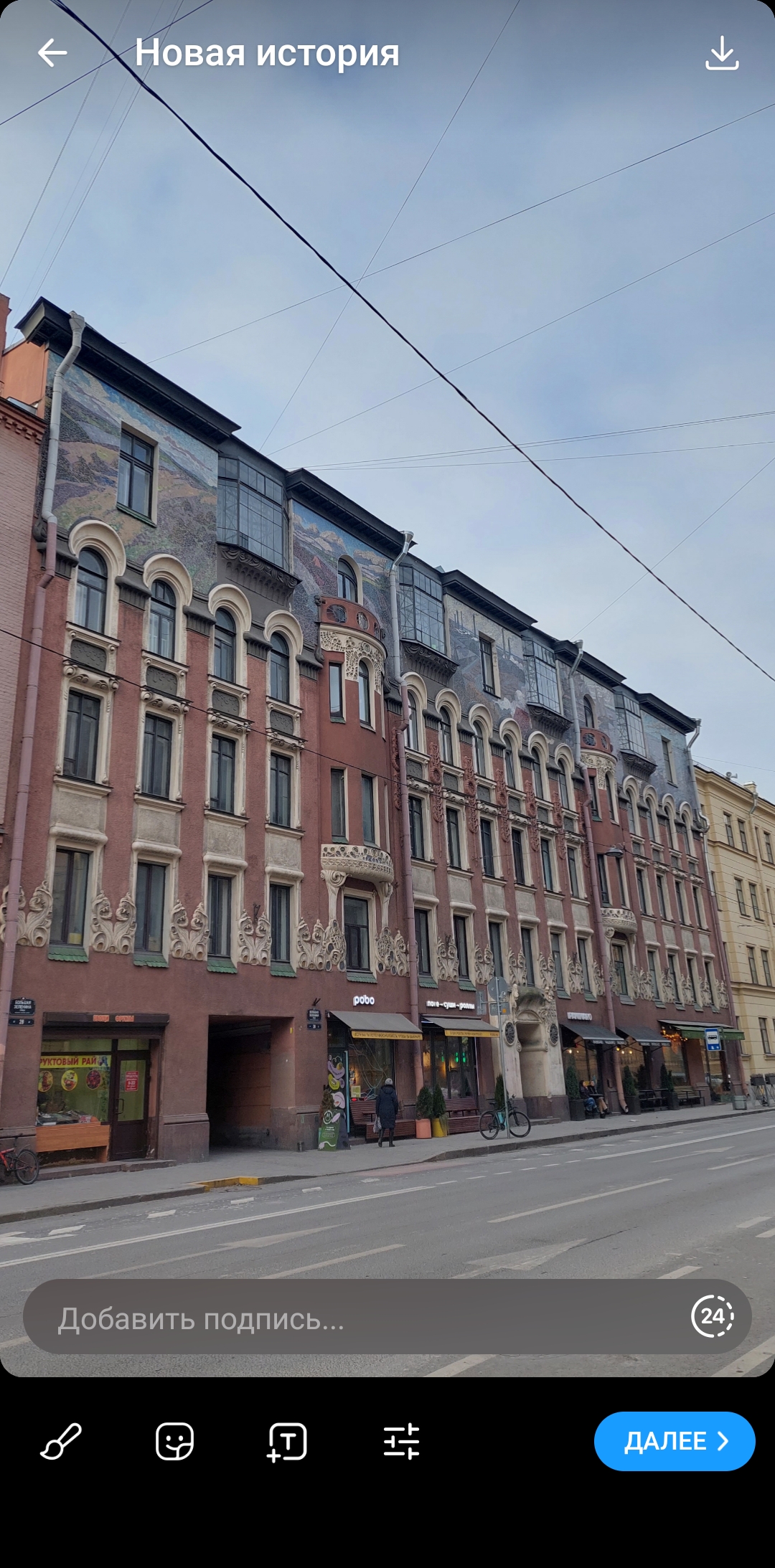
- На изображение или видео можно наложить надпись, рисунок, стикеры, эмодзи, геолокацию, звук или оставить подпись в специальной строке, в которую добавляется даже активная ссылка. При желании отрегулируйте параметры изображения: контраст, насыщенность, яркость и т.д.
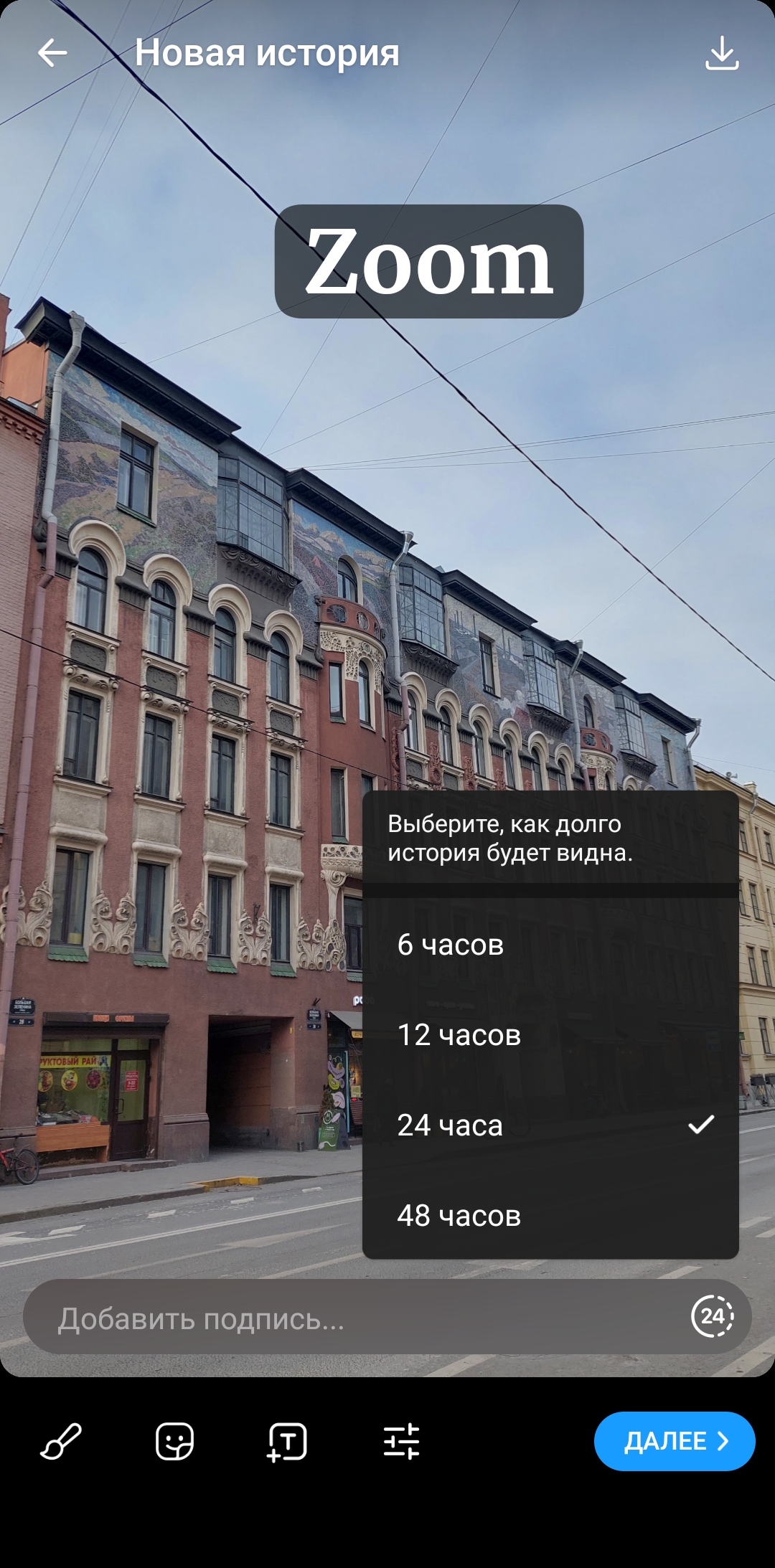
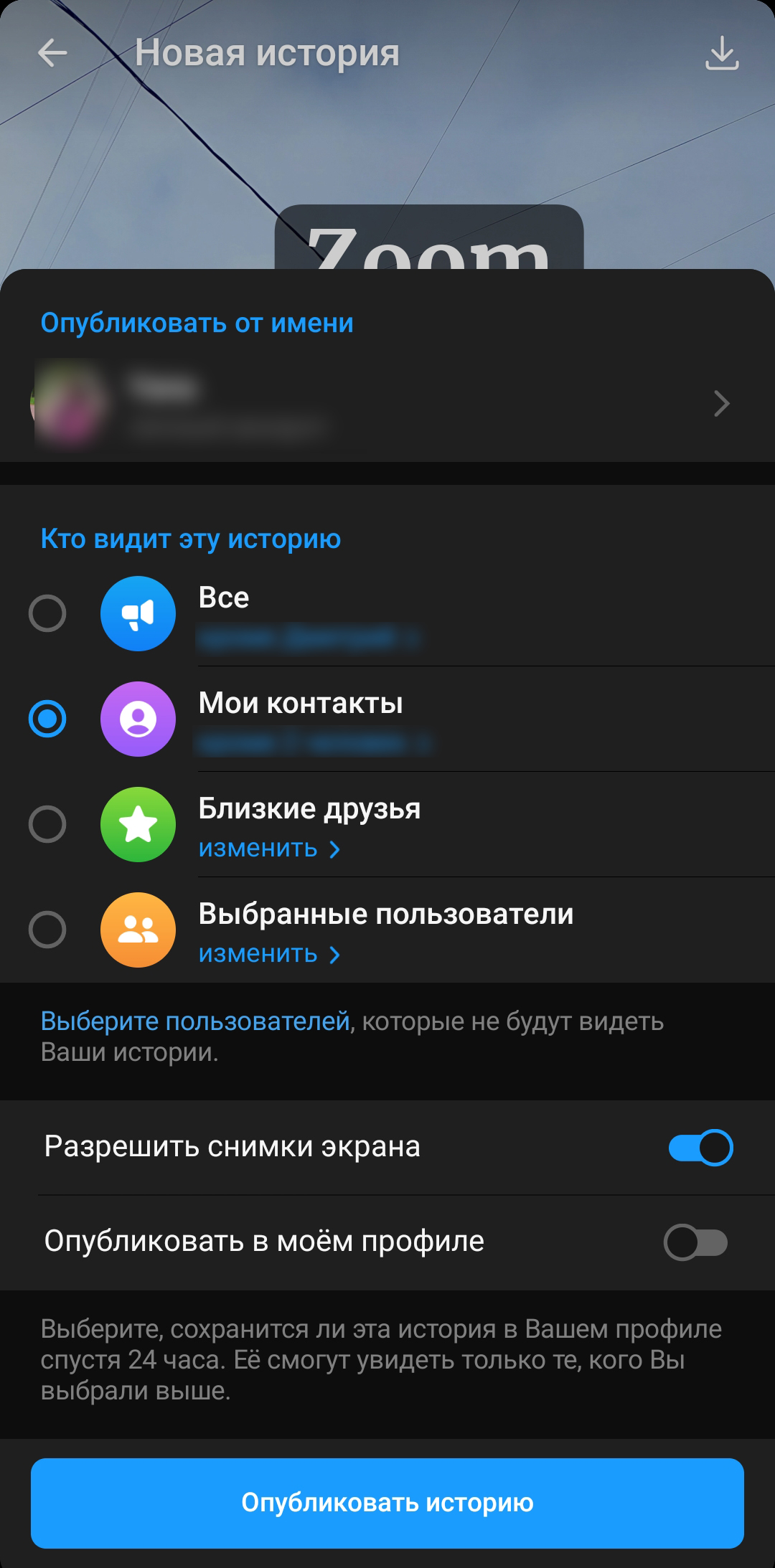
- Установите, как долго другие пользователи смогут видеть вашу историю: 6, 12, 24 или 48 часов. Нажмите «Далее» и укажите, кому будет доступна ваша история: все пользователи, ваши контакты, близкие друзья, выбранные контакты. Для каждой конкретной истории эти настройки можно менять.
- Разрешите или запретите снимки экрана с вашей историей, и укажите, желаете ли оставить ли ее в профиле после истечения указанного ранее срока.
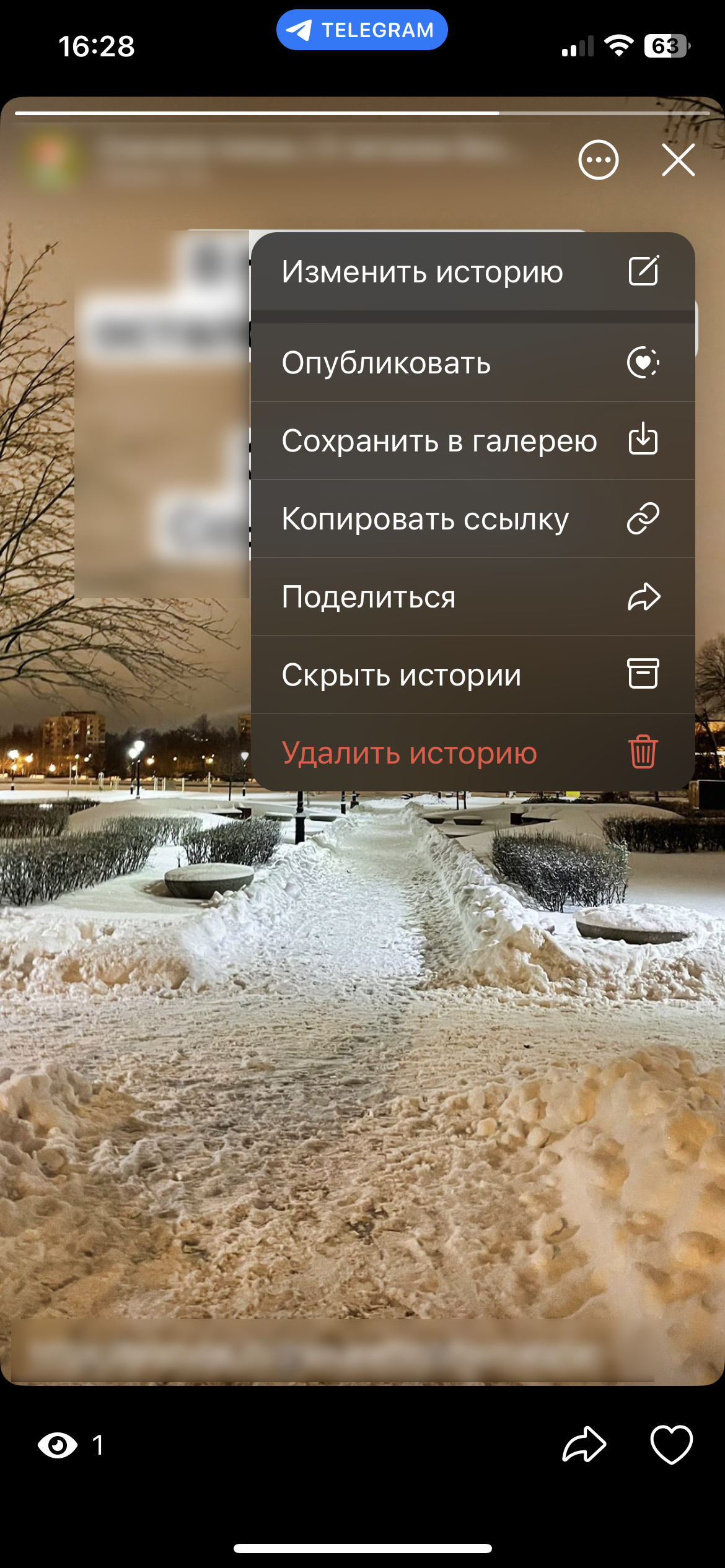
- Нажмите «Опубликовать историю». Если вы, например, допустили ошибку в подписи к истории, то ее можно исправить благодаря функции редактирования. Открываете свою историю, нажимаете на три точки в верхнем правом углу, а в появившемся меню выбираете «Изменить историю».
Как опубликовать историю в канале Telegram
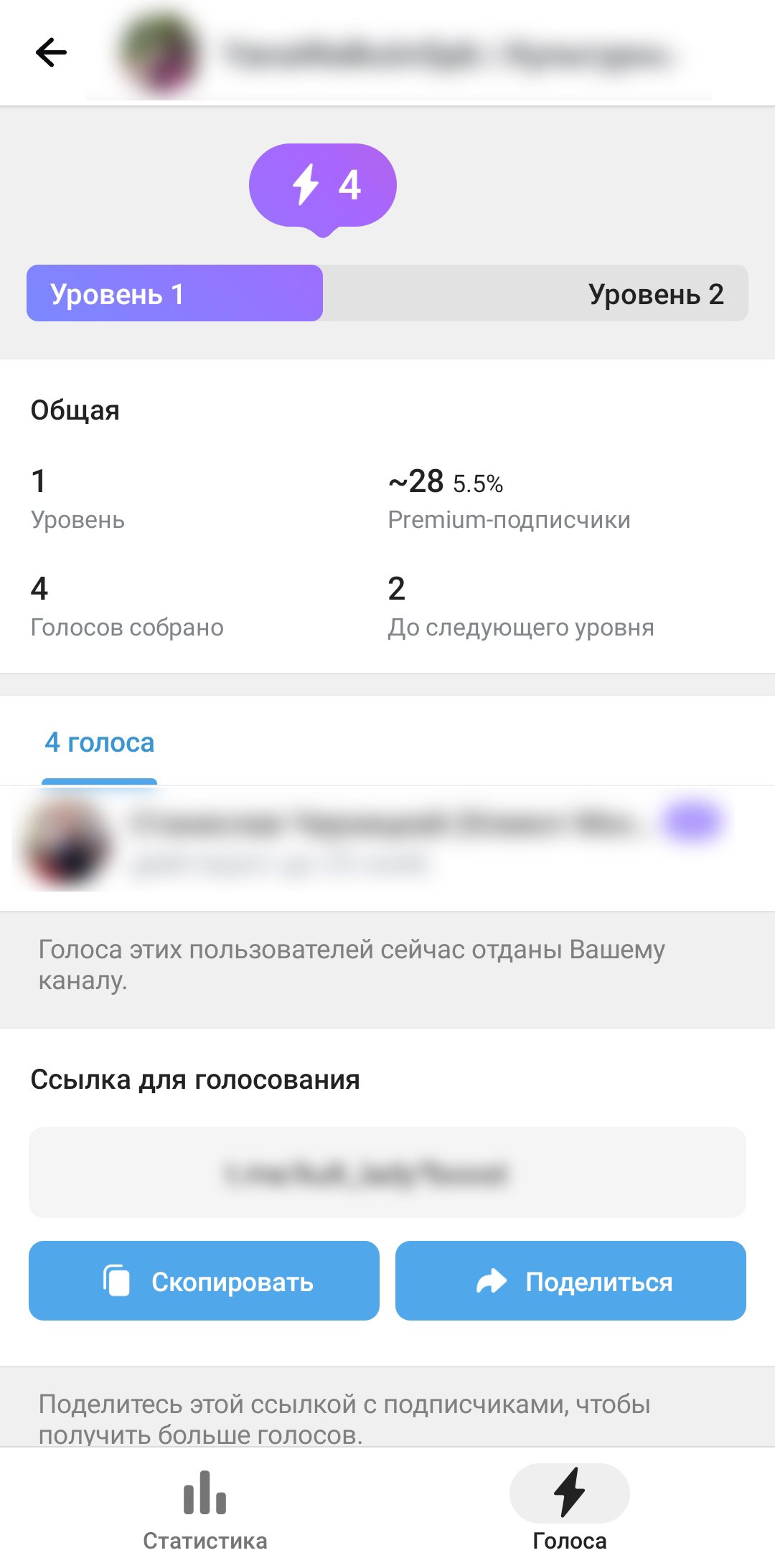
В канале Telegram нельзя публиковать истории без подписки Telegram Premium. Также нужно набрать достаточное голосов (или «бустов») от подписчиков. Минимум — 0,1% от общего числа подписчиков. Набор голосов ведется при помощи специальных ссылок на голосование. Чтобы найти ссылку, нажмите «Ещё» — «Статистика» — «Голоса».
Чем больше голосов, тем больше историй в день может публиковать канал. Но подписчики могут забирать свои «бусты» и передавать их другим каналам. Голосовать тоже могут только премиум-пользователи.
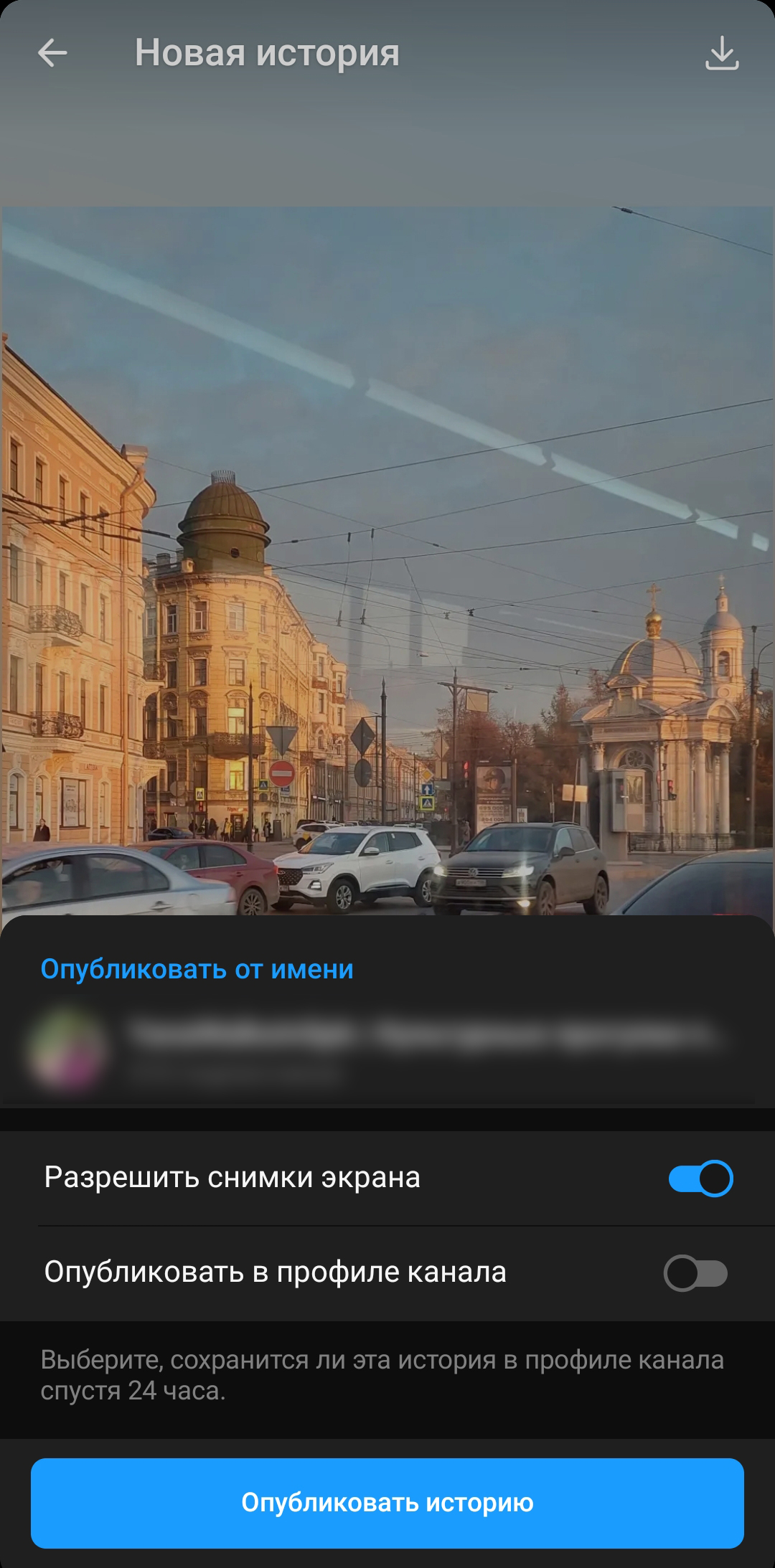
Процесс публикации историй такой же, как в личном профиле, правда, тут вы не выбираете аудиторию: историю будут видеть все подписчики и гости канала. А администраторы видят лишь количество просмотров и «лайков».
Зато истории можно сохранять в профиле навсегда (или пока не захотите удалить), выбрав при отправке «Опубликовать в профиле канала» или нажав при просмотре выложенной истории на три точки в верхнем правом углу — «Опубликовать».
Как публиковать истории во ВКонтакте
Истории в соцсети ВКонтакте публиковать могут как пользователи, так и сообщества и группы, причем сделать это можно и в мобильном приложении, и в браузере. Также в обеих версиях ВКонтакте доступна статистика историй: просмотры, реакции, переходы по ссылкам, ответы на опросы и т.д.
Для того, чтобы выложить историю в мобильном приложении ВКонтакте для iOS и Android, выполните следующие шаги:
- В верхнем правом углу экрана нажмите на значок «+» и выберите раздел «Истории».
- Вы можете публиковать изображения и видеоролики длительностью до 15 секунд. Выбирайте их в галерее смартфона или снимите новое с помощью камеры.
- Если хотите, добавьте к изображению или видео текст, стикеры, эффекты, музыку, опросы, ссылки, упоминания других пользователей, геолокацию и др.
- Внизу экрана нажмите на значок замка и установите настройки приватности.
- Нажмите на значок «Поделиться» (стрелка), чтобы выбрать, от чьего имени вы хотите опубликовать историю. Если вы являетесь администратором какого-либо сообщества, то сможете выложить историю в нем.
- Нажмите «Опубликовать».
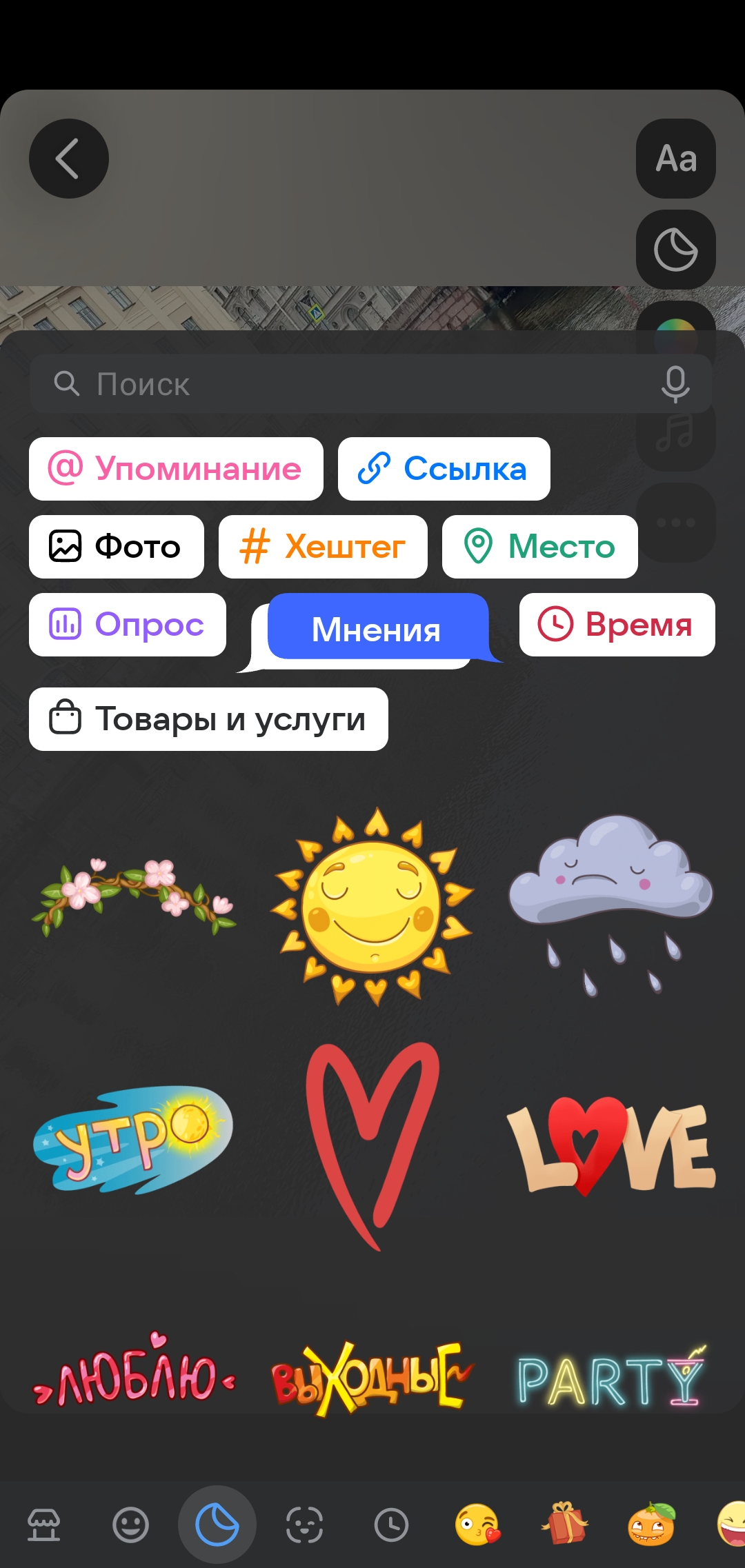
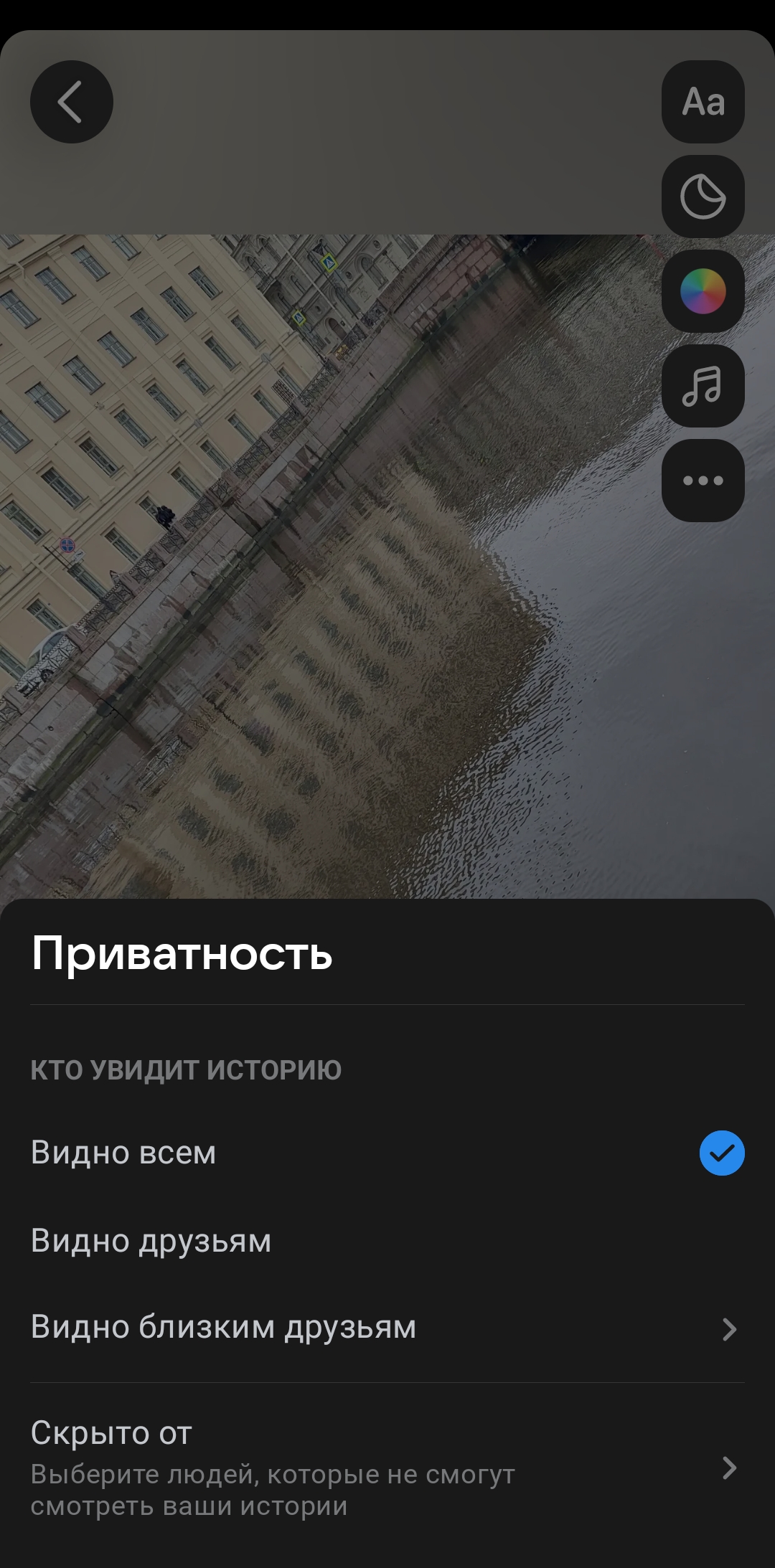
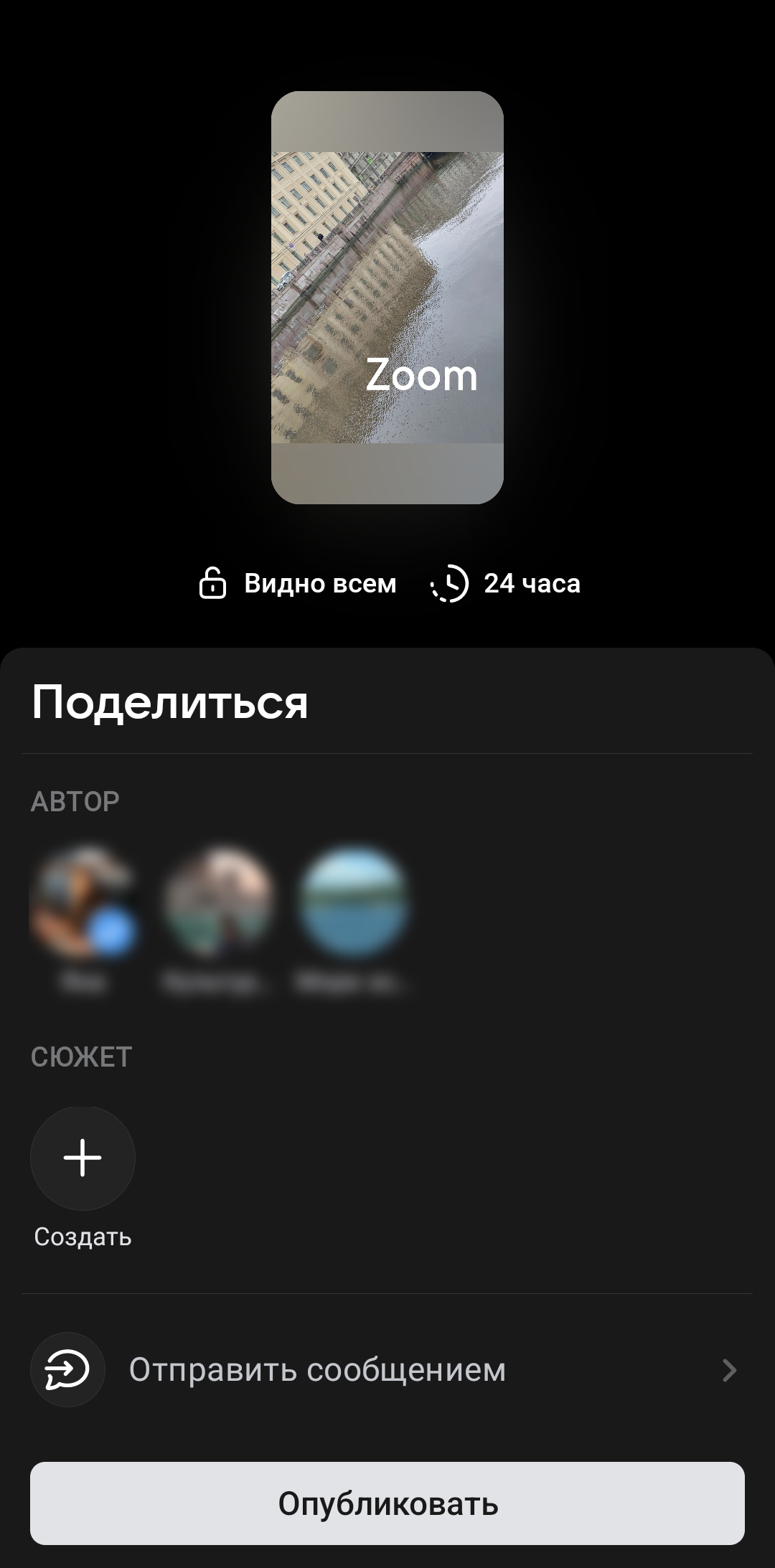
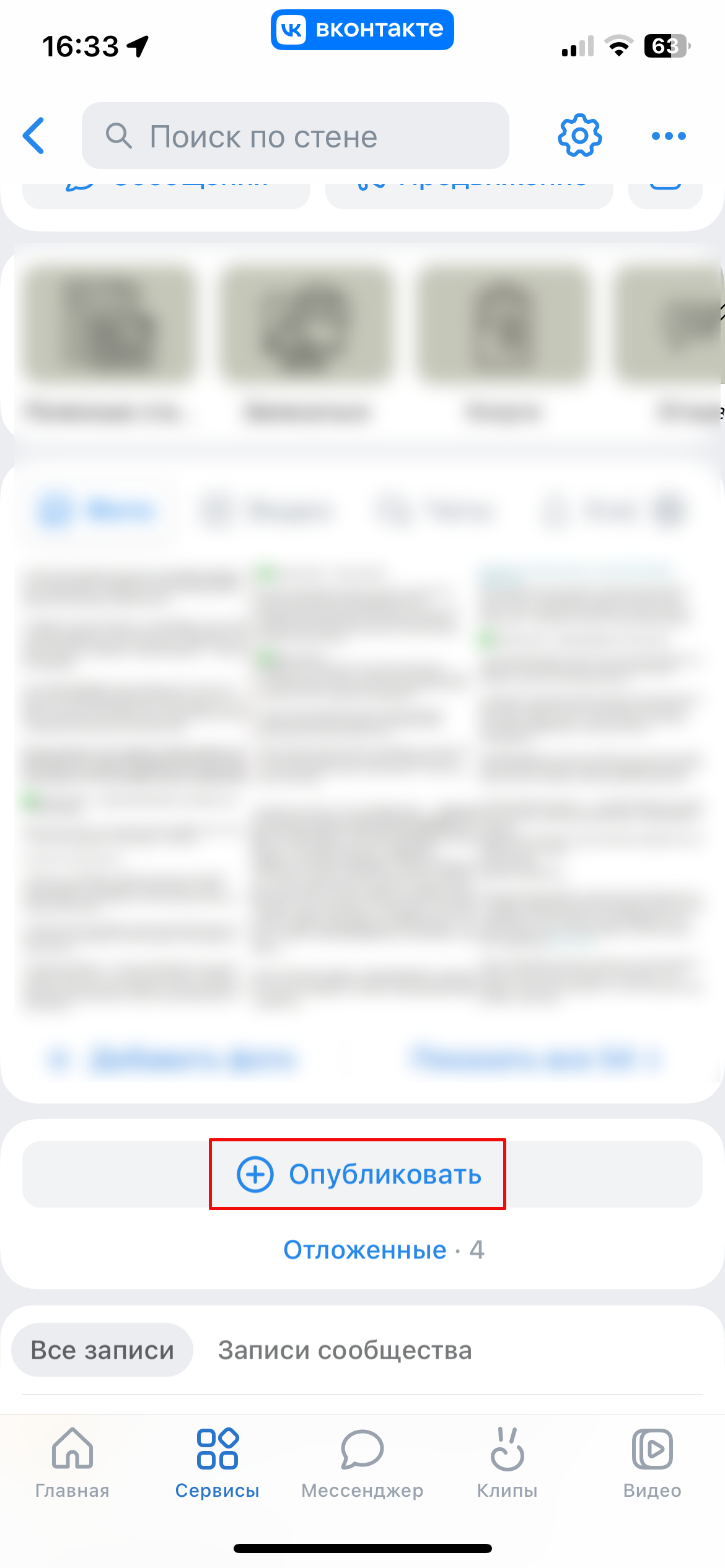
Есть и другой способ: зайдите в свой профиль или в профиль сообщества, администратором которого вы являетесь, нажмите на «Опубликовать» — «Истории», выберите из галереи видео или изображение или снимите новое, добавьте текст, стикеры, музыку, если хотите, настройте приватность (работает только для личного профиля) и опубликуйте историю.
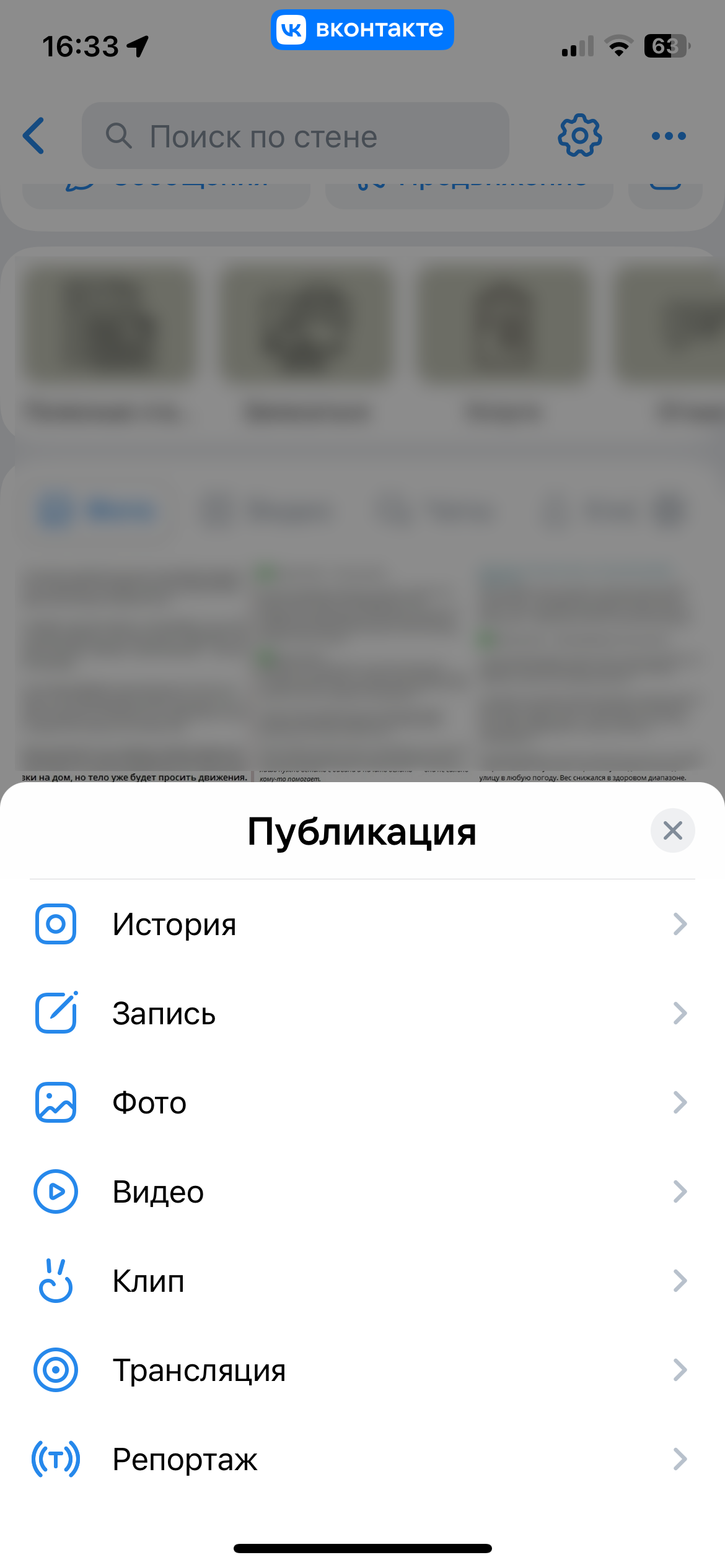
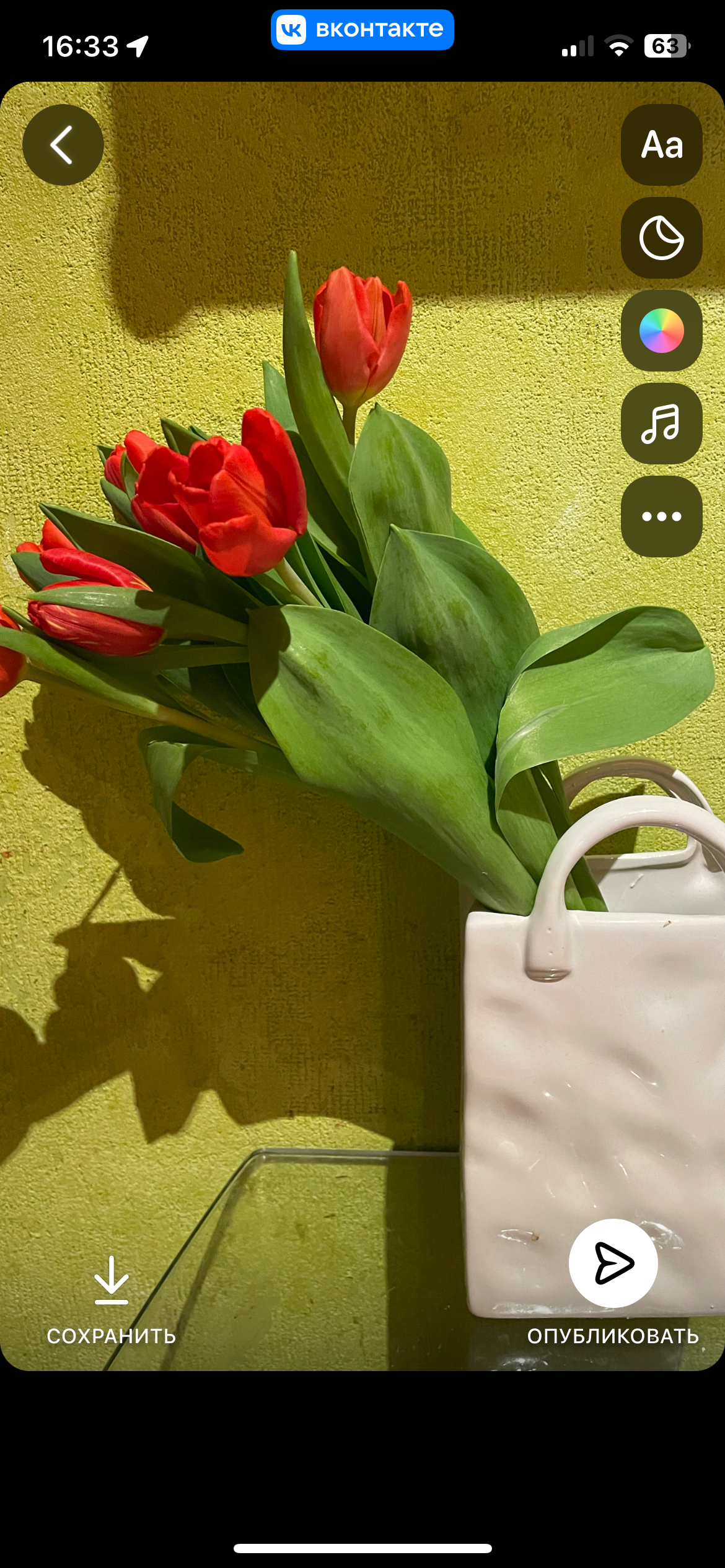
Ваша история будет доступна друзьям и подписчикам в течение 24 часов, после чего она исчезнет. Вы также можете самостоятельно удалить историю до истечения 24-часового срока. Все свои истории, даже удаленные, можно найти в своем профиле в разделе «Подробная информация» — «Архив историй».
Как опубликовать историю ВКонтакте с ПК?
Откройте раздел «Новости», в строке «Истории» нажмите на «+» рядом с изображением профиля. В декстопной версии вы можете выкладывать только изображения, загруженные из папки ПК, накладывать на них надписи, стикеры, редактировать фотографии, применять к ним различные готовые фильтры.
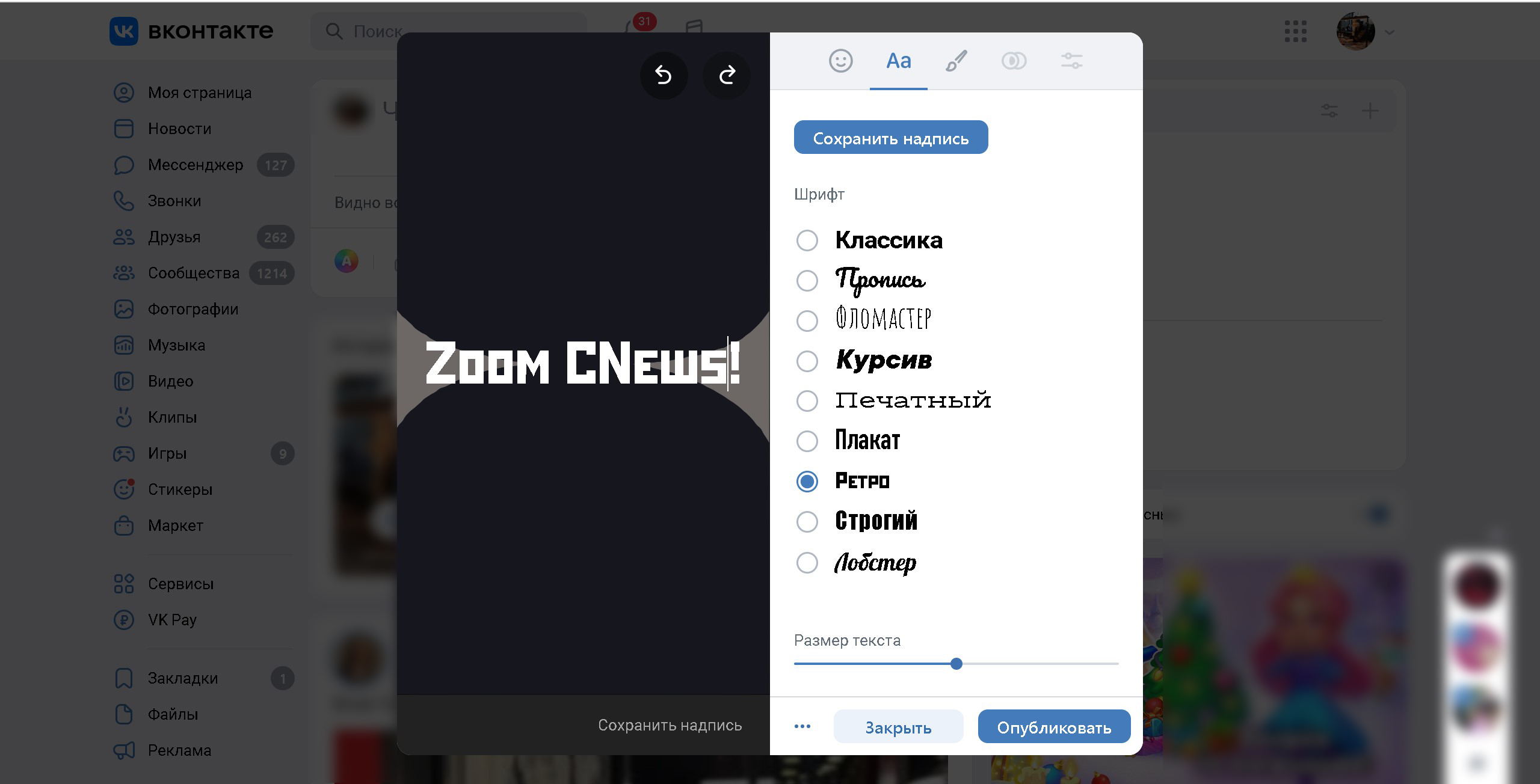
Сделать фото на веб-камеру или выложить видео с ПК не получится.
Как делать сюжеты ВКонтакте
Во ВКонтакте еще можно публиковать «Сюжеты» — истории, которые остаются в вашем профиле навсегда. Сюжет может состоять как из одной, так и из нескольких историй (до 20).
На личной странице сюжеты отображаются под фотографиями страницы (в приложении) или над списком сообществ (на ПК). В сообществе можно выбрать место для сюжетов: «Настройки» — «Разделы» — «Главный блок» (сразу под описанием паблика) или «Второстепенный блок» (после главного блока).
Как объединить истории в сюжет:
- Если вы никогда не публиковали истории, то для создания сюжета вам придется сначала выложить хотя бы одну историю.
- В своем профиле над фотографиями найдите раздел «Сюжеты» и кликните на «Создать сюжет».
- Сюжету нужно присвоить имя длиной до 23 символов и по желанию выбрать обложку. Ей может выступать фрагмент истории из сюжета или новая картинка из галереи. Пункт с обложкой можно пропустить, но тогда ВКонтакте автоматически ее установит.
- Сюжет, в отличие от истории, можно редактировать: изменить обложку, название, убрать или добавить истории или удалить весь сюжет. В меню с настройками можно попасть, нажав на иконку с тремя точками.
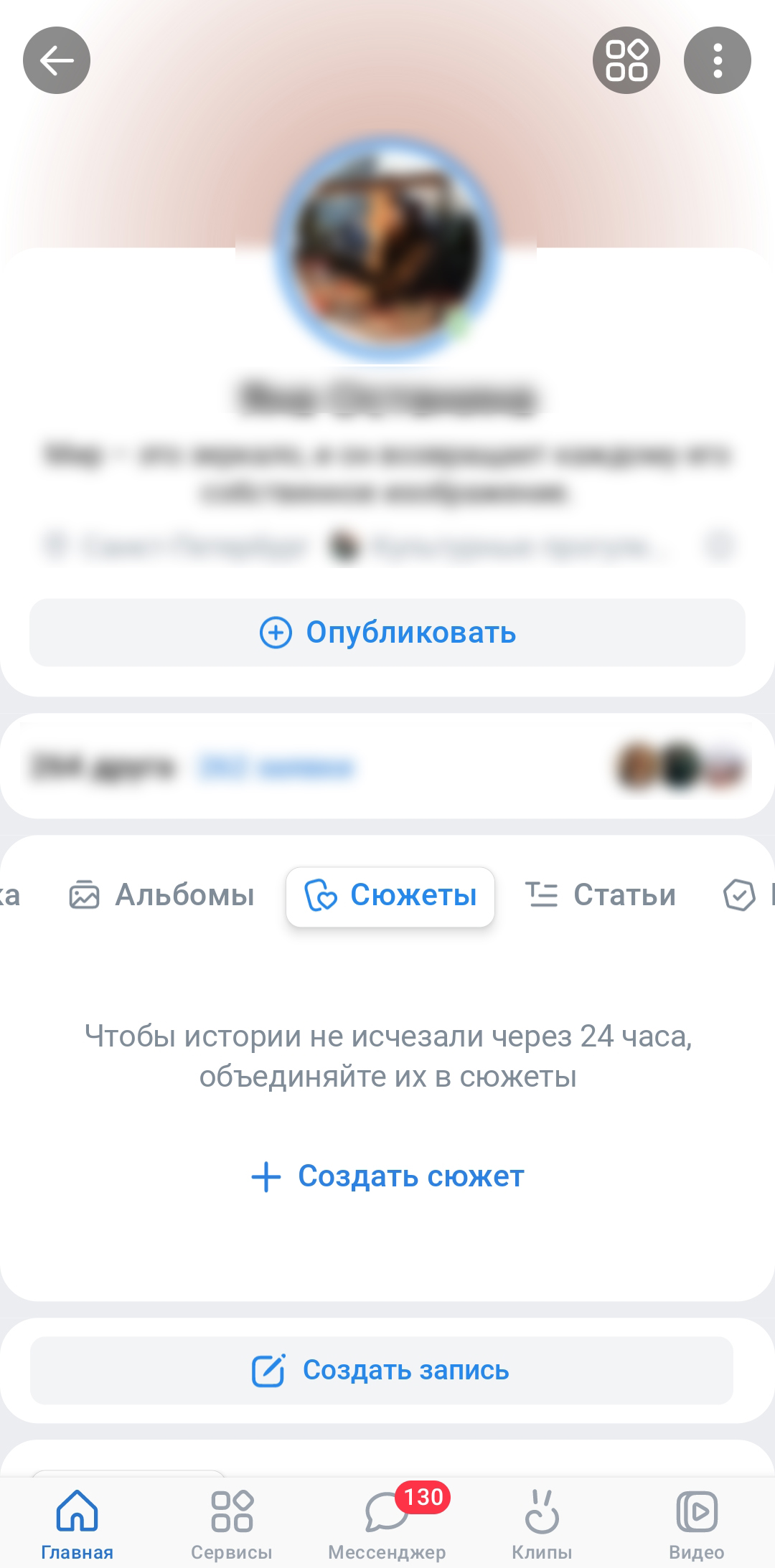
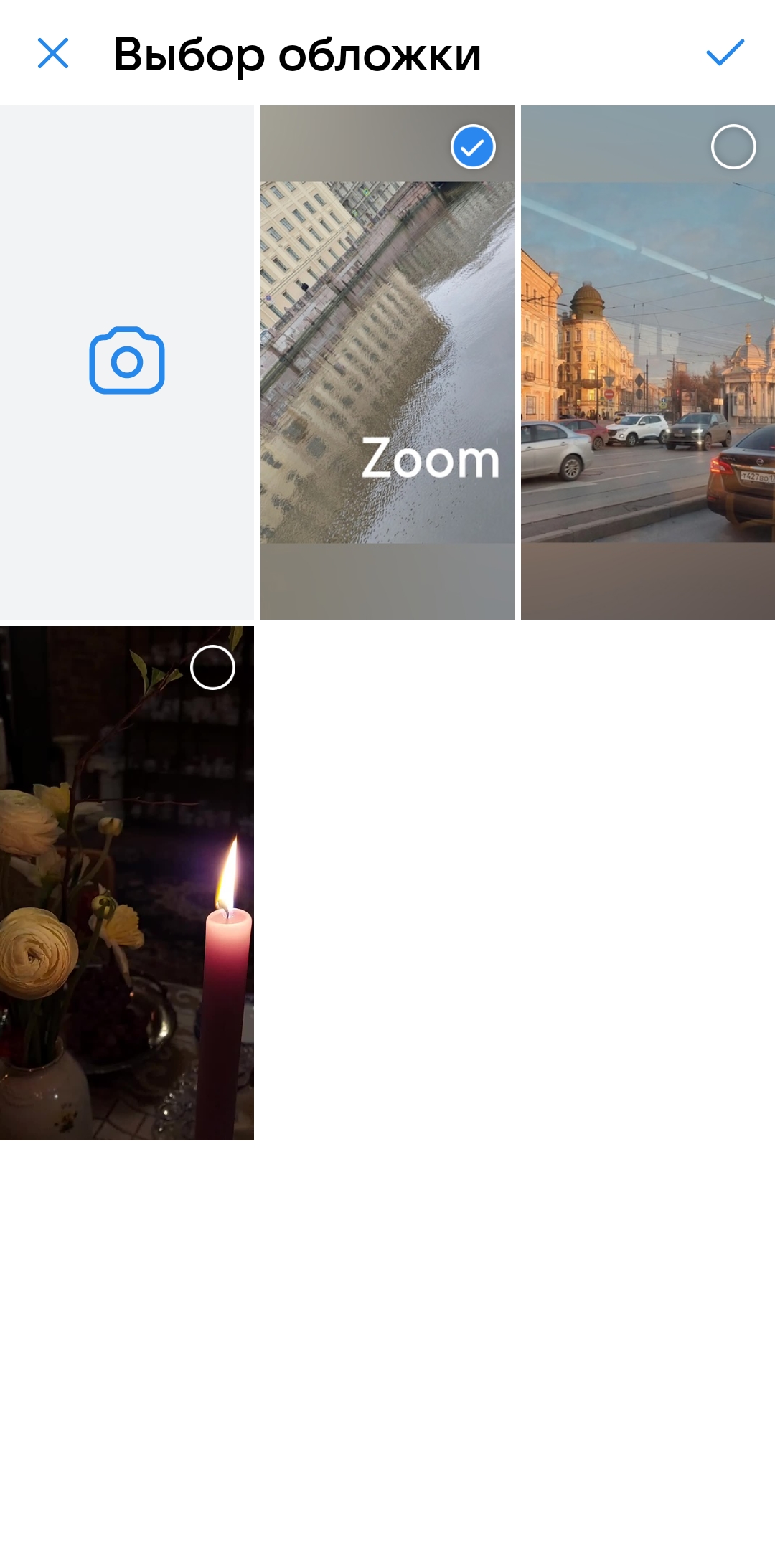
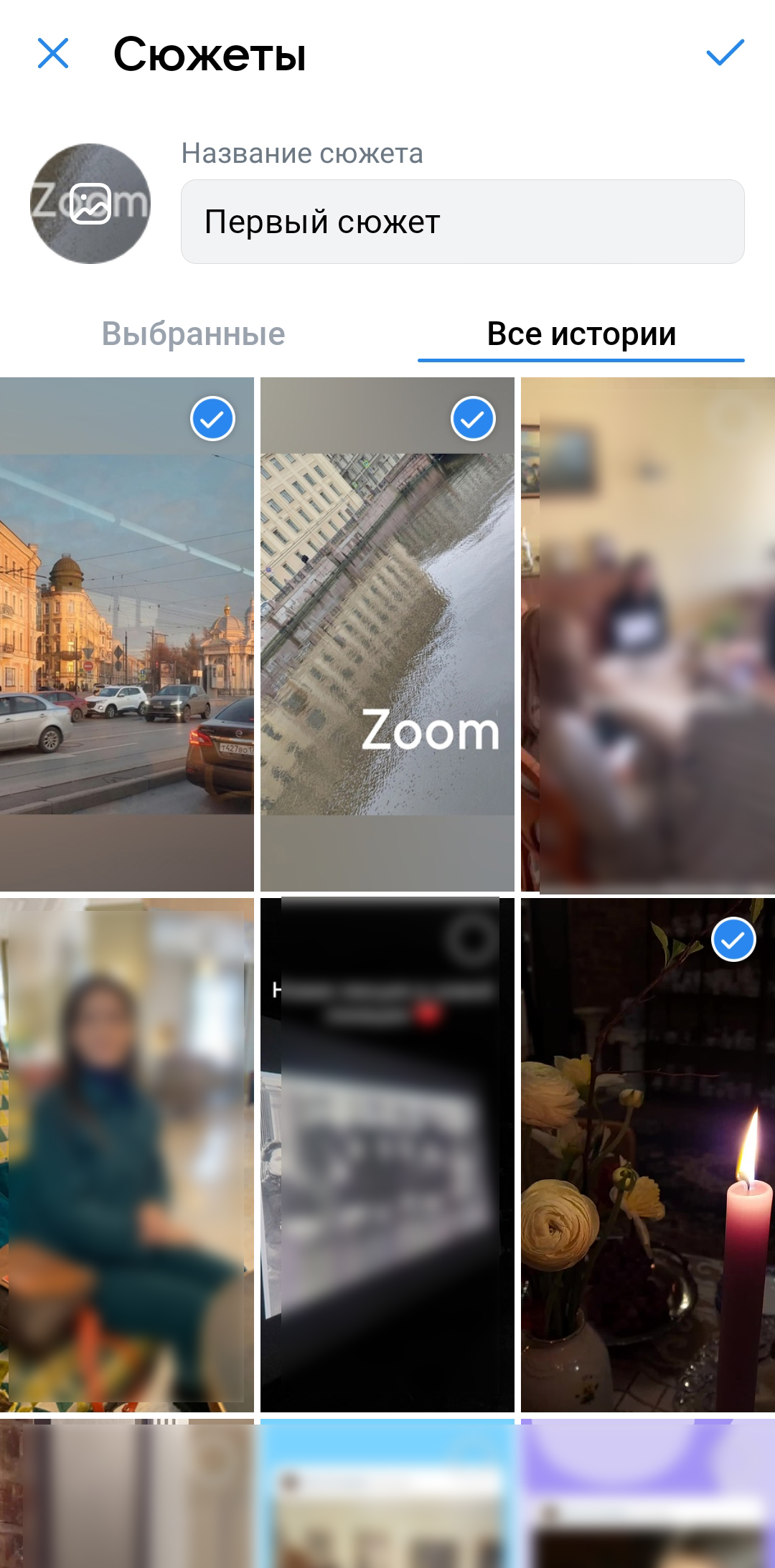
На ПК также можно создавать и редактировать сюжеты.
Как публиковать статусы Whatsapp
В WhatsApp истории называются «Статусы». Хотя эта функция появилась в мессенджере еще в 2017 году, большой популярности она не получила. Правда, после блокировки в России некоторых распространенных соцсетей пользователи WhatsApp стали чаще выкладывать статусы.
С помощью функции «Статус» вы можете делиться изображениями, видео, GIF-файлами или просто текстами, которые будут исчезать через 24 часа. Обновления вашего статуса увидят только те пользователи, которых сохранили вы и которые сохранили вас в списке контактов.
Публиковать статус можно только в приложении для мобильных устройств. WhatsApp Web и WhatsApp Desktop на данный момент не предоставляют такую возможность.
- В мобильном приложении перейдите во вкладку «Статус» на нижней панели и нажмите на фото профиля со значком пера или камеры. При публикации текста можно выбрать шрифт, фон и даже записать короткое аудио. Также выложить можно уже готовое фото или видео из галереи смартфона либо снять новое. WhatsApp поддерживает форматы видео 3GP и mpeg4 длительностью не более 30 секунд. Изображение можно редактировать, а также добавлять стикеры, местоположение или время.
- Не забудьте определить аудиторию, с которой хотите поделиться статусом, в меню «Конфиденциальность статуса» в разделе «Статус» (Мои контакты, Контакты, кроме…, Поделиться с…), или прямо перед публикацией в специальной строке «Статус» с символом круга.
- Нажмите на кнопку для отправки. После публикации статус доступен для просмотра в течение 24 часов.
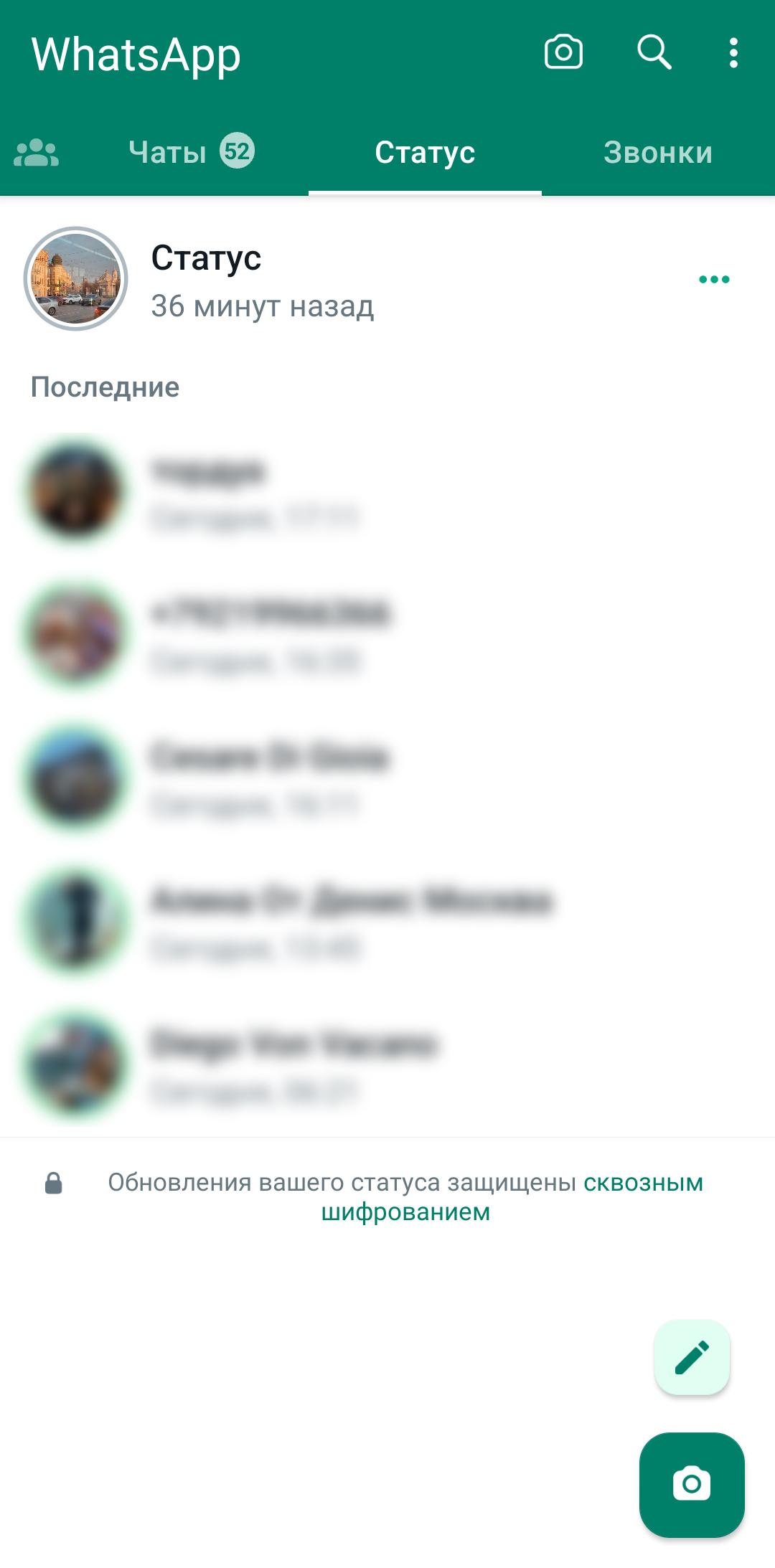
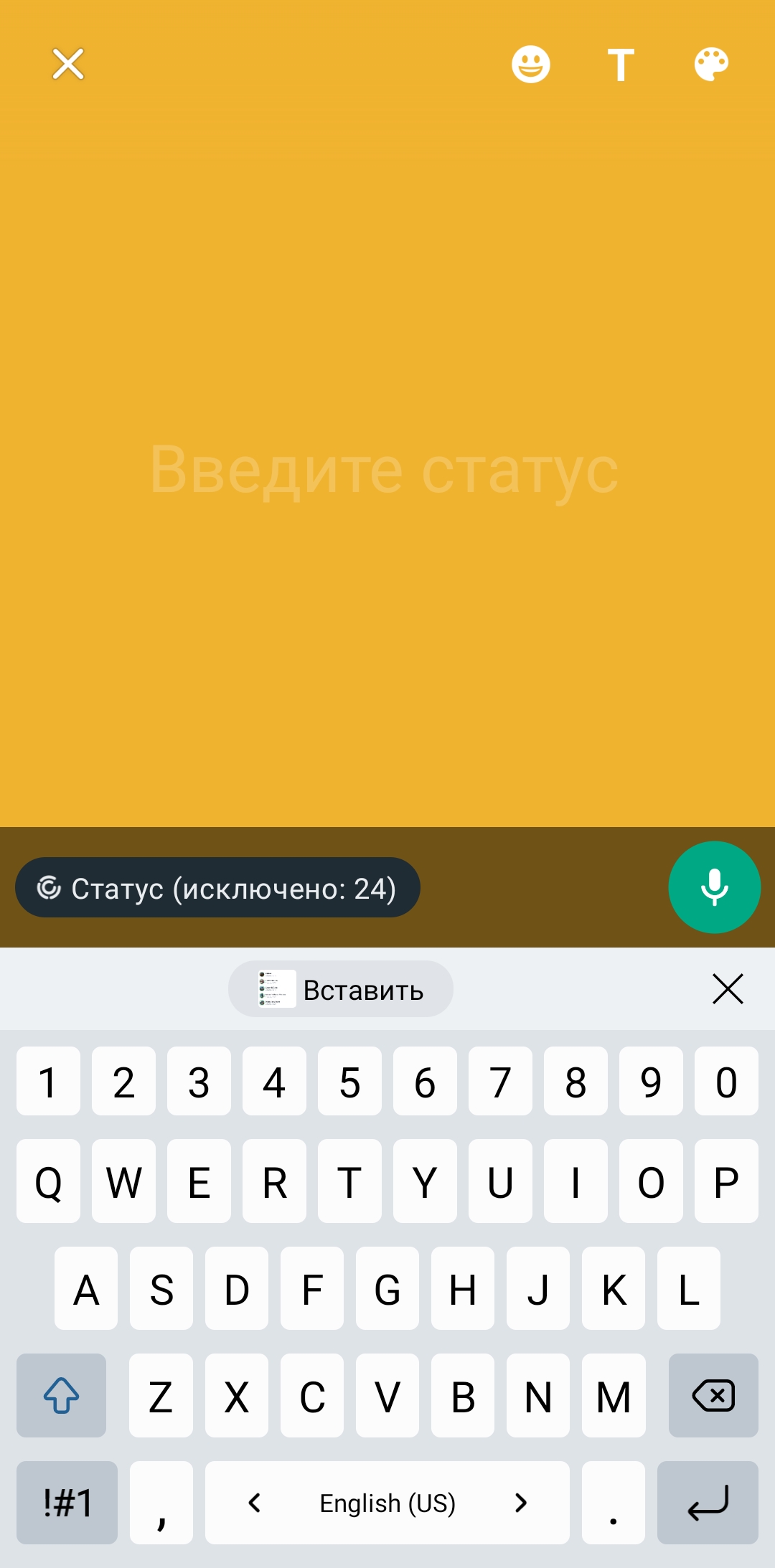
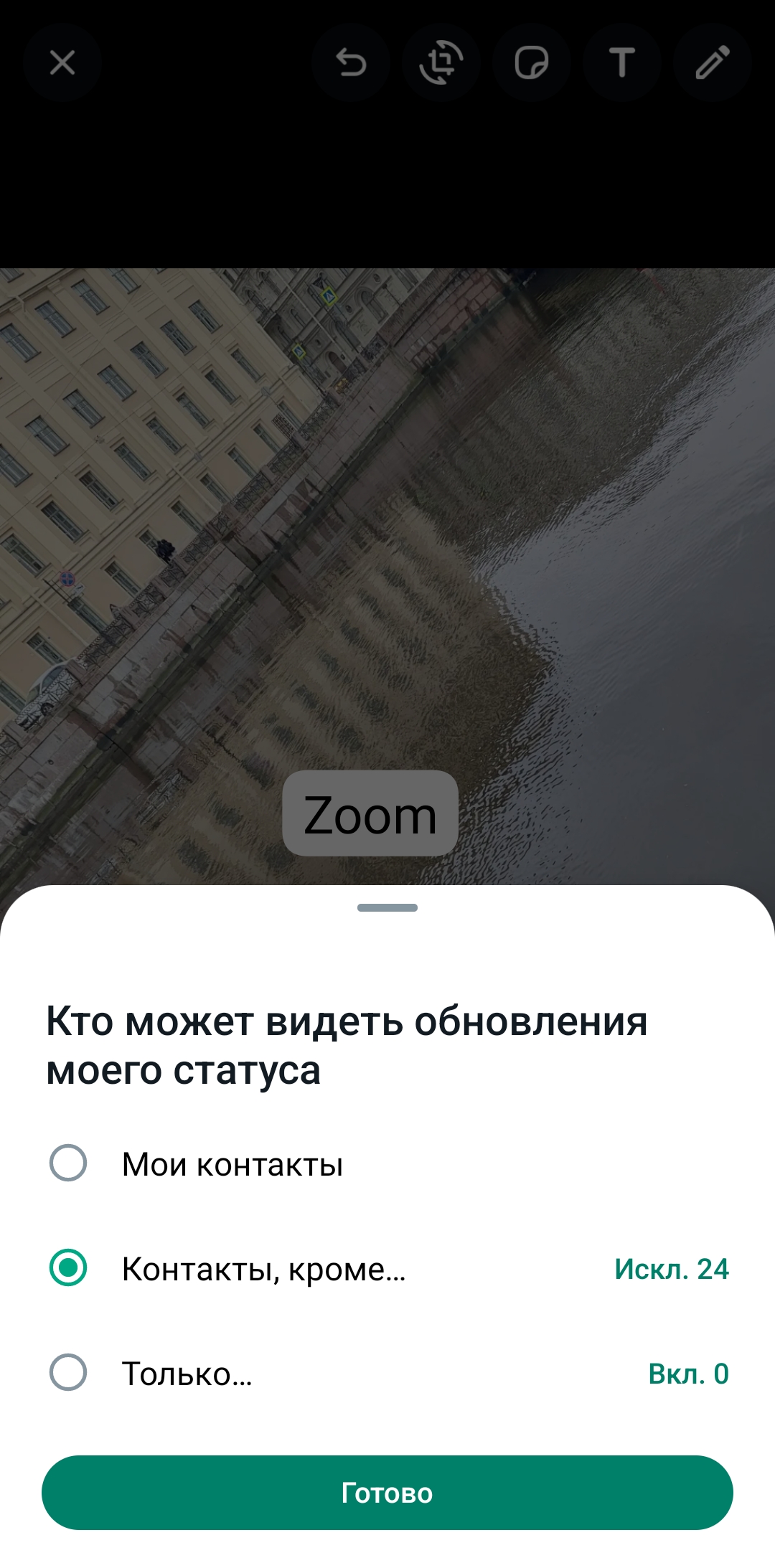
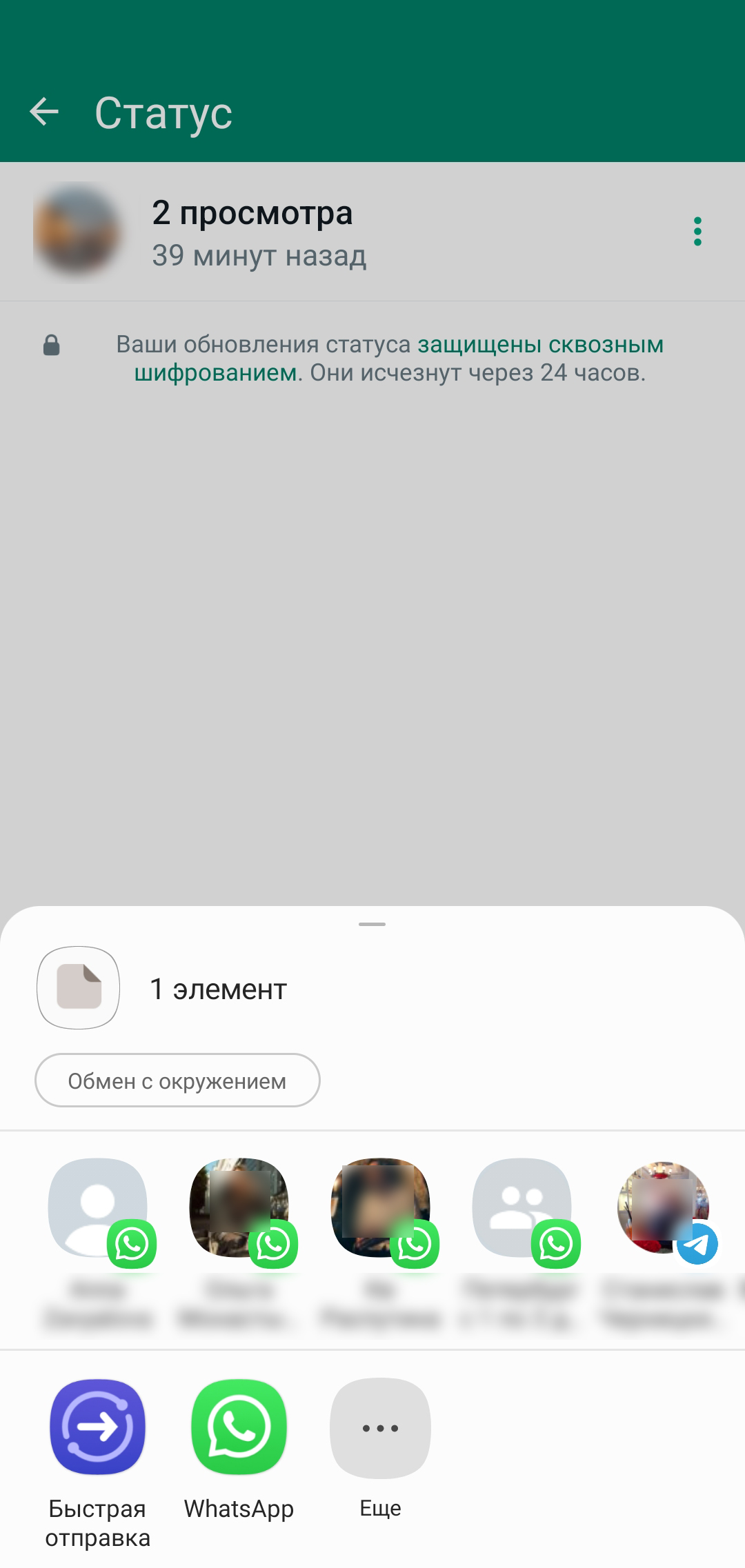
Изменить уже опубликованный статус нельзя, но можно посмотреть, кто его уже видел, переслать конкретным контактам, поделиться им в других приложениях, например, в чате Телеграм, или удалить статус.
Для этого во вкладке «Статус» кликните на свою историю, а затем — на значок с тремя вертикальными точками. В появившемся меню выберите, что вы хотите сделать. Например, нажмите на «Поделиться» и на иконку приложения, в которое вы хотите переслать обновление статуса.
Как переслать статус из WhatsApp в Facebook, Instagram, Telegram и т.д.
В WhatsApp давеча, как известно, была анонсирована новая функция, посредством которой можно отправлять статус из WhatsApp в Facebook, Instagram, Telegram и в прочие сервисы и приложения. Так вот, эта фича уже доступна…
Правда, на момент публикации данного поста доступна она была только в бета-версии мессенджера, но найти и скачать соответствующий APK — это дело минутное.
Разумеется, рассылать статусы из WhatsApp можно только на те приложения, которые установлены на том же смартфоне.
К примеру, чтобы вот так по-быстрому перекинуть новый из WhatsApp в Facebook, кроме самого мессенджера потребуется также приложение Facebook или Facebook Lite, если у вас Android, либо просто мобильный Facebook, если вы пользуетесь iPhone.
Как отправлять статус из WhatsApp в Facebook, Instagram, Telegram и в прочие сервисы и приложения
Процедура, само собой, предельно проста и на Android-смартфоне имеет следующий вид:
- заходим в WhatsApp;
- открываем вкладку «Статус» и обновляем статус (либо оставляем, как есть) и переходим на переходим на экран «Мой статус» (3 точки справа от «Мой статус«);
- в списке статусов долгим тапом выделяем нужный;
- жмем 3 точки в правом верхнем углу экрана и тапаем «Поделиться» (если тапнуть просто значок «Переслать» в меню, то откроются «Контакты» и «Чаты»);
- в появившемся снизу меню «Поделиться с помощью» выбираем «Ваша история«, «Добавить в Lite» или просто нужное приложение из доступных на смартфоне:
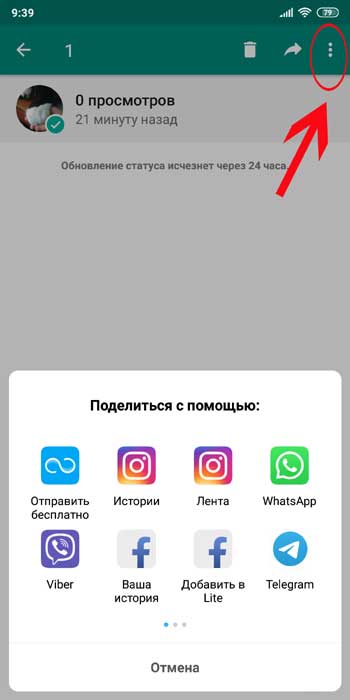
Далее — по обстоятельствам. К примеру, если статус вы отправляете в Историю на Facebook, то предварительно можно указать, кто его будет видеть, добавить комментарий и т.д.
В Telegram появятся «Статусы» как в WhatsApp
Telegram готовит новую функцию — «Истории». У ближайшего конкурента, WhatsApp, они называются «Статус».
Нововведение позволит пользователям создавать и делиться до 100 «Историй» в день. Они будут иметь настройки приватности, а также возможность привязывать комментарии к ним.
Как и в других популярных платформах, «Истории» будут автоматически удаляться через 24 часа после публикации. Интерфейс редактора будет похож на Signal, пользователям дадут возможность добавлять музыку из разных чатов. «Истории» также позволят записывать видеосообщения и размещать их поверх основного контента. К релизу новой функции планируется добавление свежих анимированных эффектов. Ожидается, что апдейт, частью которого станет нововведение, выйдет ориентировочно в августе, в честь 10-летия Telegram.
Статус из WhatsApp в Instagram, обновленная панель управления чатами и другие ожидаемые новинки мессенджера
Скоро в WhatsApp появятся новые функции. Пользователи веб-версии мессенджера получат новый фильтр и улучшенную панель управления чатами, а на мобильных устройствах WhatsApp предложит вместе послушать музыку и синхронизировать статус пользователя в мессенджере и в Instagram*.

Три месяца назад стало известно, что в веб-версию WhatsApp будут добавлены две функции: обновленная боковая панель и новый фильтр чатов. Появление этих новинок должно улучшить пользовательский опыт за счет нового интерфейса боковой панели и новых фильтров, позволяющих удобнее управлять разговорами. Вчера новый фильтр чатов стал доступен некоторым бета-тестерам, обновившим свою версию WhatsApp Web.
Фильтр чатов в WhatsApp Web
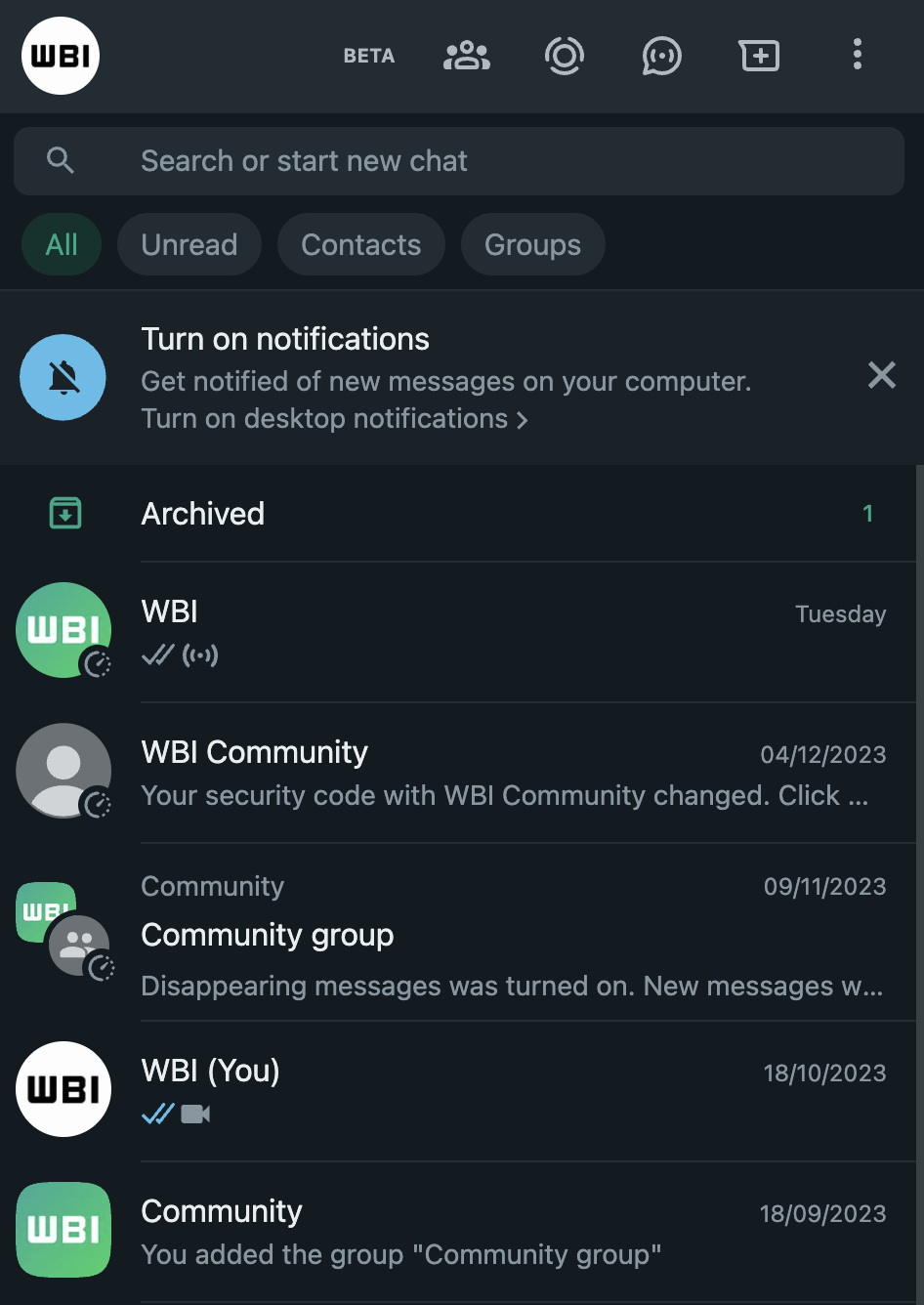
Как видно на скриншоте, в верхней части окна списка чатов появилась новая строка, позволяющая пользователям классифицировать свои беседы. Фильтр дает быстрый доступ к определенным типам чатов. Всего предлагается четыре варианта отображения бесед: «Все чаты» (он включен по умолчанию), «Непрочитанные», «Контакты» и «Группы». Фильтр «Непрочитанные» покажет те чаты, которые пользователь еще не просмотрел, в «Контакты» попадут беседы с абонентами из адресной книги, а в «Группе» будут собраны все коллективные чаты.
В ближайшее время фильтр станет доступен всем пользователям.
Новая боковая панель веб-клиента WhatsApp
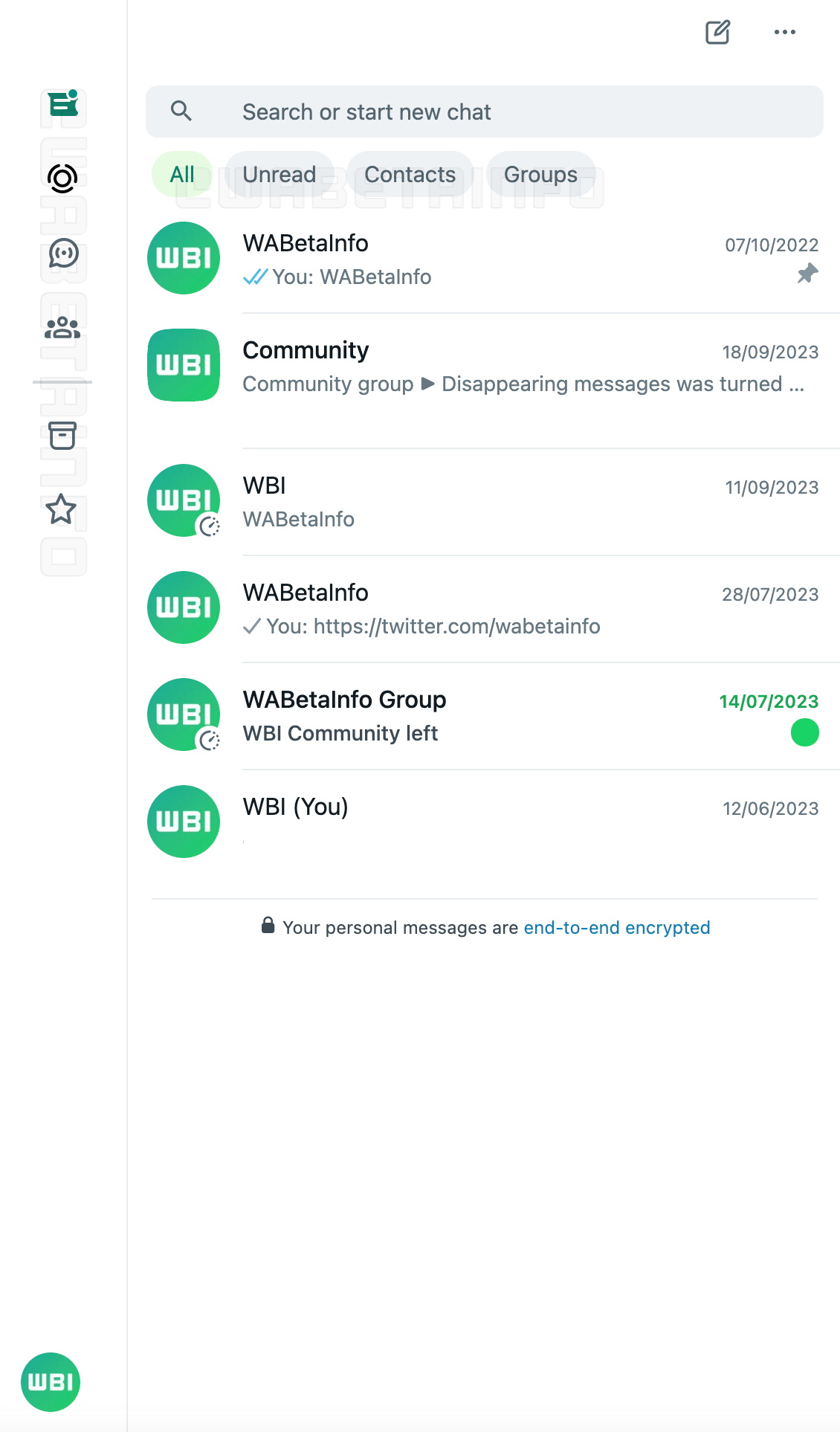
О новой боковой панели пока известно немного. Как сообщает портал Wabetainfo.com, боковая панель с вкладками даст пользователям улучшенные возможности навигации и обеспечит понятный и простой способ перемещения по различным разделам WhatsApp Web. Панель появится в левой части экрана и будет содержать вкладки: «Чаты», «Статус», «Каналы», «Сообщества», «Архив» и «Помеченные сообщения».
Над чем еще работает команда WhatsApp
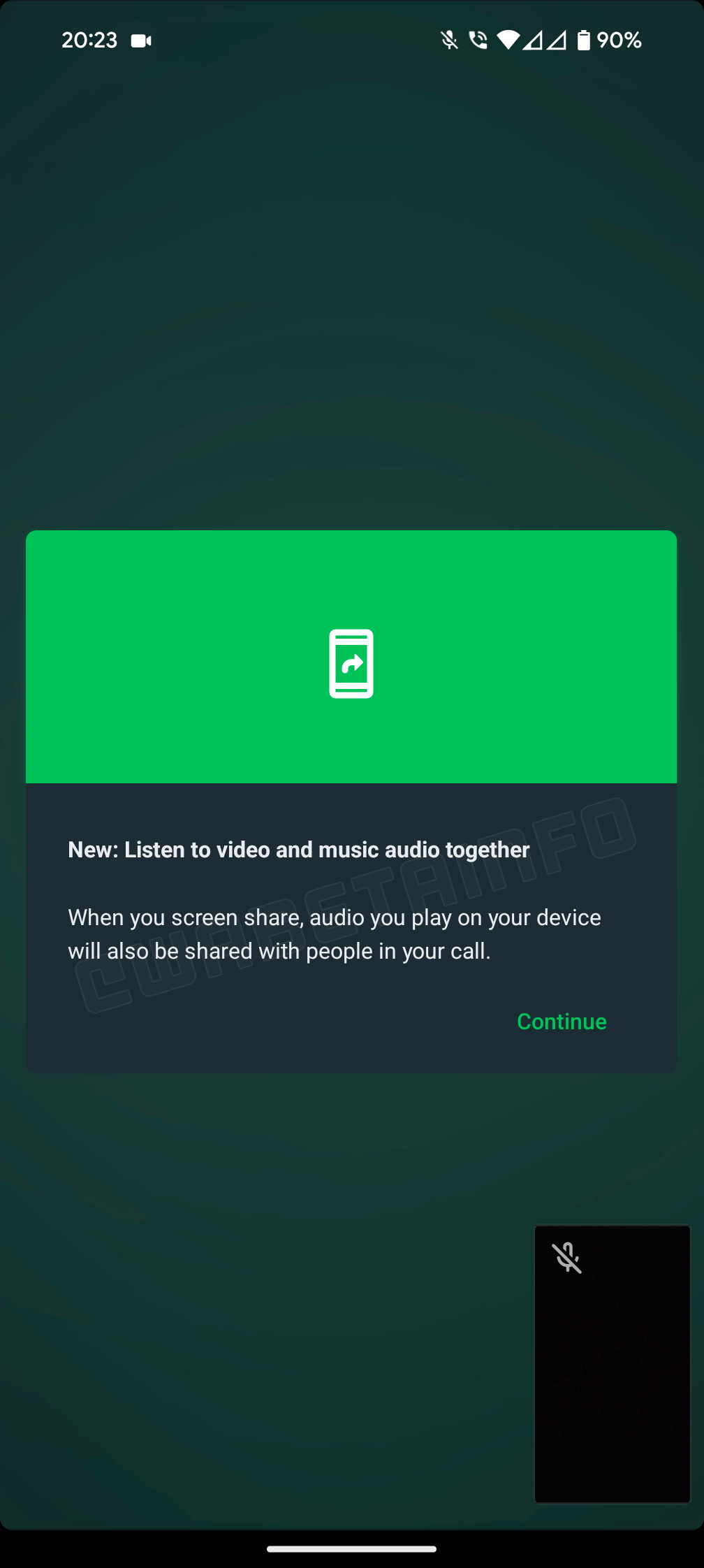
В ближайшее время пользователям мессенджера для Android станет доступна функция совместного прослушивания видео и музыки во время видеовызова. Для того чтобы функция заработала, надо чтобы кто-то из участников видеоконференции поделился своим экраном. Фактически, любой звук, воспроизводимый на устройстве с включенной функцией совместного использования экрана, будет доступен другим участникам. Новинка должна облегчить совместную работу с мультимедиаконтентом в режиме реального времени.
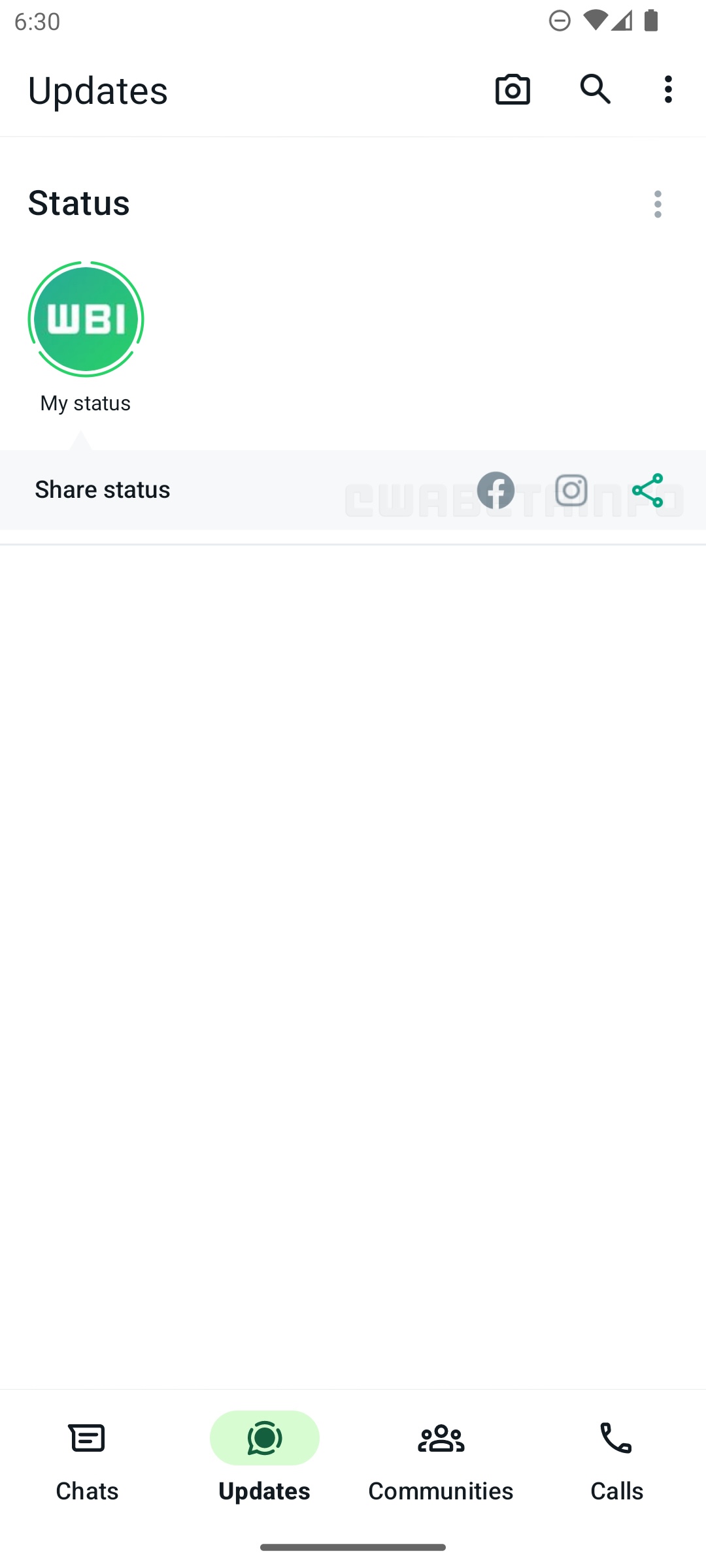
Еще одной интересной функцией, разработкой которой сейчас занимается команда мессенджера, будет возможность поделиться статусом из WhatsApp в Instagram*. Обновление предполагает одновременное перекрестное обновление статуса в мессенджере и в соцсети. Функцией можно будет воспользоваться, нажав на ярлык «Update», который появится в нижней части экрана. Стоит отметить, что видимость обновления статуса в Instagram будет ограничена аудиторией, специально выбранной пользователем в приложении соцсети.
* продукт компании Meta (признана экстремистской организацией и запрещена в РФ)