Связанные устройства WhatsApp — что это значит?

- Описание
- Разбираемся
- Привязка
- Вывод
Приветствую друзья! Сегодня поговорим об одной новой опции Ватсапа… которую кстати пользователи просили уже много лет, как признались разработчики))
Описание
Связанные устройства WhatsApp — опция, которая позволяет использовать мессенджер на нескольких устройствах после предварительной привязки.
Разбираемся
- Связанные устройства в Ватсапе это функция, которая позволяет использовать один Ватсап-аккаунт на нескольких девайсах. При этом вся переписка, файлы, звонки защищены сквозным шифрованием.
- Одновременно можно пользоваться до четырех устройств. Но к аккаунту WhatsApp может быть подключен только один телефон, которым если не пользоваться более 14 дней — то все связанные девайсы с ним будут отключены. Ватсапом на связанных девайсах можно пользоваться даже если мессенджер на телефоне выключен.
- На данный момент эта функция проходит тестирование. Чтобы включить — нужно открыть меню Другие опции/Настройки, далее выбрать Связанные устройства и нажать пункт Бета-версия для нескольких устройств. Эта опция присутствует на самых последних версиях приложения, но в некоторых странах может быть недоступной.
- Стандартно Ватсап привязывается не только к номеру телефона, но и к устройству, поэтому использовать программу на нескольких девайсах невозможно. Но разработчики создали функцию связанные устройства, которая поможет исправить эту ситуацию.
По поводу привязки
Сразу повторюсь — привязать можно только один телефон.
- Откройте Ватсап на телефоне или веб-версию WhatsApp Web на устройстве, которое хотите привязать.
- Далее запустите приложение, нажмите Другие опции > Связанные устройства > ПРИВЯЗКА УСТРОЙСТВА > Ок > наведите смартфон на экран девайса, которое хотите привязать и отсканируйте QR-код. Если у вас Айфон, то там примерно все также.
Список функций, которые на данный момент не поддерживаются:
- Если основным является смартфон Айфон — то не будет работать очистка или удаление чатов на связанных устройствах.
- Совершение звонков и отправка сообщений людям, которые пользуются устаревшей версией Ватсап.
- Функция не работает на планшетах.
- Нет возможности просматривать геоданные на связанных устройствах.
- Не работает создание и просмотр списков рассылок на связанных девайсах.
Вот собственно и сама функция:

Если нажать ПРИВЯЗКА УСТРОЙСТВА, то далее как понимаю появится окошко для сканирование QR-кода:

Заключение
- Связанные устройства WhatsApp — функция, которая позволяет привязать несколько устройств к Ватсапу, чтобы использовать его на этих же устройствах.
Удачи и добра, до новых встреч друзья!
Подключенные устройства и сервисы
Перейдите «Аккаунт» → « Вход и безопасность » → « Устройства и приложения ».
В этом разделе отображаются все устройства и браузеры, с которых входили в ваш аккаунт.
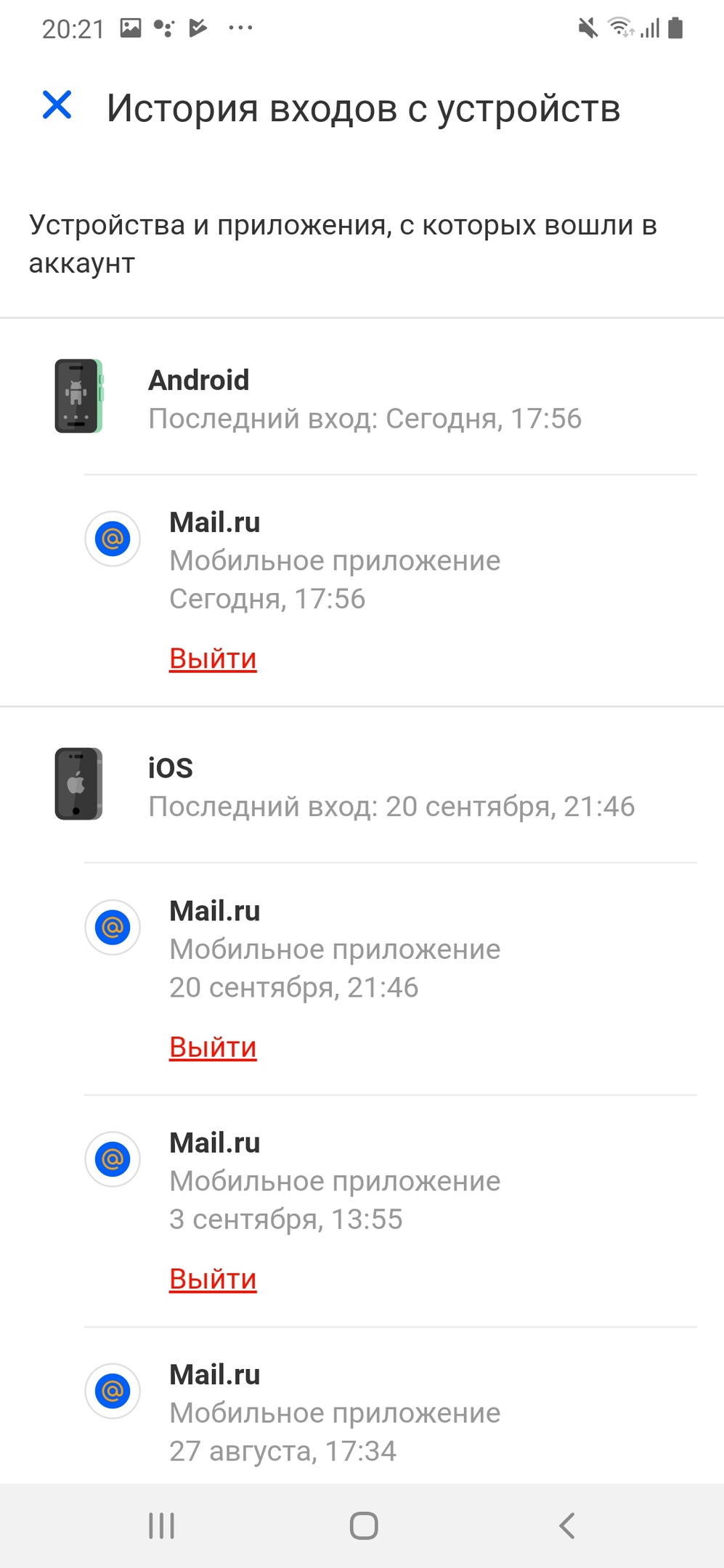
Mail.ru показывает время и место входа, в каком проекте, браузере и с какого IP-адреса это произошло. Текущая сессия выделена .
Если вы видите незнакомый или подозрительный вход, отключите устройство, с которого вошли. Для этого нажмите « Выйти» .
Чтобы дополнительно обезопасить аккаунт, смените пароль.
Подключенные сервисы
Перейдите «Аккаунт» → « Вход и безопасность » → «OAuth-авторизации».
Здесь вы увидите приложения и сервисы, которым вы открыли доступ к почте.
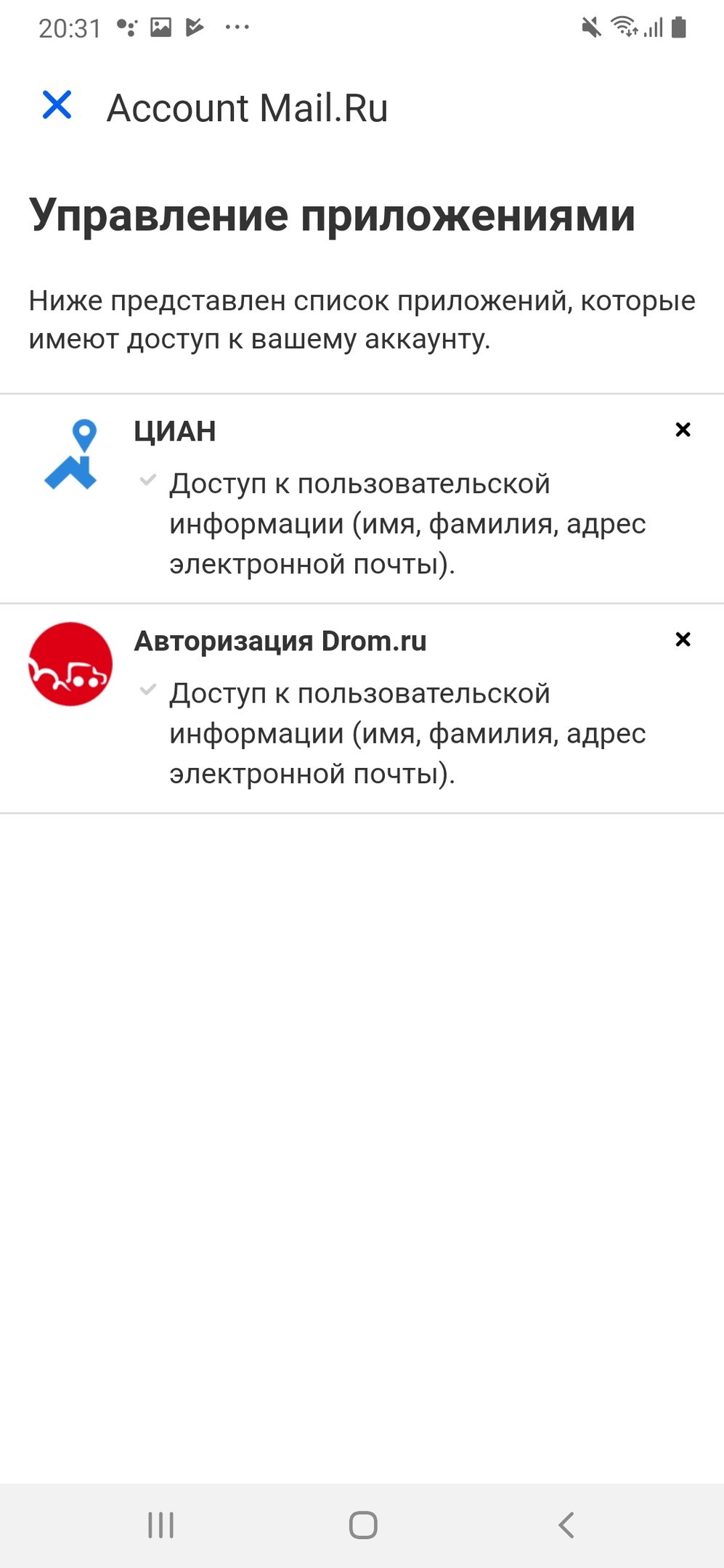

Чтобы закрыть доступ приложению, нажмите р ядом с ним.
Как использовать один Ватсап на двух телефонах
Как бы мы ни ругали Ватсап за отсутствие важных функций, но зеленый мессенджер все равно установлен на большинстве современных смартфонов. Как-то мы привыкли, что практически любого человека можно найти именно там. Вот только с точки зрения возможностей Ватсап давно отстал от Telegram. И если отсутствие модных стикеров и расшифровки голосовых сообщений еще можно пережить, то вот возможности запускать Ватсап на нескольких устройствах очень не хватало. Причем в Телеграме это есть очень давно и позволяет не задумываться о том, что вы можете потерять важные чаты.
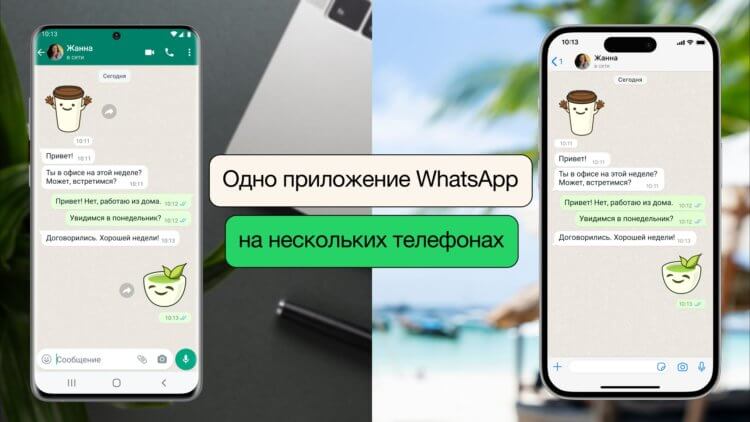
Ватсап официально объявил о возможности использовать один аккаунт на нескольких телефонах
❗️ЕЩЕ БОЛЬШЕ СТАТЕЙ ОБ APPLE ИЩИТЕ В НАШЕМ ДЗЕНЕ СОВЕРШЕННО БЕСПЛАТНО
Но наконец-то свершилось чудо, и WhatsApp постепенно становится похожим на Телеграм. В последнем обновлении мессенджер позволяет пользоваться одной учеткой на нескольких устройствах. В этом материале рассказываем, как настроить Ватсап на втором смартфоне и продолжить переписку с того места, где вы остановились.
Как обновить Ватсап на Айфоне
Как это случается с большинством новых функций в Ватсапе, обновление не появится на всех устройствах одновременно. Не все, кто установит новую версию приложения, получит возможность войти в свой WhatsApp на втором телефоне. Поэтому не переживайте, что после обновления у вас ничего не появилось. И, как и прежде, можно использовать аккаунт только на одном смартфоне. В течение нескольких недель новая функция появится у всех. В любом случае вам придется установить последнюю версию Ватсапа на ваш Айфон:
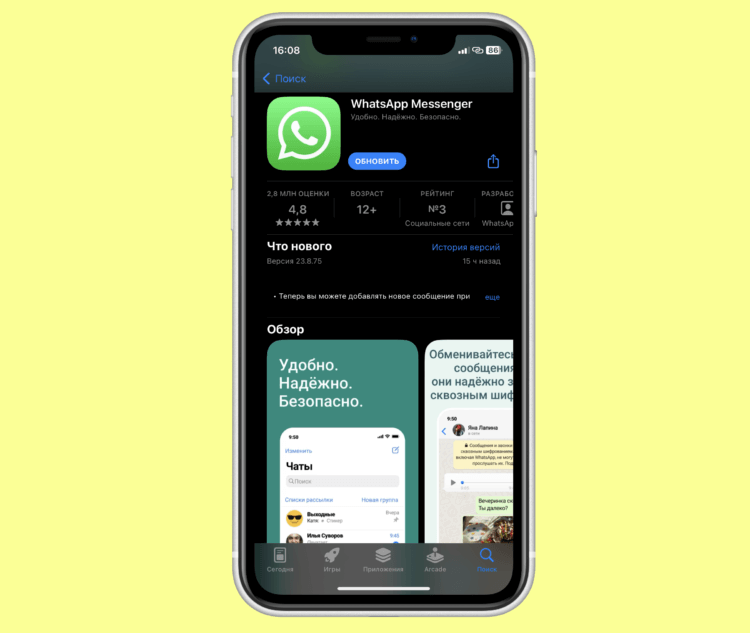
Обязательно обновите приложение на последнюю актуальную версию
- Откройте Аpp Store и в поиске найдите WhatsApp;
- Нажмите на кнопку “Обновить” для установки свежей версии приложения.
На текущий момент актуальным Ватсапом для iPhone является версия 23.10.76. При использовании более старых версий возможность использования одной учетной записи Ватсап на нескольких телефонах не гарантируется. Поэтому обязательно обновитесь.
Как войти в Ватсап с другого телефона
Авторизацию под одной учеткой на нескольких разных устройствах Ватсап опробовал еще летом, когда выпустил полноценные приложения для Windows и Mac. Они спокойно могли работать без смартфона, подключенного к интернету. Поэтому каких-то трудностей с авторизацией у пользователей возникнуть не должно. Чтобы войти под своей учеткой на дополнительном устройстве, вам придется отсканировать с помощью приложения WhatsApp специальный QR-код. Работает это следующим образом:
-
Откройте приложение WhatsApp на основном устройстве;
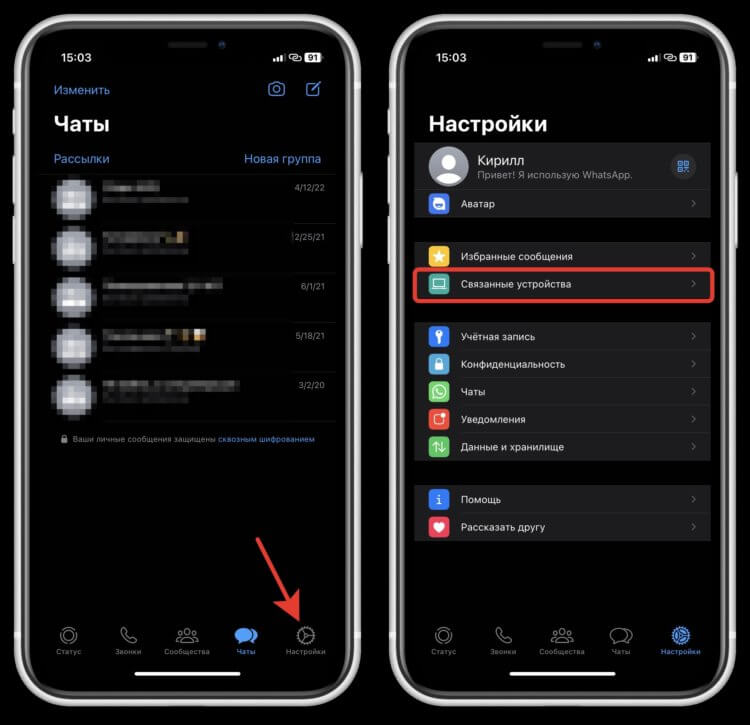
Привязка происходит через связанные устройства

На втором устройстве появится QR-код, который надо будет отсканировать
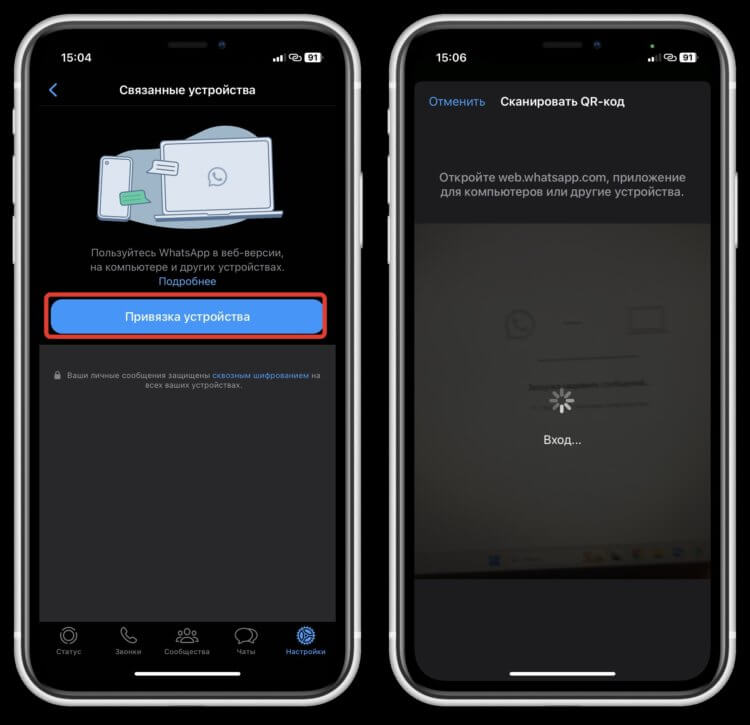
Вход происходит практически мгновенно
❗️ПОДПИШИСЬ НА НАШ ЧАТИК В ТЕЛЕГРАМЕ. ТАМ ТЕБЕ ОТВЕТЯТ НА ЛЮБЫЕ ВОПРОСЫ
Перед вами на экране появятся все ваши чаты со всеми нужными вложениями, которые можно без проблем скачать и продолжать переписку. Глядя на то, как Ватсап стремится догнать Телеграм по возможностям, складывается ощущение, что совсем скоро мы даже увидим WhatsApp для iPad. Вряд ли это произойдет скоро, но надежда все-таки есть. Было бы удобно иметь возможность переписываться не только со смартфона и компьютера, но и планшета.
Где в Ватсапе связанные устройства
Таким образом, можно использовать одну учетную запись Ватсап на пяти разных устройствах. Причем все из них вы сможете посмотреть в списке и при необходимости отключить. Например, если вы авторизовались на рабочем компьютере и забыли выйти, то не переживайте, что кто-то прочитает ваши переписки. Просто отключите компьютер из настроек:
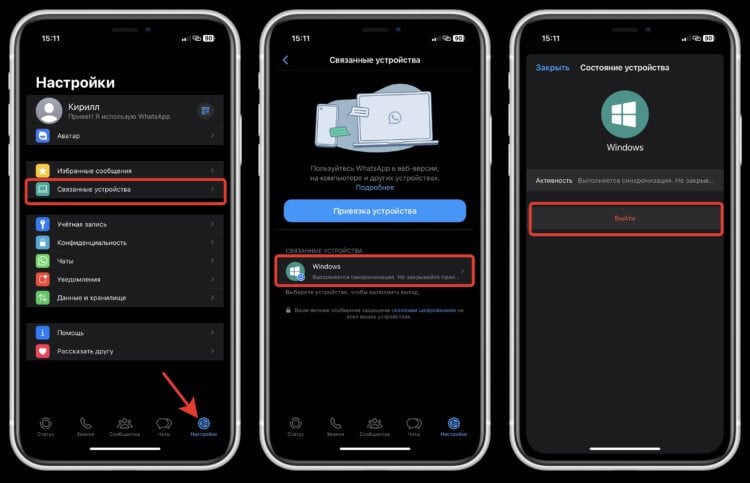
Отключайте устройства, которыми не пользуетесь
- Откройте Ватсап и перейдите на вкладку “Настройки”;
- Разверните пункт “Связанные устройства”;
- Выберите то устройство, которое вы хотите отключить;
- Нажмите кнопку “Выйти” и дождитесь, пока оно пропадет из списка.
Как видите, работает все очень просто и понятно. Практически полный аналог того, как это реализовано в Телеграме. Если вы решите авторизоваться на шестом устройстве, то Ватсап предложит вам отключить одно из тех, которые у вас уже подключены. Так что это можно будет сделать прямо в момент входа.
❗️ПОДПИСЫВАЙСЯ НА ТЕЛЕГРАМ-КАНАЛ СУНДУК АЛИБАБЫ, ЧТОБЫ ПОКУПАТЬ ТОЛЬКО ЛУЧШИЕ ТОВАРЫ С АЛИЭКСПРЕСС
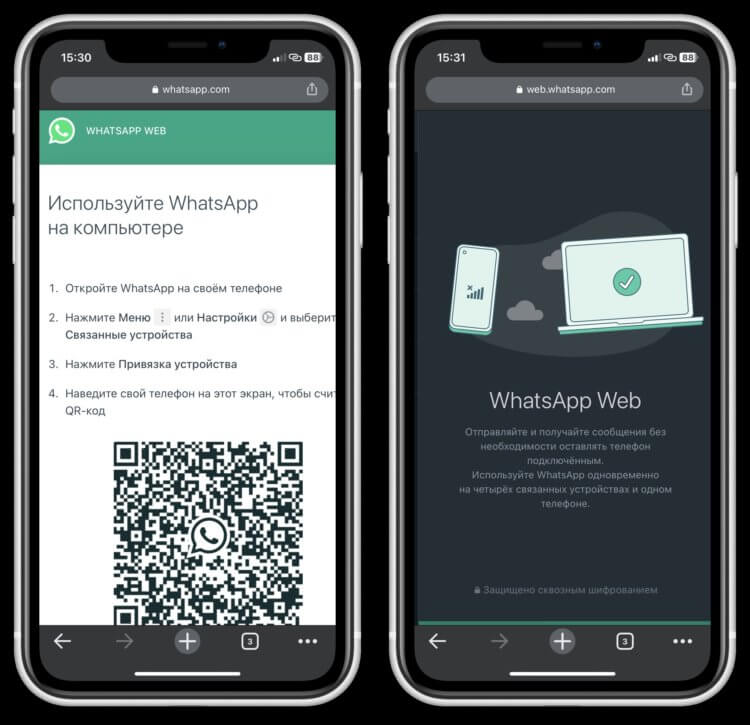
Для работы Ватсап Веб на Айфоне придется скачать Google Chrome из App Store
Радует, что Ватсап продолжает развиваться, а не остановился на месте и пожинает плоды своей популярности. Того и глядишь, получим бесплатную расшифровку голосовых сообщений. Если же возможность авторизации на нескольких смартфонах под одной учетной записью у вас пока что не появилась, то вы можете через браузер на телефоне перейти на web-версию WhatsApp и войти под своим аккаунтом, как на компьютере. Пользоваться будет не так удобно, но если очень надо, то способ вполне рабочий и жизнеспособный. Но, я думаю, лучше немного подождать. Тем более сам Ватсап сообщает, что в течение ближайших недель эта возможность станет доступна по всему миру.
Управление устройствами, которые используются с вашей учетной записью Майкрософт
Добавление устройства в учетную запись Майкрософт помогает увидеть его состояние гарантии, получить поддержку или запросить службу. Вы также можете найти или заблокировать его, если он потерян.
Добавление устройства в учетную запись Майкрософт
Добавление устройства в учетную запись Майкрософт выполняется быстро и просто. Связь с Windows
Скачайте Microsoft Edge, Microsoft Launcher или Связь с Windows из Google Play Store и войдите с помощью учетной записи Майкрософт.
Выберите параметр в раскрывающемся списке, чтобы узнать, как:
На Консоли Xbox
- На Консоли Xbox
- На компьютере с Windows
- На устройстве Android
- На устройстве iOS
- На любом устройстве с браузером
- Устройства macOS
Войдите с помощью учетной записи Майкрософт.
Скачайте Microsoft Edge, Microsoft Launcher или Связь с Windows из Google Play Store и войдите с помощью учетной записи Майкрософт.
скачайте Microsoft Edge из магазина Apple App Store и войдите в систему с помощью учетной записи Майкрософт.
Перейдите на страницу account.microsoft.com/devices, выберите пункт Регистрация устройства и следуйте инструкциям.
К сожалению, в настоящее время нельзя добавить устройства macOS.
Совет: В Microsoft Store можно использовать до 10 устройств. Если вы не можете скачать приложения и игры, просмотрите связанные устройства , а затем выберите Отменить связь , чтобы разрешить добавление новых устройств.
Зарегистрируйте устройство, чтобы просмотреть гарантию на него
Чтобы просмотреть условия гарантии на устройство Surface, аксессуары Surface, Xbox или аксессуары Xbox, вам нужно указать соответствующий серийный номер. При добавлении устройства этим способом вы не сможете использовать некоторые сетевые возможности.
- Перейдите на страницу account.microsoft.com/devices, войдите в систему и выберите пункт Регистрация устройства для продолжения.
- Введите серийный номер устройства, чтобы зарегистрировать его в вашей учетной записи.
- Выберите свое устройство, чтобы просмотреть сведения о гарантии.
Примечание: Если ваша Surface управляется или принадлежит вашей компании или организации, вам не нужно регистрировать ее. Чтобы обратиться в службу поддержки и получить дополнительные ресурсы для этой ситуации, см. раздел Справка по Surface для бизнеса.
Получение исправленного устройства
Если у вас возникли проблемы с вашим устройством, вы можете получить помощь онлайн и создать заказ на обслуживание. После того, как вы зарегистрируете свое устройство, вот как создать сервисный заказ:
- Перейдите на страницу account.microsoft.com/devices, войдите в систему и выберите устройство, на котором возникли проблемы.
- Выберите Начать заказ и следуйте инструкциям.
Переименование устройства
Измените имя устройства по умолчанию, чтобы вы могли быстро определить его в своей учетной записи Microsoft. Если вы хотите загрузить приложение или игру на другое устройство, вы сможете найти устройство, используя его новое имя.
Переименование компьютера
- Откройте параметры Windows и выберите Переименовать этот компьютер.
Открытие параметров - Введите новое имя и нажмите кнопку Далее. Может появиться запрос на вход.
- Выберите пункт Перезагрузить сейчас или Перезагрузить позже.