Отображение и скрытие линий сетки в Word, PowerPoint и Excel
Excel для Microsoft 365 Word для Microsoft 365 PowerPoint для Microsoft 365 PowerPoint 2021 PowerPoint 2019 Excel 2016 Word 2016 PowerPoint 2016 Excel 2016 для Mac Word 2016 для Mac Excel 2013 Word 2013 PowerPoint 2013 Excel 2010 Word 2010 PowerPoint 2010 Excel 2007 Word 2007 PowerPoint 2007 Еще. Меньше
Линии сетки помогают предоставлять визуальные подсказки при форматировании в Office. Вы можете выровнять фигуры и другие объекты в PowerPoint слайдах и Word документах, а также различать границы ячеек в и разделах электронных таблиц и книг в Excel.
Примечание: Эта статья не относится кPowerPoint в Интернете или Word в Интернете.

В Word и PowerPoint линии сетки предназначены только для визуального использования и не могут быть напечатаны. Если вы хотите напечатать линии сетки в Excel, см. раздел Печать линий сетки на листе.
Чтобы отобразить линии сетки, в Excel, PowerPoint или Word откройте вкладку Вид и установите флажок Линии сетки .
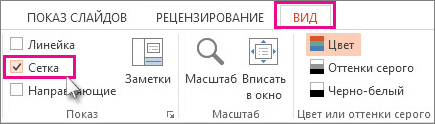
Чтобы скрыть линии сетки, снимите флажок Линии сетки .
Дополнительные сведения о средствах, помогающих выравнивать и размещать текст и объекты.
- Привязка диаграмм, рисунков и объектов к сетке для выравнивания их в Word
- Работа с линиями сетки и использование привязки к сетке в PowerPoint
- Включение или отключение привязки в сетке и привязка к параметрам объекта в Excel
- Печать линий сетки на листе
- Отображение или скрытие линейки в PowerPoint
- Отображение или скрытие линеек в Word
Как добавить сетку на график в excel
Argument ‘Topic id’ is null or empty
Сейчас на форуме
© Николай Павлов, Planetaexcel, 2006-2023
info@planetaexcel.ru
Использование любых материалов сайта допускается строго с указанием прямой ссылки на источник, упоминанием названия сайта, имени автора и неизменности исходного текста и иллюстраций.
| ООО «Планета Эксел» ИНН 7735603520 ОГРН 1147746834949 |
ИП Павлов Николай Владимирович ИНН 633015842586 ОГРНИП 310633031600071 |
покупка
Как добавить второстепенные линии сетки в диаграмму Excel?
Как правило, горизонтальные линии сетки будут добавлены в столбчатую / линейчатую / линейную диаграмму автоматически. Однако иногда вам может потребоваться сузить линии сетки, как показано на скриншоте ниже, как вы могли бы решить эту проблему? Фактически, вы можете добавить незначительные линии сетки в столбчатую / линейчатую / линейную диаграмму в Excel.

Добавление второстепенных линий сетки в диаграмму Excel

Например, вы создали линейную диаграмму с основными горизонтальными линиями сетки, как показано на скриншоте ниже. Теперь вы можете выполнить следующие шаги, чтобы изменить его на второстепенные горизонтальные линии сетки на линейной диаграмме.

1. Щелкните диаграмму, чтобы активировать Chart Tools и нажмите Design > Add Chart Element > Gridlines > Primary Major Horizontal чтобы удалить исходные линии сетки. Смотрите скриншот:

2. Продолжайте нажимать Design > Add Chart Element > Gridlines > Primary Minor Horizontal . Смотрите скриншот:
Внимание: Если вы используете Excel 2010, вы можете нажать Layout > Gridlines > Primary Horizontal Gridlines > Minor Gridlines непосредственно под Chart Tools .
Теперь на линейный график добавлены второстепенные горизонтальные линии сетки. Смотрите скриншот:
Изменение цвета линий сетки на
По умолчанию линии сетки отображаются на worksheets с использованием цвета, назначенного авто. Чтобы изменить цвет линий сетки, воспользуйтесь следующей процедурой:
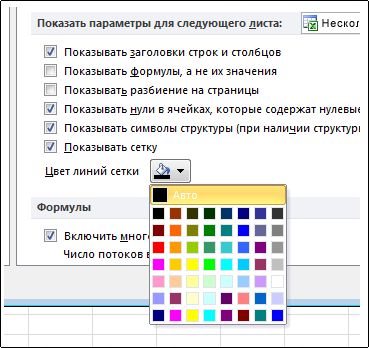
- Вы можете выбрать нужные для них цвета линии сетки.
- Щелкните Файл >Excel >параметры.
- В категории Дополнительные параметры в области Показать параметры для этого таблицы убедитесь, что выбран параметр Показывать линии сетки.
- В поле Цвет линии сетки выберите нужный цвет.
Совет: Чтобы вернуть цвет линий сетки по умолчанию, нажмите кнопку Автоматически.
Дальнейшие действия
После изменения цвета линий сетки на сайте может потребоваться сделать следующее:
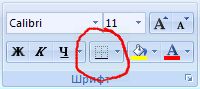
- Сделайте линии сетки более видимыми Чтобы выделить линии сетки на экране, можно поэкспериментировать со стилями границ и линий. Эти параметры находятся на вкладке Главная в группе Шрифт.
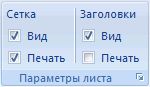
- Печать линий сетки По умолчанию Excel не печатаются линии сетки на них. Если вы хотите, чтобы линии сетки появлялись на печатной странице, выберите листы, которые нужно напечатать. На вкладке Разметка страницы в группе Параметры листа установите флажок Печать в группе Сетка. Для печати нажмите CTRL+P.