5 Методов для Передачи Фотографий с Samsung на Samsung

Если у вас недавно появился новый телефон Samsung, возможно, вас сюда привел аналогичный запрос. Слишком часто, совершая переход с одного смартфона на другой, мы теряем важные фотографии. Поскольку наши фотографии могут иметь сильную эмоциональную ценность, их потеря может стать для нас кошмаром.
Хорошей новостью является то, что вы можете легко передавать изображения с Samsung на Samsung различными способами. В этом руководстве я научу вас передавать фотографии с Samsung на Samsung с помощью 5 чрезвычайно простых методов.
- Метод 1: Передача Фотографий с Samsung на Samsung в Один Клик
- Метод 2: Передача Фотографий с Samsung на Samsung через Smart Switch
- Метод 3: Передача Фотографий из Samsung в Samsung через Bluetooth или Wi-Fi
- Метод 4: Перемещение Фотографий Между Телефонами Samsung по Электронной Почте
- Метод 5: Приложения для Передачи Фотографий с Samsung на Samsung
Метод 1: Передача Фотографий с Samsung на Samsung в Один Клик
Есть несколько решений для переноса изображений с Samsung на Samsung. Одним из них является MobileTrans — Передача Данных Телефона, который позволит вам переносить все виды данных со старого на новый смартфон всего за один клик.
При передаче с Samsung на Samsung он поддерживает 11 различных типов данных, таких как фотографии, видео, аудио, сообщения, контакты, журналы вызовов, заметки, закладки и так далее. Приложение поддерживает более 8000 различных моделей телефонов, включая все новые и старые устройства Galaxy.
MobileTrans — Передача Данных Телефона
Передача Фотографий с Samsung на Samsung
- • MobileTrans чрезвычайно прост в использовании с интуитивно понятным интерфейсом, не требующим какой-либо технической подготовки.
- • Он поддерживает прямую передачу данных с телефона на телефон для фотографий, видео, музыки, контактов, журналов вызовов, закладок, сообщений, заметок и многого другого.
- • Пользователи могут сначала выбрать тип данных, которые они хотят переместить, прежде чем начать процесс. При его использовании вы не столкнетесь с проблемами совместимости.
- • Он совместим с 6000+ различными моделями телефонов и даже поддерживает кроссплатформенную передачу данных, например, с iOS на Android (и наоборот).
- • Качество данных останется неизменным на 100%, и они не будут сохранены где-либо невпопад.
4,085,556 человек скачали его
Чтобы узнать, как передать фотографии с Samsung на Samsung в один клик, следуйте этим инструкциям.
Шаг 1: Запустите приложение MobileTrans на вашем Mac или Windows и из главного окна выберите опцию «Передача Данных Телефона».

Шаг 2: Подключите старый и новый телефоны Samsung к системе с помощью рабочих USB-кабелей и позвольте приложению их обнаружить. Убедитесь, что целевой и исходный телефоны отмечены правильно, или используйте кнопку «Поменять телефоны местами», чтобы внести соответствующие изменения.

Шаг 3: Теперь выберите, какие данные вы хотите переместить. Если вы хотите перенести изображения с Samsung на Samsung, включите раздел «Фотографии» и нажмите кнопку «Начать».
Шаг 4: Устройтесь поудобнее и подождите несколько минут, пока приложение будет передавать фотографии с Samsung на Samsung. Как только процесс будет завершен, вы получите уведомление и сможете безопасно извлечь оба устройства.

Преимущества:
- Решение для быстрой передачи данных в один клик, не требующее дополнительной работы
- Также поддерживает кроссплатформенную передачу данных (например, с iOS на Android)
- Поддерживает все основные типы данных
Недостатки:
- Его необходимо установить на компьютер
Метод 2: Передача Фотографий с Samsung на Samsung через Smart Switch
Smart Switch — это находчивое приложение, разработанное Samsung для передачи всех видов данных с любого существующего смартфона (iPhone/Android) на Samsung.
В зависимости от исходного устройства он может передавать разные типы данных. Например, если вы переходите с Samsung на Samsung, вы можете перемещать свои фотографии, видео, аудио, сообщения, контакты, журналы вызовов, заметки, закладки, а также некоторые данные приложений. Поскольку он поддерживает все виды форматов фотографий, вы можете легко передавать изображения с Samsung на Samsung с помощью Smart Switch.
Приложение позволит вам подключать устройства по беспроводной сети через Wi-Fi или с помощью USB-кабеля и адаптера. Чтобы узнать, как перенести фотографии из Galaxy в Galaxy, вы можете выполнить следующие простые шаги:
Шаг 1: Установите Samsung Smart Switch на свои устройства и запустите его, когда захотите перенести фотографии с Samsung на Samsung. Сначала выберите режим передачи — WiFi или USB-соединение.

Шаг 2: После подключения обоих устройств выберите платформу исходного устройства. В данном случае это будет телефон Android (Samsung).

Шаг 3: Чтобы продолжить, вы можете дополнительно выбрать, хотите ли вы передавать файлы из внутренней памяти устройства или подключенной SD-карты, и подключить оба устройства.

Шаг 4: Чтобы установить безопасное соединение, создается уникальный код, который необходимо ввести на исходном устройстве для проверки.

Шаг 5: Это все! После подключения устройств просто выберите «Фотографии» из доступных типов данных и переместите их на свой новый телефон Samsung.

Преимущества:
- В свободном доступе
- Также поддерживается беспроводная передача
Недостатки:
- Требует больше времени
- Немного сложно реализовать
Метод 3: Передача Фотографий из Samsung в Samsung через Bluetooth или Wi-Fi
Если у вас есть только несколько фотографий для передачи, вы также можете использовать функции Bluetooth или Wi-Fi на устройстве. Оба они являются встроенными функциями телефонов Samsung и позволяют передавать данные по беспроводной сети. Хотя Wi-Fi быстрее, чем Bluetooth, оба решения работают одинаково. Хотя, если вам нужно перенести много фотографий, я бы не рекомендовал этот метод, так как он займет много времени. Чтобы узнать, как отправлять фотографии с Samsung на Samsung по беспроводной сети, выполните следующие шаги:
Шаг 1: Во-первых, разблокируйте оба устройства и перейдите в их Настройки > Bluetooth, чтобы включить эту функцию. Поместите их в непосредственной близости, найдите ближайшие устройства и соедините их через Bluetooth.

Шаг 2: Кроме того, вы также можете перейти к их Настройкам WiFi > Предпочтения, а также включите опцию Wi-Fi Direct. Найдите целевой телефон на исходном устройстве и установите безопасное соединение.

Шаг 3: Отлично! Как только оба устройства будут подключены, перейдите в приложение Фотографии или Галерея на старом устройстве. Отсюда просто выберите фотографии, которые хотите отправить, и нажмите на значок «Поделиться».
Шаг 4: Выберите Bluetooth или Wi-Fi direct из доступных здесь вариантов и перенесите изображения с одного устройства Samsung на другое устройство Samsung. Получите входящие данные на целевом устройстве, чтобы завершить процесс.

Преимущества:
- Бесплатно
- Беспроводная передача
Недостатки:
- Чрезвычайно трудоемкий
- Пользователи должны вручную выбирать фотографии для передачи
- Не рекомендуется перемещать все фото сразу
Метод 4: Перемещение Фотографий Между Телефонами Samsung по Электронной Почте
Это еще один метод, который вы можете попробовать, если вам нужно переместить только несколько фотографий. Например, если вы хотите отправить только 2-4 фотографии на другое устройство, вы можете просто отправить их по электронной почте. Однако этот способ переноса фотографий из Samsung в Samsung не подходит для большого количества изображений. Во-первых, это займет много времени, к тому же у большинства почтовых клиентов есть лимит данных (20-25 МБ) на одно письмо. Если вы хотите узнать, как передавать изображения с Samsung на Samsung по электронной почте, выполните это простое действие:
Шаг 1: Для начала разблокируйте свой старый телефон Samsung и запустите любое почтовое клиентское приложение (например, Gmail). Нажмите на кнопку «Написать», чтобы создать новое электронное письмо.
Шаг 2: Когда откроется новое окно черновика, нажмите на значок вложения и выберите прикрепление файла. Сделайте обзор хранений вашего устройства и выберите фотографии, которые вы хотите отправить, из его Галереи.

Шаг 3: Просто введите свой собственный адрес электронной почты и отправьте письмо или оставьте его как черновик. Просто убедитесь, что не превышен лимит данных для каждого электронного письма (например, 20 МБ).
Шаг 4: Теперь разблокируйте свой новый Samsung и запустите на нем то же приложение электронной почты. Отсюда просто войдите в недавно полученное электронное письмо и нажмите на значок загрузки, чтобы сохранить эти фотографии на устройстве.

Преимущества:
- Бесплатно
- Фотографии также сохраняются в электронном письме
Недостатки:
- Занимает много времени
- Рекомендуется передать только несколько картинок
- Потребляет сетевые данные
Метод 5: Приложения для Передачи Фотографий с Samsung на Samsung
Помимо перечисленных выше решений, есть несколько других приложений, которые могут помочь нам передавать фотографии с Samsung на Samsung. Некоторые из этих популярных приложений для Android: Photo Transfer, Phone Transfer, CLONEit, SHAREit, Copy My Data, X-Transfer и многие другие. Большинство этих приложений работают одинаково и требуют беспроводного подключения устройств. Например, давайте рассмотрим пример приложения Photo Transfer, которое может передавать изображения с Samsung на Samsung по беспроводной сети.
Шаг 1: Перейдите в Play Маркет на обоих устройствах и бесплатно загрузите на них приложение Photo Transfer. После его установки разрешите приложению доступ к Фотографиям/Галерее вашего устройства.
Шаг 2: Включите на них функцию Wi-Fi и запустите приложение Photo Transfer. Отметьте старое устройство как Отправитель, а новое устройство Samsung как Получатель.

Шаг 3: Исходное устройство будет отображать доступные телефоны, к которым оно может подключиться. Отсюда выберите свой новый телефон Samsung и установите безопасное соединение, введя уникальный код.
Шаг 4: После этого он автоматически отобразит сохраненные фотографии и альбомы на вашем телефоне. Просто выберите фотографии, которые хотите переместить, и перенесите их на новое устройство Samsung по беспроводной сети.

Преимущества:
- Беспроводная передача
Недостатки:
- Немного сложный
- Поддерживаются ограниченные типы данных
Готово, ребята! Теперь, когда вы знаете, как передавать фотографии с Samsung на Samsung по беспроводной сети, вы можете легко переключиться на новый смартфон без потери данных. Из этих решений Wondershare MobileTrans, несомненно, является правильным выбором, который будет передавать фотографии с Samsung на Samsung за считанные минуты. Он также может передавать несколько других типов данных и поддерживает более 8000 различных моделей телефонов. Загрузите его всего один раз и используйте множество раз, меняя смартфоны без потери данных.
Как найти файлы, которые скачаны из интернета на Samsung Galaxy
Файлы, которые Вы загружаете через браузер: картинки, музыка, видео, документы и прочее.
2. Браузер Интернет: как настроить сохранение данных на карту памяти
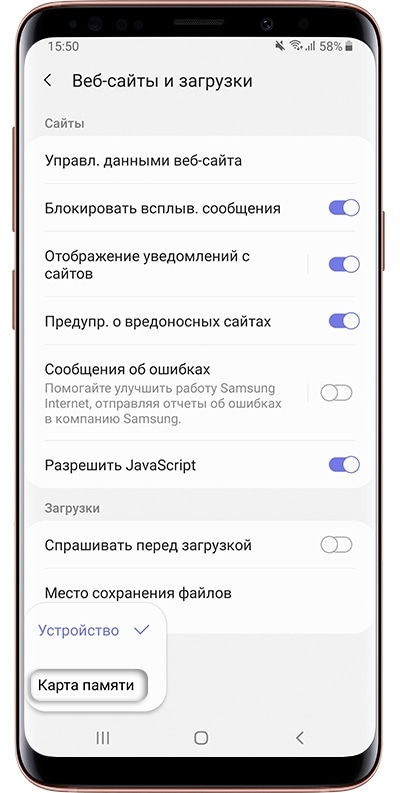
«Интернет» (часто находится в папке Samsung в меню) → Нажмите «Опции» (выглядит как три черточки) → «Настройки» → «Веб-сайты и загрузки» → Место сохранения файлов → Карта памяти .
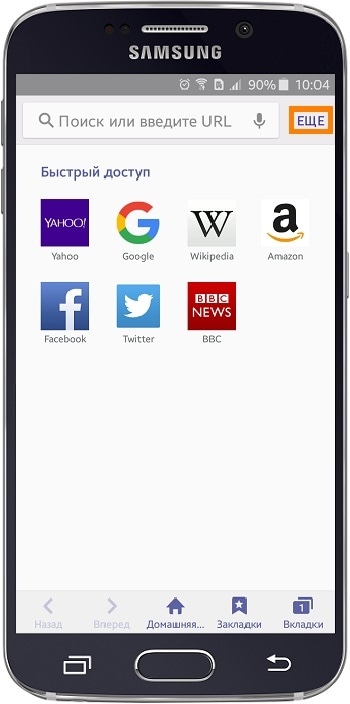
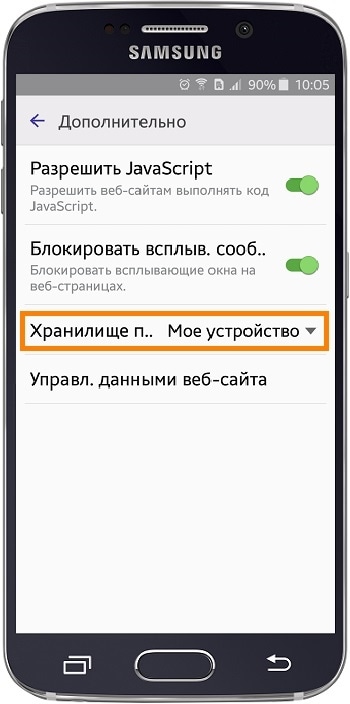
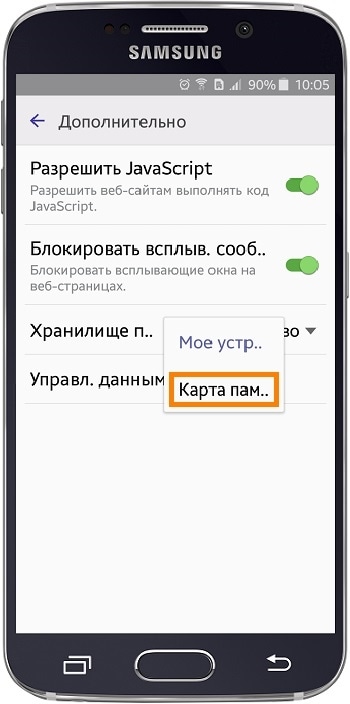
Второй вариант: Откройте приложение Интернет (часто находится в папке Samsung в меню) → Нажмите кнопку Еще . На некоторых моделях используется кнопка Опции (выглядит как три точки) → Настройки → Дополнительно → Параметры содержимого → Хранилище по умолчанию или Сохранить содержимое → Карта памяти .
Первый вариант
- Откройте приложение «Интернет» и нажмите «Опции» (выглядит как три черточки).
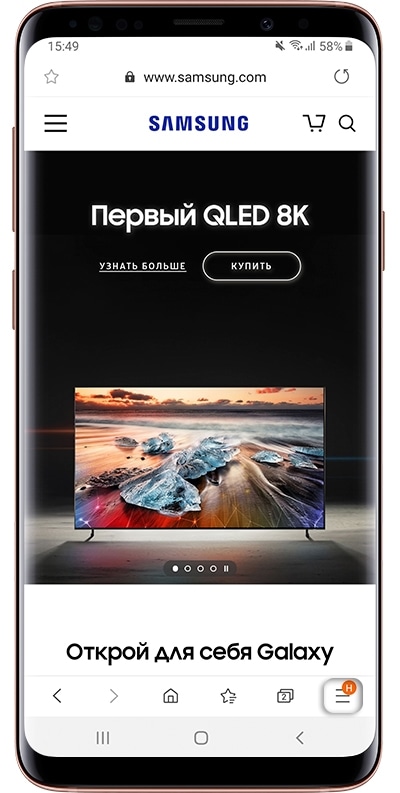
- Выберите «Настройки» .
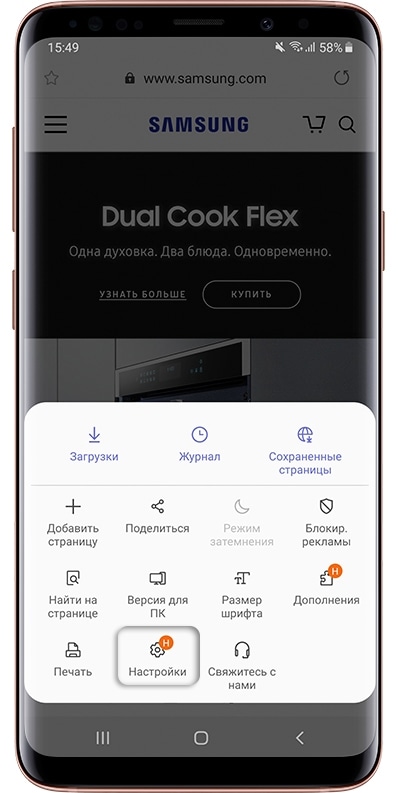
- Выберите «Веб-сайты и загрузки» .
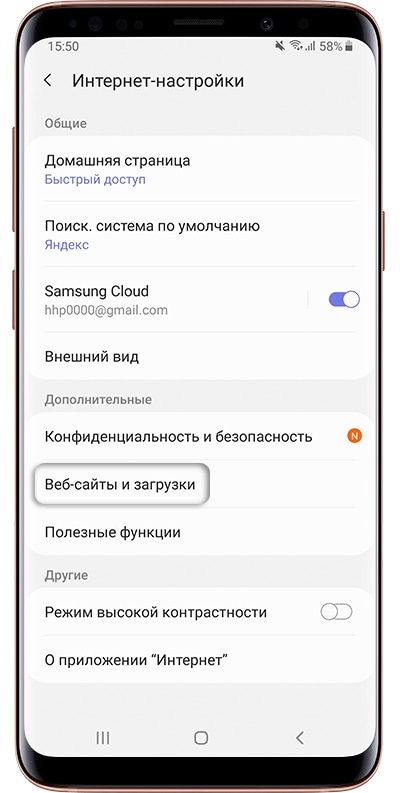
- Выберите «Место сохранения файлов» .
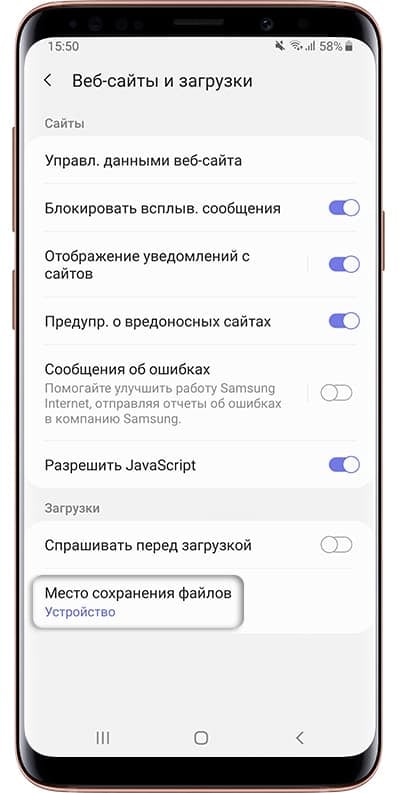
- Выберите «Карта памяти» .
Второй вариант
- Откройте приложение «Интернет» и нажмите кнопку Еще или «Опции» (может выглядеть как три точки).
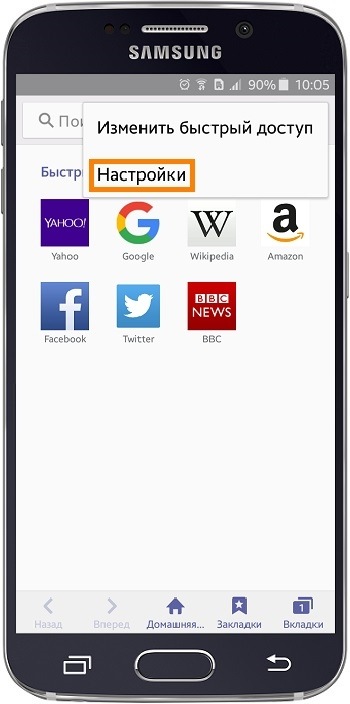
- Выберите пункт «Настройки» .
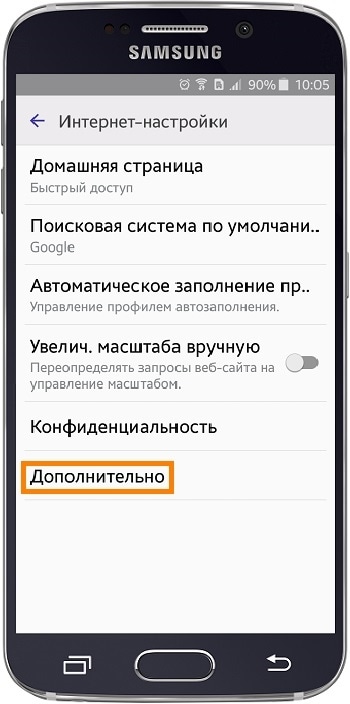
- Выберите пункт «Дополнительно» .
- Выберите пункт «Параметры содержимого» . Если такого пункта нет, перейдите к следующему шагу.
- Выберите пункт «Хранилище по умолчанию» или Сохранить содержимое .
- Выберите пункт «Карта памяти» .
3. Браузер Chrome: как настроить сохранение данных на карту памяти
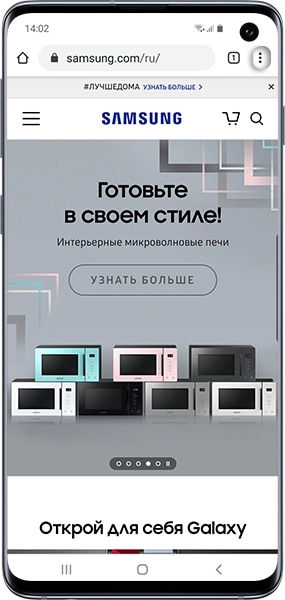
- Откройте приложение «Chrome» и нажмите «Опции» (выглядит как три точки).
- Выберите «Настройки» .
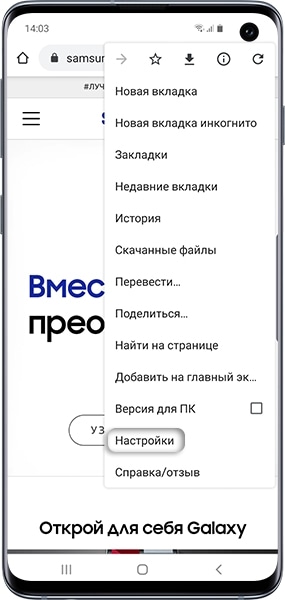
- Выберите «Скачанные файлы» .
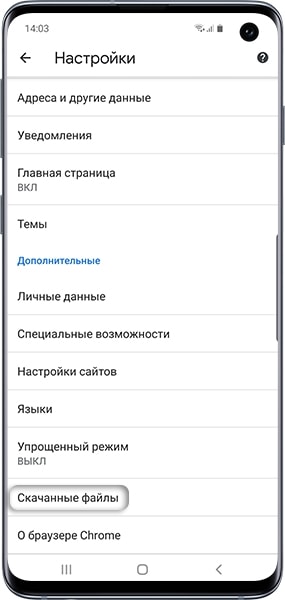
- Выберите «Расположение скачиваемых файлов» .
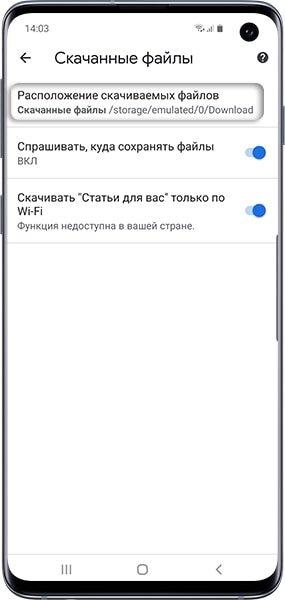
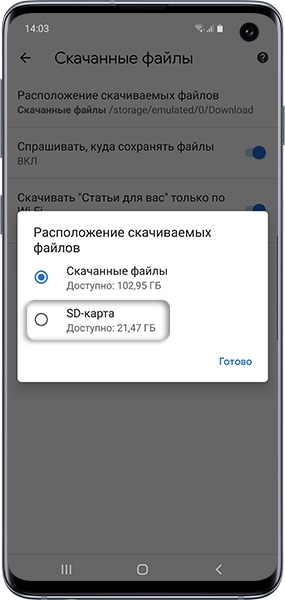
- Выберите «SD-карта» .
4. Не получается настроить сохранение файлов на карту памяти
Это может быть по нескольким причинам:
- Настраиваете не Интернет или Chrome ;
- Не установлена карта памяти, либо устройство не поддерживает карту памяти;
- Устройство — подделка, либо на нем установлена неоригинальная прошивка.
Если не удается настроить самостоятельно, обратитесь в службу поддержки.
5. Постоянно заканчивается память в устройстве, как перенести все данные на карту памяти
Читайте подробную статью о переносе приложений и файлов на карту памяти по ссылке ниже.
Как создать резервную копию галереи Samsung в Google Фото/Диск
Резервное копирование и синхронизация данных с устройства Samsung позволит вам автоматически сохранять фотографии и видео в аккаунте Google, Фото или Диск, с любого устройства, войдя в свой аккаунт Gmail.
Различные методы, такие как Google Photos, Google Drive и многие другие эффективные программы, помогут вам сохранить изображения на вашем устройстве. Мы покажем, как сделать резервное копирование галереи Samsung в Google Photos и Google Drive. Кроме того, мы также познакомим вас с самой эффективной и лучшей альтернативой Samsung backup photos to Google Drive и Google Photos.
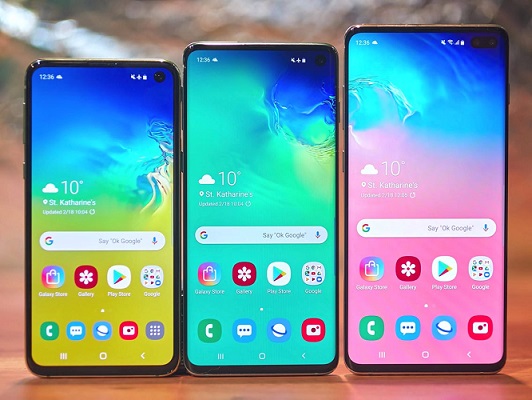
Часть 1 : Резервное копирование галереи Samsung в Google Фото
Google Фото позволяет хранить резервную копию фотографий или видео. Но есть одна вещь, которую вам следует знать : Google Фото больше не предоставляет бесплатное неограниченное пространство для хранения.
Теперь выполните следующие действия, чтобы сохранить резервное копирование галереи Samsung в Google Фото
Шаг 1 : Откройте Google Фото
Перейдите в приложение Google Фото, чтобы создать резервную копию галереи Samsung в Google Фото. Войдите в свой аккаунт Google, если вы еще этого не сделали.
Шаг 2 : Включите опцию резервного копирования и синхронизации
Нажмите на свой профиль/первичную фотографию > нажмите на Настройки фото в правом верхнем углу.

Шаг 3 : Включите опцию резервного копирования и синхронизации
Активируйте опцию » Резервное копирование и синхронизация » на странице настроек.

Задание резервного копирования начнется немедленно, и вскоре ваши фотографии из галереи Samsung будут сохранены в Google Фото.
Шаг 4 : Запуск процесса резервного копирования Samsung Google Photos
Если вы хотите сохранить выбранные фотографии, нажмите на значок с тремя вертикальными точками, чтобы выбрать изображения. Нажмите на значок еще раз, чтобы перейти к » Резервное копирование сейчас » длярезервного копирования фотографий Samsung в Google Фото.

Часть 2 : Резервное копирование галереи Samsung на Google Диск
Вы наверняка слышали о Google Drive, который также можно использовать в качестве инструмента резервного копирования для Samsung Gallery. Однако у него есть конкретное ограничение — 15 ГБ доступного пространства для хранения контента. Теперь мы рассмотрим методы сохранения резервного копирования галереи Samsung на Google Drive путем прямой загрузки фотографий или их синхронизации.
Метод 1 : Загрузите фотографии Samsung на Google Диск
Шаг 1 : Перейдите к опции добавления
Откройте приложение Google Диск на устройстве Samsung и нажмите значок » Добавить » (знак плюс (+) в правом нижнем углу).

Шаг 2 : Загрузка после выбора файлов
Нажмите на кнопку » Загрузить «. Выберите файлы и фотографии для загрузки.

Шаг 3 : Завершение загрузки
После загрузки файл будет загружен в течение нескольких секунд.

Метод 2 : Синхронизация галереи Samsung с Google Drive с помощью Google Drive для ПК
Теперь давайте выполним шаги, чтобы сохранить галерею Samsung на Google Диске путем синхронизации.
Мы воспользуемся помощью Google Drive для ПК/настольного компьютера.
Шаг 1 : Установите связь
Подключите устройство Samsung к компьютеру с помощью кабеля передачи данных.
Шаг 2 : Добавьте папку в Google Drive
Установите Google Drive для рабочего стола, войдите в свой аккаунт Google. Перейдите на вкладку » Мой диск » и нажмите » Добавить папку «. Затем необходимо выбрать папку, в которой сохранены фотографии на устройстве Samsung.

Шаг 3 : Синхронизация с диском
Выберите » Синхронизировать с Google Диском » и нажмите » Готово «.

Шаг 4 : Запуск резервного копирования фотографий на рабочем столе
Нажмите » Сохранить «, чтобы автоматически начать резервное копирование фото Samsung на Google Drive.

Бонусный совет : резервное копирование фотографий Samsung на ПК с помощью MobileTrans
Вы изучили различные методы сохранения фотографий на Google Drive, Samsung, Google Photos и т. д. Наконец, мы предлагаем вам лучшее решение для резервного копирования фотографий Samsung на ПК.
Лучшим инструментом для резервного копирования фотографий Samsung на компьютере является MobileTrans. Она поможет вам переносить, создавать резервные копии и восстанавливать данные с Samsung на компьютер. Он также поддерживает множество типов файлов для резервного копирования или восстановления любых данных.
MobileTrans — резервное копирование фотографий Samung
Быстрое резервное копирование фотографий Samsung на ПК !
- • Резервное копирование 18+ важных данных с вашего устройства на компьютер одним щелчком мыши.
- • Легко восстанавливайте файлы резервных копий на устройствах iOS/Android.
- • Поддерживает передачу 18+ данных между 6000+ мобильными устройствами.
- • Поддерживает передачу данных WhatsApp между устройствами iOS и Android
- • Полностью совместима с Windows 11 или Mac 12.0.
- • Полная совместимость с iOS 15 и Android 12.0.
4,085,556люди скачали его
4.5/5 Отличный
Следуйте инструктивным шагам :
Шаг 1 : Подключите устройство Samsung к компьютеру
После установки и запуска MobileTrans на компьютере выберите кнопку » Резервное копирование и восстановление «. Затем нажмите на опцию » Резервное копирование и восстановление телефона «.

Шаг 2 : Выберите типы файлов и начните резервное копирование
Из представленных типов файлов, которые MobileTrans позволяет резервировать, выберите типы файлов и нажмите на опцию » Начать «.

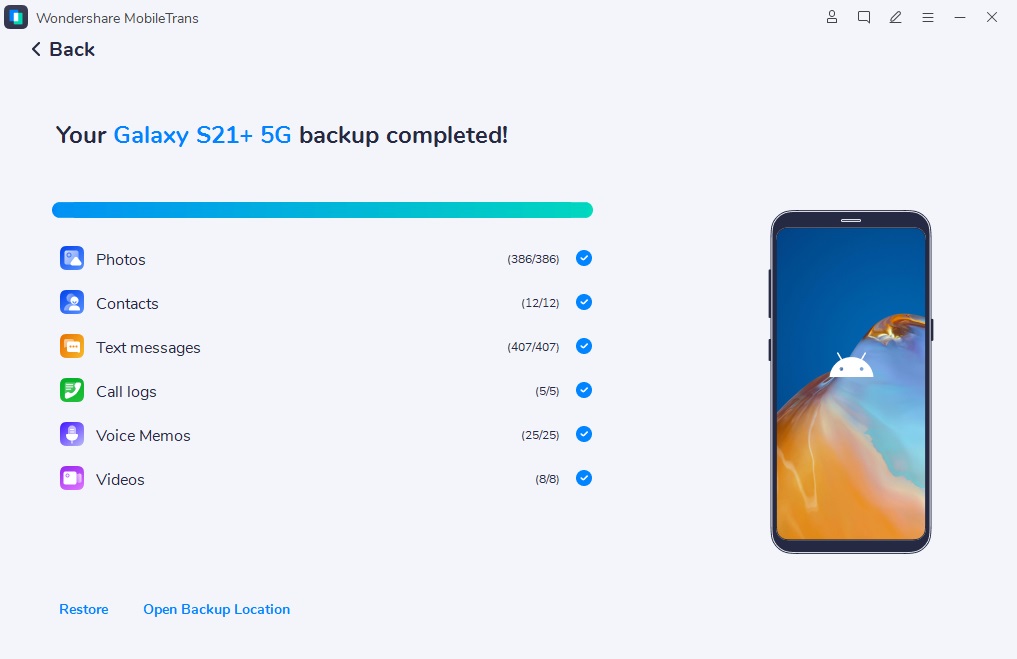
Шаг 3 : Завершите процесс резервного копирования
Убедитесь, что между вашим устройством и компьютером установлено успешное и бесперебойное соединение. Процесс резервного копирования галереи с помощью MobileTrans пройдет успешно.
Заключение
Итак, это был сегодняшний разговор о резервном копировании галереи Samsung в Google Photosи Google Drive с лучшим бонусным решением под названием MobileTrans для достижения идеального результата. Поэтому храните данные Samsung в безопасности на компьютере с помощью наиболее рекомендуемого и эффективного программного обеспечения MobileTrans и создавайте резервные копии быстро и легко без потери данных.
Как сохранять файлы из интернета на карту памяти на Samsung Galaxy
Файлы, которые вы загружаете через браузер: картинки, музыка, видео, документы и прочее.
Браузер «Интернет»: как настроить сохранение данных на карту памяти
Первый вариант
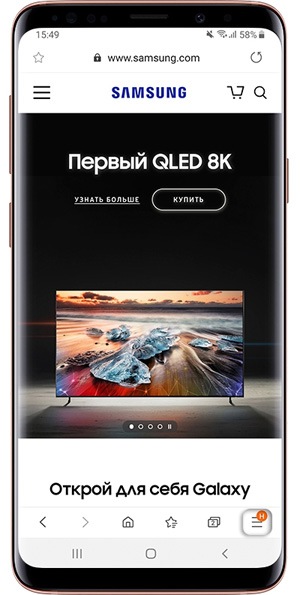
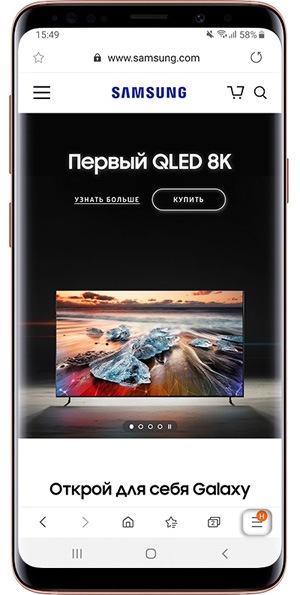
Шаг 1. Откройте приложение «Интернет» и нажмите ≡ (Опции).
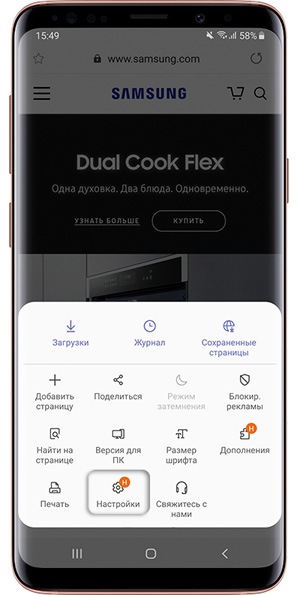
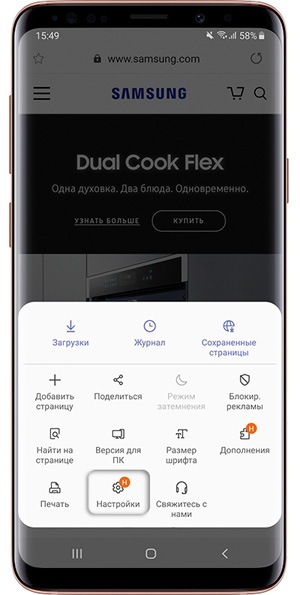
Шаг 2. Коснитесь «Настройки».
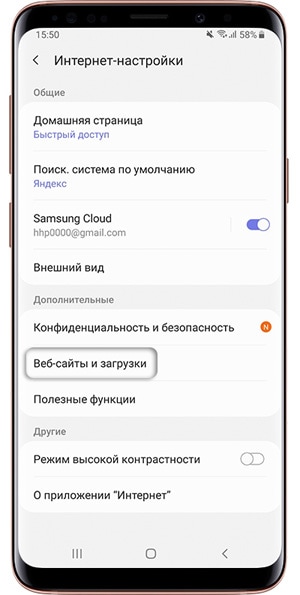
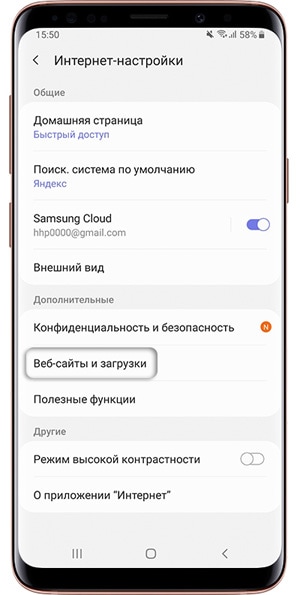
Шаг 3. Перейдите в раздел «Веб-сайты и загрузки».
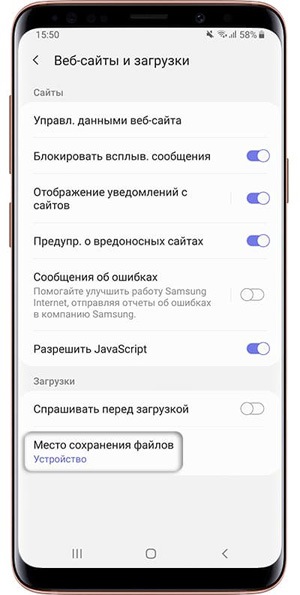
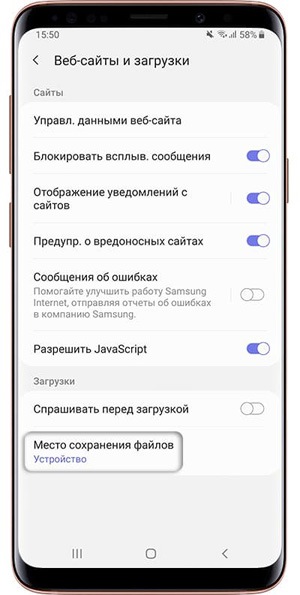
Шаг 4. Откройте пункт «Место сохранения файлов».
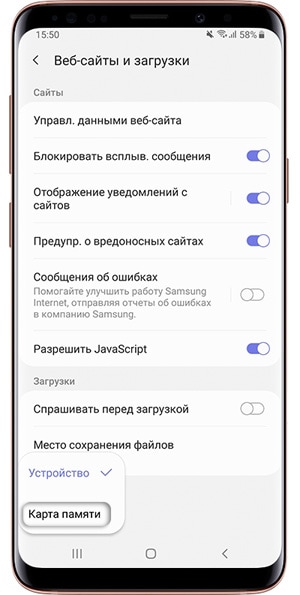
Шаг 5. Нажмите «Карта памяти».
Второй вариант
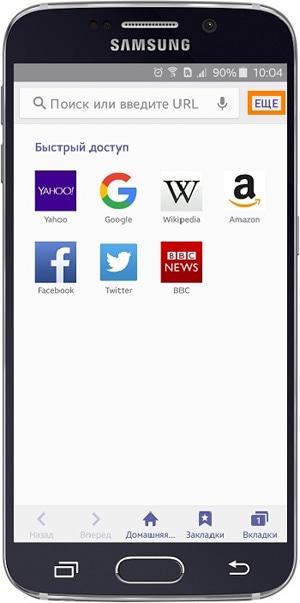
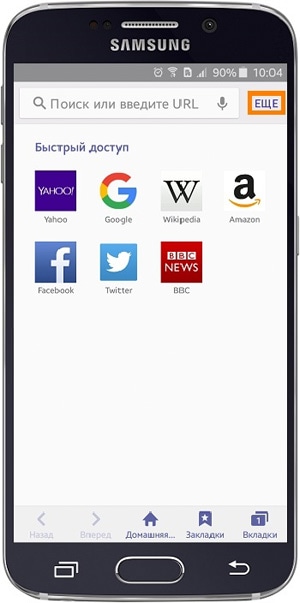
Шаг 1. Откройте приложение «Интернет» и нажмите кнопку Еще или ≡ (Опции).
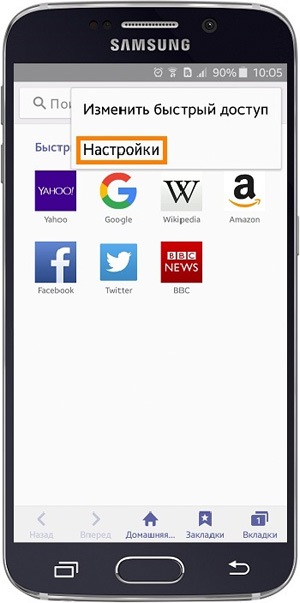
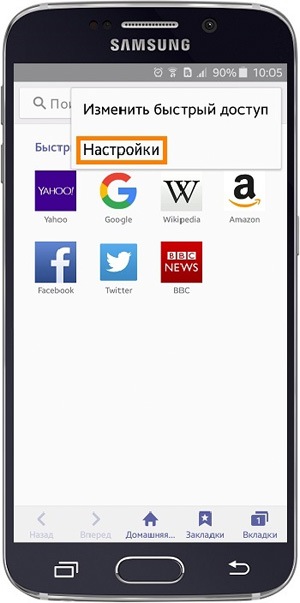
Шаг 2. Выберите пункт «Настройки».
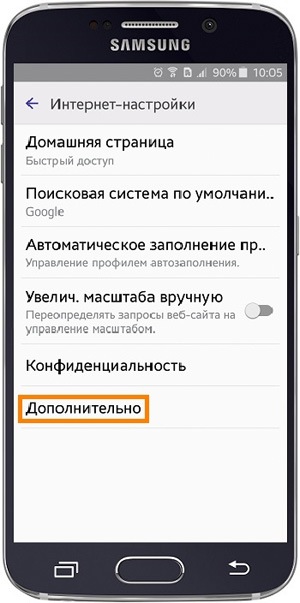
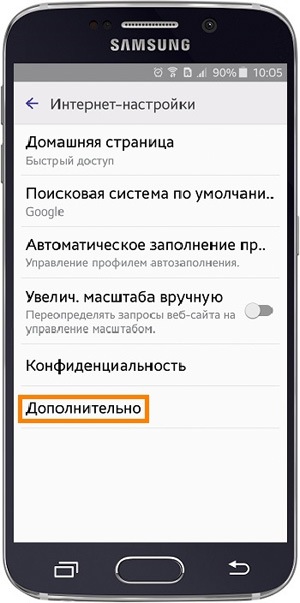
Шаг 3. Откройте раздел «Дополнительно» и перейдите в «Параметры содержимого». Если такого пункта нет, перейдите к следующему шагу.
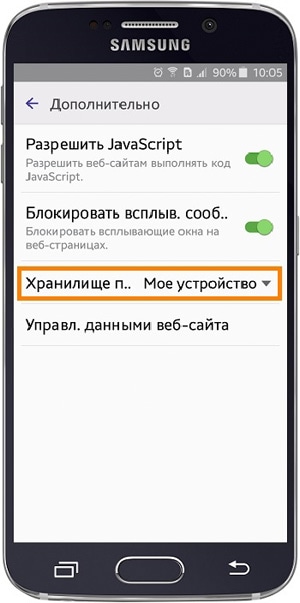
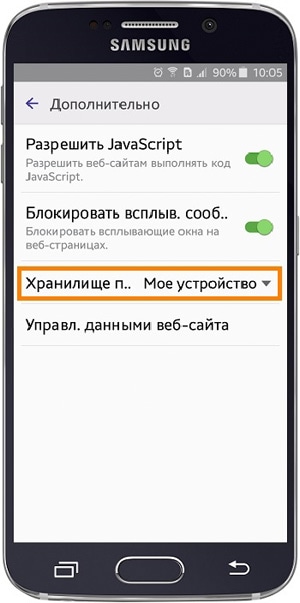
Шаг 4. Нажмите «Хранилище по умолчанию» или «Сохранить содержимое».
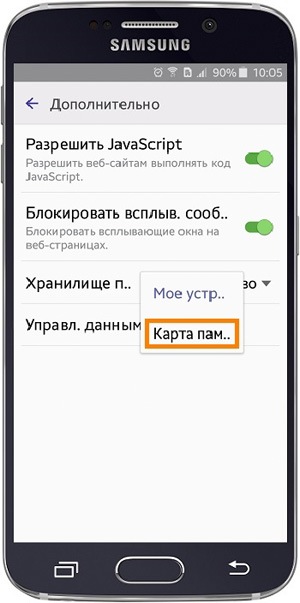
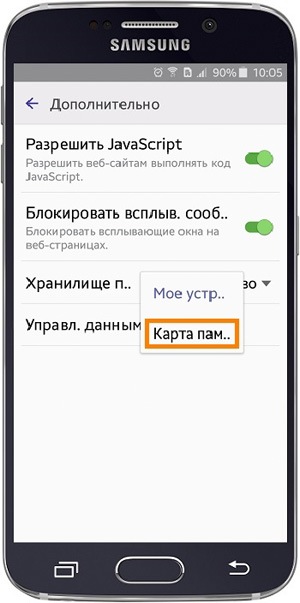
Шаг 5. Выберите пункт «Карта памяти».