Как выровнять текст по ширине?
Выравниванием по ширине называется такой способ форматирования текста, когда левый и правый края текста выравниваются по вертикальным линиям (рис. 1).
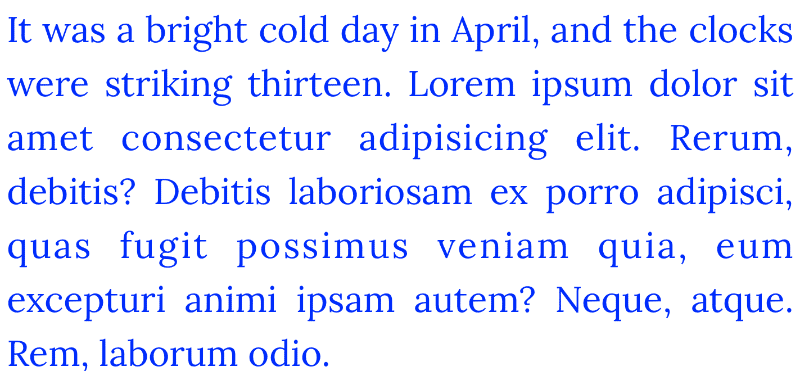
Рис. 1. Выравнивание текста по ширине
Для выравнивания правого края текста браузер добавляет пустые промежутки между слов, что иногда смотрится неаккуратно.
Чтобы выровнять текст по ширине ему достаточно добавить свойство text-align со значением justify , как показано в примере 1.
Пример 1. Использование text-align
В данном примере мы используем класс text-justify , который при добавлении его к любому элементу выравнивает текст по ширине.
Последняя строка нашего текста по умолчанию остаётся выровненной по левому краю. Для управления поведением последней строки есть отдельное свойство text-align-last. К примеру, значение right выравнивает по правому краю, а center — по центру (пример 2).
Пример 2. Использование text-align-last
См. также
- text-align
- text-align-last
- Свойства текста в CSS
Выравнивание текста (text-align) в HTML
Рассмотрим несколько примеров по выравниванию текста внутри контейнера. Начнём с вываривания по левому краю, которое происходит автоматически.
text-align: left
Рассмотрим HTML код контейнера с текстом:
Тише, мыши, кот на крыше. Контейнер div по умолчанию является блочным элементом, поэтому его ширина составляет 100% от родительского элемента (элемента, в котором он находится). Поэтому в этой статье его удобно применять — текст будет перемещаться по контейнеру в зависимости от значения свойства text-align. Результат будет такой:
Тише, мыши, кот на крыше.Выравнивание по левому краю не всегда делается по умолчанию. К примеру, в некоторых языках написание слов происходит справа налево. Если текст в контейнере написан на таком языке, то по умолчанию выравнивание будет по правому краю.
В примере выше использован CSS код внутри атрибута style тега div. Но можно вынести этот код отдельно:
text-align: right
Теперь посмотрим как принудительно сделать выравнивание по правому краю
Тише, мыши, кот на крыше. Текст будет выравнен по правому краю контейнера:
Тише, мыши, кот на крыше.text-align: center
Существует возможность выравнить текст по центру. Для этого необхоимо использовать значение «center»
Тише, мыши, кот на крыше. Текст будет выравнен по центру контейнера:
Тише, мыши, кот на крыше.text-align: justify
Стоит упомянуть о возможности растянуть текст равномерно на всю ширину контейнера. Сделать это можно с помощью значения «justify». Но чтобы продемонстрировать это, зададим два контейнера с ограниченной шириной (max-width: 250px). В одном контейнере оставим стандартные настройки выравнивания, а во втором пропишем text-align:justify:
Тише, мыши, кот на крыше, а котята ещё выше. Кот пошёл за молоком, а котята кувырком. Кот пришёл без молока, а котята ха-ха-ха. Тише, мыши, кот на крыше, а котята ещё выше. Кот пошёл за молоком, а котята кувырком. Кот пришёл без молока, а котята ха-ха-ха. В браузере первый контейнер будет содержать текст без растягивания на всю ширину. Во втором контейнере текст будет растянут — пробелы между словами будут иметь разную ширину, чтобы заполнить весь контейнер текстом:
Тише, мыши, кот на крыше, а котята ещё выше. Кот пошёл за молоком, а котята кувырком. Кот пришёл без молока, а котята ха-ха-ха.
Тише, мыши, кот на крыше, а котята ещё выше. Кот пошёл за молоком, а котята кувырком. Кот пришёл без молока, а котята ха-ха-ха.
В примере выше использовано свойство «max-width«, а не «width«, потому что оно не мешает контейнеру быть уже, чем заданное значение. Это удобно, если пользователь просматривает сайт с мобильного телефона, ширина которого менее зданного значения. Благодаря «max-width» вёрстка сайта не сломается — страница не будет уходить за пределы экрана.
Изменение направления текста
Многие свойства и значения, с которыми мы столкнулись до сих пор при изучении CSS, были привязаны к физическим размерам нашего экрана. Мы создаём границы, например, сверху, справа, снизу и слева от коробки.Эти физические размеры очень точно соответствуют контенту, который просматривается по горизонтали, и по умолчанию Интернет имеет тенденцию поддерживать языки с письмом слева направо (например, английский или французский) лучше, чем языки с письмом справа налево (например, арабский).
Однако в последние годы CSS развивался чтобы лучше поддерживать разную направленность контента, включая контент с направлением справа налево, а также контент сверху вниз (например, в японском языке) — эти разные направления называются режимами письма. По мере того, как вы продвигаетесь в обучении и начинаете работать с макетом, понимание режимов письма будет вам очень полезно, поэтому мы сейчас и познакомимся с ними.
| Prerequisites: | Basic computer literacy, basic software installed, basic knowledge of working with files, HTML basics (study Introduction to HTML), and an idea of how CSS works (study CSS first steps.) |
|---|---|
| Цель: | Понять важность режимов письма для современного CSS. |
Какие бывают режимы письма?
Режим письма в CSS определяет, идёт ли текст по горизонтали или по вертикали. Свойство writing-mode позволяет нам переключаться из одного режима письма в другой. Для этого вам не обязательно работать на языке, который использует режим вертикального письма — вы также можете изменить режим письма частей вашего макета для творческих целей.
В приведённом ниже примере заголовок отображается с использованием writing-mode: vertical-rl . Теперь текст идёт вертикально. Вертикальный текст часто используется в графическом дизайне и может быть способом добавить более интересный вид вашему веб-дизайну.
Три возможных значения свойства writing-mode :
- horizontal-tb : Направление потока блока сверху вниз. Предложения идут горизонтально.
- vertical-rl : Направление потока блоков справа налево. Предложения идут вертикально.
- vertical-lr : Направление потока блока слева направо. Предложения идут вертикально.
Таким образом, свойство writing-mode на самом деле устанавливает направление, в котором элементы уровня блока отображаются на странице — сверху вниз, справа налево или слева направо. Это затем определяет направление движения текста в предложениях.
Writing modes and block and inline layout
We have already discussed block and inline layout, and the fact that some things display as block elements and others as inline elements. As we have seen described above, block and inline is tied to the writing mode of the document, and not the physical screen. Blocks are only displayed from the top to the bottom of the page if you are using a writing mode that displays text horizontally, such as English.
If we look at an example this will become clearer. In this next example I have two boxes that contain a heading and a paragraph. The first uses writing-mode: horizontal-tb , a writing mode that is written horizontally and from the top of the page to the bottom. The second uses writing-mode: vertical-rl ; this is a writing mode that is written vertically and from right to left.
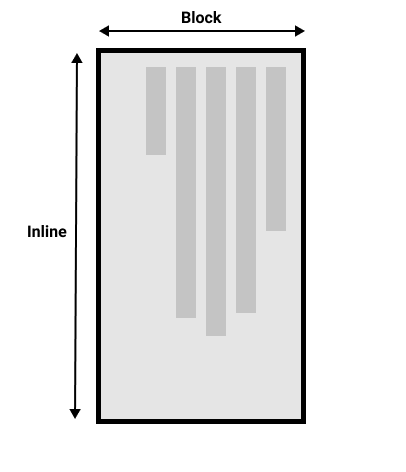
When we switch the writing mode, we are changing which direction is block and which is inline. In a horizontal-tb writing mode the block direction runs from top to bottom; in a vertical-rl writing mode the block direction runs right-to-left horizontally. So the block dimension is always the direction blocks are displayed on the page in the writing mode in use. The inline dimension is always the direction a sentence flows.
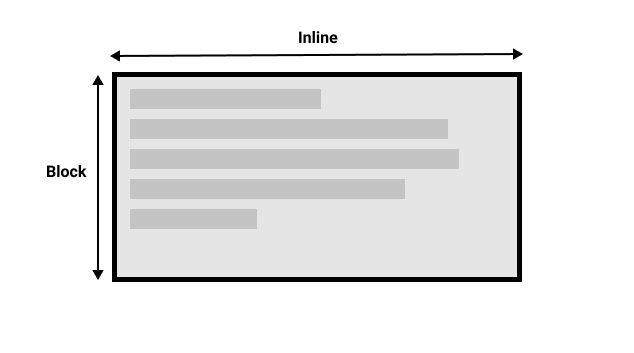
This figure shows the two dimensions when in a horizontal writing mode.
This figure shows the two dimensions in a vertical writing mode.
Once you start to look at CSS layout, and in particular the newer layout methods, this idea of block and inline becomes very important. We will revisit it later on.
Direction
In addition to writing mode we also have text direction. As mentioned above, some languages such as Arabic are written horizontally, but right-to-left. This is not something you are likely to use in a creative sense — if you simply want to line something up on the right there are other ways to do so — however it is important to understand this as part of the nature of CSS. The web is not just for languages that are displayed left-to-right!
Due to the fact that writing mode and direction of text can change, newer CSS layout methods do not refer to left and right, and top and bottom. Instead they will talk about start and end along with this idea of inline and block. Don’t worry too much about that right now, but keep these ideas in mind as you start to look at layout; you will find it really helpful in your understanding of CSS.
Logical properties and values
The reason to talk about writing modes and direction at this point in your learning however, is because of the fact we have already looked at a lot of properties which are tied to the physical dimensions of the screen, and make most sense when in a horizontal writing mode.
Let’s take a look at our two boxes again — one with a horizontal-tb writing mode and one with vertical-rl . I have given both of these boxes a width . You can see that when the box is in the vertical writing mode, it still has a width, and this is causing the text to overflow.
What we really want in this scenario, is to essentially swap height and width along with the writing mode. When we’re in a vertical writing mode we want the box to expand in the block dimension just like it does in the horizontal mode.
To make this easier, CSS has recently developed a set of mapped properties. These essentially replace physical properties — things like width and height — with logical, or flow relative versions.
The property mapped to width when in a horizontal writing mode is called inline-size — it refers to the size in the inline dimension. The property for height is named block-size and is the size in the block dimension. You can see how this works in the example below where we have replaced width with inline-size .
Logical margin, border, and padding properties
In the last two lessons we have learned about the CSS box model, and CSS borders. In the margin, border, and padding properties you will find many instances of physical properties, for example margin-top , padding-left , and border-bottom . In the same way that we have mappings for width and height there are mappings for these properties.
The margin-top property is mapped to margin-block-start (en-US) — this will always refer to the margin at the start of the block dimension.
The padding-left property maps to padding-inline-start (en-US), the padding that is applied to the start of the inline direction. This will be where sentences start in that writing mode. The border-bottom property maps to border-block-end (en-US), which is the border at the end of the block dimension.
You can see a comparison between physical and logical properties below.
If you change the writing mode of the boxes by switching the writing-mode property on .box to vertical-rl , you will see how the physical properties stay tied to their physical direction, whereas the logical properties switch with the writing mode.
You can also see that the (en-US) has a black border-bottom . Can you work out how to make that bottom border always go below the text in both writing modes?
There are a huge number of properties when you consider all of the individual border longhands, and you can see all of the mapped properties on the MDN page for Logical Properties and Values (en-US) .
Logical values
We have so far looked at logical property names. There are also some properties that take physical values of top , right , bottom , and left . These values also have mappings, to logical values — block-start , inline-end , block-end , and inline-start .
For example, you can float an image left to cause text to wrap round the image. You could replace left with inline-start as shown in the example below.
Change the writing mode on this example to vertical-rl to see what happens to the image. Change inline-start to inline-end to change the float.
Here we are also using logical margin values to ensure the margin is in the correct place no matter what the writing mode is.
Should you use physical or logical properties?
The logical properties and values are newer than their physical equivalents, and therefore have only recently been implemented in browsers. You can check any property page on MDN to see how far back the browser support goes. If you are not using multiple writing modes then for now you might prefer to use the physical versions. However, ultimately we expect that people will transition to the logical versions for most things, as they make a lot of sense once you start also dealing with layout methods such as flexbox and grid.
Summary
The concepts explained in this lesson are becoming increasingly important in CSS. An understanding of the block and inline direction — and how text flow changes with a change in writing mode — will be very useful going forward. It will help you in understanding CSS even if you never use a writing mode other than a horizontal one.
In the next module we will take a good look at overflow in CSS.
In this module
- Cascade and inheritance
- CSS selectors
- Type, class, and ID selectors
- Attribute selectors
- Pseudo-classes and pseudo-elements
- Combinators
- The box model
- Backgrounds and borders
- Handling different text directions
- Overflowing content
- Values and units
- Sizing items in CSS
- Images, media, and form elements
- Styling tables
- Debugging CSS
- Organizing your CSS (en-US)
Found a content problem with this page?
- Edit the page on GitHub.
- Report the content issue.
- View the source on GitHub.
This page was last modified on 3 авг. 2023 г. by MDN contributors.
Your blueprint for a better internet.
Выравнивание текста
Выравнивание текста определяет его внешний вид и ориентацию краев абзаца и может выполняться по левому краю, правому краю, по центру или по ширине. В табл. 1 показаны варианты выравнивания блока текста.
Lorem ipsum dolor sit amet, consectetuer adipiscing elit, sed diem nonummy nibh euismod tincidunt ut lacreet dolore magna aliguam erat volutpat.
Наиболее распространенный вариант — выравнивание по левому краю, когда слева текст сдвигается до края, а правый остается неровным. Выравнивание по правому краю и по центру в основном используется в заголовках и подзаголовках. Следует иметь в виду, что при использовании выравнивания по ширине в тексте между словами могут появиться большие интервалы, что не очень красиво.
Для установки выравнивания текста обычно используется тег абзаца
с атрибутом align , который определяет способ выравнивания. Также блок текста допустимо выравнивать с помощью тега с аналогичным атрибутом align , как показано в табл. 2.
| Код HTML | Описание |
|---|---|
|
Текст |
Добавляет новый абзац текста, по умолчанию выровненный по левому краю. Перед абзацем и после него автоматически добавляются небольшие вертикальные отступы. |
|
Текст |
Выравнивание по центру. |
|
Текст |
Выравнивание по левому краю. |
|
Текст |
Выравнивание по правому краю. |
|
Текст |
Выравнивание по ширине. |
| Отключает автоматический перенос строк, даже если текст шире окна браузера. | |
| Текст | Разрешает браузеру делать перенос строки в указанном месте, даже если используется тег |
|
Текст
|
Выравнивание по центру. |
|
Текст
|
Выравнивание по левому краю. |
|
Текст
|
Выравнивание по правому краю. |
|
Текст
|
Выравнивание по ширине. |
Выравнивание элементов по левому краю задано по умолчанию, поэтому указывать его лишний раз необходимости нет. Так что align=»left» можно опустить.
Отличие между абзацем (тег
) и тегом в том, что в начале и конце параграфа появляется вертикальный отступ, чего нет в случае использования тега .
Атрибут align достаточно универсален и может применяться не только к основному тексту, но и к заголовкам вроде . В примере 1 показано, как в подобном случае устанавливать выравнивание.
Пример 1. Выравнивание текста
Выравнивание текста Как поймать льва?
Метод перебора
Делим пустыню на ряд элементарных участков, размер которых совпадает с габаритными размерами льва, но при этом меньше размера клетки. Далее простым перебором определяем участок, в котором находится лев, что автоматически приводит к его поимке.
Метод дихотомии
Делим пустыню на две половины. В одной части - лев, в другой его нет. Берем ту половину, в которой находится лев, и снова делим ее пополам. Так повторяем до тех пор, пока лев не окажется пойман.
Результат примера показан на рис. 1.
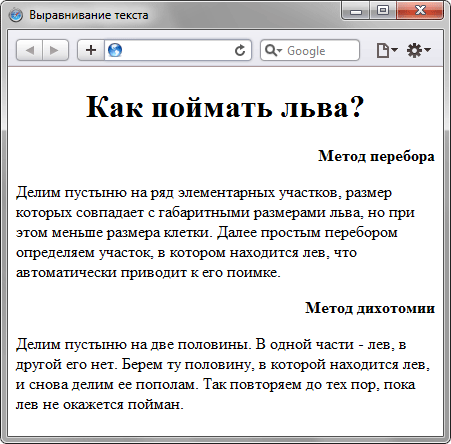
Рис. 1. Выравнивание текста по правому и левому краю
В данном примере выравнивание заголовка происходит по центру окна браузера, выделенного абзаца по правому краю, а основного текста — по левому краю.