Наложить одну картинку на другую онлайн
Главное нужно указать две картинки на вашем компьютере или телефоне, нажать кнопку OK внизу страницы, подождать пару секунд и скачать готовый результат. Остальные настройки уже выставлены по умолчанию.
На этом сайте ещё есть: наложение текста, клипартов (множества картинок), календаря, замена однотонного фона на прозрачный, соединение двух картинок в одну, а также создание коллажа, поворот и зеркальное отражение.
Пример наложения обычной jpg картинки на другую jpg картинку со всеми настройками по умолчанию: 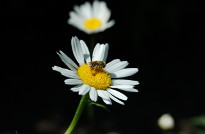 +
+ 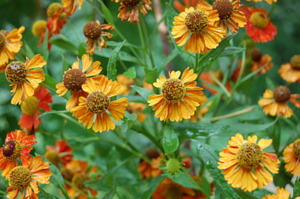 =
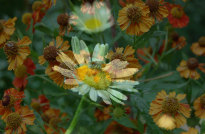
= 
Пример наложения обычной jpg картинки на другую jpg картинку с изменённым размером и без прозрачности: + = 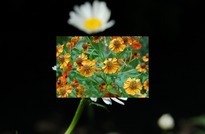
Чтобы так получилось, нужно выставить такие настройки:
1) Прозрачность второй картинки — «0%»;
2) Автоматическая подгонка размера 2-й картинки — «использовать ручное изменение размера в %»;
3) Размер 2-й картинки относительно «ширины и высоты» 1-й картинки — «45%».
И остальное без изменений, как было выставлено по умолчанию.
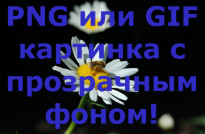
Пример наложения PNG картинки с прозрачным фоном на JPG картинку: +  =
= 
Для этого в настройках нужно указать:
1) Тип наложения второй картинки — «Наложить PNG, GIF, TIFF картинку с прозрачным фоном».
А остальные настройки оставить такими, как они были выставлены по умолчанию.
Пример наложения PNG картинки с ручным изменением размера, позиционированием и отступом: + = 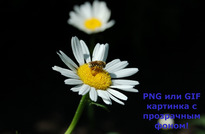
Для того, чтобы так сделать, нужно выставить такие настройки:
1) Тип наложения второй картинки — «Наложить PNG, GIF, TIFF картинку с прозрачным фоном»;
2) Автоматическая подгонка размера 2-й картинки — «использовать ручное изменение размера в %»;
3) Размер 2-й картинки относительно «ширины и высоты» 1-й картинки — «30%»;
4) Привязка расположения 2-й картинки над 1-й — «справа внизу»;
5) Смещение или отступ 2-й картинки от указанного расположения — «по оси X:30 и Y:30 в px (пикселях)».
Остальные настройки остались без изменений.
Для наложения фоторамки, например, в формате PNG с прозрачностью, можно указать такие параметры:
1) Тип наложения второй картинки — «Наложить PNG, GIF, TIFF картинку с прозрачным фоном»;
2) Автоматическая подгонка размера 2-й картинки — «включена, но наоборот, 1-ю картинку подогнать под размер 2-й».
Остальное оставить так, как было выставлено по умолчанию.
Накладываемая сверху картинка обязательно и всегда должна быть указана второй по счету. Оба исходных изображения никак не изменяются. Вам будет предоставлена другая обработанная картинка.
PSD и PNG\JPG файлы, как накладывать слой на слой в фотошопе?
Открыть в другой вкладке, выделить (ctrl+a), скопировать (ctrl+c), перейти на первую вкладку и вставить (ctrl+v).
Похожие вопросы
Ваш браузер устарел
Мы постоянно добавляем новый функционал в основной интерфейс проекта. К сожалению, старые браузеры не в состоянии качественно работать с современными программными продуктами. Для корректной работы используйте последние версии браузеров Chrome, Mozilla Firefox, Opera, Microsoft Edge или установите браузер Atom.
Объединение изображений с автоматически накладываемыми слоями
3D-функции Photoshop будут удалены в будущих обновлениях. Пользователям, работающим с 3D-функциями, рекомендуется ознакомиться с новой коллекцией Adobe Substance 3D, которая представляет собой новое поколение 3D-инструментов от Adobe. Дополнительная информация о прекращении поддержки 3D-функций в Photoshop представлена здесь: Photoshop 3D | Распространенные вопросы о прекращении поддержки 3D-функций в Photoshop.
Команда «Автоматическое наложение слоев»
С помощью команды «Автоматическое смешивание слоев» можно склеивать или комбинировать изображения, чтобы в итоге в комбинированном изображении получались мягкие переходы. Автоматическое смешивание слоев при необходимости применяет маски слоев, закрывающие передержанные или недодержанные области или различия в содержимом. Автоматическое смешивание слоев доступно только для изображений в градациях серого или в RGB. Эта команда недоступна при работе со смарт-объектами, слоями видео, 3D-слоями или задними планами.
С помощью команды «Автоматическое смешивание слоев», помимо прочего, можно смешивать несколько изображений в сцене с разными областями в фокусе, чтобы получить комбинированное изображение с увеличенной глубиной поля. Точно так же комбинированное изображение может быть создано путем смешивания нескольких изображений с разной освещенностью в сцене. Изображения в сцене можно не только комбинировать, но и склеивать в панораму. (В некоторых случаях для создания панорам из нескольких фотографий лучше использовать команду Photomerge.)
Команда «Автоматическое наложение слоев» при необходимости применяет маски слоев, закрывающие передержанные или недодержанные области или различия в содержимом, и создает бесшовное комбинированное изображение.
Все необходимые инструменты для массового редактирования изображений
Ваш бесплатный онлайн-редактор изображений и так будет всегда!
Сжать ИЗОБРАЖЕНИЕ
Сжимайте JPG, PNG, SVG и GIFs экономя место и сохраняя качество.
Изменить размер
Задайте размеры в процентах или пикселях и измените размер изображений JPG, PNG, SVG и GIF.
Обрезать ИЗОБРАЖЕНИЕ
Обрезать изображение путем установки прямоугольника в пикселях. Обрезать JPG, PNG или GIF изображения.
Преобразовать в JPG
С легкостью конвертируйте форматы PNG, GIF, TIF, PSD, SVG, WEBP, HEIC или RAW изображения в форматах JPG.
Преобразовать из JPG
Преобразовать JPG изображения в PNG или GIF. Выбрать несколько JPG файлов, чтобы создать анимированный GIF!
Редактор фотографий
Оживляйте свои изображения с помощью текста, эффектов, фреймов или наклеек. Простые инструменты редактирования для ваших изображений.
Увеличить изображение
Увеличивайте размер своих изображений одновременно с разрешением. Без труда делайте это с JPG- и PNG-картинками, сохраняя визуальное качество.
Удалить фон
Быстро удаляйте фоны с высокой точностью. Мгновенно определяйте объекты и вырезайте фоны без сложностей.
ИЗОБРАЖЕНИЕ с водяным знаком
Наносите изображения или текст на ваши изображения за считанные секунды. Выберите оформление, прозрачность и положение.
Генератор Мемов
Быстро и легко создавайте свои мемы онлайн. Создайте свой собственный шаблон или выберите один из самых популярных.
Повернуть ИЗОБРАЖЕНИЕ
Групповой поворот изображений JPG, PNG или GIF одновременно. Выберите поворот только пейзажных или портретных изображений!
HTML в ИЗОБРАЖЕНИЕ
Преобразуйте веб-страницы в HTML в JPG или SVG. Скопируйте и вставьте URL-адрес нужной страницы и конвертируйте его в ИЗОБРАЖЕНИЕ одним щелчком мыши.
Размытие лиц
Размывайте лица на фото без труда. Вы также можете делать это с номерными знаками и другими объектами, чтобы скрыть конфиденциальную информацию.
Инструменты для редактирования фотографий для каждого
Оптимизировать веб-изображения
Легко изменяйте размер и сжимайте сразу несколько фотографий с идеальной точностью до пикселя. Мгновенно преобразовывайте свои онлайн-фотографии и изображения для использования в сети Интернет, социальных сетях и электронной коммерции.
Пакетное редактирование фотографий
С помощью пакетной обработки файлов вы можете конвертировать несколько фотографий одновременно. Сервис iLoveIMG позволяет преобразовывать файлы форматов PNG, JPG, GIF, WEBP, HEIC, RAW и многие другие. Групповое преобразование файлов размером до 1 ГБ за задачу в пакете Premium.
Редактировать документы
iLovePDF первоклассное приложение, которое поможет вам с легкостью редактировать PDF-файлы. Наслаждайтесь всеми инструментами, необходимыми для эффективной работы с вашими документами.
Ваш надежный онлайн-редактор изображений, используемый пользователями по всему миру
iLoveIMG — ваше простое решение для редактирования изображений в сети Интернет. Получите доступ ко всем инструментам, необходимым для легкого редактирования ваших изображений, прямо в сети с полной безопасностью.
Получите больше возможностей с планом Premium
Редактируйте несколько изображений с помощью функции пакетной обработки файлов, конвертируйте их в различные форматы с высоким разрешением и наслаждайтесь работой в сети Интернет без рекламы.