Как настроить микрофон в Telegram на ПК
Сказать «спасибо» подписаться на мою телегу)
Свободная публикация материалов сайта при условии наличия ссылки на сайт. Здесь общение с автором проекта по вопросам рекламы, развития и поддержки проекта, обмена информацией, авторских прав — в контакты. Почта администратора сайта — evgeniy@fedoroff.net. Статья 29.4 Каждый имеет право свободно искать, получать, передавать, производить и распространять информацию любым законным способом. Перечень сведений, составляющих государственную тайну, определяется федеральным законом. © fedoroff.net
Что делать, если не работает микрофон в Telegram
Если у вас не работает микрофон в Телеграмм и не получается записать аудиосообщение, выполните следующие действия.
- Убедитесь, что работает сам микрофон (например, в Skype или Viber).
- Проверьте, не появилась ли новая версия приложения в PlayMarket — загрузите его и, возможно, проблема автоматически исчезнет.
- Проверьте разрешения мессенджера. Вы могли ограничить доступ при установке и забыли об этом. Откройте «Настройки» смартфона → Приложения → выберите из списка Telegram → разрешения. Если стоит галочка напротив опции «Запретить использования микрофона устройства», отключите.
- Если в системе установлены антивирусные программы, фаерволы или брандмауэры, они также могут ограничить права другим приложениям — проверьте их опции.
- В качестве крайней мере откатите настройки Телеграмма к первоначальным и переустановите приложение.
Все должно заработать.
Комментариев: 7 на “Что делать, если не работает микрофон в Telegram”
А как быть то, если на ПК?
Почему призаписи голосового сообщения, подставляется текст.
все сделала нечего не вышло.
Кристина :
спасибо) помогло
А если на ноуте?
есть проблема на айфоне, при записи кружочков нет звука, хотя при голосовом всё норм
Если не работает в телеграм или еще в каких месенджерах микрофон/видео,то мне помогло осовбождение места и перезагрузка телефона(!).если освободить место и не перезагрузить телефон,то ничего не заработает.даже не пришлось переключать никакие настройки,все заработало само
Как увеличить громкость микрофона на телефоне, если вас плохо слышит собеседник
Хотя смартфон является мультимедийным устройством, его основная функция — голосовая связь посредством стандартной телефонии или мессенджеров. С этой целью гаджет оснащается микрофоном и разговорным динамиком. Если вы часто сталкиваетесь с ситуацией, когда вас плохо слышит собеседник, или вовсе не работает микрофон на телефоне, можно забыть о комфортном использовании устройства и организации мобильной связи. Поэтому важно разобраться, как решить проблему и устранить прочие неполадки, связанные с передачей звука.

Неполадки могут быть связаны с засором или низким уровнем чувствительности микрофона
Почему не работает микрофон на телефоне
Сначала проанализируем ситуацию, когда совсем не работает микрофон на телефоне. В таком случае первым делом вы должны убедиться, что в меню разговора активирован электроакустический прибор. Бывает, что микрофон выключается случайно, когда вы касаетесь щекой экрана смартфона. Эта проблема вызвана плохой работой датчика приближения.
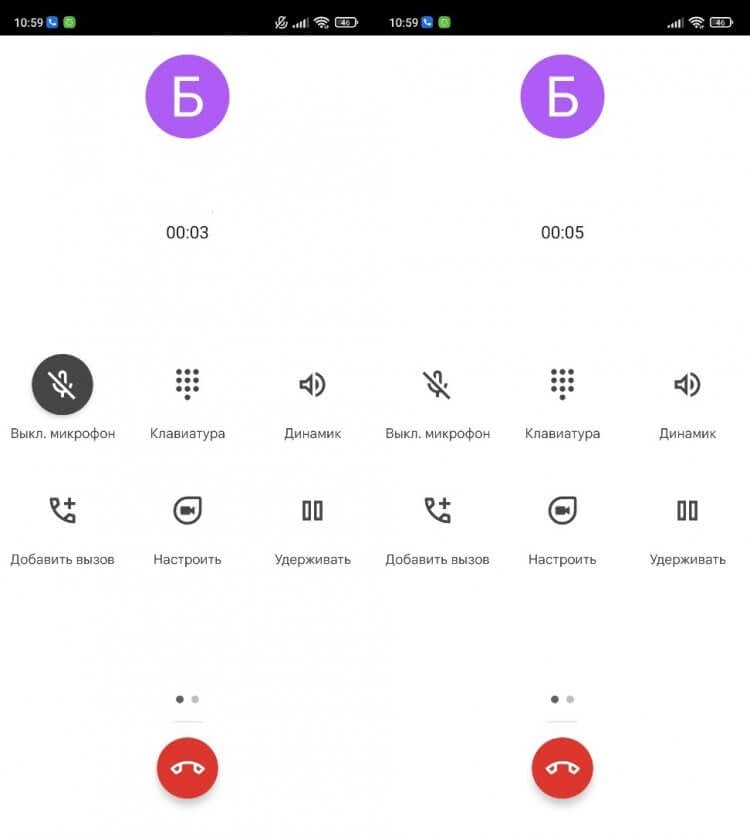
Зачастую микрофон выключается случайно
Впрочем, бывает и такое, что микрофон не работает даже в том случае, если не выполнялась его принудительная деактивация. Чаще всего это связано с поломкой прибора, но перед обращением в сервисный центр нужно сделать следующее:
- Проверьте исправность микрофона и других датчиков через приложение Phone Doctor Plus.
- Проверьте наличие обновлений и операционной системы. Установите все необходимые апдейты.
- Сбросьте настройки приложения «Телефон».
- Отключите функцию VoLTE.
После выполнения каждого из шагов 2-4 рекомендую еще раз перепроверить работу электроакустического прибора через приложение Phone Doctor Plus или путем совершения звонка. В крайнем случае вы можете выполнить сброс настроек телефона. Если и это не поможет, то единственным выходом станет обращение в сервисный центр.
⚡ Подпишись на Androidinsider в Дзене, где мы публикуем эксклюзивные материалы
Почему плохо слышит собеседник
Помимо ситуации, когда совсем не работает микрофон, часто возникают случаи плохой слышимости. То есть собеседник слышит вас, но очень плохо. Появляется такая проблема по следующим причинам:
- низкая громкость динамика у собеседника;
- засорен или неисправен динамик собеседника;
- ваш смартфон обладает посредственным микрофоном для шумоподавления;
- засорен микрофон;
- установлен низкий уровень чувствительности.
Таким образом, неполадка вновь может иметь как аппаратный, так и программный характер. Далее подробно рассмотрим все варианты устранения неполадок.
❗ Поделись своим мнением или задай вопрос в нашем телеграм-чате
Плохо работает микрофон — что делать
При плохой работе микрофона первым делом вновь рекомендую воспользоваться приложением Phone Doctor Plus. Оно поможет обнаружить дефект электроакустического прибора. Просто запустите проверку и дождитесь результатов исследования. Если после тестирования не будет обнаружено никаких неполадок, связанных с микрофоном, приступайте к следующему шагу.
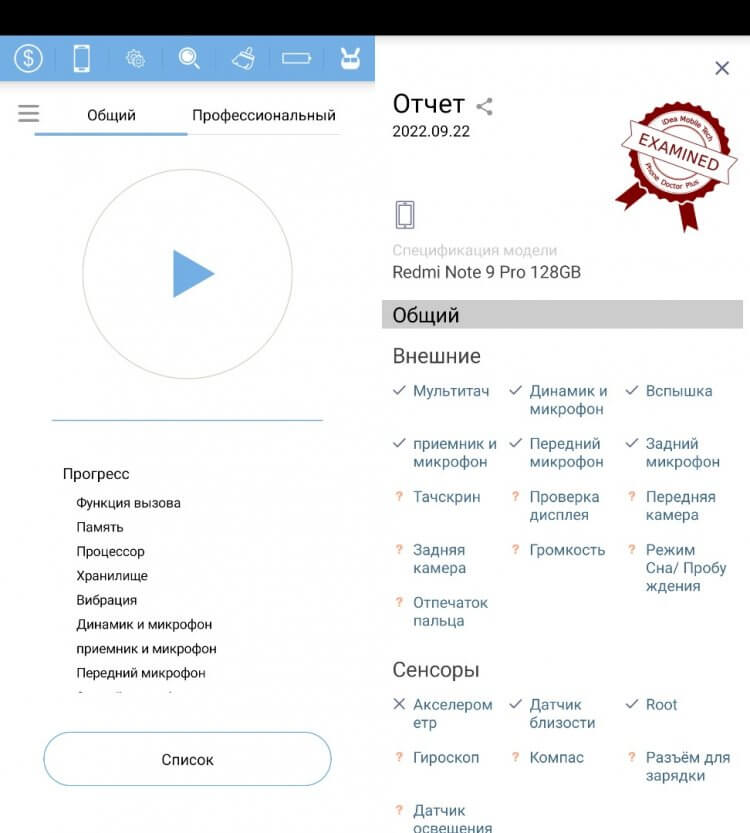
Используйте Phone Doctor Plus для полноценной диагностики смартфона
Самой частой причиной плохой слышимости является засор микрофона. Именно поэтому корпус смартфона нужно регулярно протирать. Если это все равно не помогло избежать засора, попробуйте прочистить отверстие тонкой иглой, предварительно выключив телефон.
�� Загляни в телеграм-канал Сундук Али-Бабы, где мы собрали лучшие товары с АлиЭкспресс
Как увеличить громкость микрофона
Проблема может дать о себе знать даже в том случае, если визуально аппаратный компонент смартфона абсолютно исправен, а засор не наблюдается. Тогда с целью решения проблемы вам понадобится увеличить чувствительность микрофона. Для этого воспользуйтесь инженерным меню, введя соответствующую команду через номеронабиратель. Далее действуйте по инструкции:
- Откройте вкладку «Hardware Testing».
- Перейдите в раздел «Audio», а затем — «Normal Mode».
- Во вкладке «Type» установите значение «Sip», а во вкладке «Level» — 6-й уровень.
- Во вкладке «Value» установите максимальное значение. Оно зависит от особенностей вашего инженерного меню. Чаще всего значение варьируется в промежутке 0-255.
- Нажмите кнопку «Set» для сохранения настроек.
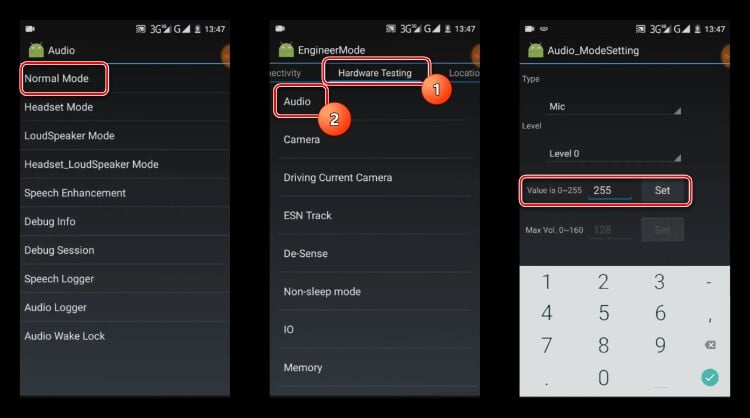
Дизайн инженерного меню на вашем смартфоне может отличаться
⚡ Подпишись на Androidinsider в Пульс Mail.ru, чтобы получать новости из мира Андроид первым
Названия пунктов меню отличаются в зависимости от производителя смартфона, а некоторые из них могут отсутствовать. Не исключено, что в вашем Engineering Mode отсутствует пункт калибровки чувствительности микрофона. Тогда придется прибегнуть к помощи дополнительного программного обеспечения, рассмотренного в этом материале. А еще вы можете обратиться к приложению Microphone Amplifier, предназначенному специально для настройки микрофона:
- Нажмите кнопку «Enter Amplifer».
- Передвиньте ползунок «Audio Gain» вправо до подходящего значения.
- Нажмите кнопку сохранения настроек.
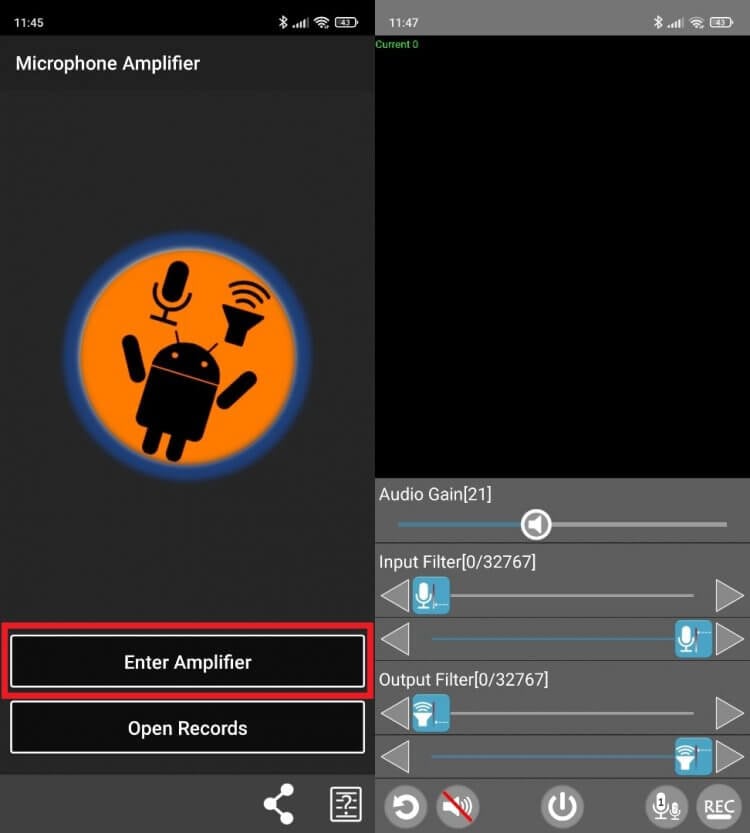
Программа позволяет гибко настраивать чувствительность микрофона
Далее попробуйте снова созвониться со своим собеседником, чтобы проверить чувствительность микрофона. При необходимости вы можете снова изменить значение «Audio Gain». Если чувствительность не улучшится, то не исключено, что причиной возникновения проблемы является низкое качество телефонной связи. Наконец, у вас останется вариант с обращением в сервисный центр, где вам проведут диагностику микрофона и других аппаратных компонентов смартфона.

Теги
- Новичкам в Android
- Приложения для Андроид
Как настроить микрофон в Телеграмме на компьютере оптимальным образом
Как настроить микрофон в Телеграмме на компьютере так, чтобы собеседники слышали каждое ваше слово, вам было удобно разговаривать и действительно хотелось звонить и записывать войсы? Познакомим вас с соответствующими параметрами, это легко!
Настройка устройства на компьютере
Обычно настройки микрофона в Телеграмм выставляются автоматически после загрузки и запуска программы. Однако, никто не застрахован от ошибок и сбоев, поэтому нужно уметь работать с параметрами записывающего устройства.
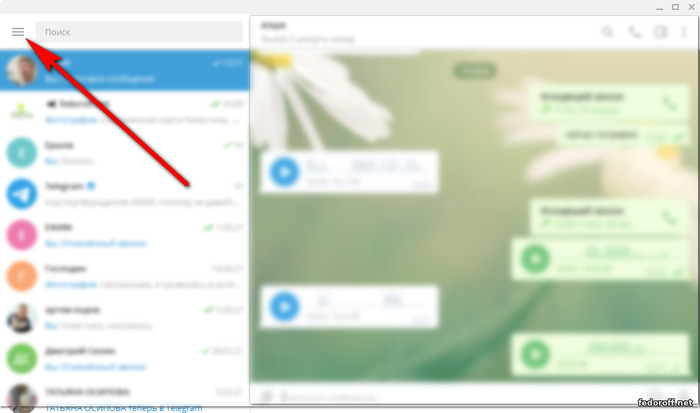
- Откройте десктопное приложение;
- Нажмите на три полоски наверху слева;
- Найдите вкладку «Звонки» ;

- Кликните по трем точкам, они появятся в новом окне справа наверху;
- Кликайте по иконке «Настройки звонков» ;

- Появится новое меню, где и доступна настройка микрофона Telegram.
Что главное для корректного обмена звонками или голосовыми сообщениями? Выбрать правильное устройство, которое подключено к компьютеру!
В разделе «Устройство записи» вы увидите значение «По умолчанию».

Нажмите, чтобы выбрать другой девайс, если это необходимо. Обязательно удостоверьтесь, что выбрано правильное устройство. Иначе нормального качества разговора не добиться! Вас просто никто не услышит.

По сути, на этом настройку микрофона в Телеграмме для компьютера можно завершить. Вы выбрали нужный девайс, удостоверились в его работоспособности – громкость воспроизведения отображается в том же меню.
Но мы советуем сделать кое-что еще. Обязательно активируйте опцию «Разрешить принимать звонки на этом устройстве», переключив тумблер в активное положение. Если вы не подключите эту функцию, поговорить с другими людьми не удастся!
А теперь щелкните по значку «Перейти к системным параметрам звука». Система автоматически перебросит вас в меню компьютера, где вы можете удостовериться, что выбрано верное устройство, правильно распределены источники выхода звука, включена громкость и многое другое.
Включаем на смартфоне
Вы уже знаете, как настроить микрофон в Телеграмме на компьютере – стоит сказать несколько слов и о мобильных устройствах. По сути, записывающее устройство начинает работать автоматически, сразу после установки приложения. Как только вы сделаете первый звонок, запишете войс или видеосообщение!
Но многие пользователи забывают о том, что система требует разрешение на доступ к устройству. Если вы не дали разрешение при установке приложения, придется вернуться к этому вопросу позже. Итак, как включить микрофон в Телеграмме на Андроиде и Айфоне?
- Откройте настройки смартфона;
- Найдите раздел с установленными приложениями и отыщите в нем название мессенджера;
- Ищите записывающее устройство и убедитесь, что разрешение на доступ активировано. Готово!


Теперь вы можете не переживать – качество разговоров гарантированно будет на высоте.
Вот как настроить микрофон в Телеграм наилучшим образом! Теперь ваше общение выйдет на новый уровень, разговаривать будет проще и приятнее, вас будут слышать все собеседники. Сохраняйте наши инструкции, они еще обязательно пригодятся.